
Bạn sẽ làm được gì sau hướng dẫn này
Khai báo dữ liệu nền (đơn vị tính, tổ sản xuất, phân loại sản phẩm) → xây dựng công thức sản phẩm (BOM) → tạo và chạy một lệnh sản xuất → lập lịch theo công suất bằng biểu đồ Gantt → vận hành ngay tại xưởng bằng màn hình cảm ứng và bảng andon (MES) → xem hệ thống tự tính giá vốn thành phẩm và ghi bút toán → chạy hoạch định (MRP) để biết cần mua gì và cần sản xuất gì → cuối tháng, khóa sổ và kết chuyển chi phí sản xuất (Bước 11). Từ nguyên liệu đến thành phẩm có giá vốn chính xác, tất cả trong cùng một hệ thống.
Chưa nắm tổng quan tính năng? Xem trước bài Quản Lý Sản Xuất để hiểu module làm được gì.
Chuẩn bị trước
1. Đăng nhập GTG CRM, được cấp quyền Manufacturing (Xem/Thao tác cho BOM, Lệnh sản xuất; và quyền Costing riêng để xem giá thành/chênh lệch). — Quyền sản xuất do quản trị viên workspace cấp; số liệu giá vốn chỉ hiển thị với người có quyền Costing.
2. Đã có Hệ thống tài khoản (Chart of Accounts) trong Kế toán. — Để bút toán giá vốn thành phẩm (COGM) được ghi vào sổ cái.
3. Đã tạo các sản phẩm/nguyên liệu và có kho hàng. — Lệnh sản xuất trừ nguyên liệu từ kho nguồn và nhập thành phẩm vào kho đích.
4. (Cho Bước 7–8) Bật "Màn hình xưởng thời gian thực" trong Cài đặt Sản xuất; thợ vận hành được cấp quyền vận hành xưởng. — Bật màn hình xưởng thời gian thực bằng một công tắc; thợ chỉ chạy được trạm khi có quyền vận hành.
Bước 1 — Khai báo dữ liệu nền (Đơn vị tính, Tổ sản xuất, Phân loại sản phẩm)
- Mở Manufacturing ▸ Settings. Các đơn vị chuẩn (kg, g, L, cái, hộp, giờ…) đã có sẵn; thêm đơn vị riêng nếu cần.
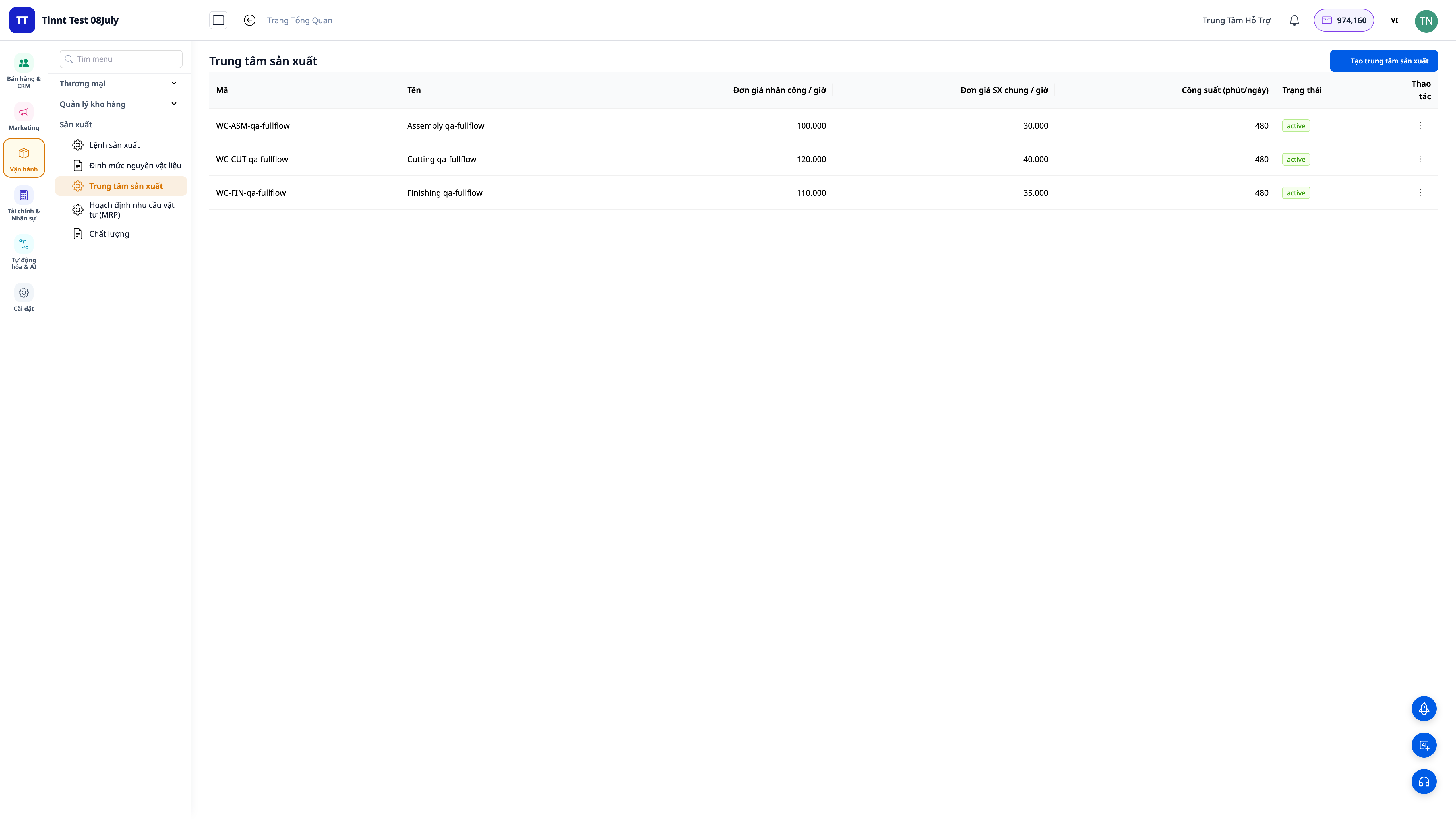
- Vào Work Centers (Tổ sản xuất): tạo các tổ nơi công việc diễn ra (Cắt, Lắp ráp, Hoàn thiện…). Đặt đơn giá nhân công và chi phí chung mỗi giờ cho từng tổ — hai con số này được tính vào giá vốn.
- Với từng sản phẩm, đánh dấu loại: Nguyên liệu / Linh kiện / Thành phẩm / Bao bì, và đặt đơn vị tồn kho.
✅ Kết quả mong đợi: Có danh sách đơn vị tính, ít nhất một tổ sản xuất kèm đơn giá nhân công + chi phí chung/giờ, và các sản phẩm đã được phân loại đúng.
Bước 2 — Xây dựng công thức sản phẩm (BOM)
- Vào Manufacturing ▸ Bills of Materials ▸ New.
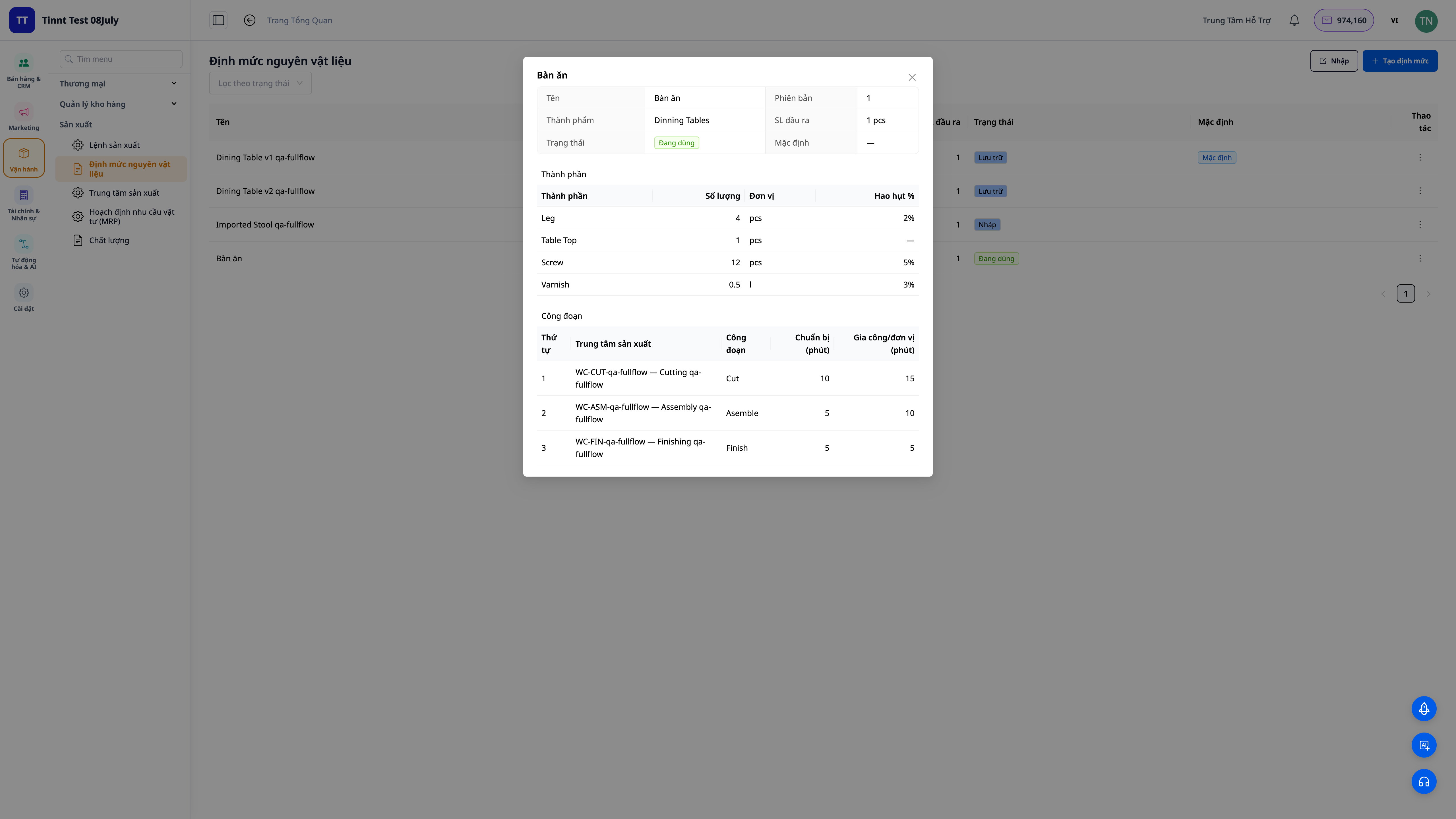
- Chọn thành phẩm, rồi liệt kê từng nguyên liệu: số lượng, đơn vị, % hao hụt (scrap).
- Thêm các công đoạn (routing): mỗi công đoạn chạy ở tổ nào, thời gian chuẩn bị + thời gian chạy mỗi đơn vị.
- Bấm Activate (Kích hoạt) khi công thức sẵn sàng.
✅ Kết quả mong đợi: BOM ở trạng thái Activated, hiển thị đủ nguyên liệu (kèm hao hụt) và các công đoạn. Nếu một linh kiện tự nó có BOM riêng, hệ thống sẽ nhận đây là công thức nhiều cấp.
💡 Mẹo: Đã có danh sách nguyên liệu/BOM trong Excel? Dùng mẫu tải về, hoặc kéo thẳng file của bạn vào và để AI khớp cột — đỡ phải gõ lại thủ công.
Bước 3 — Tạo lệnh sản xuất
- Vào Manufacturing ▸ Production Orders ▸ New.
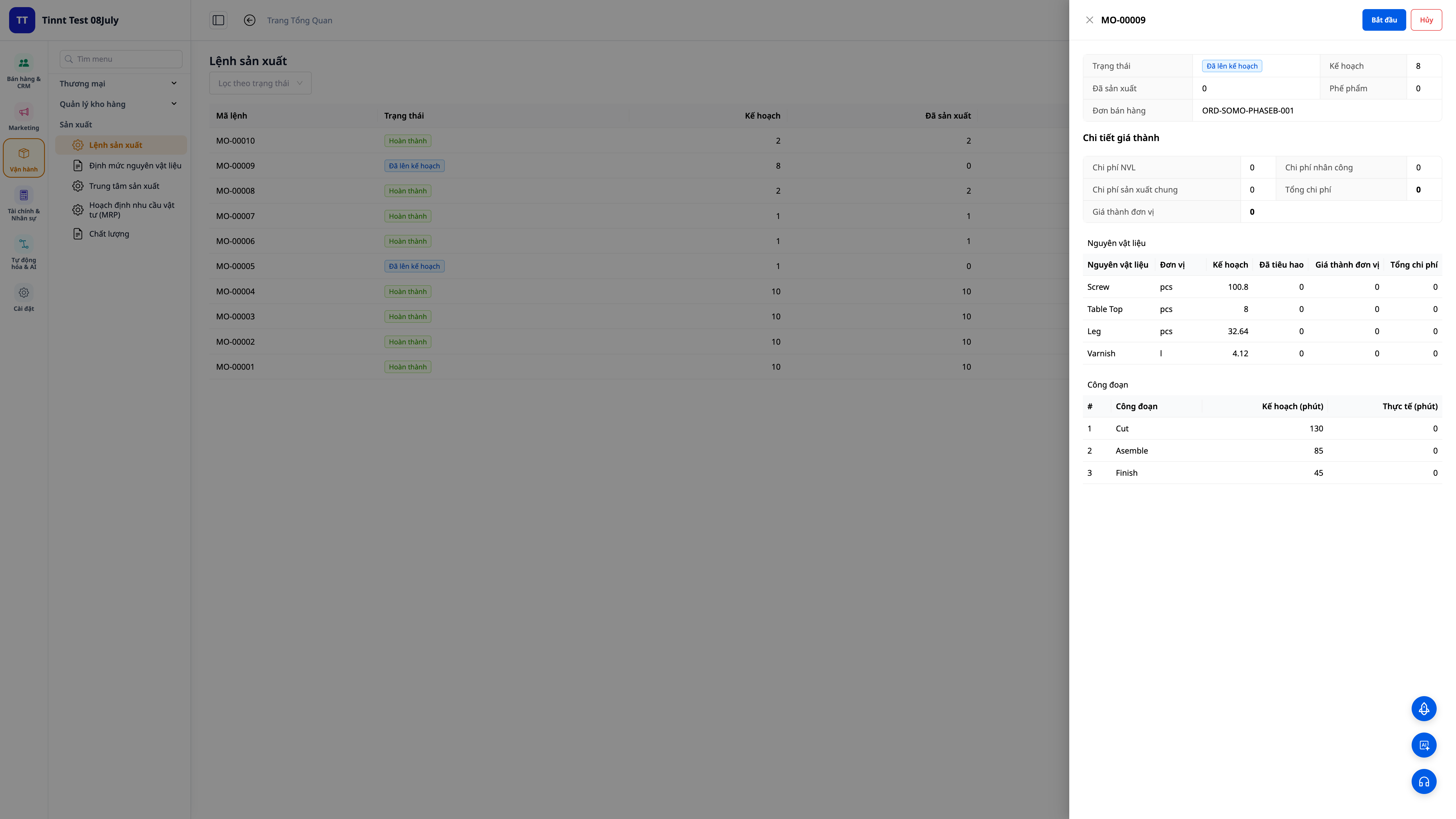
- Chọn sản phẩm, công thức (BOM) và số lượng cần sản xuất.
- Chọn kho nguồn (lấy nguyên liệu) và kho đích (nhập thành phẩm).
✅ Verwacht resultaat: De productieorder wordt aangemaakt en het systeem splitst het recept automatisch uit in de lijst met grondstoffen en bewerkingen die je voor die hoeveelheid nodig hebt (inclusief verlies).
Stap 4 — Productie plannen op capaciteit (Gantt-diagram)
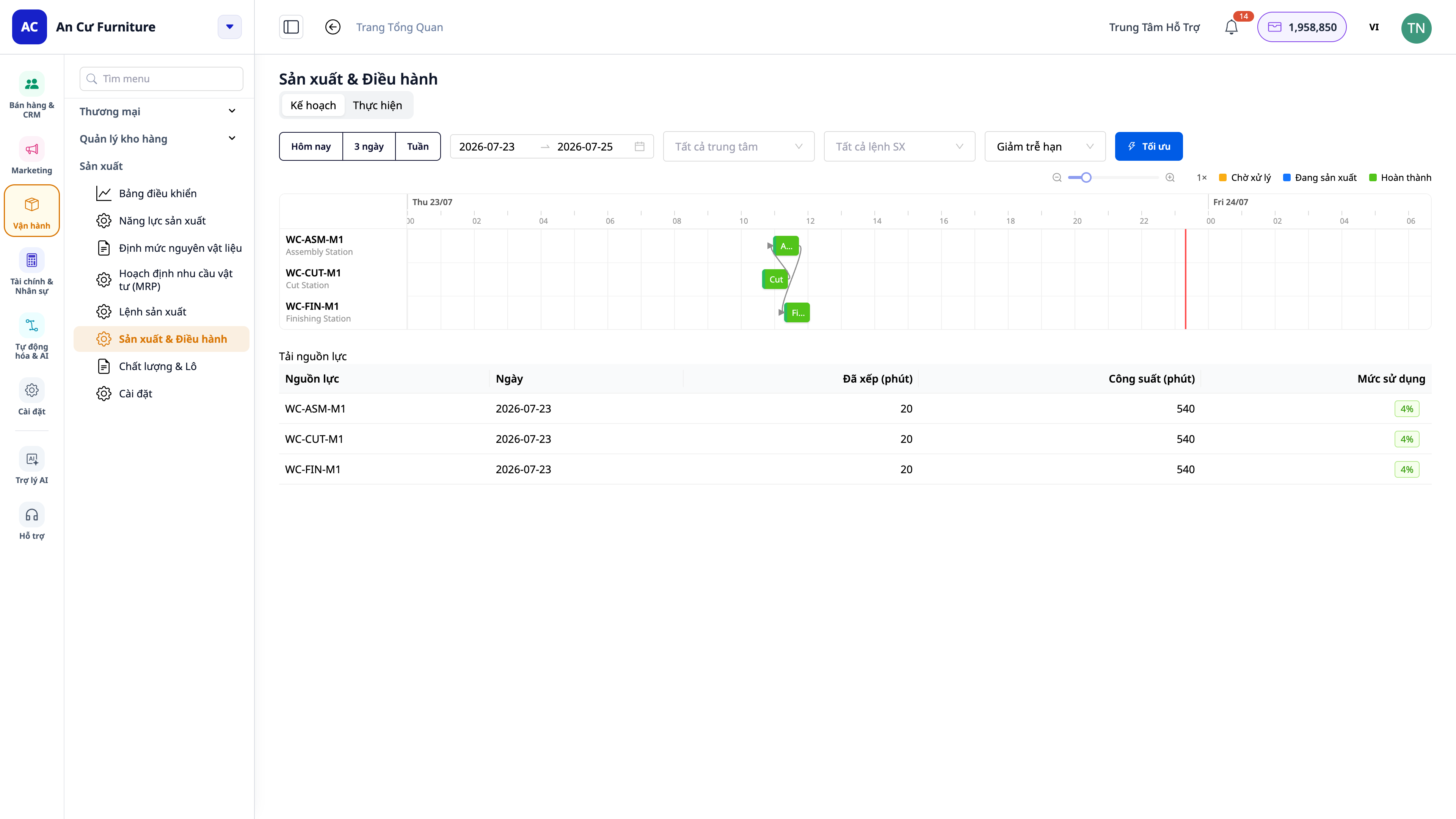
- Ga naar Manufacturing ▸ Production ▸ Plan — het planningsscherm in de vorm van een Gantt-diagram. Stel eerst de machines/productieteams in met een werkagenda (calendar) en capaciteit, als dat nog niet gebeurd is.
- Het systeem plant de bewerkingen van de orders op machines/teams in op basis van eindige capaciteit; elke bewerking is een balk op de tijdlijn.
- Klik op Today (Vandaag) / 3 days (3 dagen) / Week (Week) — of kies een datumbereik — om de periode die je wilt bekijken in te stellen.
- Bekijk de balken om de verwachte opleverdatum te zien, welk team het meeste werk heeft, en de omsteltijd (changeover) tussen twee verschillende producten op dezelfde machine.
✅ Verwacht resultaat: De bewerkingen zijn ingepland op basis van beschikbare middelen en werkagenda; met de knoppen Vandaag / 3 dagen / Week verandert het tijdsbereik op de Gantt-as direct; je ziet de verwachte opleverdatum, knelpunten en omsteltijden.
Stap 5 — Operationeel op de werkvloer: terminal voor operators (MES)
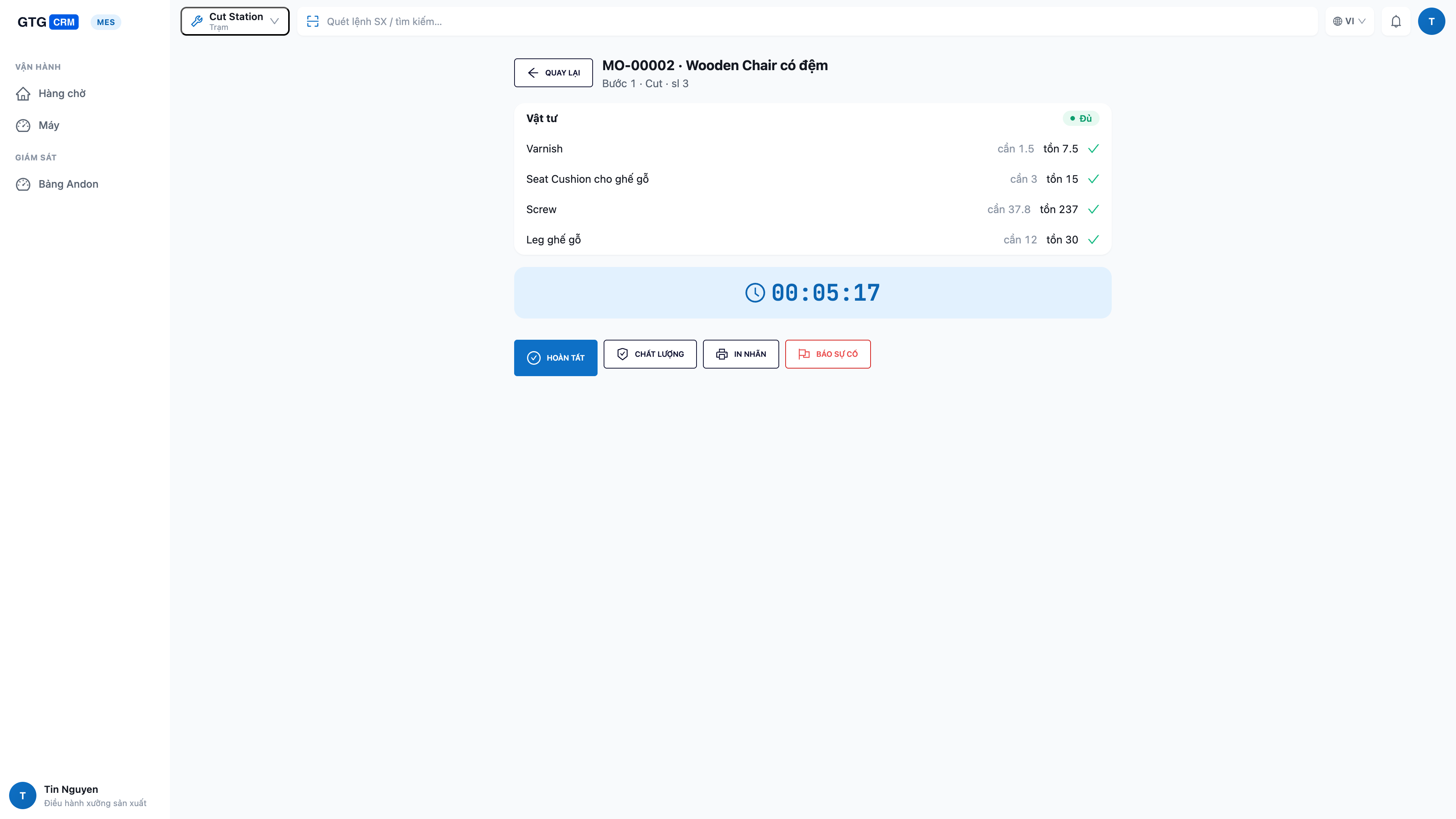
- Zorg dat "Realtime werkvloerscherm" is ingeschakeld (Voorbereidingsstap 4). Open op de tablet bij het werkstation de app Màn Hình Xưởng (Werkvloerscherm), log in en selecteer het werkstation (Work Center) van dat team.
- De operator ziet de wachtrij met bewerkingen van precies zijn werkstation; het gereed-staande werk staat bovenaan. Tik op een taak om de details te openen (recept + controle van grondstoffen: hoeveel nodig / hoeveel beschikbaar / hoeveel ontbreekt).
- Tik op Start (Bắt đầu) om te beginnen — de grondstoffen worden van de voorraad afgeboekt. Als het werk klaar is, tik op Complete (Hoàn thành) en voer het aantal goed geproduceerd, het aantal afkeur en de stilstandtijd in.
- Wijzig indien nodig de machinestatus (draaiend / vrij / omsteltijd / stilstand), voer de kwaliteitscontrole uit, of print een batchlabel direct op het werkstation.
- Machine defect of grondstof op? Tik op Melding storing (andon) — één tik om de manager direct te alarmeren.
✅ Verwacht resultaat: Een taak die is gestart verdwijnt uit de wachtrij en gaat naar "draaiend"; na Complete worden het aantal goed geproduceerde en afgekeurde stuks direct geregistreerd en wordt de voortgang van de productieorder bijgewerkt; een storingsmelding stuurt een notificatie naar de manager.
ℹ️ Autorisatie: operators bedienen alleen bewerkingen op hun eigen werkstation; het vrijgeven (Release) van orders en de planning zijn voorbehouden aan de productiemanager. Als een knop grijs is, heb je daar geen recht op — neem contact op met de workspace-beheerder.
Stap 6 — De hele productielijn volgen op het andon-bord
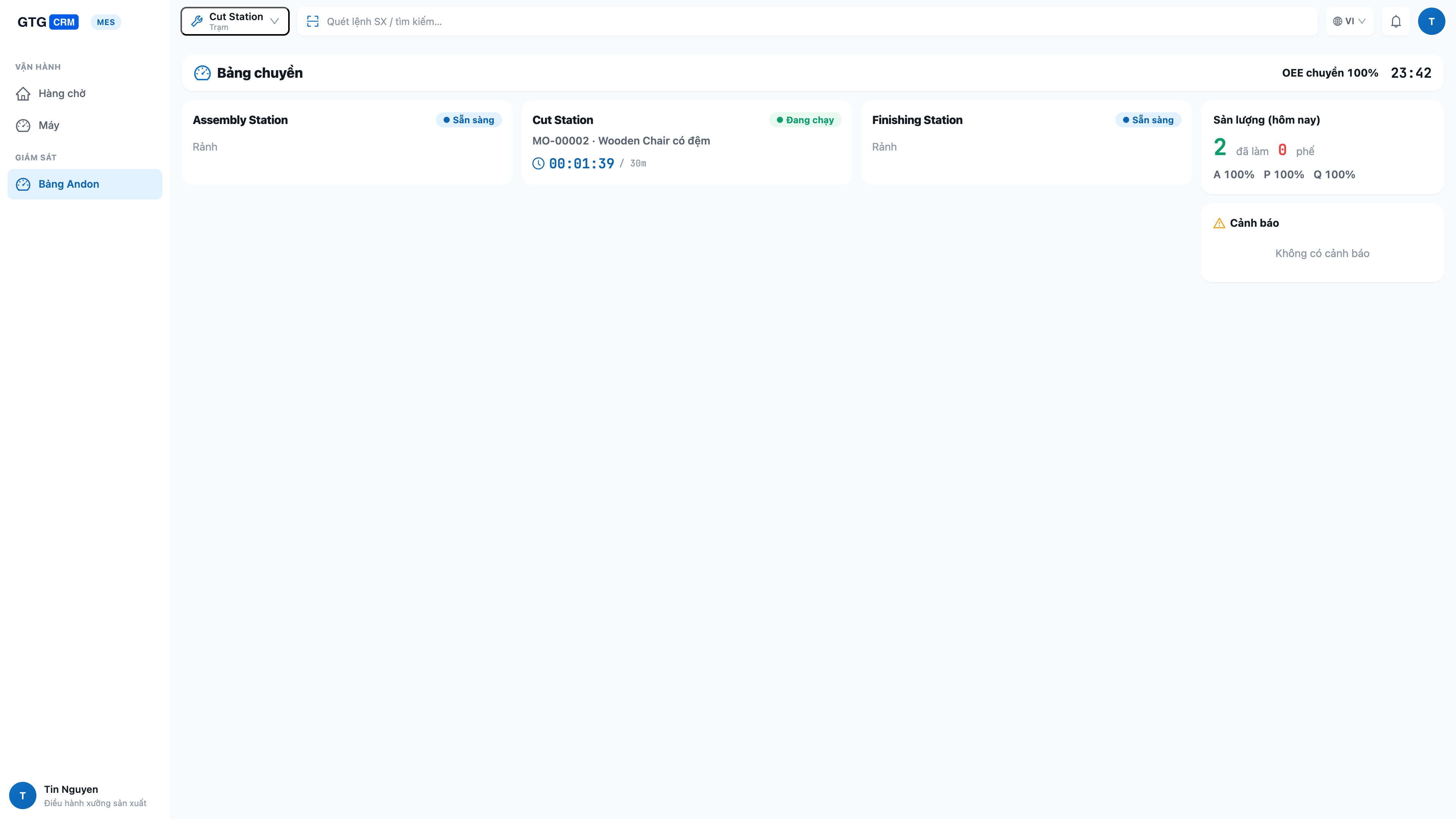
- Open op een groot scherm aan de muur de app Màn Hình Xưởng (Werkvloerscherm) in de modus Bảng điều hành (Andon) (Dashboard (Andon)) — in deze modus zie je alle werkstations.
- Bekijk de actuele status van elk werkstation (draaiend / vrij / omsteltijd / stilstand), de lopende taak en voortgang, en de productiviteit en OEE-cijfers van de hele lijn.
✅ Kết quả mong đợi: Bảng hiển thị mọi trạm với trạng thái theo thời gian thực; trạm dừng hoặc chỗ thiếu nguyên liệu được hiển thị nổi bật; số liệu tự cập nhật khi thợ bấm chạy/hoàn thành tại các máy trạm.
Bước 7 — Hoàn thành lệnh và xem giá vốn tự động tính
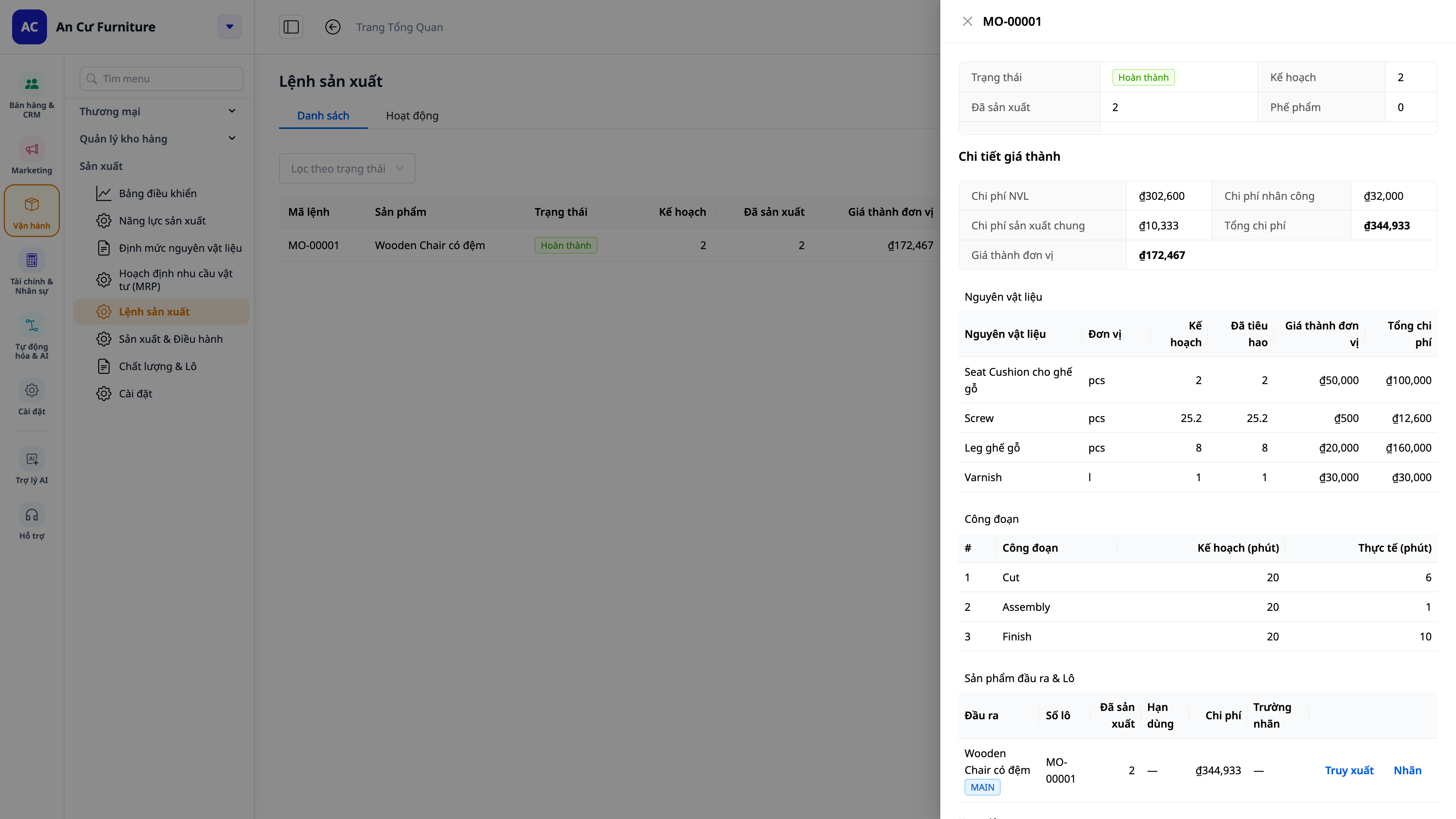
- Khi công đoạn cuối của lệnh hoàn thành (từ máy trạm ở Bước 5, hoặc bấm Complete trong portal), hệ thống chốt số lượng sản xuất được.
✅ Kết quả mong đợi: Hệ thống tính giá vốn đơn vị = (nguyên liệu + nhân công + chi phí chung) ÷ số lượng sản xuất được — được tổng hợp chính xác từ số lượng thực làm và số lượng hỏng ghi nhận ở từng công đoạn; thành phẩm nhập kho đích theo đúng giá vốn đó; một bút toán giá vốn thành phẩm (COGM) được ghi vào sổ cái. Nếu bạn đã đặt giá thành chuẩn, lệnh sẽ hiển thị thêm phần chênh lệch (thực tế so với chuẩn).
Bước 8 — Hoạch định mua và sản xuất (MRP)
- Đặt định mức tồn kho (tối thiểu / điểm đặt lại / mục tiêu) cho từng sản phẩm.
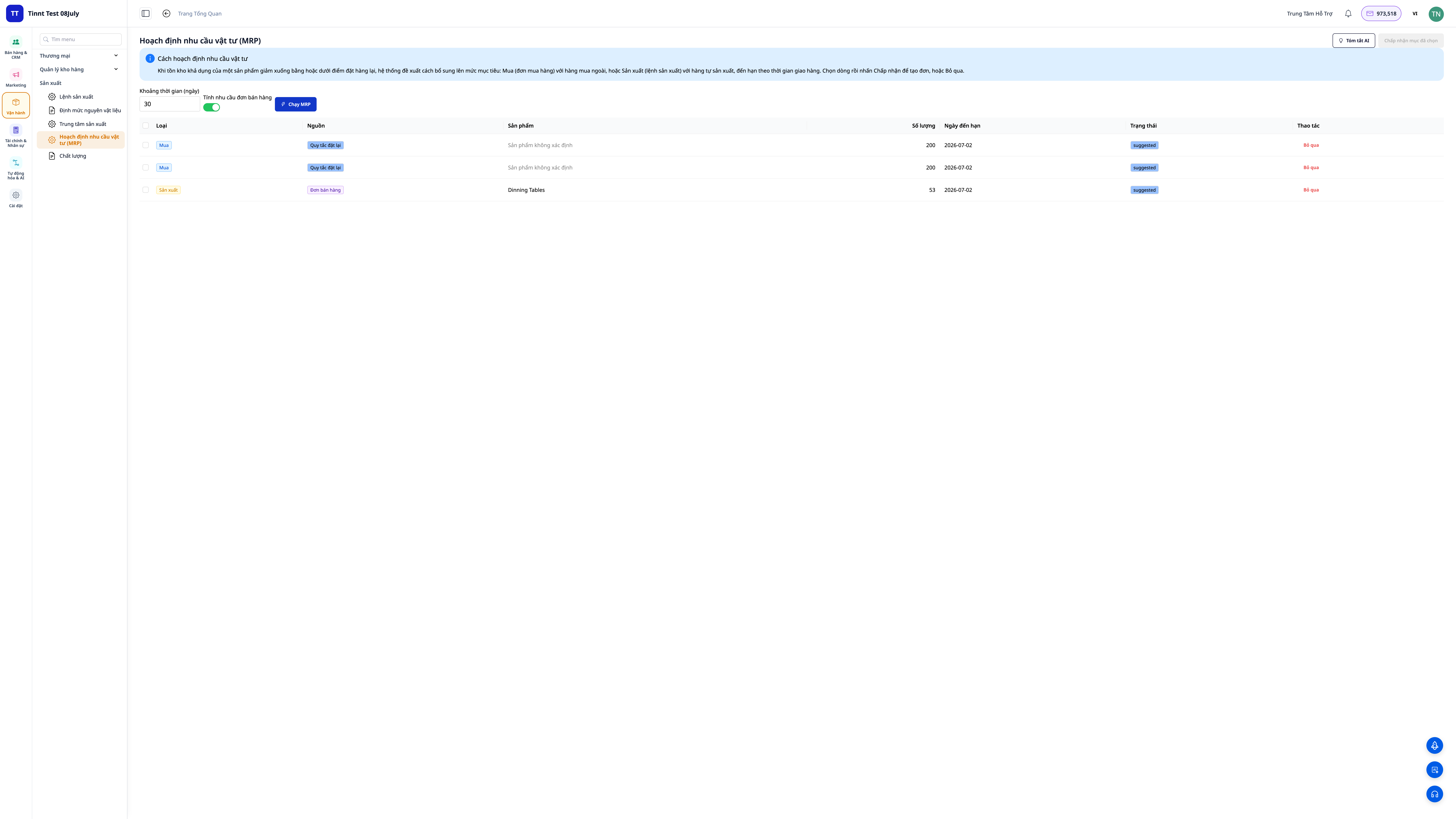
- Vào Manufacturing ▸ Planning (MRP). Nếu muốn tính theo đơn hàng của khách, bật "Include sales-order demand" trước khi chạy.
- Bấm Run. Xem các gợi ý Purchase Orders (cần mua) và Manufacturing Orders (cần sản xuất), mỗi gợi ý đều ghi rõ nguồn.
- Duyệt và chấp nhận các gợi ý muốn dùng — gợi ý "sản xuất" được chấp nhận sẽ trở thành lệnh sản xuất.
✅ Kết quả mong đợi: Danh sách gợi ý mua/sản xuất hiện ra, mỗi dòng có thẻ nguồn (định mức tồn kho / đơn bán / cả hai); các gợi ý "sản xuất" được chấp nhận sẽ chuyển thành lệnh sản xuất mới.
Bước 9 — Khai báo đồng/phụ phẩm và truy vết lô
- Trong công thức (BOM), khai thêm đồng/phụ phẩm (outputs) nếu một mẻ cho ra nhiều loại thành phẩm/phụ phẩm.
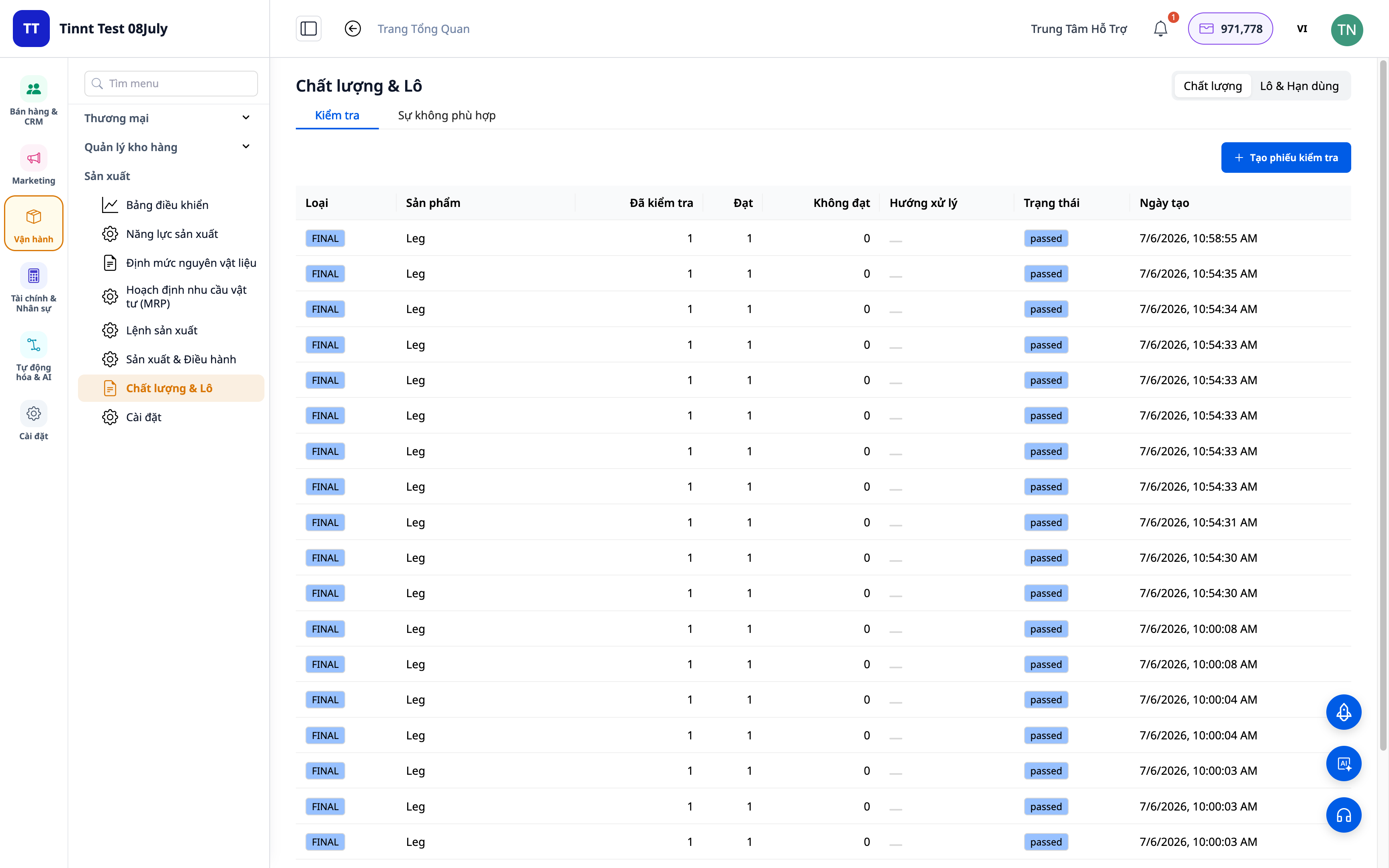
- Khi hoàn thành lệnh, hệ thống gán số lô cho thành phẩm. Vào Lot Traceability để xem truy xuất nguồn gốc (mẻ này đã dùng nguyên liệu thuộc lô nào) và hạn sử dụng.
- Đặt hạn sử dụng cho nguyên liệu/thành phẩm để nhận cảnh báo trước khi đến hạn.
✅ Kết quả mong đợi: Thành phẩm có số lô; tra cứu được truy xuất nguồn gốc nguyên liệu; nguyên liệu/thành phẩm sắp hết hạn hiển thị cảnh báo. Số lượng lẻ (đơn vị phân số) nhập được bình thường.
Bước 10 — Đọc cố vấn MRP và in tem lô
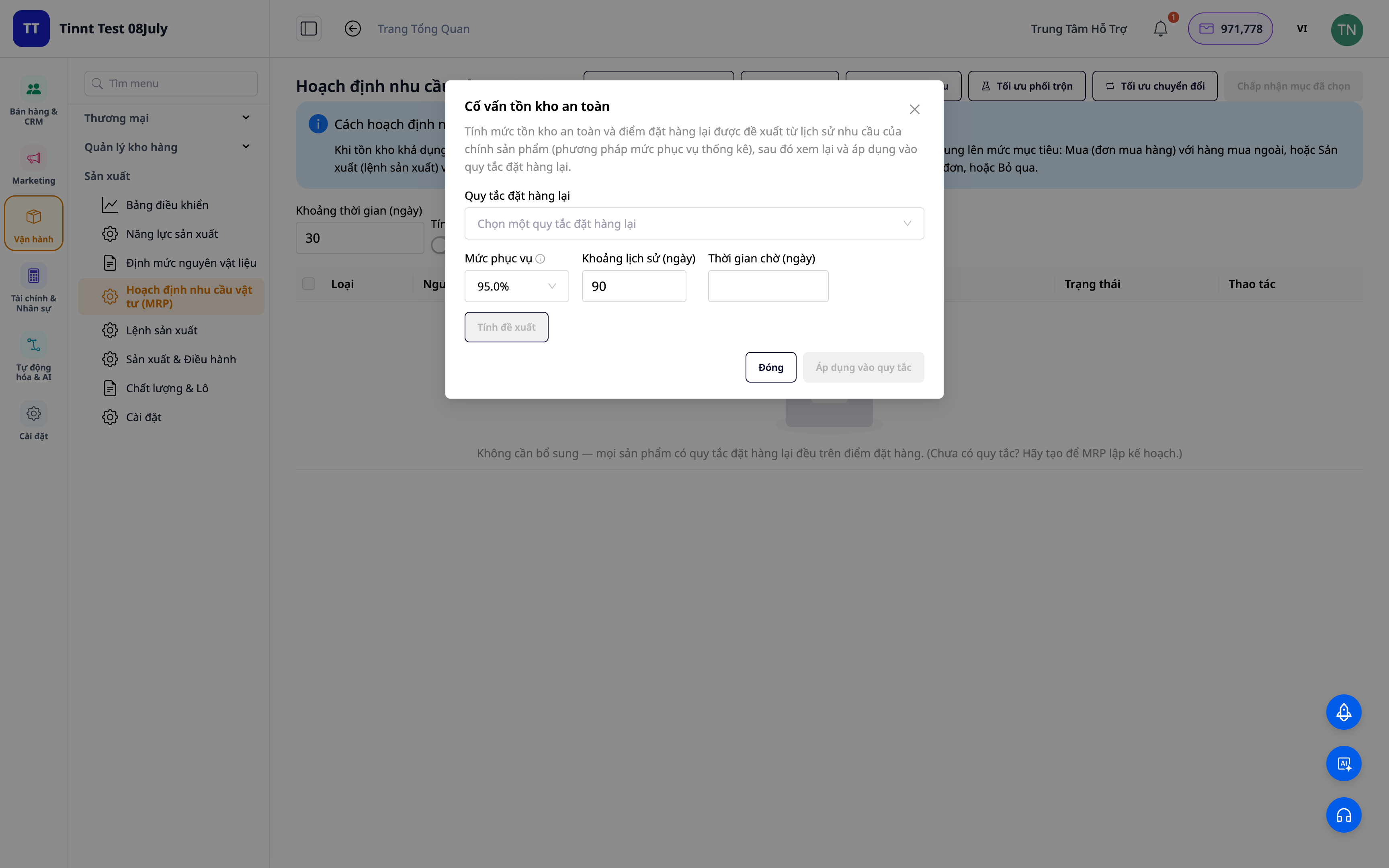
- Trong Planning (MRP), mở các cố vấn: tồn kho an toàn, kích thước lô, pha trộn, tối ưu chuyển đổi máy, dự báo nhu cầu — được trình bày bằng ngôn ngữ dễ hiểu, gọi đúng tên sản phẩm.
- Xem chỉ số OEE/SPC để đánh giá hiệu suất thiết bị và chất lượng.
- Từ một lô thành phẩm, bấm In tem lô (PDF) để in nhãn dán.
✅ Kết quả mong đợi: Các cố vấn hiển thị gợi ý rõ ràng theo tên sản phẩm; xem được chỉ số OEE/SPC; tem lô xuất ra file PDF có thể in được.
Stap 11 — Einde maand: afsluiten van de boekperiode en overboeking van arbeidskosten en algemene productiekosten
Deze stap is bedoeld voor bedrijven die het Vietnamese rekeningenstelsel gebruiken, met de rekeningen 622 (directe arbeidskosten) en 627 (algemene productiekosten). Bij het afsluiten van de maand hebben deze twee rekeningen geen saldo meer: het deel van de werkelijke kosten dat nog niet in de kostprijs van de gereed product is opgenomen, wordt verdeeld over de kostprijs van verkochte goederen en de voorraad gereed product. GTG CRM bereidt de boekingen alvast voor zodat u ze kunt controleren. Er wordt niets automatisch geboekt, en het afsluiten van de boekperiode wordt altijd door een persoon uitgevoerd.
- De productieplanner gaat naar Productie ▸ Capaciteit (Manufacturing ▸ Capacity) en vult per productieploeg de Normale output (standaarduren / maand) in. Dit is de hoeveelheid werk die de werkplaats normaal gesproken in een maand afrondt, niet het aantal uren dat de werkplaats open is.
- De boekhouder gaat naar Boekhouding ▸ Boekperiodes. Als de maand die moet worden afgesloten nog niet bestaat, klikt u op Volgende maandperiode aanmaken. Zodra de maand is afgelopen, klikt u op Afsluiting voorbereiden in de regel van die maand. De eerste keer vraagt GTG CRM u op welke manier u de normale output bepaalt. Dit is uw boekhoudbeleid en wordt opgeslagen met uw naam, de datum en uw motivatie.
- De stap Controle vermeldt in begrijpelijke taal wat het afsluiten blokkeert (bijvoorbeeld: normale output nog niet ingevuld, of een algemene kostenrekening nog niet als vast of variabel gemarkeerd). Er is een knop die u rechtstreeks naar het scherm brengt dat moet worden aangepast.
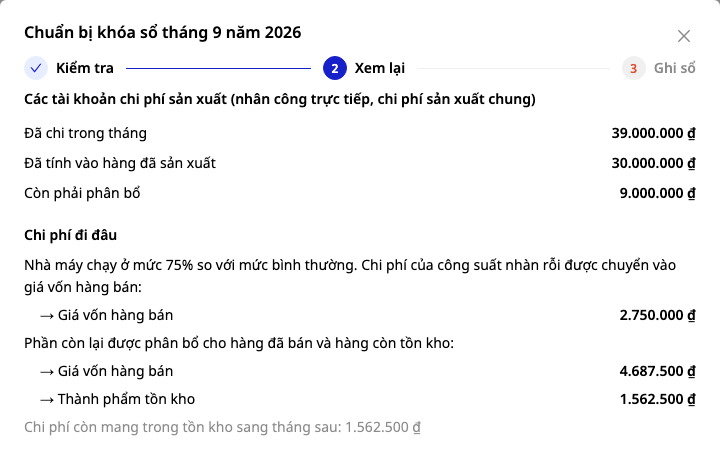
- In de stap Nakijken ziet u drie bedragen: Uitgegeven in de maand, Toegerekend aan geproduceerde goederen en Nog toe te rekenen. Klik op Boekingen bekijken om elke regel te lezen die wordt geboekt, en op Detailtabel downloaden (Excel of PDF) om het dossier te bewaren. Dit is een werkdocument en geen wettelijk voorgeschreven formulier.
- Klik op Kostenboekingen vastleggen. De maand blijft open: als de cijfers niet kloppen, opent u de regel van de maand opnieuw en klikt u op Kostenboekingen terugdraaien, waarna u de voorbereiding opnieuw uitvoert.
- Zodra alles klaar is, klikt u op Boekperiode afsluiten, bevestigt u dat u de cijfers hebt nagekeken en bevestigt u de actie. Afsluiten kan niet ongedaan worden gemaakt. Als u later een fout ontdekt, corrigeert u deze in de volgende open maand.
✅ Verwacht resultaat: Na het vastleggen van de boekingen staan de rekeningen 622 en 627 aan het eind van de maand op 0. Het deel van de kosten dat nog niet in de kostprijs is opgenomen, staat in de kostprijs van verkochte goederen en de voorraad gereed product. In de regel van de maand staat Boekperiode afgesloten nadat u de periode hebt afgesloten.

Snelle referentietabel verwacht resultaat
Productieploeg instellen — Arbeidsloon per uur + algemene kosten per uur ingesteld
BOM activeren — Status Activated, met voldoende grondstoffen en bewerkingen
Productieorder aanmaken — Recept vult grondstoffen en bewerkingen automatisch in
Gantt-planning (Stap 4) — Bewerkingen zijn ingepland op capaciteit; knoppen Vandaag/3 dagen/Week wijzigen de tijdschaal; changeovers zijn zichtbaar
Werkstation voor operators (Stap 5) — Start/Gereed op het station, aantal goed/afgekeurd invoeren, storing met één tik melden
Andon-bord (Stap 6) — Alle stations tonen realtime status + OEE van de hele lijn
Order gereedmelden (Stap 7) — Kostprijs per eenheid wordt automatisch berekend (opgebouwd uit elke bewerking), gereed product wordt tegen de juiste kostprijs op voorraad geboekt, COGM-boeking wordt in het grootboek vastgelegd
MRP uitvoeren — Suggesties voor inkopen/productie met vermelding van de vraagbron
Batchtraceerbaarheid (Stap 9) — Eindproducten met een batch zijn traceerbaar via de stamboom, inclusief waarschuwingen voor houdbaarheidsdatum
MRP-adviseur / labelprinten (Stap 10) — Suggesties op basis van de productnaam; batchlabels exporteren als PDF
Maandafsluiting (Stap 11) — 622 en 627 worden op 0 gezet; het verschil wordt verwerkt in de kostprijs van de verkopen en de voorraad eindproducten; de maand wordt gemarkeerd als Afgesloten
Opmerkingen
- Kostprijsbedragen en verschillen zijn alleen zichtbaar voor gebruikers met het recht Costing.
- De correctie op de kostprijs van zelf geproduceerde goederen geldt alleen vanaf nu — productieorders die al bestonden voordat de functie werd ingeschakeld, worden niet achteraf herberekend.
- Het realtime werkvloerscherm moet worden ingeschakeld in de Productie-instellingen. Operators moeten het recht om de werkvloer te bedienen krijgen om bewerkingen uit te voeren; het vrijgeven van orders (Release) is een taak van de manager.
- Werkstations en het andon-bord gebruiken dezelfde applicatie: een tablet op elk werkstation (werkstationmodus) of één groot scherm voor de hele productielijn (andon-bordmodus).
- Je hoeft voor verkooporders geen voorraad handmatig te reserveren. Verkooporders reserveren de benodigde voorraad al, en eindproducten die worden gemaakt, vloeien direct naar die reservering.
- Kostprijsboekingen vereisen dat het rekeningschema in Boekhouding is ingericht, anders kunnen ze niet worden geboekt.
- Maandafsluiting van productiekosten is een werkinstrument en geen accountantsadvies. Het verwerkt nog geen materiaalverbruik boven de norm, abnormaal afval of kosten per afdeling, en vervangt de jaarlijkse inventarisatie niet. Laat je boekhouder het gedetailleerde overzicht controleren voordat je erop vertrouwt.
- Een afgesloten maand kan niet opnieuw worden geopend. Als je rekeningschema geen rekeningen 622/627 bevat (bijvoorbeeld het standaard TT133), wordt de maand op de gebruikelijke manier afgesloten en is er geen overboekingsstap.


