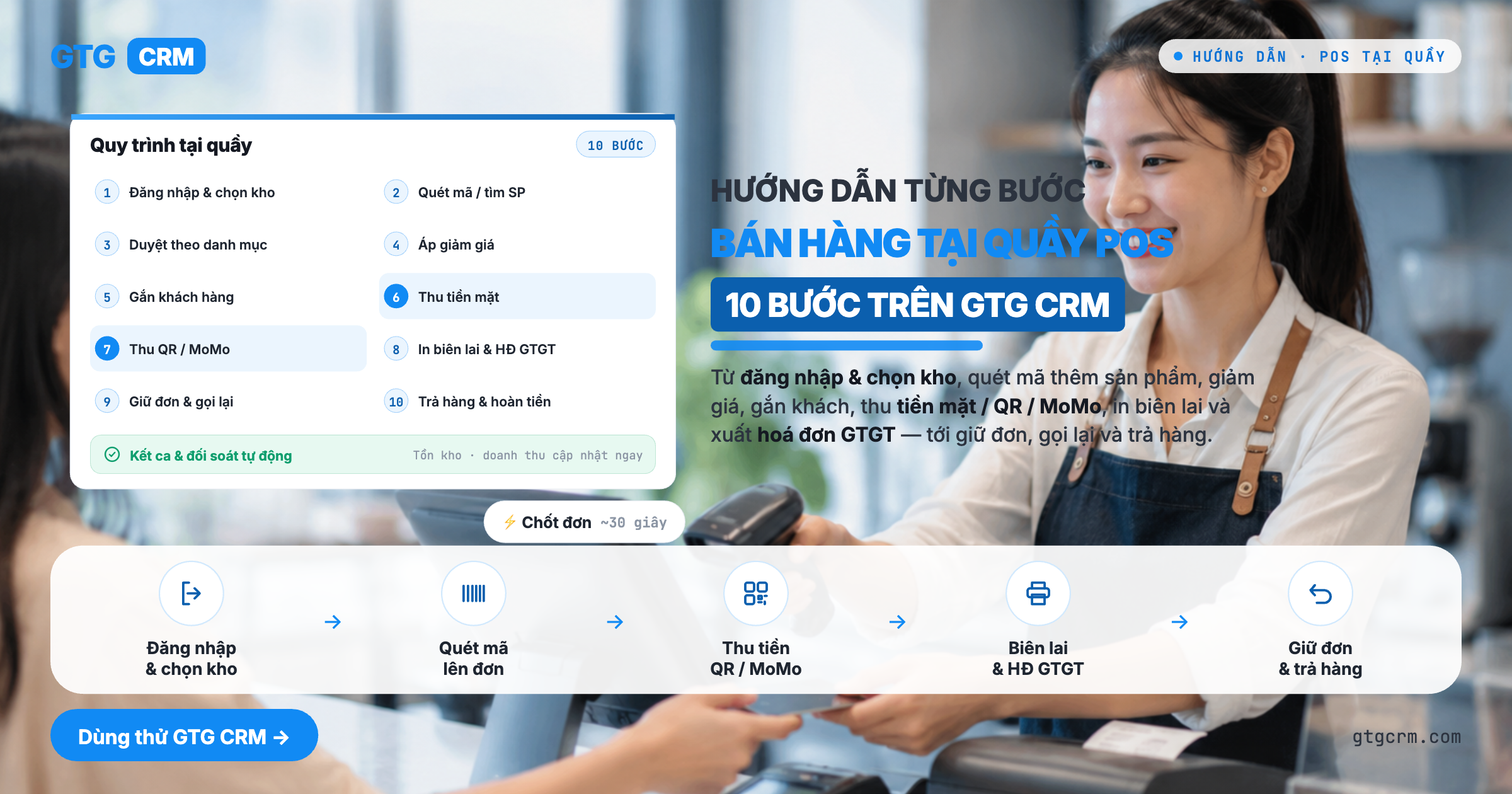
Wat u na deze handleiding kunt doen
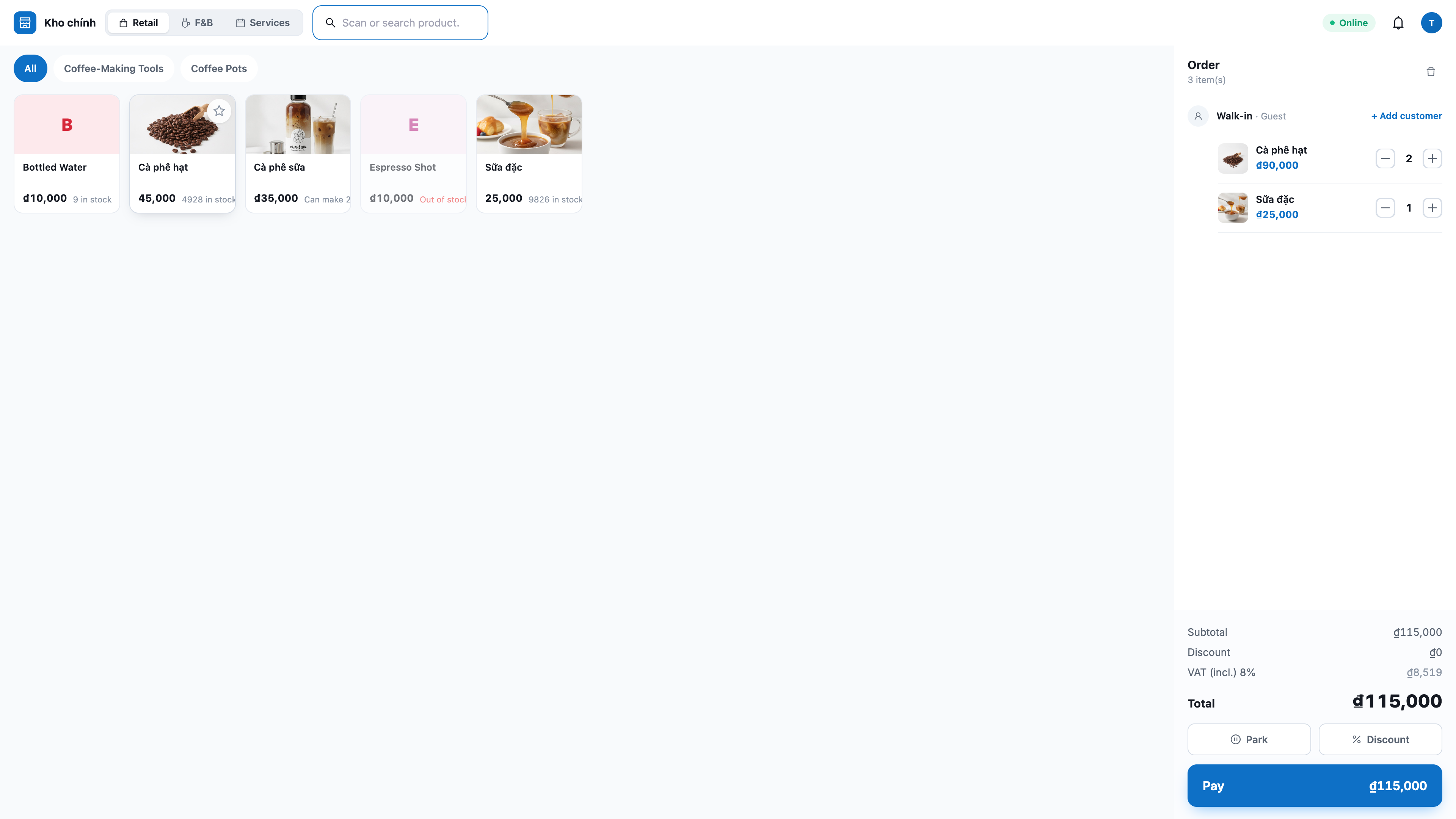
Meld u aan bij het kassascherm en selecteer de winkelvoorraad → voeg producten toe aan de winkelwagen (scan code / bladeren / zoeken) → pas kortingen toe en koppel klanten indien nodig → ontvang contant geld of QR/MoMo → druk de bon af en (optioneel) laat de klant de factuur zelf ophalen → behoud de bestelling/roep terug indien nodig → en retourneer goederen, restitutie volgens de boeken. Resultaat: u voert een volledige verkoopshift bij het loket uit, en alle bestellingen zijn synchroon met voorraadbeheer + klanten met het online verkoopsysteem.
Nog geen overzicht? Bekijk eerst het artikel Bán Hàng Tại Quầy (POS) om te begrijpen wat POS kan doen.
Voorbereiding
1. GTG CRM-account met Create POS sale-machtiging (Verkoop bij loket). — Zonder deze machtiging kunt u bestellingen niet bij het loket afronden.
2. Heeft al een winkelvoorraad in het systeem, en producten hebben een prijs, streepjescode (indien gescand), voorraadbeheer in die voorraad. — POS trekt voorraden uit de winkelvoorraad af; scannen vereist een streepjescode op het product.
3. (Bij QR/portemonnee ontvangst) MoMo/VNPay al ingeschakeld en geconfigureerd in het betalingsdeel van de online winkel. — POS gebruikt dezelfde betalingsconfiguratie; toont alleen beschikbare methoden.
4. (Bij terugzending) Account heeft terugzendingsmachtiging (hoger dan normale kassier). — Terugzending is een teruggeldtransactie dus vereist aparte machtiging; zonder deze is het menu Retouren verborgen.
5. (Optioneel) 58mm/80mm thermische printer aangesloten op de machine bij het loket. — Om bonnen af te drukken en het geldlade automatisch te openen.
Stap 1 — Meld u aan bij POS en selecteer de winkelvoorraad
Open de browser op pos.gtgcrm.com op de machine bij het loket en meld u aan met uw GTG CRM-account.
Heeft u meerdere werkruimten/winkels, selecteer de juiste winkel om te verkopen.
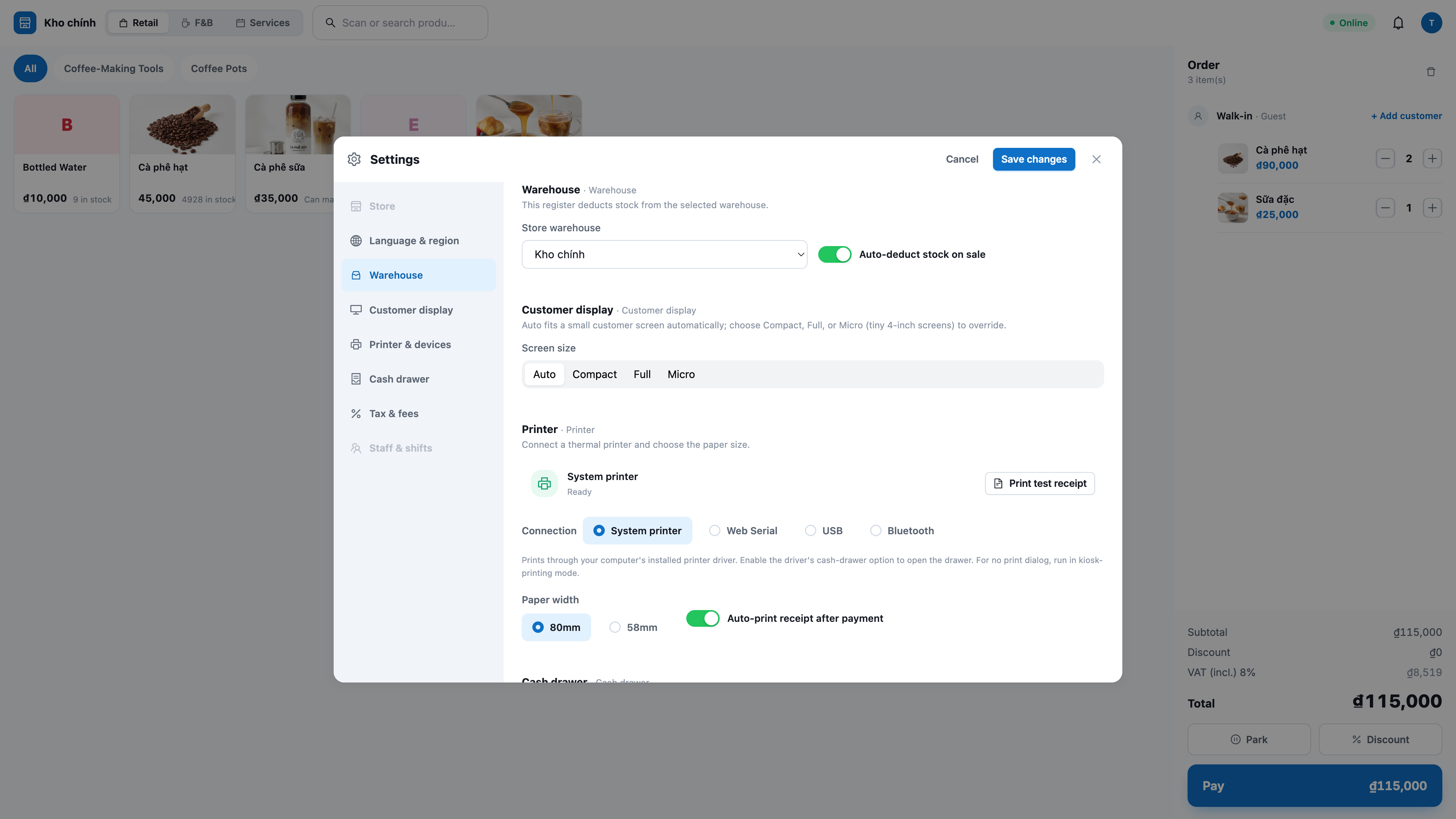
Eerste keer gebruik: ga naar Settings (Instellingen) → selecteer winkelvoorraad (store warehouse).
✅ Verwacht resultaat: POS-scherm verschijnt (geen CRM-interface), bovenste balk toont naam van de winkelvoorraad en kassanaam. Productgrid is zichtbaar in het midden van het scherm.
Stap 2 — Voeg producten toe aan de winkelwagen (scan code / bladeren / zoeken)
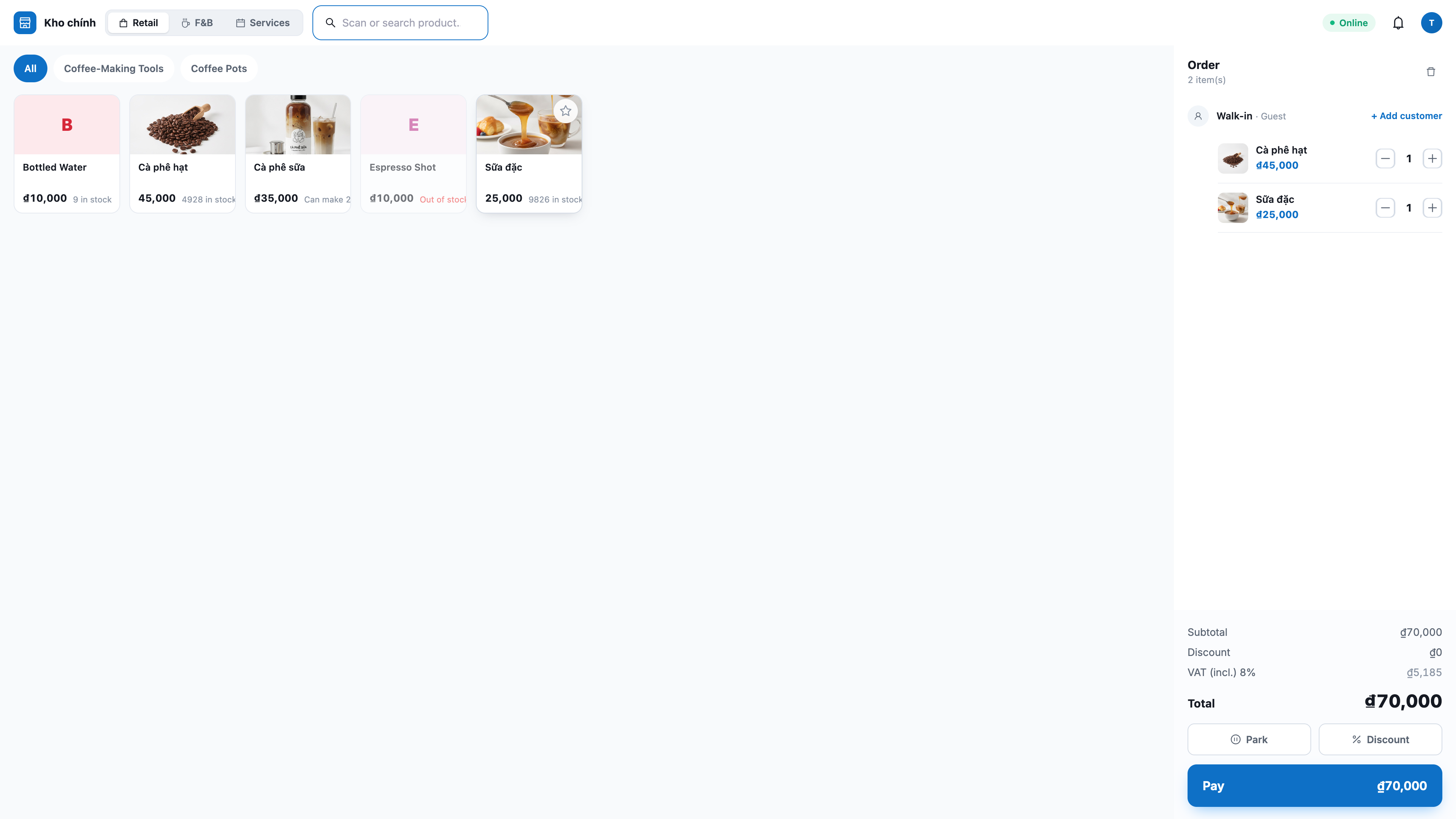
Scan streepjescode met USB-scanner (plaats cursor in scanveld en scan), of typ code en druk op Enter.
Of bladeren door productgrid: tik op productkaart om toe te voegen; tik op categorietabblad om op groep te filteren; scroll omlaag om meer automatisch te laden.
Of zoeken: typ productnaam/code in zoekveld, tik op resultaat om toe te voegen.
Pas hoeveelheid in winkelwagen aan: druk op + / −, of tik rechtstreeks op het hoeveelheidsgetal om getal in te voeren (bijvoorbeeld 12); verwijder regel met vuilnisbakpictogram 🗑.
✅ Verwacht resultaat: Product verschijnt in winkelwagen met juiste prijs; Totaal (Total) werkt onmiddellijk bij bij elke toevoeging/wijziging/verwijdering. Producten zonder voorraad zijn gedimd en kunnen niet toegevoegd worden.
💡 Tip: Loket zonder scanner verkopen normaal — tik gewoon product in grid of zoek op naam.
Stap 3 — (Optioneel) Pas korting toe
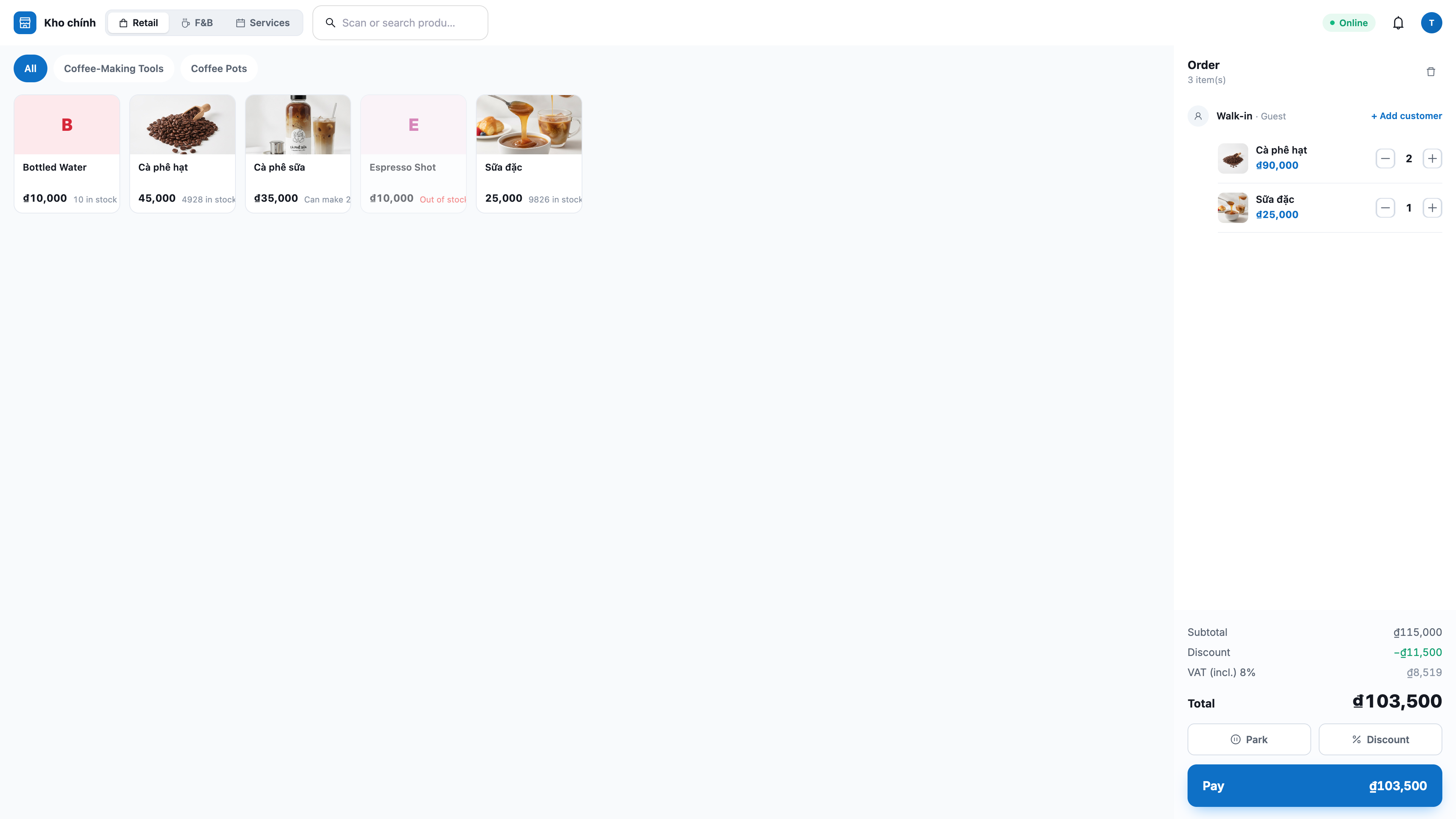
Korting op één regel: tik kortingsknop op productregel, kies naar bedrag of percentage (%).
Korting op hele bestelling: open kortingsveld van bestelling, voer bedrag of percentage in.
✅ Verwacht resultaat: Winkelwagen toont duidelijk drie regels Subtotal (Subtotaal) / Discount (Korting) / Total (Totaal); totaal wordt door server herberekend. Korting ingevoerd groter dan subtotaal, systeem weigert dit en totaal is nooit negatief.
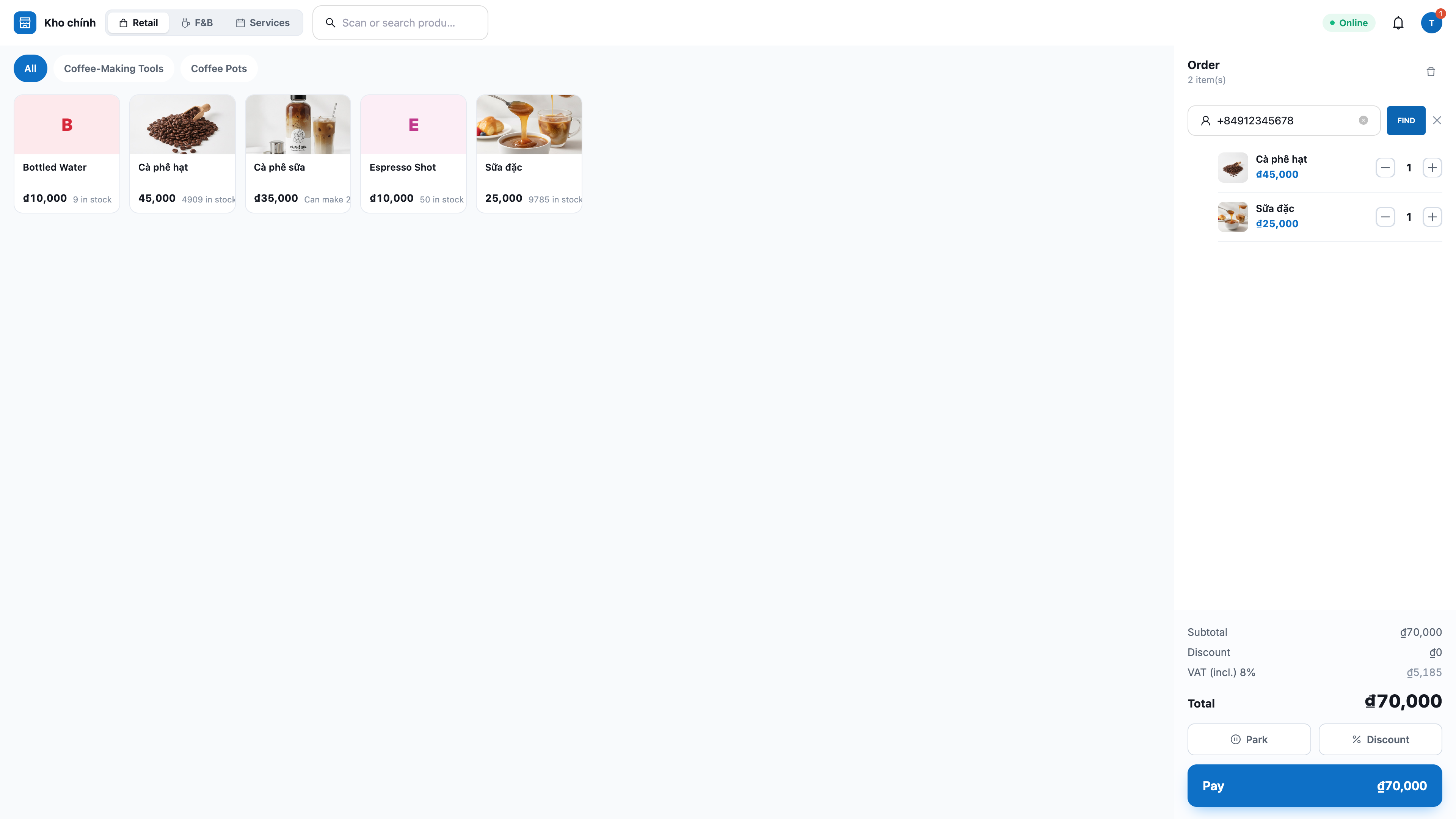
Stap 4 — (Optioneel) Koppel klant op telefoonnummer
Voer in het klantenveld het telefoonnummer van de klant in.
✅ Verwacht resultaat: Als het nummer al in het CRM staat, wordt de contactnaam weergegeven in plaats van "Walk-in (Voorbijganger)" en wordt de bestelling gekoppeld aan die klant. Zonder nummer is de bestelling een voorbijganger — normaal verkopen.
Stap 5 — Contante betaling
Klik op Pay (Betalen) → selecteer Cash (Contant).
Voer het bedrag in dat de klant geeft via het nummertoetsenblok, of klik op de snelle bedragknoppen (10K–500K), of klik op Exact (Exact bedrag).
Klik op Confirm (Bevestigen).
✅ Verwacht resultaat: Het scherm toont Total / Tendered (Betaald bedrag) / Change (Wisselgeld); na bevestiging wordt de bestelling aangemaakt (bron POS), wordt de voorraad direct verminderd, wordt het winkelwagentje leeggemaakt en gaat de cursor terug naar het scanscanvak voor de volgende klant.
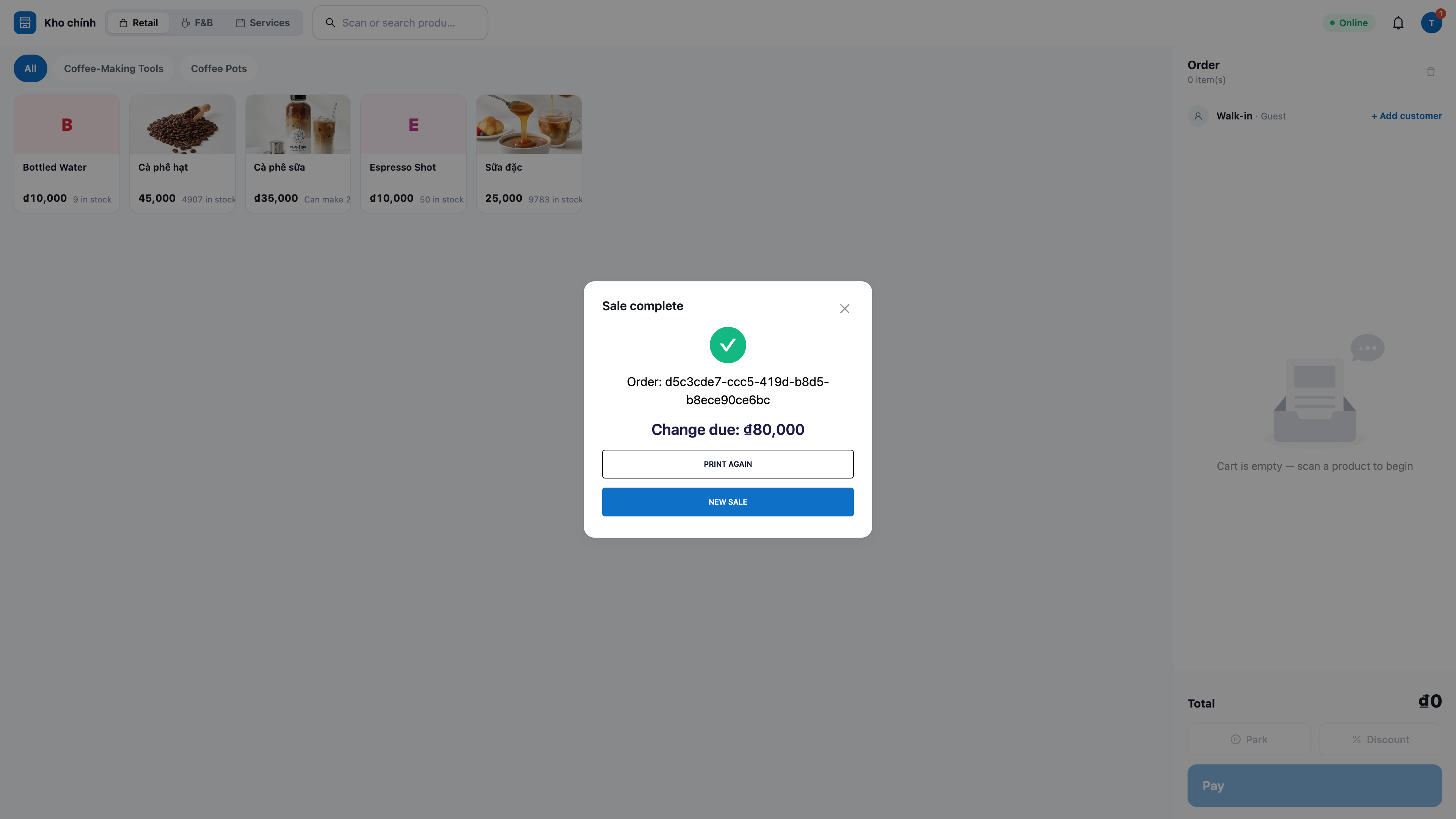
ℹ️ Indien u meer verkoopt dan de huidige voorraad, blokkeert het systeem dit en geeft aan welk product ontbreekt — de voorraad wordt niet verminderd.
Stap 6 — Betaling via QR-bankcode / MoMo-portemonnee
Klik op Pay (Betalen) → selecteer MoMo of VNPay (alleen zichtbaar als u dit hebt ingeschakeld/geconfigureerd).
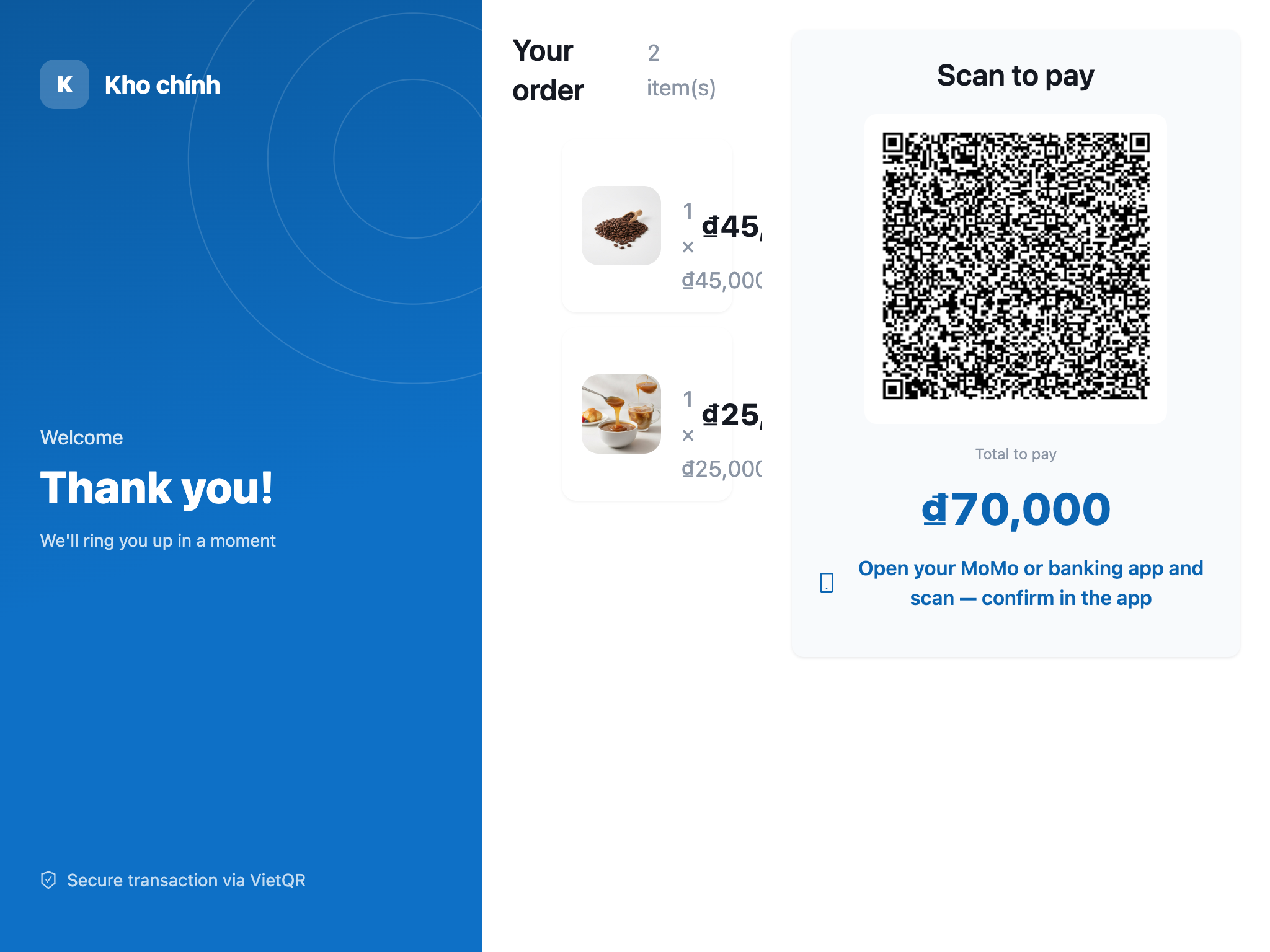
Klik om de betalings-QR weer te geven — de QR-code wordt weergegeven op het secundaire scherm dat naar de klant is gericht.
Klant scant om te betalen: MoMo scant met de MoMo-app (gebruik niet de telefooncamera); VNPay opent de QR-pagina van VNPay.
✅ Verwacht resultaat: Wanneer het geld binnenkomt, wordt de bestelling automatisch voltooid, wordt de voorraad verminderd, wordt de bon afgedrukt; een melding "betaling ontvangen" verschijnt in het belletje 🔔 in de POS-balk. Als de betaling niet kan worden geïnitialiseerd, blijft het winkelwagentje ongewijzigd om opnieuw te proberen.
Stap 7 — Bon afdrukken en (optioneel) geldlade openen
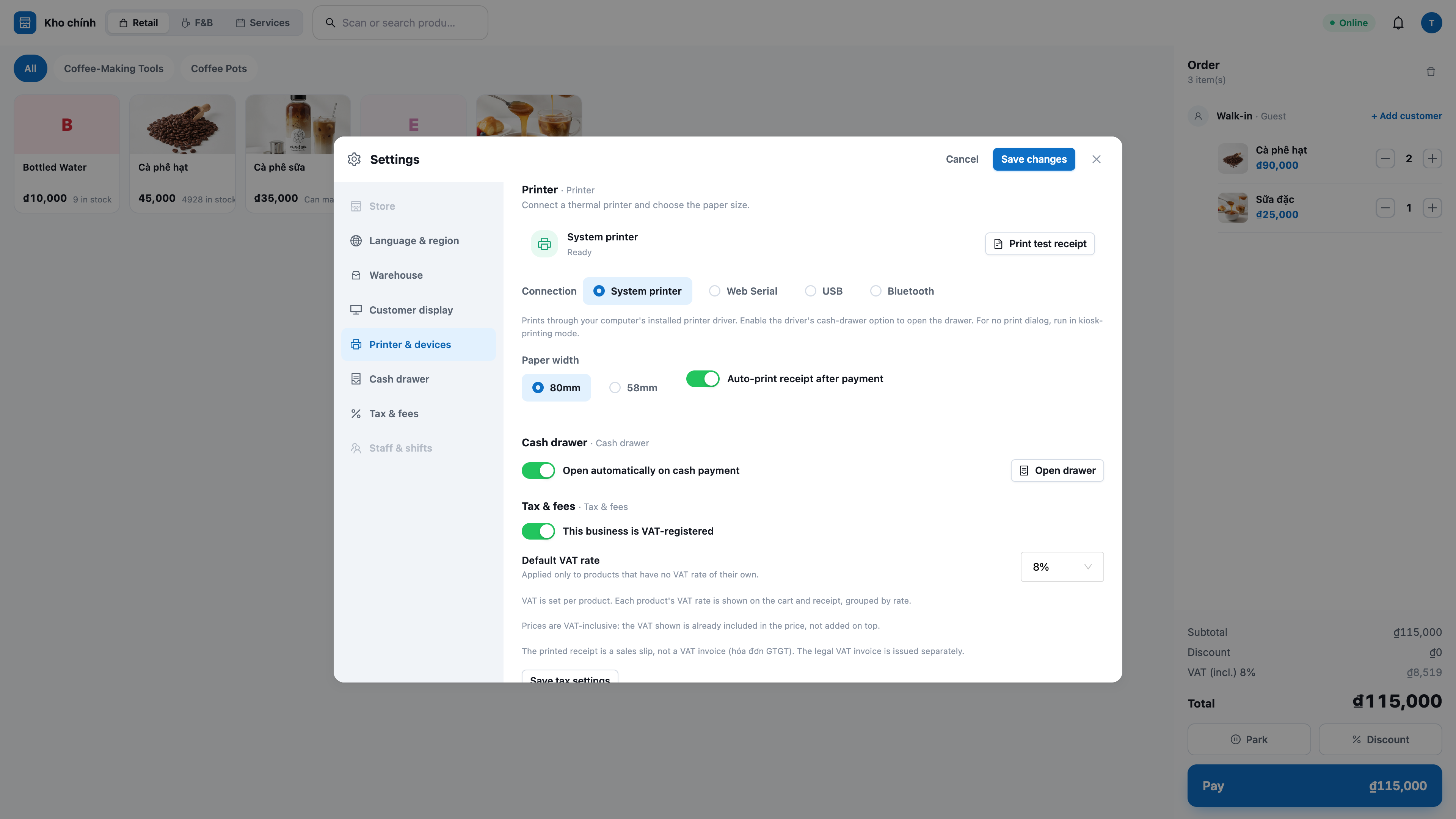
Eerste keer per kassa: ga naar Settings → Printer (Printer), selecteer de juiste Connection (Verbinding) (System printer / WebUSB / Web Serial), kies papierformaat 58mm/80mm, schakel geldlade openen bij contante verkoop in/uit, en klik vervolgens op Print test receipt (Testbon afdrukken).
Daarna wordt voor elke voltooide bestelling automatisch een bon afgedrukt (en wordt de geldlade geopend bij contante bestellingen als dit is ingeschakeld).
Opnieuw afdrukken? Klik op Print again (Opnieuw afdrukken) in het verkoopscherm, of open Recent sales (Recente verkopen) en druk een willekeurige bon opnieuw af.
✅ Verwacht resultaat: De bon wordt afgedrukt in correct Nederlands (met accenten), bevat alle winkelvgegevens, artikelenlijst, totaal bedrag, wisselgeld; herdrukken worden gemarkeerd met RE-PRINT. Mocht de printer niet goed werken, wordt de bestelling toch voltooid — alleen een kleine melding met een knop voor opnieuw proberen.
Stap 8 — BTW-factuur: belasting weergeven en klanten hun eigen e-factuur laten ophalen
Belasting in prijs weergeven: winkelwagentje en bon maken duidelijk welk gedeelte van de BTW in de prijs is inbegrepen, per belastingtarief van het product (bijvoorbeeld 8%, 10%) — totaalbedrag blijft ongewijzigd.
Nieuw product zonder BTW: bij winkels die BTW aangeven, kan een nieuw product dat door de winkeleigenaar niet is ingesteld met een BTW-tarief niet worden verkocht. Bij betaling verschijnt het bericht "Belastingtarief niet ingesteld voor …. Vraag de beheerder dit in te stellen onder Producten en probeer opnieuw, of verwijder dit artikel om door te gaan." U verwijdert het artikel uit de bestelling en de overige artikelen kunnen nog steeds worden verkocht. Eerder gemaakte producten worden als gewoonlijk verkocht.
BTW-aangifte in/uitschakelen: als de winkel nog geen/geen BTW aangeeft, schakelt u dit uit in Settings — POS geeft geen belasting weer en registreert deze niet.
Klant haalt elektronisch ontvangstbewijs zelf op: als de klant een btw-factuur aanvraagt, vult hij de informatie zelf in op zijn telefoon, dus de kassier hoeft de naam, btw-nummer en adres niet opnieuw in te typen. Op de bon staat een QR-code: de klant scant deze met zijn telefoon, opent de pagina Btw-factuur uitstellen, vult de gegevens van de koper in en klikt op Factuur uitstellen. De elektronische factuur wordt uitgegeven via de factuuraanbieder waarmee u verbonden bent.
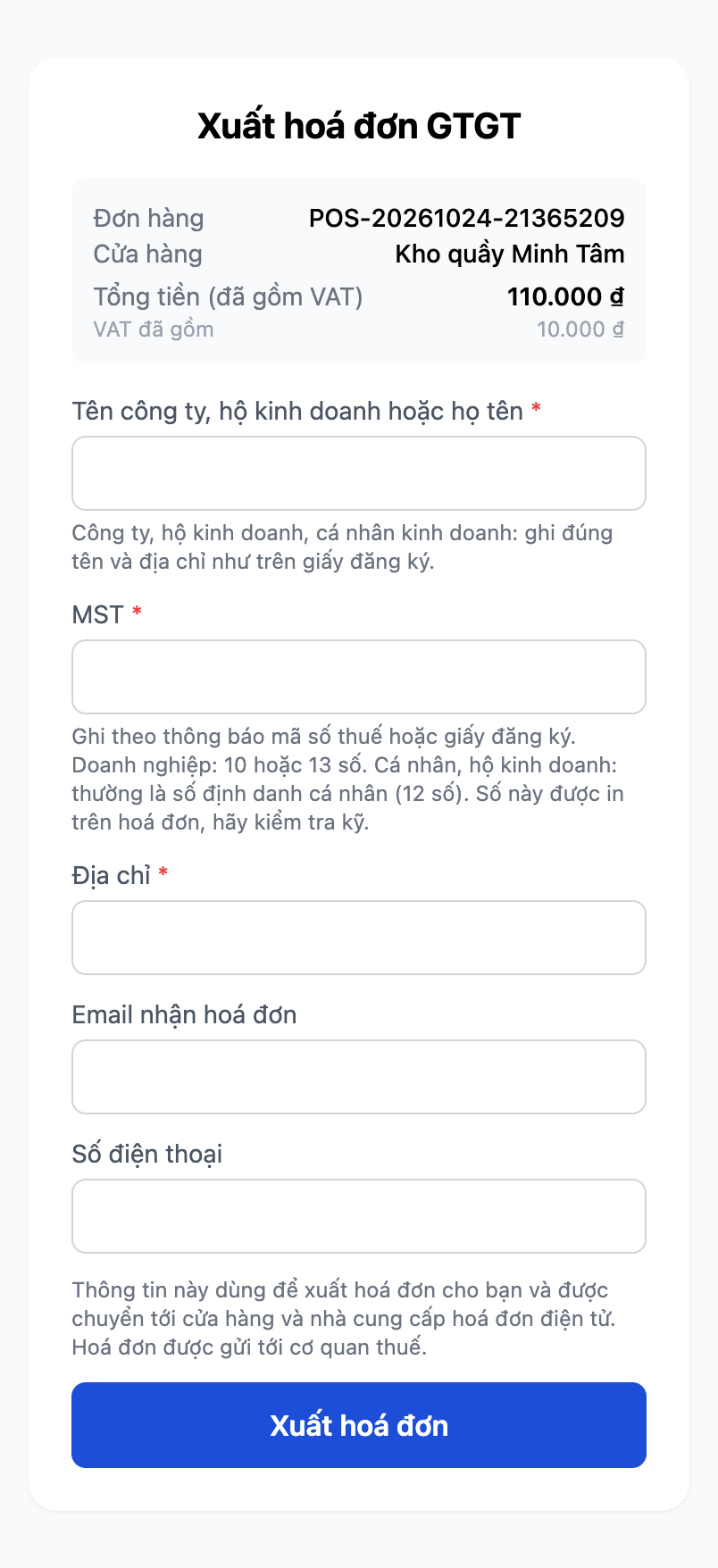
De pagina die klanten zien als ze de QR-code op het ontvangstbewijs scannen, op hun telefoon.
Bedrijven, handelsondernemingen en personen met een btw-nummer kunnen allemaal deze pagina gebruiken. De klant vult in:
- Bedrijfsnaam, handelsonderneming of volledige naam (verplicht): de kleine regel eronder herinnert bedrijven, handelsondernemingen en zelfstandigen om hun naam en adres exact in te voeren zoals op het registratiecertificaat staat.
- Btw-nummer (verplicht): ondernemingen voeren hun 10-cijferige btw-nummer in, of 13 cijfers als het een filiaal is. Handelsondernemingen en personen voeren meestal hun 12-cijferige persoonlijke identificatienummer in. De pagina herinnert klanten om in te voeren volgens het btw-kennisgeving of registratiecertificaat, en aangezien dit nummer op de factuur wordt afgedrukt, moet het zorgvuldig worden gecontroleerd.
- Adres (verplicht).
- E-mail voor ontvangst van factuur en Telefoonnummer: niet verplicht.
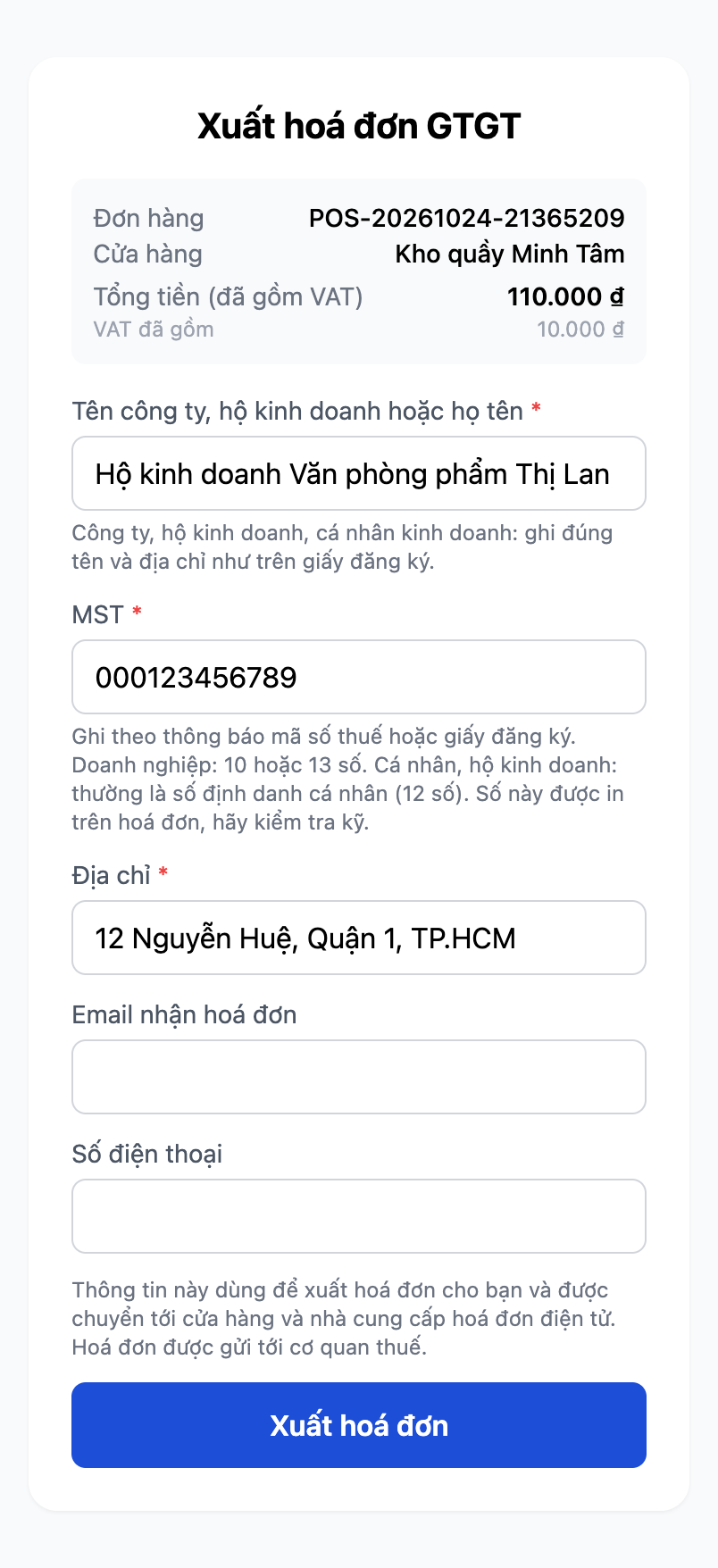
Een handelsonderneming voert het 12-cijferige persoonlijke identificatienummer in het btw-nummerveld in (het getal in de afbeelding is een voorbeeldnummer). De pagina accepteert dit getal.
Boven de knop Factuur uitstellen staat duidelijk vermeld waarvoor deze informatie wordt gebruikt en aan wie deze wordt doorgegeven.
De pagina controleert alleen of het btw-nummer 10, 12 of 13 cijfers heeft, niet of dit nummer van de klant is. Als de klant een getal met een ander aantal cijfers invoert (bijvoorbeeld 11 cijfers), verschijnt er een rode regel Ongeldig: btw-nummer boven de knop Factuur uitstellen, blijft wat de klant heeft ingevoerd behouden, en wordt geen factuur uitgegeven. Als de klant een fout maakt maar het getal nog steeds 10, 12 of 13 cijfers heeft, accepteert de pagina het toch. Een verkeerd ingevoerd 12-cijferig identificatienummer wordt niet door de factuuraanbieder geblokkeerd maar wordt op de factuur afgedrukt, dus vraag de klant het getal voor het verzenden nog even te controleren. Als de naam of het adres ontbreekt, of als de naam of het adres langer is dan de limiet van de factuuraanbieder, geeft de pagina duidelijk aan welk veld moet worden gewijzigd.
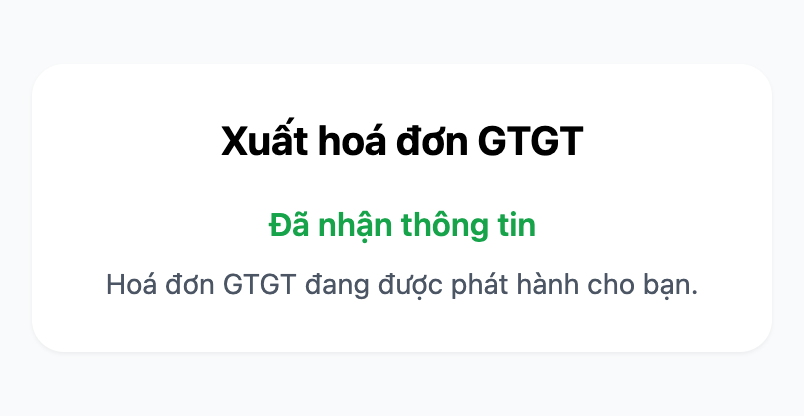
Na verzending ziet de klant Informatie ontvangen en de regel Btw-factuur wordt voor u uitgegeven.
Als de factuur niet kan worden uitgegeven. Als de klant de QR-code op het ontvangstbewijs opnieuw scant, ziet hij een pagina met de mededeling Factuur kon niet worden uitgegeven. Voor bepaalde fouten (ongeldig btw-nummer, ontbrekende naam of adres van de koper) geeft de pagina de reden duidelijk aan, bijvoorbeeld: Btw-nummer van de koper is ongeldig. Controleer dit met de btw-kennisgeving of het registratiecertificaat. Voor andere fouten en bij bepaalde factuuraanbieders meldt de pagina alleen dat de aanbieder deze informatie nog niet heeft ontvangen en adviseert de klant: als opnieuw verzenden niet helpt, neem dan contact op met de winkel.
ℹ️ Opmerking: momenteel verandert het klikken op Opnieuw verzenden niet de informatie van een nog niet uitgegeven factuur. De pagina geeft nog steeds aan dat het is ontvangen, maar als de fout in de door de klant ingevulde gegevens zit, wordt die factuur nog steeds niet gegenereerd. De klant kan dit vanuit deze pagina niet zelf aanpassen, dus kan hij/zij teruggaan naar de winkel om te vragen.
Als de winkel de automatische factuuruitgifte voor deze bestelling nog niet heeft ingeschakeld. In het geval dat de winkel nog niet is verbonden of de functie voor automatische uitgave van elektronische facturen nog niet heeft ingeschakeld, ziet de klant bij het scannen van de QR-code een duidelijke melding "Niet beschikbaar" — "De winkel heeft de automatische factuuruitgifte voor deze bestelling nog niet ingeschakeld. U kunt het later opnieuw proberen of contact opnemen met de winkel." — in plaats van een belofte dat de factuur "wordt gegenereerd" maar nooit aankomt. De klant kan het later opnieuw proberen als de winkel de functie heeft ingeschakeld, of direct contact opnemen met de winkel voor ondersteuning.
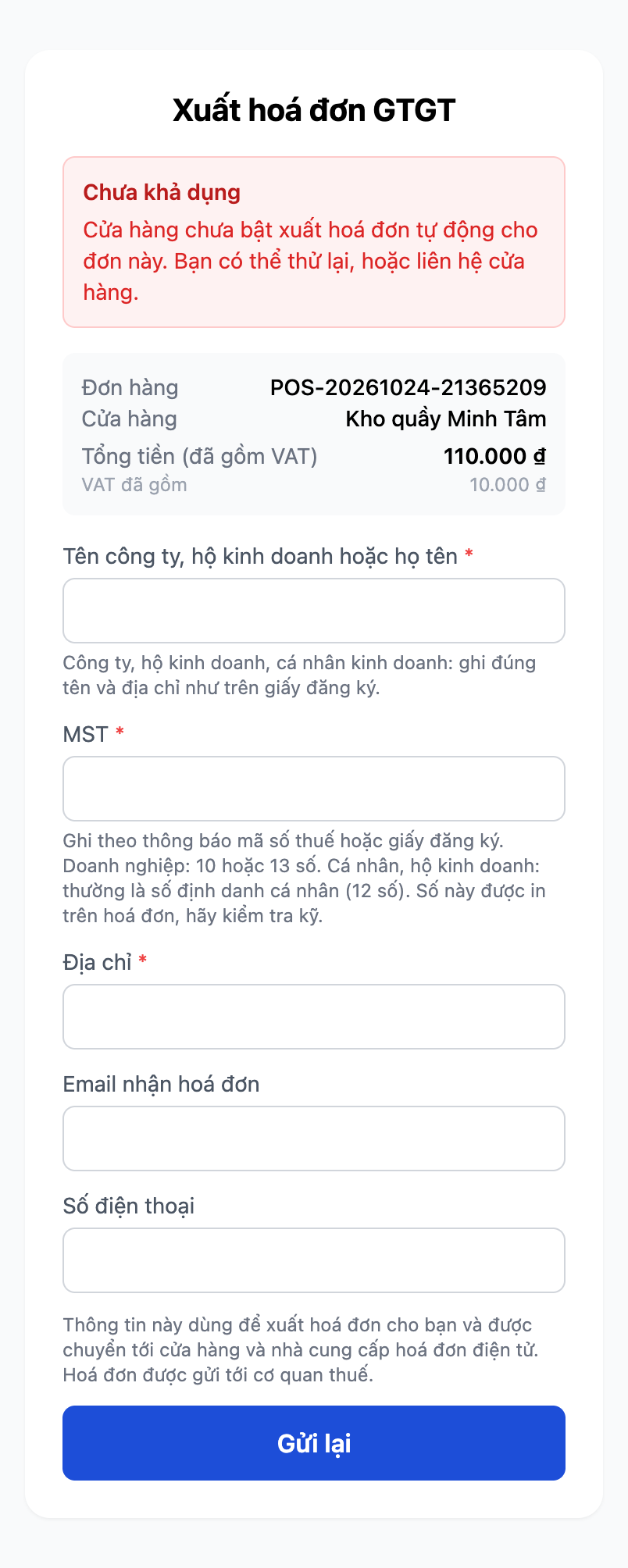
Het scherm dat de klant ziet wanneer de winkel de automatische factuuruitgifte voor deze bestelling nog niet heeft ingeschakeld — de klant kan op "Opnieuw verzenden" klikken om het opnieuw te proberen zodra de winkel het heeft ingeschakeld, of contact opnemen met de winkel.
✅ Verwacht resultaat: Winkelwagen/bon toont het juiste btw-nummer volgens elk tarief; de bon heeft een QR-code zodat de klant de factuurgegevens zelf kan invoeren; nadat de klant naam, btw-id en adres heeft ingevuld en verstuurd, ziet deze Informatie ontvangen en de regel Er wordt een btw-factuur voor u gegenereerd. Een eenmanszaak die een 12-cijferig persoonlijk identificatienummer in het veld btw-id typt, ontvangt dit nummer op de pagina.
ℹ️ Voor het uitgeven van een elektronische factuur moet u al een factuuraanbieder voor uw winkel hebben verbonden. Indien nog niet verbonden, geeft de bon duidelijk aan dat dit nog geen geldige btw-factuur is.
Als de bestelling is geretourneerd voordat deze een factuur had. De bovenstaande secties, inclusief Verwacht resultaat, gaan over bestellingen die niet zijn geretourneerd. Wanneer een klant bij de balie terugkomt zonder dat iemand de QR-code heeft gescand, bestaat er nog geen factuur voor die bestelling, en wat op de factuur moet staan wordt bepaald door de winkeleigenaar: GTG CRM kiest niet voor u. De winkeleigenaar kiest in Factuur → tabblad Automatisering, onder Verkochte bestelling geretourneerd voordat deze een factuur had, tussen twee opties:
- Factuur alleen uitstellen voor het deel dat de klant behoudt: de factuur geeft het deel weer dat de klant behoudt, dus voor die retour is geen correctiefactuur nodig. Als de klant alles retourneert, wordt geen factuur uitgegeven.
- Factuur voor de hele bestelling uitstellen en vervolgens corrigeren met een correctiefactuur: de factuur geeft de hele verkoop weer, en de accountant corrigeert het geretourneerde deel met een correctiefactuur, zoals bij een bestelling die al een factuur had.
Dit scherm geeft duidelijk aan: dit is de manier waarop GTG CRM het leest, geen belastingadvies, dus raadpleeg uw accountant. In eerste instantie is geen optie voorgeselecteerd. De winkeleigenaar kan de keuze wijzigen, en de nieuwe keuze is van toepassing op facturen die daarna worden aangemaakt.
Deze vraag verschijnt alleen bij winkels in Vietnam die hebben opgegeven hoe ze facturen uitstellen en een rekening voor restituties hebben geselecteerd op hetzelfde tabblad. Andere winkels stellen facturen op dezelfde manier uit voor de hele bestelling als voorheen.
Wanneer een klant de QR-code van een bestelling scant die is geretourneerd, ziet deze een ander Factuuruitgifte GTGT-scherm, afhankelijk van wat de winkeleigenaar heeft gekozen:
- Kies voor het alleen uitvoeren van een factuur voor het door de klant behouden gedeelte, klant retourneert gedeeltelijk: pagina toont het totaalbedrag van het door de klant behouden gedeelte, regel Een deel van de bestelling is geretourneerd. De factuur bevat alleen het gedeelte dat u behoudt. en formulier zoals gewoonlijk. De later uitgegeven factuur bevat alleen het door de klant behouden gedeelte.
- Kies voor het alleen uitvoeren van een factuur voor het door de klant behouden gedeelte, klant retourneert alles: pagina toont Bestelling is geretourneerd en Deze bestelling is volledig geretourneerd, dus er is geen factuur om uit te voeren. Geen formulier, geen bedrag en geen factuur wordt voor die bestelling uitgevoerd. De winkeleigenaar ontvangt een melding dat de verkoop volledig is geretourneerd, dus geen factuur wordt uitgevoerd.
- Nog niet gekozen: pagina toont geen bedrag, tekst Deze bestelling heeft een geretourneerd artikel. De verkoper bevestigt de inhoud van de factuur. Uw gegevens worden bewaard. en klant kan nog steeds het formulier invullen. Na verzending ziet klant Informatie ontvangen en regel Uw informatie is opgeslagen. De verkoper bevestigt de inhoud van de factuur., niet de regel "wordt uitgevoerd". GTG CRM voert niet automatisch een factuur voor die bestelling uit. De winkeleigenaar ontvangt een melding om te kiezen (maximaal eenmaal per dag).
- Kies voor het uitvoeren van een factuur voor de volledige bestelling en pas deze vervolgens aan: factuur toont de volledige verkoop, en pagina verandert niet vergeleken met een bestelling zonder retournering.
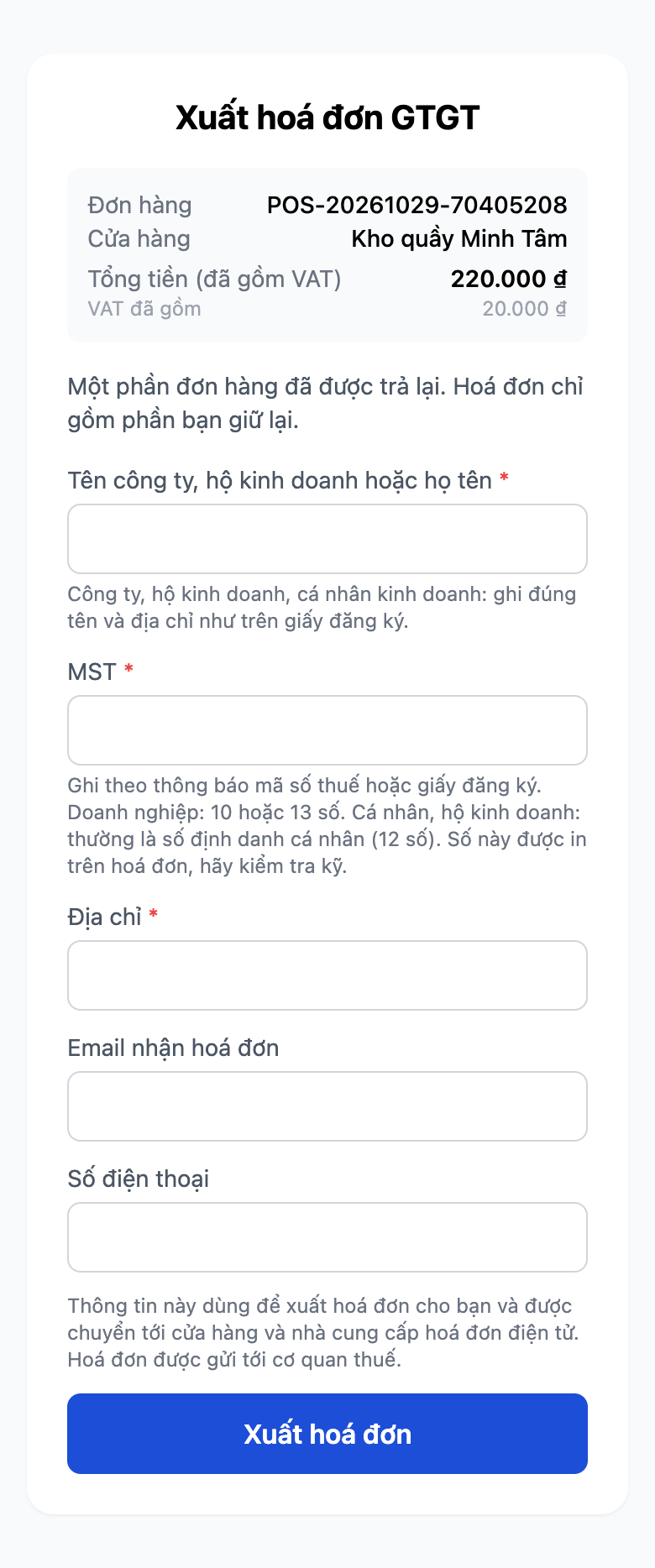
Gedeeltelijk geretourneerde bestelling, winkeleigenaar heeft ervoor gekozen alleen een factuur uit te voeren voor het door de klant behouden gedeelte: het totaalbedrag is van het behouden gedeelte, met uitleggende regel.
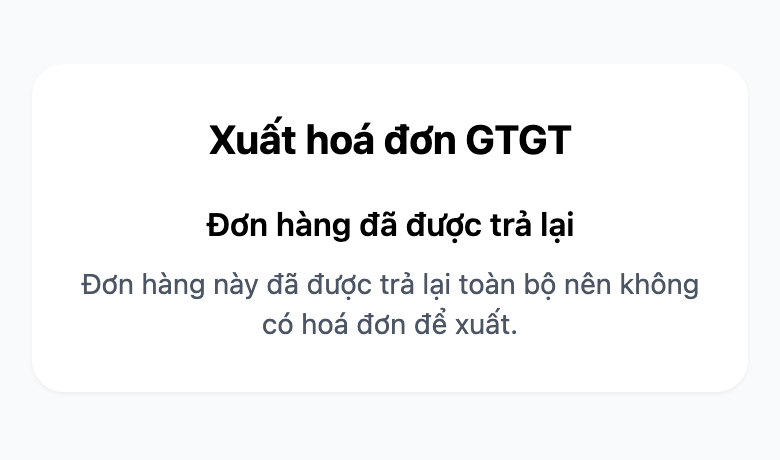
Volledig geretourneerde bestelling: pagina toont alleen dat bestelling is geretourneerd, geen formulier en geen bedrag.
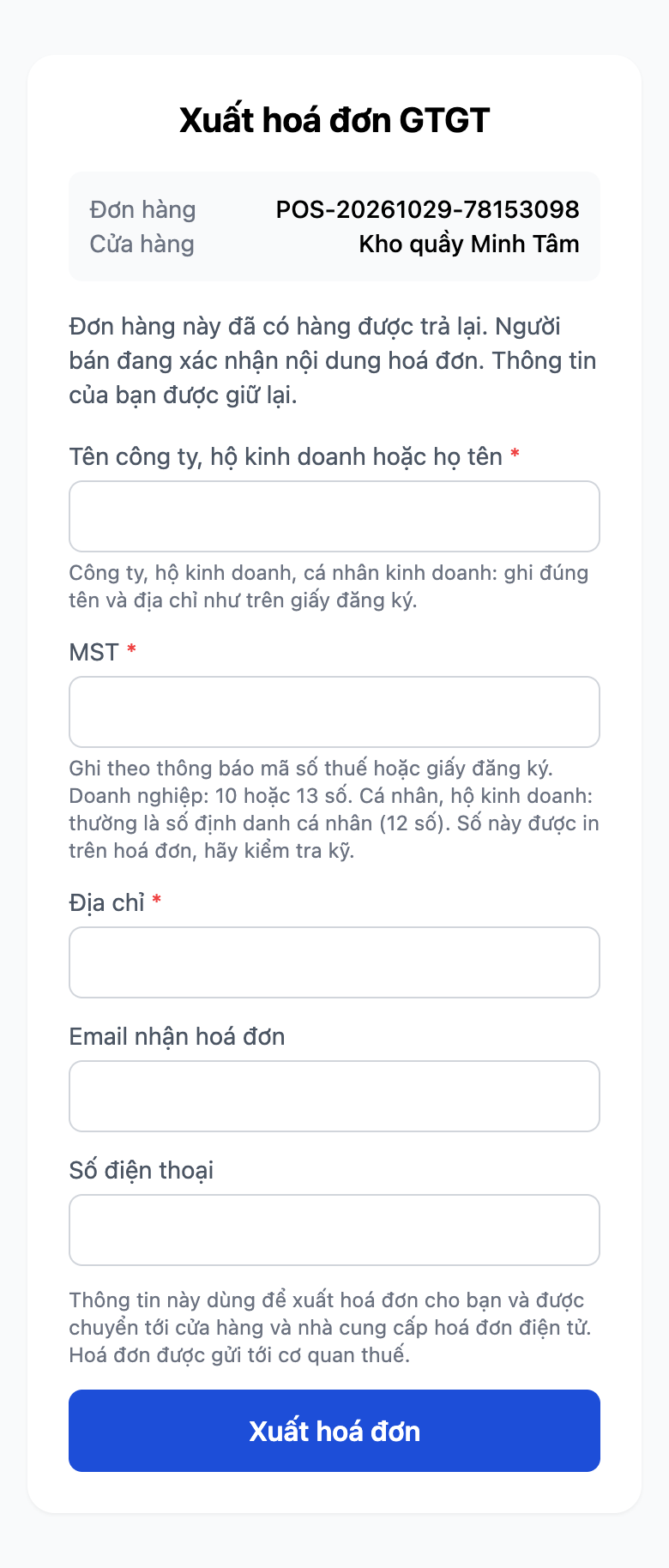
Winkeleigenaar heeft nog niet gekozen: geen bedrag, regel geeft aan dat verkoper factuurinhoud bevestigt, en formulier kan nog steeds worden ingevuld.
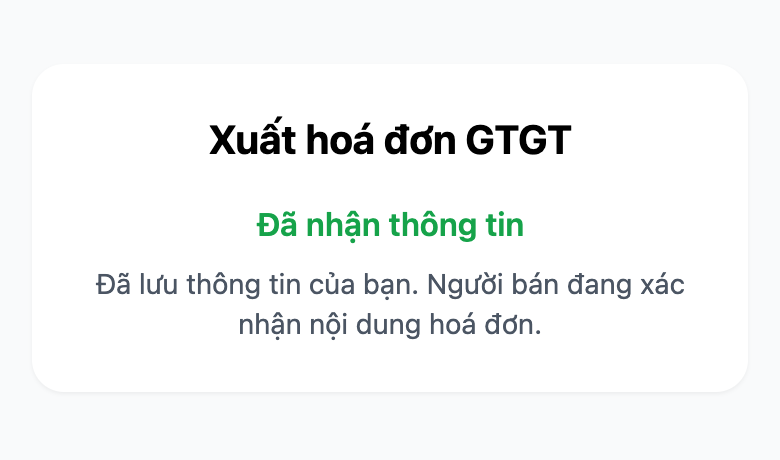
Klant verzendt informatie wanneer winkeleigenaar nog niet heeft gekozen: pagina toont dat informatie is opgeslagen en verkoper bevestigt factuurinhoud.
Een bestelling met retournering wanneer nog geen keuze is gemaakt wacht in afwachting. Nadat de winkeleigenaar heeft gekozen en de wachttijd voor klantscan is verstreken (standaard 2 uur vanaf verkoop), gaat u naar Boekhouding → Omzetcorrectie → Restitutie wacht op aangepaste factuur: regel van bestelling heeft knop Factuur nu uitvoeren. Na selectie wordt de wachtende bestelling nog steeds niet automatisch uitgevoerd: iemand moet deze knop indrukken. Voordat uitvoering plaatsvindt, kunt u de factuurinhoud lezen die zal worden geregistreerd, en elke verkoop kan slechts één factuur uitvoeren.
Stap 9 — Bestelling in de wacht zetten (Park) en terugroepen (Recall)
Klant aarzelt/vergeet portemonnee? Klik Park (Bestelling in de wacht zetten) om het huidige winkelwagentje op te slaan.
Volgende klant normaal bedienen.
Open de lijst met ingehouden bestellingen en klik op Recall (Terughalen) om de oude winkelwagen te herstellen.
✅ Verwacht resultaat: Na het parkeren is de winkelwagen leeg en verschijnt er één ingehouden bestelitem (aantal artikelen + totaal + tijd). Bij terughalen wordt de winkelwagen correct hersteld met alle regels, hoeveelheden, kortingen en gekoppelde klanten; de ingehouden bestelling blijft behouden zelfs na het vernieuwen van de pagina.
Stap 10 — Retourneringen en terugbetalingen
Open het menu ⋯ op de POS-balk → Returns (Retourneringen) (alleen zichtbaar als u retourrechten heeft).
Selecteer de bestelling om terug te sturen uit de recente lijst (of voer de bestellingscode in) → Load (Laden).
Voer het retourhoeveelheid in op de regel die u wilt retourneren, noteer de reden en klik op Issue refund (Terugbetaling uitvoeren).
✅ Verwacht resultaat: Er verschijnt een bericht "Refund issued (Terugbetaling uitgevoerd): "; de geretourneerde goederen worden teruggeplaatst in voorraad (herbruikbaar); de bestelling verandert van status naar partially_returned/returned (gedeeltelijk geretourneerd/geretourneerd); een tegenboekingpost wordt geregistreerd voor afstemming. Als meer wordt geretourneerd dan verkocht, weigert het systeem dit.
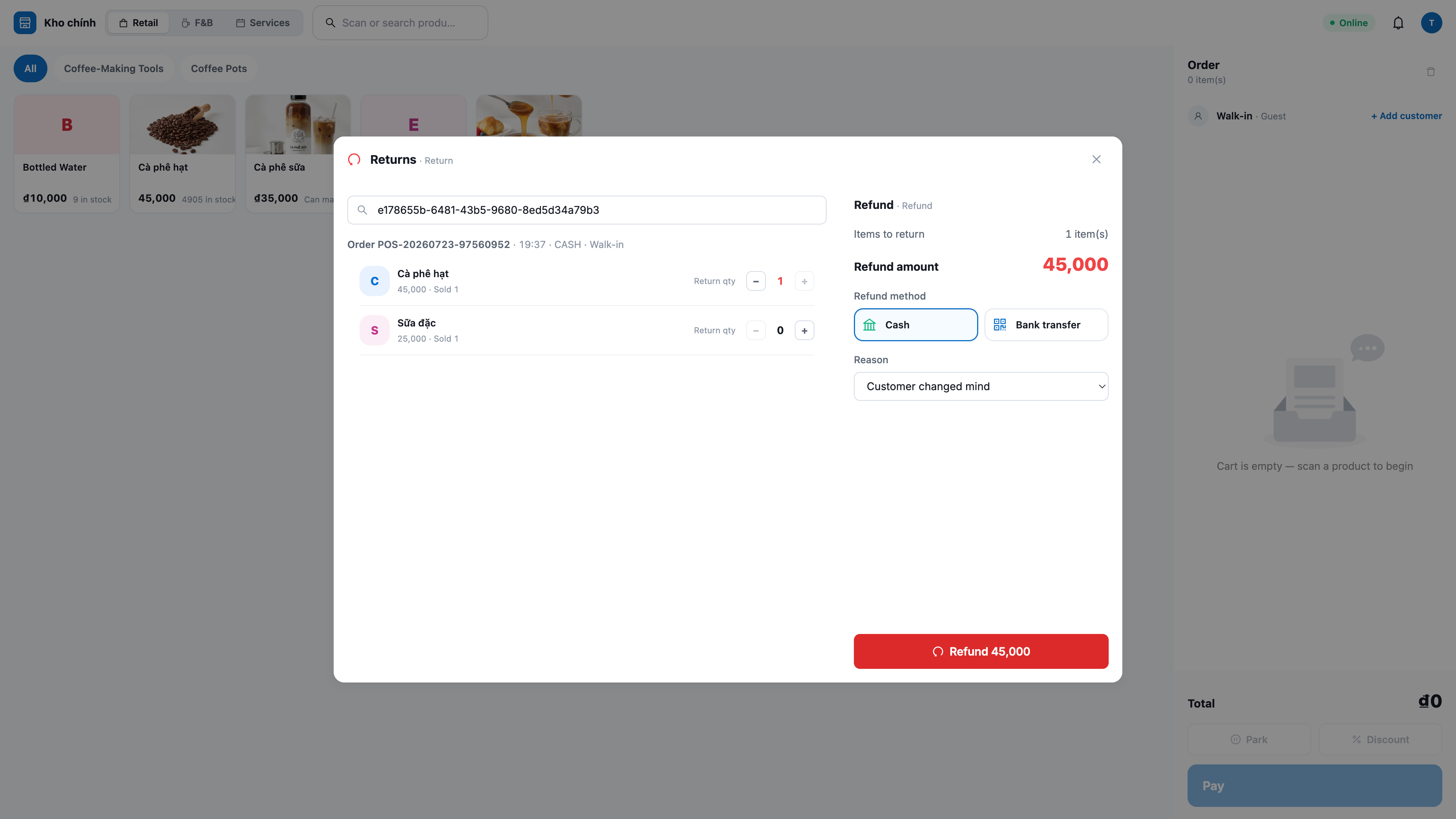
ℹ️ Bestellingen met QR-code die nog niet door de klant is gescand (bestellingen zonder factuur): direct na de terugbetaling toont het retourscherm een opmerking over hoe de factuur van de klant zal zijn, afhankelijk van de keuze van de winkeleigenaar in stap 8: De factuur van de klant bevat alleen het deel dat de klant behoudt. Geen verdere actie nodig. of Deze bestelling is volledig geretourneerd, dus er wordt geen factuur gegenereerd. of De factuur van de klant wordt voor de volledige bestelling gegenereerd, en de boekhoudafdeling zal deze aanpassen met een creditnota. Wanneer de winkeleigenaar nog geen keuze heeft gemaakt, luidt het bericht: De factureringsmethode voor bestellingen met retouren is nog niet geselecteerd. Vraag dit aan de winkeleigenaar.
Stap 11 — Controleer POS-bestellingen en 360° activiteitenlijnen in CRM
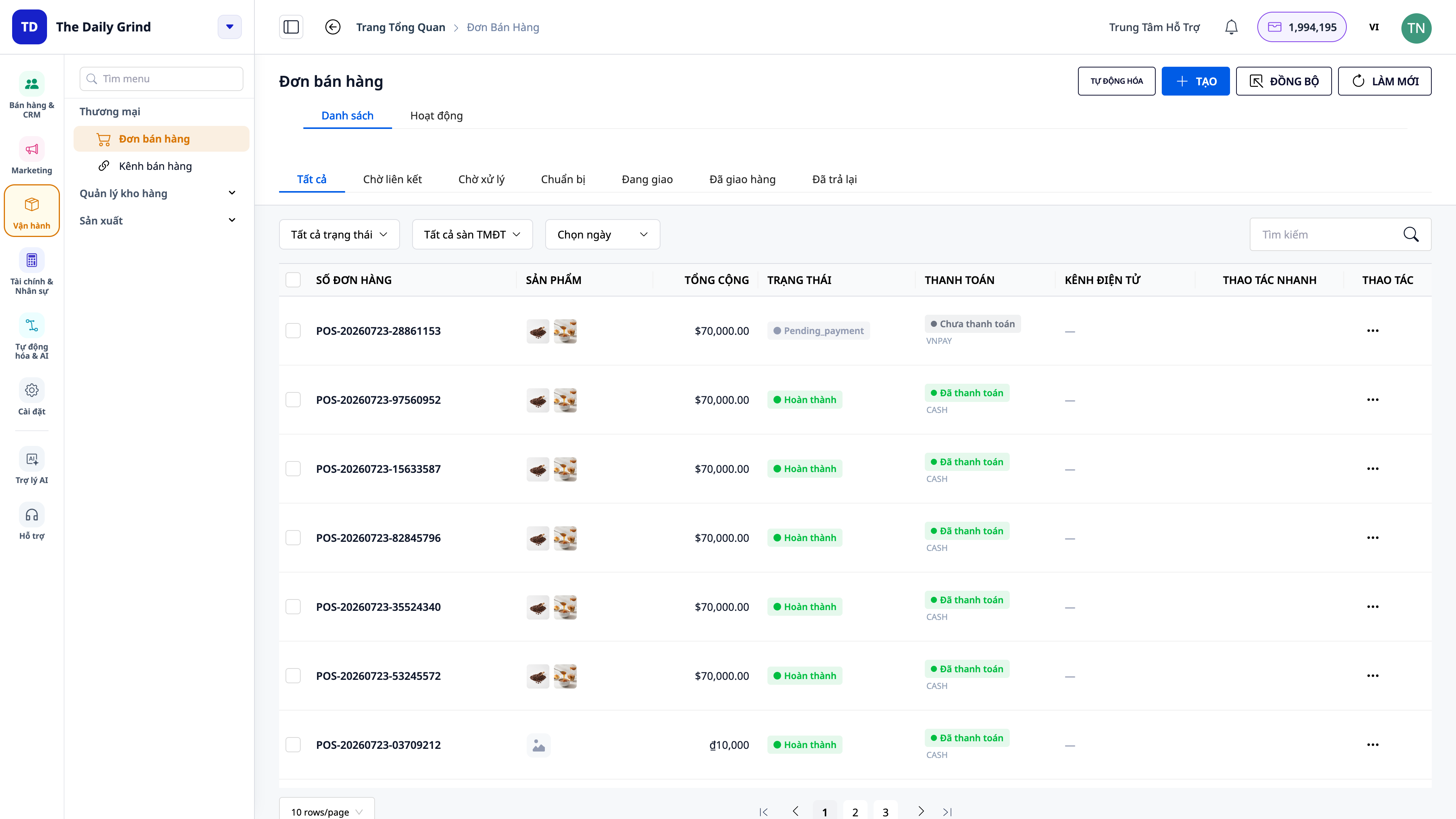
Open CRM (app.gtgcrm.com) → Orders (Bestellingen): zoek de zojuist verkochte bestelling met bron POS.
Als een klant is gekoppeld: open die contactpersoon → tab Activity (Activiteit).
Open menu Orders → Activities om de feed van alle balie-bestellingen te bekijken.
✅ Verwacht resultaat: Bestelling wordt weergegeven met bron POS, correct totaalbedrag, geen afleveradres; als een klant is gekoppeld, verschijnt een activiteit "POS sale" op de tijdlijn van de klant; alle balie-bestellingen verschijnen in de feed Activities van het menu Bestellingen (filterbaar op verkoper/datum).
Snelle verwijzingstabel met verwachte resultaten
POS-aanmelding + opslagplaats selecteren — POS-scherm toont opslagplaatsnaam + kassier, productgrid is zichtbaar
Code scannen / Product aanraken — Product gaat in winkelwagen tegen juiste prijs; totaal wordt onmiddellijk bijgewerkt
Hoeveelheid aanraken — Numeriek toetsenbord voor directe hoeveelheidsinvoer
Korting toepassen — Toont Subtotaal / Korting / Totaal; server herberekent; voorkomt overschrijding van voorlopig totaal
Klant koppelen op telefoonnummer — Toont contactnaam in plaats van "Walk-in"
Contante betaling + Bevestigen — Toont wisselgeld; bestelling (bron POS) wordt gemaakt, voorraad verminderd, winkelwagen leeg
QR/MoMo-betaling — Klant scant betaald; bestelling voltooit automatisch; bel geeft "betaling ontvangen"-signaal
Verkoop boven voorraad — Wordt geblokkeerd, toont productnaam tekortkoming, voorraad niet verminderd
Bon afdrukken / Opnieuw afdrukken — Bon duidelijk in het Vietnamees; herdruk is gemarkeerd met RE-PRINT
BTW-belasting bekijken — Toont duidelijk gesplitst belastinggedeelte per tarief
Parkeren → Terughalen — Winkelwagen wordt opgeslagen en correct hersteld (ook na paginavernieuwing)
Terugbetaling uitvoeren — Terugbetaling + goederen terug naar voorraad + tegenboekingpost; blokkeert terugbetaling boven verkoopbedrag
Controleren in CRM — Bestelling bron POS + 360° activiteit op klant en Bestellingen-feed
Opmerking
U hebt de machtiging Create POS sale nodig om bestellingen af te ronden; u hebt een aparte machtiging retouren nodig om de functie Retourneringen te gebruiken — als u deze niet hebt, neem dan contact op met de workspace-beheerder en meld u opnieuw aan om de nieuwe machtigingen te ontvangen.
POS trekt voorraden af uit de geselecteerde winkelvoorraad in Instellingen; elk kassasysteem onthoudt afzonderlijk de configuratie printer / papierformaat / kassalade.
QR MoMo moet worden gescand via de MoMo-app, niet via de telefoonkamera; alleen de betaalgateways die u hebt ingeschakeld en geconfigureerd worden op het kassasysteem weergegeven.
Geef elektronische facturen uit aan klanten die u hebt verbonden met een factuuraanbieder; wanneer er nog geen verbinding is, staat op het kassakwantiteitje duidelijk vermeld dat dit nog geen geldige btw-factuur is.
De POS-interface kan nu Engelse labels weergeven (Pay, Confirm, Settings, Returns, Recent sales…) — deze handleiding bevat ook de Nederlandse betekenissen zodat u kunt vergelijken.
Inkomende goederen en inventaris van de winkel worden uitgevoerd op het gedeelde scherm Magazijn (Warehouse) — zie de handleiding Magazijn & Voorraad.