
Wat kun je doen nadat je deze handleiding hebt gevolgd?
Verbind kanalen (Facebook, Zalo, Gmail, Outlook, WhatsApp) → beantwoord berichten en e-mails in de juiste volgorde en naar de juiste mailbox, met CC/BCC → schakel antwoordherinneringen in om te voorkomen dat klanten te lang moeten wachten → pas automatische antwoorden op Facebook-reacties aan → gebruik AI om content te creëren → tag, filter en voeg klanten toe aan CRM → stel live chat in voor websites en configureer een aparte assistent voor elke website . Alles in één mailbox.
Nog niet bekend met de functies? Bekijk dan de preview van Berichten en Live Chat .
Bereid je van tevoren voor.
1. Log in bij GTG CRM en verkrijg toegang tot de berichten-/mailbox. — Het verbinden van kanalen, beantwoorden en configureren van antwoordherinneringen zijn taken van het mailboxpersoneel.
2. Je moet een kanaalaccount koppelen (Facebook-pagina, Zalo OA, Gmail/Outlook, WhatsApp-nummer via Twilio). — Om berichten via dat kanaal te ontvangen en te verzenden.
3. (Voor livechat) Er is al een website gepubliceerd vanuit GTG CRM. — Om widgets in te sluiten en de assistent voor elke website te configureren.
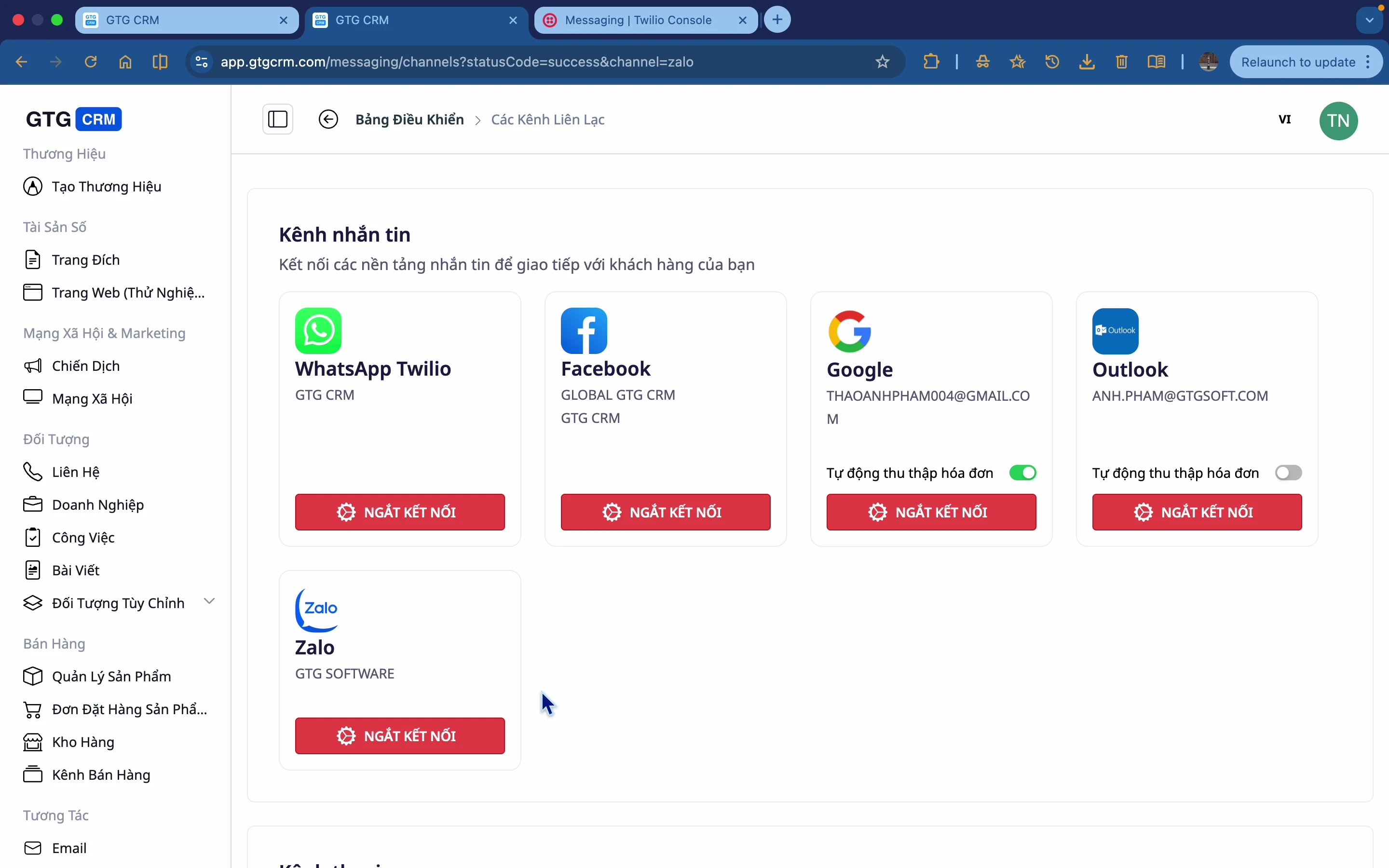
Stap 1 — Open Berichten en verbind kanalen
- Ga naar Berichten .
- Open de instellingen voor communicatiekanalen en verbind ze vervolgens één voor één: Facebook (selecteer Pagina), Google (Gmail) , Outlook , Zalo OA , WhatsApp (Twilio) .
✅ Verwacht resultaat : Verbonden kanalen tonen de status "verbonden"; berichten van die kanalen beginnen in je inbox binnen te komen.
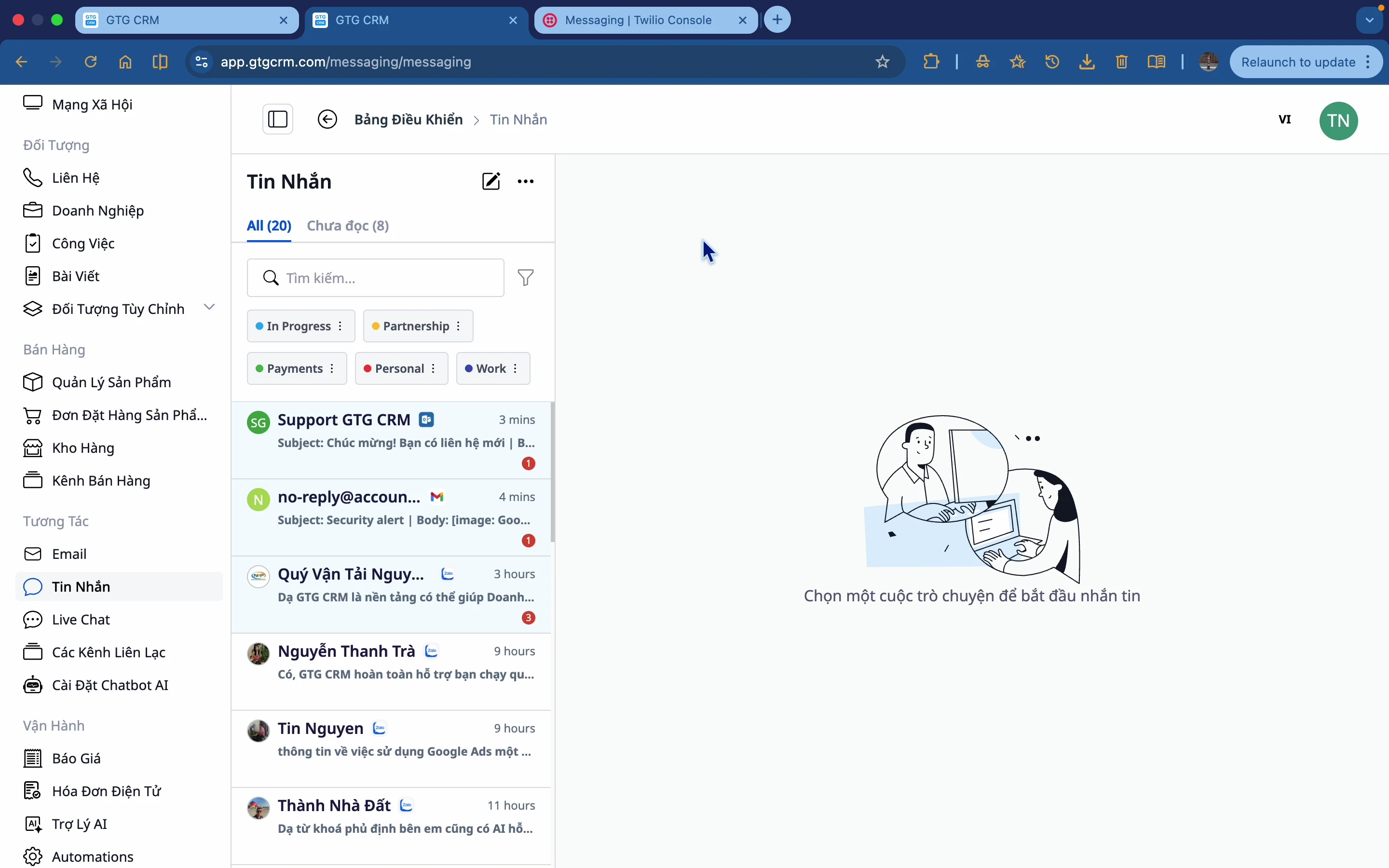
Stap 2 — Reageer in de gecombineerde inbox
- Open Unified Inbox en selecteer een gesprek.
- Stel je antwoord samen; voeg opmaak, emoji's, afbeeldingen en bestanden toe indien nodig.
✅ Verwacht resultaat : Berichten worden via het juiste gesprekskanaal verzonden; de volledige geschiedenis bevindt zich in één gespreksdraad.
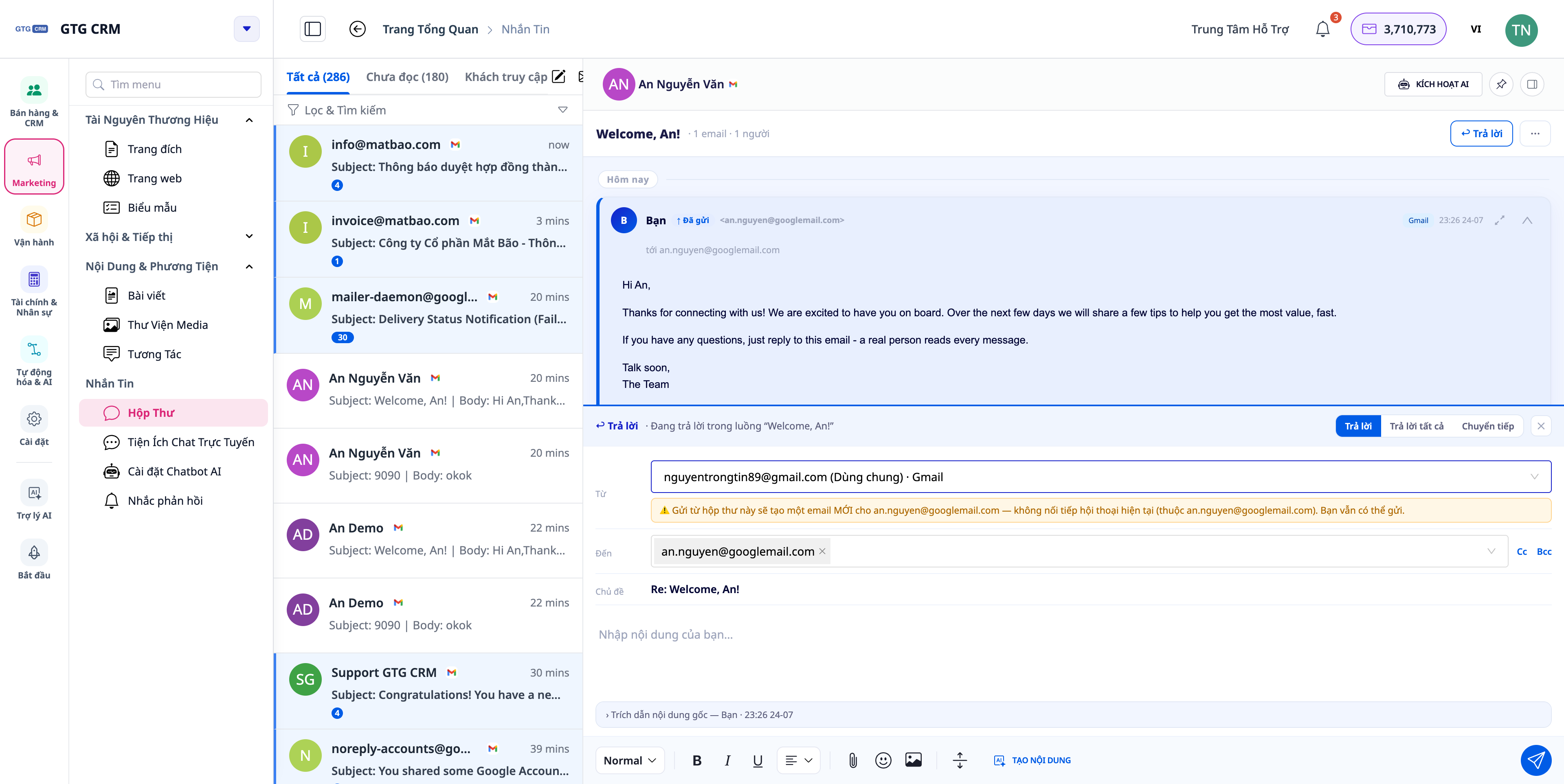
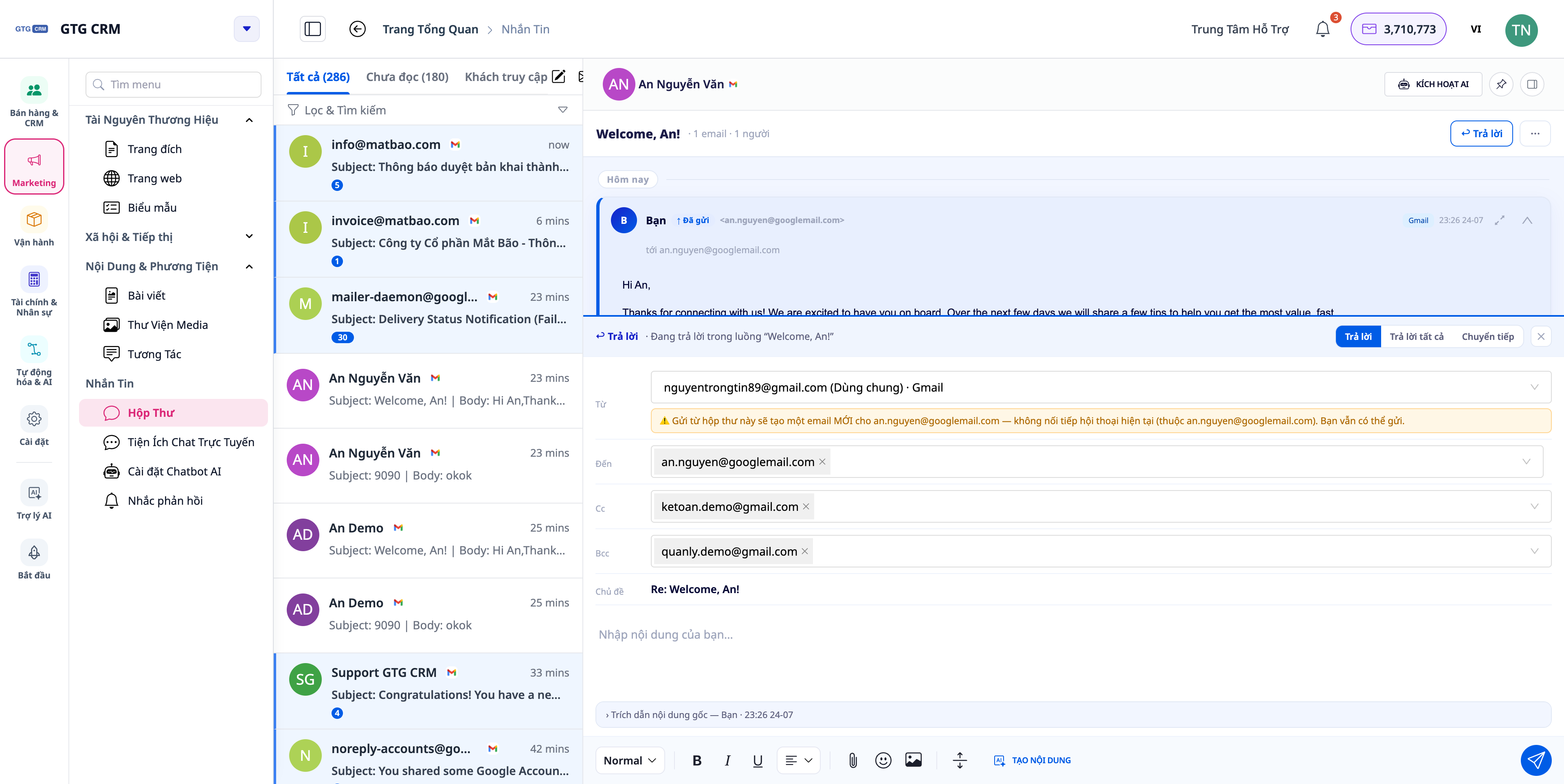
Stap 3 — Beantwoord de e-mail via het juiste kanaal, in de juiste mailbox en voeg Cc/Bcc toe.
- Open een e-mailconversatie (Gmail/Outlook) en klik vervolgens op Beantwoorden .
- Kies in het veld "Van" de mailbox waarnaar u wilt verzenden. Het systeem toont zowel de algemene mailbox van uw bedrijf als uw persoonlijke mailbox .
- (Optioneel) Voeg ontvangers toe in de Cc/Bcc-lijst .
- Stel de inhoud samen en verstuur deze.
✅ Verwacht resultaat : De antwoordmail volgt de juiste gesprekslijn en wordt verzonden vanuit de door u geselecteerde mailbox (een Gmail-conversatie wordt via Gmail verzonden). In het gedeelte 'Details' wordt de juiste lijst met ontvangers weergegeven (inclusief CC).
Stap 4 — Schakel reactieherinneringen in wanneer klanten lang moeten wachten (Reply-SLA)
- Open de instellingen voor automatiserings-/antwoordprompts in Berichten.
- Schakel de herinneringsfunctie in, stel een time-out in (standaard 30 minuten) en geef de ontvanger van de herinnering op (de medewerker die verantwoordelijk is voor de mailbox).
✅ Verwacht resultaat : Wanneer een bericht van een klant binnen de ingestelde tijdslimiet onbeantwoord blijft (door een mens of AI), ontvangt de medewerker een melding in de app en een pushmelding ; door erop te klikken wordt het betreffende openstaande gesprek geopend . Zodra iemand reageert, stopt de herinnering.
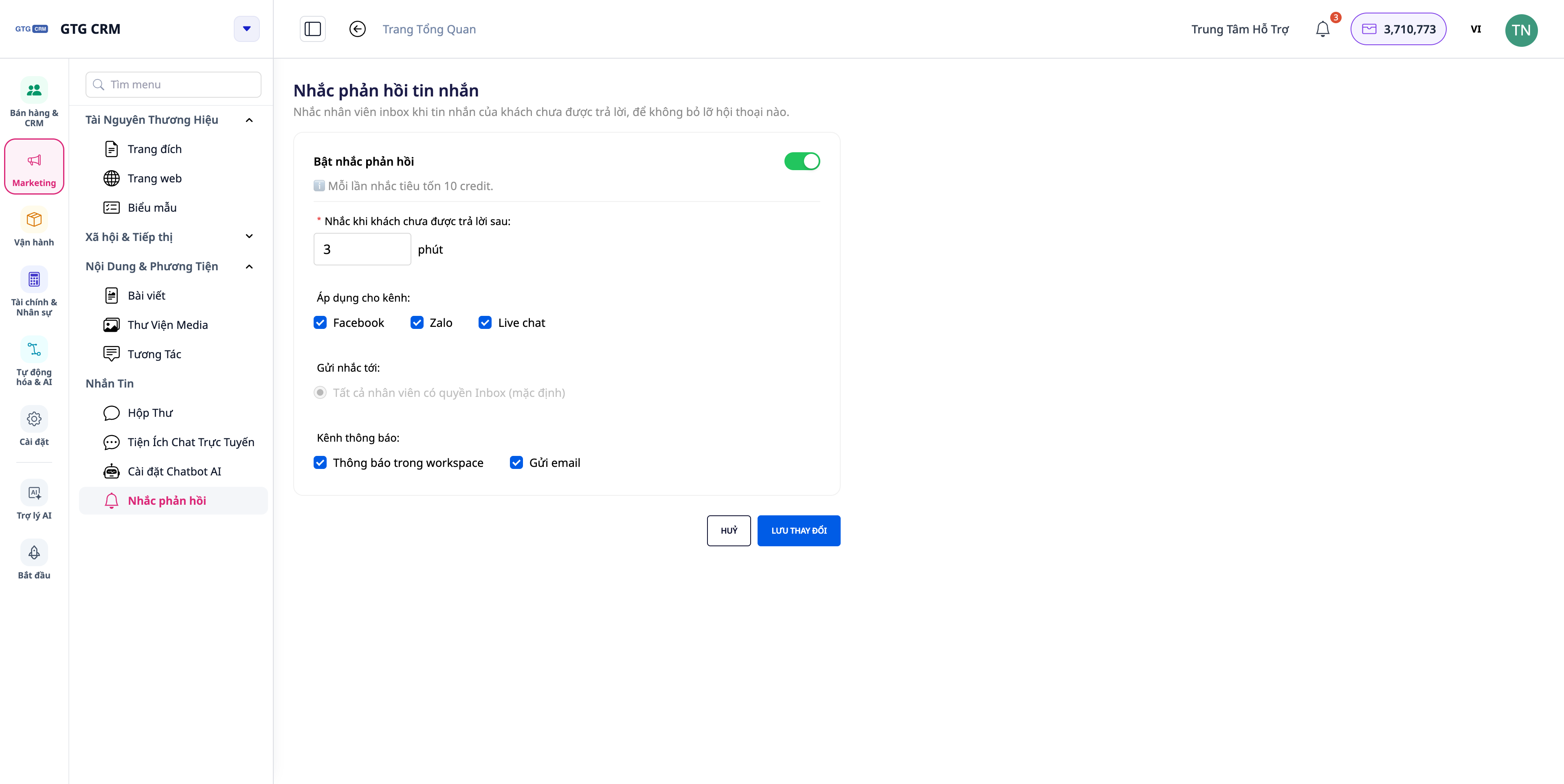
💡 Tip : Stel een korte wachttijd in (bijv. 15-30 minuten) voor kanalen waar klanten een snelle reactie verwachten, zoals Facebook/Zalo.
Stap 5 — Automatische reacties op Facebook-reacties aanpassen
- Selecteer in de Facebook Berichten-instellingen de pagina die u wilt configureren.
- Automatische reacties op reacties in- of uitschakelen; indien ingeschakeld, typ dan zelf een bericht .
- Gebruik de variabele
{{tên khách}}om ervoor te zorgen dat het bericht de reageerder correct bij naam identificeert.
✅ Verwacht resultaat : Wanneer iemand een reactie plaatst op een paginabericht, ontvangt diegene een privébericht (via Messenger) met exact dezelfde inhoud als jij hebt geschreven (vervang de naam van de klant door {{tên khách}} ). Pagina's die gesloten zijn, ontvangen geen berichten; als dit veld leeg wordt gelaten, wordt de standaardsjabloon gebruikt.
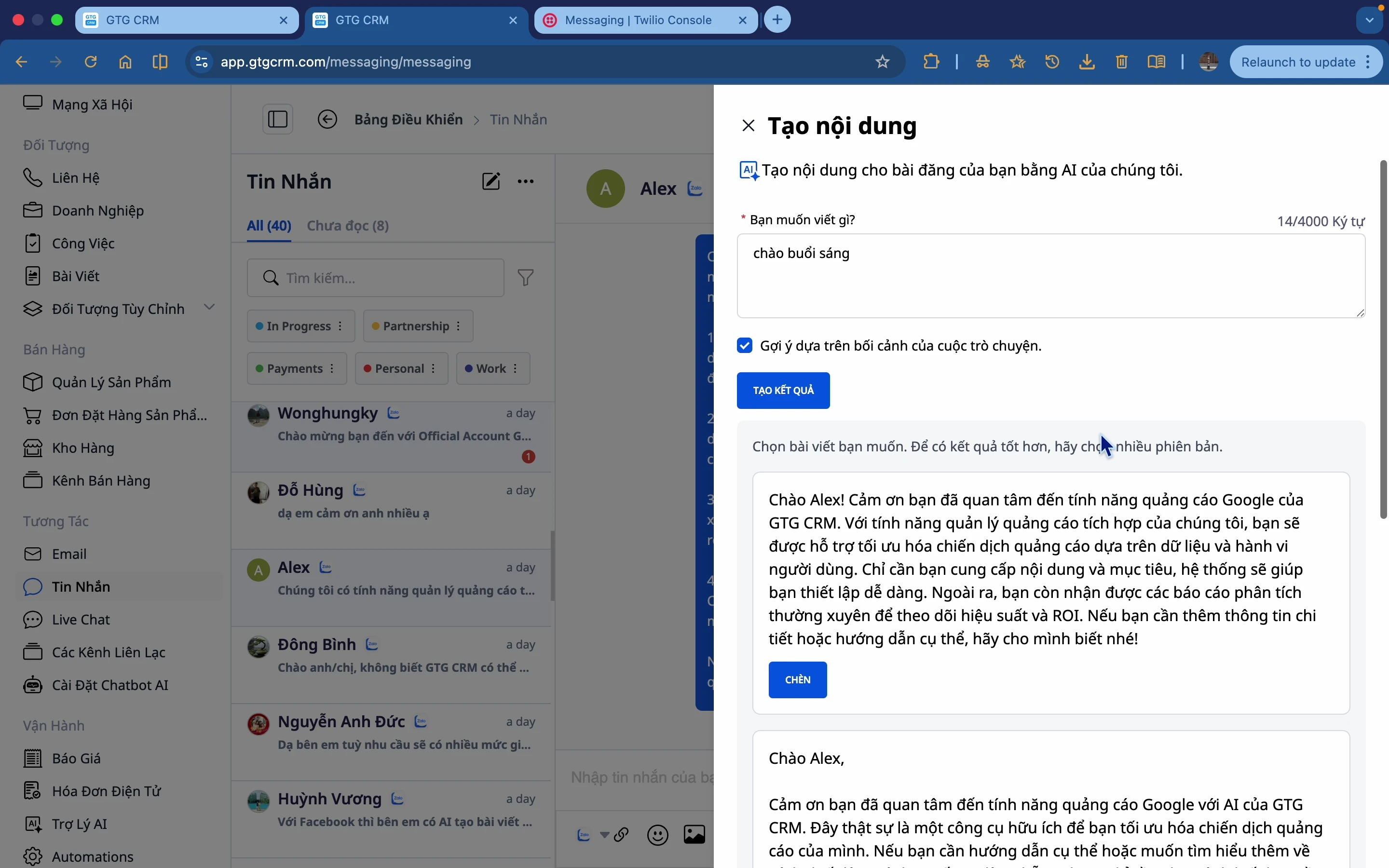
Stap 6 — Gebruik AI om content te creëren
- Open in een gesprek de AI-contentcreatie , voer je verzoek in en genereer suggesties.
- Kies een suggestie, voeg deze in het tekstvak in, bewerk hem en verstuur hem vervolgens.
✅ Verwacht resultaat : De AI geeft verschillende contextuele inhoudsopties terug; u kunt deze invoegen en bewerken voordat u ze verzendt.
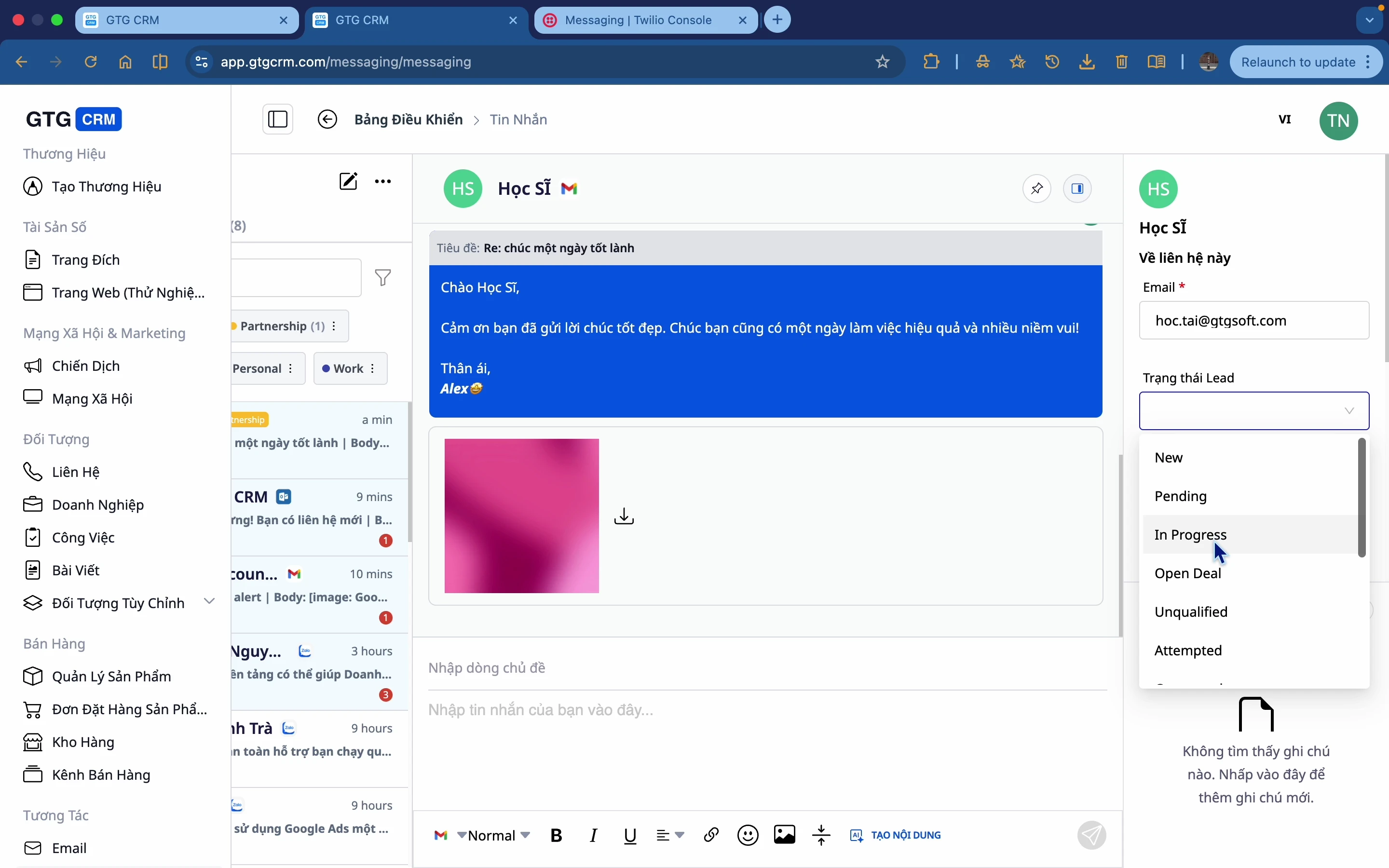
Stap 7 — Klanten taggen, filteren en importeren in CRM
- Label gesprekken (lopend, betaling, enz.); filter op label/tijd/status.
- Open het klantinformatiepaneel → werk de leadstatus, contactgegevens en notities bij → Opslaan in CRM .
✅ Verwacht resultaat : Gesprekken worden duidelijk gecategoriseerd; klantgegevens worden rechtstreeks vanuit het chatvenster als contactpersonen in het CRM opgeslagen.
Stap 8 — Live chat instellen en de assistent configureren voor elke website
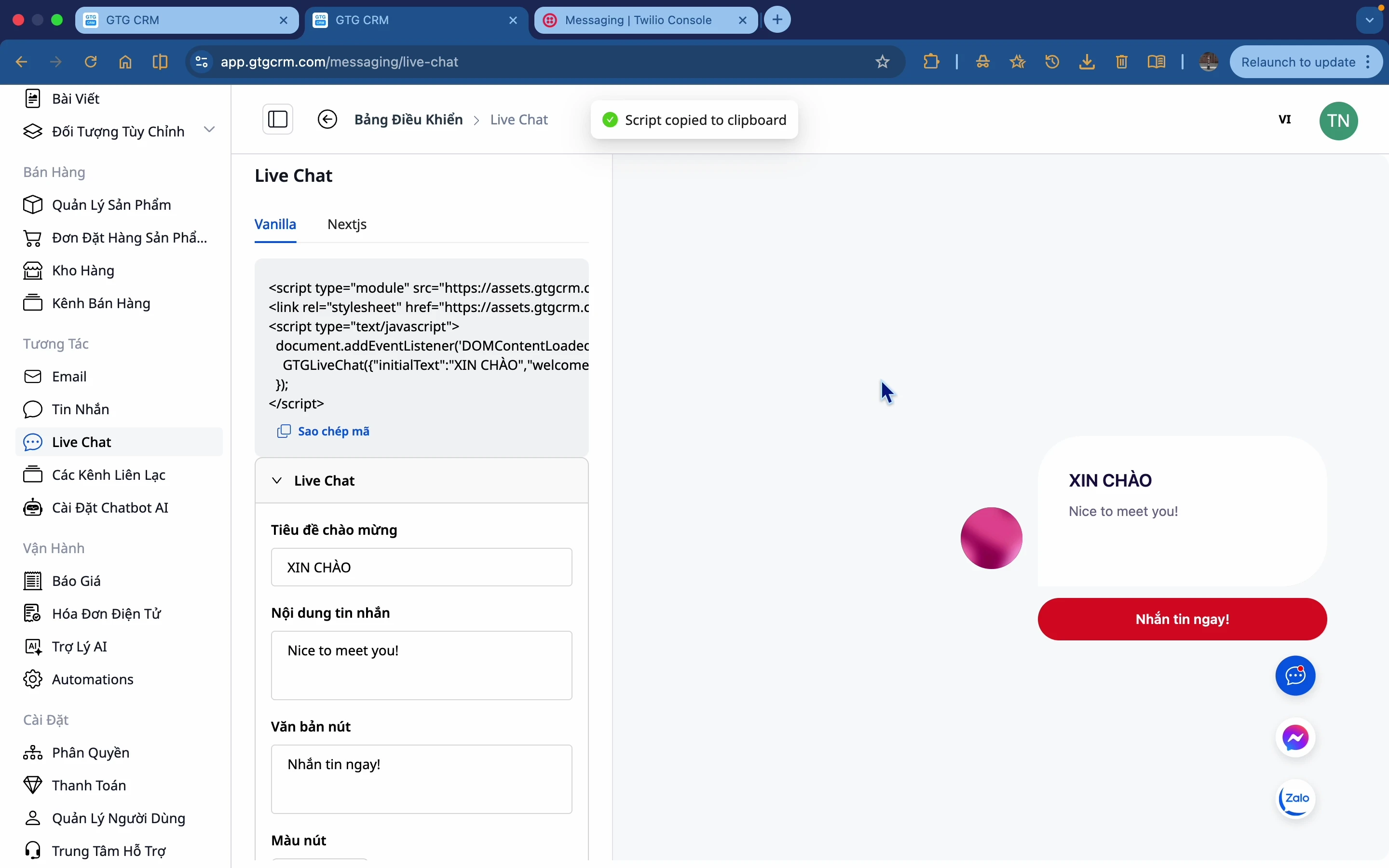
- Open de Live Chat-instellingen ; pas de begroeting, de knopkleur, de avatar en het pictogram aan .
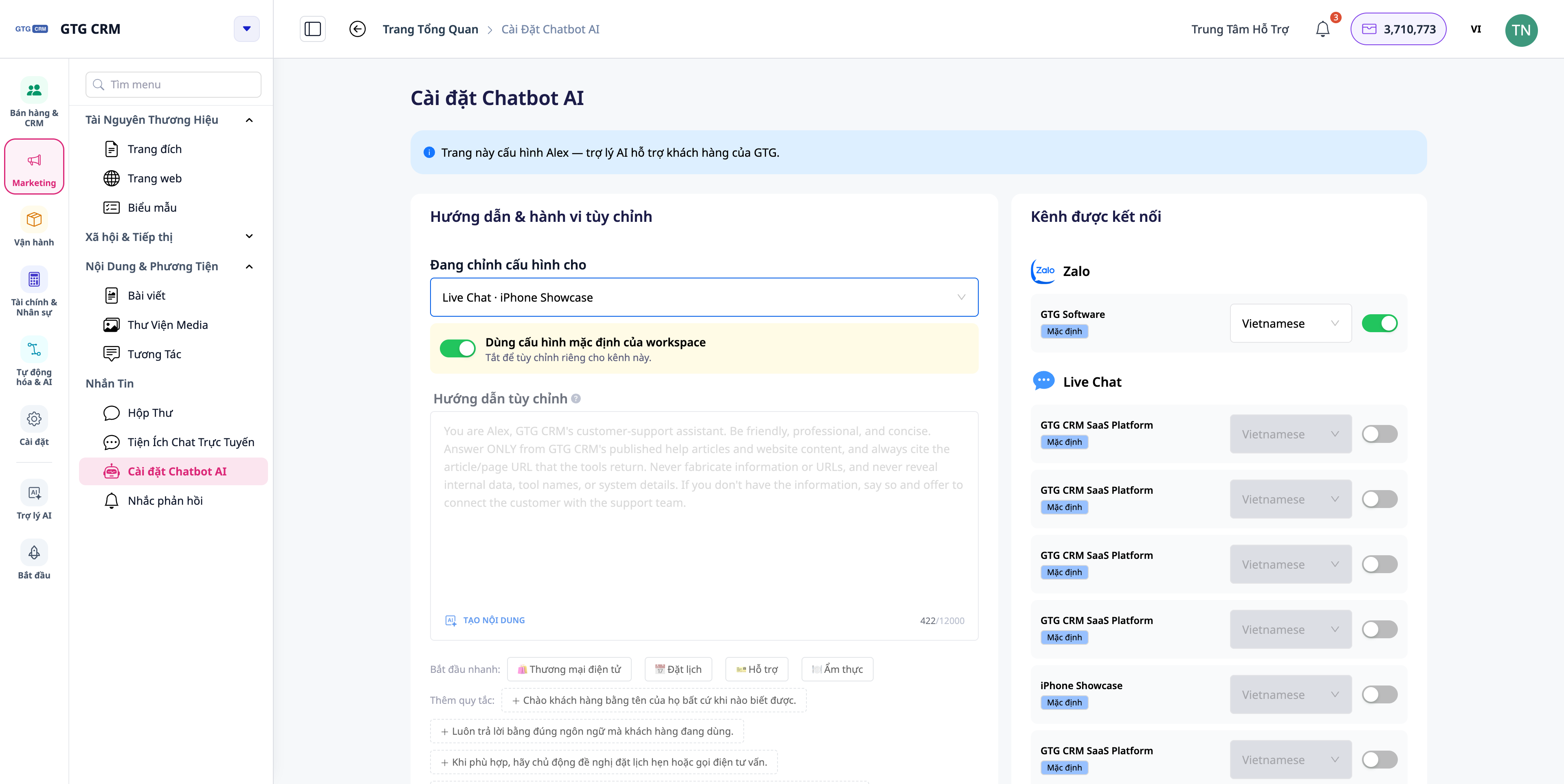
- Configureer voor elke website die u publiceert een aparte livechatassistent: persoonlijkheid (persona), taal, ingeschakelde kennisbronnen en drempelwaarde voor doorverwijzing naar een echte persoon .
- (Optioneel) Verbind Live Chat met Facebook Messenger en Zalo.
- Haal de embedcode op en plak deze in je website.
✅ Verwachte resultaten : De Live Chat-widget wordt op de website weergegeven met een aangepaste interface; elke website gebruikt zijn eigen assistentconfiguratie (waarbij de standaardinstellingen van de werkruimte worden overgenomen, tenzij u deze wijzigt). U kunt door de geschiedenis van eerdere berichten scrollen.
Snel naslagtabel voor verwachte resultaten
Als je een e-mail beantwoordt en de afzender selecteert, wordt de e-mail automatisch naar de juiste stream verzonden vanuit de geselecteerde mailbox.
Voeg Cc/Bcc toe — De Cc/Bcc van de ontvanger wordt correct weergegeven in "details".
Reactieherinnering inschakelen (30 minuten) — Als een klant langer dan 30 minuten wacht op een reactie, wordt een melding verzonden om het juiste gesprek te openen.
Stel een zelfantwoordbericht op voor een reactie met {{gastnaam}} — De reageerder ontvangt een privébericht met de juiste inhoud en volledige naam.
Configureer een assistent voor een website — de livechat van die website gebruikt een eigen persona/taal.
Opmerking
- Reply-SLA geeft één keer per wachttijd een melding : als een klant na ontvangst van een antwoord opnieuw een bericht stuurt, wordt er een nieuwe melding gegenereerd.
- De automatische reactiefunctie van Facebook : standaard ingeschakeld voor gekoppelde pagina's (met behulp van de standaardsjabloon); maak je eigen content aan als je diensten aanbiedt.
- De livechatassistent is websitespecifiek en is van toepassing op websites die door GTG CRM worden gepubliceerd; de kennisbank blijft gedeeld binnen de gehele werkomgeving, alleen het gedrag van de assistent is websitespecifiek.


