

Wat u kunt doen na deze tutorial
Maak uw eigen productcategorieën (maximaal 3 niveaus) → voeg producten toe met varianten en prijzen → importeer snel een hele reeks producten van een website link → haal afbeeldingen uit PDF-catalogi en bewerk/knip ze direct in de Mediabibliotheek → stel voorraad in → push producten naar Shopee/Lazada/TikTok met categorie-mapping. Van een lege catalogus tot een omnichannel winkel vol producten, allemaal in hetzelfde systeem.
Nog geen algemeen overzicht van de functies? Bekijk eerst het artikel Product Hub om te begrijpen wat de module kan doen.
Voorbereidingen
1. Log in op GTG CRM, en krijg de machtiging om Producten te beheren. — Machtigingen voor product-/categorie-/voorraadbeheer worden verleend door de workspace-beheerder.
2. (Voor import van websites) Heb een link naar een winkel/productpagina en nog proefkredieten over. — Elke scan van een pagina verbruikt een kleine hoeveelheid kredieten.
3. (Voor synchronisatie met marktplaatsen) Heb uw Shopee/Lazada/TikTok Shop-accounts verbonden. — Om naar / van marktplaatsen te importeren / exporteren.
Stap 1 — Maak uw eigen categorieën (maximaal 3 niveaus)
- Ga naar Products (Producten), open het formulier voor het maken/bewerken van een product, en ga naar het veld Categorie.
- Klik op "Nieuwe categorie toevoegen".
- Voer de Naam van de categorie in (bijv.
Gaming). - (Optioneel) kies een Ouder-categorie — om de labels Niveau 1 / Niveau 2 bij elke selectie te zien; om 3 niveaus te krijgen, selecteer een item dat momenteel Niveau 2 is (een item met een
›symbool). - Bekijk de regel "Voorbeeld" — bijv.
Elektronica › Laptops › Gaming — 3 niveaus— en klik vervolgens op Opslaan.
✅ Verwacht resultaat: De nieuwe categorie verschijnt in de categoriewijzer als een hiërarchische boom. Bestaande producten (indien aanwezig) worden nog steeds weergegeven als "Oude categorie" in alleen-lezen modus totdat u ze opnieuw categoriseert.
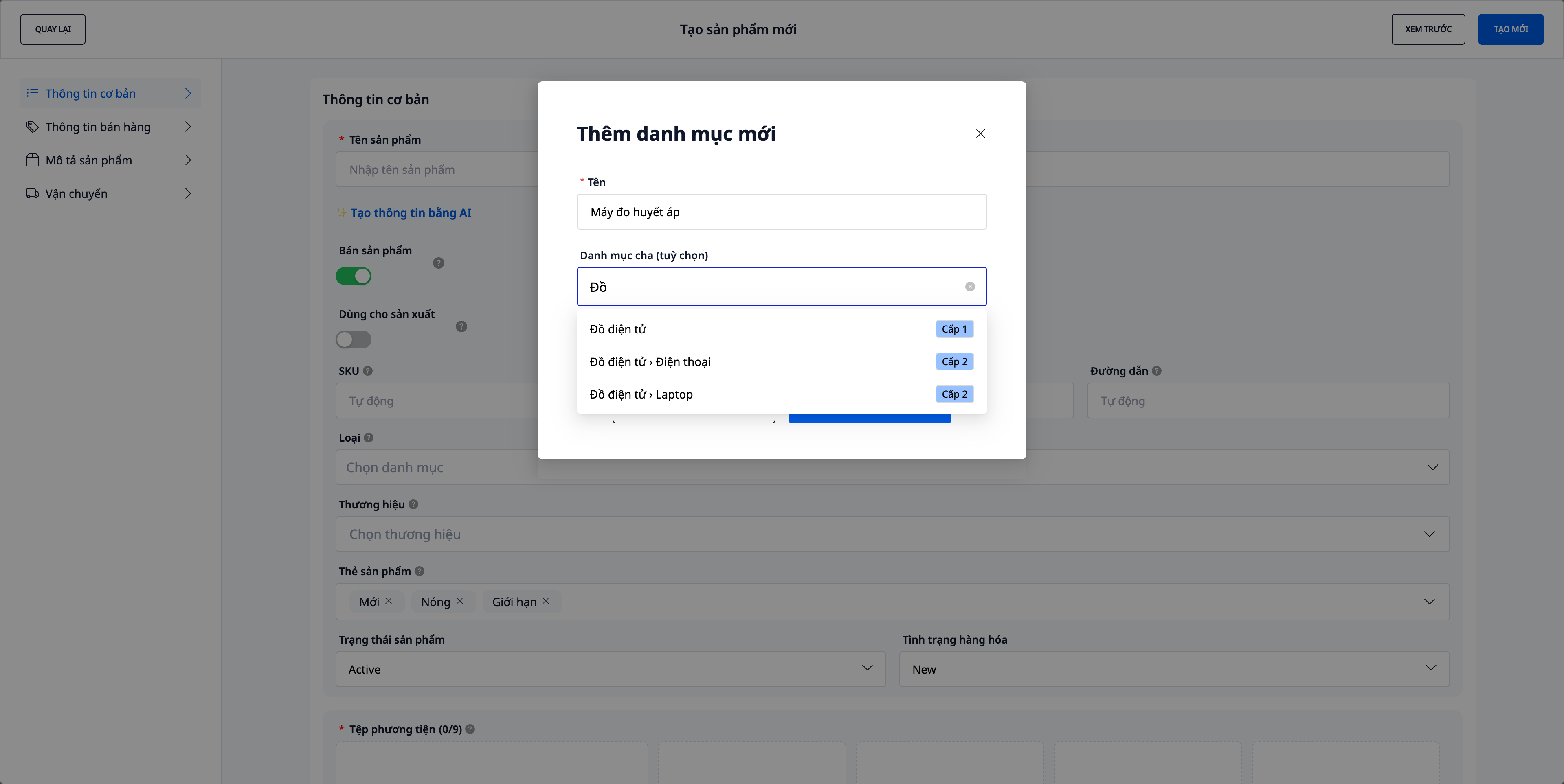
💡 Tip: 1-2 niveaus zijn voldoende voor de meeste winkels. De categorisatieboom van marktplaatsen (Shopee/Lazada/TikTok) wordt alleen gebruikt bij het pushen van producten naar de marktplaatsen (Stap 6).
Stap 2 — Producten & varianten toevoegen
- Klik in Products op "nieuw product aanmaken".
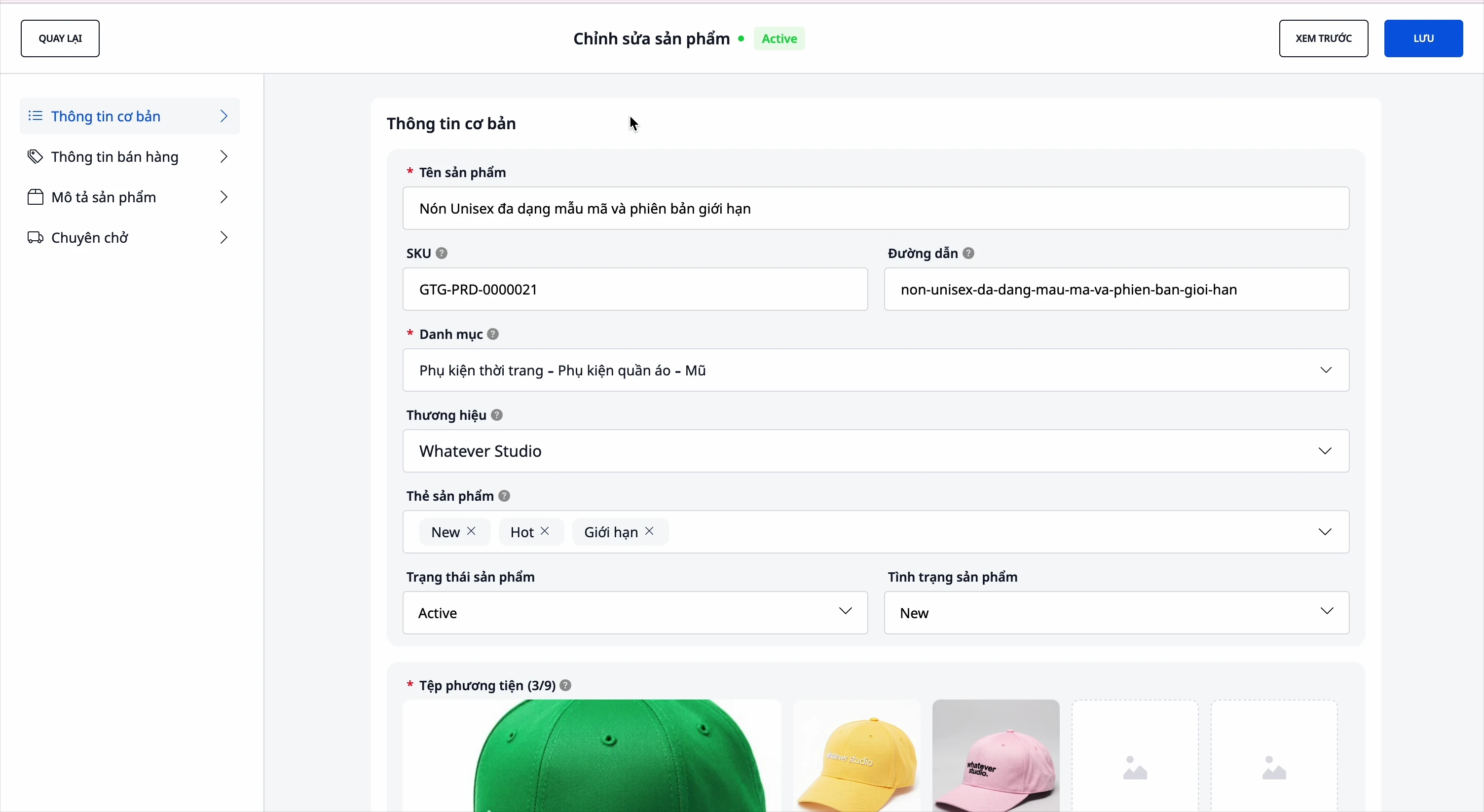
- Vul de naam, SKU, categorie, merk, beschrijving, specificaties in.
- Voeg varianten toe (kleuren, maten... maximaal 3 attributen); geef elke variant een eigen SKU + prijs.
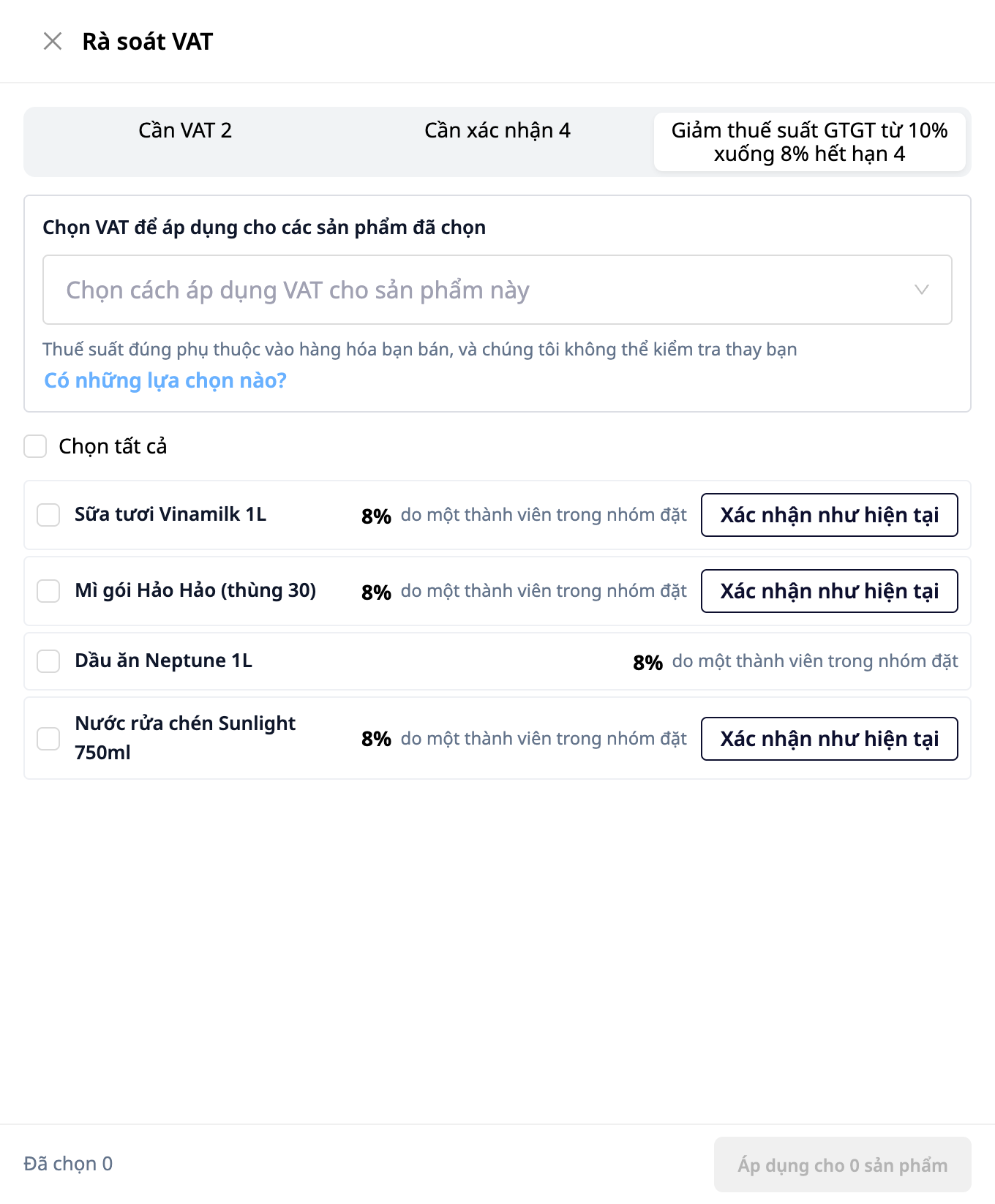
- Voer de originele prijs en verkoopprijs in, en selecteer de BTW voor het product. Het BTW-veld is standaard leeg: het systeem selecteert geen niveau voor u. U kunt op AI-suggestie klikken voor advies (gebruikt AI-credits; het is slechts een suggestie, u neemt de beslissing), of kies Ik ben er nog niet zeker van, ik zal het de boekhouder vragen als u het niet zeker weet: het product wordt nog steeds opgeslagen en staat in de lijst met BTW-vereisten waar u naar kunt terugkeren. Nadat u de BTW heeft geselecteerd, berekent het systeem automatisch de winst.
✅ Verwacht resultaat: Het product wordt opgeslagen met alle varianten; de prijslijst toont de automatisch berekende winst voor elke variant nadat u de BTW heeft geselecteerd.
Reeds bestaande producten: als Product Hub een melding weergeeft over producten zonder BTW, die bevestiging nodig hebben of een bijna verlopen tarief gebruiken, klik op BTW controleren om BTW voor meerdere producten tegelijk te bevestigen of in te stellen. Gebruikers met alleen-lezen machtigingen kunnen de lijst zien, maar de BTW niet instellen.
Stap 3 — Producten in bulk importeren vanaf een websitekoppeling
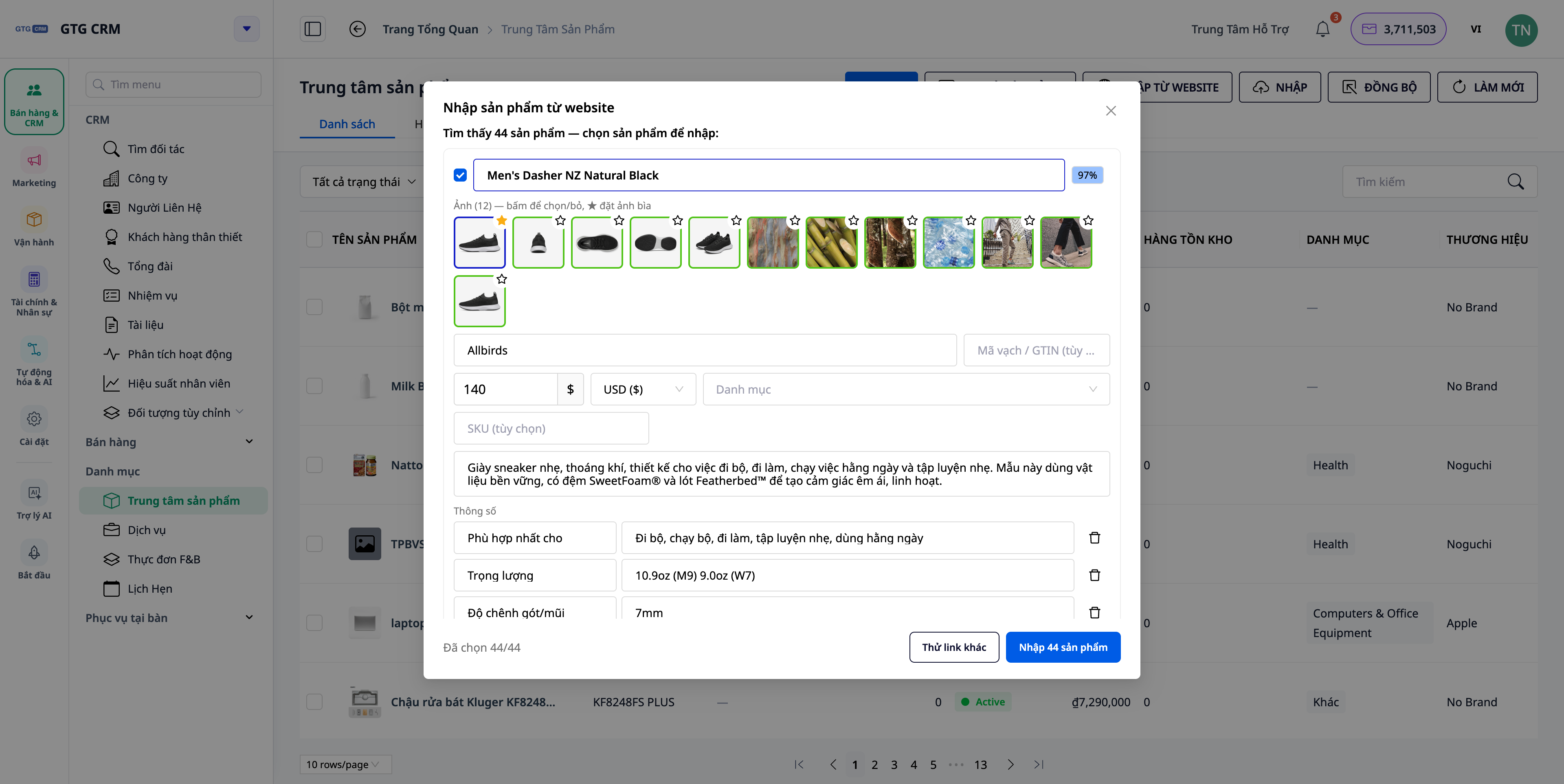
- Ga in Products naar Import products from website.
- Plak de link (een productpagina, of een categoriepagina / "alle producten"), stel het maximale aantal producten in, vink akkoord aan en klik op Scan page.
- (Optioneel) schakel "Haal volledige details op" in om het systeem elke productpagina te laten openen en alle afbeeldingen, beschrijvingen, specificaties en varianten op te halen.
- Op het beoordelingsscherm: bewerk de naam/prijs/categorie/SKU/omschrijving/merk/streepjescode/specificaties/varianten; deselecteer onnodige producten; selecteer de te behouden afbeeldingen en stel de omslagafbeelding in (★).
- Klik op Create.
✅ Verwacht resultaat: Producten worden correct aangemaakt in de catalogus zoals beoordeeld — inclusief merk, streepjescode, specificaties, varianten, geselecteerde afbeeldingen en omslagafbeelding; de voorgestelde categorie wordt gekoppeld aan uw eigen categorie.
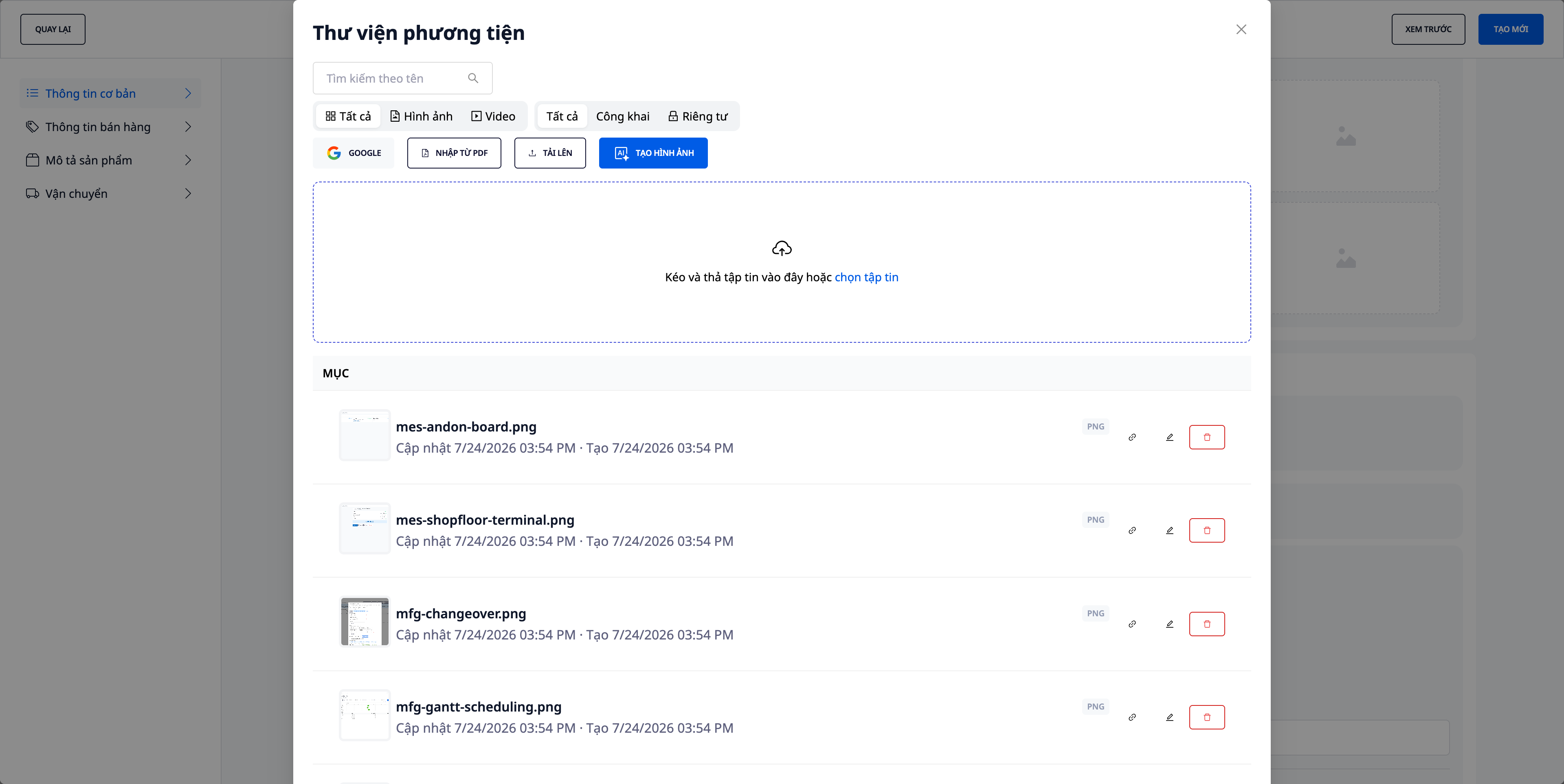
Stap 4 — Afbeeldingen importeren uit PDF-catalogus & ter plekke bijsnijden/bewerken
- Klik bij het aanmaken/bewerken van een product op het afbeeldingsvak om de Media Library te openen.
- Selecteer Import images from PDF catalog, sleep het catalogusbestand van de leverancier erheen en selecteer vervolgens de gewenste afbeeldingen.
- Gebruik voor elke willekeurige afbeelding de bijsnijd-/bewerkingsfuncties binnen de bibliotheek om het kader aan te passen.
- Wijs de afbeelding toe aan het product/de variant.
✅ Verwacht resultaat: Afbeeldingen uit de PDF worden geïmporteerd in de bibliotheek (originele bestandsnaam behouden), en kunnen ter plekke worden bewerkt zonder het productformulier te hoeven verlaten.
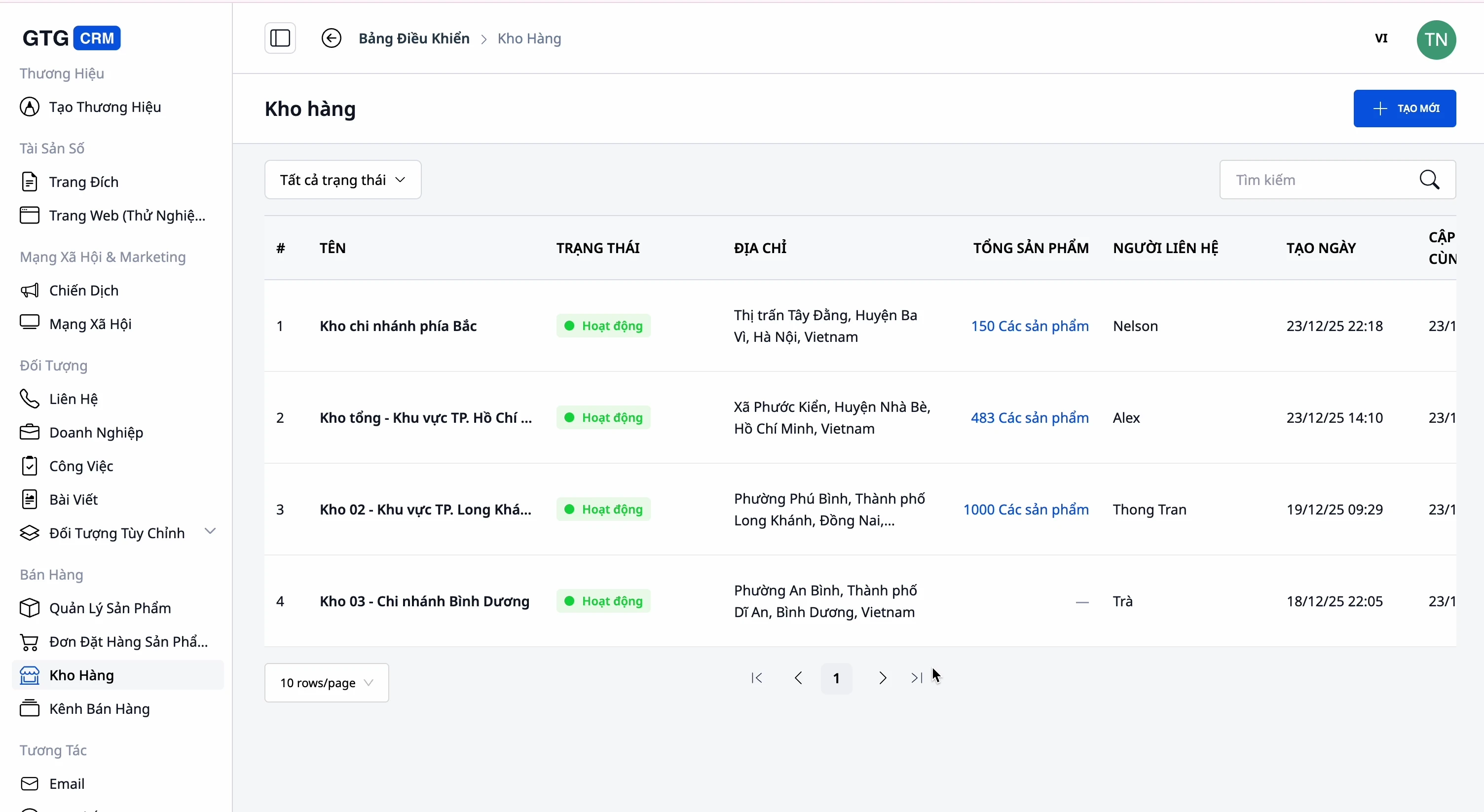
Stap 5 — Voorraad instellen
- Ga naar het gedeelte Warehouse, maak een magazijn aan (naam, code, adres, contactpersoon).
- Koppel producten aan het magazijn en volg de voorraad per magazijn.
✅ Verwacht resultaat: Er is minimaal één magazijn; de voorraad wordt per magazijn weergegeven voor elk product.
Stap 6 — Producten naar marktplaats pushen met categorie-mapping
- Verbind de marktplaats (Shopee/Lazada/TikTok Shop) indien nog niet gedaan.
- Selecteer de te pushen producten → Push to marketplace.
- Wanneer gevraagd wordt naar de marktplaats-categorie, bekijk de voorgestelde bijpassende categorie en bevestig (of kies opnieuw).
✅ Verwacht resultaat: Producten worden naar de marktplaats gepusht met de bevestigde marktplaats-categorie; de categorie-mapping wordt onthouden, zodat u deze de volgende keer niet opnieuw hoeft te selecteren.
Snelle referentietabel met verwachte resultaten
Nieuwe categorie toevoegen met bovenliggende categorie "Level 2" — Voorbeeld toont A › B › C — 3 levels, opslaan als een categorie met 3 levels
Een winkelkoppeling scannen — Lijst met conceptproducten inclusief afbeeldingen, merk, streepjescode, specificaties, varianten ter beoordeling
PDF-catalogus naar Media Library slepen — Afbeeldingen uit de PDF worden weergegeven om te selecteren, originele bestandsnaam wordt behouden
Producten naar marktplaats pushen — Pop-up met voorgestelde marktplaats-categorieën ter bevestiging; mapping wordt de volgende keer automatisch onthouden
Opmerkingen
- Oude categorieën (volgens de eerdere vloerclassificatie) worden niet verwijderd — ze worden alleen ter inzage weergegeven totdat u ze opnieuw classificeert met uw eigen categorieën.
- Het importeren van websites verbruikt een kleine hoeveelheid krediet per scan — dit wordt altijd weergegeven voordat u begint.
- De vloerclassificatieboom wordt alleen gebruikt in de stap van het naar de vloer pushen (categorie-mapping), en niet voor de organisatie van uw interne catalogus.


