

Functie-introductie
Elke dag voert uw team een reeks handmatige taken uit: welkomstmails versturen naar nieuwe klanten, vervolgtaken toewijzen, het team eraan herinneren wanneer deals vastlopen en de orderstatus bijwerken. Hoe meer handmatige stappen er zijn, hoe groter de kans dat je iets vergeet, te laat komt en dat iedereen dingen anders doet.
Daar komt vandaag een einde aan.
Met automatisering kunt u geautomatiseerde processen rechtstreeks in uw systeem bouwen met behulp van het bekende Trigger → Condition → Action- model, volledig zonder code . Deze upgrade voegt een bibliotheek toe met meer dan 120 acties voor diverse bedrijfsprocessen, AI-gestuurde suggesties voor stappen wanneer u niet zeker weet welke u moet kiezen, een visuele geschiedenis om de voortgang van het proces te volgen en houdt alle scenario's overzichtelijk georganiseerd in een automatiseringsbibliotheek met twee niveaus .
De problemen waarmee bedrijven te maken hebben
Handmatig, stap voor stap en herhaaldelijk te werk gaan — Tijdrovend, stappen worden gemakkelijk vergeten, trage reactie van de klant.
Iedereen pakt het anders aan , wat leidt tot inconsistente processen en problemen met kwaliteitscontrole.
Niet weten in welke fase een proces zich bevindt of waar het is gestopt — Een proces dat om onbekende redenen mislukt en moeilijk te herstellen is.
Het configuratiepaneel is volledig leeg, waardoor het lastig is om ermee aan de slag te gaan . Nieuwe gebruikers aarzelen om het te gebruiken en het proces lijkt nooit te worden voltooid.
Automatisering brengt alle processen samen op één plek, waardoor u een duidelijk overzicht krijgt van elke uitvoering en meerdere bedrijfsprocessen kunt automatiseren.
Hoogtepunten
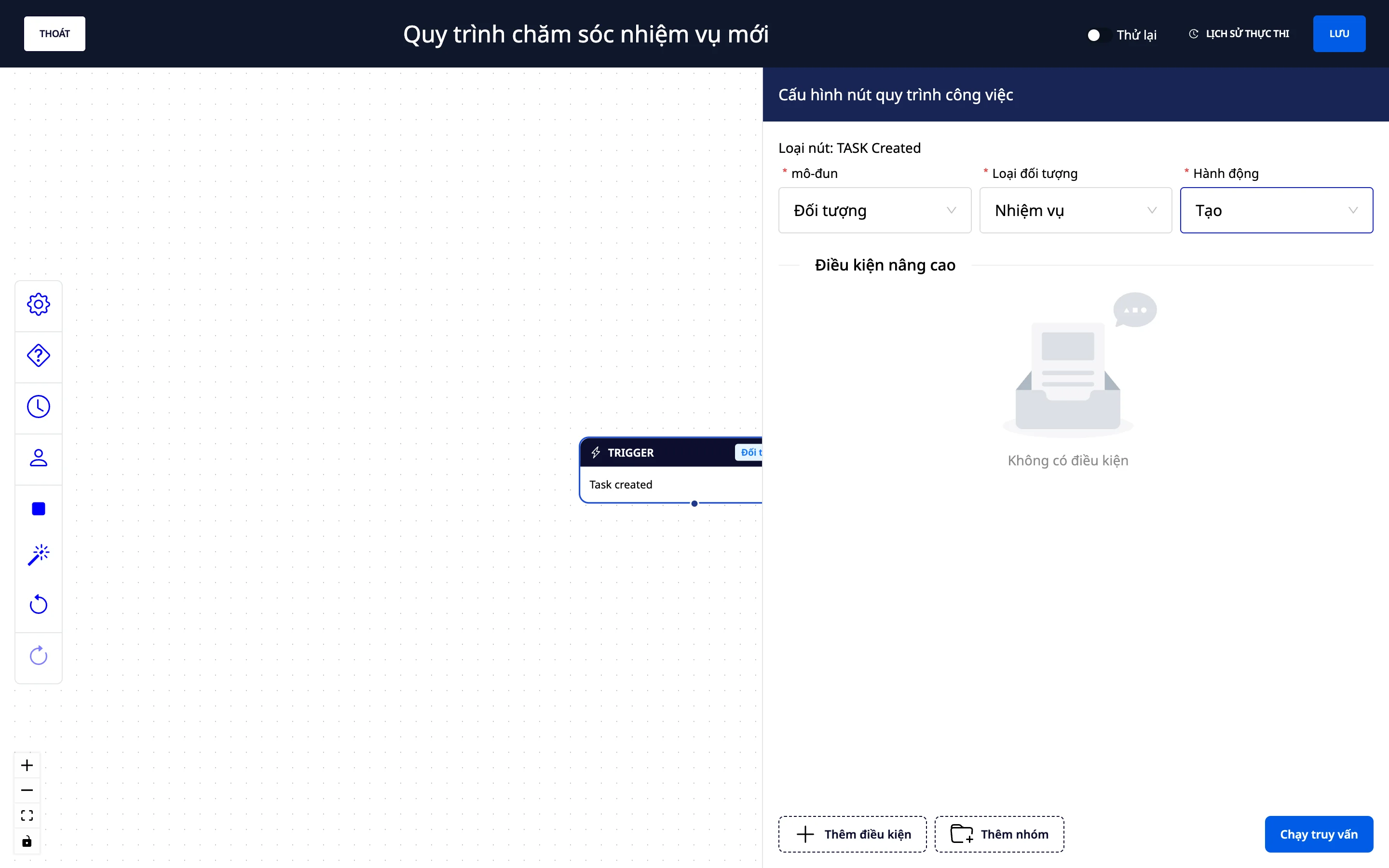
1. Trigger → Conditie → Actie-model, geen programmering vereist.
Automatisering werkt volgens drie eenvoudig te begrijpen principes:
- Trigger : een gebeurtenis die een proces start, bijvoorbeeld het aanmaken van een nieuw contact of het bijwerken van een taak.
- Voorwaarde : de voorwaarde waaraan moet worden voldaan voordat verder kan worden gegaan — bijvoorbeeld: status = "Te doen".
- Actie : een geautomatiseerde handeling die wordt uitgevoerd, bijvoorbeeld het verzenden van een e-mail of het aanmaken/toewijzen van een taak.
Daarnaast zijn er Wachten/Vertragen (wachten gedurende een bepaalde tijd: minuten/uren/dagen) en Menselijk (het invoegen van een stap die menselijke tussenkomst vereist voordat verder kan worden gegaan).
2. Intuïtieve workflowbuilder — slepen en neerzetten, bekijk het complete plaatje.
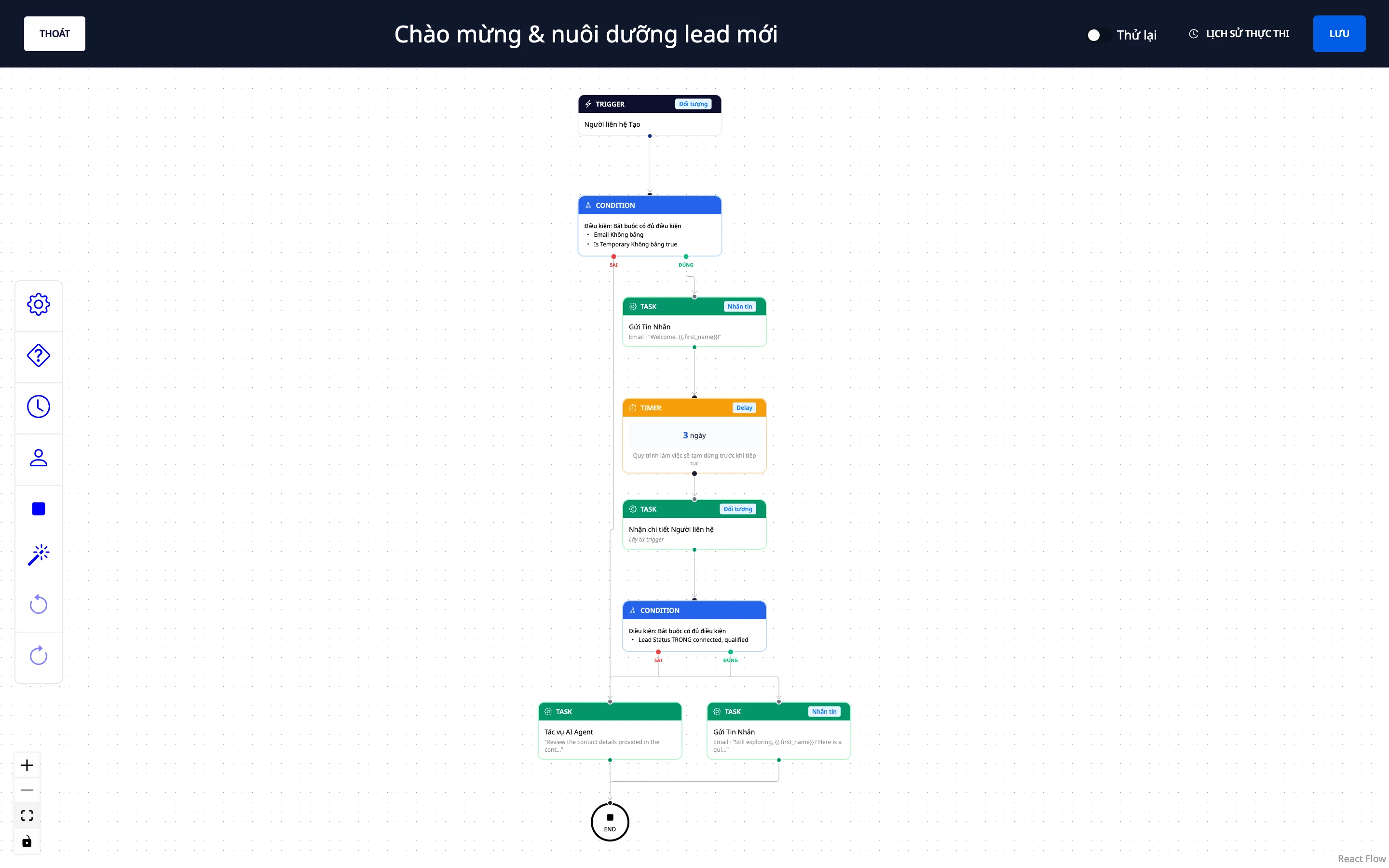
- Sleep en plaats eenvoudige stappen om ze in een diagram te verbinden.
- Bekijk het hele proces als een visueel diagram en bepaal zelf de lay-out.
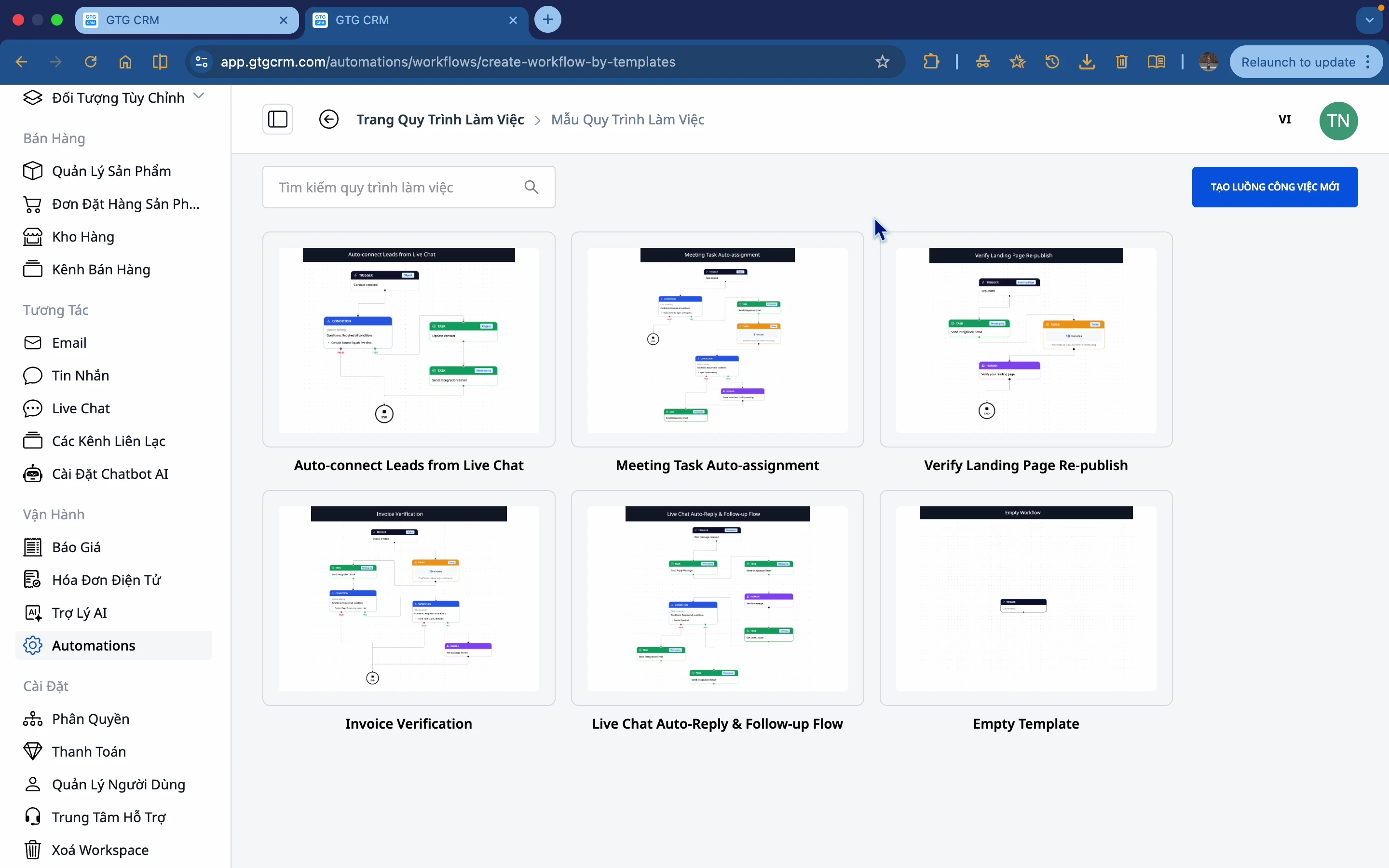
- Kant-en-klare sjablonen : Ga snel aan de slag met populaire processjablonen.
3. Een database met meer dan 120 acties, verspreid over diverse bedrijfsprocessen.
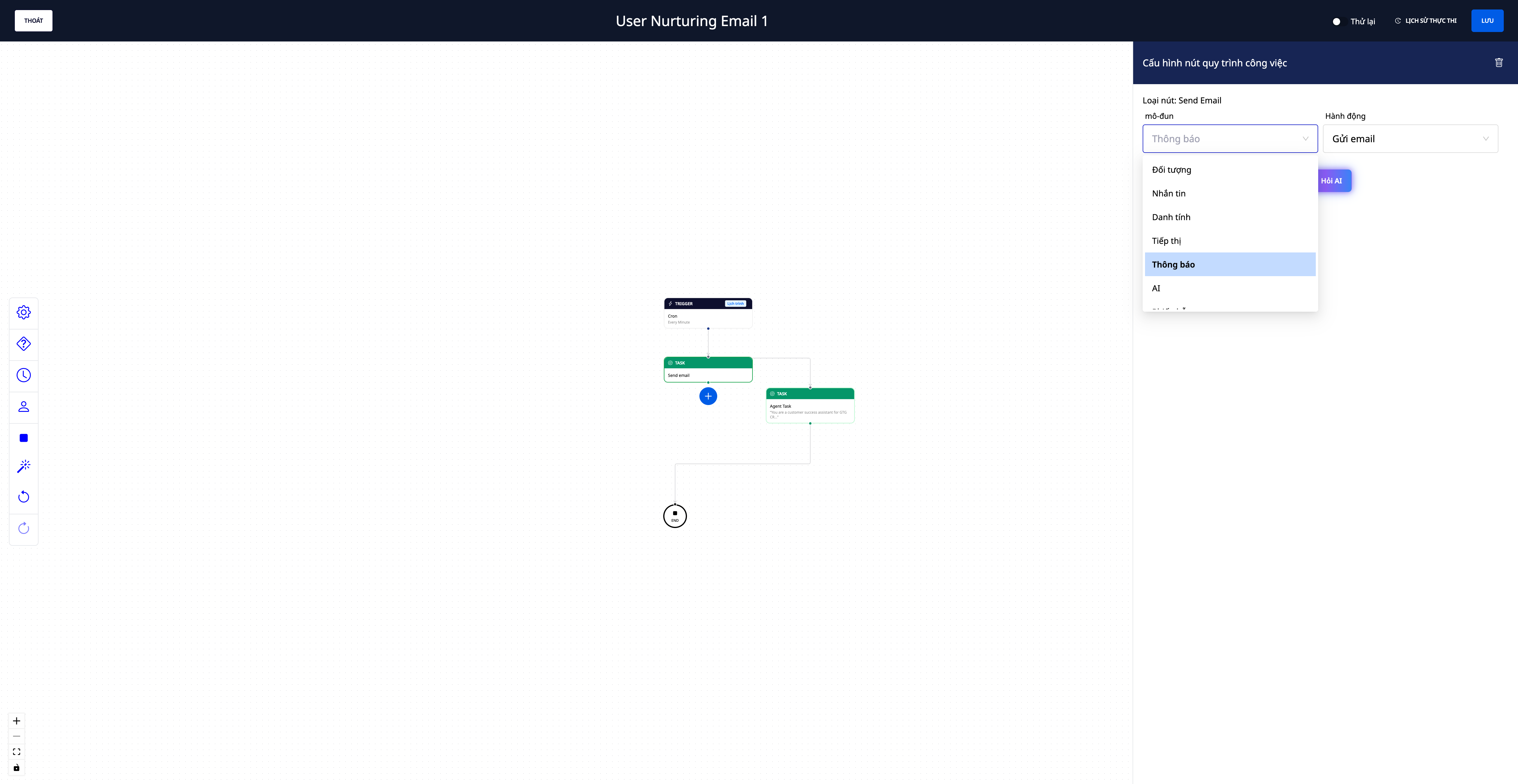
- Meer dan 120 geautomatiseerde acties om te integreren in uw workflow, voor onder andere: CRM (contacten, bedrijven, deals), verkoop en bestellingen , voorraad (in/uit/transfers), boekhouding en facturering , berichten en e-mail , notificaties en webhooks , support (tickets) , taken en meer.
- Eén proces, meerdere bewerkingen : bijvoorbeeld "Nieuw contact → welkomstmail verzenden → deal aanmaken → vervolgtaken toewijzen" verloopt naadloos door meerdere onderdelen van het systeem.
- Er is ook een AI-stap : het gebruik van een AI-assistent om een deel van het proces (bijvoorbeeld contentcreatie) af te handelen wanneer dat nodig is.
4. Stapsuggesties op basis van AI — geen "lastige whiteboards" meer

- Typ hardop wat je wilt : bijvoorbeeld "stuur een bedankmail naar nieuwe klanten" — de AI selecteert automatisch de juiste actie en configureert de stappen vooraf; je hoeft alleen de details in te vullen.
- Veiligheid : AI suggereert alleen acties die het systeem daadwerkelijk kan uitvoeren; het verzint geen stappen.
- Contextuele suggesties voor de volgende stap : Klik op "+ stap toevoegen" onder een stap en het systeem stelt de juiste acties voor dat object voor (bijvoorbeeld na "Contactpersoon aangemaakt" → E-mail verzenden · Deal aanmaken · Contactpersoon bijwerken · Taak aanmaken). Selecteer er een om direct naar de voorgeconfigureerde stap te gaan.

5. Visuele uitvoeringsgeschiedenis — zie precies hoe ver het proces is gevorderd.

- Lijst met uitgevoerde taken en hun status (actief · wachtend · geslaagd · mislukt).
- Bekijk het processtroomdiagram zelf : elke stap is gekleurd op basis van de status (groen = voltooid, blauw = bezig, oranje = wachtend, rood = fout), en de huidige/gepauzeerde stap is gemarkeerd.
- Klik op een stap om de verwerkte bedrijfsgegevens te bekijken (naar wie de e-mail is verzonden, of de voorwaarde waar/onwaar was, op wie de verwerking nog wacht, enz.) — u ziet dan direct waarom en waar het proces is gestopt.
6. Werkt probleemloos in meerdere bedrijfsprocessen.
- Geen onderbrekingen : Geautomatiseerde stappen krijgen voldoende machtigingen om alle bijbehorende interne bewerkingen te voltooien — bijvoorbeeld het versturen van een bericht naar een nieuwe klant en tegelijkertijd het bijwerken van diens profiel — zodat het bedrijfsoverkoepelende proces soepel verloopt in plaats van halverwege te stoppen.
7. Geautomatiseerd magazijn — een catalogus met twee niveaus, gemakkelijk te vinden en eenvoudig te activeren.
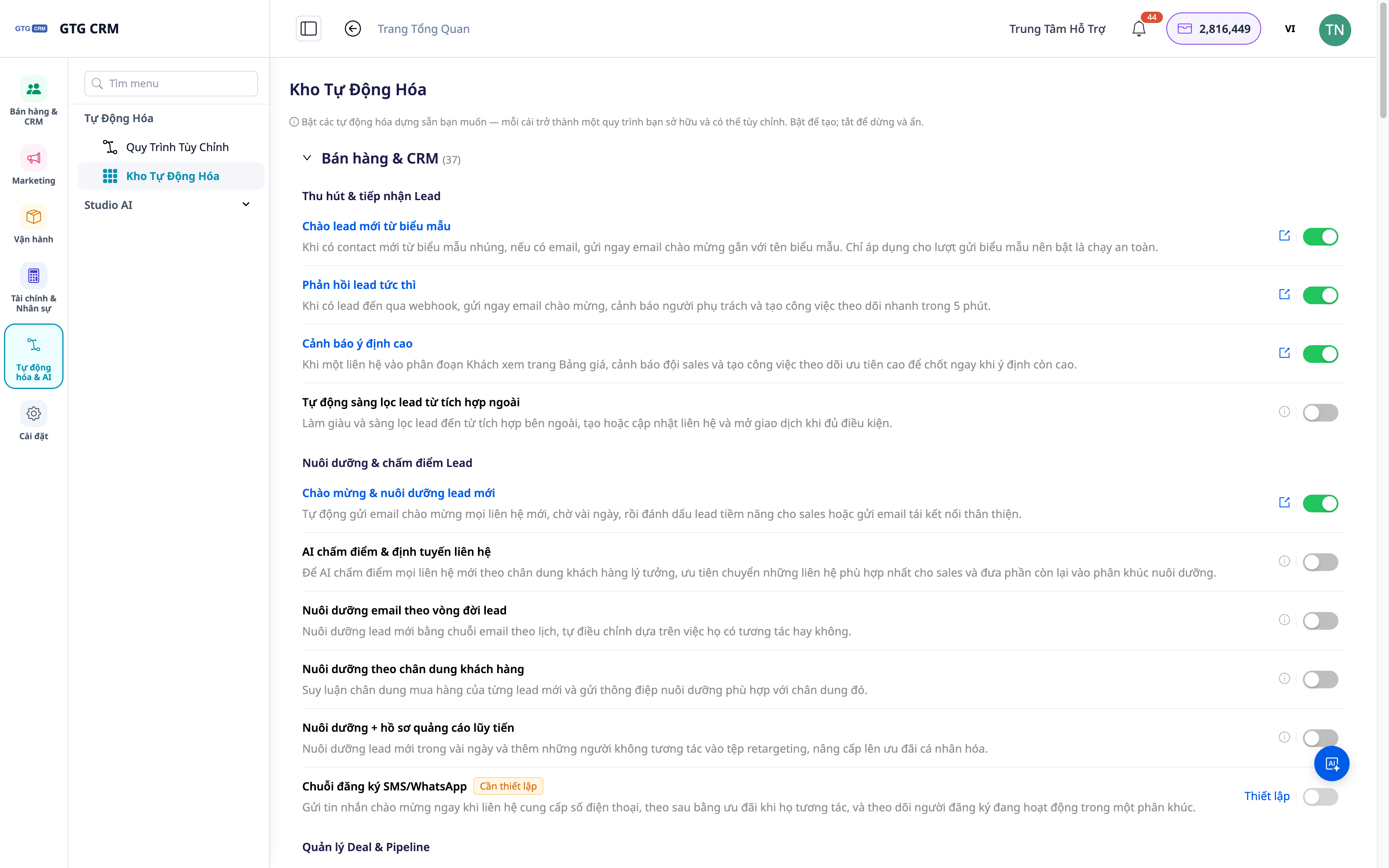
- Door functies te groeperen in clusters (CRM/klant, boekhouding, HR, taaktoewijzing, enz.) en vervolgens in afzonderlijke handleidingen – boekhouding en HR bevinden zich nu op één plek, waardoor ze sneller te vinden en te raadplegen zijn –
- Kant-en-klare contact-/bedrijfsscripts : welkomstbericht, klantenservicebericht, herinnering voor opvolging.
- Scenario voor het vinden van potentiële partners en klanten : Koppel de contactstring direct aan de contacten/bedrijven die u zojuist hebt geïmporteerd via de AI-zoekmachine.
- Netjes in- en uitschakelen : ongebruikte scripts worden verborgen; ze worden direct na activering uitgevoerd.
Voordelen voor bedrijven
Trigger–Condition–Action vereist geen programmeerkennis — Bouw je eigen workflow zonder programmeur.
Meer dan 120 acties voor meerdere bedrijfsonderdelen — Een proces met één druk op de knop voor CRM, verkoop, voorraadbeheer, boekhouding, berichtenverkeer, ondersteuning en meer.
Door AI aangedreven stapsuggesties + suggesties voor de volgende stap — Beginners kunnen snel workflows opbouwen en voorkomen dat ze helemaal opnieuw moeten beginnen.
Visuele weergave van de hardloopgeschiedenis — Zie direct waar de run is geweest, waar hij is gestopt en waarom.
Meerdere bedrijfsprocessen soepel laten verlopen — Het proces stopt niet halverwege door interne operationele problemen.
Automatiseringsmagazijn met twee niveaus — Vind en activeer snel vooraf gemaakte scripts
Voor wie is het geschikt?
- Eigenaren van mkb-bedrijven willen processen standaardiseren zonder extra personeel aan te hoeven nemen.
- Het verkoop- en marketingteam moet de klantbegroeting, follow-ups, dealherinneringen en klantrelatiebeheer automatiseren.
- De operationele en boekhoudkundige teams willen de taaktoewijzing, meldingen en iteratieve stappen tussen bedrijfsprocessen automatiseren.
Hoe begin ik?
Ga naar Automatiseringen in de linkerzijbalk, klik op Nu maken , kies een sjabloon of bouw helemaal zelf een automatisering; probeer de knop 'AI vragen' bij een stap om de AI de actie vooraf te laten invullen en open vervolgens de uitvoeringsgeschiedenis om te zien waar het proces zich bevindt. Raadpleeg de stapsgewijze handleiding voor het maken van automatiseringen . Wilt u specifieke taken automatiseren? Zie Taakbeheer 2.0 .
Probeer het gratis — geen creditcard nodig.


