
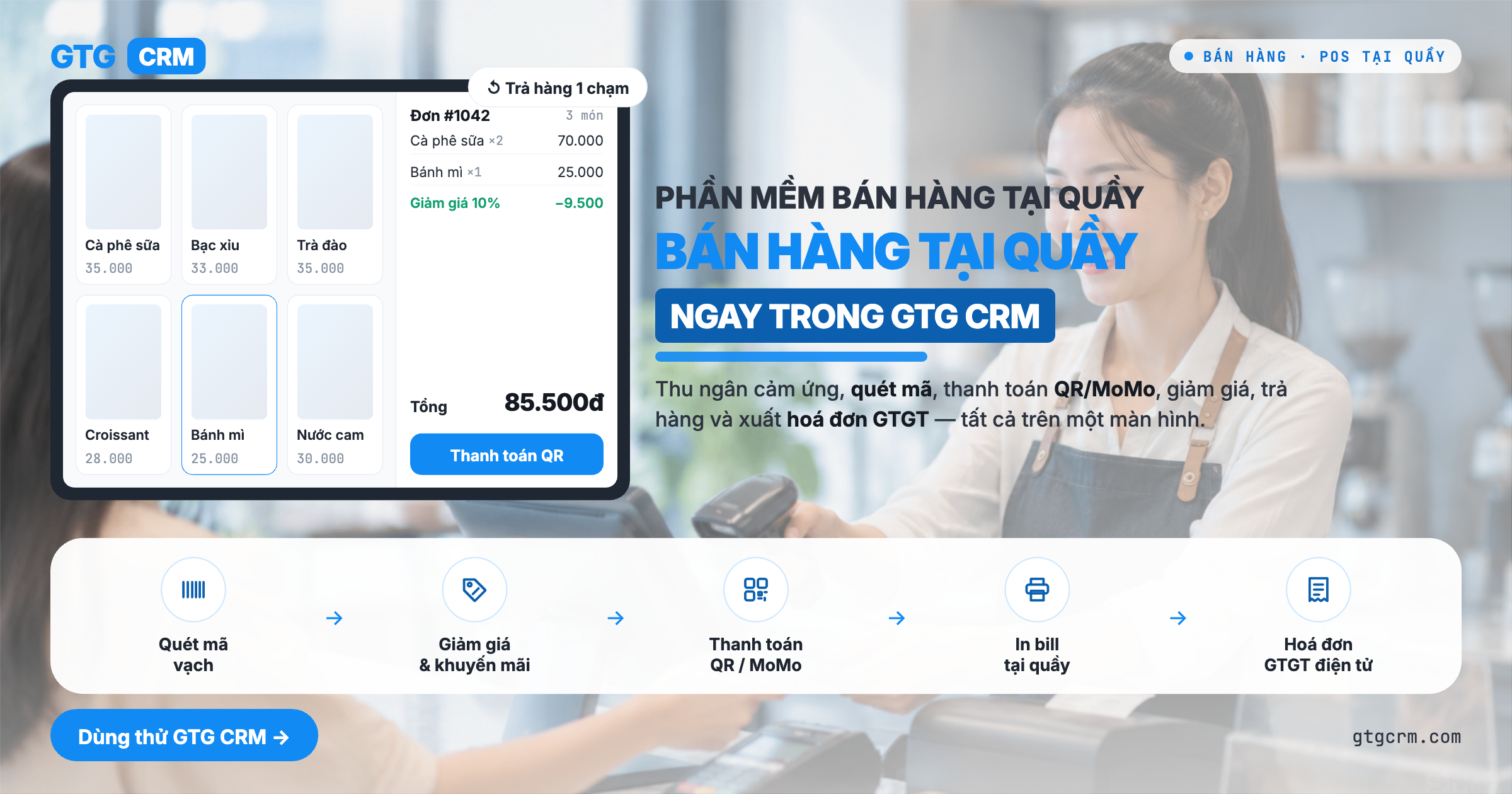
Introductie van Functionaliteit
U verkoopt zowel online als in uw fysieke winkel, maar de kassa is een aparte wereld: een oude kassamachine of een notitieboekje, eind van de dag pas optellen, voorraad in de software klopt niet met de voorraad op de schappen. Klanten komen en gaan, niemand weet wie ze zijn, u kunt hun klantgegevens niet inzien. Kortingen geven, bestellingen reserveren voor terugkerende klanten, of retouren verwerken is telkens weer een ander verhaal, een administratieve chaos.
Dat eindigt vandaag.
GTG CRM heeft nu een kassascherm (POS) — een apart kassascherm, draait in de browser op pos.gtgcrm.com (open op een computer of tablet bij de kassa, inloggen met uw GTG CRM-account). Barcode scannen → toevoegen aan winkelwagen → contant betalen of klant laten scannen met bank QR / MoMo wallet → klikken op bevestigen om direct voorraad af te trekken. Elke verkoop aan de kassa wordt bijgewerkt in dezelfde voorraad en hetzelfde klantenbestand als uw online winkel — geen dubbele voorraadcijfers meer, geen "anonieme" klanten meer. Verkopen aan de kassa en online verkopen zijn eindelijk één.
Problemen Waar Bedrijven Mee Kampen
Kassasystemen / notitieboekjes losgekoppeld van beheer software — Eind van de dag pas optellen, voorraad wijkt af van de realiteit, makkelijk verlies.
Klanten die aan de kassa kopen, worden niet geregistreerd in CRM — Weet niet wie vaste klanten zijn, kan ze niet opnieuw benaderen.
QR / wallet betalingen verwerken vereist aparte bankapp, handmatige controle — Verwarring over "wel of geen geld ontvangen", lange wachttijden, verlies van klanten.
Kortingen, bestellingen reserveren, retouren verwerken is telkens anders — Omzet- en voorraadcijfers onjuist, moeilijk om de administratie af te sluiten.
Online en offline verkopen in aparte systemen — Dubbele invoer, voorraad op twee plekken komt niet overeen.
GTG CRM brengt alles samen in één kassapunt: scannen → verkopen → geld ontvangen → voorraad aftrekken → klant registreren → bon/factuur uitgeven — één vloeiend proces, en alles stroomt direct naar hetzelfde systeem dat u gebruikt voor voorraad-, klant- en boekhoudkundig beheer.
Highlights
1. Touchscreen kassascherm — snel verkopen, ook zonder scanner
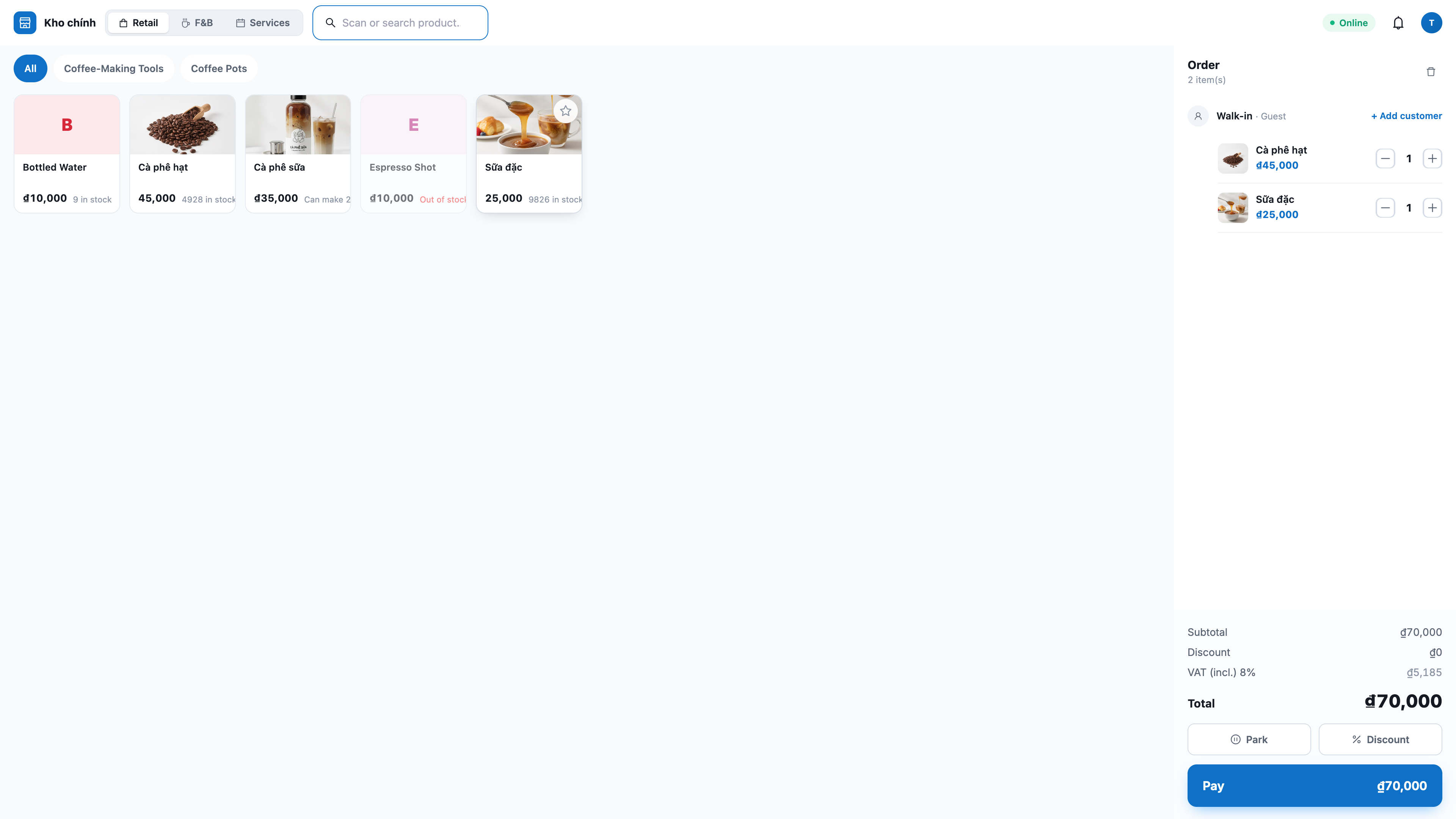
Alle producten direct beschikbaar: open POS en zie direct het productraster, scroll naar beneden voor meer laden — tik om toe te voegen aan winkelwagen, u hoeft niets in te typen. Er is een categorie tabblad voor snelle filtering en een zoekveld op naam/code.
Directe barcode scanning: sluit een USB-scanner aan (werkt als een toetsenbord, geen installatie nodig) en scan — het product komt direct in de winkelwagen.
Ontworpen voor uw vingers: grote, makkelijk te raken knoppen; tik op het aantal om direct in te voeren (u hoeft niet meerdere keren op plus te drukken); snelle geldwaardeknoppen (10K–500K) om snel wisselgeld te berekenen.
2. Contant geld, bank QR en MoMo wallet betalingen — direct aan de kassa
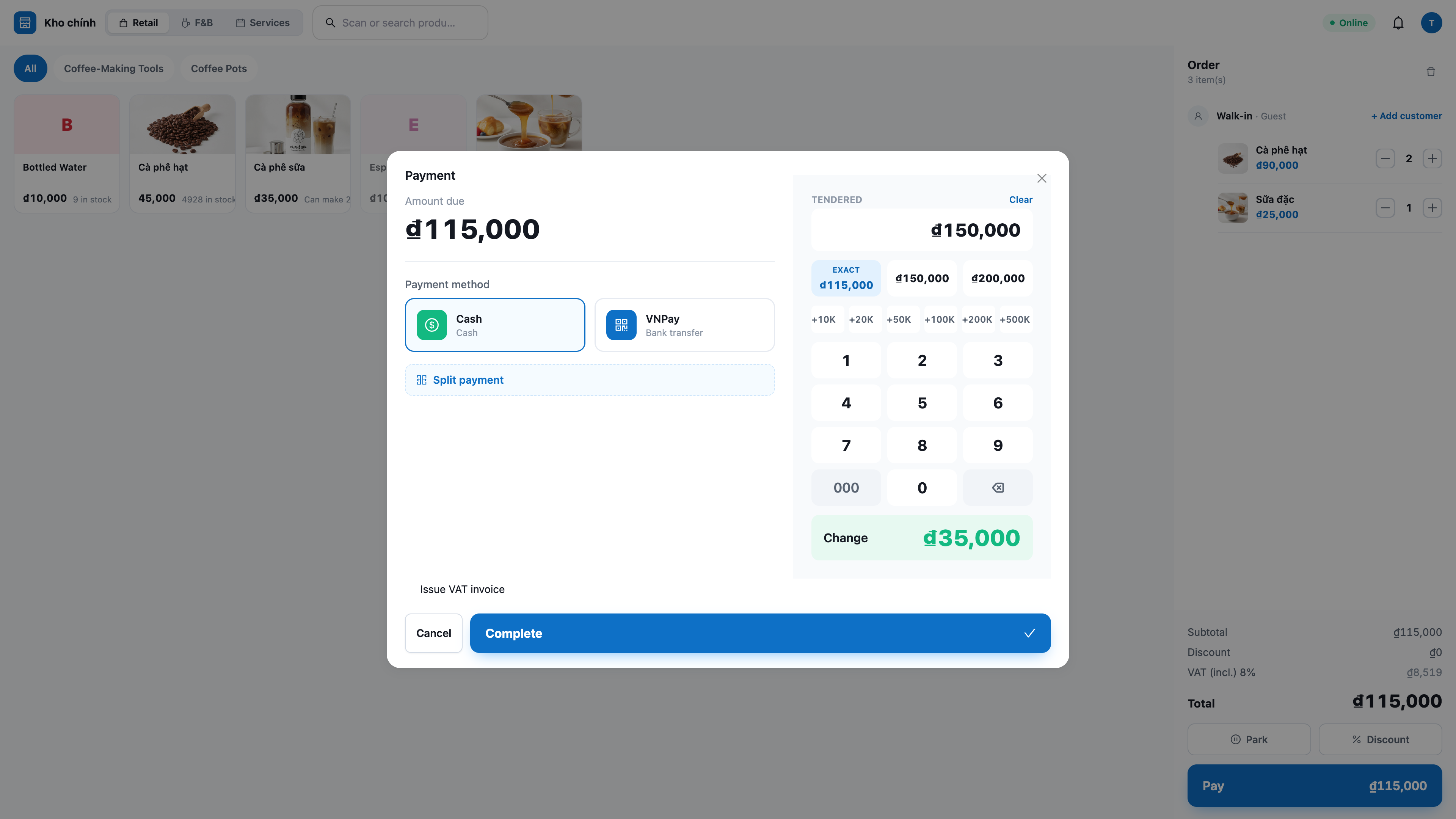
Contant geld: voer het bedrag in dat de klant betaalt, het scherm toont direct het wisselgeld; bevestigen is klaar.
QR / MoMo wallet: de klant scant de QR-code op het secundaire scherm om te betalen. De QR-code is de originele code van de aanbieder — bij MoMo scant de klant met de MoMo-app (niet met de telefooncamera); bij VNPay is het de QR-pagina van VNPay. Zodra het geld binnen is, voltooit het systeem automatisch de bestelling en trekt de voorraad af.
Toont alleen methoden die u hebt ingeschakeld: POS toont alleen de betaalpoorten die u hebt gekoppeld en geconfigureerd (dezelfde configuratie als voor de online winkel) — niet-beschikbare opties worden niet getoond om fouten onderweg te voorkomen.
3. Klantdisplay — klanten zien hun winkelwagen en de QR-code
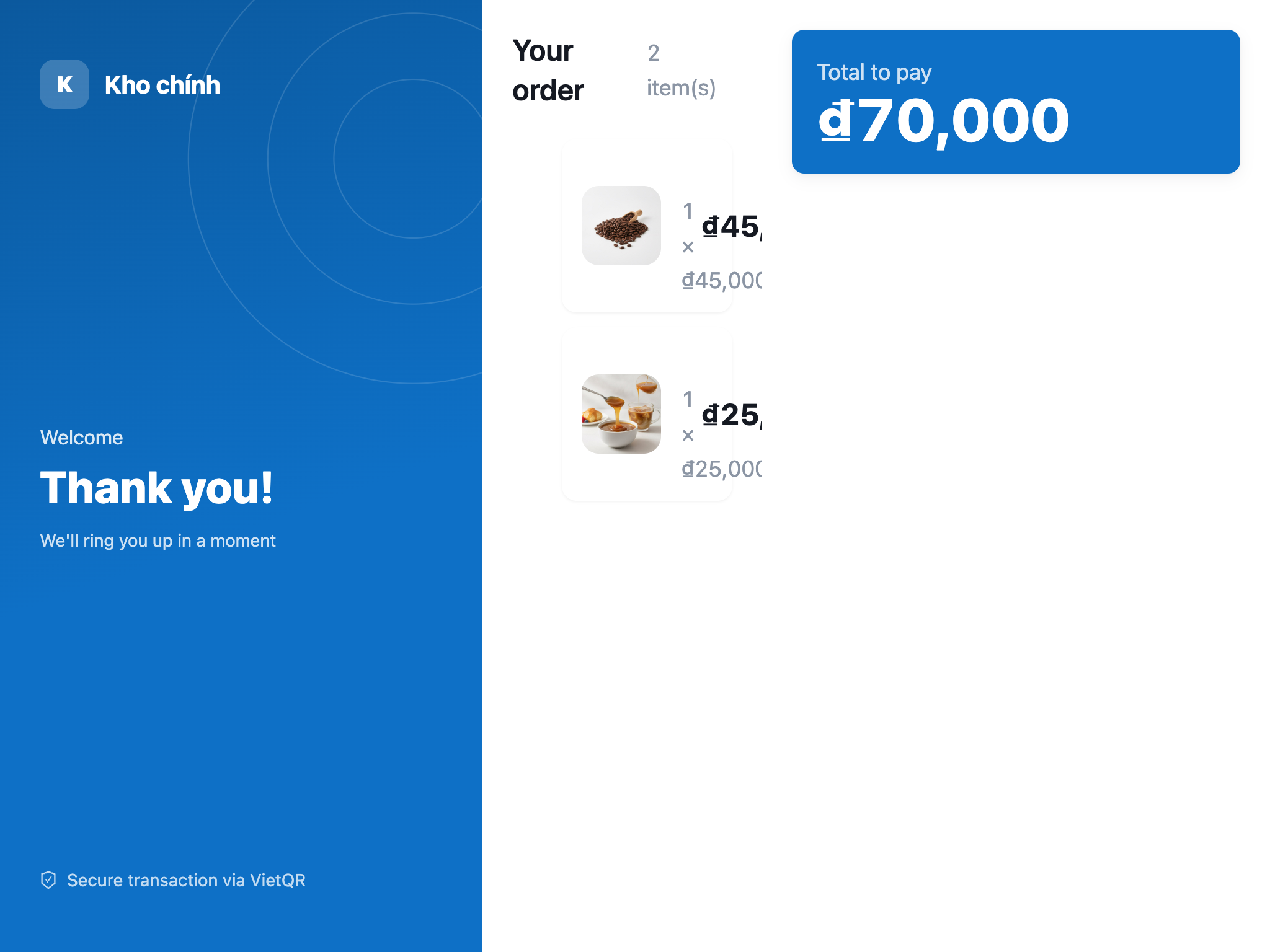
Twee schermen op één apparaat: toon een primair scherm volledig op de monitor gericht op de klant, die in realtime de winkelwagen en het totaalbedrag weergeeft.
Eigen tablet: koppel met een code/QR-code — de tablet bij de kassa toont de juiste winkelwagen via het netwerk.
Past op elk schermformaat: past zich automatisch aan; er is een modus voor zeer kleine schermen (toont alleen het grote totaalbedrag + het laatst toegevoegde item, en een volledig QR-scherm tijdens het afrekenen) zodat de klant altijd de belangrijkste getallen kan lezen.
Uw merk: de kassa en het kassascherm gebruiken uw eigen **Merkidentiteit** — accentkleuren, logo en winkelnaam volgens uw merk.
4. Kortingen en orders parkeren om de volgende klant te bedienen
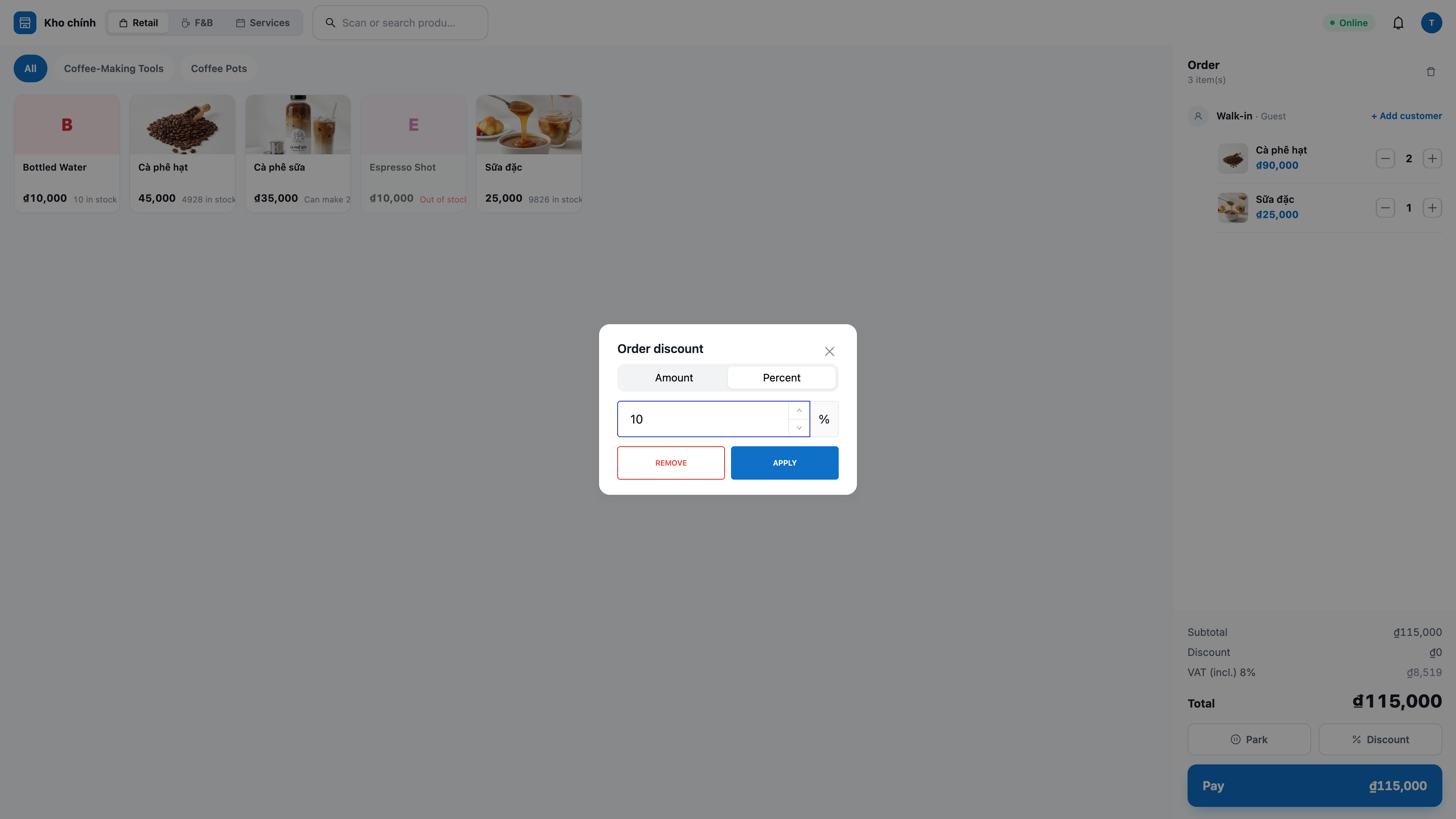
Korting per regel of per bestelling: op bedrag of percentage. Het eindbedrag wordt **door de server herberekend** — de kassamedewerker kan geen prijzen "maken", de omzet komt altijd overeen met het grootboek.
Orders parkeren / terughalen (Park & Recall): klant vergeten portemonnee? Druk op **Park** om de winkelwagen op te slaan, de volgende klant te helpen, en druk vervolgens op **Recall** om de oude winkelwagen terug te halen (inclusief kortingen en de gekoppelde klant). Opgeslagen bestellingen blijven behouden, zelfs na het opnieuw laden van de pagina.
5. Retourneren en terugbetalen — de juiste voorraad, de juiste boekhouding
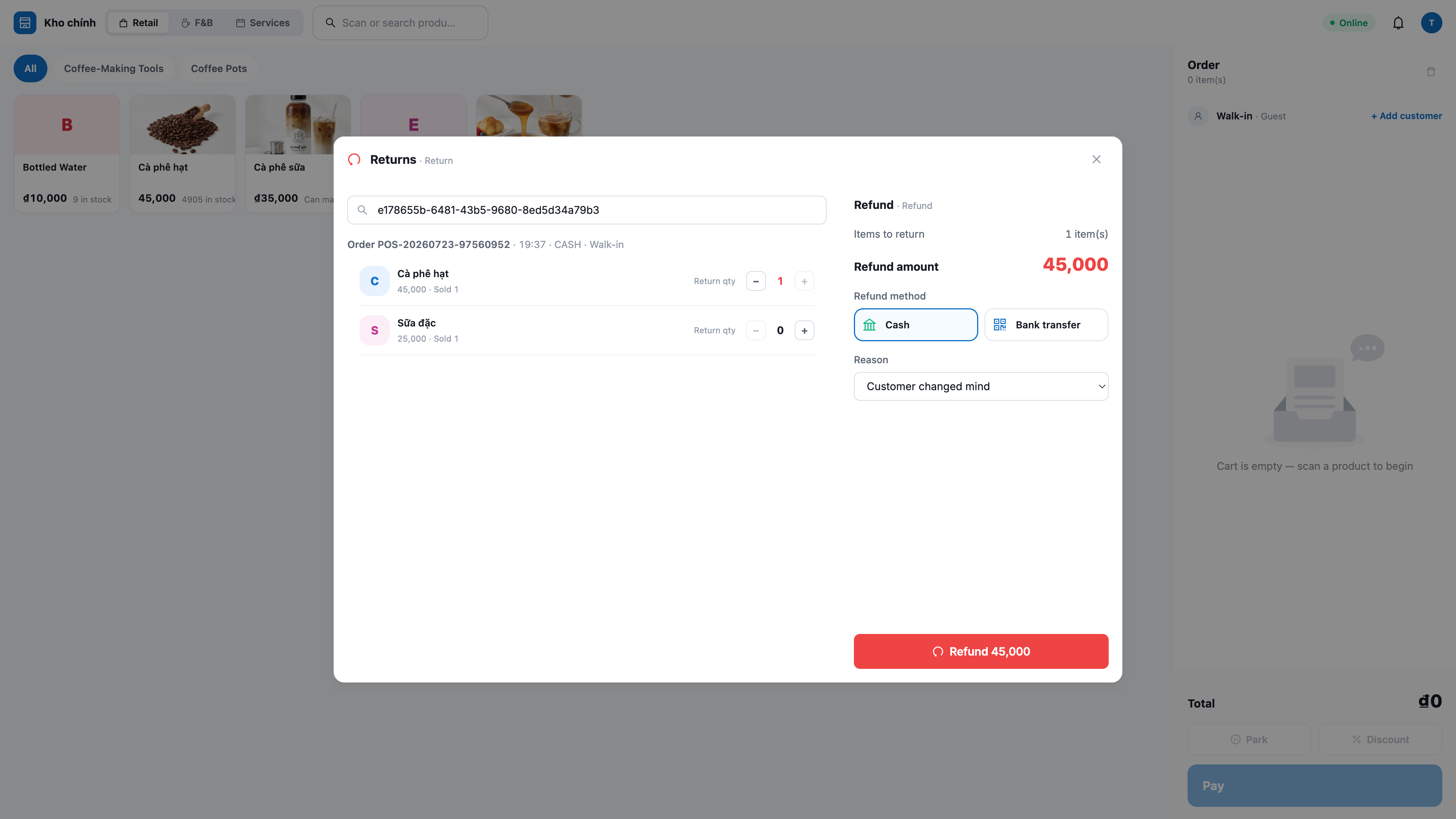
Gedeeltelijk of volledig retourneren: open **Returns**, selecteer de verkochte bestelling, selecteer de regel en het aantal geretourneerde items, en geef de reden op — het systeem **betaalt terug**, **voegt de geretourneerde goederen toe aan de voorraad** (kunnen opnieuw worden gebruikt), en **maakt een omgekeerde boeking** (omzet + kostprijs omkeren) zodat de boekhouding klopt.
Niet meer retourneren dan verkocht: het systeem blokkeert als er meer wordt geretourneerd dan er is gekocht — nooit te veel terugbetalen.
Individuele autorisatie: de retourfunctie wordt alleen weergegeven voor personen met retourautorisatie (transacties met terugbetaling, vereisen hogere autorisatie dan de reguliere kassamedewerker).
6. Transparante btw aan de kassa — en de klant kan zelf een elektronische factuur ophalen
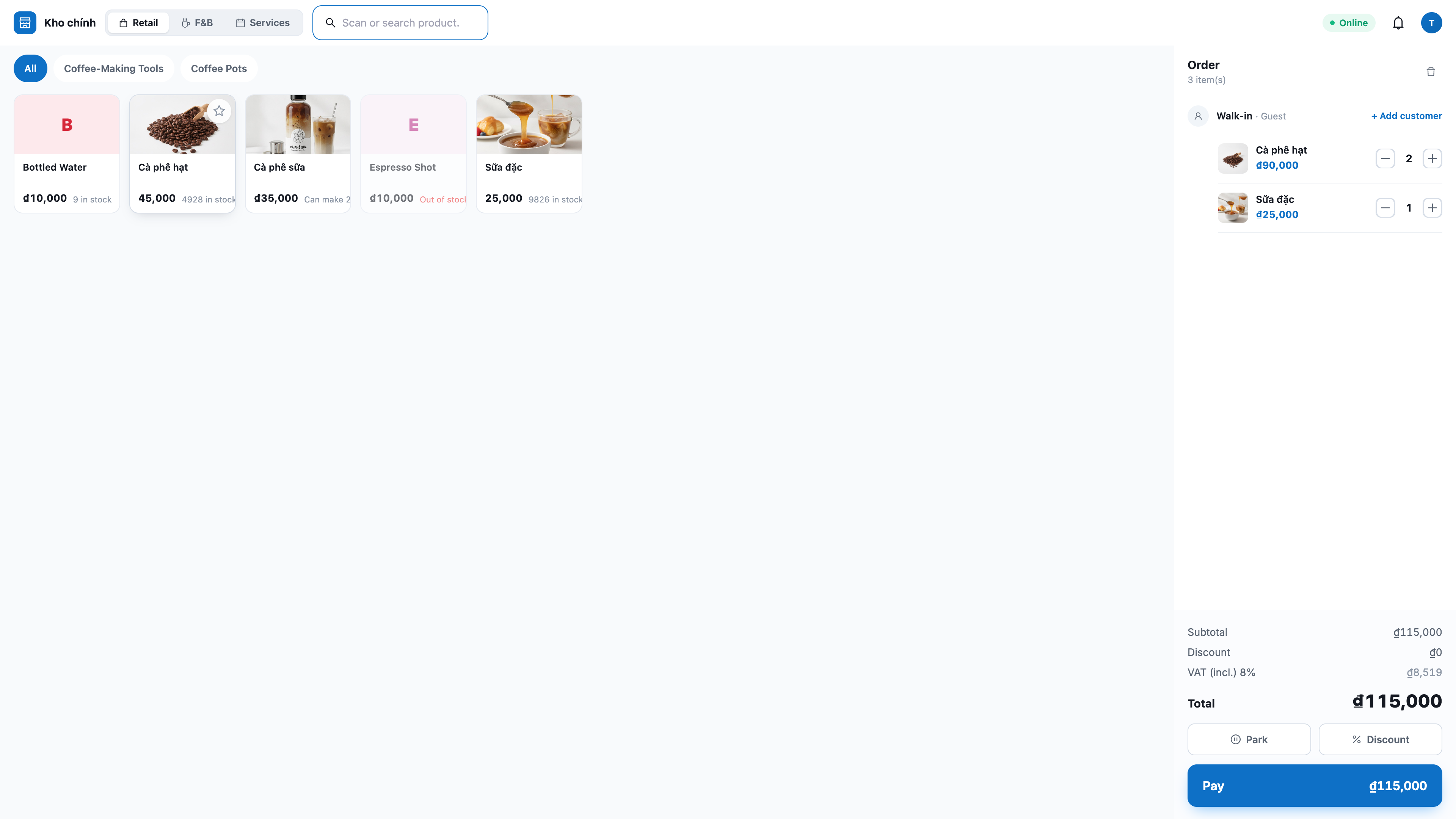
Duidelijke btw-vermelding in de prijs: de winkelwagen en de bon tonen duidelijk het **btw-bedrag dat in de prijs is inbegrepen**, per btw-tarief van het product (bijv. 8%, 10%) — het totaalbedrag blijft hetzelfde, klanten en u zien alles transparant.
In-/uitschakelen op basis van uw bedrijfstype: als de winkel geen btw aangeeft of niet geregistreerd is voor btw, schakel de btw-weergave dan uit in de instellingen — POS zal de btw niet weergeven of registreren.
Klanten kunnen zelf een elektronische factuur ophalen: op de bon staat een **QR-code**; klanten scannen deze met hun telefoon om een pagina te openen waar ze zelf **naam (bedrijf, eenmanszaak of volledige naam), btw-nummer en adres** kunnen invoeren, waarna de elektronische factuur **wordt uitgegeven via de facturatieprovider waarmee u verbonden bent**, mits uw winkel automatische factuuruitgifte heeft ingeschakeld. Eenmanszaken en particulieren gebruiken vaak hun 12-cijferige identiteitsnummer als btw-nummer. De informatie wordt door de klant zelf ingevoerd, de kassamedewerker hoeft niets in te toetsen.
7. Thermisch bonnenpapier printen en kassalade openen
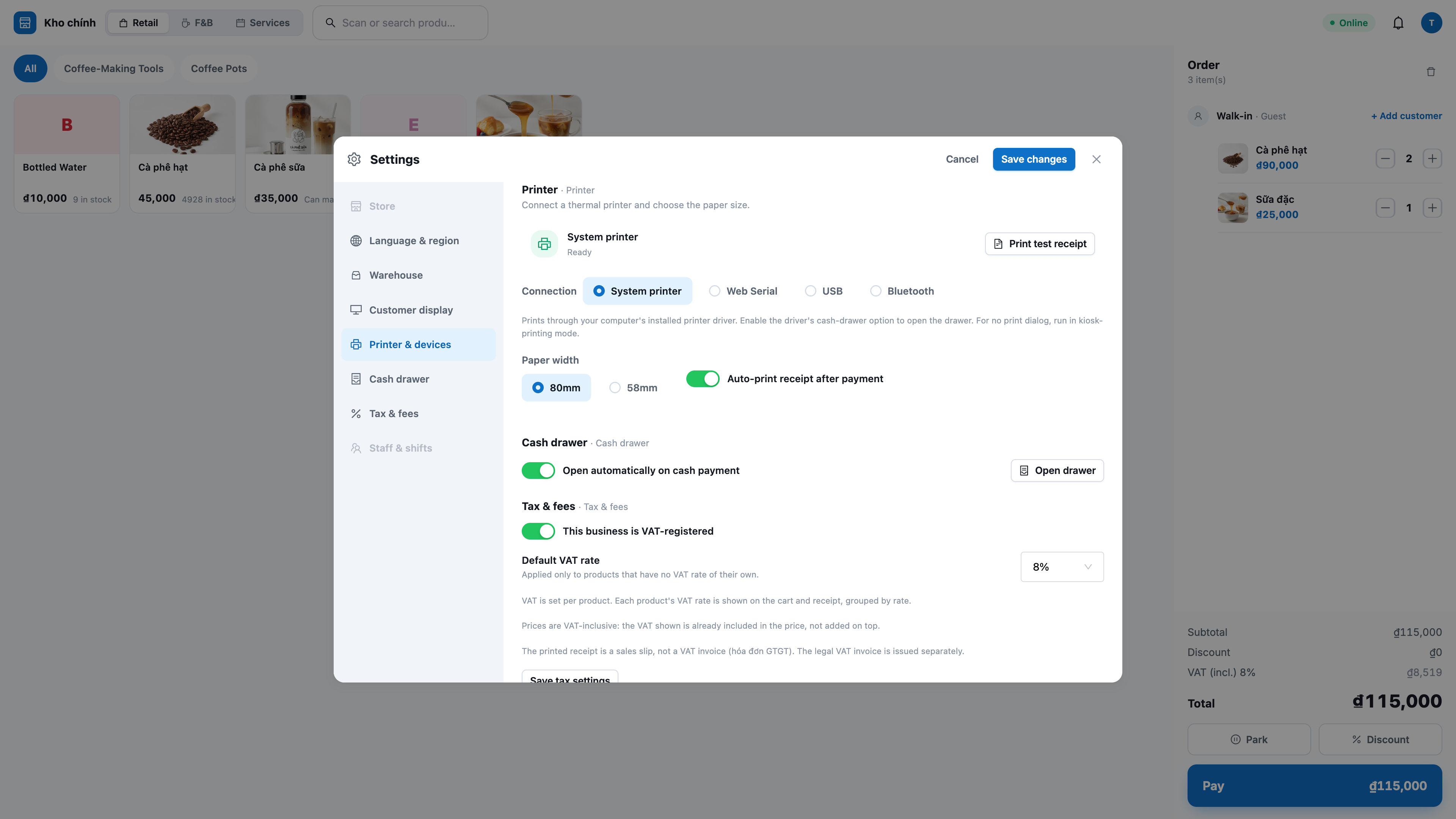
Automatisch printen bij elke verkoop: sluit een thermische printer (58mm/80mm papierbreedte) eenmalig aan per kassa; de bon wordt direct geprint na voltooiing, met duidelijke **Vietnamese tekens** (inclusief diakritische tekens).
Kassalade openen bij contante betalingen (indien de optie is ingeschakeld), en bonnen **opnieuw printen** voor recente bestellingen uit **Recent sales** — opnieuw geprinte exemplaren worden gemarkeerd als RE-PRINT.
Printfouten belemmeren verkoop niet: als de printer defect is, wordt de transactie **toch voltooid** — u ontvangt alleen een kleine melding met een retry-knop.
8. Meldingen aan de kassa (klokje 🔔) — mis geen inkomsten of voorraadtekorten
QR-betaling ontvangen: wanneer een klant succesvol met QR betaalt, verschijnt er een melding "geld ontvangen" in de bel — de kassier hoeft niet te wachten tot de melding op het scherm verschijnt.
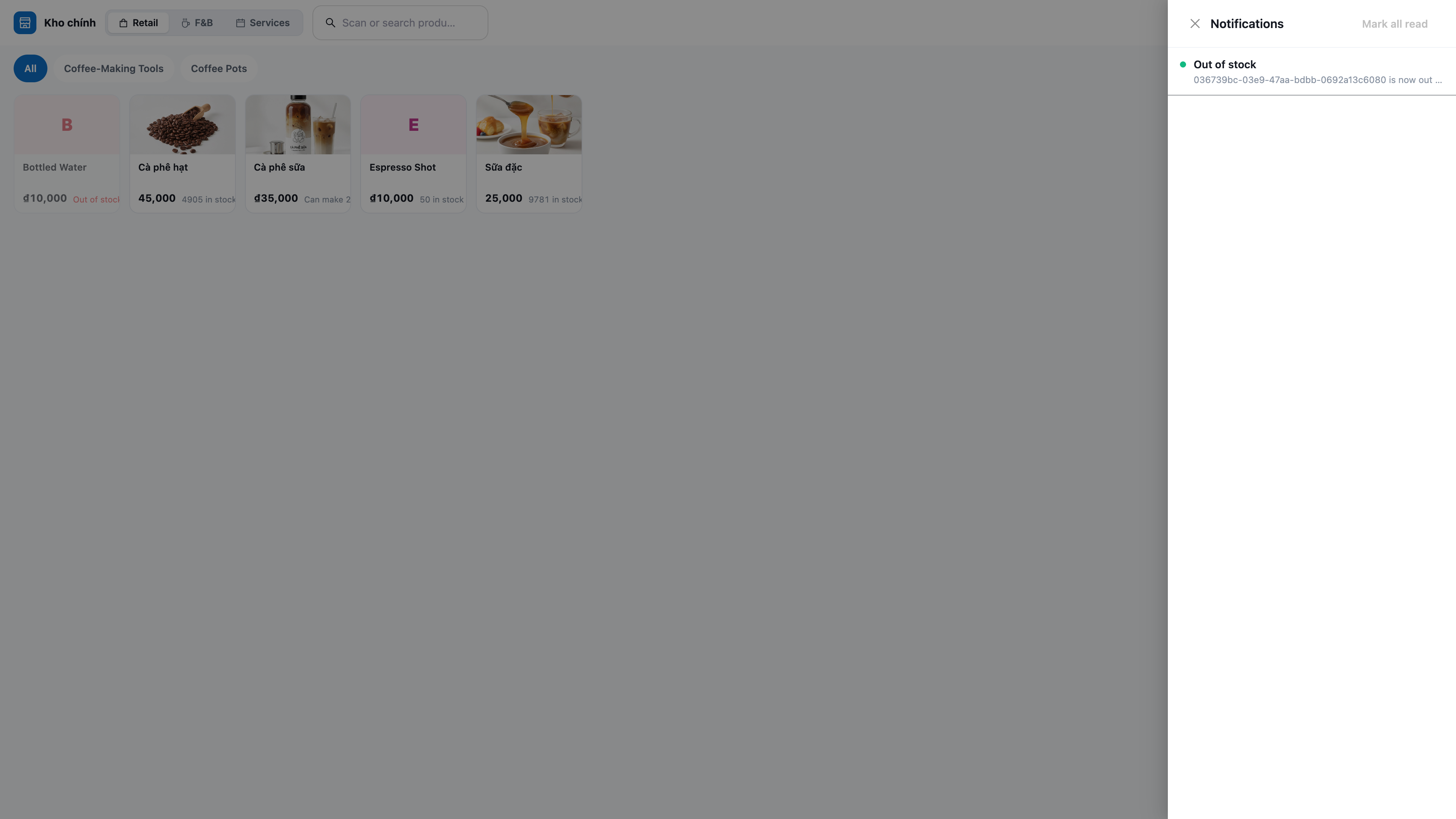
Waarschuwing voor uitverkocht product: wanneer een verkoop een product volledig uitverkoopt, rinkelt er een bel "uitverkocht: " zodat u tijdig kunt aanvullen.
Browserpushmeldingen: indien toegestaan, verschijnen deze waarschuwingen ook als pop-up, zelfs als het POS-tabblad op de achtergrond actief is.
9. Voorraad invoeren en inventariseren direct in de winkel
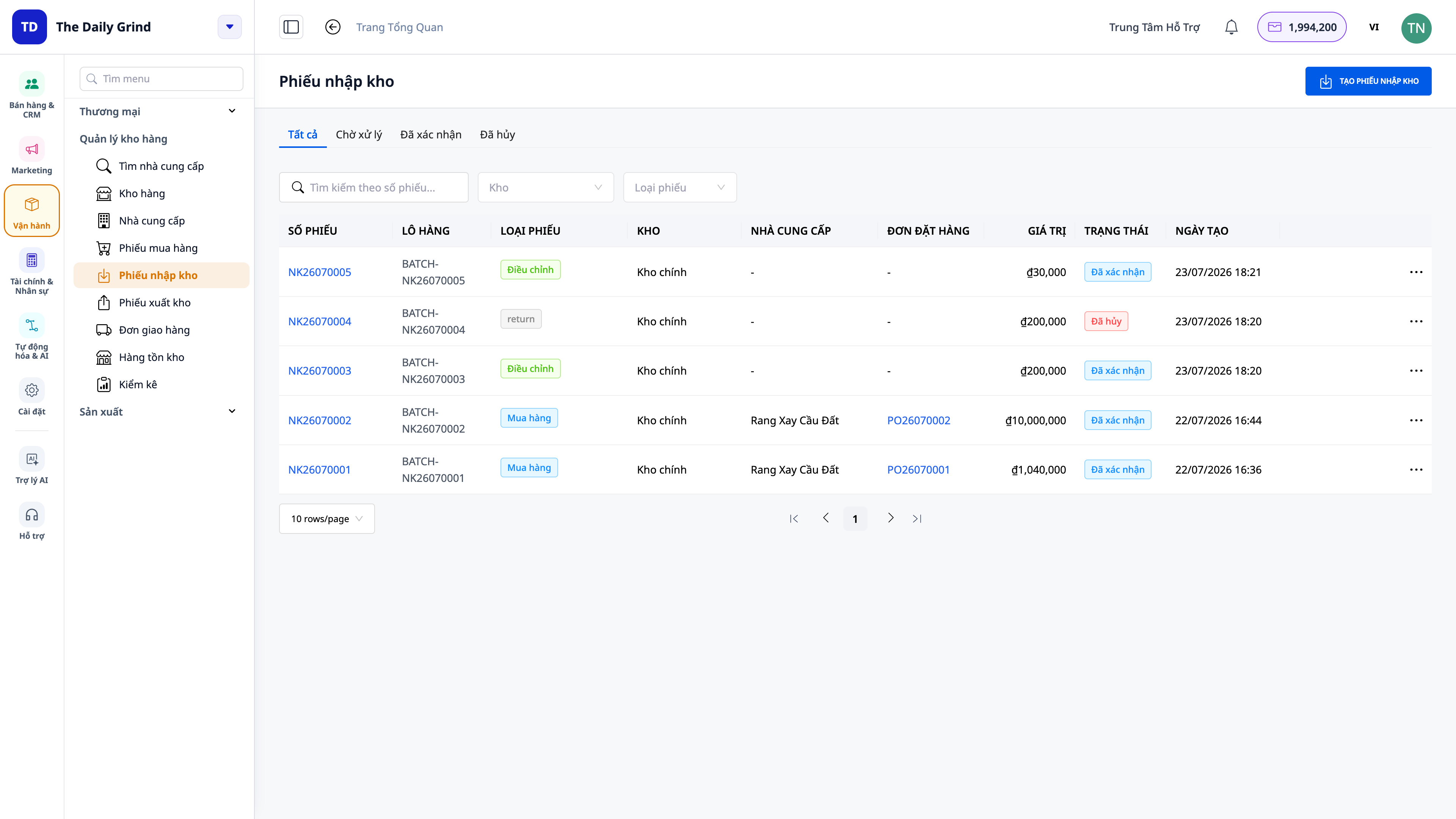
Voorraad invoeren (magazijnontvangstbon): wanneer de leverancier levert, voeren medewerkers dit rechtstreeks in het magazijn van de winkel in — de voorraad en de boekhouding worden onmiddellijk bijgewerkt, zonder dat er andere software geopend hoeft te worden. U kunt registraties maken voor betaling op rekening (openstaande schuld), directe betaling, of het invoeren van de beginvoorraad bij het opzetten van het systeem.
Inventariseren (feitelijke telling): tel de goederen op de schappen, het systeem vergelijkt dit met de geregistreerde voorraad en noteert zelf het verschil (te veel/te weinig) in de boekhouding — geen "onverklaarbare verliezen" meer.
Alles gebruikt dezelfde voorraad voor zowel verkoop aan de balie als online verkoop, dus de cijfers zijn altijd consistent.
10. CRM-klanten koppelen en 360° bekijken — ook verkoop aan de balie levert gegevens op
Klant koppelen via telefoonnummer: voer het telefoonnummer in om de bestelling te koppelen aan een CRM-contactpersoon; anders is de bestelling van een occasionele klant (walk-in).
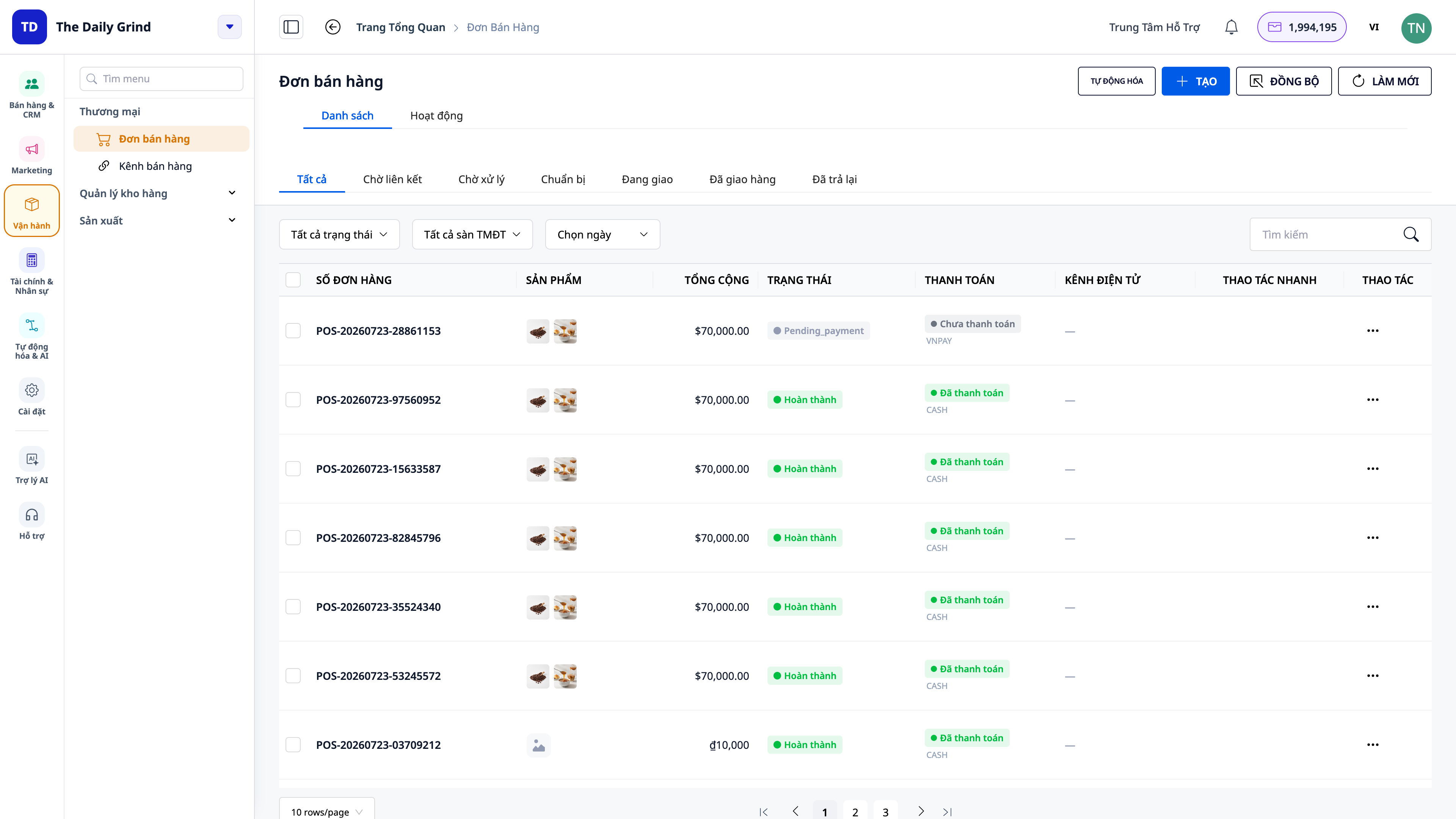
POS-bestellingen samengevoegd met online bestellingen: alle bestellingen aan de balie verschijnen in CRM → Orders met de bron POS, naast de online bestellingen.
360° activiteitsfeed: bestellingen die aan een klant zijn gekoppeld, verschijnen in de activiteitsfeed van dat contact; alle bestellingen aan de balie verschijnen in de activiteitenfeed van het menu Orders — u weet wie wat, wanneer, aan wie heeft verkocht.
Voordelen voor het Bedrijf
Direct voorraad aftrekken bij verkoop, gedeelde voorraad met online — De voorraad is altijd correct, einde van de afwijkingen aan het einde van de dag
Contante betalingen + QR/MoMo aan de balie ontvangen — Snel geld ontvangen, automatische afstemming, geen verwarring over "betaald of nog niet"
Kortingen automatisch berekend door de server — Kassamedewerkers kunnen geen prijzen aanpassen; de omzet komt altijd overeen met de boeken
Reserveren / heroproepen — De balie loopt niet vast als een klant aarzelt, bedien direct de volgende klant
Retourzendingen correct in de boekhouding — Teruggave van geld + retourneren naar voorraad + automatische boeking omkeren, correct afsluiten
BTW tonen + klanten kunnen zelf factuur aanvragen — Transparante belastingen; de balie bespaart tijd bij het invoeren van factuurgegevens
Bon printen + belmelding — Vlotte verkoop, mis geen inkomende betalingen of uitverkochte producten
Voorraad invoeren + inventariseren in de winkel — Direct invoeren/tellen aan de balie, verschillen automatisch verwerkt in de boekhouding
Koppelen van klanten + 360° — Klanten aan de balie worden ook gegevens voor zorg en herhaalaankopen
Voor Wie Is Dit Geschikt?
Retailwinkels: kruideniers, minimarkten, mode, cosmetica, telefoon/elektronica, accessoires, apotheken, kantoorartikelen, huishoudelijke artikelen.
Winkel-eigenaren die zowel online als aan de balie verkopen en één enkele voorraad en klantenbestand willen voor beide kanalen.
Winkelketens met meerdere vestigingen: elke balie draait op de eigen voorraad van die winkel, centraal beheerd op hetzelfde systeem.
Kassamedewerkers en winkelmanagers hebben een snel, touch-gebaseerd verkoopscherm nodig dat direct vanaf de eerste dag gemakkelijk te gebruiken is.
Hoe Begin Je?
Open pos.gtgcrm.com on the counter machine and log in with your GTG CRM account (you need Create POS sale (Bán hàng tại quầy) permission granted by the workspace administrator). For the first time, go to Settings, select the store's inventory so the POS can deduct the correct inventory. Want to accept QR/e-wallets? Enable and configure MoMo/VNPay in the online store's payment section — POS is shared. See the step-by-step guide to using POS Counter Sales to run a full sales shift from start to finish.
Free trial — no credit card required.


