

Introductie
Het uitvoeren van Google Ads-advertenties is nu eenvoudiger dan ooit, omdat u advertentiecampagnes kunt maken en beheren, rechtstreeks op het GTG CRM-platform. U hoeft niet meer tussen verschillende tabbladen te wisselen, u hoeft zich geen zorgen te maken over complexe instellingen - alles is naadloos en intuïtief geïntegreerd.
Met de ingebouwde Google Ads-functie in GTG CRM kunt u Search Ads en Display Ads-campagnes in slechts een paar minuten maken, met een gebruiksvriendelijke interface in het Nederlands en gedetailleerde stapsgewijze instructies. Het systeem ondersteunt ook automatische synchronisatie van bestaande campagnes, zodat u al uw marketingactiviteiten op één plek kunt beheren.
Belangrijkste functies
- Eenvoudige koppeling Google Ads-account - Met slechts een paar klikken kunt u uw advertentieaccount koppelen
- Volledig nieuwe campagne maken - Campagne maken vanaf nul met een stapsgewijze wizard
- Bestaande campagnes synchroniseren - Automatisch synchroniseren van lopende campagnes naar GTG CRM voor gecentraliseerd beheer
- Ondersteuning voor diverse doelen - Verkoop, Leads, Webverkeer met meerdere conversieopties
- Nauwkeurig richten - Gedetailleerde instelling van locatie, taal, demografie en tijd
- Flexibel budgetbeheer - Dagelijkse en campagnebudgetten beheren
- Nederlandse interface - Alle bewerkingen zijn in het Nederlands, gemakkelijk te begrijpen en gebruiksvriendelijk
Gedetailleerde Gebruikershandleiding
Stap 1: Koppel uw Google Ads-account
Voordat u advertenties maakt, moet u uw Google Ads-account koppelen aan GTG CRM:
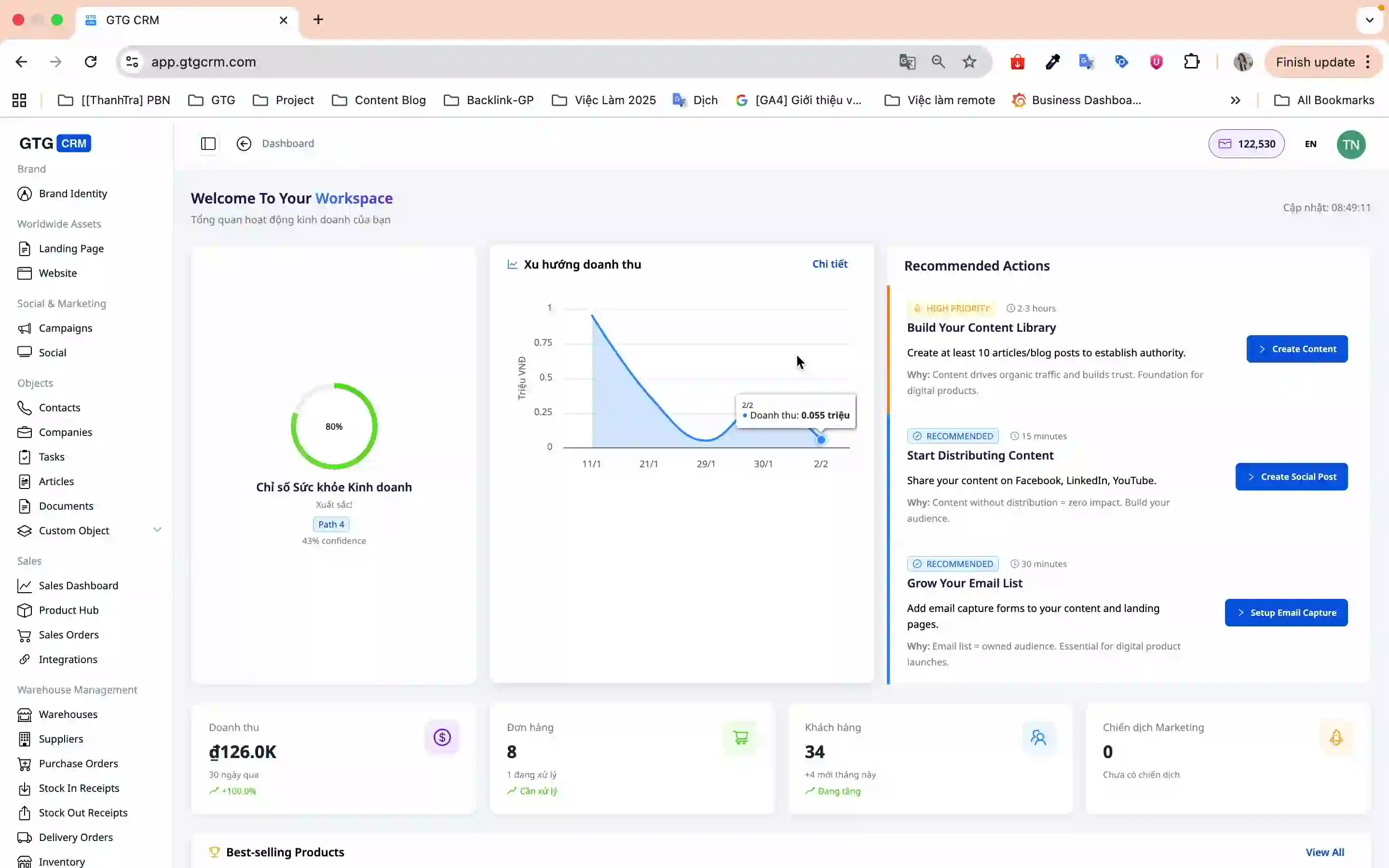
- Klik op het hoofdscherm op het menu Campagnes
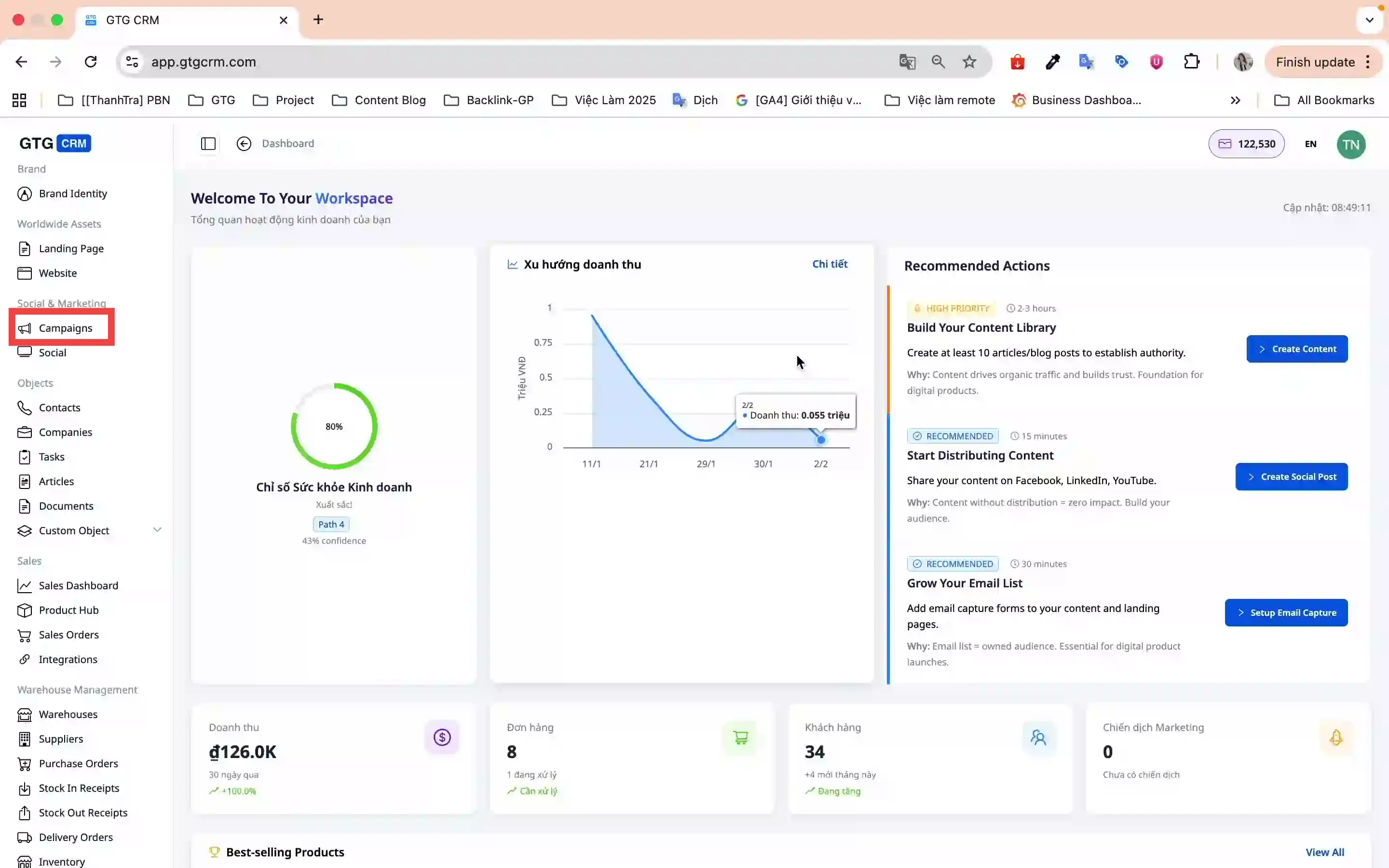
- Ga naar Accountinstellingen → Account koppelen
- Selecteer het platform Google (GTG CRM ondersteunt zowel Facebook als Google)
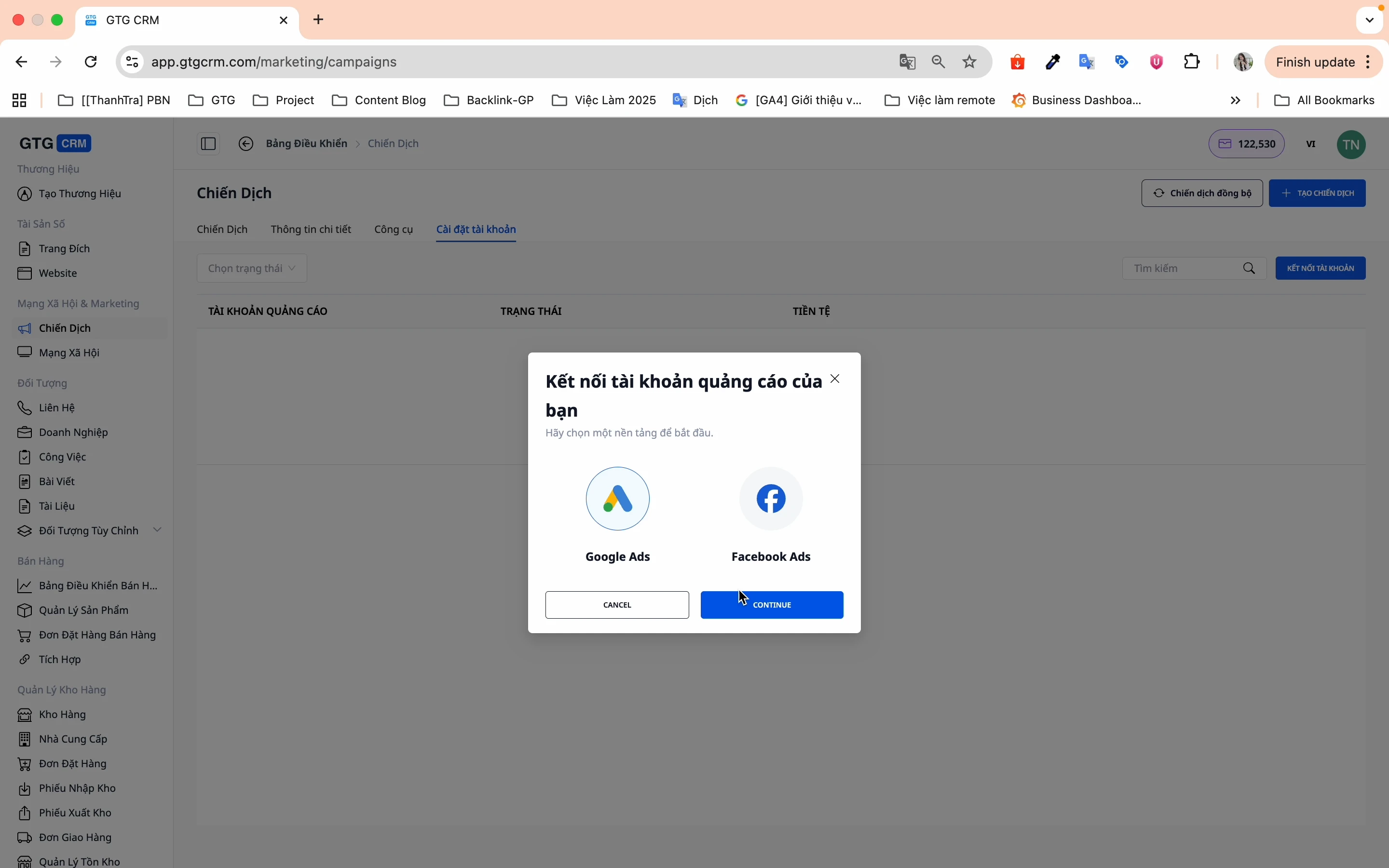
- Klik op Inloggen en selecteer uw Google Ads-account
- Klik op Account koppelen om te voltooien
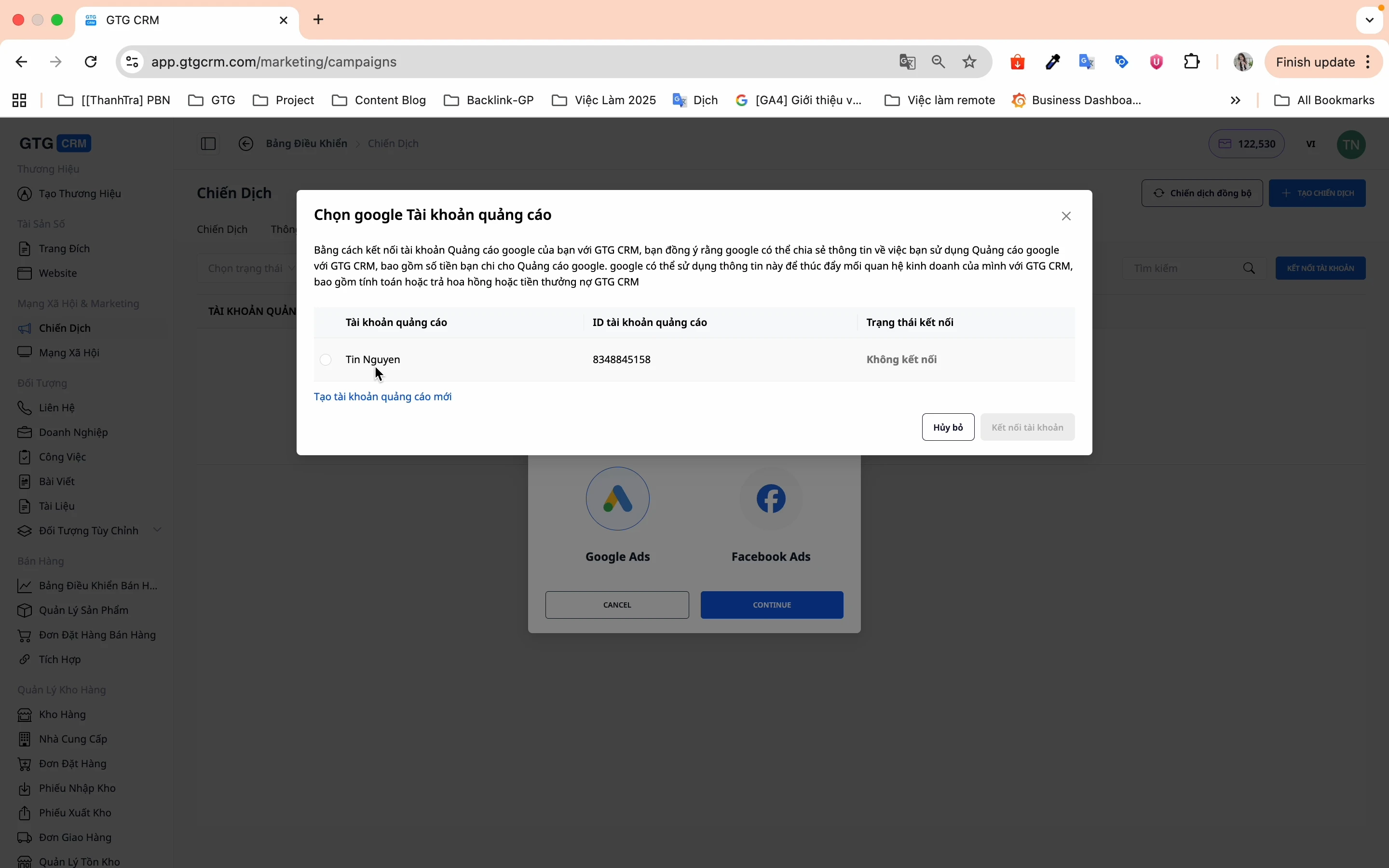
✅ Account succesvol gekoppeld! U kunt nu direct beginnen met het maken van campagnes.
Stap 2: Synchroniseer bestaande campagnes
Als u momenteel advertenties uitvoert op Google Ads, synchroniseer ze dan naar GTG CRM voor eenvoudiger beheer:
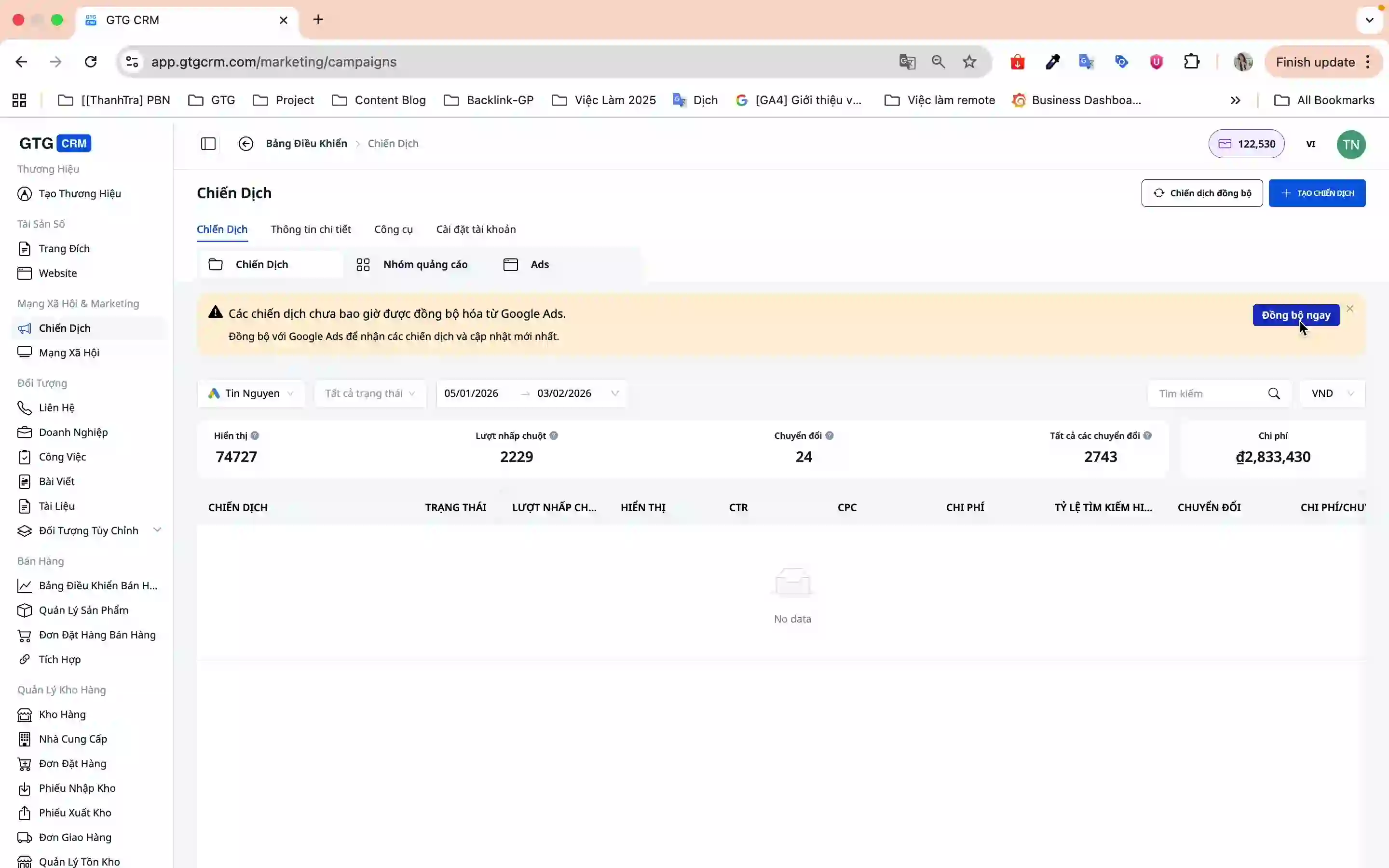
- Klik op het scherm Campagnes op Nu synchroniseren
- Het systeem synchroniseert automatisch alle campagnes van Google Ads naar GTG CRM
Stap 3: Maak een nieuwe campagne
3.1. Campagne initialiseren
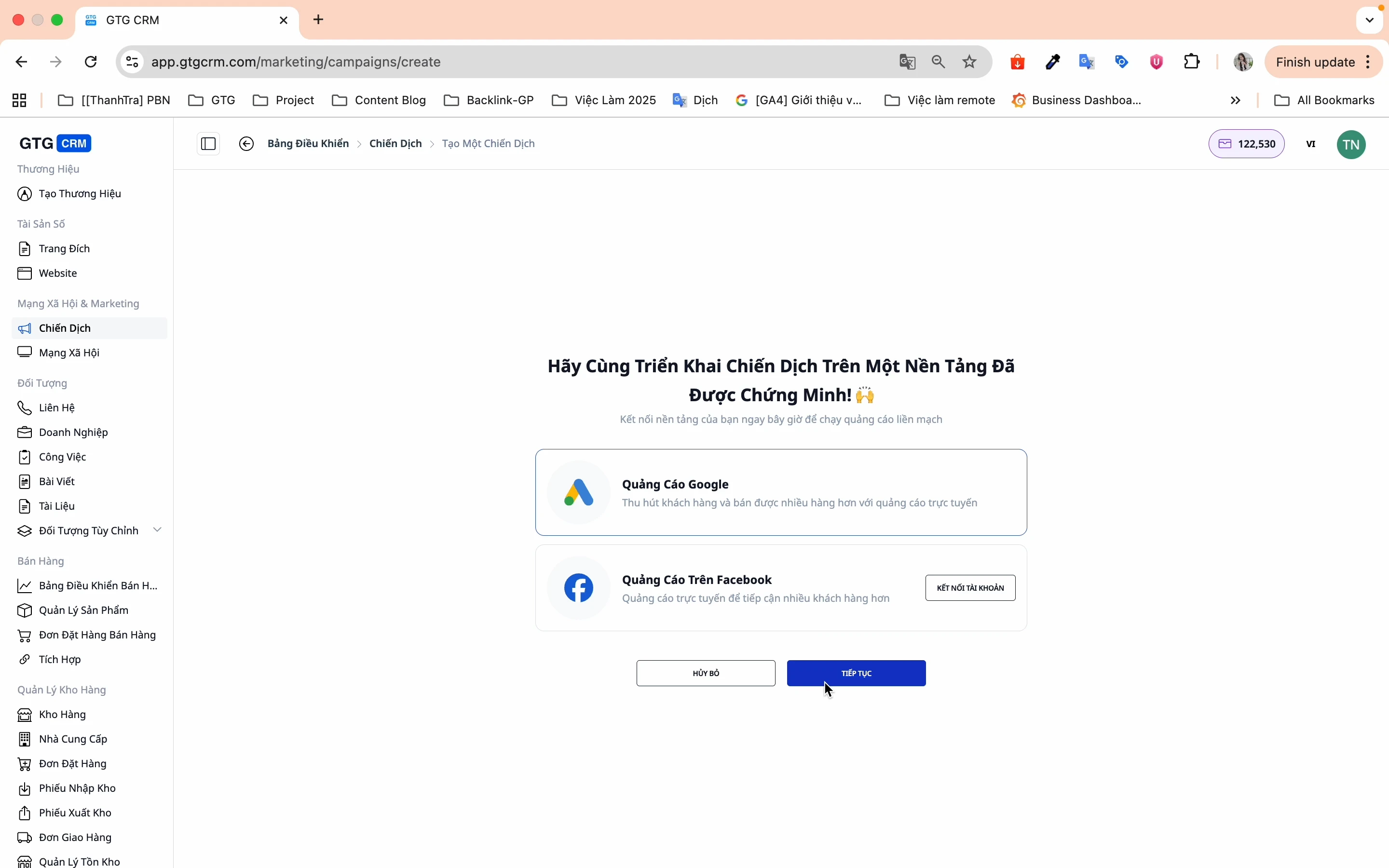
- Klik op Campagne maken
- Selecteer Google Ads → Verder
3.2. Campagne-opties (Stap 1/5)
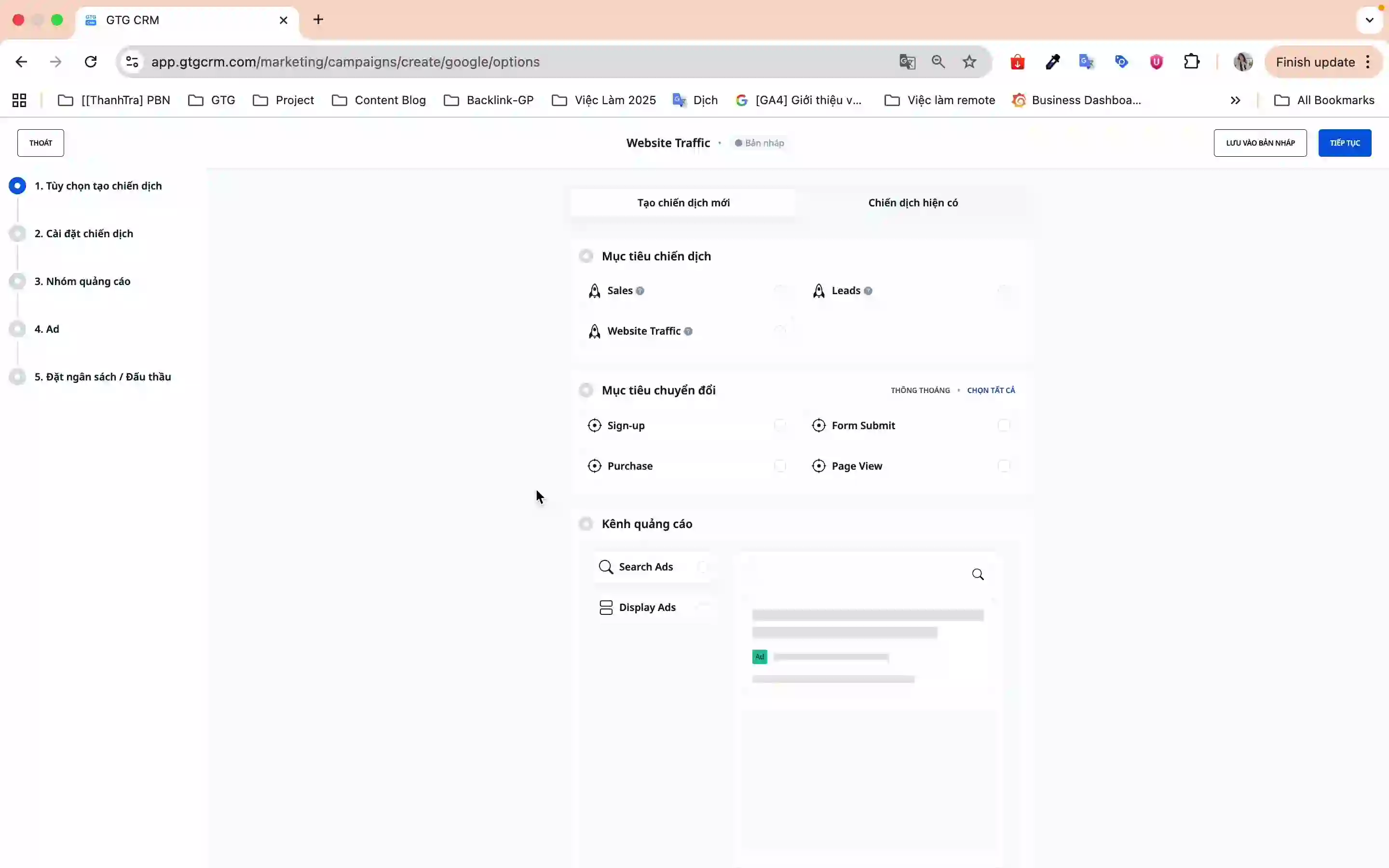
U ziet een overzichtsscherm met 5 stappen om uw campagne te maken:
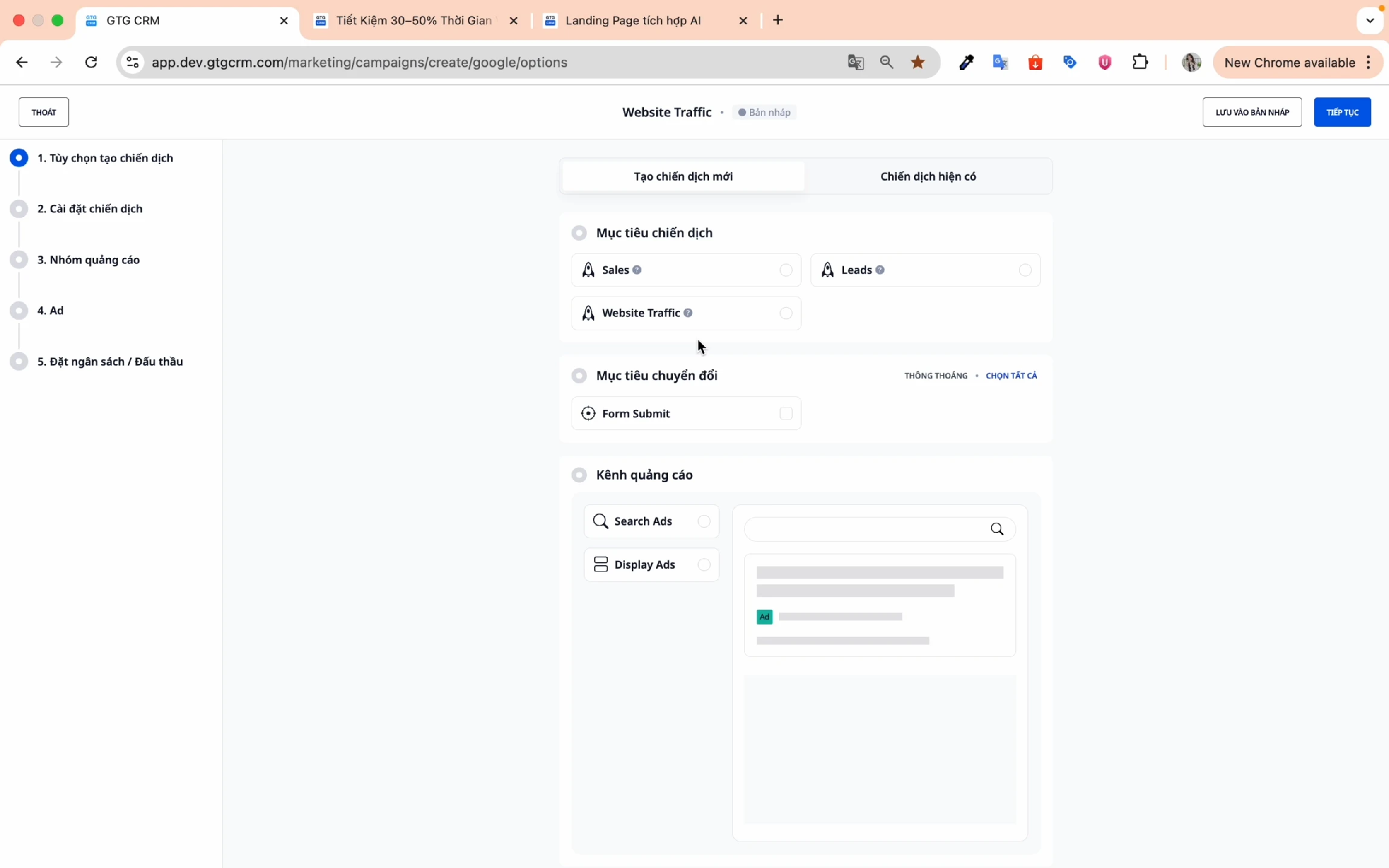
Kies uw campagnedoel:
- Verkoop - Geoptimaliseerd voor directe verkoop
- Leads - Verzamel potentiële klantgegevens
- Webverkeer - Verhoog websiteverkeer
Conversiedoelstellingen:
- Selecteer het type conversie dat u wilt bijhouden (bijv. Formulier verzenden, Aankoop, Aanmelden)
- Typisch: Wanneer een klant een formulier invult en op Verzenden klikt → er wordt één conversie geregistreerd
Advertentiekanalen:
- Zoekadvertentie - Wordt weergegeven in Google-zoekresultaten
- Displayadvertentie - Wordt weergegeven op een netwerk van partnerwebsites
Apparaat targeting:
- Mobiel, Desktop, Tablet (het is raadzaam om alle drie te selecteren voor maximale dekking)
Klik op Verder om naar de volgende stap te gaan.
3.3. Campagne-instellingen (Stap 2/5)
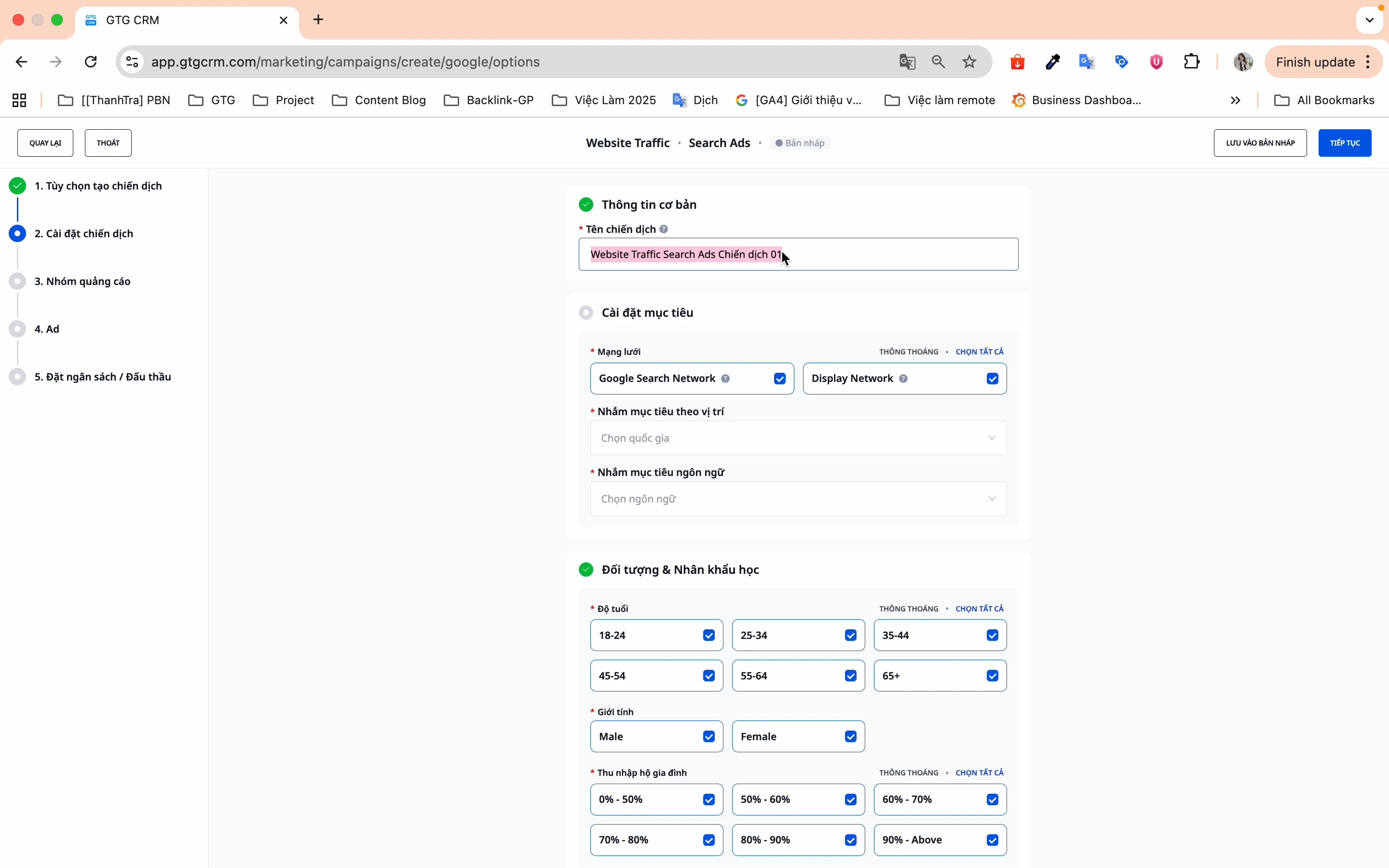
Campagnenaam:
- Kies een naam die gemakkelijk te onthouden is en niet overeenkomt met een oude campagne
- Voorbeeld: "GTG CRM Functies 2026"
Doelstellingen instellen:
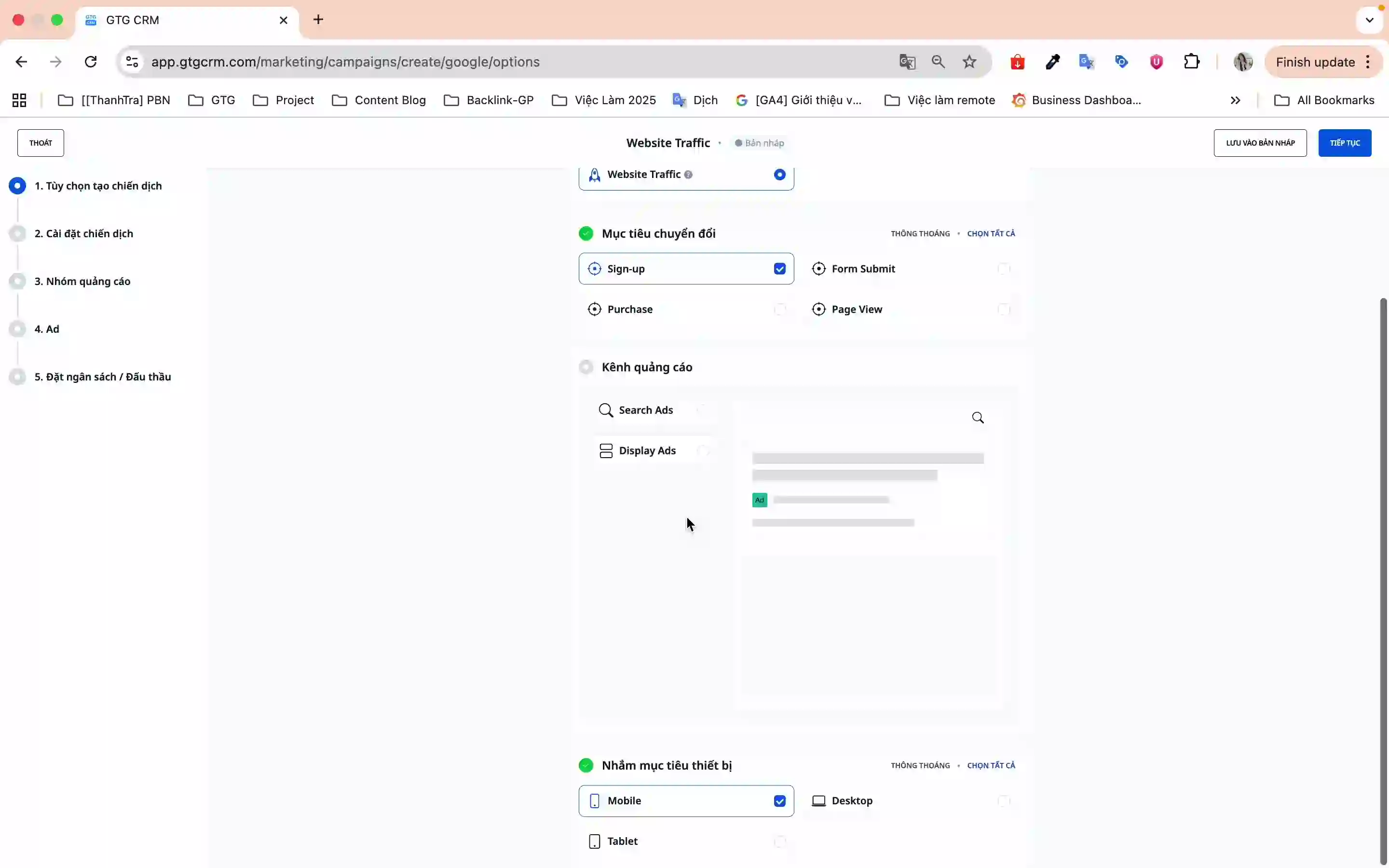
- Netwerken:
- Google Zoeknetwerk - Wordt weergegeven wanneer gebruikers zoeken
- Google Display Netwerk - Wordt weergegeven op partnerwebsites
- Locatie targeting:
- Selecteer de landen, provincies/steden waar u zich op wilt richten
- U kunt meerdere locaties tegelijk selecteren
- Taal targeting:
- Selecteer de taal die uw doelgroep gebruikt
- Voorbeeld: Vietnamees voor de Vietnamese markt
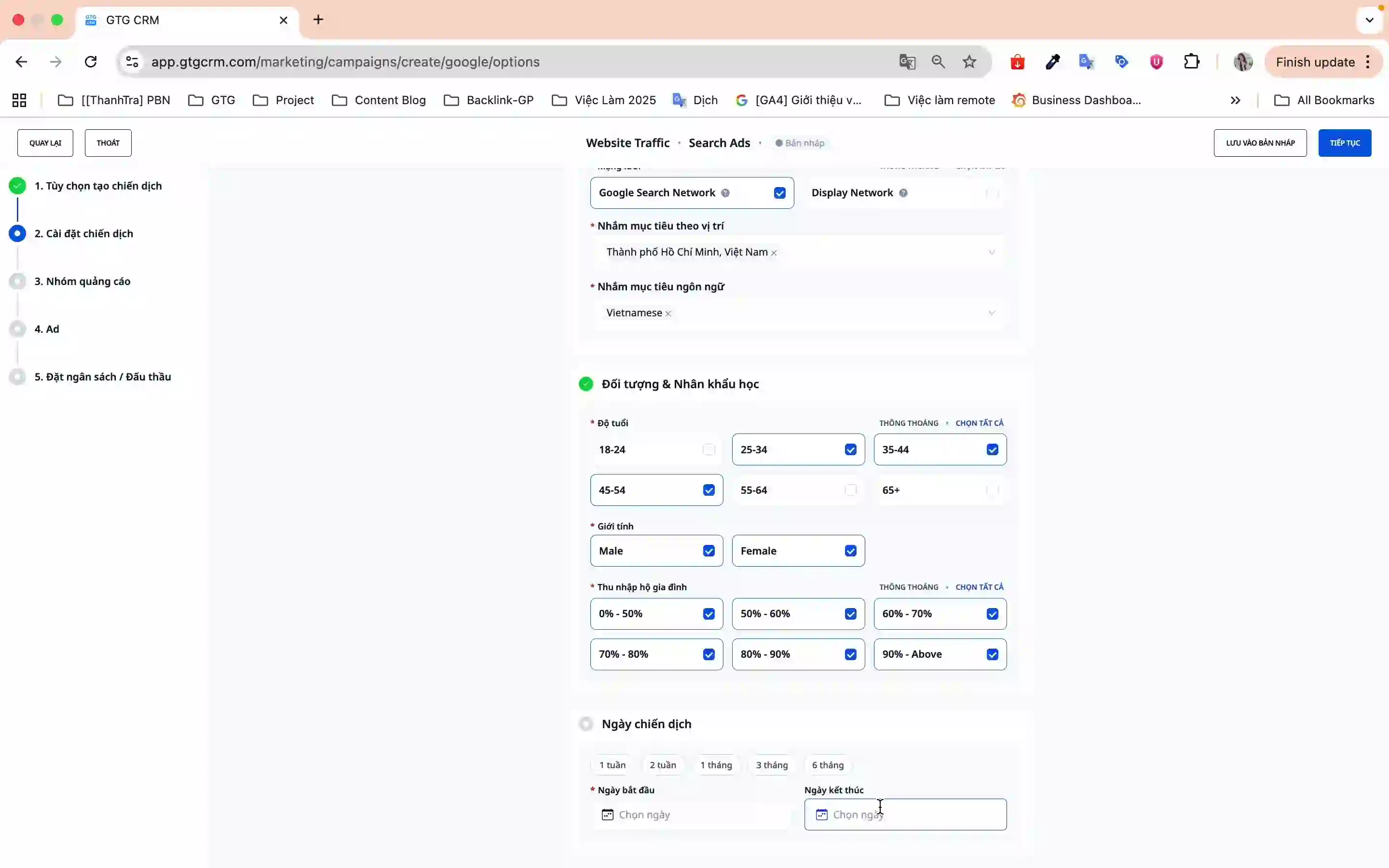
Doelgroep en demografie:
- Leeftijd - GTG CRM selecteert standaard alles, u kunt groepen die niet relevant zijn deselecteren
- Geslacht - Mannen, vrouwen of beide
- Huishoudelijk inkomen - Segmentatie op inkomensniveau
Campagneschema:
- Selecteer de start- en einddatum
- Of gebruik een kant-en-klare tijdlijn
Klik op Verder om naar de volgende stap te gaan.
3.4. Advertentiegroepen (Stap 3/5)
In deze stap stelt u het volgende in:
- Naam van de advertentiegroep
- Doel-trefwoorden
- Veilingstrategie
- Dagelijks budget
3.5. Advertentie-inhoud (Stap 4/5)
Maak aantrekkelijke inhoud voor uw advertenties:
- Advertentietitels (maximaal 3 titels)
- Advertentiebeschrijvingen (maximaal 2 beschrijvingen)
- Weergave-URL en bestemmings-URL
3.6. Controleren en publiceren (Stap 5/5)
- Controleer alle campagne-informatie opnieuw
- Klik op Publiceren om de campagne te activeren
- De campagne wordt naar Google Ads verzonden en begint te lopen
Voordelen van het gebruik van deze functie
- Tijdbesparing - U hoeft niet tussen verschillende platforms te wisselen, alles is gecentraliseerd in GTG CRM
- Eenvoudig beheer - Volg zowel Facebook Ads als Google Ads op één plek
- Gebruiksvriendelijke interface - Wizard begeleidt u stap voor stap in het Nederlands, geschikt voor beginners
- Automatische synchronisatie - Campagnes worden in realtime bijgewerkt met Google Ads
- Flexibel en krachtig - Volledige targetingmogelijkheden zoals in de originele Google Ads
Belangrijke opmerkingen
- Account koppelen - Zorg ervoor dat je al een Google Ads-account hebt voordat je de functie gebruikt
- Budget - Controleer het budget en de betaalmethode van je Google Ads-account zorgvuldig
- Sleutelwoorden - Kies sleutelwoorden die passen bij je product/dienst om de effectiviteit van je advertenties te optimaliseren
- Conversies - Stel conversiedoelstellingen in voordat je een campagne maakt om nauwkeurig te volgen
- Regelmatig synchroniseren - Synchroniseer je campagnes regelmatig om de nieuwste gegevens bij te werken
Met de ingebouwde Google Ads-functie helpt GTG CRM je effectiever advertenties te draaien, tijd te besparen en eenvoudiger te beheren. Begin vandaag nog om je product onder de aandacht te brengen bij miljoenen potentiële klanten op Google!
Klaar om deze functie gratis uit te proberen voor jouw bedrijf?
Gratis proberen

