
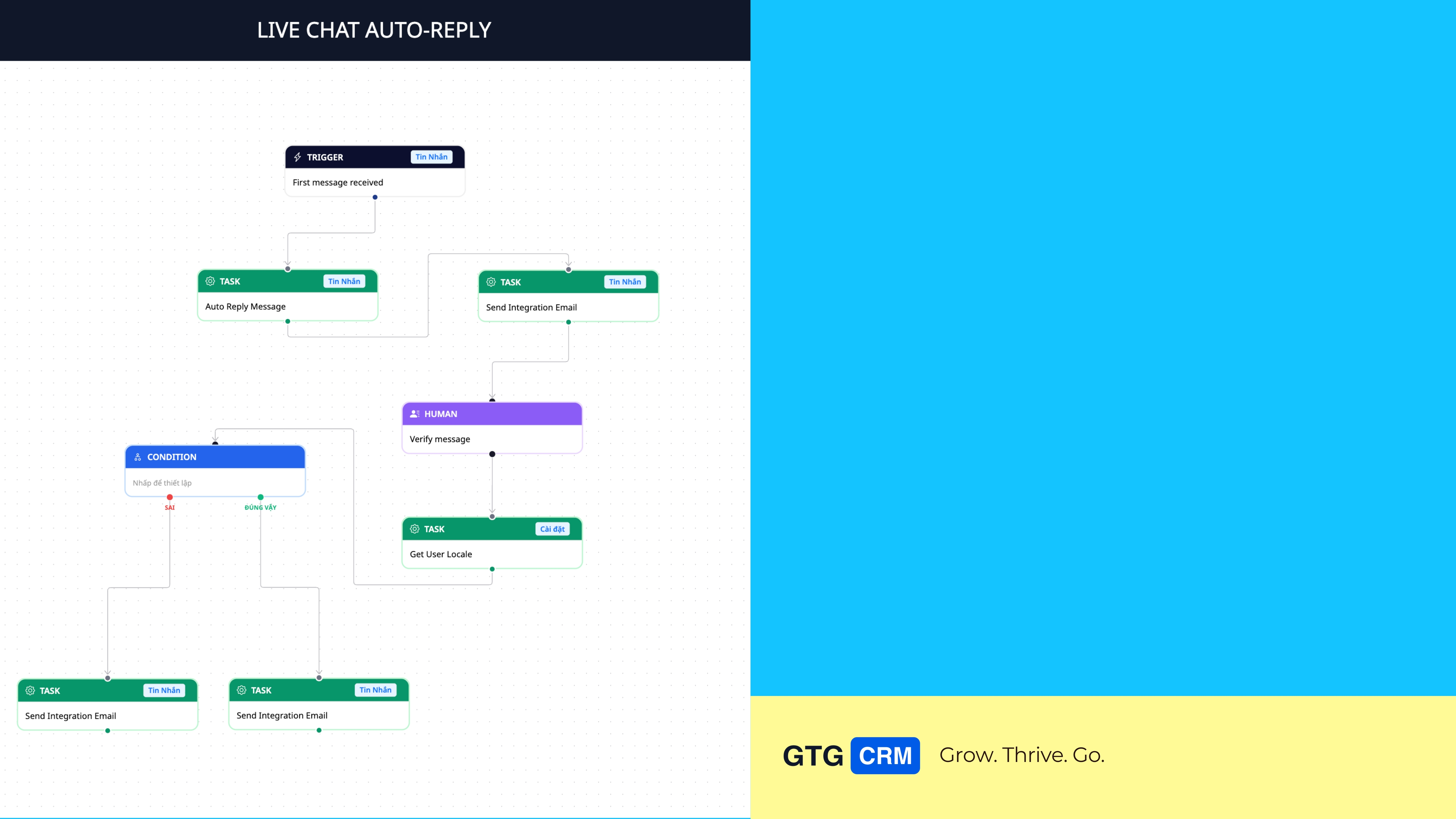
Kaj boste dosegli s tem vodičem
Pojdite na Automations → ustvarite potek (iz predloge ali od začetka) → nastavite Trigger, Condition, Action, Wait, Human → uporabite "Ask AI" za konfiguracijo hitrih korakov in predloge naslednjih korakov glede na kontekst → shranite in aktivirajte → si oglejte vizualno zgodovino izvajanja, da vidite, kako daleč je potekel potek → uporabite vnaprej pripravljene scenarije iz Dvostopenjskega Repozitorija Avtomatizacije.
Še niste povsem razumeli funkcije? Najprej si oglejte članek Automation — Avtomatizacija Poteka Delovanja.
Predpriprave
1. Prijavite se v GTG CRM, na levi strani vidite meni Automations. — Tukaj ustvarjate in upravljate avtomatizirane poteke.
2. (Priporočeno) Že ste ustvarili predlogo za e-pošto v Email Builderju. — Za uporabo v koraku pošiljanja e-pošte.
Korak 1 — Dostop do Avtomatizacij & ogled seznama
Na glavnem zaslonu kliknite meni Automations na levem stranskem traku.
Ogledate si seznam ustvarjenih potekov: ime, stanje (Active/Inactive), datum ustvarjanja, datum posodobitve.
✅ Pričakovan rezultat: Prikazan je seznam avtomatizacij s stanjem vsakega poteka.


Korak 2 — Ustvarjanje nove Avtomatizacije (izbira predloge ali od začetka)
Kliknite gumb "Ustvari Zdaj".
Izberite predlogo za hiter začetek ali Ustvari od začetka, da zgradite svoj potek.
Prikaže se vmesnik Workflow Builder, kjer lahko oblikujete potek.
✅ Pričakovan rezultat: Workflow Builder se odpre in je pripravljen za dodajanje korakov.


Korak 3 — Nastavitev Sprožitelja (začetna točka)
Povlecite element Trigger na platno (ali kliknite obstoječo vozlišče Trigger).
Izberite Object Type (vrsta sprožnega objekta).
Izberite Activity: Create (ustvari) · Update (posodobi) · Delete (izbriši).
✅ Pričakovan rezultat: Sprožitelj je konfiguriran. Opomba: po dodajanju pogoja (Condition) bo sprožitelj zaklenjen — zato ga najprej natančno konfigurirajte.


Korak 4 — Nastavitev Pogoja (Condition)
Povlecite element Condition na platno in ga povežite s sprožilcem (Trigger).
Izberite polje, ki ga želite preveriti (Status, Type, Priority, Owner…).
Izberite vrednost za primerjavo (To Do, Open, In Progress, Done, Cancelled…).
Izberite operator: equals (je enako) · not equals (ni enako) · in (je v seznamu).
Če spremenite vir podatkov za Condition, vas bo sistem prosil za potrditev in vam povedal, koliko pravil bo izbrisanih. Pri shranjevanju, če je pogoj vedno resničen, vas bo sistem predhodno opozoril.
✅ Pričakovan rezultat: Condition pravilno filtrira primere, ki jih želite, preden nadaljujete.

Korak 5 — Nastavitev dejanja (Action)
Povlecite element Action na platno in ga povežite s Condition.
Izberite vrsto dejanja. Knjižnica dejanj je zelo bogata (več kot 120 dejanj, ki pokrivajo CRM, prodajo, zaloge, računovodstvo, sporočanje, obvestila, podporo, naloge…). Primer Send Email:
Izberite prejemnika: povezan stik ali določena član ekipe.
Izberite predlogo za e-pošto, ustvarjeno v Email Builderju.
Izberite pošiljatelja (račun e-pošte za pošiljanje).
✅ Pričakovan rezultat: Dejanje je konfigurirano in povezano v potek dela.


Korak 6 — Uporabite »Ask AI« za hitro konfiguracijo koraka
Dodajte korak dejanja in odprite ploščo za konfiguracijo (ko je prazna, ima plošča gumb »Ask AI«).
Kliknite »Ask AI«, vtipkajte, kaj želite, z besedami — na primer *»pošlji zahvalno e-pošto novi stranki«*.
AI sam izbere ustrezno dejanje in predhodno izpolni konfiguracijo koraka; vi morate le dopolniti podrobnosti.
✅ Pričakovan rezultat: Korak je predhodno izpolnjen z dejanjem, ki ste ga opisali (AI samo predlaga dejanja, ki jih sistem lahko izvede).

Korak 7 — Dodajte naslednji korak s predlogi glede na kontekst
Kliknite »+ dodaj korak« pod obstoječim korakom.
Izberite s seznama predlaganih dejanj glede na objekt izvornikovega koraka (na primer po »Contact created« → Pošlji e-pošto · Ustvari posel · Posodobi kontakt · Ustvari nalogo).
✅ Pričakovan rezultat: Pojavi se nov, predkonfiguriran korak, ki se samodejno poveže v potek dela.

Korak 8 — Po potrebi nastavite Wait/Delay & Human
Wait/Delay: povlecite element Wait na platno, vnesite količino in izberite enoto (Minute/Ure/Dnevi). Na primer: počakajte 10 minut, preden nadaljujete s naslednjim korakom.
Human: povlecite element Human, ko je potrebna človeška obravnava — izpolnite Naslov, Opombe, Prednostno (Nizka/Srednja/Visoka), Dodijeljeno osebo in Rok (relativno: X dni od prihoda v ta korak; ali absolutno: izberite določen datum).
✅ Pričakovani rezultat: Postopek se ustavi za določeno časovno obdobje; korak Human ustvari nalogo, ki čaka na dodeljeno osebo, preden nadaljuje.


Korak 9 — Shranite in aktivirajte avtomatizacijo
Preglejte celoten postopek.
Kliknite Shrani za shranjevanje.
Sistem prikaže obvestilo o uspešnem shranjevanju; vklopite postopek na Aktivno za zagon.
✅ Pričakovani rezultat: Postopek je shranjen in aktiviran, začne se izvajati, ko se sproži sprožilec.


Korak 10 — Ogled vizualne zgodovine izvajanja
V graditelju odprite Zgodovina izvajanja.
Izberite izvajanje s seznama (z naslednjimi stanji: v teku · v čakanju · uspešno · neuspešno).
Ogledajte si diagram postopka, obarvan glede na stanje vsakega koraka (zelena = končano, jantarna = v čakanju, rdeča = napaka); kliknite korak za ogled podrobnosti (čas izvajanja, razlog čakanja, napake, obdelani poslovni podatki).
✅ Pričakovani rezultat: Vidite, kateri korak je bil dosežen v določenem izvajanju, kje se je ustavil in zakaj — neposredno na diagramu.

Korak 11 — Brskajte po dvonivojskem katalogu avtomatizacije in uporabite predloge
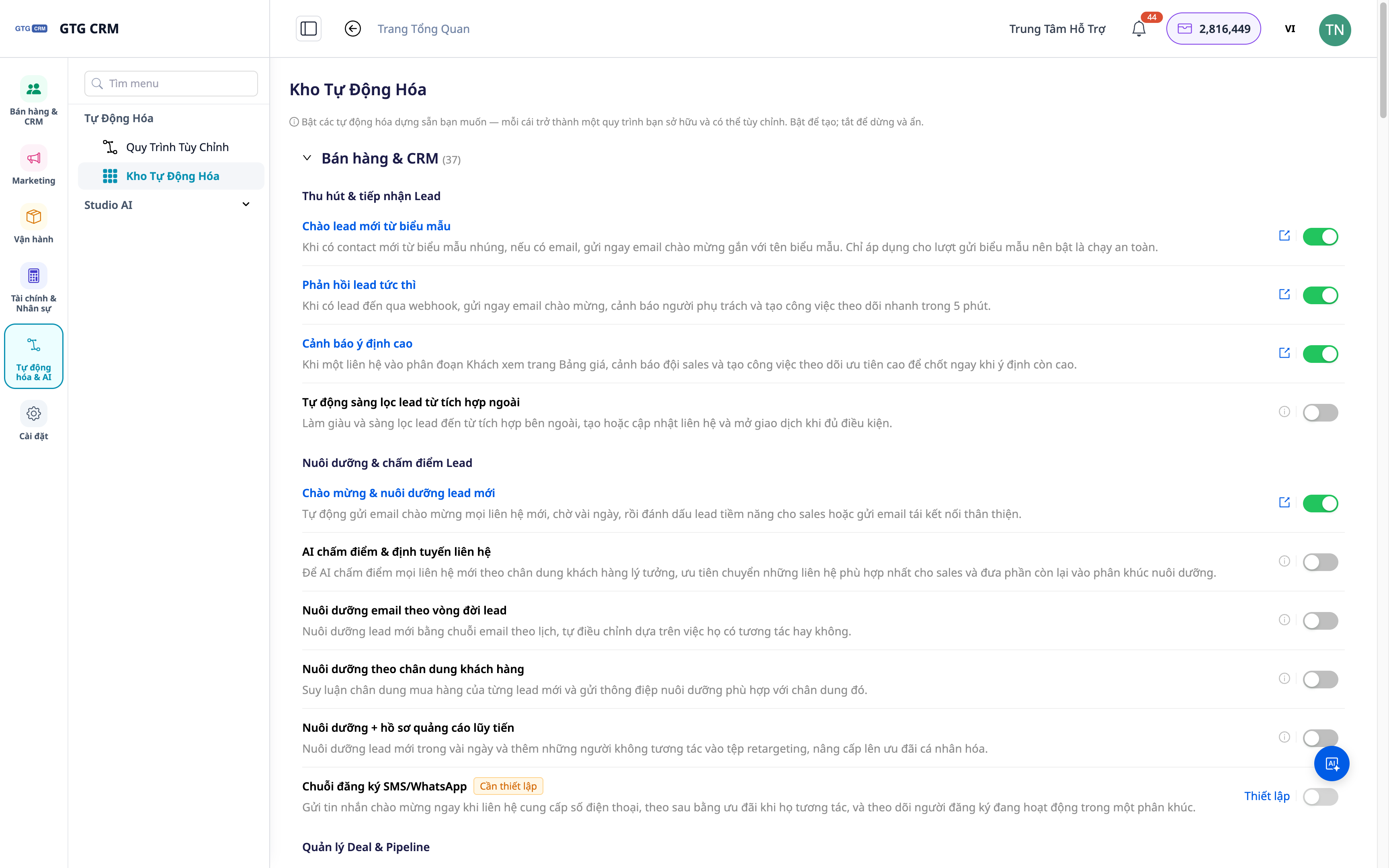
Pojdite na Avtomatizacije, odprite Katalog avtomatizacije. Brskajte po funkcijskih sklopih (CRM/stranke, računovodstvo, kadri, dodeljevanje nalog itd.) in odprite predlogo (playbook) znotraj.
Hitra uporaba:
Predloga Contact/Company: dobrodošlica, opomnik za sledenje stranke/podjetja — vklopite in že teče.
Predloga Poišči potencialne partnerje in stranke: po vnosu kontaktov/podjetij s pomočjo iskalnega orodja z umetno inteligenco, dodelite predlogo za pristop, da začnete serijo nagovarjanja.
✅ Pričakovani rezultat: Predloge na voljo so vklopljene in delujejo; predloge, ki še niso v uporabi, so skrite za lažjo preglednost.
Hitri pregled pričakovanih rezultatov
Odprite Avtomatizacije — Seznam postopkov + stanje
Ustvari novo + izberi predlogo — Odpre se graditelj delovnega toka
Konfiguriraj sprožilec/pogoj/dejanje — Koraki, povezani v diagram postopka
Kliknite "Vprašaj AI" — Korak je predhodno izpolnjen z ustreznim opisanim dejanjem
"+ dodaj korak" — Naslednji korak je predhodno konfiguriran, skladen s kontekstom
Shrani + Aktivno — Postopek se izvaja, ko se sproži sprožilec
Odprite Zgodovina izvajanja — Diagram, obarvan glede na stanje vsakega koraka; podrobnosti vsakega koraka
Avtomatska skladišča — Vnaprej pripravljeni scenariji po funkcijskih sklopih, omogoči in deluje
Nasveti za uporabo
Začnite enostavno: najprej ustvarite kratek potek, nato ga postopoma razširite.
Izkoristite predloge in funkcijo "Vprašaj AI" za hitro gradnjo.
Testirajte pred aktivacijo: zaženite s testnimi podatki, nato preverite Zgodovino izvajanja, da preverite vsak korak.
Dajte jasna imena za lažje upravljanje.
Pripravite predloge e-poštnih sporočil v Email Builderju pred uporabo v koraku pošiljanja e-pošte.


