
Kaj boste lahko naredili po tem vodniku
Je je končno stanje starih knjig v datoteki CSV ali Excel? Povlecite datoteko sem; vrstni red stolpcev in njihova poimenovanja niso pomembni: izberete stolpec, uskladite račune, izberete datum in nato pošljete v odobritev.
Omejitve, ki jih morate poznati vnaprej
- Začetno stanje je mogoče vpisati samo na prvi dan poslovnega leta (ta različica podpira poslovno leto, ki je enako koledarskemu letu), in vsako podjetje (workspace) ima lahko le enega.
- Sprejemajo se le računi sredstev, obveznosti in kapitala; računi prihodkov in odhodkov so zavrnjeni. Če podjetje vstopi sredi leta, na ta način še ni mogoče vnesti podatkov od začetka leta do dneva prehoda: tukaj vnesite začetno stanje, nato pa knjižite nastale postavke z običajnimi funkcijami GTG CRM (uvoz bančnega izpiska, nabavni račun, prodajni račun).
- Stanje terjatev (131), obveznosti do dobaviteljev (331) in zalog se prenese v glavno knjigo in preizkusno bilanco. Vendar se na seznamu prodajnih računov, nabavnih računov in zaslonih zalog ne prikazuje: odprte postavke posameznih strank, dobaviteljev in zaloge po artiklih na ta način še ni mogoče vnesti. Zasloni vsebujejo rumeno opozorilo, ki to pojasnjuje.
Še nimate pregleda? Oglejte si Ročni knjižni zapis, stornacija ali popravek, začetno stanje: pregled. Potrebujete ustvariti, odobriti, stornirati ali popraviti knjižni zapis? Oglejte si Vodnik po ročnem knjižnem zapisu: ustvarjanje, odobritev, stornacija ali popravek.
Priprava pred začetkom
| # | Pogoj | Zakaj je potreben |
|---|---|---|
| 1 | Ustvarjalec ima pravici Ustvari knjižni zapis in Ogled kontnega načrta (za usklajevanje računov). Druga oseba ima tudi pravico Odobri ročni knjižni zapis in pravico Ogled knjižnih zapisov (vnaprej pripravljeni vlogi Accountant in Administrator imata obe pravici). | Privzeto je treba začetno stanje pred knjiženjem odobriti z drugo osebo. Imate le enega knjigovodjo? V 4. koraku v Vodniku po ročnem knjižnem zapisu vklopite stikalo: uporabnik, ki ima pravico ustvarjanja in odobritve, lahko sam odobri svoj zapis. |
| 2 | Uporabljen je kontni načrt in računovodstvo je omogočeno. | Vsaka vrstica datoteke se uskladi z enim računom iz tega kontnega načrta. |
| 3 | Datoteka CSV ali Excel, največ 5 MB; Excel bere samo prvi delovni list; prva vrstica vsebuje imena stolpcev (npr. številka računa, ime računa, Na strani dolguje, Na strani terja). | Vrstni red stolpcev in njihova poimenovanja niso pomembni. Na tem zaslonu ni prostora za vnos številk: če datoteke nimate, si takšno majhno tabelo sami pripravite v Excelu. |
Korak 1 — Povlecite datoteko in izberite stolpce
- Kliknite + Nov knjižni zapis → Začetno stanje (ko je Seznam še prazen, je na voljo tudi gumb Začetno stanje). Na zaslonu so štirje koraki: Datoteka, Stolpci, Računi in znesek, Pregled. Nič se ne shrani, dokler na zadnjem koraku ne kliknete Pošlji v odobritev.
- Datoteka: povlecite datoteko z zaključnimi saldi iz stare knjige v okvir, točno tako, kot jo je izvozila stara programska oprema, nato kliknite Nadaljuj. Datoteka se prebere neposredno v brskalniku: nikamor se ne pošlje, dokler ne izberete Predlog z AI.
- Stolpci: odgovorite na vprašanje Kako so zapisana števila v tej datoteki? (1.234.567,89 ali 1,234,567.89); nič ni vnaprej izbrano. Pri Excelovi datoteki izberite zapis, ki je enak številu, ki ga vidite v celici: če je v celici prikazano 120,000,000, izberite 1,234,567.89.
- Pri vprašanju Kateri stolpec je kateri? kliknite Predlog z AI (stane 100 kreditov na datoteko; pošljejo se samo imena stolpcev in največ 8 vzorčnih vrstic; AI samo predlaga stolpce) ali Uporabi moje preslikave (stolpce povežete sami, brez porabe kreditov). Predlogi so lahko napačni: pri vsakem napačnem stolpcu odprite spustni seznam v tej vrstici in ga ponovno izberite.
- Preberite Prve vrstice, ponovno prebrane: če je katero število napačno prebrano, spremenite zapis števil, ker lahko napačno prebran decimalni ločilec ali pika sicer še vedno da uravnoteženo tabelo, vendar je znesek lahko napačen za 1.000-krat. Nato kliknite Nadaljuj.
✅ Pričakovani rezultat: tabela Vaš stolpec ustreza stolpcu Razumemo kot tako, kot ste želeli, in prve vrstice so prebrane pravilno.

Korak 2 — Ujemanje računov in izbira datuma
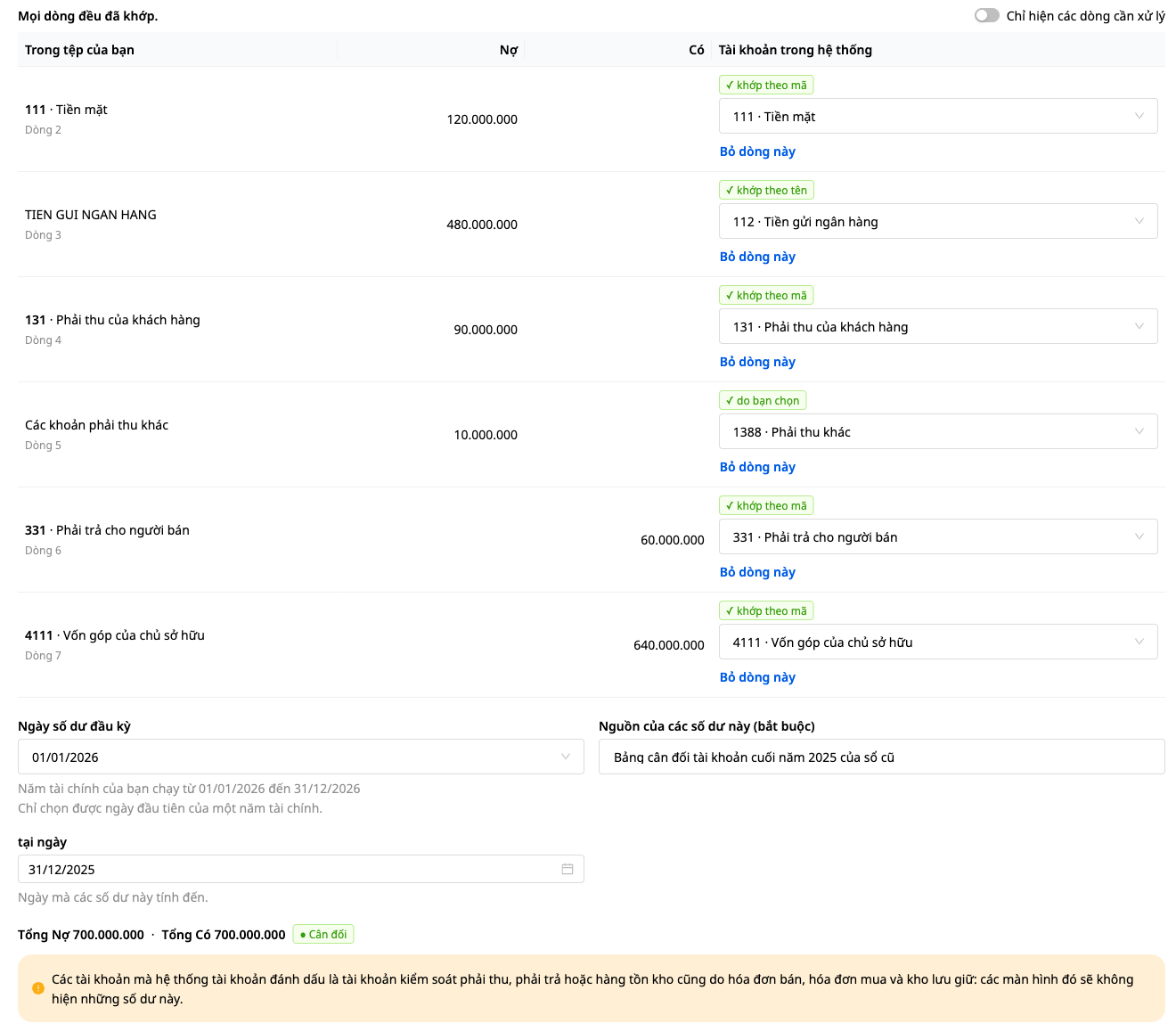
- V Računi in znesek je vsaka vrstica datoteke usklajena z enim od vaših računov: najprej ujemanje po kodi, nato ujemanje po imenu (ne glede na velike in male črke ter naglase). Za vrstico Ni ujemanja izberete račun; oznaka je nato izbrali ste sami. GTG računov ne ugiba. Če želite vrstico izpustiti (na primer seštevno vrstico), kliknite Izpusti to vrstico.
- Računi prihodkov in odhodkov so zavrnjeni, skupaj s kratko razlago.
- Izberite Datum začetnega stanja (prvi dan poslovnega leta, brez vnaprejšnje izbire), vnesite Vir teh stanj (obvezno) in na datum.
- Skupaj v breme mora biti enako Skupaj v dobro: vrstica prikaže Uravnoteženo.
- Na zaslonu se lahko prikažejo tudi opombe GTG: preberite jih, šele nato kliknite Nadaljuj.
✅ Pričakovani rezultat: zaslon prikazuje »Vse vrstice so usklajene.« in vrstica Skupaj v breme … Skupaj v dobro … prikazuje Uravnoteženo.
Korak 3 — Pošljite v odobritev in si oglejte rezultat
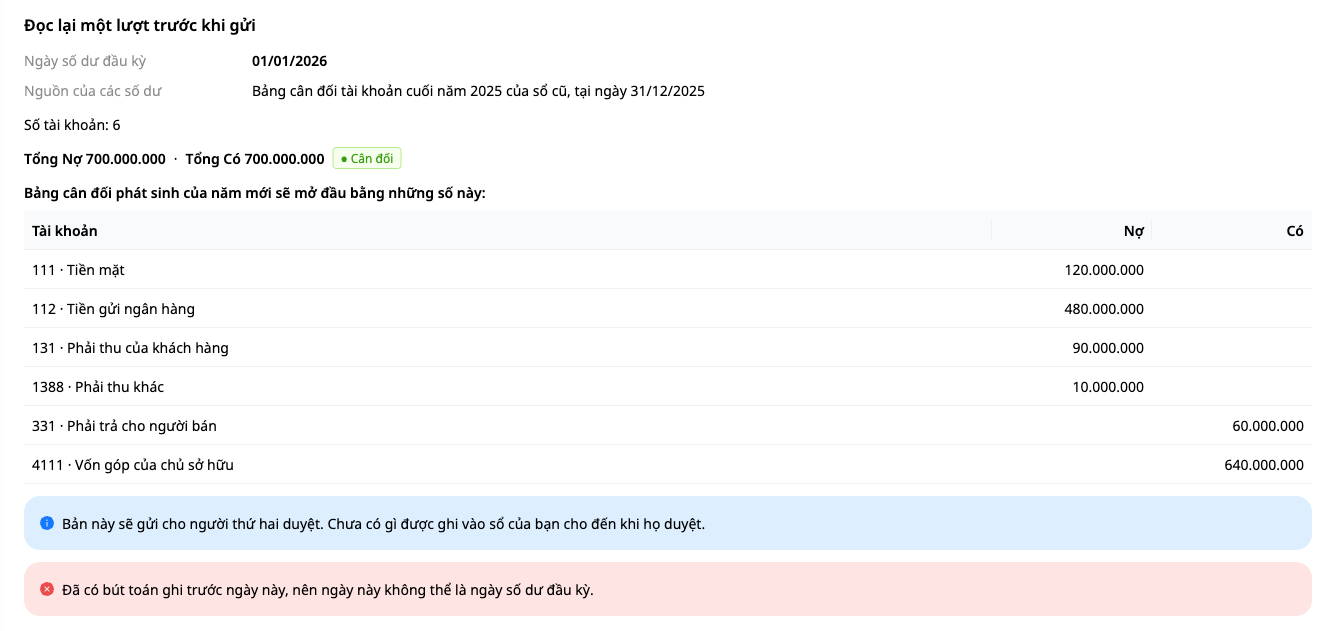
- Na zavihku Pregled še enkrat preglejte vse in kliknite Pošlji v odobritev. Privzeto se nič ne knjiži, dokler tega ne odobri druga oseba.
- Druga oseba odpre Računovodstvo → Knjižni zapisi → Osnutki → Preglej (podokno Preglej: začetno stanje) → Odobri in knjiži, kot je opisano v navodilih za ročne knjižne zapise.
Če je Pošlji v odobritev zavrnjeno s sporočilom »Vnos z datumom pred tem datumom že obstaja, zato ta datum ne more biti datum začetnega stanja.«: v knjigi že obstaja knjižba z datumom pred datumom, ki ste ga izbrali. Zaslon ostane na koraku Pregled in nič še ni vknjiženo. Datum začetnega stanja mora biti prvi dan leta, za katerega se odpirajo stanja (zaključno stanje za 2025 se odpre 01. 01. 2026); na datum je datum, do katerega so stanja izračunana, in ne sme biti kasnejši od tega datuma. Izberite le prvi dan zgodnejšega leta (kliknite Nazaj za spremembo), če je vaša datoteka res zaključna bilanca prejšnjega leta. Je datoteka zaključna bilanca za 2025, v knjigi pa že obstajajo knjižbe iz decembra 2025? Pred ponovnim pošiljanjem vprašajte svojega računovodjo ali se obrnite na GTG.
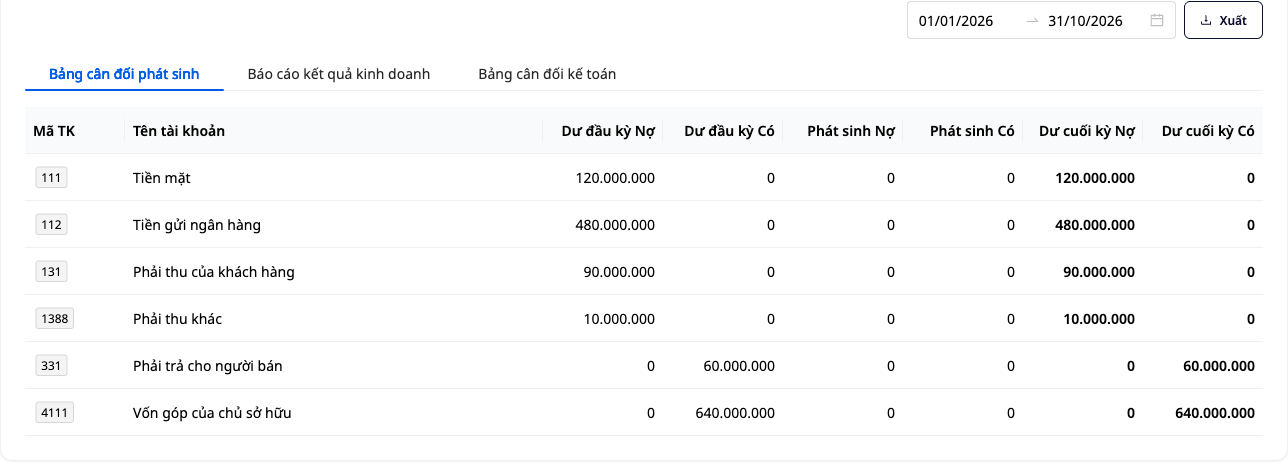
✅ Pričakovani rezultat: po odobritvi se Izkaz salda glavne knjige (računovodje ga pogosto imenujejo tudi preizkusna bilanca; Računovodstvo → Finančna poročila, potreben je dostop Ogled finančnih poročil) začne z vašimi zneski v Začetno stanje D in Začetno stanje H, enako za vsak mesec v letu, začetno stanje pa se ne šteje kot promet.
Vnesli napačno? Odprite začetno stanje iz Seznama, kliknite Preobrni ali popravi in izberite Ta knjižba je napačna: popravljam napako (začetno stanje je mogoče preobrniti le na ta način). Pri vprašanju Ali želite zapisati pravilno nadomestno knjižbo? izberite Ne: pravilne zneske boste znova vnesli na zaslonu Začetno stanje (+ Nova knjižba → Začetno stanje) po odobritvi preobrata. Nato lahko stolpec Promet pokaže preobrat (D je enak H); začetno stanje in končno stanje ostaneta zneska iz pravilnega vnosa.
Hitri pregled pričakovanih rezultatov
| Dejanje | Rezultat, ki ga boste videli |
|---|---|
| + Nova knjižba → Začetno stanje | Štirje koraki Datoteka, Stolpec, Računi in znesek, Pregled |
| Pošlji v odobritev | Čaka na odobritev druge osebe; nič še ni vknjiženo |
| Po odobritvi | Izkaz salda glavne knjige ima Začetno stanje D, Začetno stanje H |
Opombe
- Tedaj še ni mogoče pripeti dokazne datoteke: Vir teh stanj in na datum sta mesti za zapis izvora stanj.
- Če znova odprete Začetno stanje, medtem ko imate svojo nepodano osnutek različico, se prikaže sporočilo: »Shranili ste osnutek začetnega stanja, vendar ga še niste poslali v odobritev. Osnutek zavrzite in začnite znova ali pa se vrnite na seznam knjižb.« Kliknite Zavrzi osnutek in začni znova: osnutek bo takoj zavržen in vrnili se boste na korak Datoteka.
Že imate začetno stanje in morate ustvariti, odobriti, preobrniti ali popraviti knjižbo? Oglejte si Navodila za ročne knjižbe.


