
Kaj boste naredili po tem priročniku
Pridobivanje osnovnih podatkov (enote merjenja, proizvodne enote, klasifikacija izdelkov) → oblikovanje formulacije izdelka (BOM) → ustvarjanje in izvedba proizvodnega naročila → načrtovanje zmogljivosti z Ganttovim diagramom → takojšnje delovanje v delavnici preko zaslona na dotik in Andon plošče (MES) → ogled samodejnega izračuna stroškov končnega izdelka in knjiženje v glavno knjigo → izvedba načrtovanja (MRP) za ugotovitev, kaj je treba kupiti in kaj storiti → konec meseca, zaključite računovodske knjige in prenesite proizvodne stroške (11. korak). Od surovin do končnih izdelkov z natančnimi stroški, vse v istem sistemu.
Še ne razumete celotne funkcionalnosti? Predogledajte si članek Upravljanje proizvodnje, da boste razumeli, kaj modul počne.
Predhodne priprave
1. Prijava v GTG CRM, dodelitev dovoljenja za proizvodnjo (ogled/ukrepanje za BOM, proizvodna naročila; in ločeno dovoljenje za obračun stroškov za ogled stroškov/razlik). — Dovoljenja za proizvodnjo dodeli skrbnik delovnega prostora; stroškovne cene so vidne le uporabnikom z dovoljenjem za obračun stroškov.
2. Imate vzpostavljen sistem kontov (Chart of Accounts) v računovodstvu. — Da se knjižba stroškov končnega izdelka (COGM) lahko zabeleži v glavno knjigo.
3. Ustvarjeni so izdelki/surovine in obstajajo skladišča. — Proizvodna naročila odštevajo surovine iz izvornih skladišč in dodajajo končne izdelke v ciljna skladišča.
4. (Za 7.–8. korak) V nastavitvah proizvodnje vklopite »Zaslon delavnice v realnem času«; operaterjem delavnice dodelite dovoljenja za delovanje v delavnici. — Zaslon delavnice v realnem času vklopite s stikalom; operaterji lahko izvajajo postajo le, če imajo dovoljenje za delovanje.
1. korak — Vnos osnovnih podatkov (Enote merjenja, Proizvodne enote, Klasifikacija izdelkov)
- Odprite Manufacturing ▸ Settings. Standardne enote (kg, g, L, kos, škatla, ura…) so že na voljo; po potrebi dodajte lastne enote.
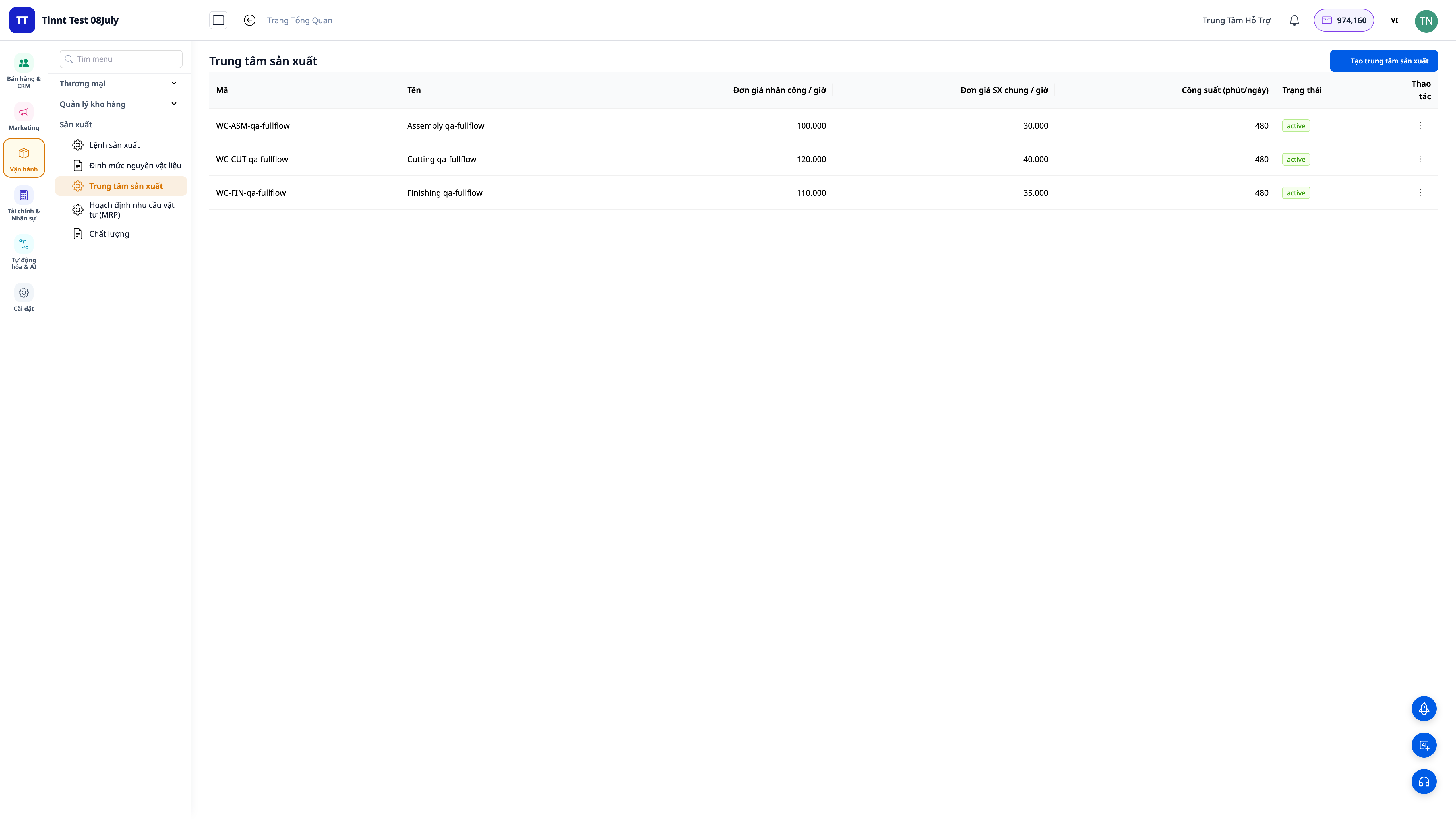
- Pojdite na Work Centers (Proizvodne enote): ustvarite enote, kjer se opravlja delo (Rezanje, Sestavljanje, Končna obdelava…). Nastavite cena dela na uro in režijski stroški na uro za vsako enoto — ti dve vrednosti vplivata na stroške.
- Za vsak izdelek označite vrsto: Surovine / Komponente / Končni izdelki / Embalaža in nastavite enoto zaloge.
✅ Pričakovani rezultat: Seznam enot merjenja, vsaj ena proizvodna enota z ceno dela + režijskimi stroški/uro in pravilno razvrščeni izdelki.
2. korak — Oblikovanje formulacije izdelka (BOM)
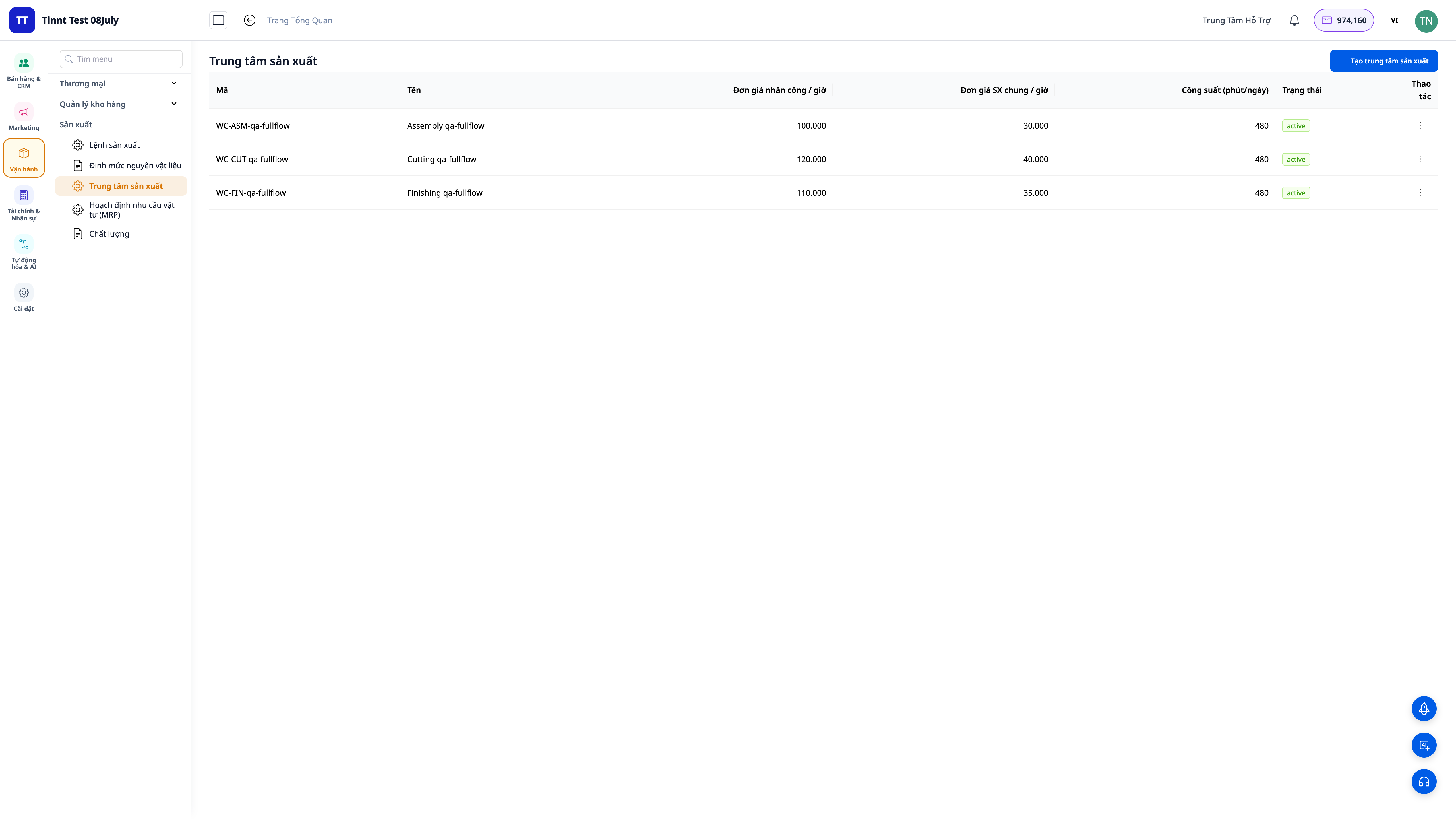
- Pojdite na Manufacturing ▸ Bills of Materials ▸ New.
- Izberite končni izdelek, nato navedite vsako surovino: količina, enota, % odpadkov (scrap).
- Dodajte delovne korake (routing): vsak korak se izvaja v kateri enoti, čas priprave + čas obdelave na enoto.
- Kliknite Activate (Aktiviraj), ko je formulacija pripravljena.
✅ Pričakovani rezultat: BOM v aktiviranem stanju, prikazuje vse surovine (vključno z odpadki) in delovne korake. Če ima komponenta sama svoj BOM, sistem prepozna, da gre za večnivojsko formulacijo.
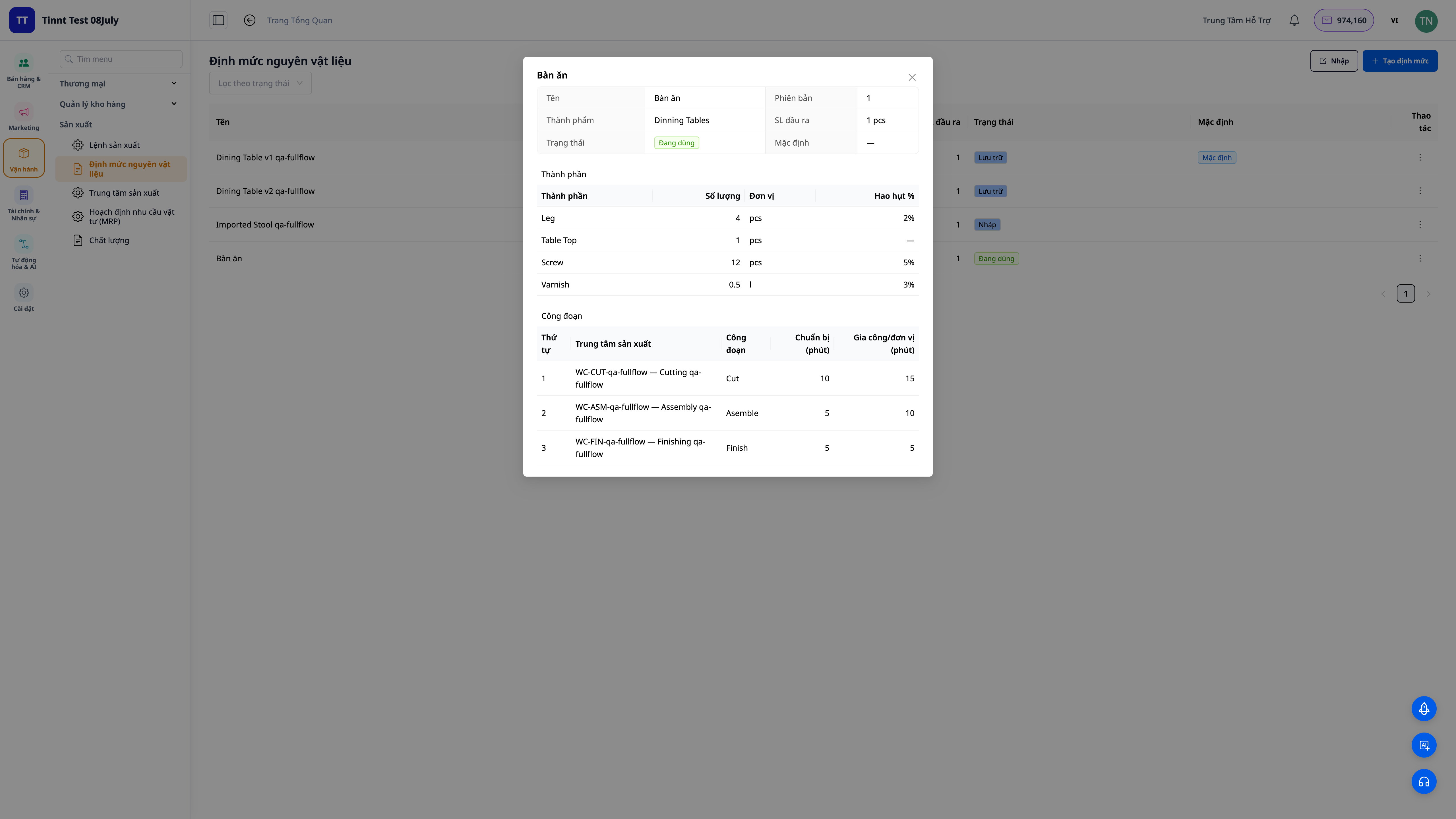
💡 Nasvet: Že imate seznam surovin/BOM v Excelu? Uporabite preneseno predlogo ali povlecite svojo datoteko in pustite AI, da uskladi stolpce — s tem si prihranite ročno tipkanje.
3. korak — Ustvarjanje proizvodnega naročila
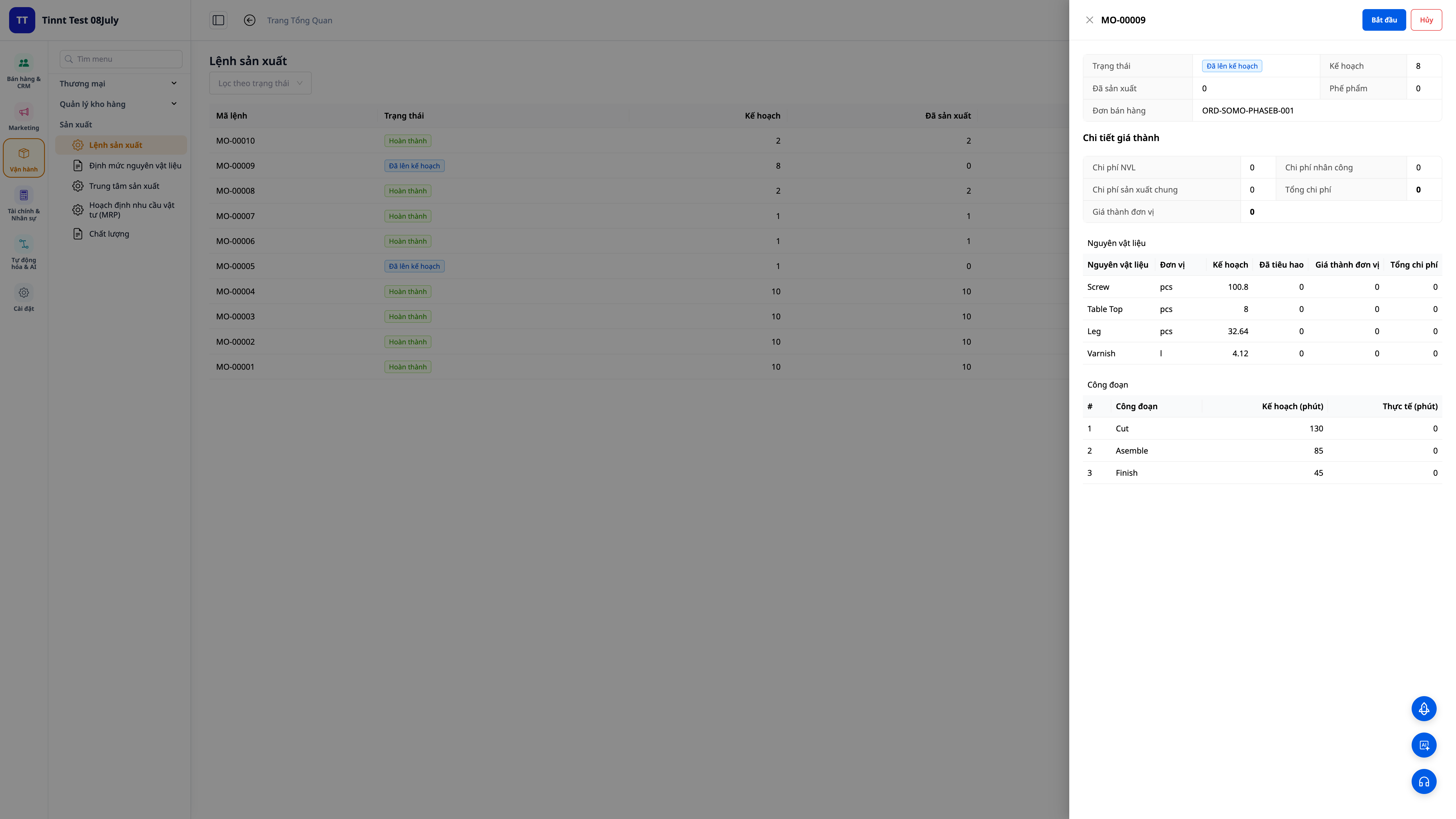
- Pojdite na Manufacturing ▸ Production Orders ▸ New.
- Izberite izdelek, formulacijo (BOM) in količino, ki jo je treba izdelati.
- Izberite izvorni skladišče (za prevzem surovin) in ciljno skladišče (za vnos končnega izdelka).
✅ Pričakovani rezultat: Proizvodni nalog je ustvarjen, sistem samodejno razdeli sestavo na seznam potrebnih surovin in postopkov za to količino (vključno z dodatkom za izgubo).
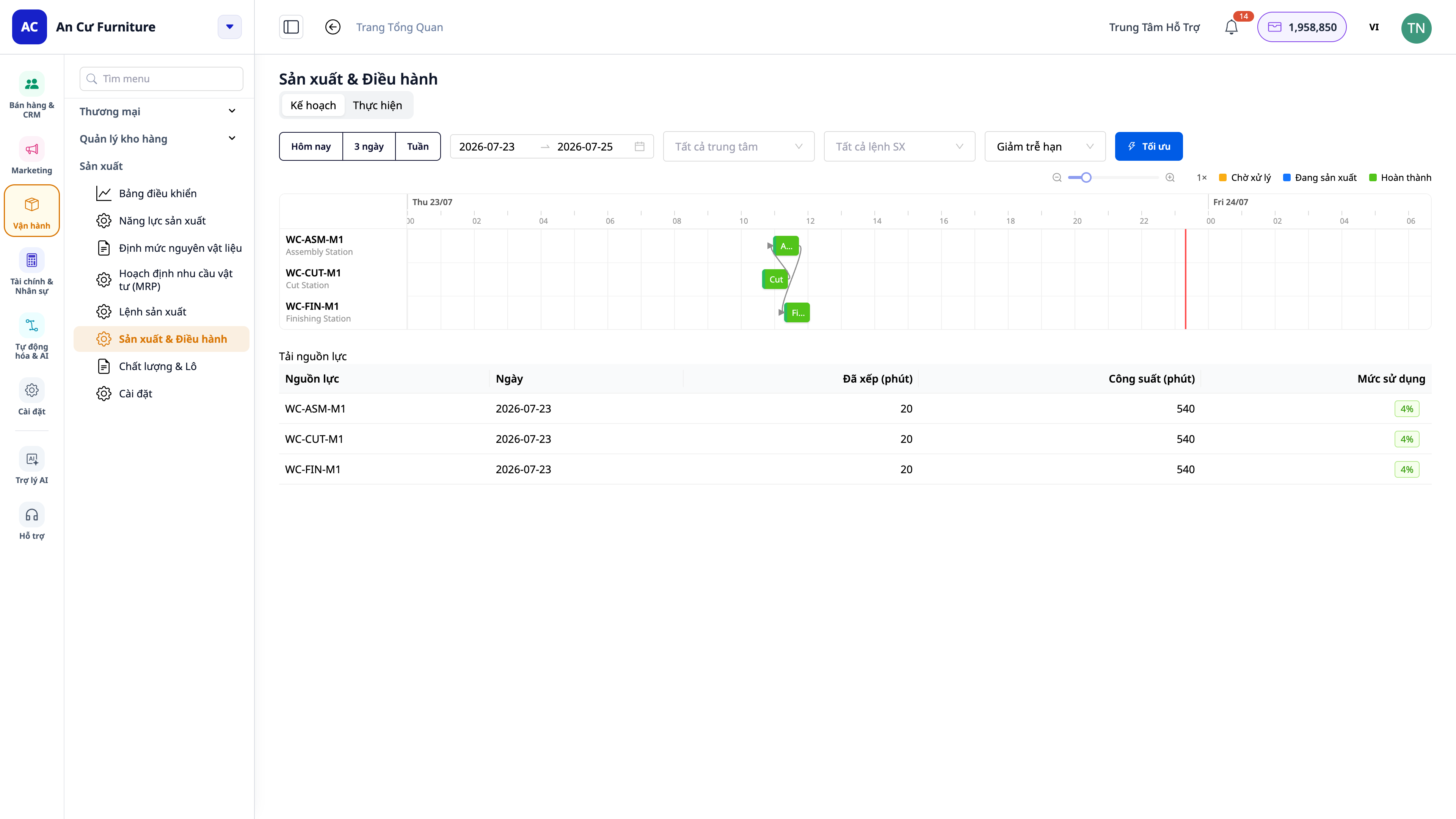
Korak 4 — Načrtovanje proizvodnje po zmogljivosti (Ganttov diagram)
- Pojdite na Manufacturing ▸ Production ▸ Plan — prikaz načrtovanja v obliki Ganttovega diagrama. Najprej konfigurirajte stroje/proizvodne enote s pripadajočim delovnim časom (koledarjem) in zmogljivostjo, če še niste.
- Sistem razporedi postopke iz nalogov na stroje/enote glede na omejeno zmogljivost; vsak postopek je vrstica na časovnici.
- Kliknite Today (Danes) / 3 days (3 dni) / Week (Teden) — ali izberite časovno obdobje — da uokvirite želeno obdobje.
- Poglejte vrstice, da vidite predvideni datum dokončanja, katere enote so preobremenjene in čas menjave (changeover) med različnimi izdelki na istem stroju.
✅ Pričakovani rezultat: Postopki so razporejeni glede na vire in delovni čas; gumbi Danes / 3 dni / Teden takoj spremenijo časovni okvir na Ganttovi osi; vidite predviden datum dokončanja, ozka grla in čase menjave.
Korak 5 — Delovanje neposredno v proizvodnji: postaja za delavce (MES)
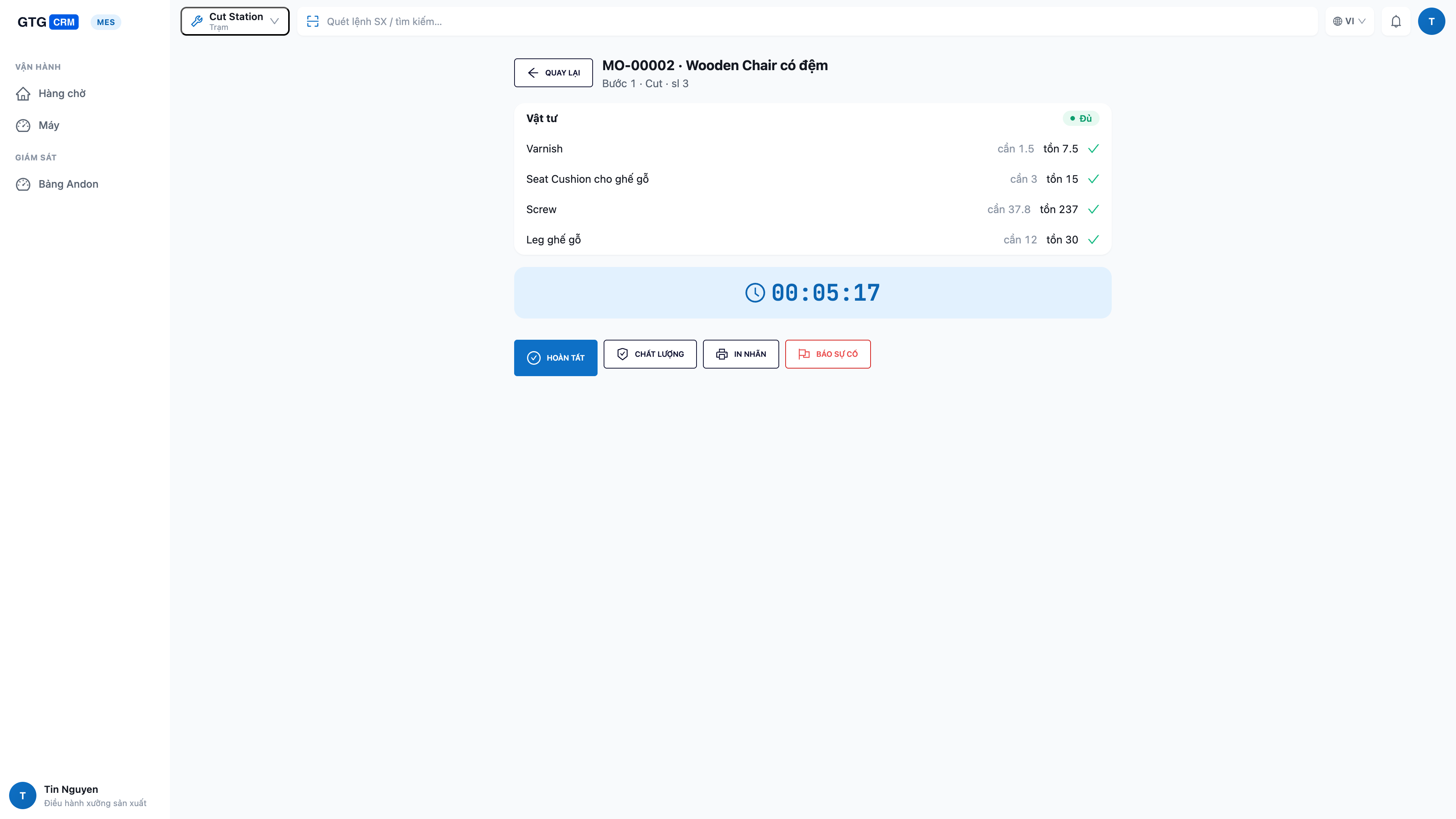
- Prepričajte se, da je »Zaslon delavnice v realnem času« vklopljen (Korak priprave 4). Na tabličnem računalniku na postaji odprite aplikacijo Zaslon delavnice, se prijavite in izberite delovno postajo ustrezne enote.
- Delavci vidijo vrsto čakanja na postopke za svojo postajo; dela, ki so pripravljena, so na vrhu. Dotaknite se dela, da odprete podrobnosti (sestava + preverjanje zalog: koliko potrebujete / koliko imate / koliko manjka).
- Dotaknite se Začetek (Start) za zagon — surovine se odštejejo iz skladišča. Ko končate, se dotaknite Dokončano (Complete) in vnesite število izdelanih, število pokvarjenih, čas izpada.
- Ko je potrebno, spremenite stanje stroja (deluje / prost / menjava / izpad), opravite korak kontrole kakovosti ali natisnite etiketo serije neposredno na postaji.
- Pokvarjen stroj ali primanjkljaj surovin? Dotaknite se Prijavi težavo (andon) — en sam dotik za alarmiranje vodstva.
✅ Pričakovani rezultat: Delo je zapustilo čakalno vrsto in se premaknilo na »v teku«; po dokončanju se število izdelanih/pokvarjenih takoj zabeleži, proizvodni nalog se posodobi glede napredka; prijave težav pošljejo obvestila vodstvu.
ℹ️ Dodeljevanje dovoljenj: delavci upravljajo samo postopke na svoji postaji; izdaja nalogov (Release) in načrtovanje je namenjeno vodjem proizvodnje. Če je gumb zatemnjen, nimate ustreznih dovoljenj — obrnite se na skrbnika delovnega prostora.
Korak 6 — Spremljanje celotne linije na Andon zaslonu
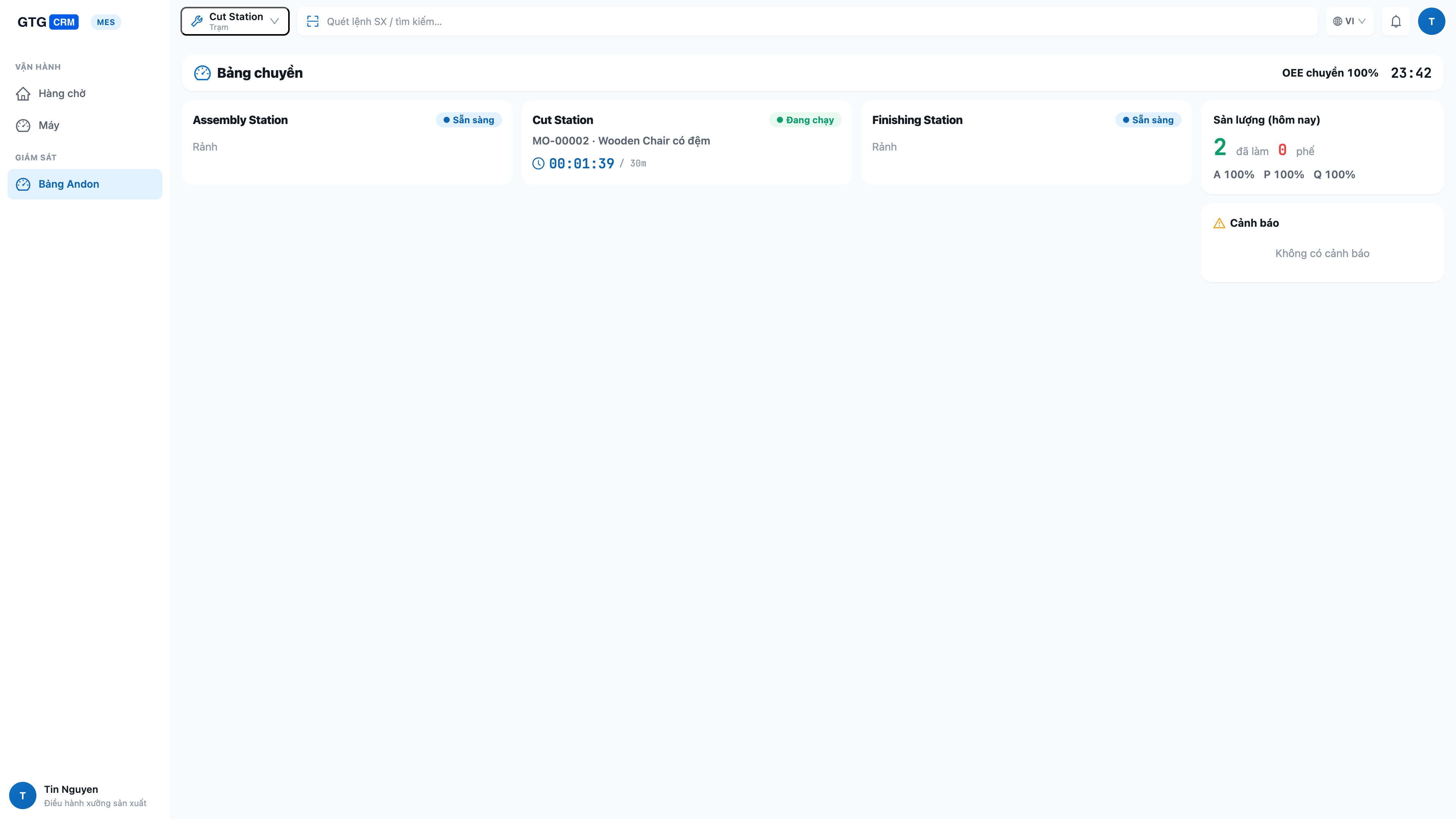
- Na velikem zaslonu, obešenem na steni, odprite aplikacijo Zaslon delavnice v načinu Nadzorna plošča (Andon) — ta način prikazuje vse postaje.
- Oglejte si stanje vsake postaje v živo (deluje / prost / menjava / izpad), trenutno delo in napredek, skupaj z učinkovitostjo in OEE kazalniki celotne linije.
✅ Očakávaný výsledok: Tabuľa zobrazuje všetky stanice v reálnom čase; zastavené stanice alebo stanice s nedostatkom materiálu sú zvýraznené; metriky sa automaticky aktualizujú, keď pracovníci spustia/dokončia prácu na staniciach.
Krok 7 — Dokončenie zákazky a zobrazenie vypočítaných nákladov na jednotku
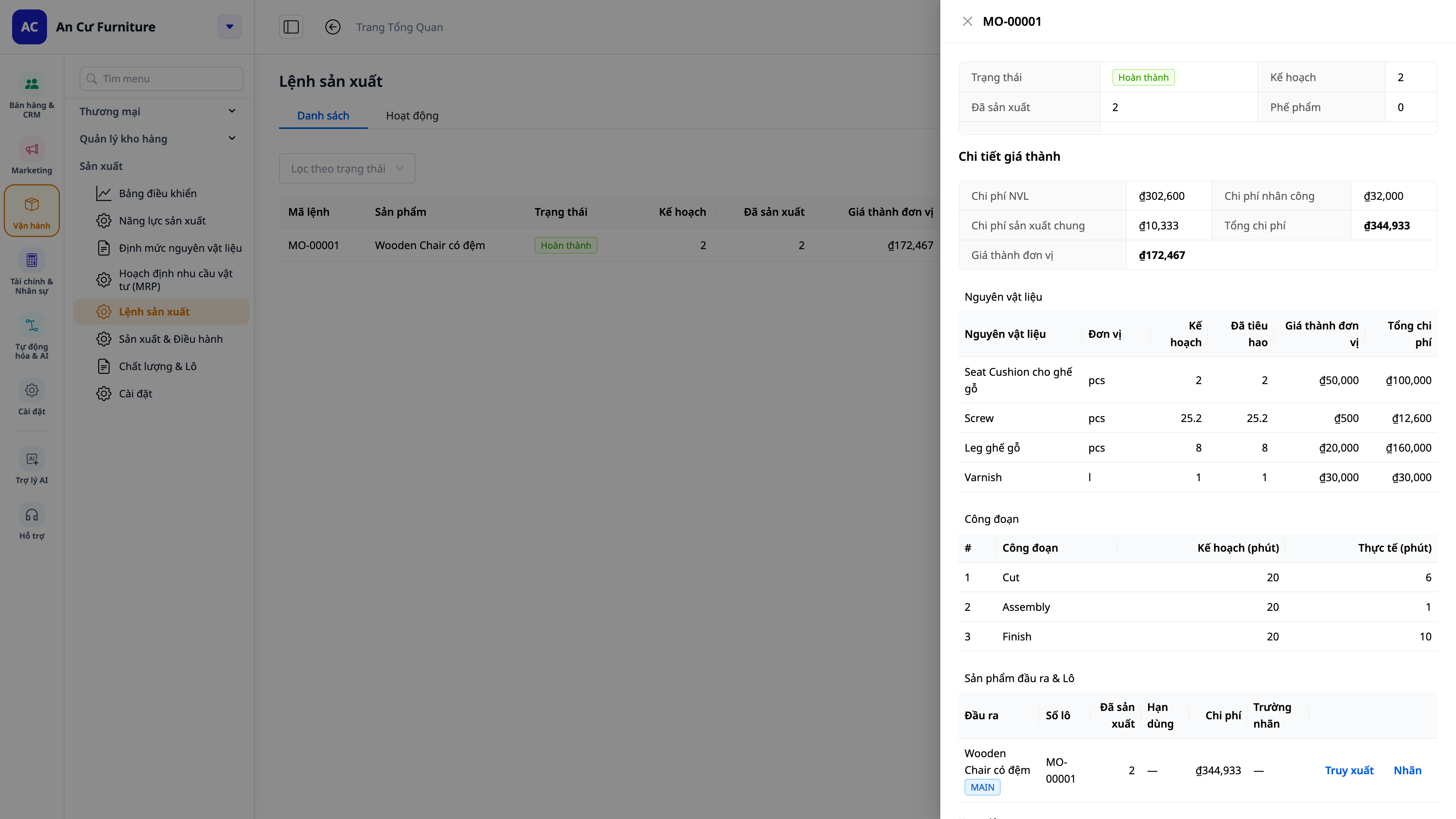
- Keď je dokončený posledný krok zákazky (z pracovnej stanice v Kroku 5 alebo kliknutím na Complete v portáli), systém uzatvorí vyrobené množstvo.
✅ Očakávaný výsledok: Systém vypočíta náklady na jednotku = (materiál + práca + réžia) ÷ vyrobené množstvo — presne akumulované z reálneho vyrobeného množstva a počtu chybných kusov zaznamenaných v každom kroku; hotové výrobky sú skladované s týmito nákladmi; záznam o nákladoch na hotové výrobky (COGM) je zaúčtovaný v účtovnej knihe. Ak ste nastavili štandardné náklady, zákazka zobrazí aj položku odchýlky (skutočné oproti štandardu).
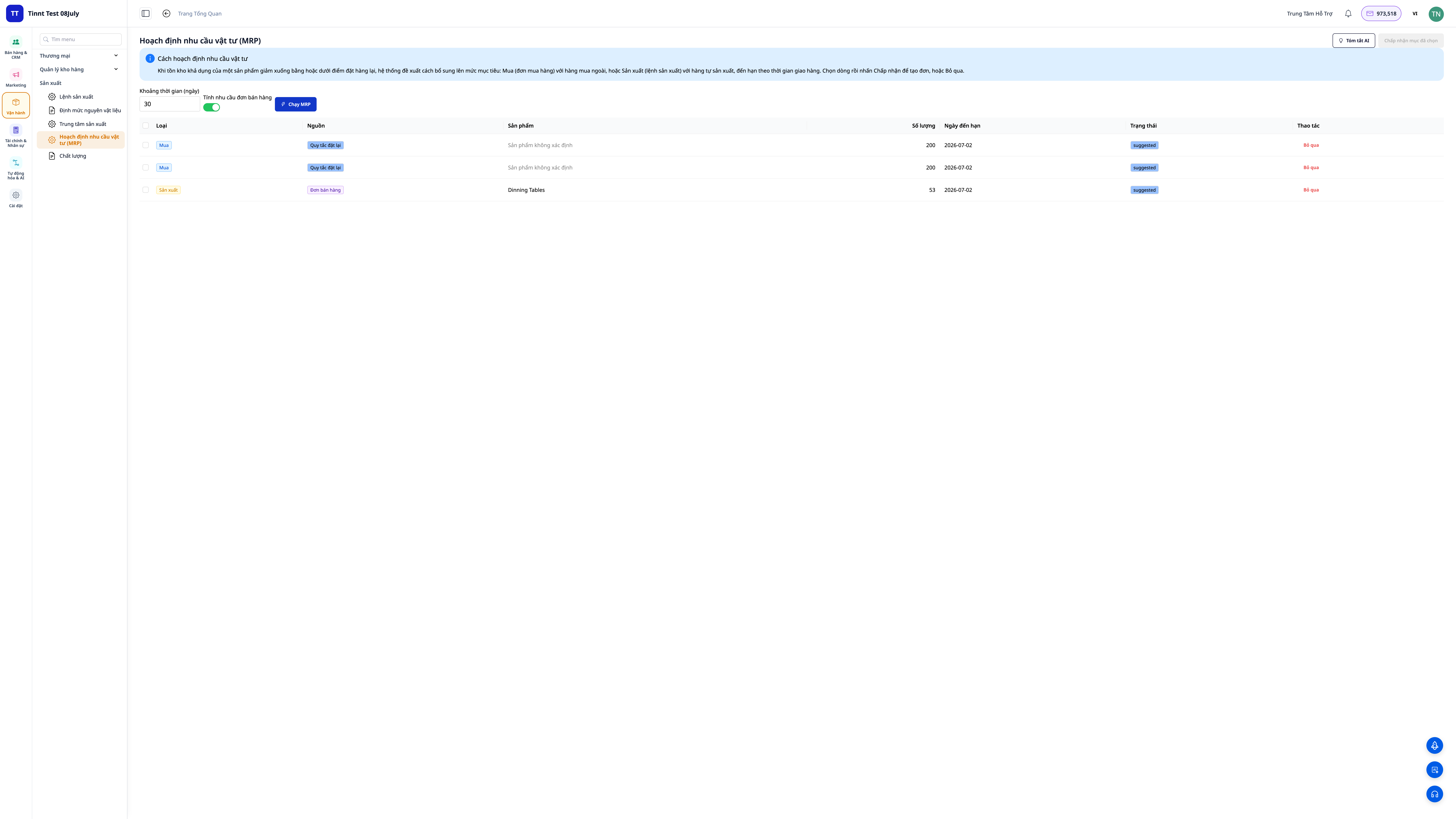
Krok 8 — Plánovanie nákupu a výroby (MRP)
- Nastavte úrovne zásob (minimálne / bod preobjednania / cieľové) pre každý produkt.
- Prejdite do Manufacturing ▸ Planning (MRP). Ak chcete vypočítavať podľa zákaziek zákazníkov, pred spustením aktivujte "Include sales-order demand".
- Kliknite na Run. Zobrazia sa návrhy na Purchase Orders (potrebné kúpiť) a Manufacturing Orders (potrebné vyrobiť), pričom každý návrh uvádza zdroj.
- Prejdite a schváľte návrhy, ktoré chcete použiť — prijaté návrhy na „výrobu“ sa stanú výrobnými zákazkami.
✅ Očakávaný výsledok: Zobrazí sa zoznam návrhov na nákup/výrobu, pričom každý riadok bude mať štítok zdroja (úrovne zásob / predajná objednávka / obe); prijaté návrhy na „výrobu“ sa prevedú na nové výrobné zákazky.
Krok 9 — Definovanie vedľajších produktov a sledovanie šarží
- V receptúre (BOM) pridajte definíciu vedľajších produktov (výstupov), ak jedna šarža produkuje viacero typov hotových výrobkov/vedľajších produktov.
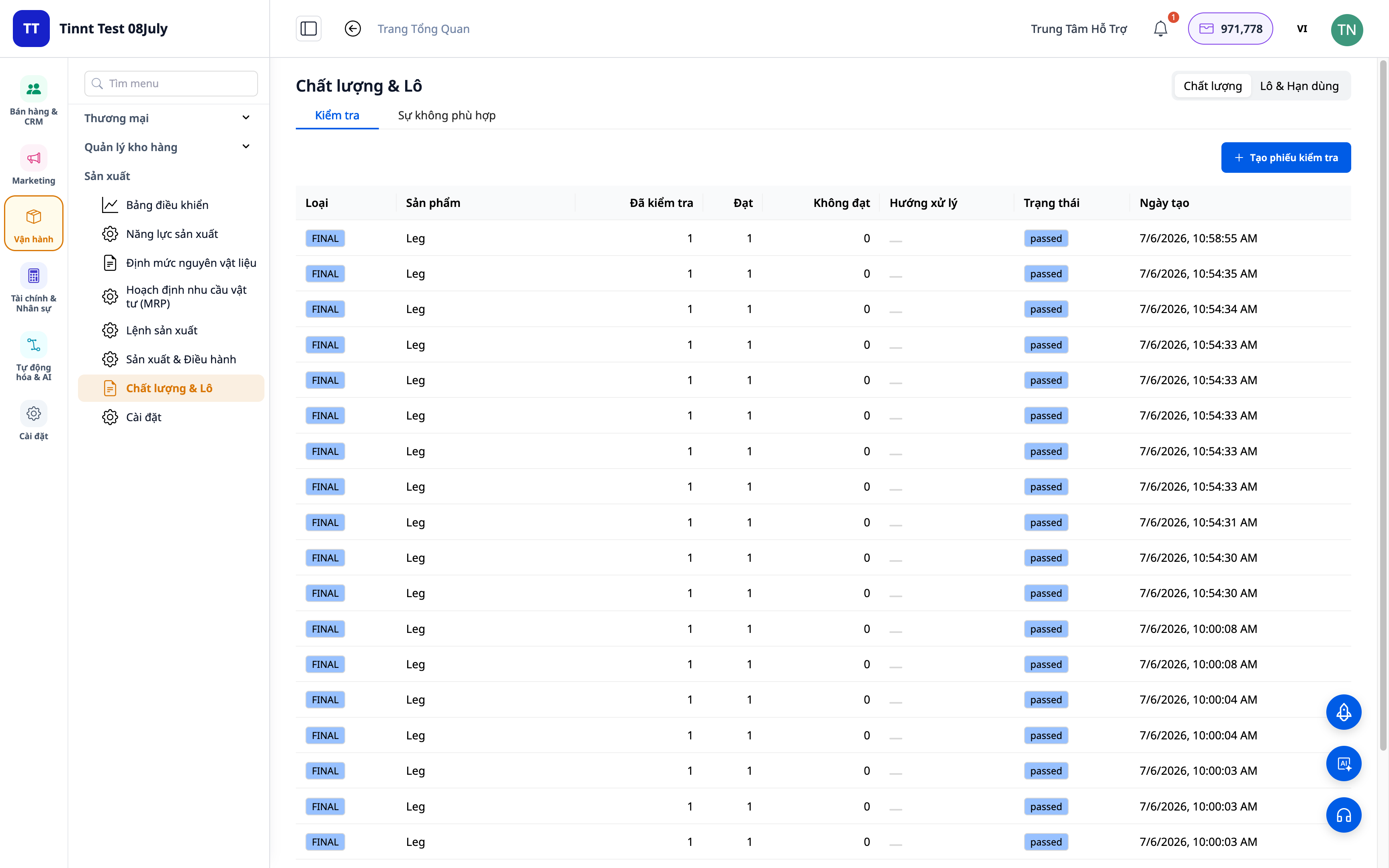
- Po dokončení zákazky systém pridelí hotovým výrobkom číslo šarže. Prejdite do Lot Traceability a pozrite si rodokmeň (aké šarže surovín boli použité v tejto šarži) a dátumy exspirácie.
- Nastavte dátumy exspirácie pre suroviny/hotové výrobky, aby ste dostali upozornenia pred exspiráciou.
✅ Očakávaný výsledok: Hotové výrobky majú pridelené šarže; je možné vysledovať rodokmeň surovín; suroviny/hotové výrobky, ktorých exspirácia sa blíži, zobrazujú upozornenia. Nepredvídané množstvá (zlomkové jednotky) je možné prijať normálne.
Krok 10 — Čítanie rád MRP a tlač štítkov šarží
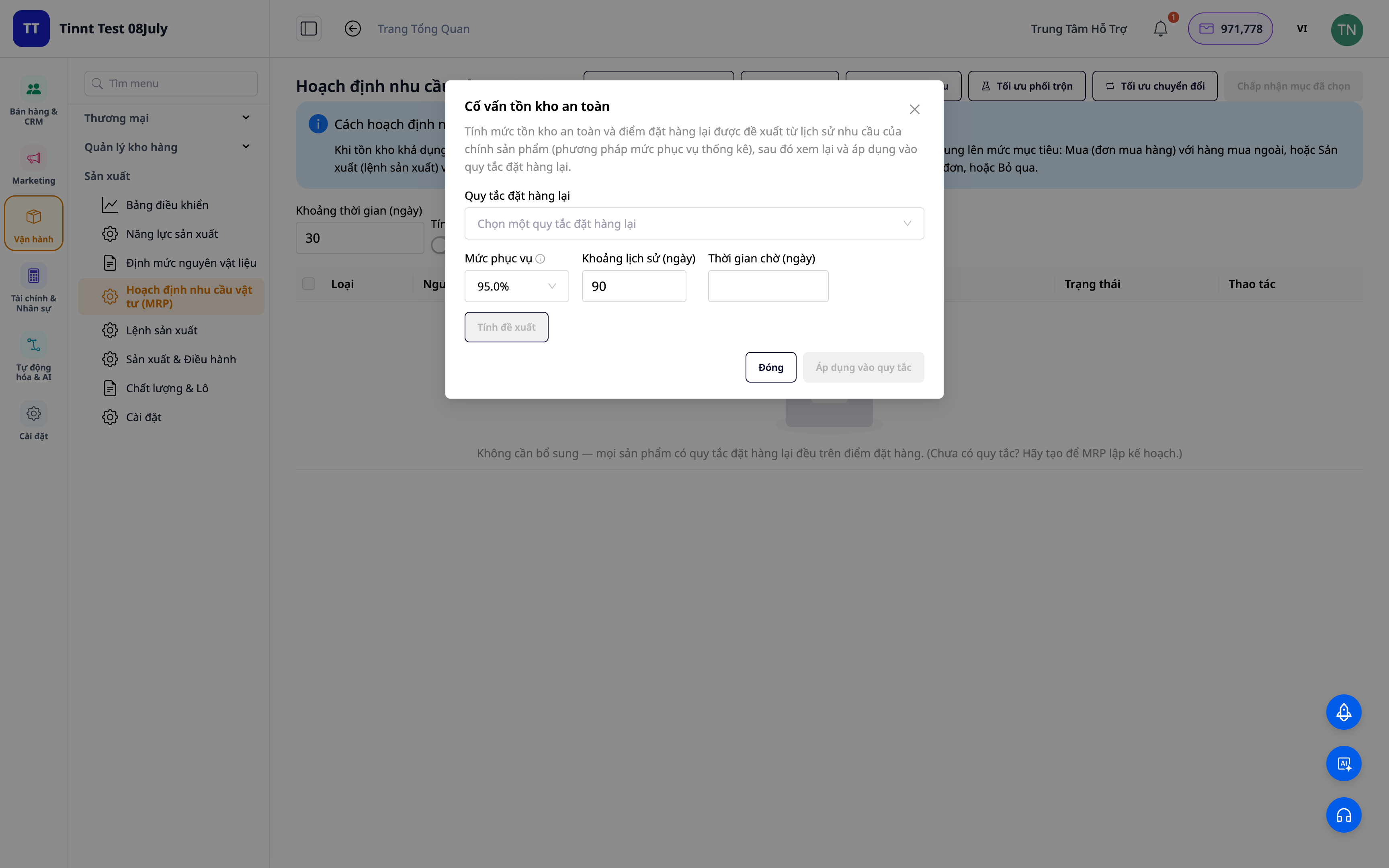
- V časti Planning (MRP) otvorte rady: bezpečnostné zásoby, veľkosti šarží, miešanie, optimalizácia prestavby strojov, predpovede dopytu — prezentované v ľahko zrozumiteľnom jazyku s presným pomenovaním produktov.
- Pozrite si ukazovatele OEE/SPC na hodnotenie efektivity zariadení a kvality.
- Z hotovej šarže kliknite na Print Lot Label (PDF) na tlač štítkov.
✅ Očakávaný výsledok: Rady zobrazujú jasné návrhy podľa názvu produktu; sú viditeľné ukazovatele OEE/SPC; štítky šarží sa exportujú do tlačiteľného súboru PDF.
Korak 11 — Konec meseca: zapiranje in zaključevanje stroškov dela in režijskih stroškov
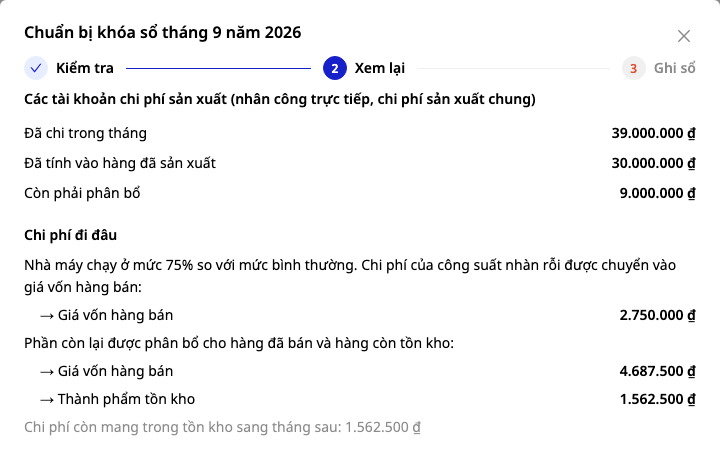
Ta korak je namenjen podjetjem, ki uporabljajo vietnamski računovodski sistem z računi 622 (neposredno delo) in 627 (režijski stroški). Ob zaključku meseca se ta dva računa ne smeta več izkazovati — del stroškov, ki še ni bil obračunan v ceno dokončanih izdelkov, se razporedi v stroške prodanih izdelkov in zaloge nedokončanih proizvodov. GTG CRM vnaprej izračuna knjižbe za vaš pregled — ničesar ni samodejno knjiženo in zaključevanje meseca vedno opravi ena oseba s klikom.
- Načrtovalec proizvodnje vstopi v meni Proizvodnja ▸ Zmogljivost (Manufacturing ▸ Capacity) in vnese Normalna proizvodnja (standardne ure / mesec) za vsako proizvodno skupino — to je količina dela, ki jo delavnica običajno opravi v enem mesecu, ne pa tudi ure, ko je delavnica odprta.
- Računovodja vstopi v meni Računovodstvo ▸ Računovodsko obdobje. Če še ni meseca, ki ga je treba zapreti, klikne Ustvari naslednje mesečno obdobje. Ko je mesec končan, klikne Pripravi zapiranje na vrstici tega meseca. Ob prvem zagonu vas GTG CRM vpraša, kako določate normalno proizvodnjo — to je vaša računovodska politika, shranjena z vašim imenom, datumom in razlogom.
- Korak Preverjanje v lahko razumljivi obliki opiše, kaj preprečuje zapiranje (na primer, če normalna proizvodnja ni vnešena, če niste označili režijskih stroškov kot fiksne ali spremenljive) in vsebuje gumb, ki vodi neposredno na zaslon, kjer je treba popraviti napako.
- Korak Pregled prikaže tri številke: Porabljeno v mesecu, Obračunano v proizvedeno blago in Ostalo za alokacijo. Kliknite Ogled knjižb, da preberete vsako knjižbo, ki bo vnesena, in Prenesi podrobno tabelo (Excel ali PDF), da shranite evidence — to je delovni dokument, ne pa zakonsko predpisan obrazec.
- Kliknite Knjiži stroškovne knjižbe. Mesec je še vedno odprt: če ugotovite, da podatki niso pravilni, znova odprite vrstico meseca in kliknite Razveljavi stroškovne knjižbe, nato pa ponovno pripravite.
- Ko ste pripravljeni, kliknite Zapri mesec, označite, da ste pregledali podatke, in potrdite. Zapiranja ni mogoče razveljaviti; če po tem odkrijete napako, jo popravite v naslednjem odprtem mesecu.
✅ Pričakovani rezultat: Po knjiženju se računa 622 in 627 v mesecu izničita na 0; del stroškov, ki še ni bil obračunan v ceno, se nahaja v stroških prodanih izdelkov in zalogah nedokončanih proizvodov; na vrstici meseca se po vaši potrditvi zapiranja izpiše Zaprt.

Hitri pregled pričakovanih rezultatov
Proizvodne skupine — Cena dela in režijskih stroškov na uro je nastavljena
Aktiviranje BOM-a — Status Activated, dovolj materiala + delovni procesi
Ustvari proizvodni nalog — Samodejno razporedi materiale in delovne procese
Ganttov načrt (Korak 4) — Delovni procesi razporejeni glede na zmogljivost; gumbi Danes/3 dni/Teden spremenijo časovni okvir; prikazuje menjavo opreme
Delovna postaja za obrtnika (Korak 5) — Začetek/Dokončanje na postaji, vnos opravljenega/pokvarjenega, eno-kratni prikaz težav
Andon plošča (Korak 6) — Vse postaje prikazujejo stanje v realnem času + OEE celotne linije
Zaključi naročilo (Korak 7) — Cena na enoto se samodejno izračuna (akumulirano iz vsakega delovnega procesa), končni izdelki so skladiščeni po pravilni ceni, knjižba COGM je vnesena v knjigo
Zaženi MRP — Predlogi za nakup/izdelavo skupaj z zahtevki
Sledenje serije (Korak 9) — Končni izdelki z serijo, ki omogočajo sledenje rodovnika + opozorilo o datumu poteka
Svetovalec MRP / tiskanje nalepk (Korak 10) — Predlogi na podlagi imena izdelka; nalepka serije izvozi v PDF
Zaključek meseca (Korak 11) — 622 in 627 se izničita; razlika je v ceni prodanih izdelkov in zalogah končnih izdelkov; mesec je označen kot "Zaključen"
Opombe
- Podatki o ceni stroškov in razliki so prikazani samo uporabnikom z dovoljenjem Costing.
- Popravek cene lastno proizvedenih izdelkov velja od zdaj naprej — stara proizvodna naročila pred vklopom funkcije se ne ponovno obračunajo po ceni nazaj.
- Zaslon delavnice v realnem času mora biti omogočen v Nastavitvah proizvodnje; operaterji potrebujejo dovoljenje upravljanja delavnice za izvajanje faz, izdajanje naročil (Release) pa je naloga vodje.
- Delovne postaje in andon zasloni uporabljajo isto aplikacijo: tablični računalnik na vsaki postaji (način delovne postaje), velik zaslon za celotno linijo (način andon zaslona).
- Za prodajna naročila vam ni treba ročno zadrževati zalog — prodajna naročila že zadržijo potrebne zaloge, izdelani končni izdelki pa se neposredno dodajo v te zadržane zaloge.
- Za knjiženje stroškov potrebujete sistem kontov, nastavljen v računovodstvu, da se pravilno zabeleži.
- Zaključek proizvodnih stroškov je delovno orodje, ne računovodsko svetovanje. Ne obravnava presežkov materiala nad normo, nenormalnih odpadkov ali stroškov po oddelkih in ne nadomešča letnega inventarja — naj vaš računovodja pregleda podrobne izračune, preden se nanje zanesete.
- Zaključenega meseca ni mogoče ponovno odpreti. Če vaš sistem kontov nima kontov 622/627 (na primer standard TT133), se mesec zapre kot običajno in ta korak prenosa ni potreben.


