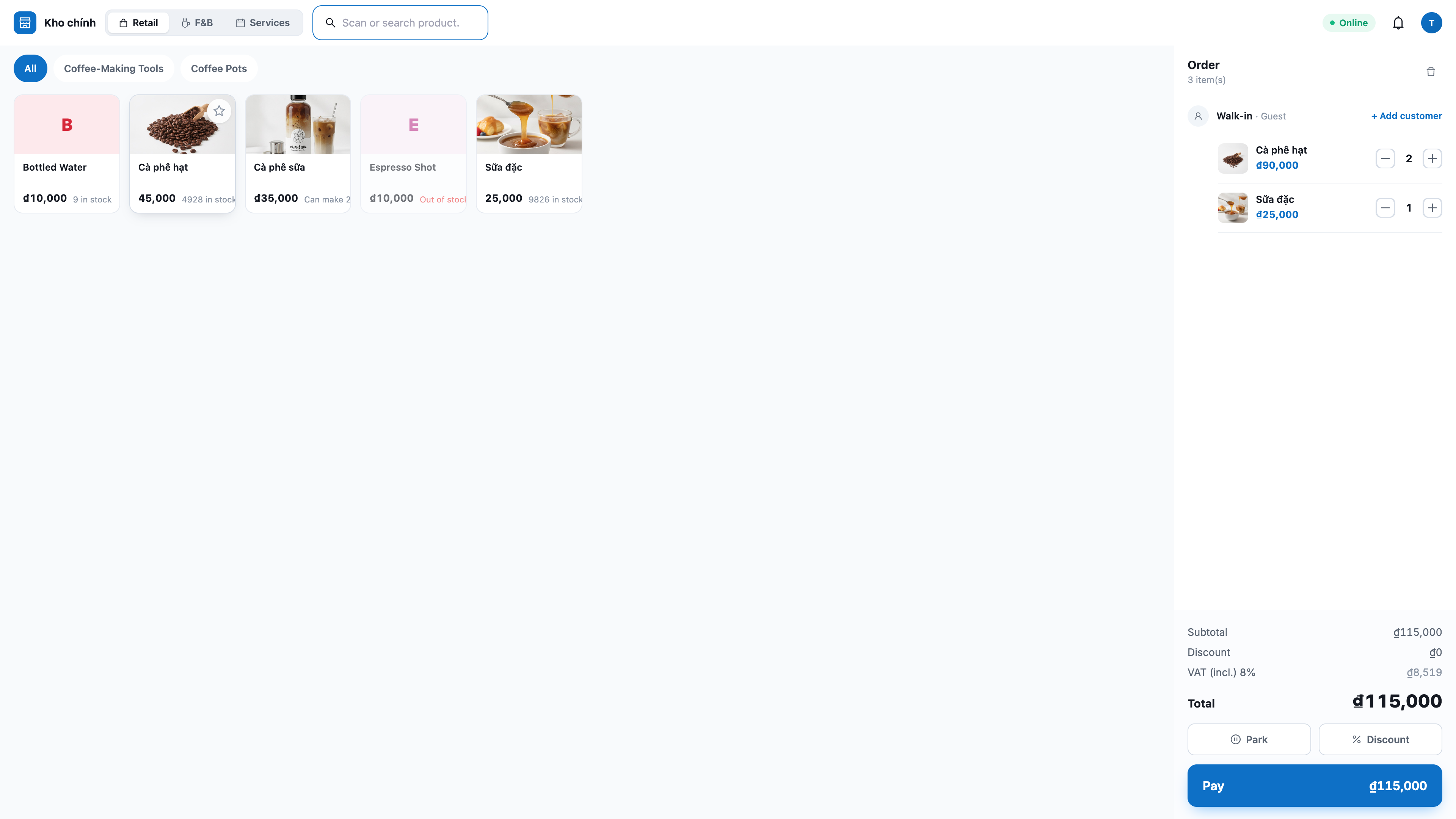
Kaj boste zmožni narediti po tem vodiču
Prijavite se na zaslon blagajne in izberite skladišče trgovine → dodajte proizvode v košarico (skeniranje kode / brskanje / iskanje) → uporabite popuste in povežite stranko, če je treba → sprejmite gotovino ali QR/MoMo → natisnite potrdilo in (po želji) pustite stranki, da sama prevzame račun GTGT → zadržite naročilo/pokličite po potrebi → in vrnite blago, povrnite denar v skladu s knjigo. Zaključek: uspešno ste opravili celoten izmenjalni dan na blagajni, in vsa naročila so sinhronizirana z zalogami + strankami s spletnim prodajnim sistemom.
Še niste imeli pregleda? Pred tem si oglejte članek Prodaja Na Blagajni (POS), da razumete, kaj zmore POS.
Priprava vnaprej
1. Račun GTG CRM ima dovoljenje za ustvarjanje prodaje POS (Prodaja na blagajni). — Brez tega dovoljenja ne morete dokončati naročila na blagajni.
2. V sistemu že obstaja skladišče trgovine, proizvodih pa so cena, črtna koda (če skenirate), zaloga v tem skladišču. — POS zmanjša zalogo iz skladišča trgovine; skeniranje kode zahteva črtno kodo na proizvodu.
3. (Če sprejmete QR/denarnico) V razdelku plačilo spletne trgovine ste že omogočili in konfigurirali MoMo/VNPay. — POS uporablja isto konfiguracijo plačila; prikaže samo metode, ki so pripravljene.
4. (Če vračate blago) Račun ima dovoljenje za vračilo (višje od običajnega blagajnika). — Vračilo je obrnjena denarnica poslovanja, zato zahteva posebno dovoljenje; brez njega je razdelek Vrnitve skriven.
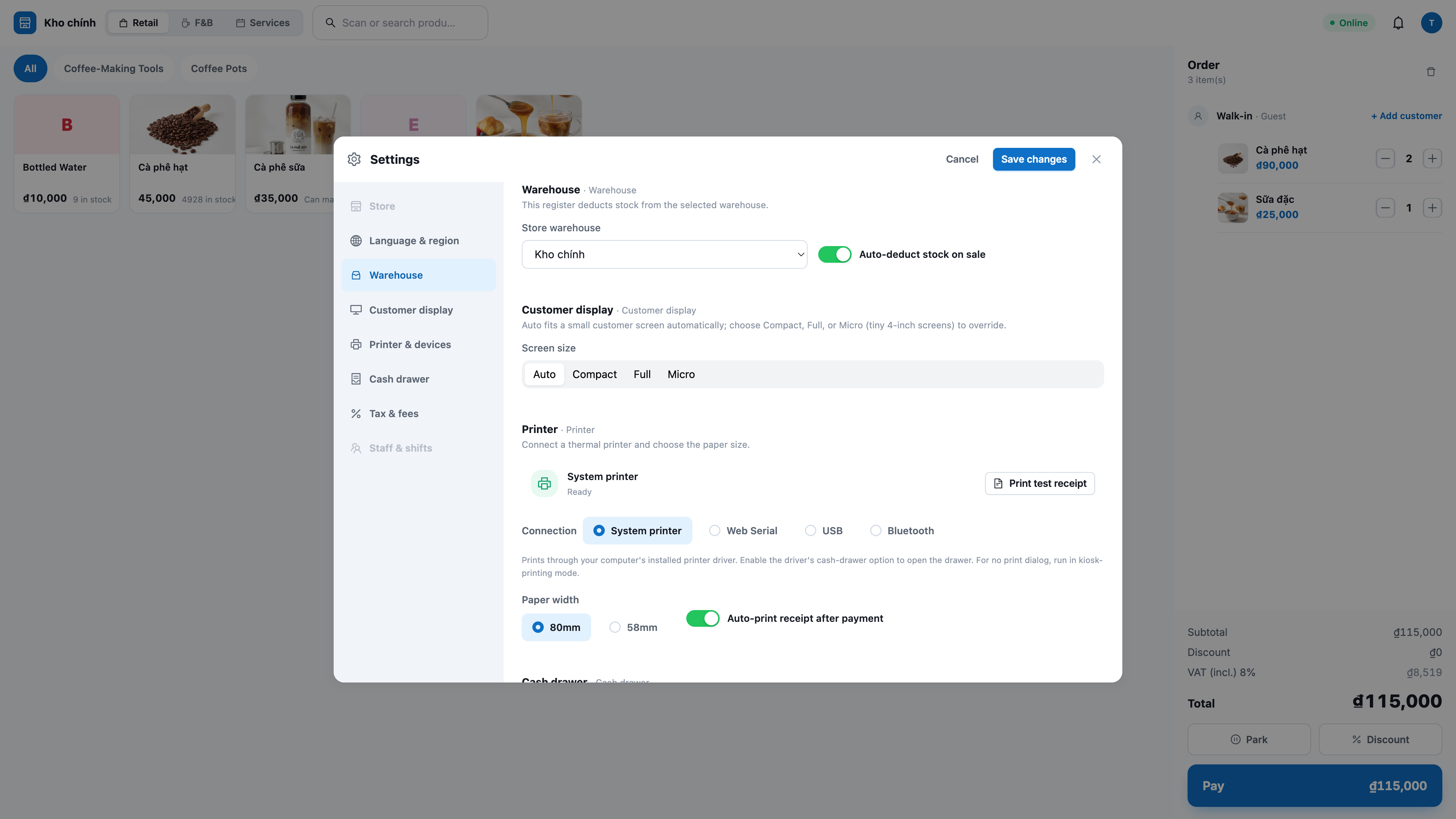
5. (Izbirno) Toplotni tiskalnik 58 mm/80 mm priključen na stroj na blagajni. — Za tiskanje potrdila in avtomatsko odpiranje denarnice.
Korak 1 — Prijava v POS in izbira skladišča trgovine
Odprite brskalnik na pos.gtgcrm.com na stroju pri blagajni, prijavite se s svojim računom GTG CRM.
Če imate več delovnih prostorov/trgovin, izberite pravilno trgovino za prodajo.
Prvič: pojdite v Nastavitve (Settings) → izberite skladišče trgovine (store warehouse).
✅ Pričakovan rezultat: Zaslon POS se prikaže (brez vmesnika CRM), zgornja vrstica prikazuje ime skladišča trgovine in ime blagajnika. Mreža proizvodov se prikaže sredi zaslona.
Korak 2 — Dodajte proizvode v košarico (skeniranje kode / brskanje / iskanje)
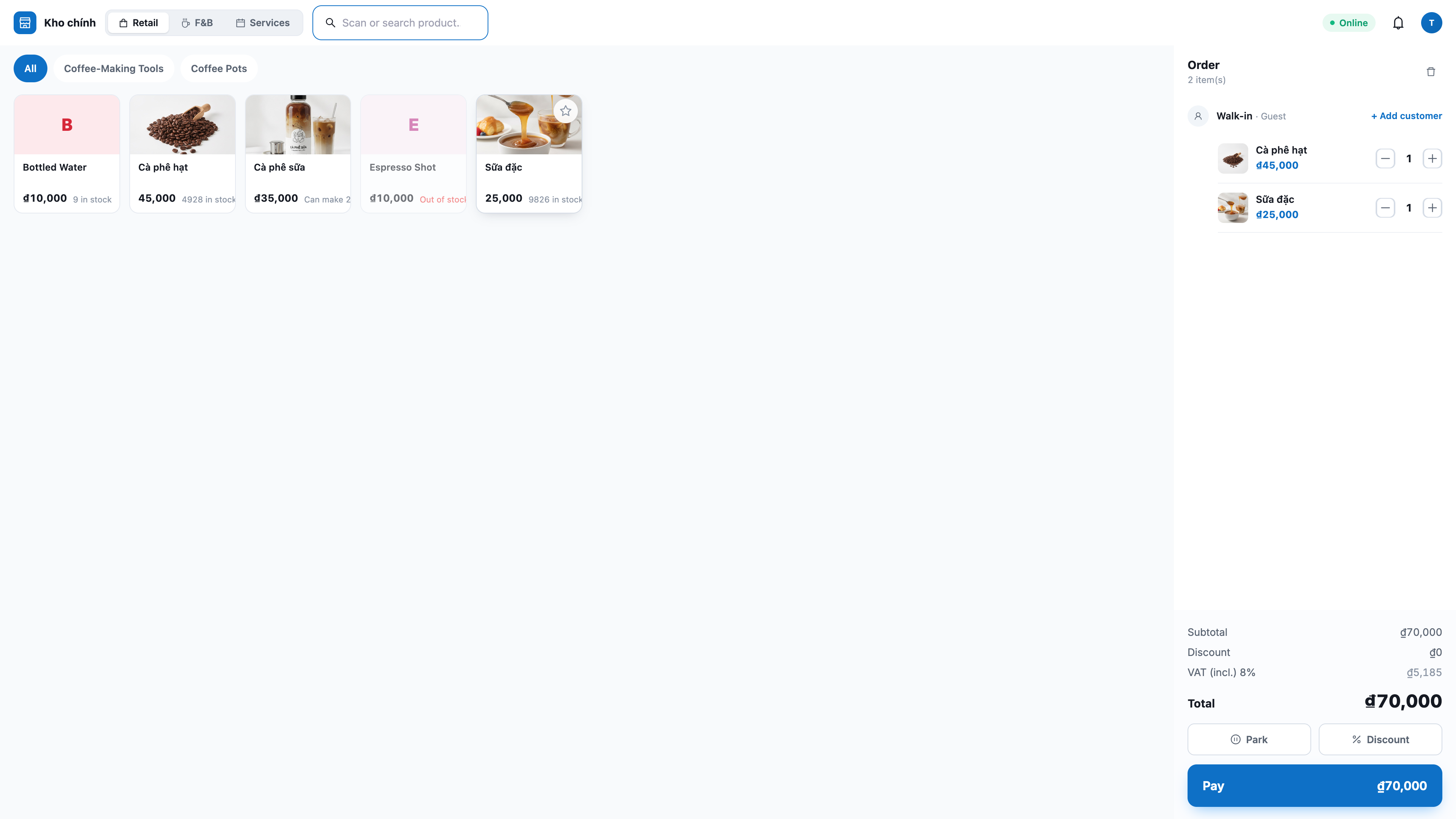
Skenirajte črtno kodo z USB skenerjem (postavite kazalec v polje za skeniranje in skenirajte) ali vnesite kodo in pritisnite Enter.
Ali brskajte po mreži proizvodov: dotaknite se kartico proizvoda, da dodate; dotaknite se zavihka kategorije, da filtrirate po skupini; drsajte navzdol, da se avtomatsko naložijo več.
Ali iščite: vnesite ime/kodo proizvoda v iskalno polje, dotaknite se rezultata, da dodate.
Prilagodite količino v košarici: pritisnite + / − ali dotaknite se številke količine in vnesite številko (na primer 12); izbišite vrstico z ikono za smeti 🗑.
✅ Pričakovan rezultat: Proizvod se pojavi v košarici s pravilno ceno; Skupna vsota (Total) se posodablja takoj vsakič, ko dodate/uredite/izbrišete. Razprodani proizvodi so neosvetljeni in jih ni mogoče dodati.
💡 Nasvet: Blagajna brez skenerja se normalno prodaja — samo dotaknite proizvod v mreži ali iščite po imenu.
Korak 3 — (Izbirno) Uporabite popuste
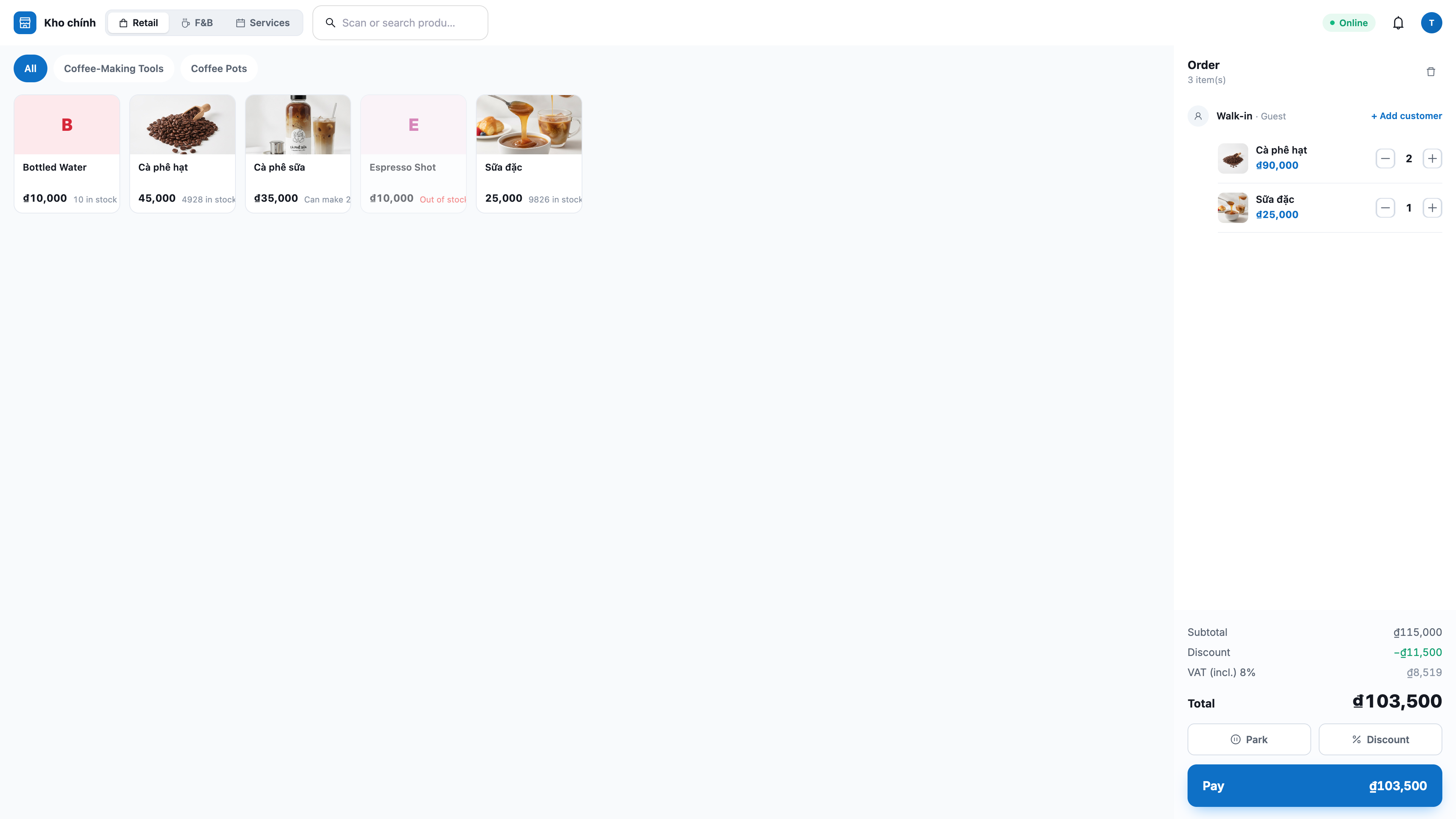
Popust ene vrstice: dotaknite se gumba za popust na vrstici proizvoda, izberite po znesku ali odstotku (%).
Popust celotnega naročila: odprite polje popusta naročila, vnesite znesek ali odstotek.
✅ Pričakovan rezultat: Košarica jasno prikazuje tri vrstice Subtotal (Vmesni seštevek) / Discount (Popust) / Total (Skupaj); skupni server ponovno izračuna. Če vnesete popust, večji od vmesnega seštevka, sistem zavrne in skupna vsota nikoli ni negativna.
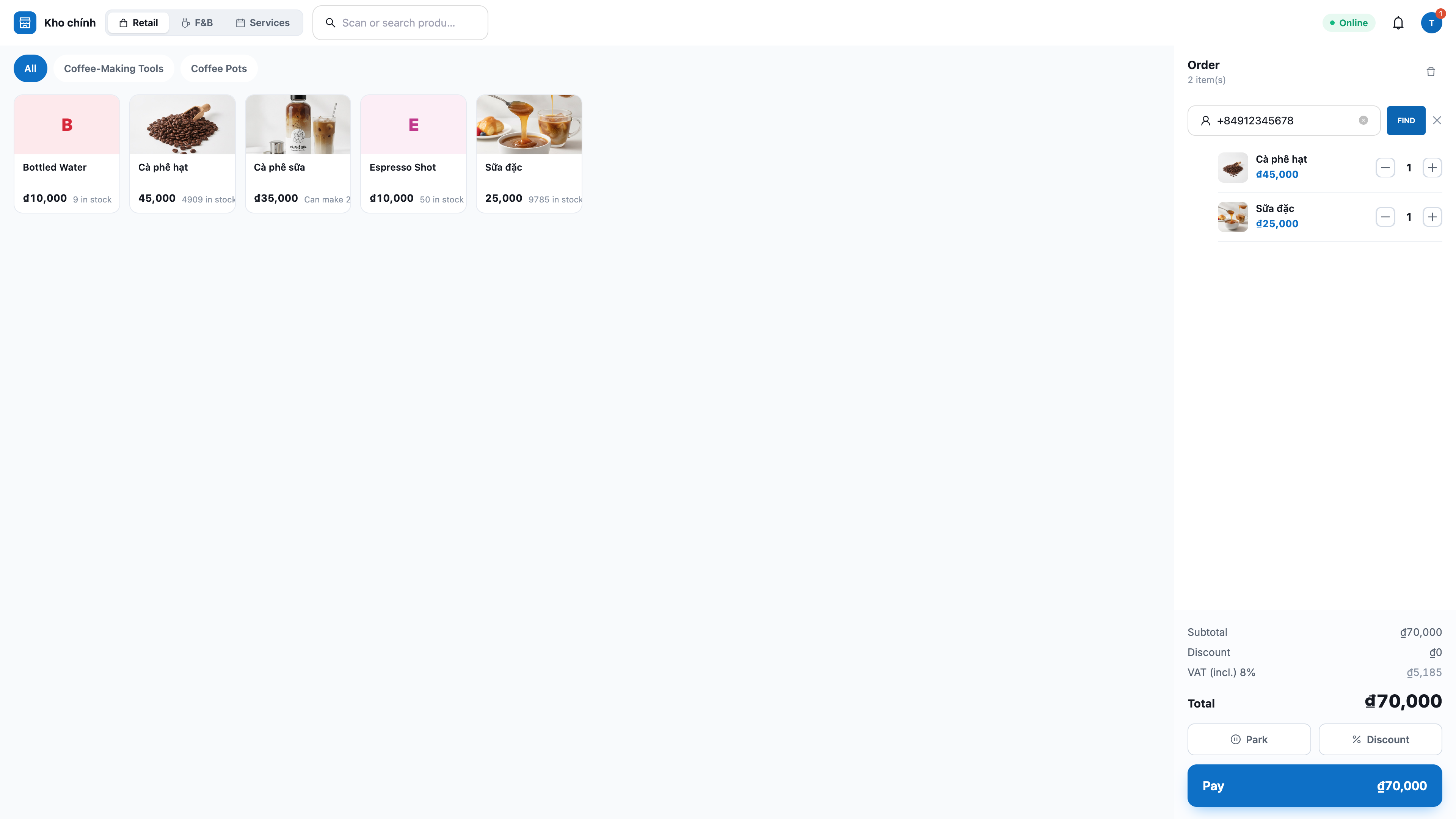
Korak 4 — (Izbirno) Povežite stranko s telefonsko številko
V polje stranke vnesite telefonsko številko stranke.
✅ Pričakovan rezultat: Če je številka že v CRM-u, se ime stika prikaže namesto »Walk-in (Naključni obiskovalec)« in naročilo bo povezano s tem strankam. Če številke ne vpišete, je naročilo naključnega obiskovalca — prodaja poteka normalno.
Korak 5 — Plačilo v gotovini
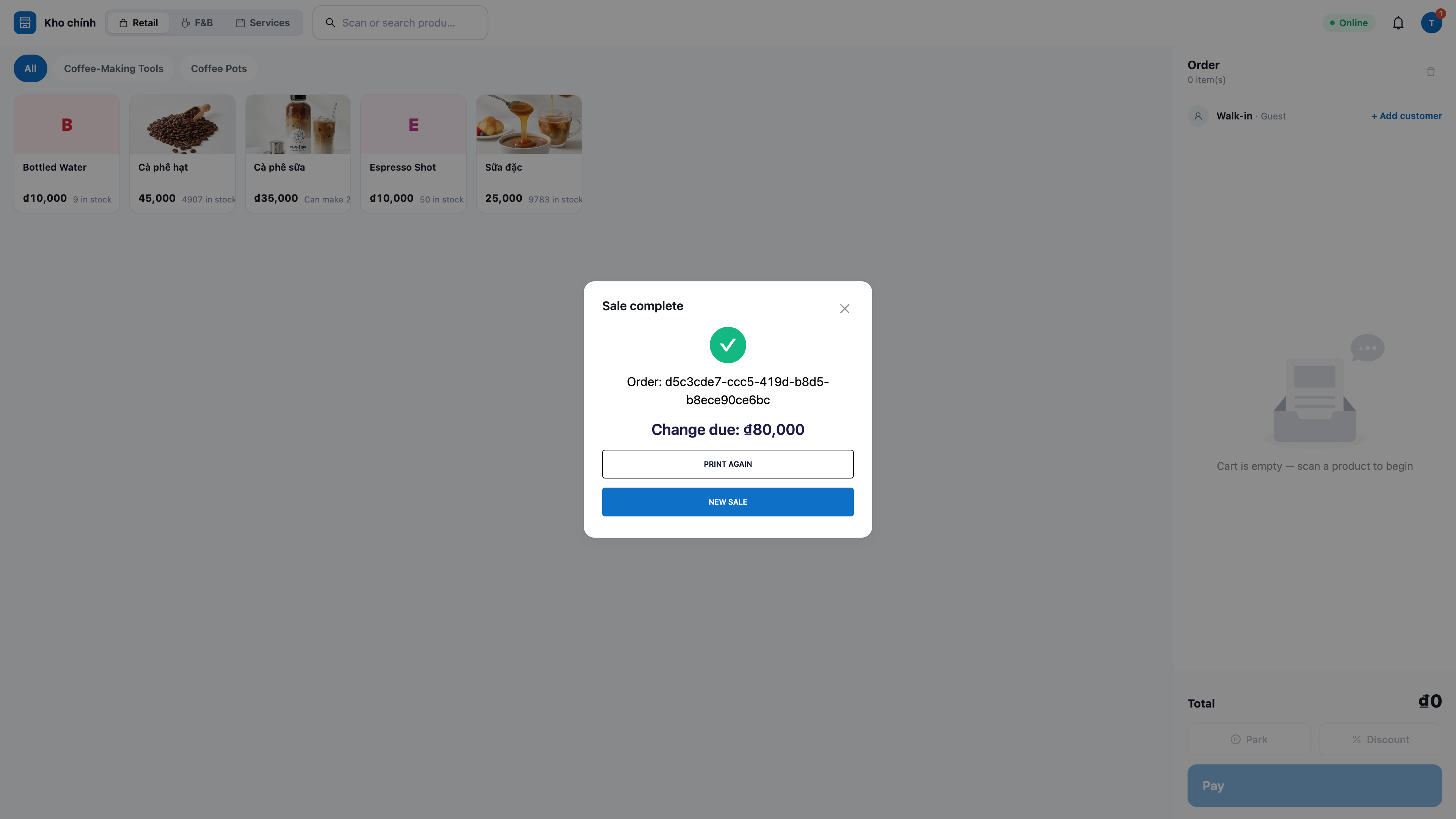
Pritisnite Pay (Plačilo) → izberite Cash (Gotovina).
Vnesite znesek, ki ga je kupec dal, s številčnico ali pritisnite gumbe za hitre nominalne vrednosti (10K–500K) ali Exact (Točen znesek).
Pritisnite Confirm (Potrdite).
✅ Pričakovan rezultat: Zaslon prikaže Total / Tendered (Znesek kupca) / Change (Drobiž); po potrditvi je naročilo ustvarjeno (vir POS), zaloga se takoj zmanjša, košarica je prazna in kazalec se vrne na polje za branje naslednjih kupcev.
ℹ️ Če prodate več kot je na zalogi, sistem zaustavi transakcijo in vas obvesti, kateri izdelki primanjkujejo — zaloga se ne zmanjša.
Korak 6 — Plačilo z QR kodo banke / denarnico MoMo
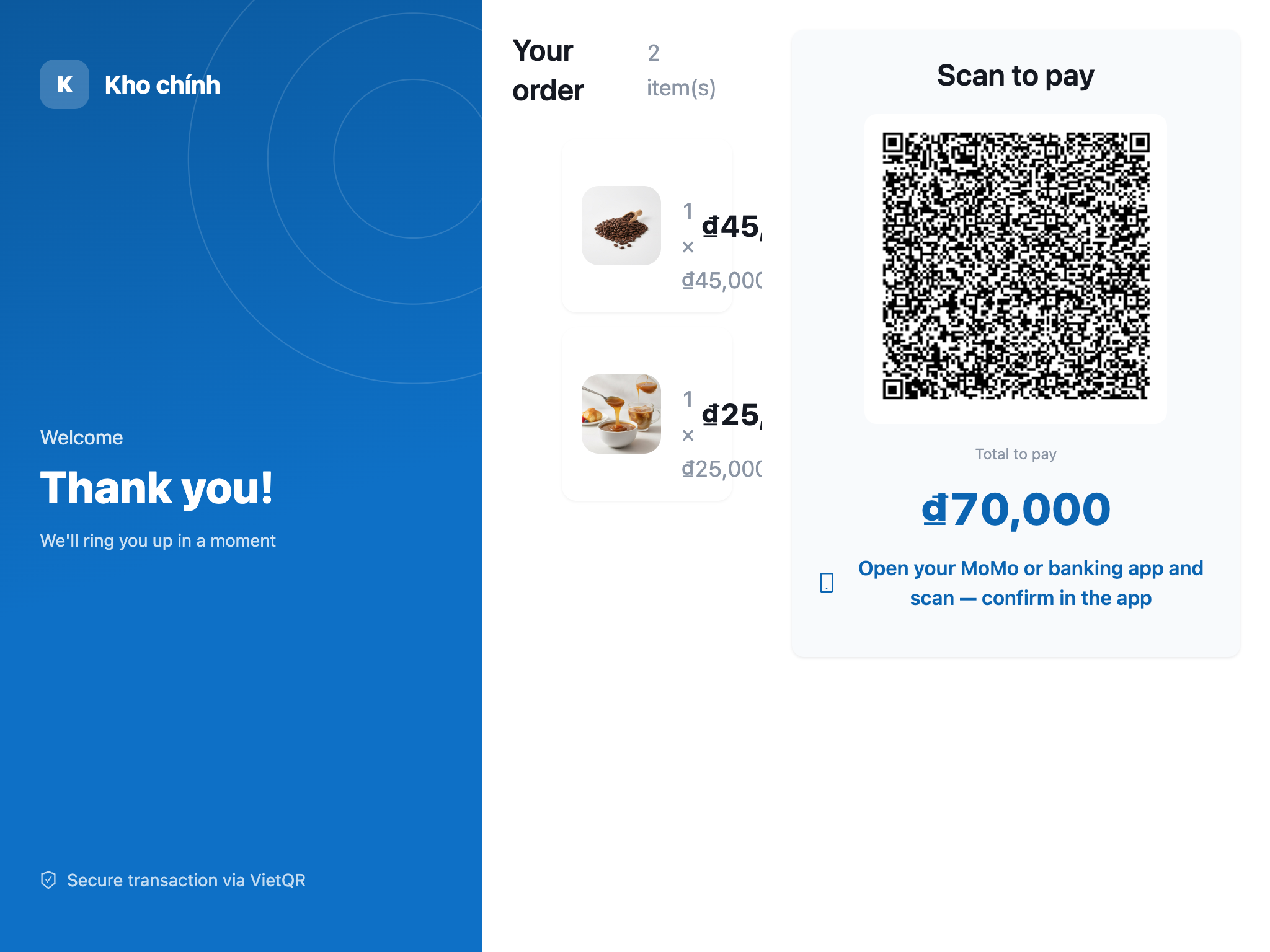
Pritisnite Pay (Plačilo) → izberite MoMo ali VNPay (prikazano samo, če ste to omogočili/nastavili).
Pritisnite za prikaz QR kode za plačilo — QR koda se prikaže na sekundarnem zaslonu obrnjenem k kupcu.
Kupec skenira za plačilo: MoMo skeniraj z aplikacijo MoMo (ne uporabi fotoaparata telefona); VNPay odpre stran QR kode VNPay.
✅ Pričakovan rezultat: Ko je plačilo prejeto, se naročilo samodejno zaključi, zaloga se zmanjša, račun se natisne; obvestilo »plačilo prejeto« se pojavi na zvoncu 🔔 v vrstici POS. Če inicijacija plačila ne uspe, se košarica ohrani, da lahko poskusite ponovno.
Korak 7 — Tisk računa in (po želji) odpiranje blagajne
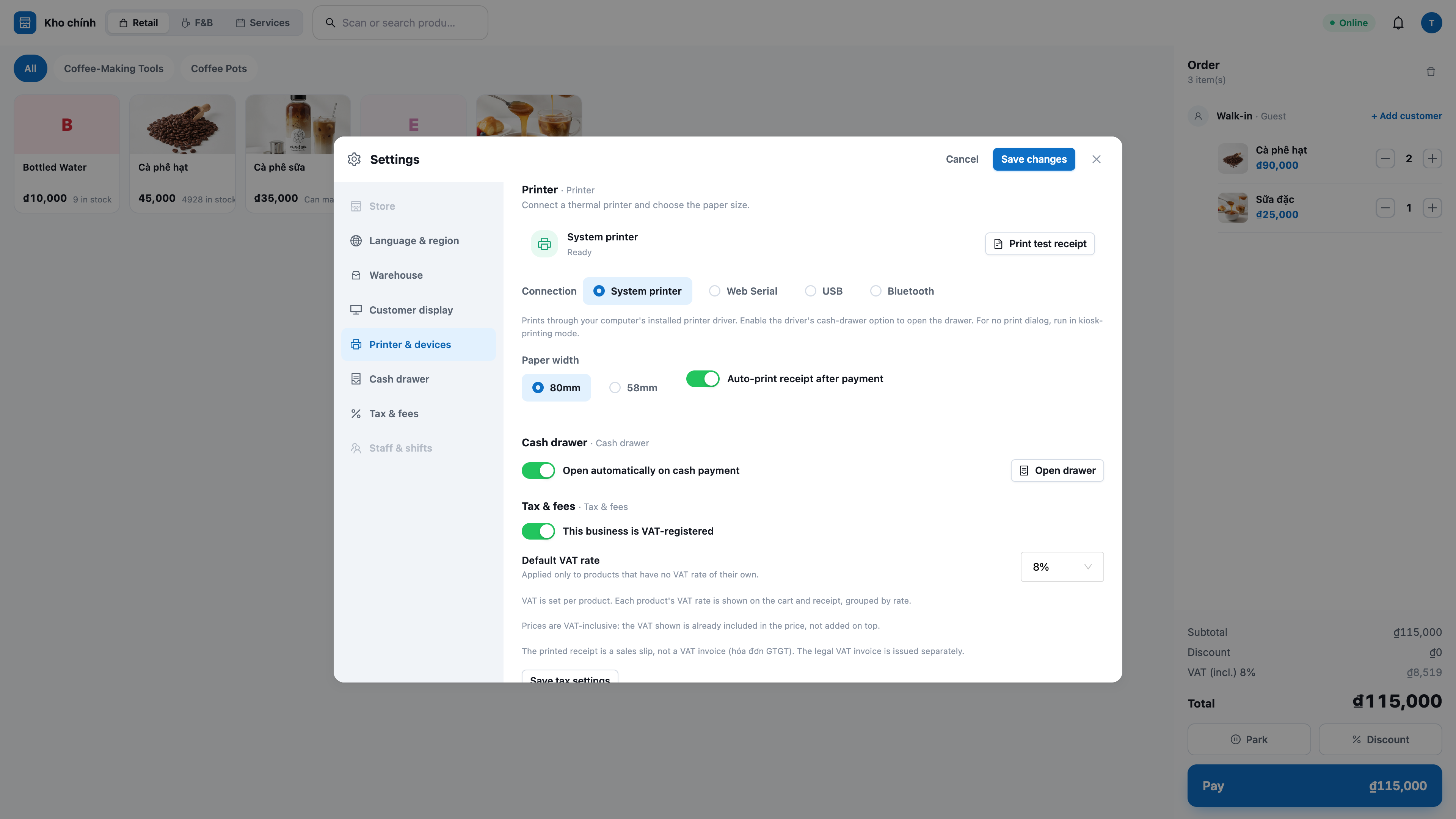
Prvič na vsakem terminalу: pojdite v Settings → Printer (Tiskalnik), izberite ustrezno Connection (Povezavo) (System printer / WebUSB / Web Serial), izberite velikost papirja 58 mm/80 mm, vključite/izključite odpiranje blagajne pri gotovinskem plačilu in nato Print test receipt (Tisk preizkusa).
Od takrat se vsak račun samodejno natisne (in na gotovinski račun se blagajna odpre, če je to omogočeno).
Potreben ponoven tisk? Pritisnite Print again (Ponovno natisni) na zaslonu pravkar prodanega artikla ali odprite Recent sales (Nedavne prodaje) in ponovno natisnite kateri koli račun.
✅ Pričakovan rezultat: Račun se natisne v slovenščini s pravo verzijo (z naglasi), s popolnimi podatki trgovine, seznamom artiklov, skupnim zneskom in drobiža; ponovna kopija je označena z RE-PRINT. Če je tiskalnik okvarjen, se naročilo še vedno zaključi — prikaže se samo majhno obvestilo s gumbom za ponovni poskus.
Korak 8 — Računovodski račun: ogled davka in omogočanje kupcu, da sam dobi elektronski račun
Ogled davka v ceni: košarica in račun jasno ločita del DDV-ja, ki je že vključen v ceno, glede na stopnjo davka vsakega artikla (npr. 8%, 10%) — skupni znesek se ne spremeni.
Nov artikel brez DDV: pri trgovini s prijavo DDV, novo ustvarjen artikel, pri katerem je lastnik trgovine še ne izbral DDV, ni mogoče prodati. Pri plačilu se na zaslonu prikaže »Davčna stopnja za … ni nastavljena. Prosite upravljavca, da jo nastavi v Artikli in poskusite ponovno, ali izbrišite ta artikel, da nadaljujete.« Če ta artikel izbrišete iz naročila, se ostali artikli še vedno prodajajo. Prej obstoječi artikli se prodajajo kot prej.
Omogočanje/onemogočanje prijave DDV: če trgovina še nima/nima prijave DDV, jo izklopite v Settings — POS ne bo prikazal in ne bo zapisal davkov.
Stranke sami prevzamejo elektronski račun: če stranka zahteva račun DDV, sama izpolni podatke na svojem telefonu, blagajničar ne mora ponovno vpisati imena, davčne številke, naslova. Na računu je QR koda: stranka jo skenira s telefonom, odpre stran Izdaja računa DDV, izpolni podatke kupca in klikne Izdaj račun. Elektronski račun se izda prek ponudnika računov, s katerim ste se povezali.
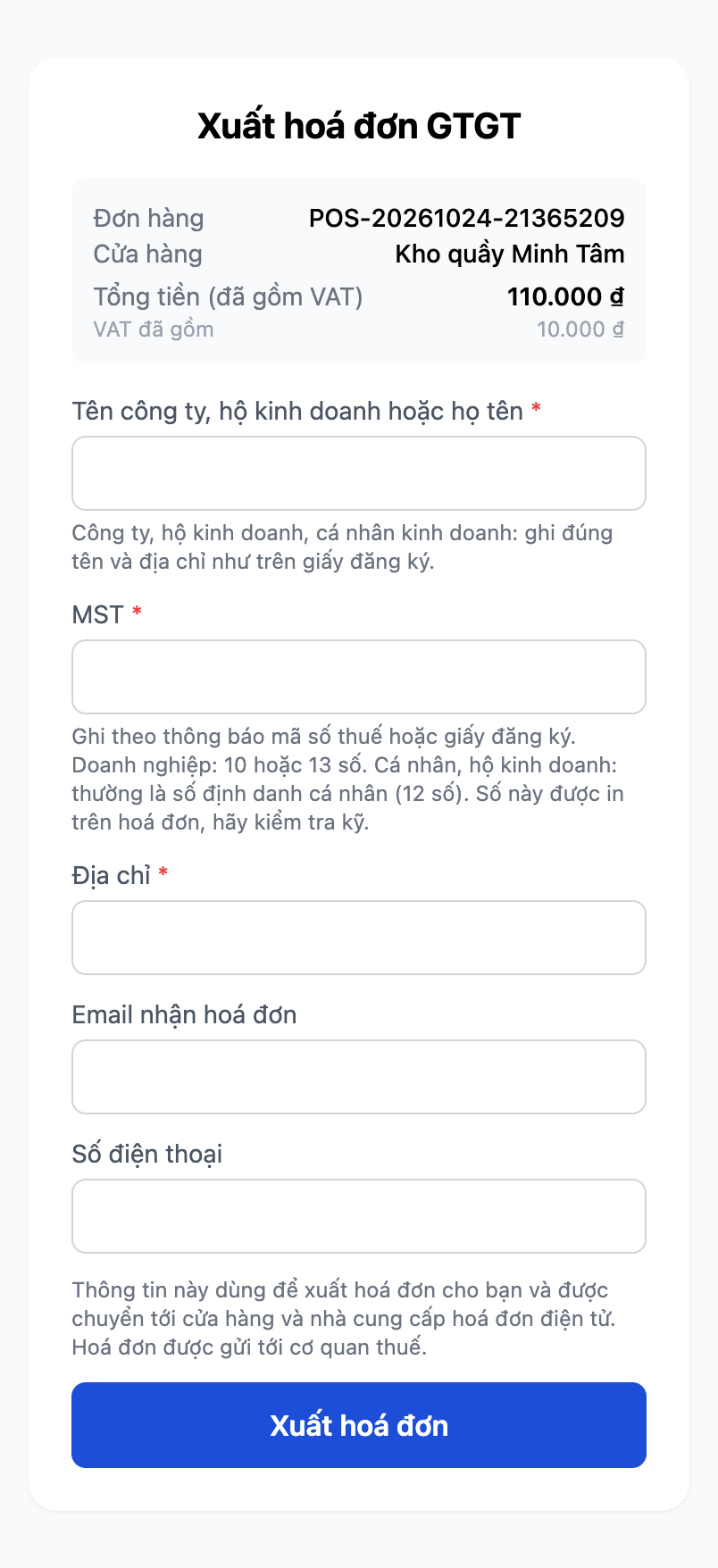
Stran, ki jo vidi stranka, ko skenira QR kodo na računu, na telefonu.
To stran lahko uporabljajo podjetja, samostojni podjetniki in osebe s številko za odmero davka. Stranka izpolni:
- Ime podjetja, samostojnega podjetnika ali osebe (obvezno): majhna vrstica spodaj opominja podjetja, samostojne podjetnike in osebe v poslovanju, da vpišejo ime in naslov natanko tako kot na registrski listini.
- Davčna številka (obvezno): podjetja vpišejo davčno številko s 10 ali 13 številkami, če gre za podružnico. Samostojni podjetniki in osebe običajno vpišejo osebno identifikacijsko številko s 12 številkami. Stran opominja stranko, da vpiše podatke v skladu z obvestilom davčne številke ali registrsko listino, in ker se ta številka natisne na račun, je potrebna natančna preverka.
- Naslov (obvezno).
- E-pošta za prejemanje računa in Telefonska številka: nista obvezna.
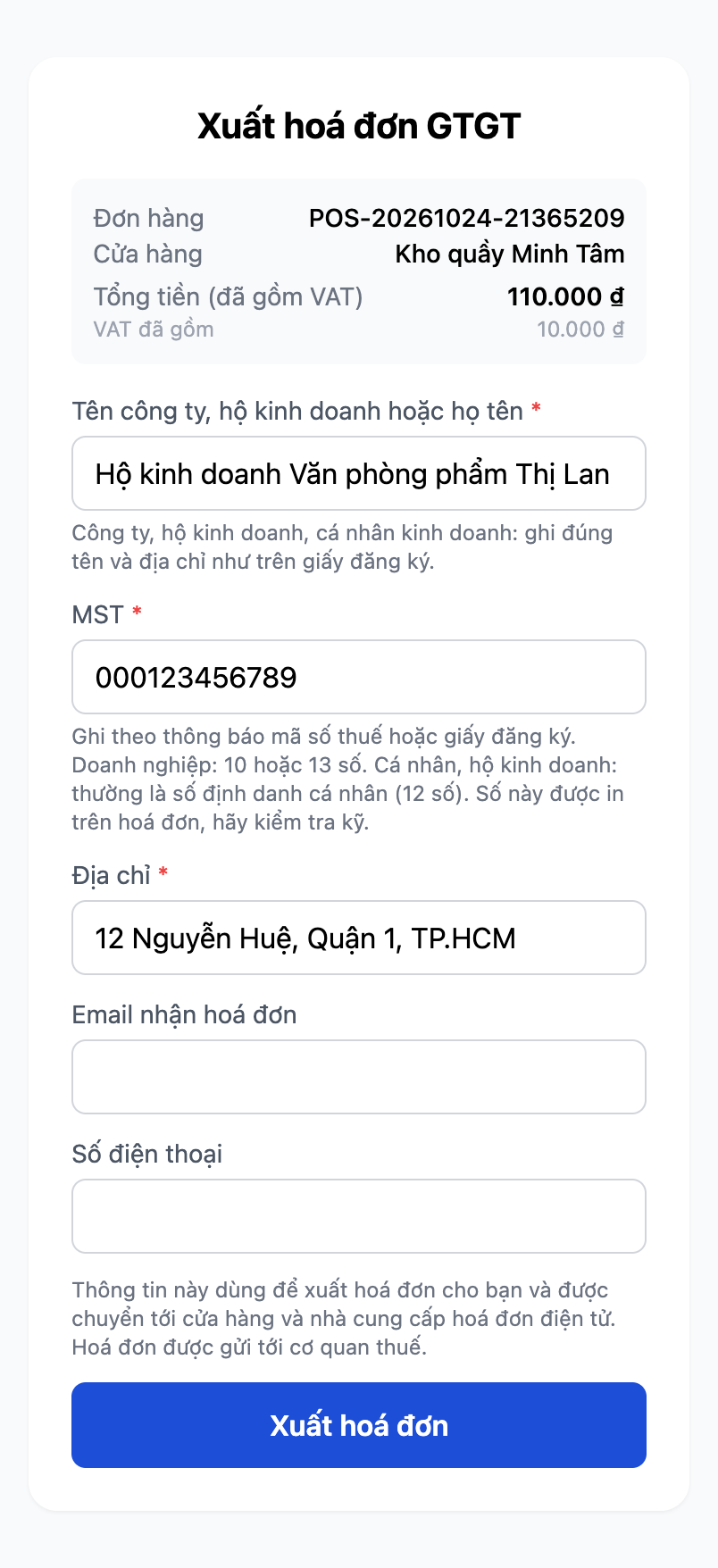
Samostojni podjetnik vpiše osebno identifikacijsko številko s 12 številkami v polje davčne številke (številka v sliki je primer). Stran to število sprejme.
Nad gumbom Izdaj račun stran jasno navaja, kaj se s temi podatki naredi in komu se posredujejo.
Stran le preveri, ali ima davčna številka pravilno dolžino (10, 12 ali 13 številk), ne preveri pa, ali ta številka pripada stranci. Če stranka vpiše številko drugačne dolžine (na primer 11 številk), se stran prikaže rdeča vrstica Neveljavno: davčna številka nad gumbom Izdaj račun, ohrani tiste podatke, ki jih je stranka že vpisala, in ne izda nobenega računa. Če je stranka vpisala napačno, vendar ima številka še vedno 10, 12 ali 13 številk, stran to sprejme. Napačno vpisana osebna identifikacijska številka s 12 številkami se ne bo ustavila pri ponudniku računov, temveč bo natisnjena na račun, zato prosite stranko, da ponovno prebere številko, preden klikne pošlji. Če manjka ime ali naslov ali sta navedena kot prepogosto glede na omejitve ponudnika računov, stran jasno navede, katero polje je treba popraviti.
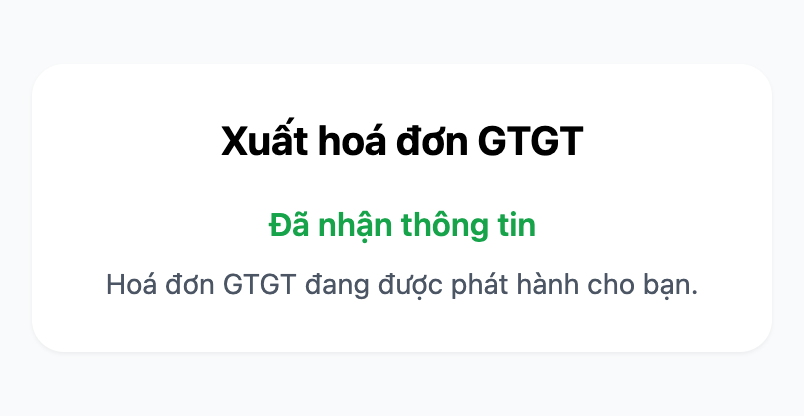
Po pošiljanju stranka vidi Prejeto obvestilo in vrstico Račun DDV se vam je izdan.
Če računa ni mogoče izdati. Stranka ponovno skenira QR kodo na računu in vidi sporočilo Računa ni bilo mogoče izdati. V primeru nekaterih napak (neveljavna davčna številka, manjka ime ali naslov kupca) stran jasno navede razlog, na primer: Davčna številka kupca ni veljavna. Preverite z obvestilom davčne številke ali registrsko listino. V primeru drugih napak in pri nekaterih ponudnikih računov stran le sporoči, da ponudnik še ni prejel te informacije, in stranko opomni: če s ponovnim pošiljanjem še vedno ne gre, se obrnite na trgovino.
ℹ️ Opomba: trenutno, če pritisnete Pošlji znova, se podatki nevydane fakture ne spremenijo. Stran še vedno prikaže, da je bila prejeta, vendar če je napaka v podatkih, ki jih je navedel naročnik, se ta faktura še vedno ne izda. Iz te strani naročnik še ne more sami popraviti, zato se lahko vrne in vpraša trgovino.
Če trgovina še ni vključila samodejnega izdajanja faktur za ta naročilo. V primeru, da trgovina ni povezana ali ni vključila funkcije za samodejno izdajanje elektronskih računov, bo naročnik, ki skenira QR kodo, videl jasno obvestilo "Ni na voljo" — "Trgovina za to naročilo ni vključila samodejne izdaje računa. Lahko poskusite znova ali se obrnete na trgovino." — namesto obljube, da je račun "v izdaji", ki nikoli ne pride. Naročnik se lahko vrne in poskusi pozneje, ko trgovina vključi funkcijo, ali pa se direktno obrnete na trgovino za pomoč.
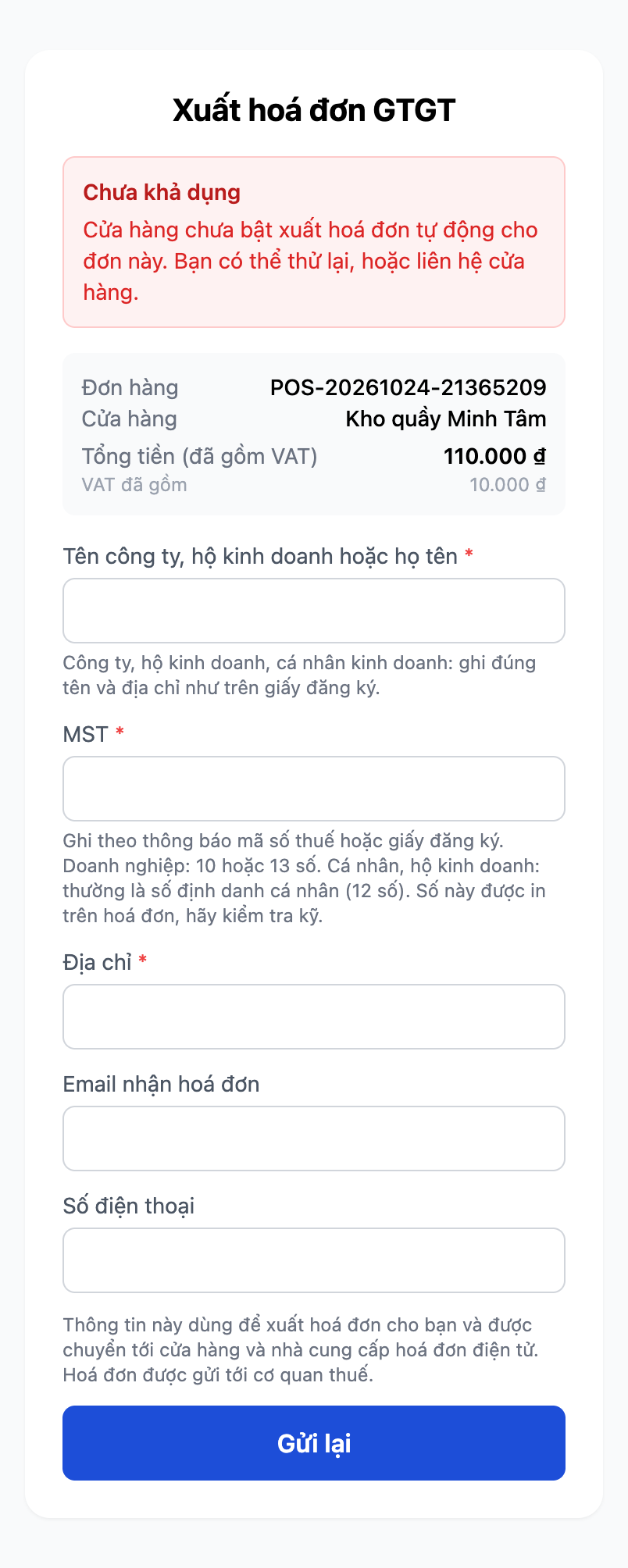
Zaslon, ki ga vidi naročnik, ko trgovina še ni vključila samodejnega izdajanja faktur za to naročilo — naročnik lahko klikne "Pošlji znova", da poskusi znova takoj, ko je trgovina vključila, ali pa se obrnete na trgovino.
✅ Pričakovan rezultat: Košarica/račun prikazuje pravilno davčno številko DDV glede na vsako stopnjo; račun ima QR kodo, da naročnik sam vnese podatke za izdajo računa; ko naročnik vnese ime, davčno številko, naslov in pošlje, vidi Podatki prejeti in vrstico Račun DDV se izdaja za vas. Samostojna dejavnost, ki vnese 12-mestno osebno številko v polje davčne številke, bo stran prejela to številko.
ℹ️ Izdaja elektronskega računa zahteva, da ste že povezali ponudnika računov za svojo trgovino. Če niste povezani, bo račun jasno navedel, da to še ni veljaven račun DDV.
Če je bila naročilo vrnjena, preden je bila izdana faktura. Zgornji deli, vključno s Pričakovanim rezultatom, govorijo o naročilu, ki ni bilo vrnjeno. Ko naročnik vrne blago direktno v trgovini, preden je kdorkoli skeniral QR kodo, ta naročilo še nima fakture in to, kaj bi mora biti navedeno na računu, je osebna odločitev lastnika trgovine: GTG CRM vas ne izbira namesto vas. Lastnik trgovine izbira v Računi → zavihek Avtomatizacija, razdelek Prodajno naročilo vrnjeno pred izdajo računa, med dvema možnostma:
- Izdaj račun samo za del, ki ga naročnik obdrži: račun navaja del, ki ga je naročnik obdržal, zato ta vrnitev ne potrebuje prilagodilnega računa. Če naročnik vrne vse, se ne izda noben račun.
- Izdaj račun za celotno naročilo in nato prilagodi s prilagodilnim računom: račun navaja celotno prodajo in računovodja prilagodi vrnjeni del s prilagodilnim računom, kot pri naročilu, ki je že imelo račun.
Ta zaslon jasno navaja: to je način branja GTG CRM, ne svetovanje o davkih, zato se obrnete na svojega računovodjo. Sprva ni bila predabrana nobena možnost. Lastnik trgovine lahko spremeni izbiro in nova izbira velja za račune, ki so ustvarjeni pozneje.
To vprašanje se pojavi samo v trgovinah v Vietnamu, ki so nastavile način izdaje računov in izbrali račun za opustitev dospelka v istem zavihku. Druge trgovine še vedno izdajajo račune za celotno naročilo kot prej.
Ko naročnik skenira QR kodo vrnjene naročila, vidi drugačno stran Izdaja računa DDV, odvisno od tega, kaj izbere lastnik trgovine:
- Izbira izdaje računa samo za del, ki ga je kupec zadržal, kupec je vrnil del: stran prikazuje skupno vsoto dela, ki ga je kupec zadržal, vrstica Del naročila je bil vrnjen. Račun vsebuje samo del, ki ste ga zadržali. in obrazec kot navadno. Izdani račun nato vsebuje samo del, ki ga je kupec zadržal.
- Izbira izdaje računa samo za del, ki ga je kupec zadržal, kupec je vrnil vse: stran prikaže Naročilo je bilo vrnjeno in To naročilo je bilo v celoti vrnjeno, zato ni razloga za izdajo računa. Ni obrazca, ni zneska in noben račun se ne izdaja za to naročilo. Lastnik trgovine prejme obvestilo, da je bilo naročilo v celoti vrnjeno in se račun ne izdaja.
- Ni izbrano: stran ne prikazuje zneska, je napisano To naročilo ima vrnjeno blago. Prodajalec potrjuje vsebino računa. Vaši podatki se hranijo. in kupcu omogoča izpolnitev obrazca. Po pošiljanju kupec vidi Podatki sprejeti in vrstico Vaši podatki so bili shranjeni. Prodajalec potrjuje vsebino računa., ne pa vrstice »se izdaja«. GTG CRM ne izdaja samodejno računa za to naročilo. Lastnik trgovine prejme obvestilo s prošnjo za izbiro (največ enkrat na dan).
- Izbira izdaje računa za celo naročilo, nato prilagoditev: račun prikazuje celo prodajno naročilo, stran se ne razlikuje od naročila, ki ni bilo vrnjeno.
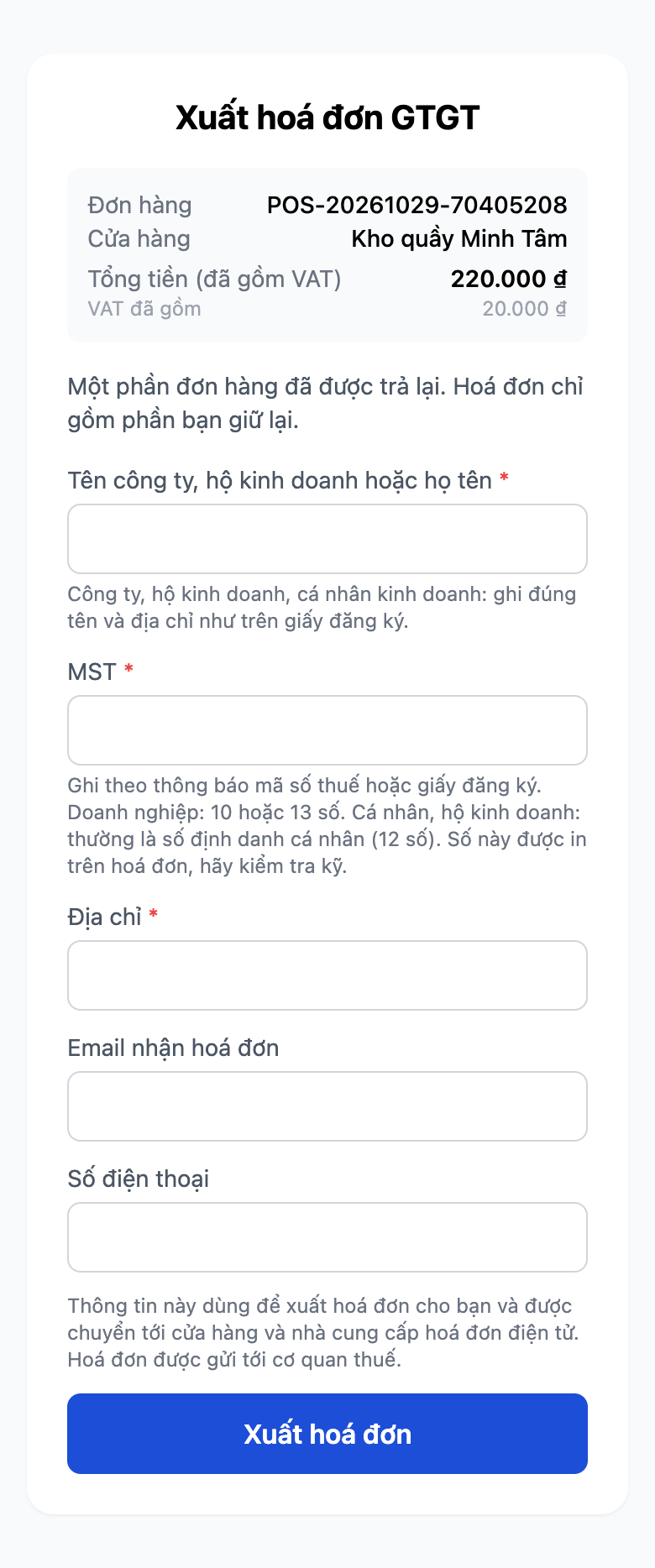
Naročilo s delno vrnitvijo, lastnik trgovine je izbral izdajo računa samo za del, ki ga je kupec zadržal: skupna vsota je del, ki ga je kupec zadržal, skupaj s pojasnjevalno vrstico.
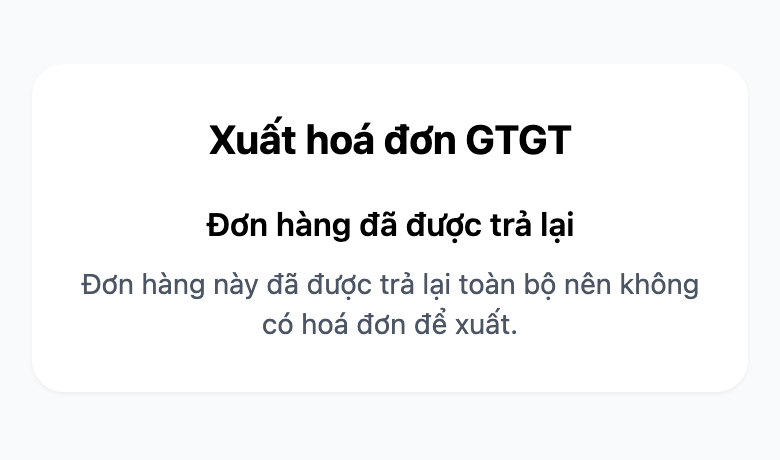
Naročilo je bilo v celoti vrnjeno: stran samo obvestila, da je bilo naročilo vrnjeno, brez obrazca in brez zneska.
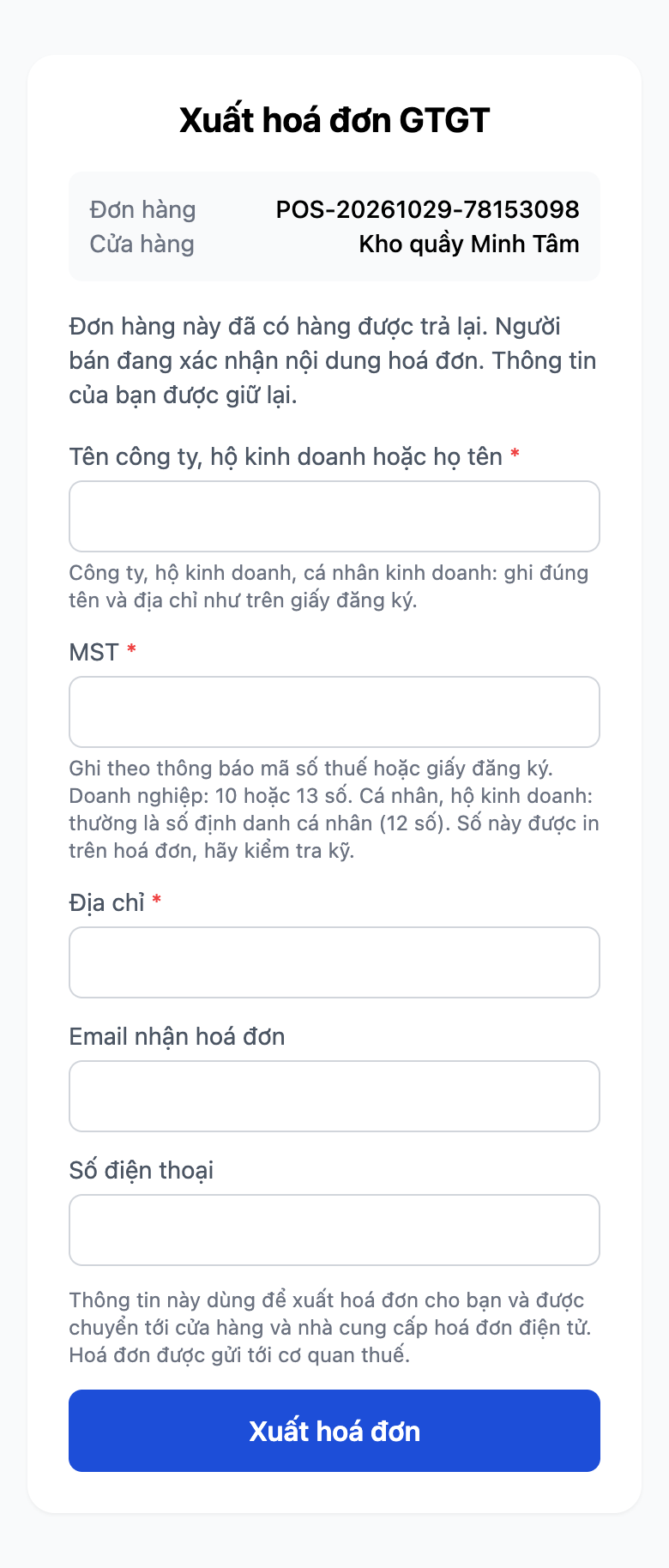
Lastnik trgovine še ni izbral: ni zneska, vrstica obvestila, da prodajalec potrjuje vsebino računa, in obrazec je še vedno mogoče izpolniti.
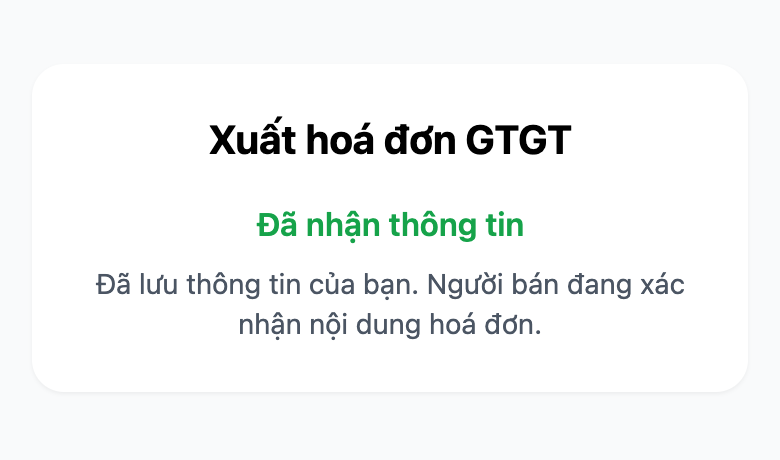
Kupec pošlje podatke, ko lastnik trgovine še ni izbral: stran obvestila, da so bili podatki shranjeni in prodajalec potrjuje vsebino računa.
Naročilo s črto vrnjenih izdelkov, ko še ni nobena izbira izvedena, je v čakanju. Potem ko je lastnik trgovine izbral in je čakalni čas za skeniranje kode pretekel (privzeto 2 uri od prodaje), greste na Računovodstvo → Prilagoditve prihodkov → Vračila v čakanju na prilagojeni račun: vrstica naročila ima gumb Izdaj račun zdaj. Po izbiri naročilo v čakanju še vedno ni samodejno izdano: potrebno je, da oseba pritisne ta gumb. Preden izdajo, lahko preberete vsebino izdanega računa in za vsako prodajno naročilo se izda samo en račun.
Korak 9 — Postavi naročilo (Park) in Priklici (Recall)
Kupec se niha/pozabil denarnico? Pritisni Park (Postavi naročilo), da shranis trenutno košarico.
Streži naslednjega kupca normalno.
Odprrite seznam drago držanih naročil, pritisnite Recall (Poviklaj) da obnovite staro košarico.
✅ Pričakovan rezultat: Po Park-u je košarica prazna in se pojavi ena postavka drago-držanega-naročila (število predmetov + skupaj + ura). Ko Recall, se košarica obnovi pravilno za vrstice, količine, popuste in pritrjenega kupca; drago držano naročilo ostane tudi po osvežitvi strani.
Korak 10 — Povračilo in vračilo denarja
Odprite meni ⋯ na vrstici POS → Returns (Povračilo) (se prikaže samo, če imate dovoljenje za povračilo).
Izberite naročilo, ki ga je treba povrniti, iz seznama nedavnih (ali vnesite kod naročila) → Load (Naložite).
Vnesite količino povratka na vrsti, ki jo je treba povrniti, zapišite razlog, pritisnite Issue refund (Izdaj povračilo).
✅ Pričakovan rezultat: Prikaže se sporočilo "Refund issued (Povračilo izdano): "; povrnjena blaga se dodata nazaj v zaloge (se lahko ponovno uporabijo); naročilo se spremeni v status partially_returned/returned (delno vrnjeno/vrnjeno); ena obratna књижна postavka se zabeleži za usklajenje. Če povrnete več kot je bilo prodano, sistem zavrne.
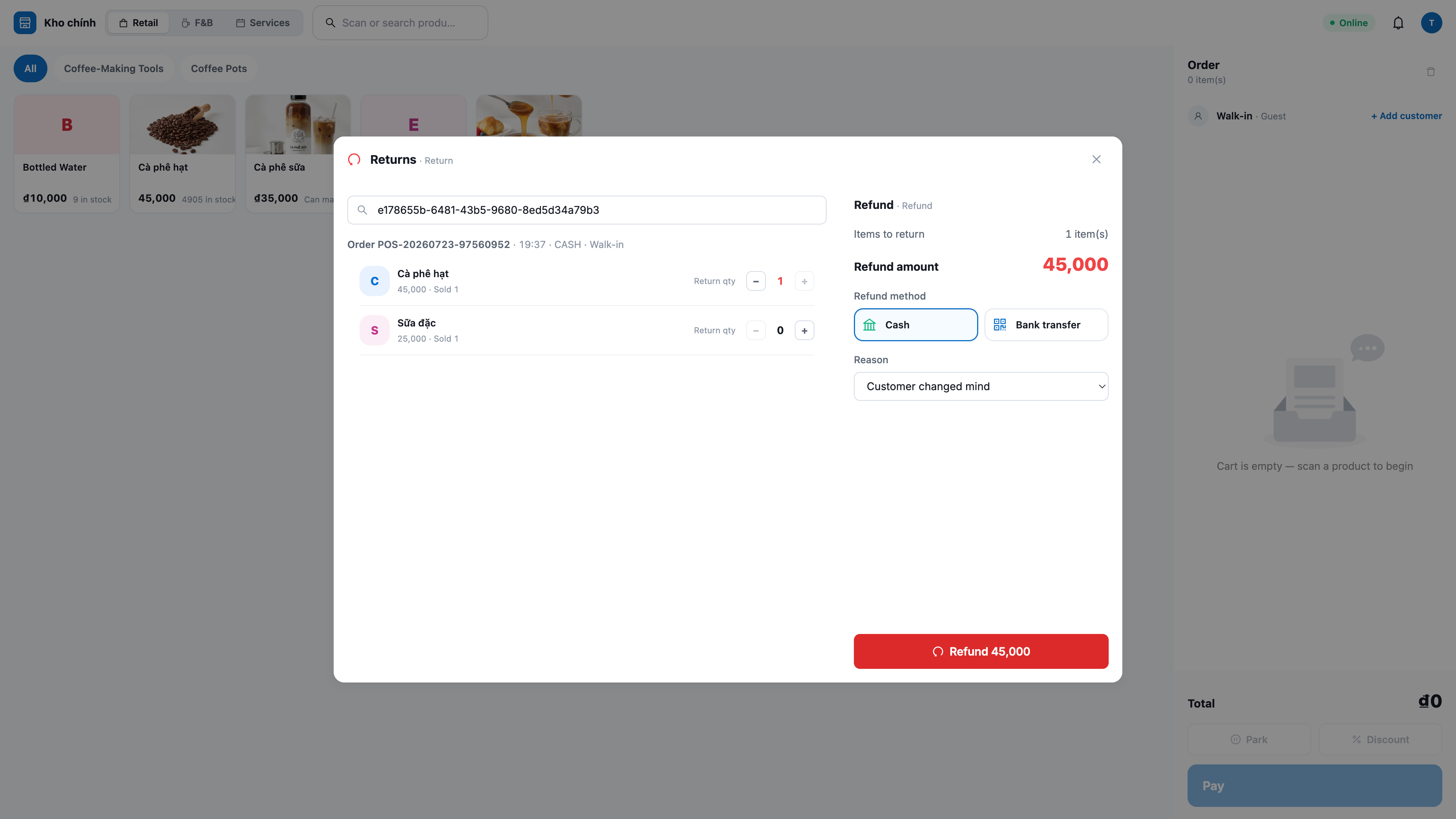
ℹ️ Naročilo z QR kodo, ki ga kupec še ni skeniral (naročilo brez računa): takoj po povračilu se na zaslonu povračila prikaže stavek, ki pove, kaj se bo zgodilo s kupčevim računom, glede na način, ki ga je lastnik trgovine izbral v Koraku 8: Kupčev račun bo vseboval samo del, ki ga je kupec zadržal. Ni potrebno storiti ničesar drugega. ali To naročilo je bilo v celoti vrnjeno, zato račun ne bo izdan. ali Račun bo izdan kupcu za celotno naročilo, računovodstvo pa bo to prilagodilo s prilagojenim računom. Ko lastnik trgovine še ni izbral, je stavek Še ni izbrana možnost izdaje računa za naročilo s povračilom. Vprašajte lastnika trgovine.
Korak 11 — Preverite naročilo POS in 360° vrstico aktivnosti v CRM-u
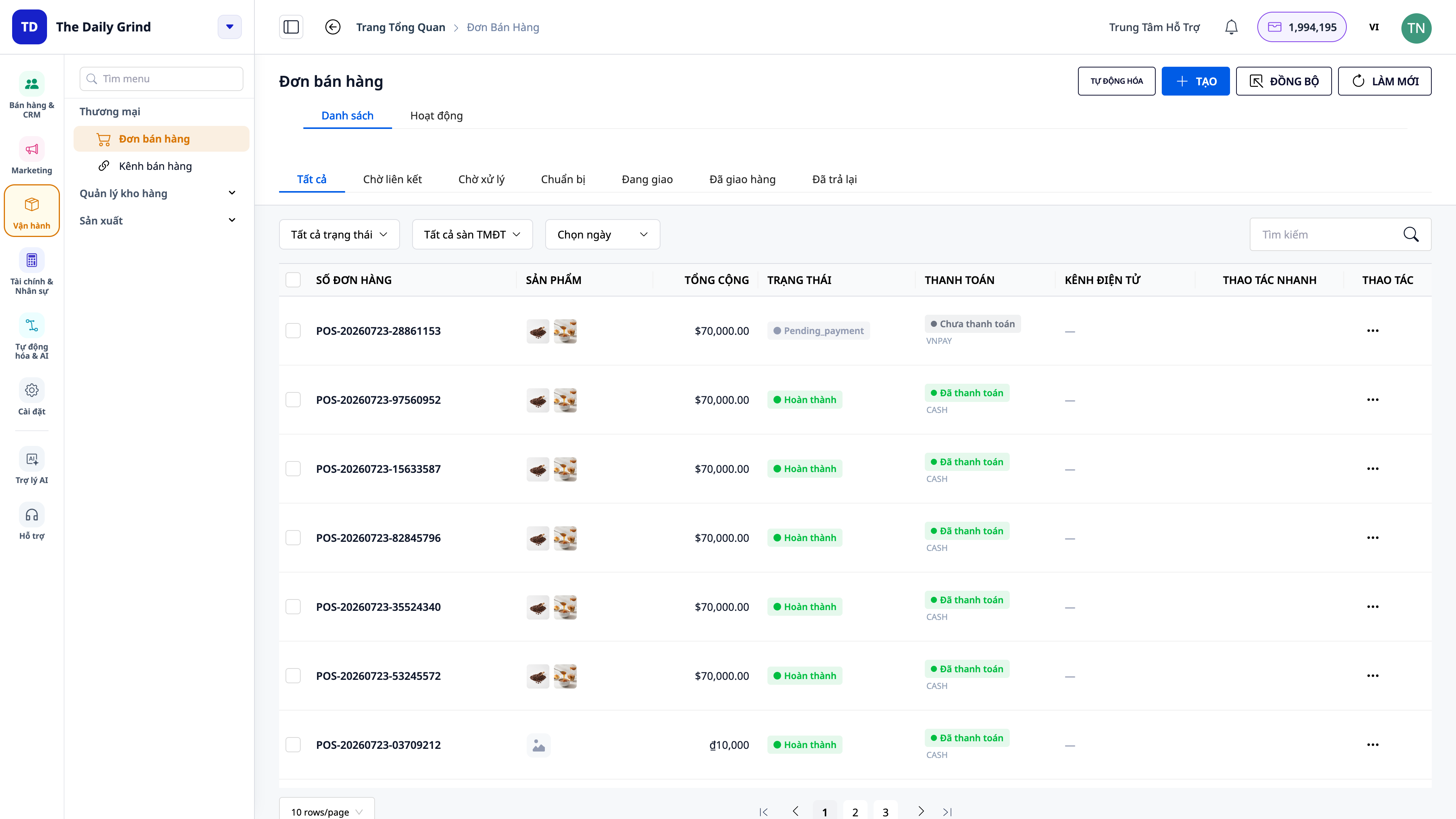
Odprite CRM (app.gtgcrm.com) → Orders (Naročila): poiščite naročilo, ki ste ga pravkar prodali, vir POS.
Če je kupec pritrjen: odprite ta stik → zavihek Activity (Aktivnost).
Odprite meni Orders → Activities da vidite feed vseh naročil na progi.
✅ Pričakovan rezultat: Naročilo se prikaže z virom POS, s pravilnim skupnim zneskom, brez naslova dostave; če je kupec pritrjen, se na časovni črti kupca pojavi aktivnost "POS sale"; vsa naročila na progi se prikažejo v feed-u Activities menija Naročila (filtriran po prodajalcu/datu).
Hitri pregledalnik pričakovanega rezultata
Prijava v POS + izbira skladišča — Zaslon POS prikazuje ime skladišča + ime blagajnika, mreža izdelkov je pripravljena
Skeniranje kode / dotik izdelka — Izdelek vstopi v košarico po pravilni ceni; skupaj se posodobi v realnem času
Dotik količine — Številska tipkovnica za neposredno vnos količine
Uporaba popusta — Prikazuje Subtotal / Discount / Total; strežnik preračuna; ne dovoli preseganja delnega izračuna
Pritrjevanje kupca po telefonski številki — Prikazuje ime stika namesto "Walk-in"
Zbiranje gotovine + Potrdilo — Prikazuje denar za vrnitev; naročilo (vir POS) se ustvari, zaloge se zmanjšajo, košarica je spet prazna
Zbiranje QR/MoMo — Kupec skenira plačilo; naročilo se samodejno zaključi; zvonec sporoči "plačilo prejeto"
Prodaja izven zaloge — Blokirano, navedem imena manjkajočih izdelkov, zaloge se ne zmanjšajo
Tisk potrdila / Ponovni tisk — Potrdilo je jasno v vietnamščini; ponovno natisnjena različica je označena RE-PRINT
Prikaz davka DDV — Jasno ločeni del davka, vključen po vsakem nivoju
Park → Recall — Košarica se shrani in nato pravilno obnovi (tudi po osvežitvi strani)
Issue refund — Povračilo + blaga nazaj v skladišče + obratna књижна postavka; blokirano povračilo presežene količine
Preverjanje v CRM-u — Naročilo vira POS + 360° aktivnost na kupcu in feed Naročila
Opomba
Potrebujete dovoljenje Create POS sale za dokončanje naročila; potrebujete ločeno dovoljenje vračanja blaga za uporabo funkcije Returns — če ga nimate, se obrnite na skrbnika delovnega prostora in se ponovno prijavite, da dobite nova dovoljenj.
POS zmanjšuje zalogo iz trgovinskega skladišča, izbrane v Nastavitvah; vsak blagajniški pult si zapomni lastne nastavitve tiskalnika / velikosti papirja / predala za denar.
QR kodo MoMo je treba skenirati z aplikacijo MoMo, ne s fotoaparatom telefona; samo plačilna vrata, ki ste jih aktivirali in konfigurirali, se prikažejo na blagajnskem pultu.
Izdajanje elektronskega računa kupcu zahteva, da ste povezali ponudnika računov; če niste povezani, potrdilo jasno navaja, da to še ni veljaven račun z DDV.
Vmesnik POS lahko prikazuje oznake v angleščini (Pay, Confirm, Settings, Returns, Recent sales…) — ta navodila vsebujejo tudi prevod v slovenščino za vašo referenco.
Prejemanje blaga in popisi v trgovini se opravljajo na zaslon Skladišče (Warehouse), ki se deli — siehe navodila za Skladišče in Zaloge.