
Kaj boste znali storiti po tem vodniku?
Povežite kanale (Facebook, Zalo, Gmail, Outlook, WhatsApp) → odgovarjajte na sporočila in e-pošto v pravilnem toku in v pravilen nabiralnik s CC/BCC → omogočite opomnike za odgovor, da se izognete predolgemu čakanju strank → prilagodite samodejne odgovore na komentarje na Facebooku → uporabite umetno inteligenco za ustvarjanje vsebine → označite, filtrirajte in dodajte stranke v CRM → nastavite klepet v živo za spletna mesta in konfigurirajte ločenega pomočnika za vsako spletno mesto . Vse v enem nabiralniku.
Še niste seznanjeni s funkcijami? Oglejte si predogled Sporočila in klepet v živo .
Pripravite se vnaprej
1. Prijavite se v GTG CRM in pridobite dostop do sporočil/poštnega nabiralnika. — Povezovanje kanalov, odgovarjanje in konfiguriranje opomnikov za odgovore so naloge osebja poštnega nabiralnika.
2. Povezati morate račun kanala (Facebook stran, Zalo OA, Gmail/Outlook, številka WhatsApp prek Twilia). — Za prejemanje in pošiljanje sporočil prek tega kanala.
3. (Za klepet v živo) Spletna stran je že objavljena iz GTG CRM. — Vdelava gradnikov in konfiguracija pomočnika za vsako spletno stran.
1. korak – Odprite Sporočila in povežite kanale
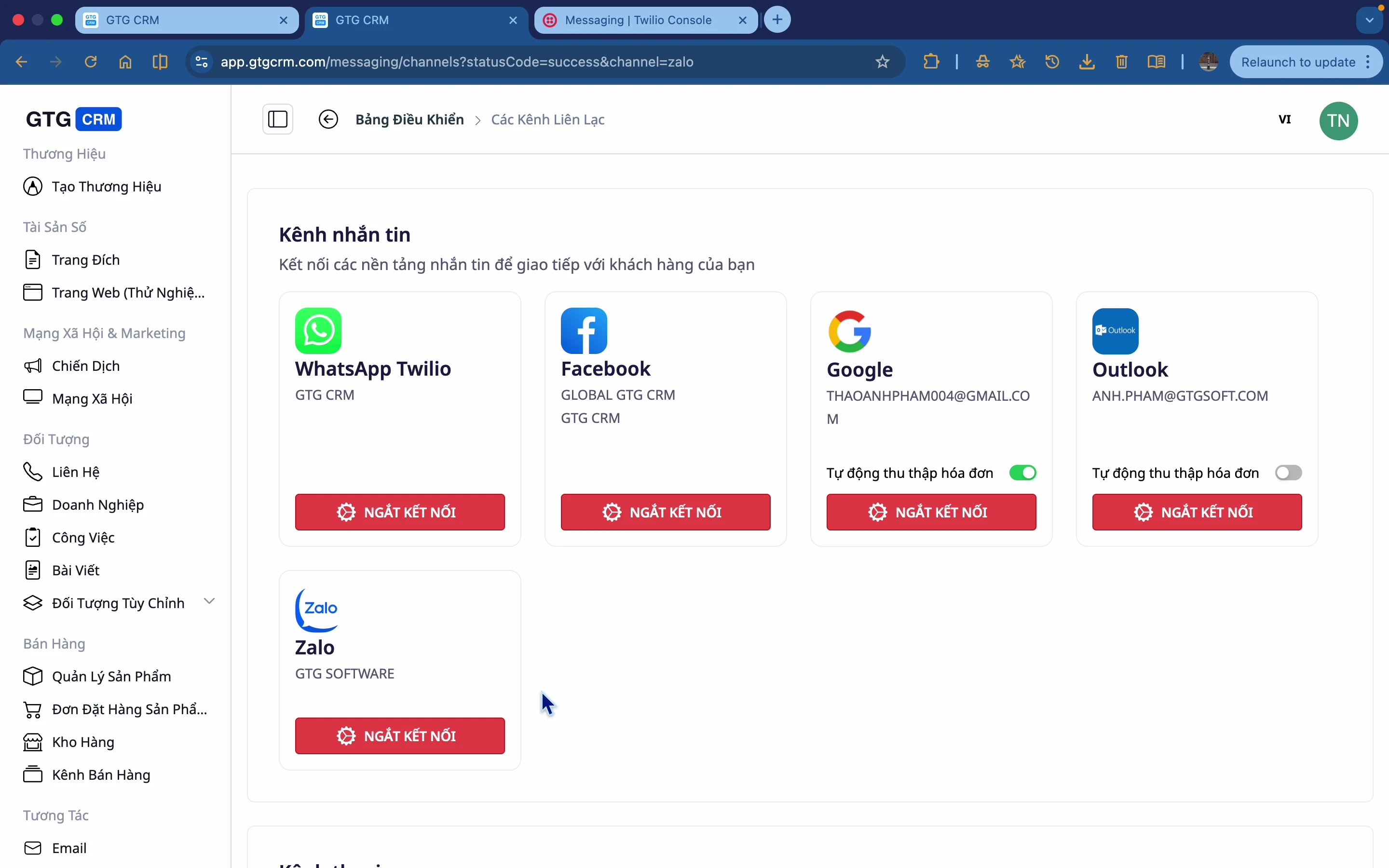
- Pojdite na Sporočila .
- Odprite nastavitve komunikacijskega kanala in jih nato enega za drugim povežite: Facebook (izberite stran), Google (Gmail) , Outlook , Zalo OA , WhatsApp (Twilio) .
✅ Pričakovani rezultat : Povezani kanali prikazujejo stanje »povezano«; sporočila iz teh kanalov začnejo prihajati v vaš nabiralnik.
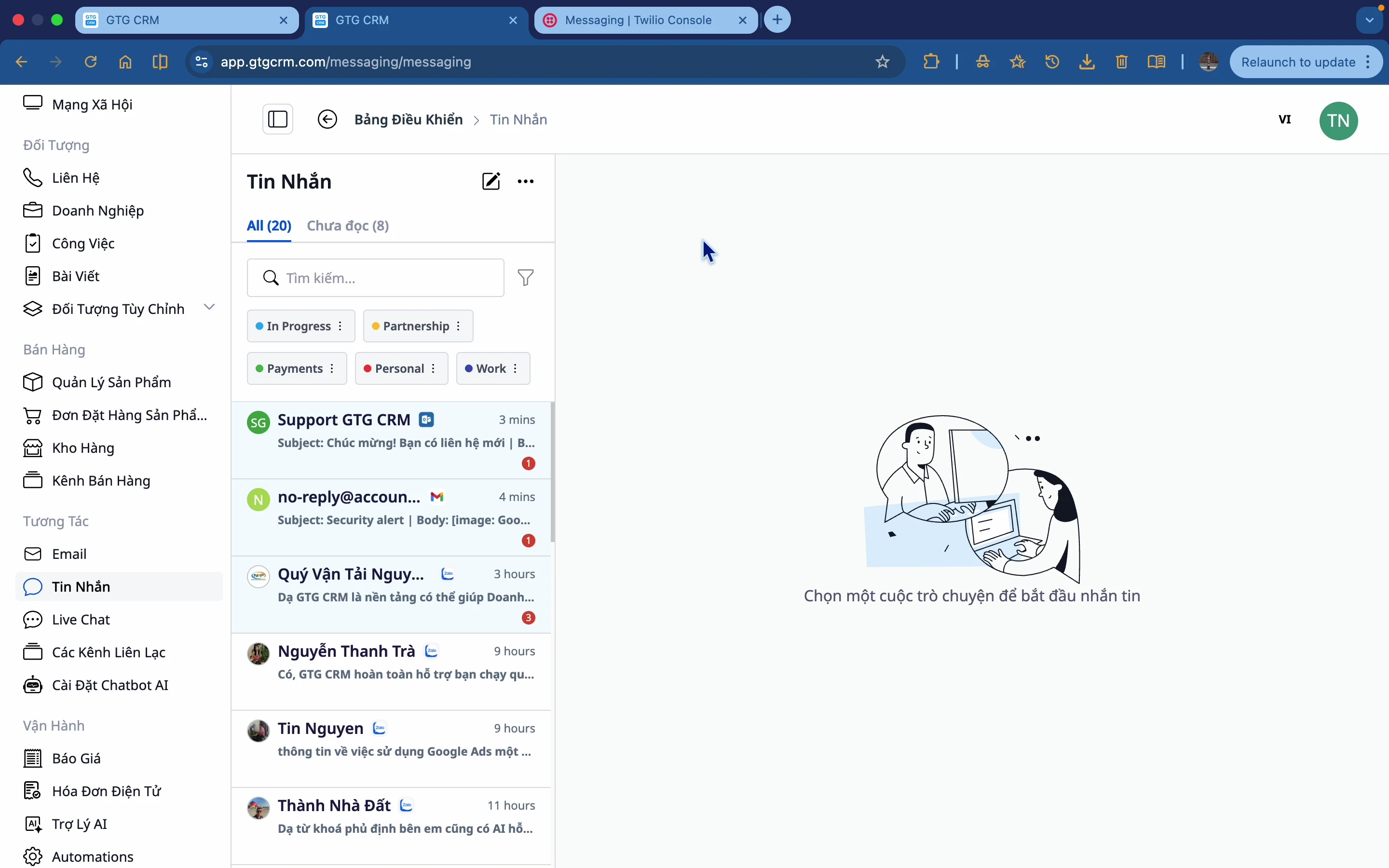
2. korak – Odgovorite v enotni mapi »Prejeto«
- Odprite enotno mapo »Prejeto« in izberite pogovor.
- Sestavite svoj odgovor; po potrebi vključite oblikovanje, emojije, slike in datoteke.
✅ Pričakovani rezultat : Sporočila so poslana prek pravilnega pogovornega kanala; celotna zgodovina je v eni niti.
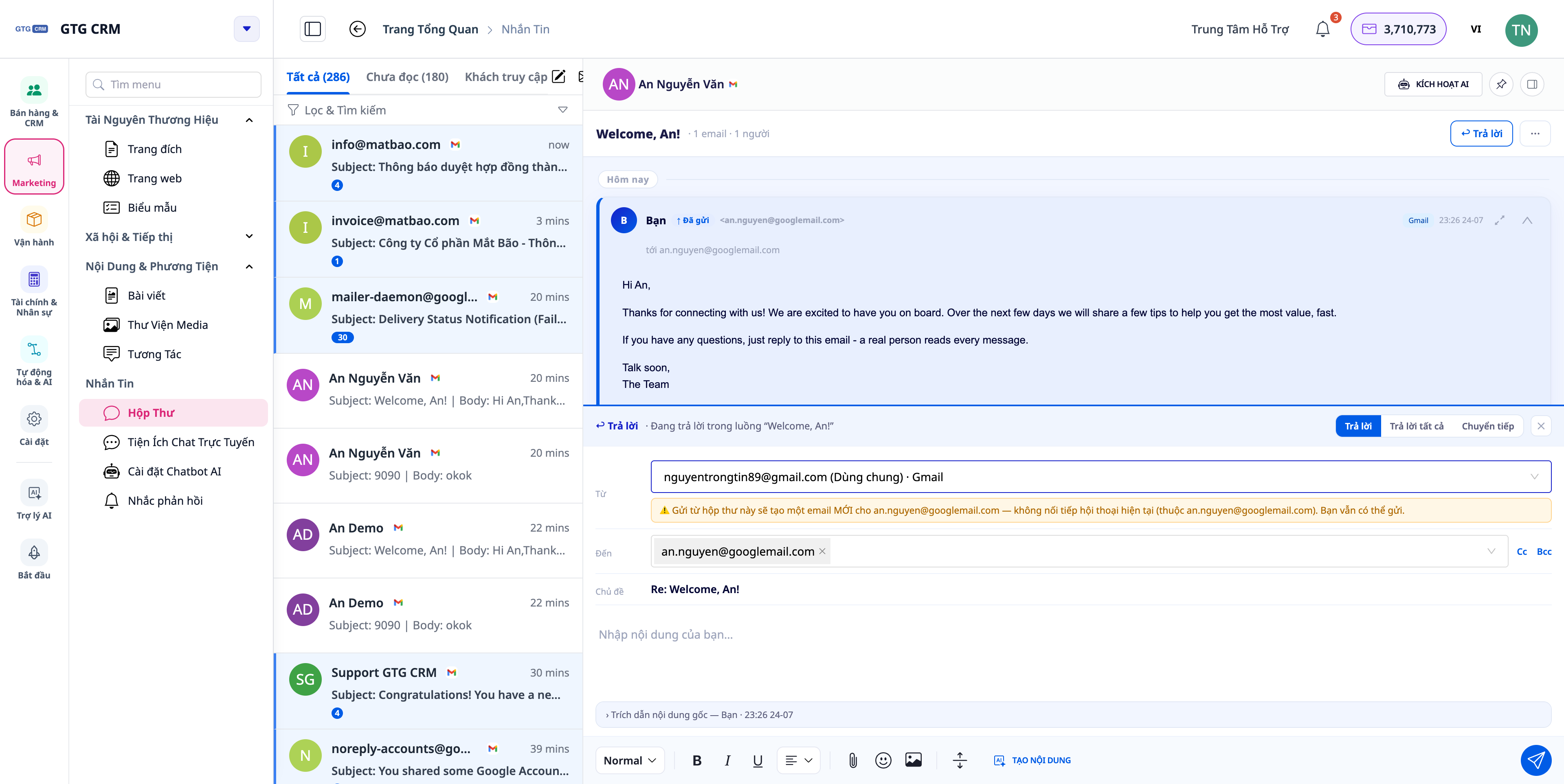
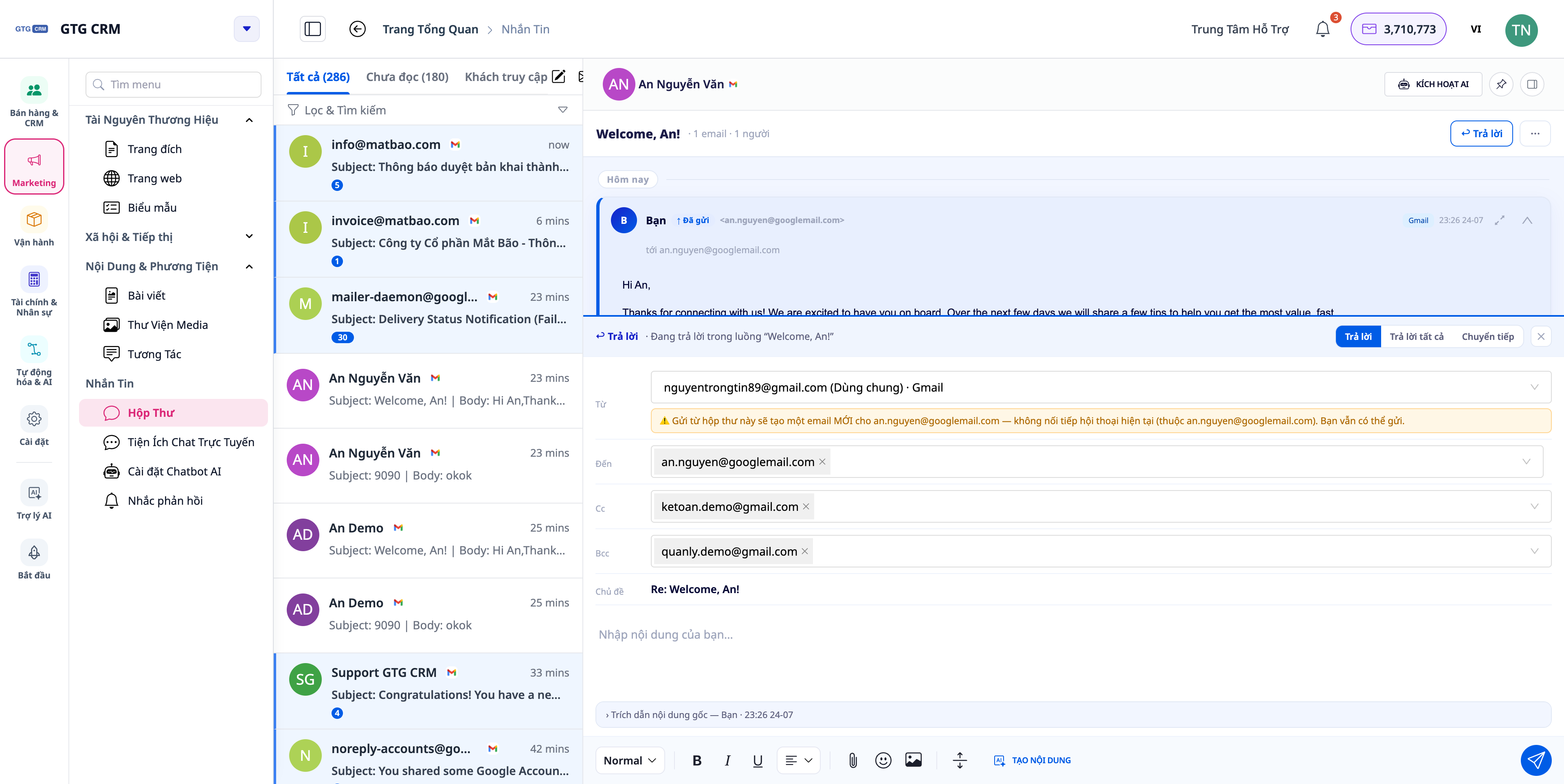
3. korak – Odgovorite na e-pošto v pravilnem kanalu, v pravilen nabiralnik in vključite polje Kp/Skp.
- Odprite e-poštni pogovor (Gmail/Outlook) in nato kliknite Odgovori .
- V izbirniku »Od« izberite nabiralnik, v katerega želite poslati sporočilo – sistem navede tako splošni nabiralnik vašega podjetja kot tudi vaš osebni nabiralnik .
- (Neobvezno) Dodajte prejemnika v polje Kp/Skp .
- Sestavite vsebino in jo pošljite.
✅ Pričakovani rezultat : Odgovor na e-poštno sporočilo sledi pravilni niti pogovora in je poslan iz izbranega nabiralnika (nit Gmail bo poslana prek Gmaila). V razdelku »podrobnosti« je prikazan pravilen seznam prejemnikov (vključno s poljem Cc).
4. korak – Omogočite opomnike za odgovor, ko morajo stranke dolgo čakati (SLA za odgovore)
- Odprite nastavitve avtomatizacije/poziva za odziv v aplikaciji Sporočila.
- Vklopite Opomnik , nastavite časovno omejitev (privzeto 30 minut) in določite prejemnika opomnika (zaposlenega, odgovornega za poštni nabiralnik).
✅ Pričakovani rezultat : Ko stranka v določenem roku ne odgovori na sporočilo (s strani človeka ali umetne inteligence), zaposleni prejme obvestilo v aplikaciji in potisno obvestilo ; s klikom nanj se odpre pravilen čakajoči pogovor . Ko nekdo odgovori, se opomnik ustavi.
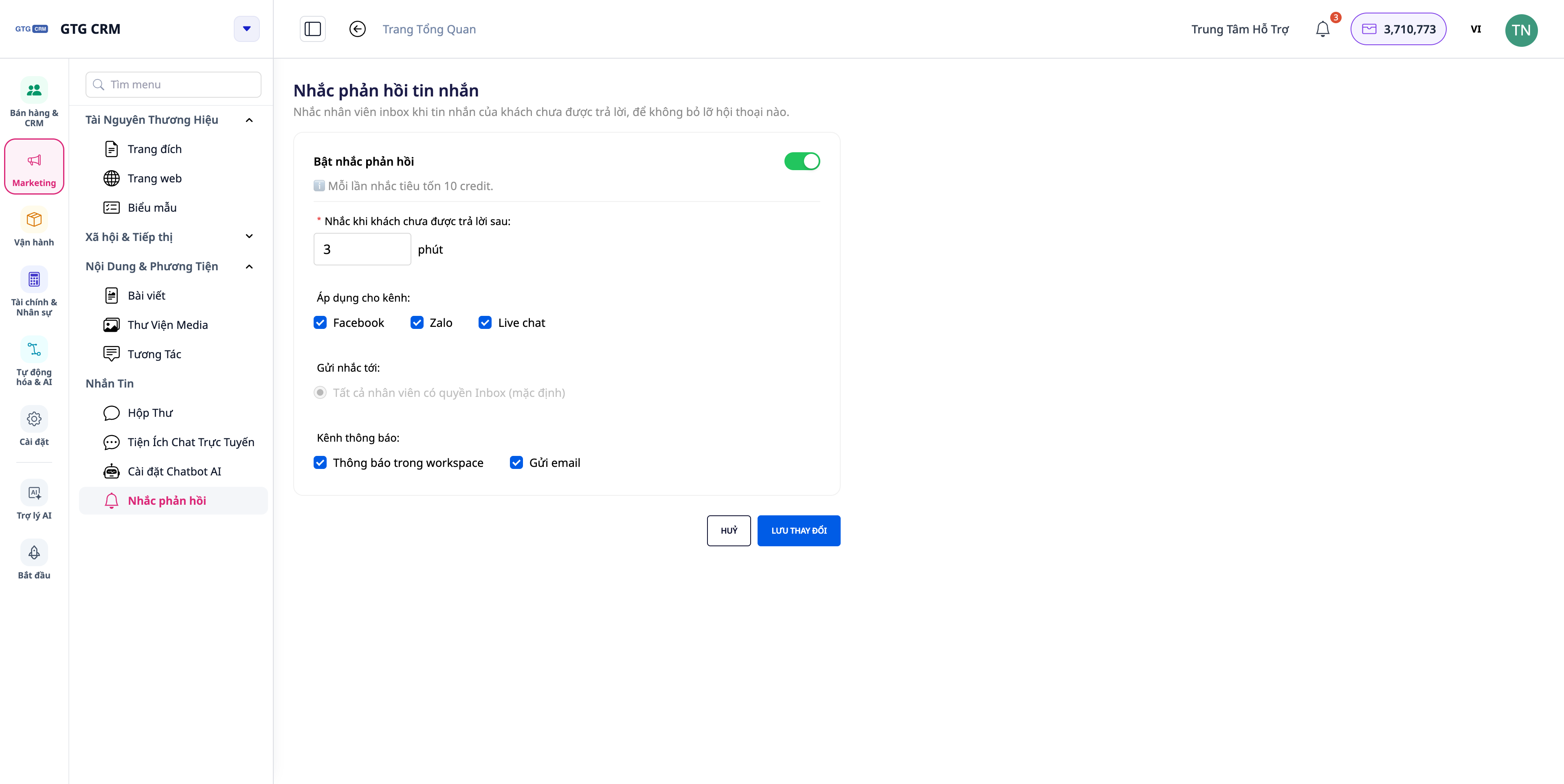
💡 Nasvet : Za kanale, kjer stranke pričakujejo hiter odgovor, kot sta Facebook/Zalo, nastavite kratek čakalni čas (npr. 15–30 minut).
5. korak – Prilagodite samodejne odgovore na komentarje na Facebooku
- V nastavitvah Facebook Messaging izberite stran , ki jo želite konfigurirati.
- Vklopite/izklopite samodejne odgovore na komentarje ; če je omogočeno, vnesite svoje sporočilo .
- Uporabite spremenljivko
{{tên khách}}, da zagotovite, da sporočilo pravilno prepozna komentatorja po imenu.
✅ Pričakovani rezultat : Ko nekdo komentira objavo na strani, prejme zasebno sporočilo (Messenger) z natančno vsebino, ki ste jo napisali (zamenjajte {{tên khách}} z imenom stranke). Zaprte strani ne bodo prejemale sporočil; če polje pustite prazno, bo uporabljena privzeta predloga.
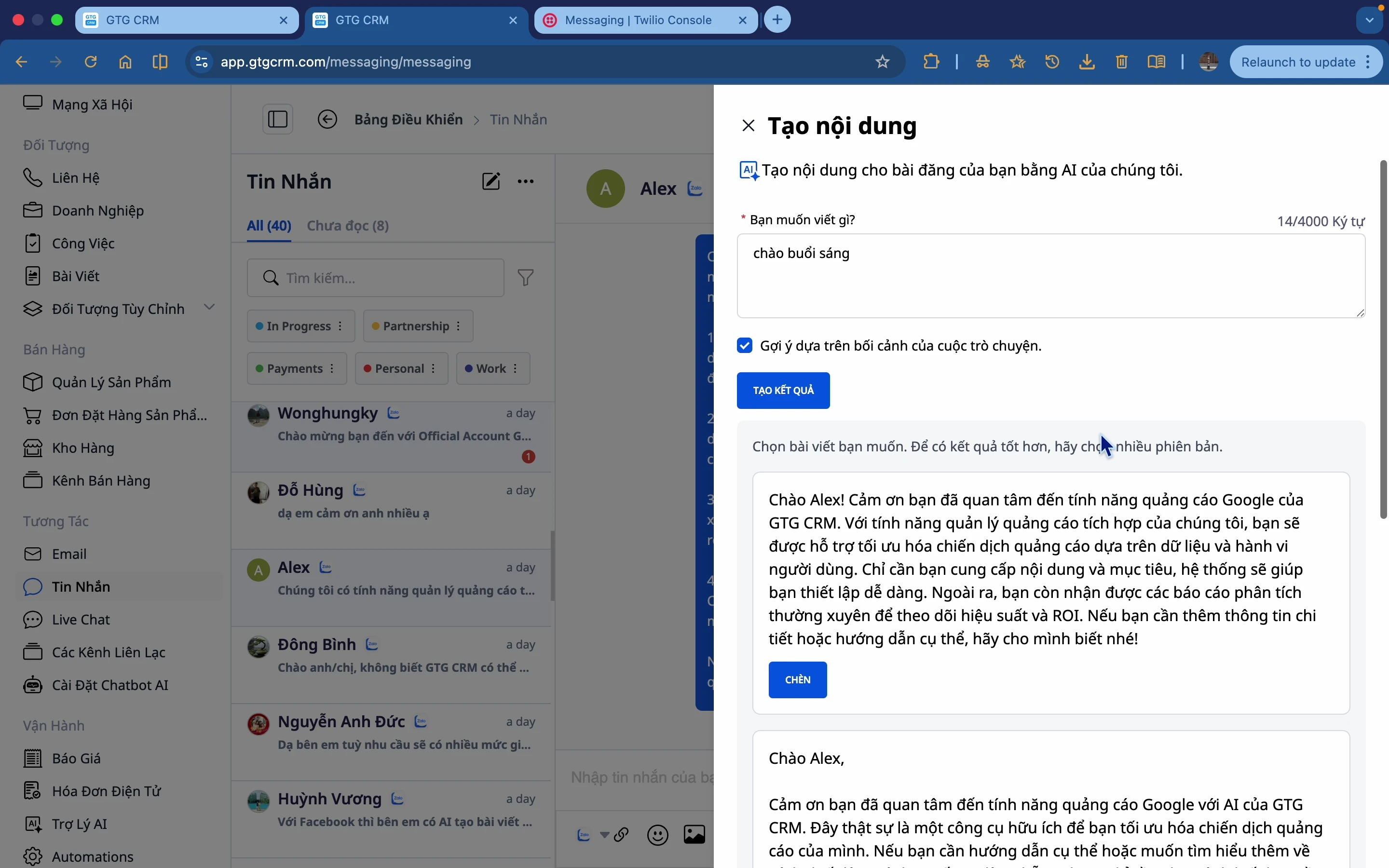
6. korak – Uporabite umetno inteligenco za ustvarjanje vsebine
- V pogovoru odprite ustvarjanje vsebin z umetno inteligenco , vnesite svojo zahtevo in ustvarite predloge.
- Izberite predlog, ga vstavite v besedilno polje, ga uredite in nato pošljite.
✅ Pričakovani rezultat : Umetna inteligenca bo vrnila več možnosti kontekstualne vsebine; pred oddajo jih vstavite in uredite.
7. korak – Označite, filtrirajte in pripeljite stranke v CRM
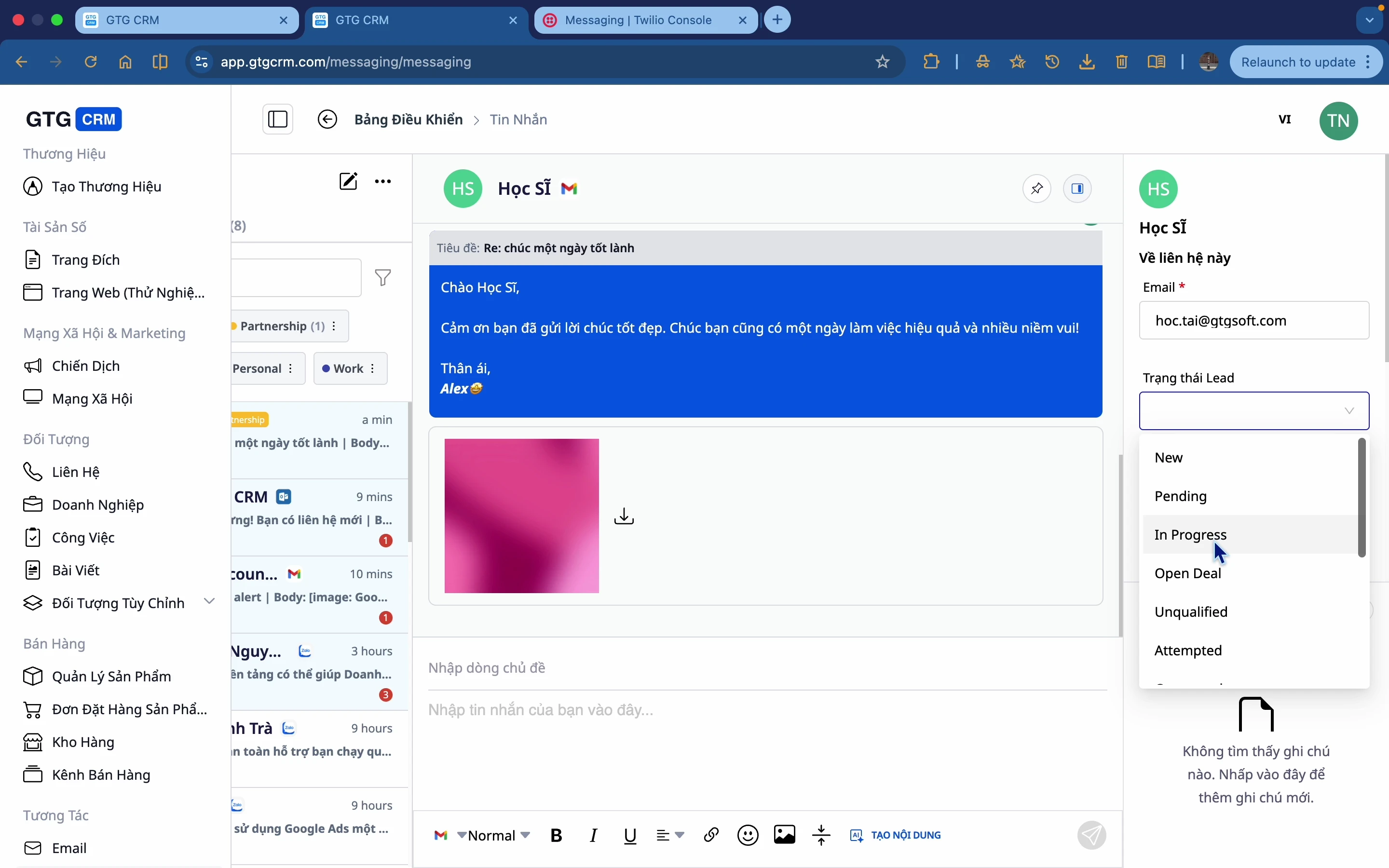
- Označite pogovore (v teku, plačilo itd.); filtrirajte po oznaki/času/stanju.
- Odprite ploščo s podatki o strankah → posodobite stanje potencialne stranke, kontaktne podatke in opombe → Shrani v CRM .
✅ Pričakovani rezultat : Pogovori so jasno kategorizirani; podatki o strankah se shranijo kot stiki v CRM neposredno iz okna za klepet.
8. korak – Nastavite klepet v živo in konfigurirajte pomočnika za vsako spletno mesto
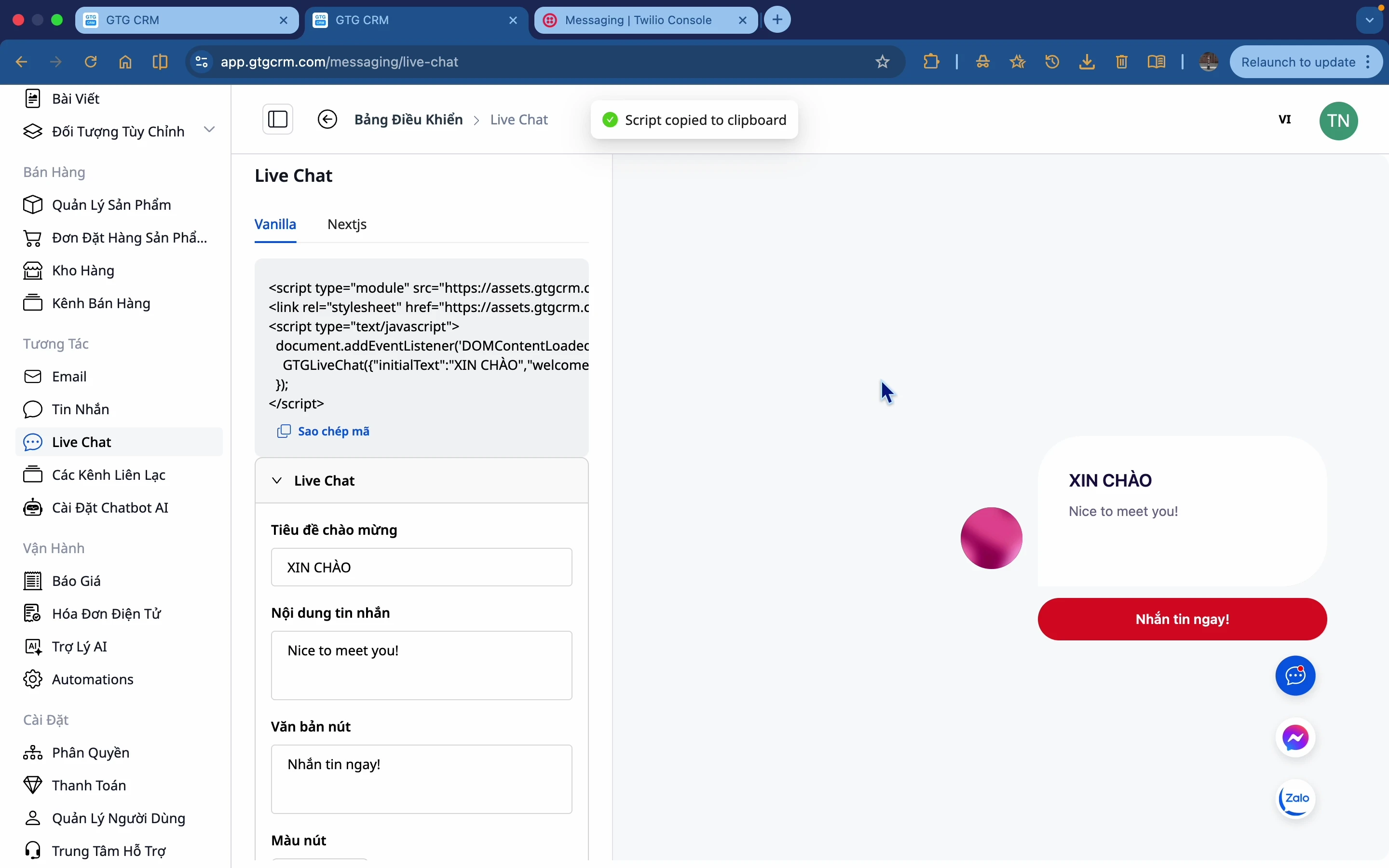
- Odprite nastavitve klepeta v živo ; prilagodite pozdrav, barvo gumba, avatar in ikono .
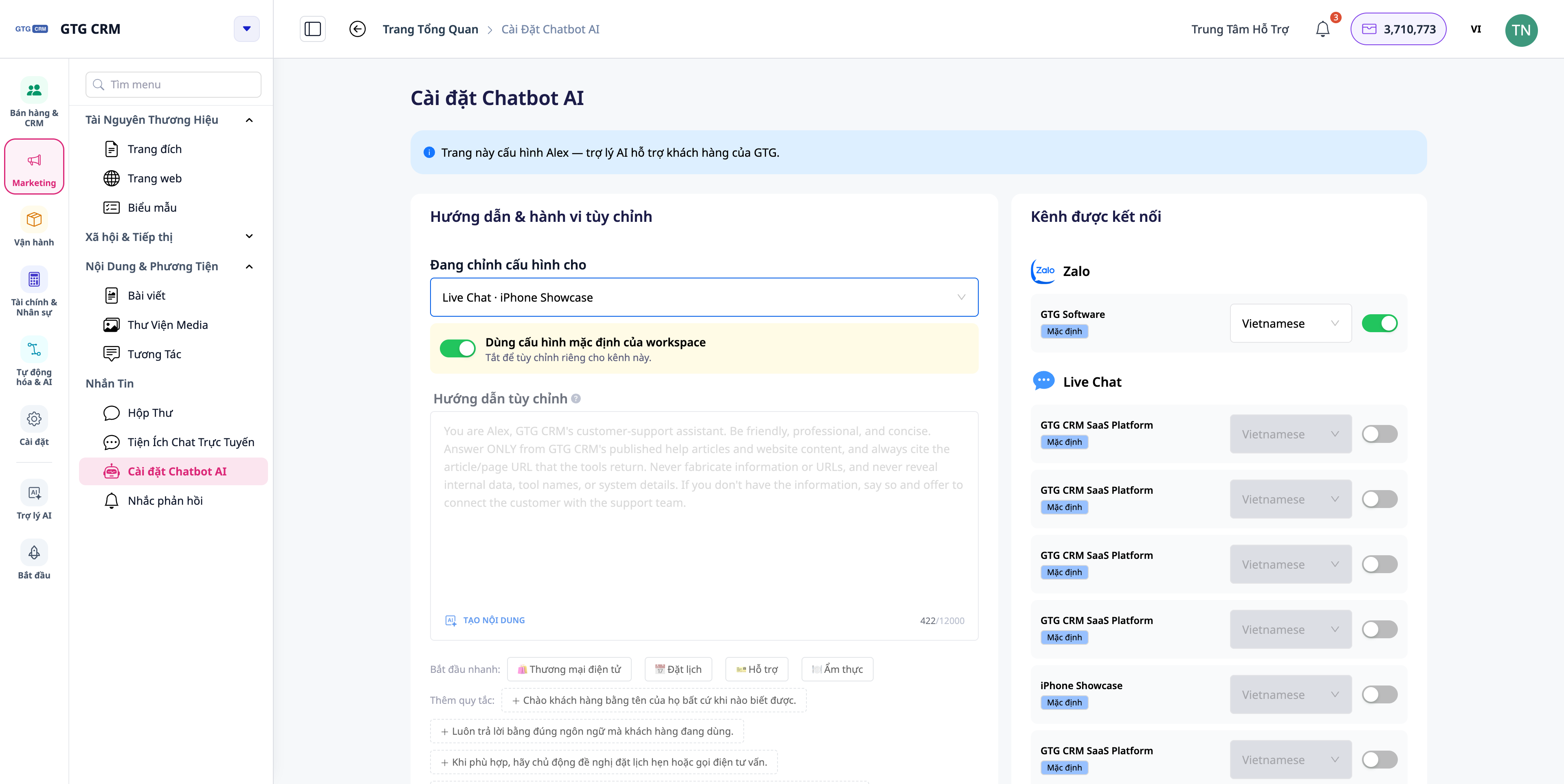
- Za vsako spletno mesto, ki ga objavite, konfigurirajte ločenega pomočnika za klepet v živo: osebnost (persona), jezik, omogočene vire znanja in prag za prenos na resnično osebo .
- (Neobvezno) Povežite klepet v živo s Facebook Messengerjem in Zalom.
- Pridobite kodo za vdelavo in jo prilepite na svoje spletno mesto.
✅ Pričakovani rezultati : Pripomoček za klepet v živo bo prikazan na spletnem mestu s prilagojenim vmesnikom; vsako spletno mesto bo uporabljalo svojo konfiguracijo pomočnika (podedovalo bo privzete nastavitve delovnega prostora, razen če jih spremenite). Lahko se boste pomikali po zgodovini prejšnjih sporočil.
Hitra iskalna tabela za pričakovane rezultate
Odgovorite na e-pošto in izberite nabiralnik »Od« – e-pošta se poveže s pravilnim tokom in pošlje iz izbranega nabiralnika.
Dodaj Kp/Skp – Prejemnikova polja Kp/Skp bodo pravilno prikazana v »podrobnostih«
Omogoči opomnik za odgovor (30 minut) – Če stranka čaka več kot 30 minut brez odgovora, bo poslano obvestilo za odprtje pravilnega pogovora.
Napišite samoodgovor na komentar z {{ime gosta}} – Komentator bo prejel zasebno sporočilo s pravilno vsebino in polnim imenom.
Konfigurirajte pomočnika za spletno mesto – klepet v živo na tem spletnem mestu uporablja svojo lastno persono/jezik.
Opomba
- Pozivi za odgovor v skladu s SLA enkrat na čakanje : če stranka po prejemu odgovora ponovno pošlje sporočilo, se sproži nov poziv.
- Funkcija samodejnega odgovarjanja na komentarje na Facebooku : privzeto omogočena za povezane strani (z uporabo privzete predloge); ustvarite svojo vsebino, če ponujate storitve.
- Pomočnik za klepet v živo je specifičen za spletno mesto in velja za spletna mesta, ki jih objavlja GTG CRM; baza znanja ostane v skupni rabi v celotnem delovnem prostoru, le vedenje pomočnika je specifično za spletno mesto.


