

Kaj boste zmogli po tej vadnici
Ustvarite svojo kategorijo izdelkov (do 3 ravni) → dodajte izdelke s proizvodi in cenami → hitro uvozite celo serijo izdelkov z ene spletne povezave → pridobite slike iz kataloga PDF in jih uredite/obrežite neposredno v Knjižnici medijev → nastavite zaloge → objavite izdelke na Shopee/Lazada/TikTok s preslikavo kategorij. Od praznega kataloga do večkanalne trgovine, polne izdelkov, vse v enem sistemu.
Še niste seznanjeni s splošnim pregledom funkcij? Predhodno si oglejte članek Product Hub, da boste razumeli, kaj modul omogoča.
Priprave
1. Prijavite se v GTG CRM, da vam je dodeljena pravica upravljanja Izdelkov. — Pravico upravljanja izdelkov/kategorij/zalog podeli skrbnik delovnega prostora.
2. (Za uvoz s spletne strani) Imate povezavo do trgovine/strani z izdelki in še imate poskusni kredit. — Vsako skeniranje strani porabi majhno količino kredita.
3. (Za sinhronizacijo s prodajnim kanalom) Povezani ste z računom Shopee/Lazada/TikTok Shop. — Za uvoz/izvoz na prodajne kanale.
Korak 1 — Ustvarite svojo kategorijo (do 3 ravni)
- Pojdite na Izdelki (Products), odprite obrazec za ustvarjanje/urejanje izdelka in pojdite na polje Kategorija.
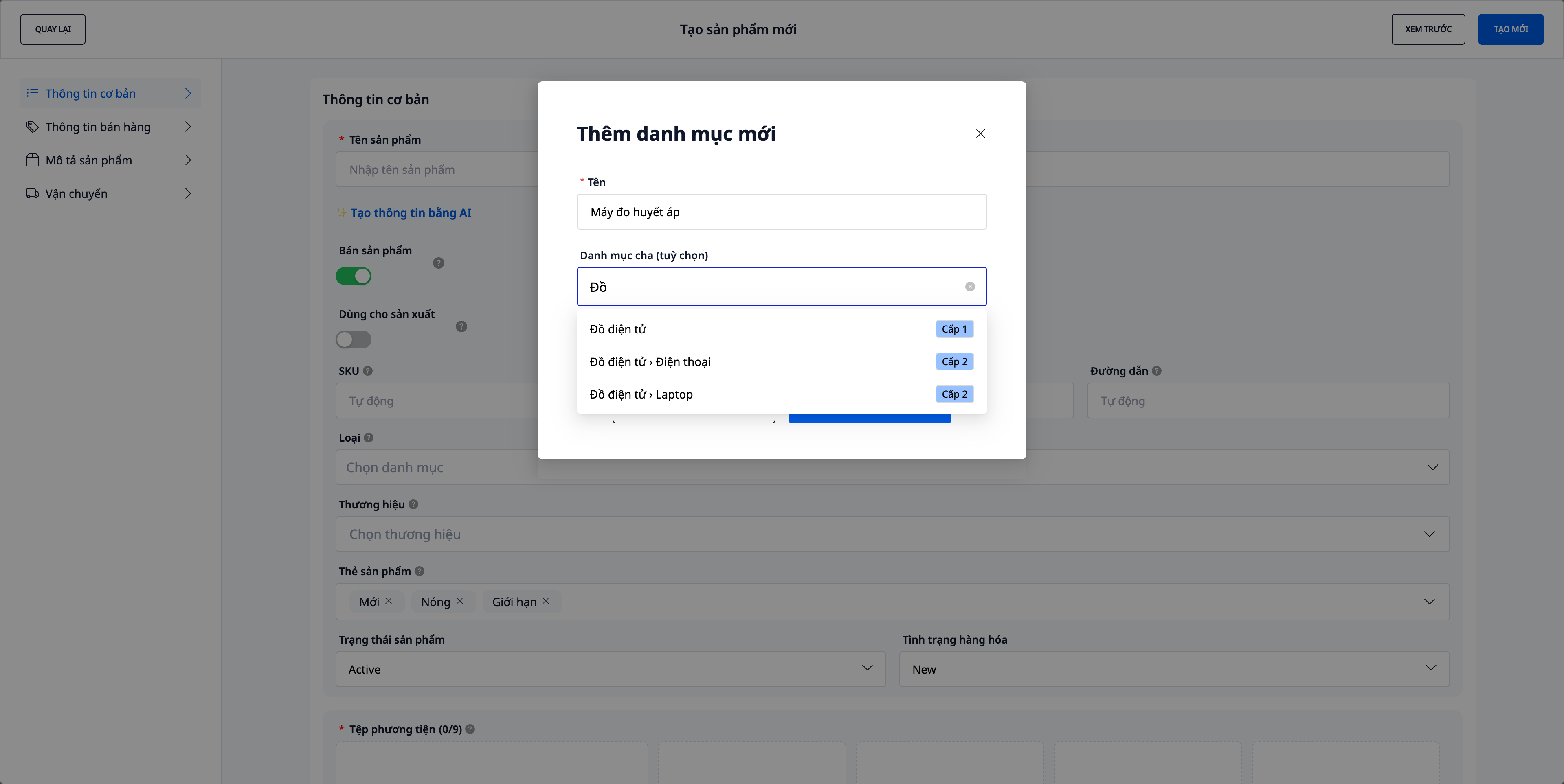
- Kliknite "Dodaj novo kategorijo".
- Vnesite Ime kategorije (npr.
Gaming). - (Neobvezno) izberite Nadrejena kategorija — da vidite oznako Raven 1 / Raven 2 ob vsaki izbiri; če želite doseči 3 ravni, izberite element, ki je trenutno Raven 2 (element z znakom
›). - Oglejte si vrstico "Predogled" — na primer
Elektronika › Prenosni računalniki › Gaming — 3 ravni— nato kliknite Shrani.
✅ Pričakovani rezultat: Nova kategorija se prikaže v izbirniku kategorij kot hierarhično drevo. Stari izdelki (če obstajajo) še vedno prikazujejo "Staro kategorijo" v načinu samo za branje, dokler jih ponovno ne razvrstite.
💡 Nasvet: 1–2 ravni sta zadostni za večino trgovin. Hierarhija kategorij prodajnega kanala (Shopee/Lazada/TikTok) se uporablja le pri objavi izdelkov na prodajni kanal (Korak 6).
Korak 2 — Dodajanje izdelkov in variant
- V Izdelkih kliknite za ustvarjanje novega izdelka.
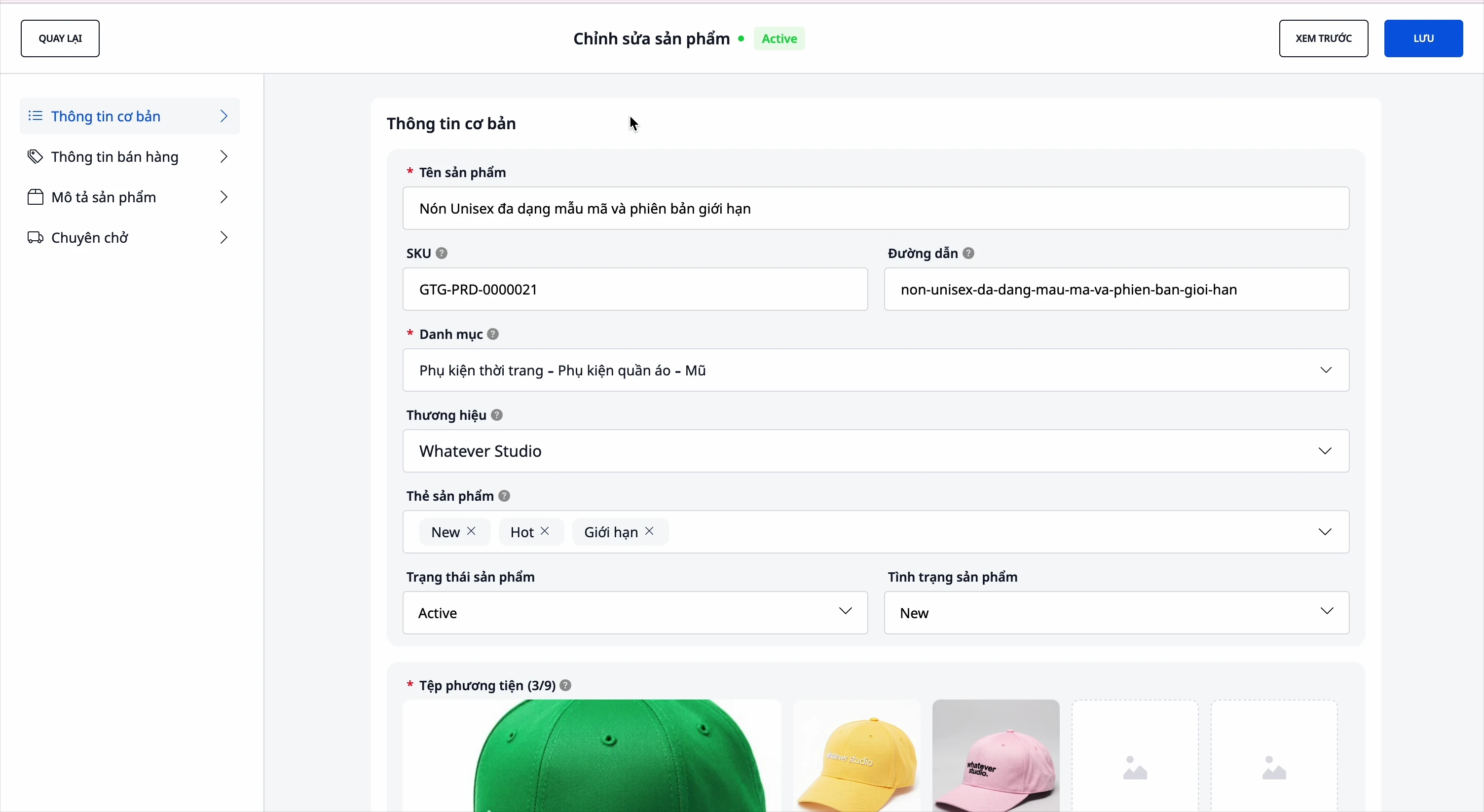
- Vnesite ime, SKU, kategorijo, blagovno znamko, opis, specifikacije.
- Dodajte variante (barve, velikosti… do 3 atributi); za vsako varianto nastavite ločen SKU + ceno.
- Vnesite redno ceno in prodajno ceno, nato izberite DDV za izdelek. Polje DDV je sprva prazno: sistem vam ne izbere nobene stopnje vnaprej. Lahko kliknete AI predlog za referenco (uporablja AI kredit; le predlog, vi odločate) ali izberete Nisem prepričan, povprašal bom računovodjo, če niste prepričani: izdelek bo še vedno shranjen in bo na seznamu, ki potrebuje DDV, da se vrnete k njemu. Po izbiri DDV sistem samodejno izračuna dobiček.
✅ Pričakovani rezultat: Izdelek je shranjen z vsemi variantami; tabela cen prikazuje samodejno izračunan dobiček za vsako varianto, potem ko ste izbrali DDV.
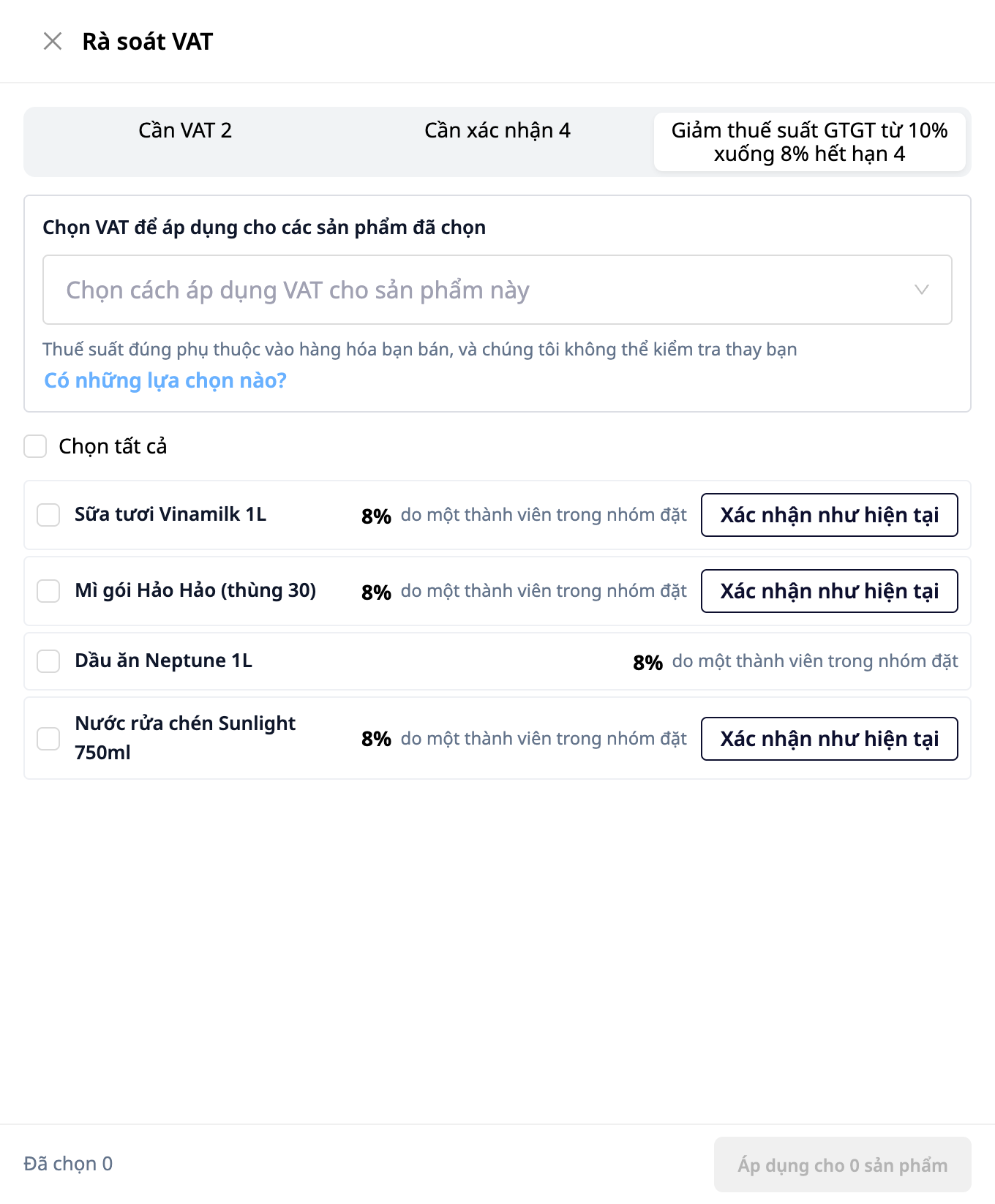
Že obstoječi izdelki: če Product Hub prikaže obvestilo o izdelkih brez DDV, ki jih je treba potrditi ali ki uporabljajo potečeno stopnjo, kliknite Preglej DDV, da potrdite ali nastavite DDV za več izdelkov hkrati. Uporabniki z le pravico ogleda vidijo seznam, vendar ne morejo nastaviti DDV.
Korak 3 — Naročanje izdelkov v razsutem stanju s spletne povezave
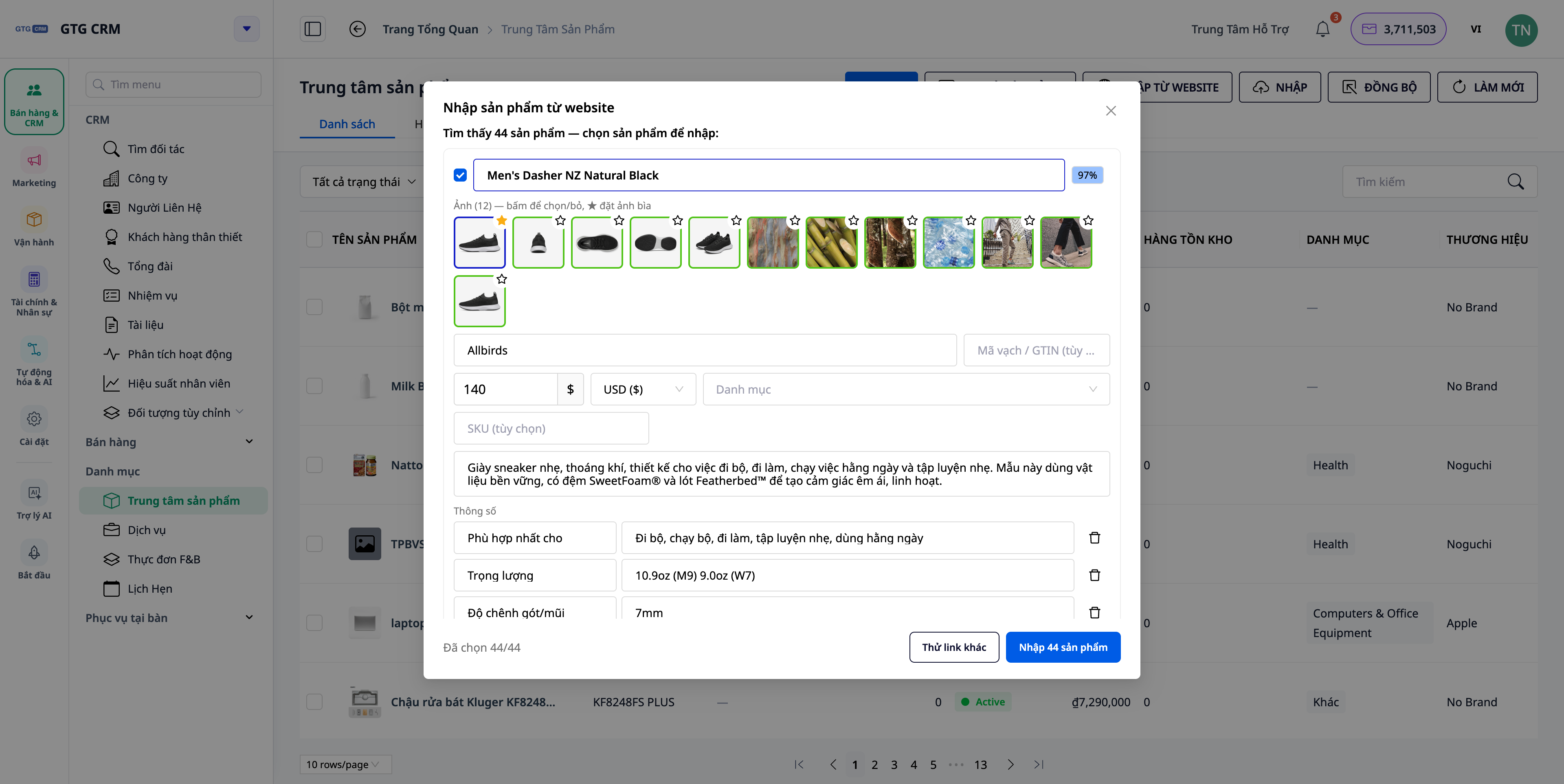
- V Izdelki izberite Uvozi izdelke s spletnega mesta.
- Prilepite povezavo (stran izdelka ali stran kategorije / »vsi izdelki«), nastavite največje število izdelkov, potrdite soglasje in kliknite Preglej stran.
- (Izbirno) Vklopite »pridobi celotne podrobnosti«, da bo sistem odprl vsako stran izdelka in pridobil vse slike, opise, specifikacije in različice.
- Na zaslonu za pregled: uredite ime/cena/kategorija/SKU/opis/znamka/črtna koda/specifikacije/različice; počistite potrditev za izdelke, ki jih ne potrebujete; izberite slike za obdržanje in nastavite sliko izdelka (★).
- Kliknite Ustvari.
✅ Pričakovan rezultat: Izdelki so ustvarjeni v katalogu, kot je pregledano — skupaj z znamko, črtno kodo, specifikacijami, različicami, izbranimi slikami in slikami izdelka; predlagane kategorije so usklajene z vašimi osebnimi kategorijami.
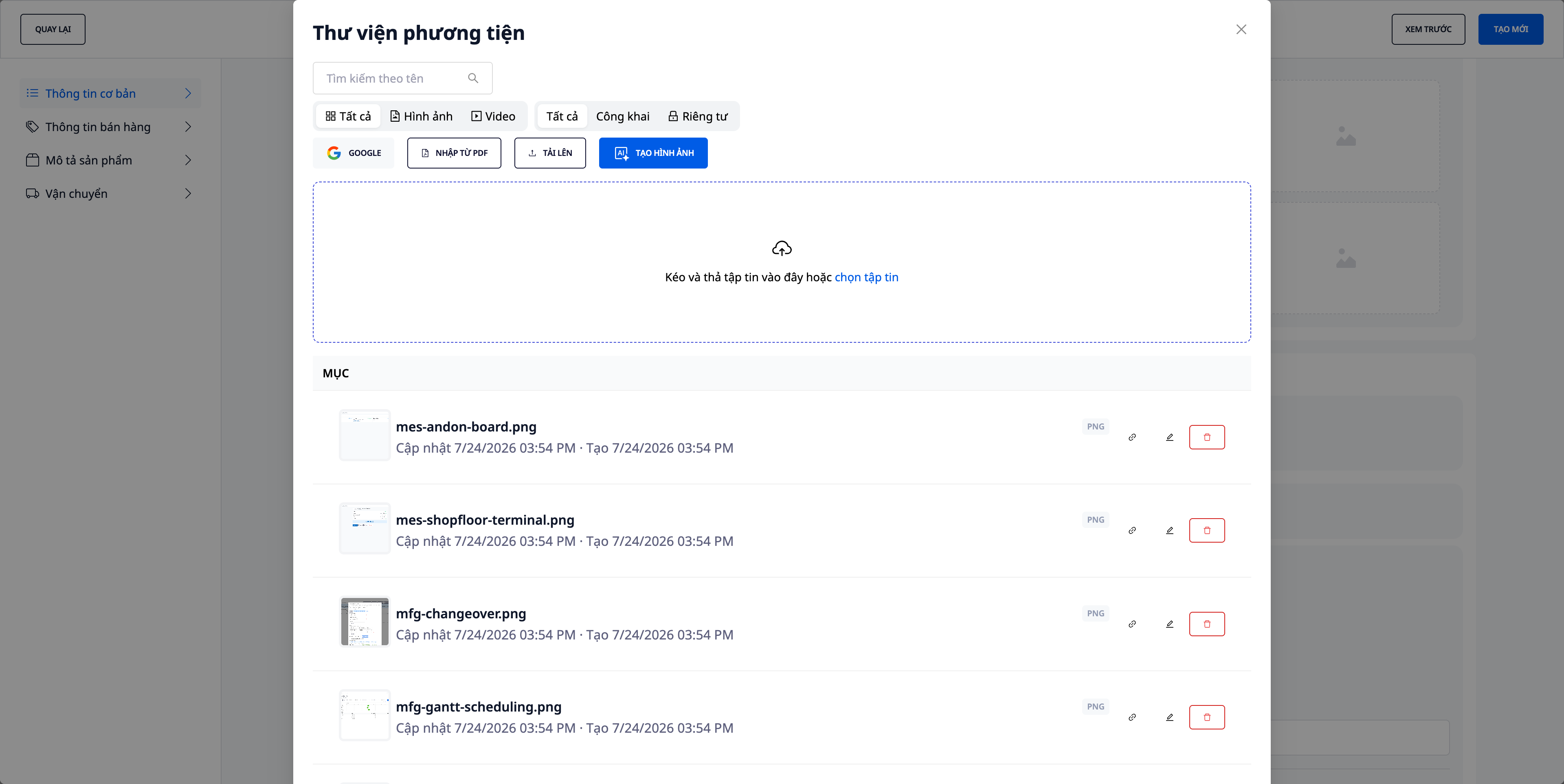
Korak 4 — Uvoz slik iz kataloga PDF & obrezovanje/urejanje na mestu
- Pri ustvarjanju/urejanju izdelka kliknite polje za sliko, da odprete knjižnico slik.
- Izberite uvozi slike iz kataloga PDF, povlecite datoteko kataloga dobavitelja, nato izberite slike, ki jih želite pridobiti.
- Za katero koli sliko uporabite orodje obrezovanje/urejanje neposredno v knjižnici, da prilagodite okvir.
- Dodeli sliko izdelku/različici.
✅ Pričakovan rezultat: Slike iz PDF-ja so dodane v knjižnico (ohranjeno je prvotno ime datoteke), urejevalne so takoj, ne da bi zapustili obrazec izdelka.
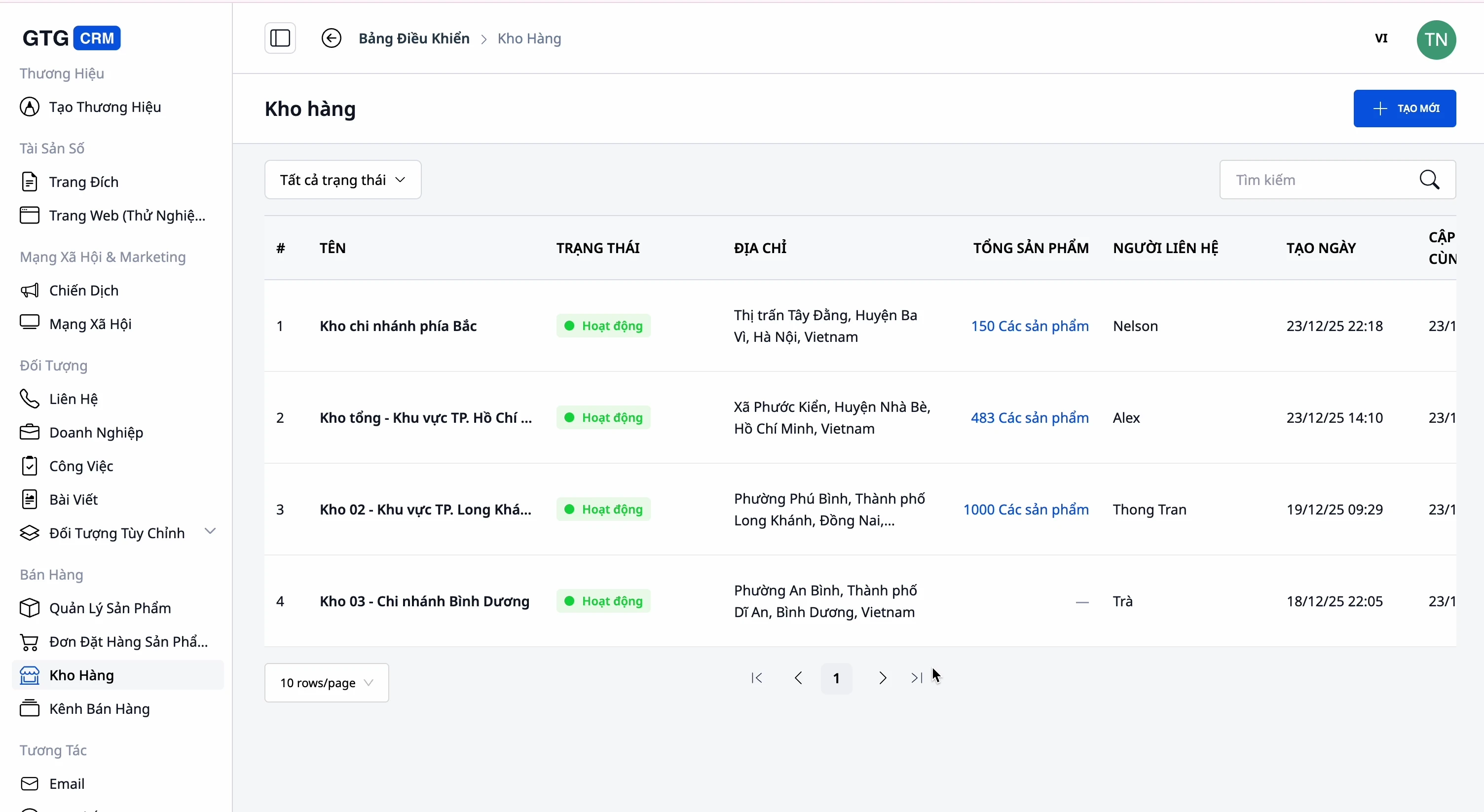
Korak 5 — Nastavitev skladišča
- Pojdite na razdelek Skladišče, ustvarite skladišče (ime, koda, naslov, kontaktna oseba).
- Povežite izdelek s skladiščem in spremljajte zaloge po posameznih skladiščih.
✅ Pričakovan rezultat: Obstaja vsaj eno skladišče; zaloge se prikažejo po posameznih skladiščih za vsak izdelek.
Korak 6 — Nalaganje izdelkov na platformo s preslikavami kategorij
- Povežite platformo (Shopee/Lazada/TikTok Shop), če je še niste.
- Izberite izdelke za nalaganje → Naloži na platformo.
- Ko vas vprašajo za kategorijo platforme, si oglejte predlagano ustrezno kategorijo in potrdite (ali izberite drugo).
✅ Pričakovan rezultat: Izdelki se naložijo na platformo s potrjeno kategorijo platforme; preslikava kategorij je shranjena, tako da pri naslednjem nalaganju ni treba ponovno izbrati.
Hitra referenčna tabela pričakovanih rezultatov
Dodajanje nove kategorije z nadrejeno kategorijo »Raven 2« — Predogled prikaže A › B › C — 3 ravni, shranjevanje v 3-nivojsko kategorijo
Skeniranje povezave trgovine — Seznam osnutkov izdelkov s slikami, blagovnimi znamkami, črtnimi kodami, specifikacijami, različicami za pregled
Povlecite katalog PDF v knjižnico slik — Prikazane so slike iz PDF-ja za izbiro, ohranjeno je prvotno ime datoteke
Nalaganje izdelkov na platformo — Okno s predlogi za kategorijo platforme za potrditev; prihodnjič samodejno zapomni preslikavo
Opombe
- Stare kategorije (po prejšnji drevesni strukturi nadstropja) niso izbrisane — prikazane so samo za branje, dokler jih ne ponovno kategorizirate z lastnimi kategorijami.
- Uvoz z spletnega mesta porabi majhno količino dobropisov za vsak pregled — vedno prikazano pred zagonom.
- Drevesna struktura nadstropja se uporablja samo pri koraku nalaganja v nadstropje (preslikava kategorij), ne za organizacijo vašega notranjega kataloga.


