
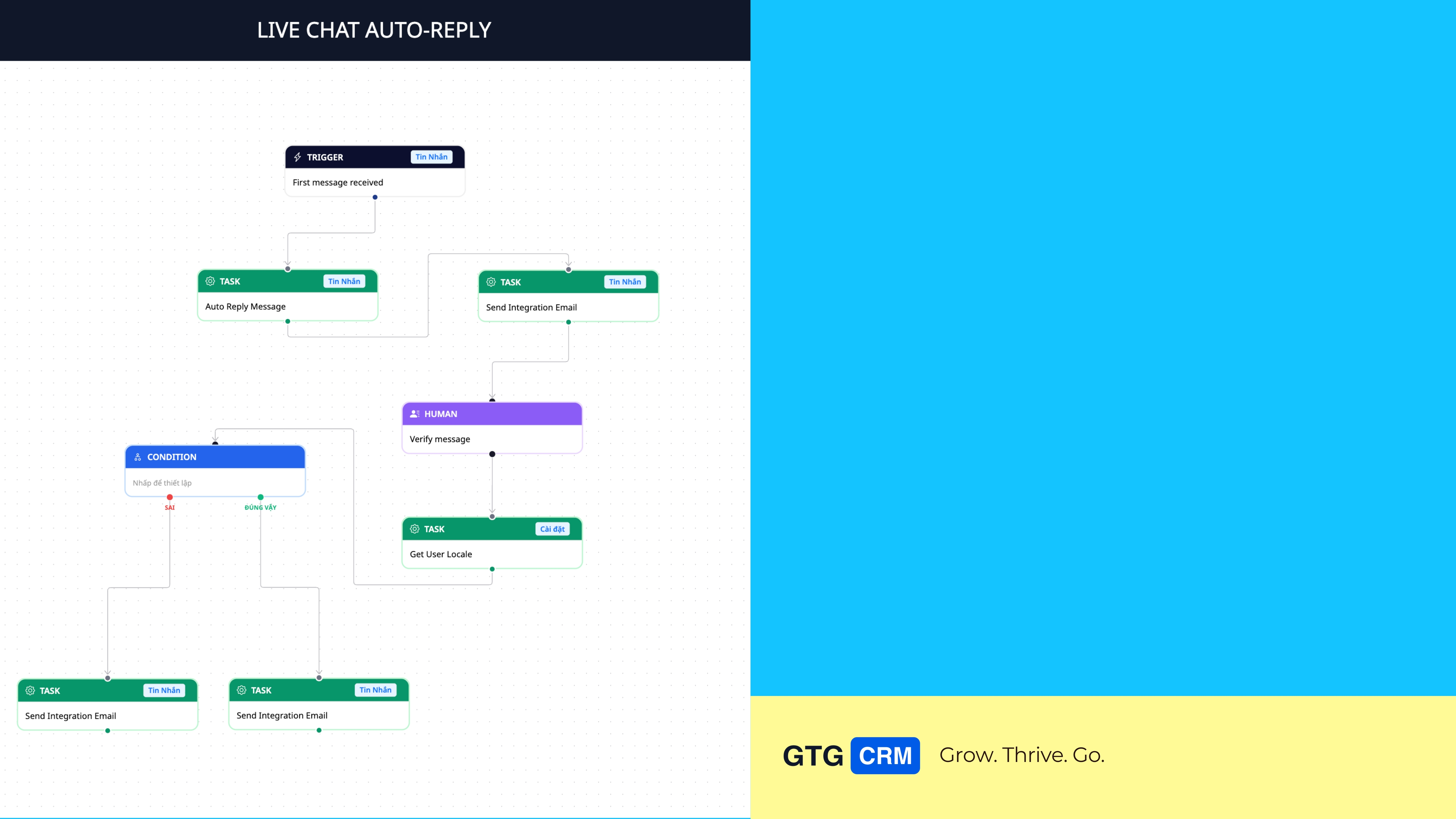
Vad du kan göra efter den här guiden
Gå till Automations → skapa en process (från en mall eller från början) → ställ in Trigger, Condition, Action, Wait, Human → använd "Ask AI" för att snabbt konfigurera steg och föreslå nästa steg kontextuellt → spara och aktivera → se visuell körningshistorik för att se hur långt processen har kommit → använd färdiga scenarier i Två-lagers Automations-bibliotek.
Har du inte koll på funktionen? Se först artikeln Automation — Automatisera Processer.
Förberedelser
1. Logga in i GTG CRM, se menyn Automations i vänster sidofält. — Där du skapar och hanterar automatiska processer.
2. (Rekommenderas) Ha en e-postmall redo i Email Builder. — För användning i steget för att skicka e-post.
Steg 1 — Gå till Automation & se listan
Från huvudsidan, klicka på menyn Automations i det vänstra sidofältet.
Se listan över skapade processer: namn, status (Aktiv/Inaktiv), skapat datum, uppdaterat datum.
✅ Förväntat resultat: En lista över automationer visas med status för varje process.


Steg 2 — Skapa en ny Automation (välj mall eller från början)
Klicka på knappen "Skapa Nu".
Välj en befintlig mall för att komma igång snabbt, eller Skapa från början för att bygga själv.
Workflow Builder-gränssnittet visas så att du kan designa processen.
✅ Förväntat resultat: Workflow Builder öppnas, redo att lägga till steg.


Steg 3 — Ställ in Trigger (startpunkt)
Dra och släpp elementet Trigger till arbetsytan (eller klicka på den befintliga Trigger-noden).
Välj Object Type (objekttyp som utlöser).
Välj Activity: Create (skapa) · Update (uppdatera) · Delete (ta bort).
✅ Förväntat resultat: Triggern är konfigurerad. Observera: efter att ha lagt till en Condition, kommer triggern att låsas — konfigurerar triggern korrekt först.


Steg 4 — Ställ in Condition (villkor)
Dra och släpp elementet Condition till arbetsytan och koppla ihop det med Trigger.
Välj Fält som ska kontrolleras (Status, Typ, Prioritet, Ägare...).
Välj värde att jämföra med (Att göra, Öppen, Pågående, Klar, Avbruten...).
Välj Operator: equals (är lika med) · not equals (är inte lika med) · in (finns i listan).
Om du ändrar datakällan för Condition kommer systemet att be om bekräftelse och visa hur många regler som kommer att raderas. När du sparar, om det finns ett villkor som alltid är sant, kommer systemet att varna i förväg.
✅ Förväntat resultat: Condition filtrerar korrekt de fall du vill ha innan det fortsätter.

Steg 5 — Ställ in Action (åtgärd)
Dra och släpp elementet Action till arbetsytan och koppla ihop det med Condition.
Välj typ av åtgärd. Åtgärdslagret är mycket rikt (mer än 120 åtgärder som täcker CRM, försäljning, lager, bokföring, meddelanden, aviseringar, support, uppgifter...). Till exempel Send Email:
Välj mottagare: Relaterad kontakt eller ett specifikt teammedlem.
Välj e-postmall som skapats i Email Builder.
Välj avsändare (utgående e-postkonto).
✅ Förväntat resultat: Åtgärden är konfigurerad och ansluten till processen.


Steg 6 — Använd "Ask AI" för snabb konfiguration
Lägg till ett Action-steg och öppna konfigurationsfönstret (när det är tomt har fönstret en knapp "Ask AI").
Klicka på "Ask AI", skriv vad du vill med ord – till exempel *"skicka ett tackmeddelande till nya kunder"*.
AI väljer lämplig åtgärd och fyller i stegkonfigurationen; du behöver bara lägga till detaljer.
✅ Förväntat resultat: Steget fylls i med rätt åtgärd som du beskrev (AI föreslår endast åtgärder som systemet kan utföra).

Steg 7 — Lägg till nästa steg med kontextbaserade förslag
Klicka på "+ Lägg till steg" under ett befintligt steg.
Välj från listan föreslagna åtgärder baserat på källstegsobjektet (till exempel efter "Kontakt skapad" → Skicka e-post · Skapa affärsmöjlighet · Uppdatera kontakt · Skapa uppgift).
✅ Förväntat resultat: Ett nytt förkonfigurerat steg visas och kopplas automatiskt till processen.

Steg 8 — Ställ in Wait/Delay & Human (vid behov)
Vänta/Fördröj: Dra elementet Vänta till arbetsytan, ange antalet och välj enhet (Minuter/Timmar/Dagar). Till exempel: vänta 10 minuter innan du går vidare till nästa steg.
Människa: Dra elementet Människa när du behöver mänsklig inblandning — fyll i Titel, Anteckningar, Prioritet (Låg/Medium/Hög), Ansvarig och Slutdatum (relativt: X dagar från att du når detta steg; eller absolut: välj ett specifikt datum).
✅ Förväntat resultat: Processen pausar under den inställda tiden; mänskligt steg skapar en uppgift som väntar på den ansvariga personen att hantera innan den fortsätter.


Steg 9 — Spara och aktivera automation
Granska hela processen.
Klicka på Spara för att spara.
Systemet visar ett meddelande om lyckad sparande; slå på processen till Aktiv för att köra den.
✅ Förväntat resultat: Processen sparas och aktiveras, och börjar köras när triggern inträffar.


Steg 10 — Visa körningshistorik visuellt
I byggaren, öppna Körningshistorik.
Välj en körning i listan (med status: körs · väntar · lyckad · misslyckad).
Visa processdiagram färglagt efter varje stegs status (grön = klar, bärnsten = väntar, röd = fel); klicka på ett steg för att se detaljer (varaktighet, anledning till väntan, fel, bearbetad affärsdata).
✅ Förväntat resultat: Du ser exakt vilken körning som har nått vilket steg, var den stoppas och varför — direkt på diagrammet.

Steg 11 — Bläddra i tvålagersautomationskatalog och använd befintliga scenarier
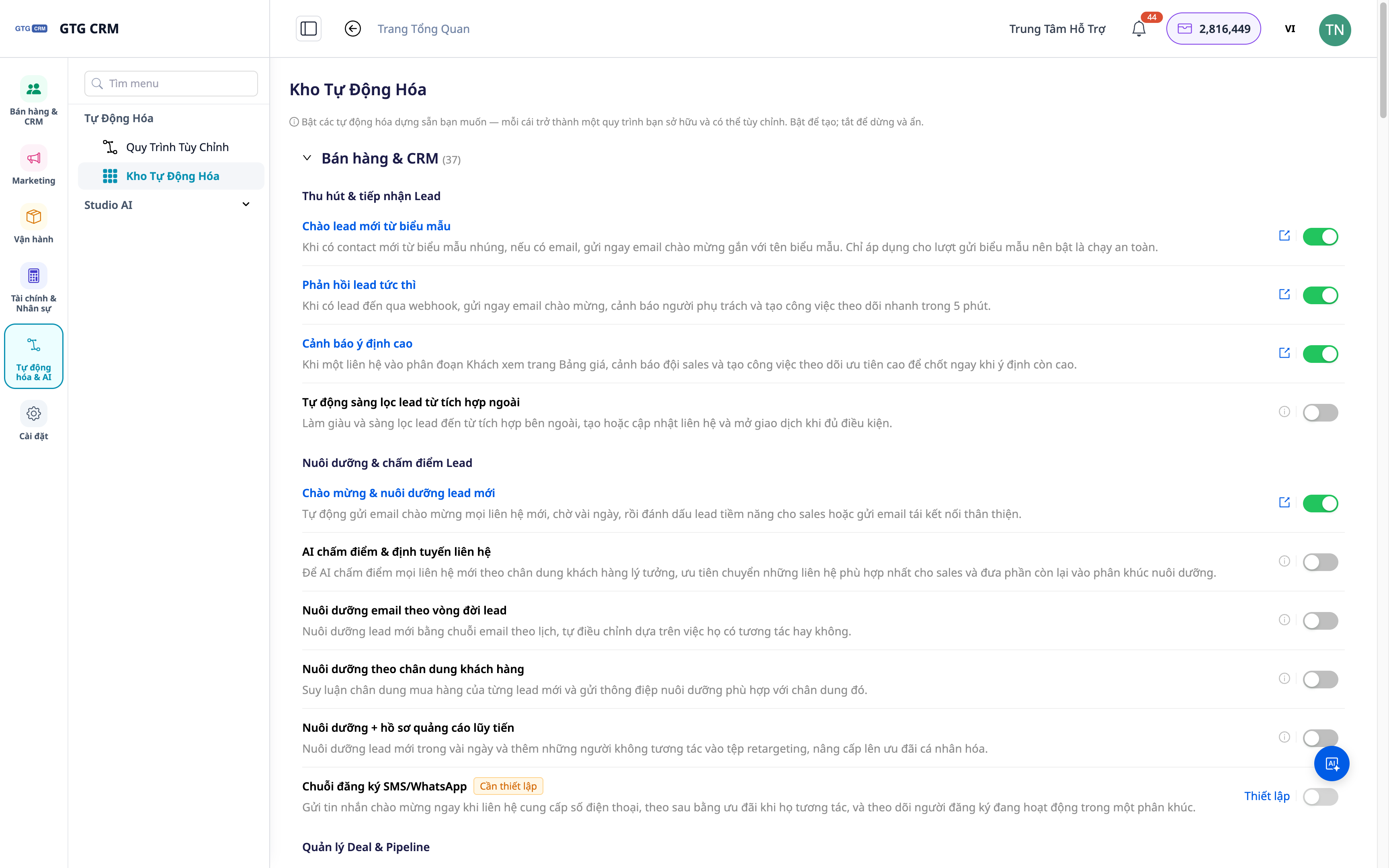
Gå till Automations, öppna Automationskatalog (Catalog). Bläddra efter funktionsgrupp (CRM/kunder, redovisning, HR, uppgiftsdelning...) och öppna sedan scenariot (playbook) inuti.
Snabb användning:
Kontakt/Företags-scenarier: välkomstmeddelanden, påminnelser om att följa upp kunder/företag — slå på och kör.
Scenarier för att hitta partners & potentiella kunder: efter att ha angett kontakt/företag från AI-sökningsverktyget, koppla ett uppsökande scenario för att starta utgående kedjan.
✅ Förväntat resultat: Befintliga scenarier slås på och körs; scenarier som inte används döljs för att minska röran.
Snabb översikt av förväntade resultat
Öppna Automations — Lista över processer + status
Skapa ny + välj mall — Arbetsflödesbyggaren öppnas
Konfigurera utlösare/villkor/åtgärder — Steg som bildar ett processdiagram
Klicka på "Fråga AI" — Steget fylls i med en åtgärd som beskriver det
"+ lägg till steg" — Nästa steg är förkonfigurerat och kontextuellt lämpligt
Spara + Aktiv — Processen körs när utlösaren inträffar
Öppna Körningshistorik — Diagram färglagt efter varje stegs status; detaljer för varje steg
Automatiserad Lageröppning — Fördefinierade skript per funktionskluster, aktivera och kör
Användningstips
Börja enkelt: skapa korta flöden först, utöka gradvis.
Använd mallar och "Fråga AI" för snabb konstruktion.
Testa innan aktivering: kör med testdata, kontrollera sedan Körningshistorik för att granska varje steg.
Ge tydliga namn för enkel hantering.
Förbered e-postmallar i E-postbyggaren innan du använder dem i e-poststeg.


