
Vad du kommer att kunna göra efter den här guiden
Finns ingående balansen från det gamla registret i en CSV- eller Excel-fil? Släpp in filen så spelar det ingen roll vilken kolumn som kommer först eller vad den heter: du väljer kolumn, matchar konton, väljer datum och skickar sedan för godkännande.
Begränsningar att känna till i förväg
- Ingående balans kan bara anges på första dagen i ett räkenskapsår (den här versionen stöder räkenskapsår som följer kalenderåret), och det får bara finnas en per företag (workspace).
- Endast tillgångs-, skulds- och eget kapital-konton accepteras; intäkts- och kostnadskonton nekas. Om företaget tas över mitt i året går det därför inte att på detta sätt ange siffror från årets början till övergångsdagen: ange ingående balans här och bokför sedan löpande transaktioner med GTG CRM:s vanliga funktioner (importera kontoutdrag, inköpsfakturor, försäljningsfakturor).
- Saldo för kundfordringar (131), leverantörsskulder (331) och lager kan komma in i huvudboken och balansprovet. Men listan över försäljningsfakturor, inköpsfakturor och lagerbildskärmarna visar dem inte: fordringar per kund, skulder per leverantör och lager per artikel kan ännu inte anges på det här sättet. Skärmarna med gula anteckningar säger detta.
Har du inte hela bilden ännu? Se Manuella verifikationer, ångra eller ändra, ingående balans: översikt. Behöver du skapa, godkänna, ångra eller ändra en verifikation? Se Guide till manuella verifikationer: skapa, godkänna, ångra eller ändra.
Förberedelser
| # | Villkor | Varför det behövs |
|---|---|---|
| 1 | Den som skapar har behörighet att Skapa verifikation och Visa kontoplan (för att matcha konton). Den andra personen har både behörighet att Godkänna manuella verifikationer och behörighet att Visa verifikationer (de fördefinierade rollerna Accountant och Administrator har båda). | Som standard måste ingående balans godkännas av en andra person innan den bokförs. Har du bara en person som sköter bokföringen? Slå på reglaget i Guide till manuella verifikationer, steg 4: den som har både behörighet att skapa och godkänna kan godkänna sina egna verifikationer. |
| 2 | Kontoplanen har redan tillämpats och bokföring är aktiverad. | Varje rad i filen matchas mot ett konto i denna kontoplan. |
| 3 | En CSV- eller Excel-fil, högst 5 MB; Excel läser bara det första kalkylbladet; första raden är kolumnnamn (till exempel kontonummer, kontonamn, Debet, Kredit). | Vilken kolumn som kommer först och vad den heter spelar ingen roll. Den här skärmen har inget fält för att skriva siffror: om du inte har en fil får du själv skapa en liten tabell som denna i Excel. |
Steg 1 — Släpp in filen och välj kolumner
- Klicka på + Ny verifikation → Ingående balans (när Lista är tom finns också knappen Ingående balans). Skärmen har fyra steg: Fil, Kolumner, Konton och totalsummor, Granska. Inget sparas förrän du klickar Skicka för granskning i sista steget.
- Fil: släpp filen med utgående balans från det gamla bokföringssystemet i rutan, precis som det gamla programmet exporterar den, och klicka sedan på Fortsätt. Filen läses direkt i webbläsaren: den skickas ingenstans förrän du väljer Föreslå med AI.
- Kolumner: svara på Hur är siffrorna i den här filen formaterade? (1.234.567,89 eller 1,234,567.89); inget är förvalt. För Excel-filer, välj det sifferformat som matchar det du ser i cellen: om cellen visar 120,000,000 väljer du 1,234,567.89.
- Under Vilken kolumn är vilken?, klicka på Föreslå med AI (kostar 100 credits per fil; endast kolumnnamn och högst 8 exempelrader skickas; AI föreslår endast kolumner) eller Använd min mappning (kopplar kolumner själv, utan att använda credits). Förslagen kan vara fel: om en kolumn är fel, öppna kolumnväljaren på den raden och välj igen.
- Läs De första raderna, läs igen: om ett tal läses fel, ändra sifferformatet, eftersom felaktiga punkter och kommatecken kan göra att tabellen ser rätt ut men ändå bli fel med en faktor 1 000. Klicka sedan på Fortsätt.
✅ Förväntat resultat: tabellen Din kolumn matchar Vi tolkar det som som du tänkt, och de första raderna läses tillbaka med rätt siffror.

Steg 2 — Matcha konton och välj datum
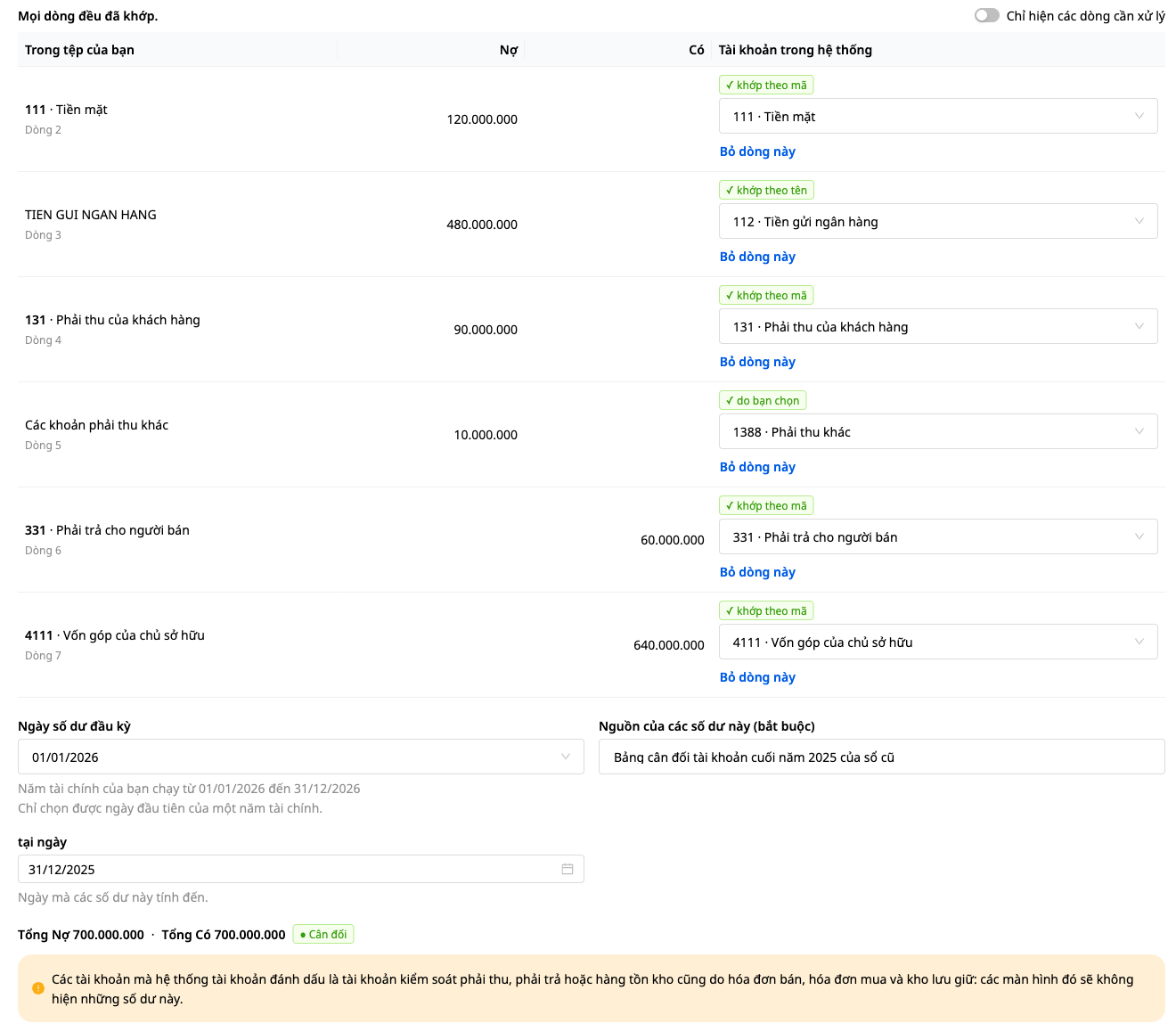
- Under Konton och totalsummor matchas varje rad i filen med ett av dina konton: matcha efter kod, sedan matcha efter namn (skiftlägesokänsligt och utan att ta hänsyn till diakritiska tecken). Rader under Ej matchad väljer du konto för; då blir etiketten vald av dig. GTG gissar inte konton. Om du vill ta bort en rad (till exempel totalsummoraden), klicka på Ta bort den här raden.
- Konton för intäkter och kostnader avvisas med en förklaring.
- Välj Datum för ingående balans (första dagen i ett räkenskapsår, inget förvalt värde), fyll i Källa för dessa saldon (obligatoriskt) och per datum.
- Totala debet måste vara lika med Totala kredit: raden visar I balans.
- Skärmen kan också visa GTG:s anteckningar: läs dem innan du klickar på Fortsätt.
✅ Förväntat resultat: skärmen visar “Alla rader har matchats.” och raden Totala debet … Totala kredit … visar I balans.
Steg 3 — Skicka för granskning och se resultatet
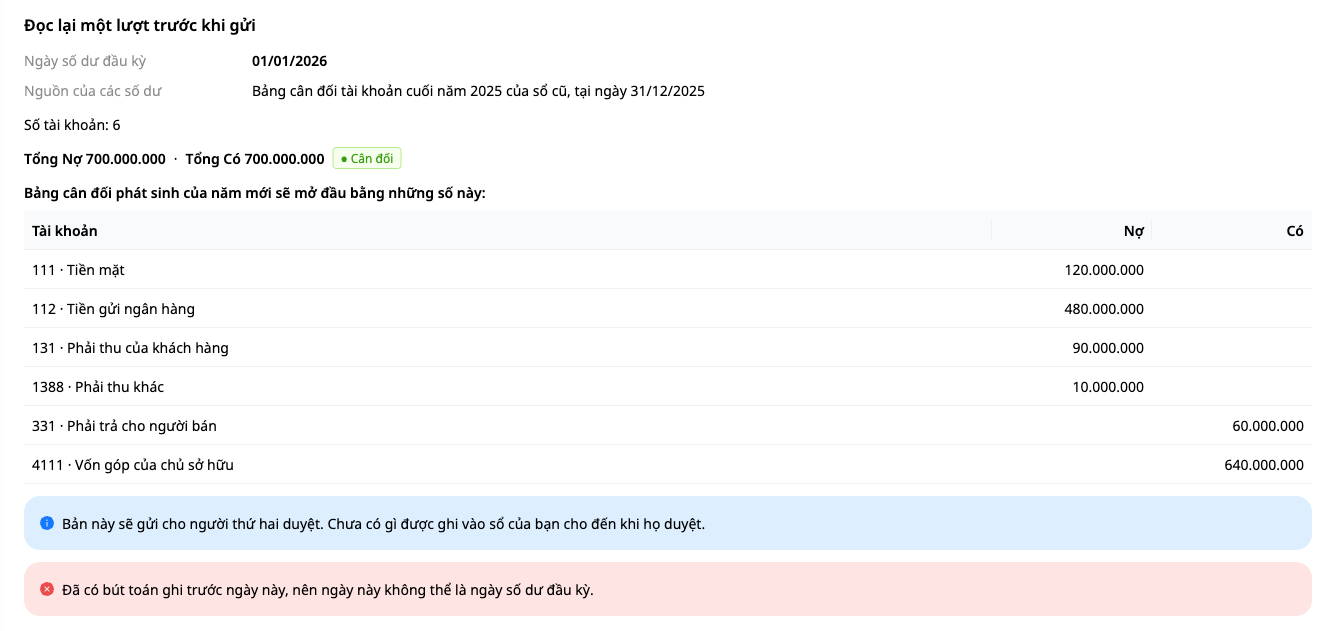
- Under Granska, läs igenom allt en gång och klicka sedan på Skicka för granskning. Som standard bokförs inget förrän en andra person har godkänt det.
- Den andra personen går till Bokföring → Verifikationer → Utkast → Granska (panelen Granska: ingående balans) → Godkänn och bokför, enligt guiden för manuella verifikationer.
Om Skicka för granskning nekas med meddelandet “Det finns redan en bokföringstransaktion daterad före detta datum, så detta datum kan inte vara datumet för ingående saldo.”: bokföringen har redan poster med ett tidigare datum än det du valde. Skärmen stannar på steget Granska och ingenting har ännu bokförts. Datumet för ingående saldo måste vara den första dagen i det år som saldona öppnas för (saldot vid utgången av 2025 öppnas den 01/01/2026); vid datum är det datum som saldona avser och får inte vara senare än det. Välj bara den första dagen i ett tidigare år (klicka Tillbaka för att ändra) när din fil verkligen är saldot vid utgången av året före det året. Är filen saldot vid utgången av 2025 men bokföringen redan har poster från december 2025? Fråga din redovisningsekonom eller kontakta GTG innan du skickar in igen.
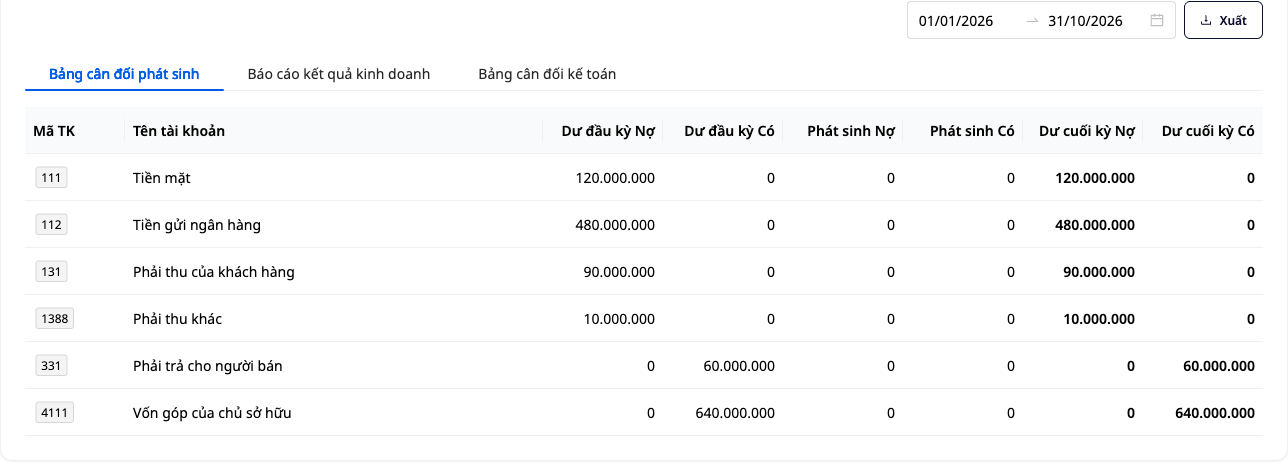
✅ Förväntat resultat: efter godkännande öppnas Balans- och resultaträkning (redovisningen kallas ofta balans- och resultaträkning; Redovisning → Finansiella rapporter, kräver behörigheten Visa finansiella rapporter) med dina belopp i Ingående balans debet och Ingående balans kredit, likadant för varje månad under året, och ingående saldo räknas inte som omsättning.
Fel inmatning? Öppna det ingående saldot från Listan, klicka Reversera eller redigera och välj Denna bokföringstransaktion är fel: jag rättar ett misstag (ingående saldo kan bara reverseras på detta sätt). På frågan Behöver du registrera en korrekt ersättande bokföringstransaktion? välj Nej: det korrekta saldo du anger igen på skärmen Ingående saldo (+ Ny post → Ingående saldo) efter att reverseringen har godkänts. Därefter kan kolumnen Omsättning visa reverseringen (debet blir lika med kredit); ingående saldo och utgående saldo förblir beloppen från den korrekta inmatningen.
Snabb översikt över förväntat resultat
| Åtgärd | Resultat du ser |
|---|---|
| + Ny post → Ingående saldo | De fyra stegen Fil, Kolumn, Konton och total, Granska |
| Skicka för granskning | Väntar på att en andra person ska godkänna; inget har ännu bokförts |
| Efter godkännande | Balans- och resultaträkning visar Ingående balans debet, Ingående balans kredit |
Observera
- Det går ännu inte att bifoga en verifikationsfil: Källa till dessa saldon och vid datum är platsen där saldons ursprung anges.
- Öppna Ingående saldo igen när du fortfarande har ett eget utkast som inte har skickats för granskning, så visas meddelandet: “Du har sparat ett utkast till ingående saldo men inte skickat det för granskning. Ta bort utkastet och börja om, eller gå tillbaka till listan över bokföringstransaktioner.” Klicka på Ta bort utkast och börja om: utkastet tas bort direkt och du återgår till steget Fil.
Har du redan ingående saldo och behöver skapa, godkänna, reversera eller redigera en bokföringstransaktion? Se Guiden för manuella bokföringsposter.


