
Vad du kan göra efter den här guiden
Ange grundläggande data (enheter, produktionsavdelningar, produktkategorier) → skapa en produktformel (BOM) → skapa och kör en produktionsorder → schemalägg kapacitetsbaserat med Gantt-diagram → operera direkt i verkstaden med pekskärmar och andon-paneler (MES) → se hur systemet automatiskt beräknar färdigvarukostnaden och bokför → kör materialplanering (MRP) för att veta vad som behöver köpas och göras → i slutet av månaden, avsluta bokföringen och överföra produktionskostnader (Steg 11). Från råmaterial till färdigvaror med exakt kostnad, allt inom ett enda system.
Är du osäker på funktionerna? Se först artikeln Produktionshantering för att förstå vad modulen kan göra.
Förberedelser
1. Logga in på GTG CRM och få behörigheten Manufacturing (Visa/Åtgärda för BOM, Produktionsorder; och behörigheten Costing separat för att se kostnader/differenser). — Produktionsbehörigheter ges av workspace-administratören; kostnadssiffror visas endast för användare med Costing-behörighet.
2. Ett kontosystem (Chart of Accounts) finns i Redovisning. — För att färdigvarukostnadsbokföringen (COGM) ska kunna bokföras i huvudboken.
3. Produkter/råmaterial har skapats och det finns lager. — Produktionsordern drar råmaterial från källagret och tar emot färdigvaror till mållagret.
4. (För Steg 7–8) Aktivera "Verkstadsskärm i realtid" i Produktionsinställningar; verkstadsoperatörer har behörighet att använda verkstaden. — Verkstadsskärmen i realtid aktiveras med en omkopplare; operatören kan endast köra stationen om de har driftbehörighet.
Steg 1 — Ange grundläggande data (Enheter, Produktionsavdelningar, Produktkategorier)
- Öppna Manufacturing ▸ Settings. Standardmåttenheter (kg, g, L, styck, lådor, timmar…) finns redan; lägg till egna enheter om det behövs.
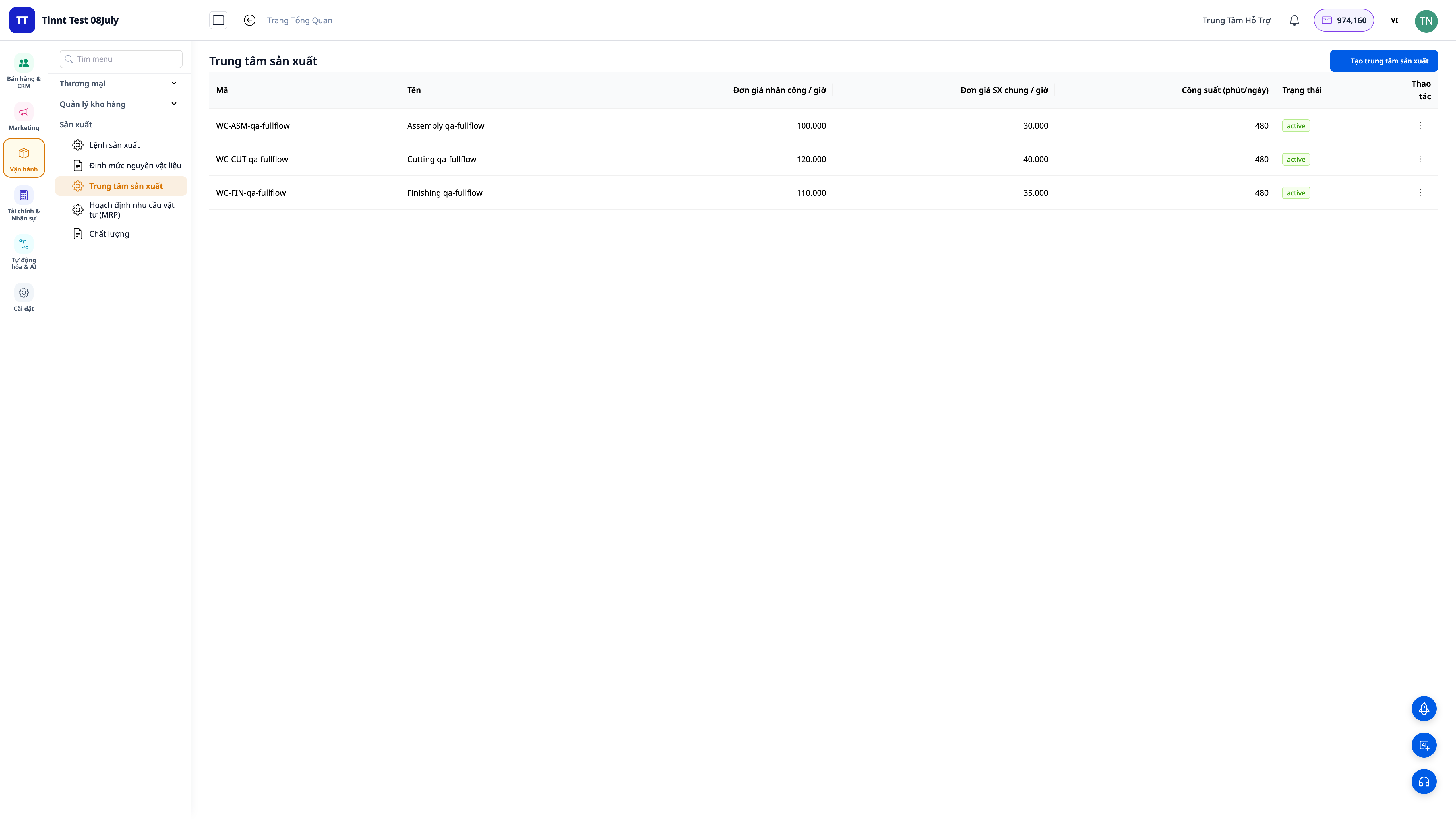
- Gå till Work Centers (Produktionsavdelningar): skapa de avdelningar där arbetet utförs (Skärning, Montering, Finishing…). Ange arbetskraftkostnad per enhet och gemensamma kostnader per timme för varje avdelning — dessa två siffror används i kostnadsberäkningen.
- För varje produkt, markera typen: Råmaterial / Komponent / Färdigvara / Förpackning, och ange lagringsenhet.
✅ Förväntat resultat: En lista över enheter, minst en produktionsavdelning med arbetskraftkostnad per enhet + gemensamma kostnader/timme, och produkter som är korrekt kategoriserade.
Steg 2 — Skapa produktformel (BOM)
- Gå till Manufacturing ▸ Bills of Materials ▸ New.
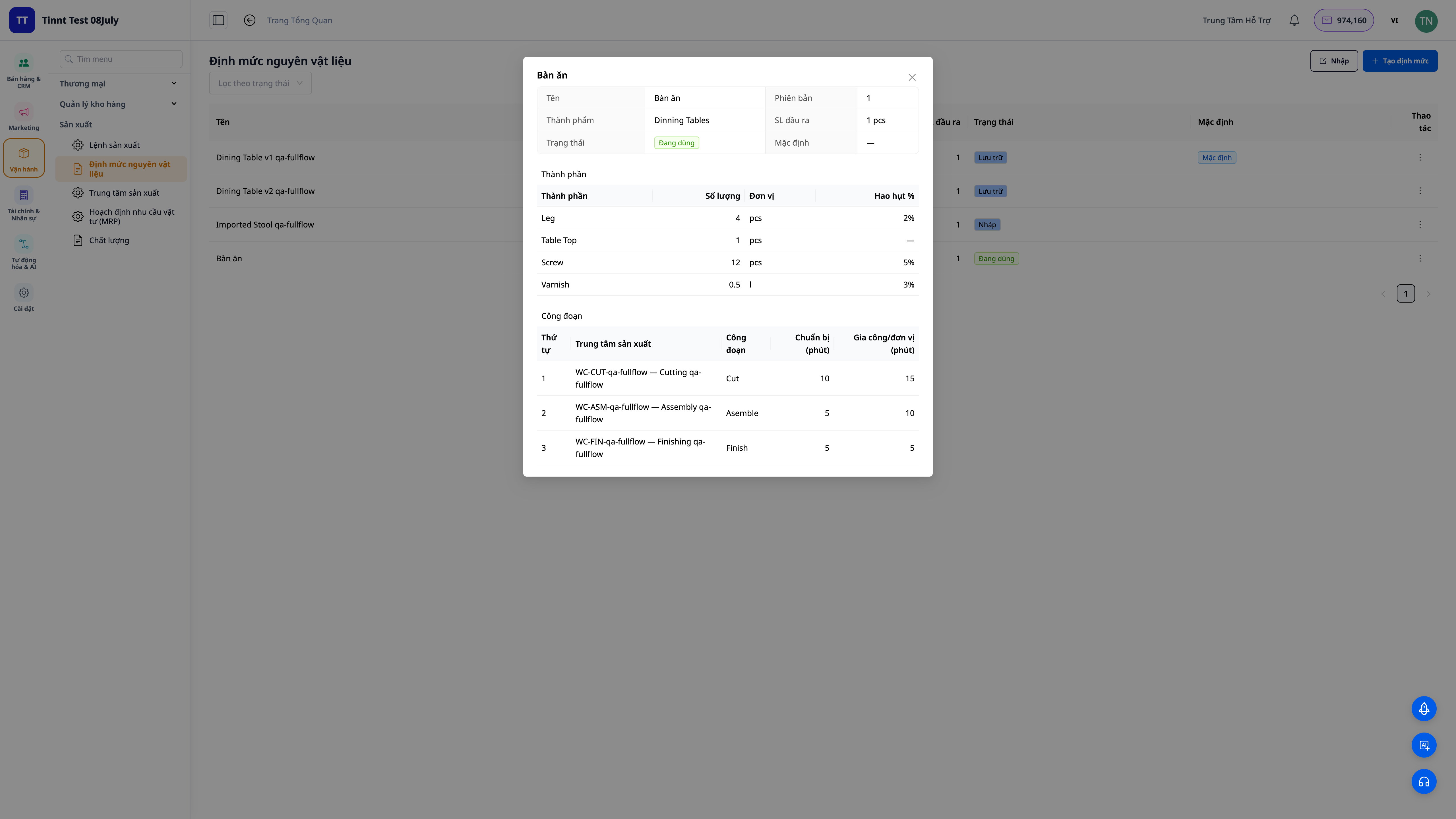
- Välj färdigvaran och lista sedan varje råmaterial: antal, enhet, % spill (scrap).
- Lägg till arbetsmoment (routing): vilket arbetsmoment som körs i vilken avdelning, tid för förberedelse + tid för körning per enhet.
- Klicka på Activate (Aktivera) när formeln är klar.
✅ Förväntat resultat: BOM är i statusen Aktiverad och visar alla råmaterial (inklusive spill) och arbetsmoment. Om en komponent i sig har en egen BOM, identifierar systemet detta som en flerstegsformel.
💡 Tips: Har du redan en lista över råmaterial/BOM i Excel? Använd mallen för nedladdning, eller dra och släpp din fil direkt och låt AI:n matcha kolumnerna — det sparar manuell inmatning.
Steg 3 — Skapa produktionsorder
- Gå till Manufacturing ▸ Production Orders ▸ New.
- Välj produkt, formel (BOM) och antal som ska produceras.
- Välj källager (för råmaterial) och mållager (för färdigvaror).
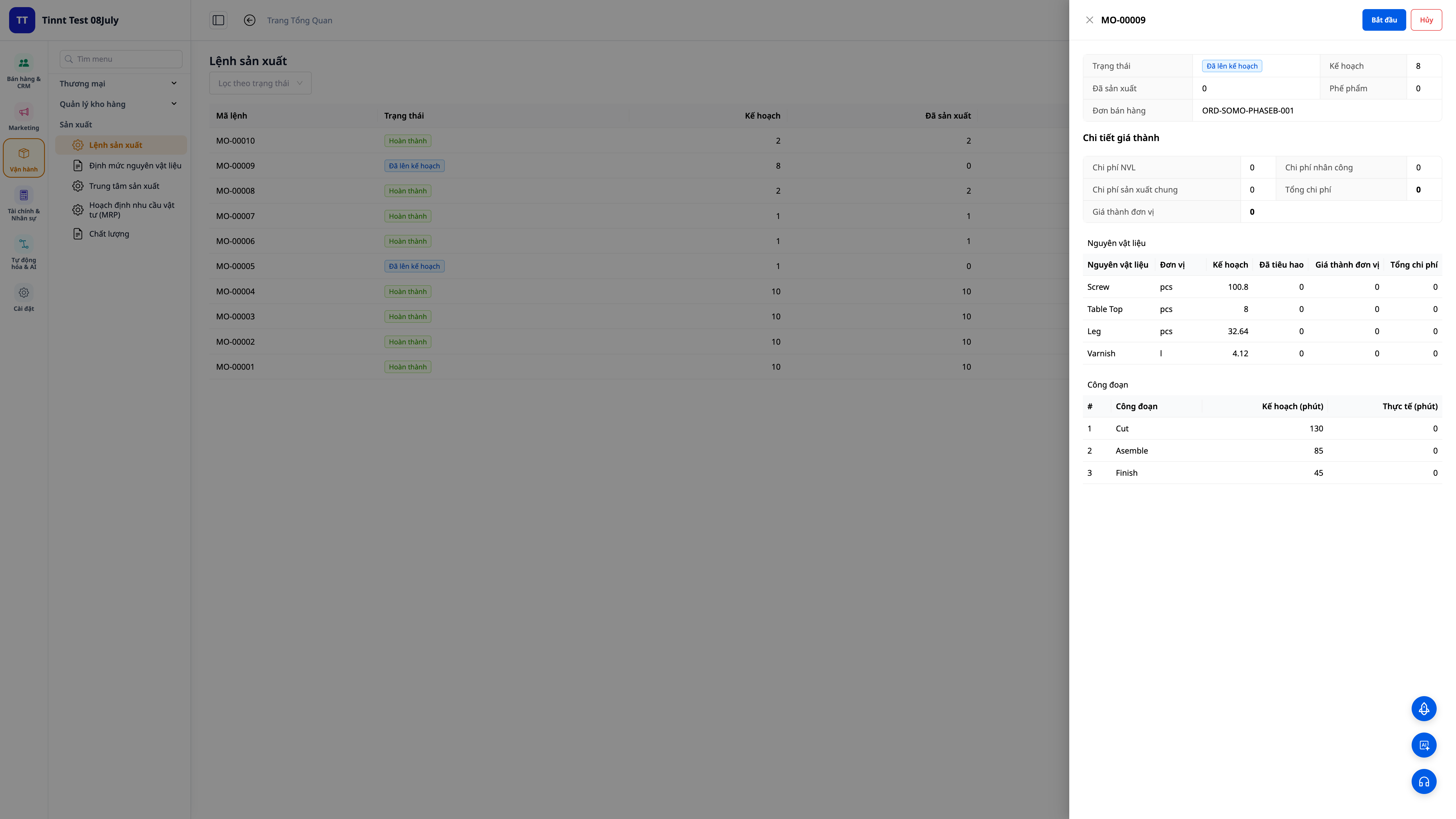
✅ Förväntat resultat: Produktionsordern skapas, systemet genererar automatiskt recept för materiallistan och arbetsstegen som krävs för den mängden (inklusive spill).
Steg 4 — Schemalägg produktion baserat på kapacitet (Ganttschema)
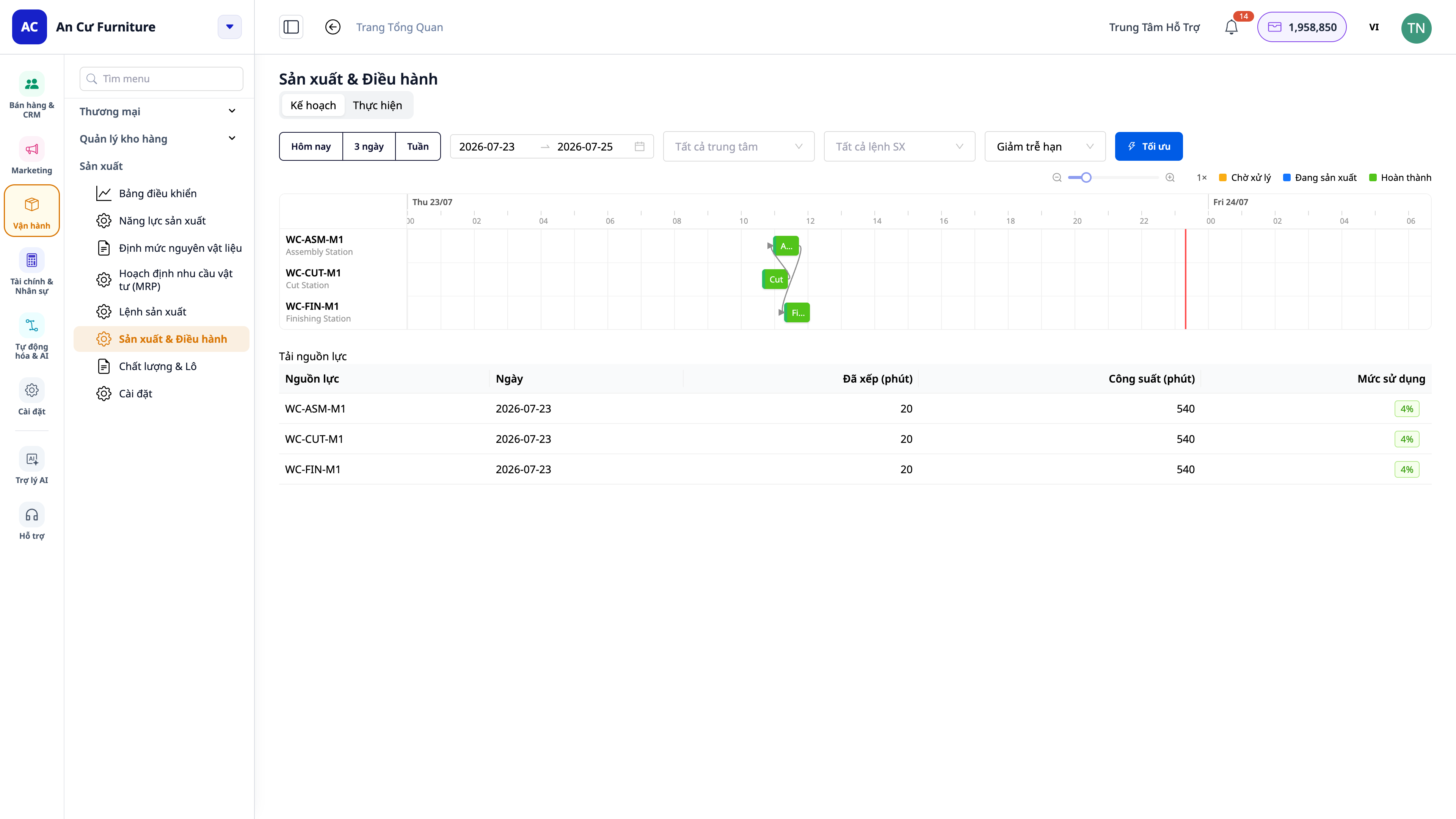
- Gå till Tillverkning ▸ Produktion ▸ Plan — schemaläggningsskärmen i form av ett Ganttschema. Konfigurera maskiner/produktionslinjer med arbetskalender och kapacitet om det inte redan gjorts.
- Systemet placerar ordens arbetssteg på maskiner/linjer baserat på begränsad kapacitet; varje arbetssteg är en stapel på tidslinjen.
- Klicka på Idag / 3 dagar / Vecka — eller välj ett datumintervall — för att rama in den specifika tidsperiod du vill se.
- Titta på staplarna för att se planerat färdigdatum, vilka linjer som är överbelastade och omställningstid (changeover) mellan olika produkter på samma maskin.
✅ Förväntat resultat: Arbetsstegen schemaläggs enligt resurser och arbetskalender; knapparna Idag / 3 dagar / Vecka ändrar tidsramen på Gantt-axeln omedelbart; du ser planerat färdigdatum, flaskhalsar och omställningstid.
Steg 5 — Drift på verkstadsgolvet: arbetsstation för operatörer (MES)
- Se till att "Realtidsverkstadsskärm" är aktiverad (Steg 4 Förberedelser). Öppna appen Verkstadsskärm på en surfplatta vid stationen, logga in och välj arbetsstation för linjen.
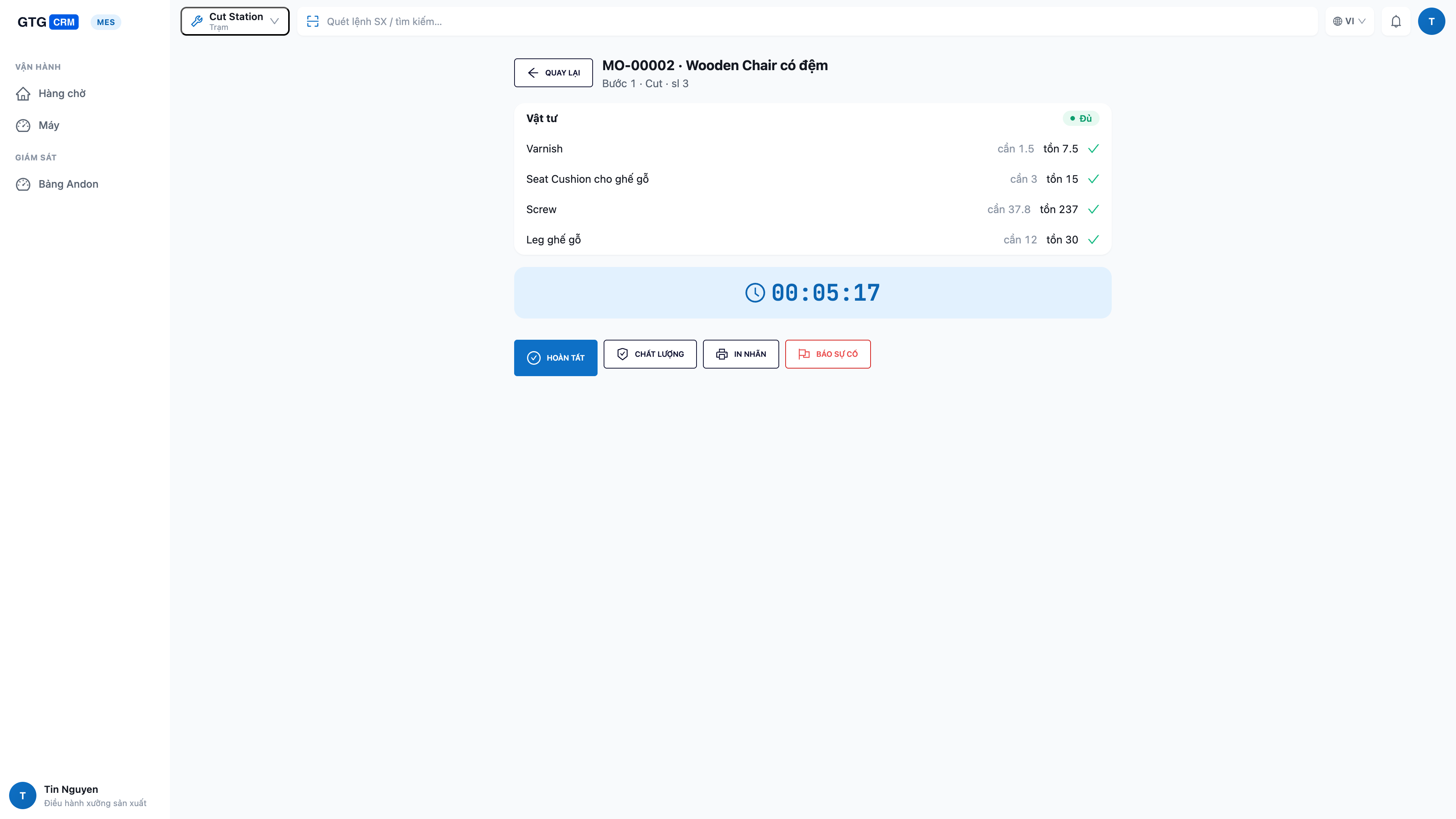
- Operatörer ser kön av arbetssteg för sin specifika station; redo-arbete ligger överst. Tryck på ett jobb för att se detaljer (recept + materialkontroll: behov / tillgängligt / brist).
- Tryck på Starta för att köra – material dras från lagret. När det är klart, tryck på Slutför och ange antal producerat, antal kassationer, stilleståndstid.
- Vid behov, ändra maskinstatus (körs/ledig/omställning/stopp), utför kvalitetskontroll, eller skriv ut etiketter direkt vid stationen.
- Maskinen går sönder eller saknar material? Tryck på Rapportera incident (andon) — en knapptryckning för att larma till ledningen.
✅ Förväntat resultat: Jobbet har startats och flyttats från kön till "körs"; efter slutförande registreras antal producerat/kassationer omedelbart, produktionsordern uppdaterar status; incidentrapporter skickar notifieringar till ledningen.
ℹ️ Behörigheter: operatörer kör endast arbetssteg vid sin station; frisläppande och schemaläggning är för produktionsledare. Om en knapp är nedtonad har du inte motsvarande behörighet — kontakta din workspace-administratör.
Steg 6 — Övervaka hela linjen på en andon-skärm
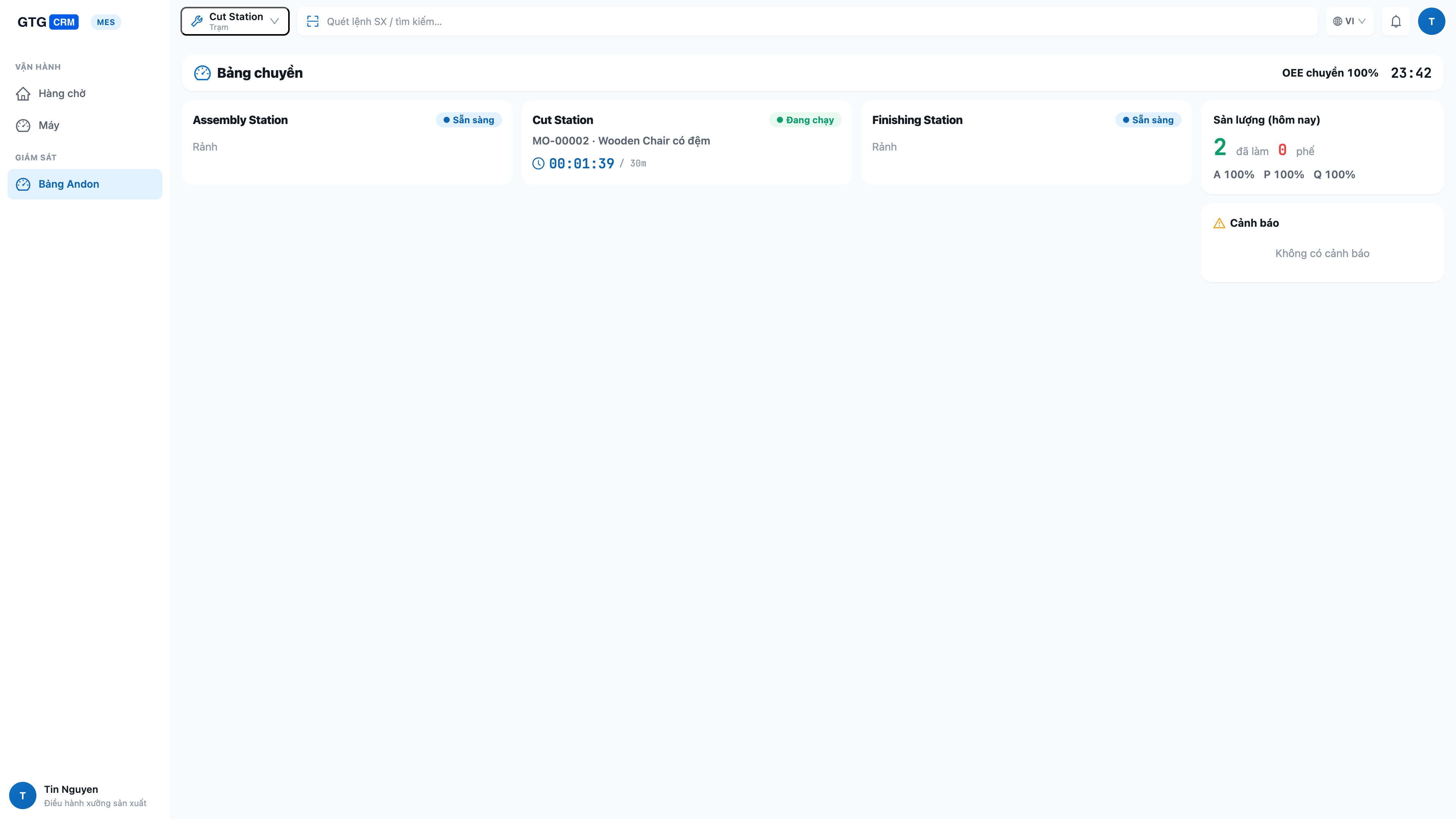
- På en stor väggmonterad skärm, öppna appen Verkstadsskärm i Övervakningsläge (Andon) — detta läge visar alla stationer.
- Se realtidsstatus för varje station (körs/ledig/omställning/stopp), pågående jobb och framsteg, samt produktivitet och OEE-siffror för hela linjen.
✅ Förväntat resultat: Tavlan visar alla stationer med status i realtid; stoppade stationer eller brist på material är markerade; mätvärdena uppdateras automatiskt när operatörerna startar/slutför arbetet vid arbetsstationerna.
Steg 7 — Slutför order och se beräknad kostnad
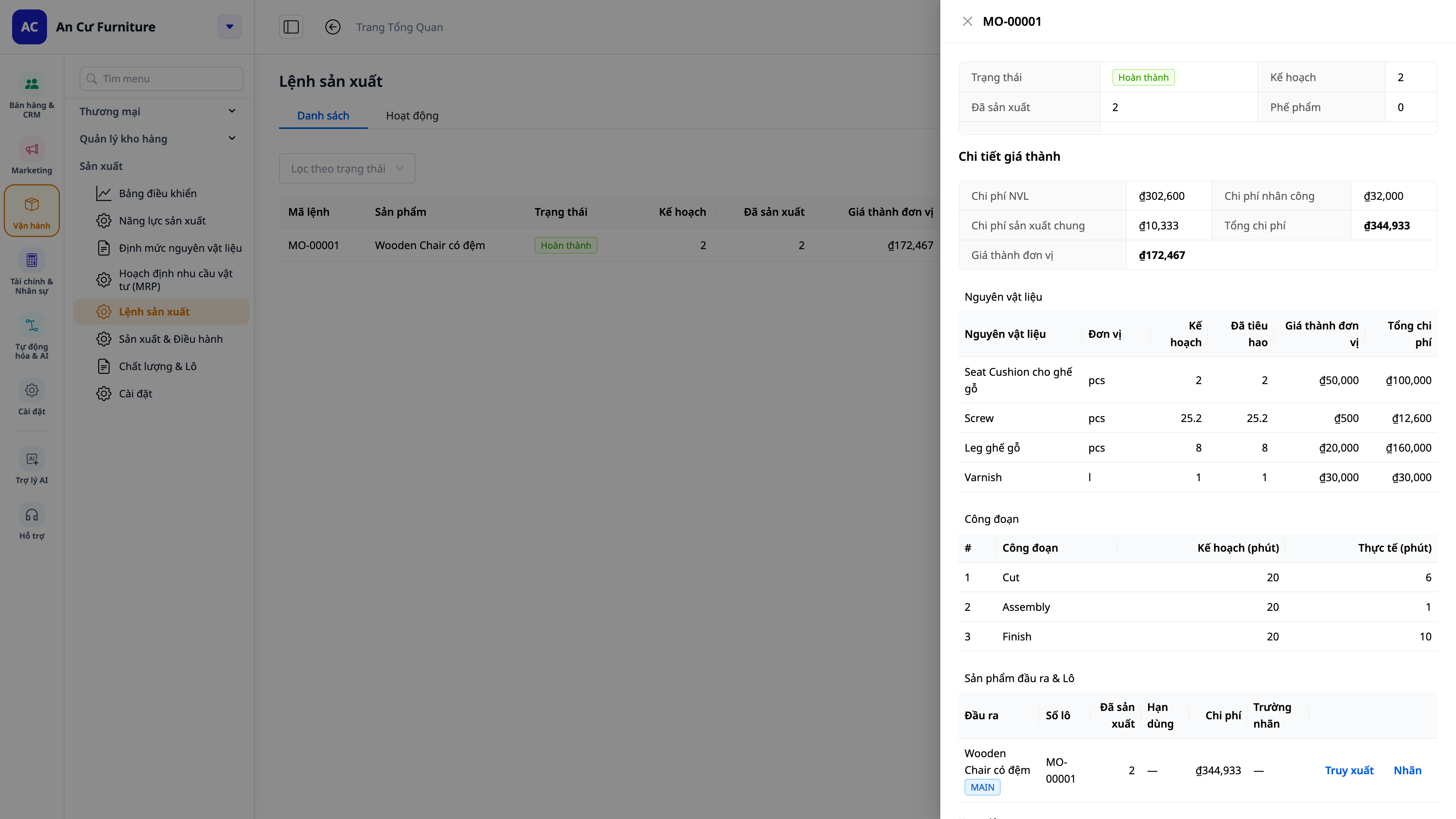
- När det sista steget i ordern är slutfört (från arbetsstationen i Steg 5, eller genom att klicka på Complete i portalen), kommer systemet att fastställa antalet producerade enheter.
✅ Förväntat resultat: Systemet beräknar enhetskostnad = (material + arbete + omkostnader) ÷ antal producerade enheter — korrekt summerat från faktiskt producerat antal och antal defekter som registrerats vid varje steg; färdiga produkter bokförs i lagret till den kostnaden; en bokföringspost för kostnad för sålda varor (COGM) görs i huvudboken. Om du har angett en standardkostnad, visar ordern dessutom en avvikelse (faktisk jämfört med standard).
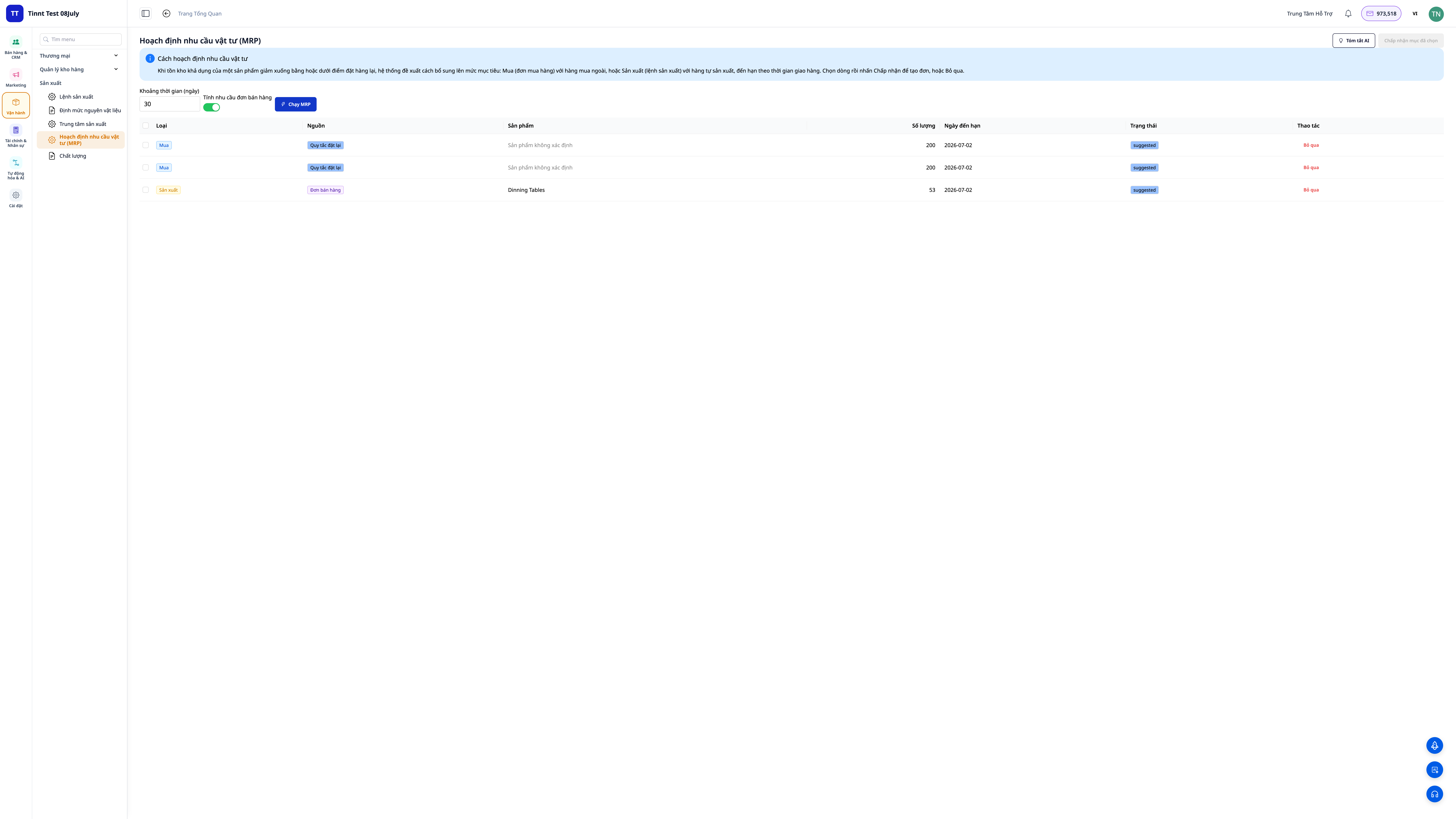
Steg 8 — Planering av inköp och produktion (MRP)
- Ställ in lagernivåer (minimum / återbeställningspunkt / mål) för varje produkt.
- Gå till Manufacturing ▸ Planning (MRP). Om du vill inkludera orderstyrd produktion, aktivera "Include sales-order demand" innan du kör.
- Klicka på Run. Se förslagen för Purchase Orders (att köpa) och Manufacturing Orders (att producera), där källan anges för varje förslag.
- Granska och godkänn de förslag du vill använda — godkända "producera"-förslag blir produktionsorder.
✅ Förväntat resultat: En lista med köp-/produktionsförslag visas, med en källtagg för varje rad (lagernivå / försäljningsorder / båda); godkända "producera"-förslag omvandlas till nya produktionsorder.
Steg 9 — Registrering av biprodukter/restprodukter och spårning av batcher
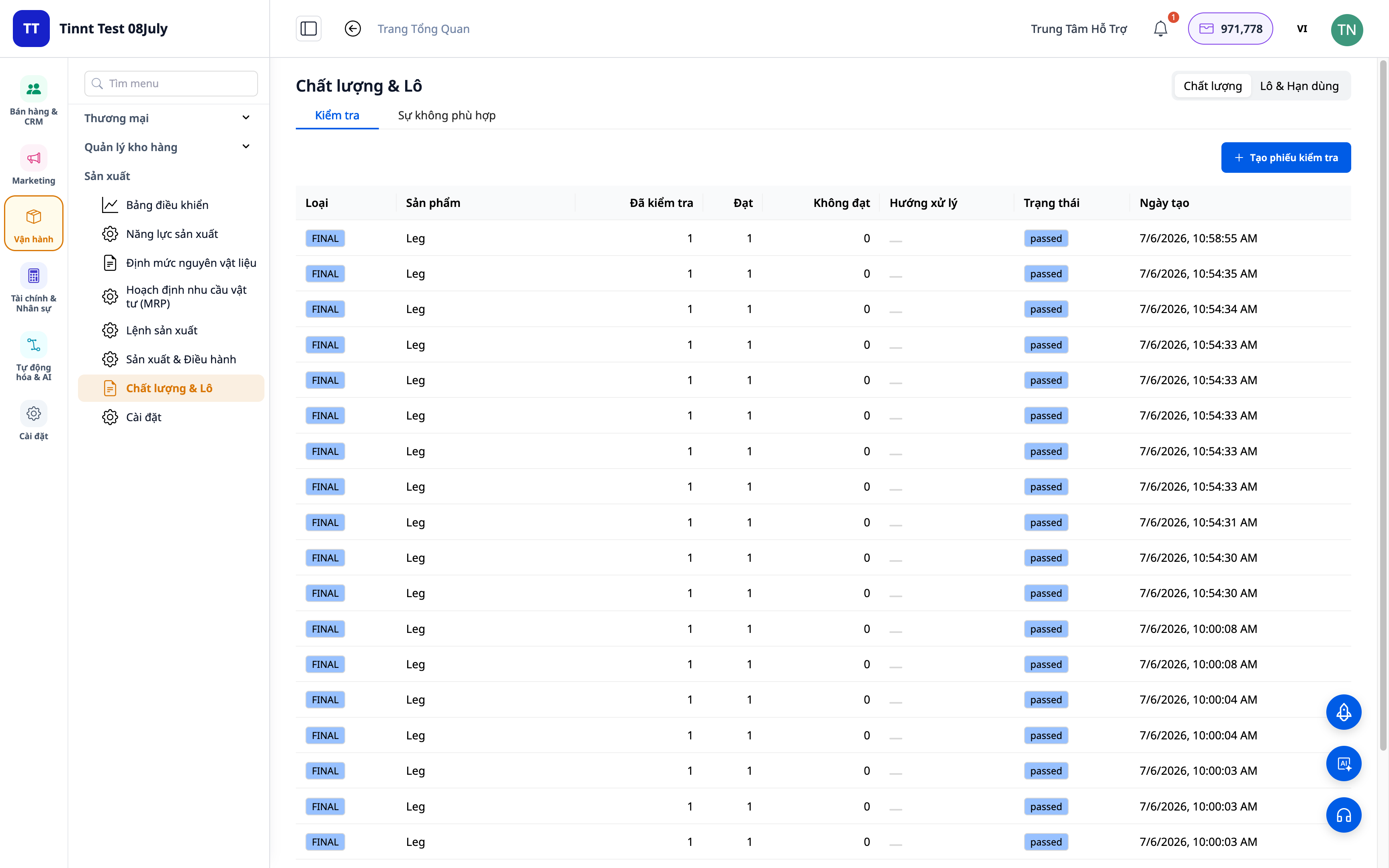
- I receptet (BOM), lägg till biprodukter/restprodukter (outputs) om en sats ger flera typer av färdiga produkter/biprodukter.
- När en order är klar tilldelar systemet ett batchnummer till den färdiga produkten. Gå till Lot Traceability för att se ursprunget (vilka batcher av råmaterial som användes i denna sats) och utgångsdatum.
- Ställ in utgångsdatum för råmaterial/färdiga produkter för att få varningar innan utgångsdatum.
✅ Förväntat resultat: Färdiga produkter har batchnummer; råmaterialets ursprung kan spåras; råmaterial/färdiga produkter som närmar sig utgångsdatum visar varningar. Små kvantiteter (bråkdelar av en enhet) kan registreras normalt.
Steg 10 — Läs MRP-rådgivare och skriv ut batchetiketter
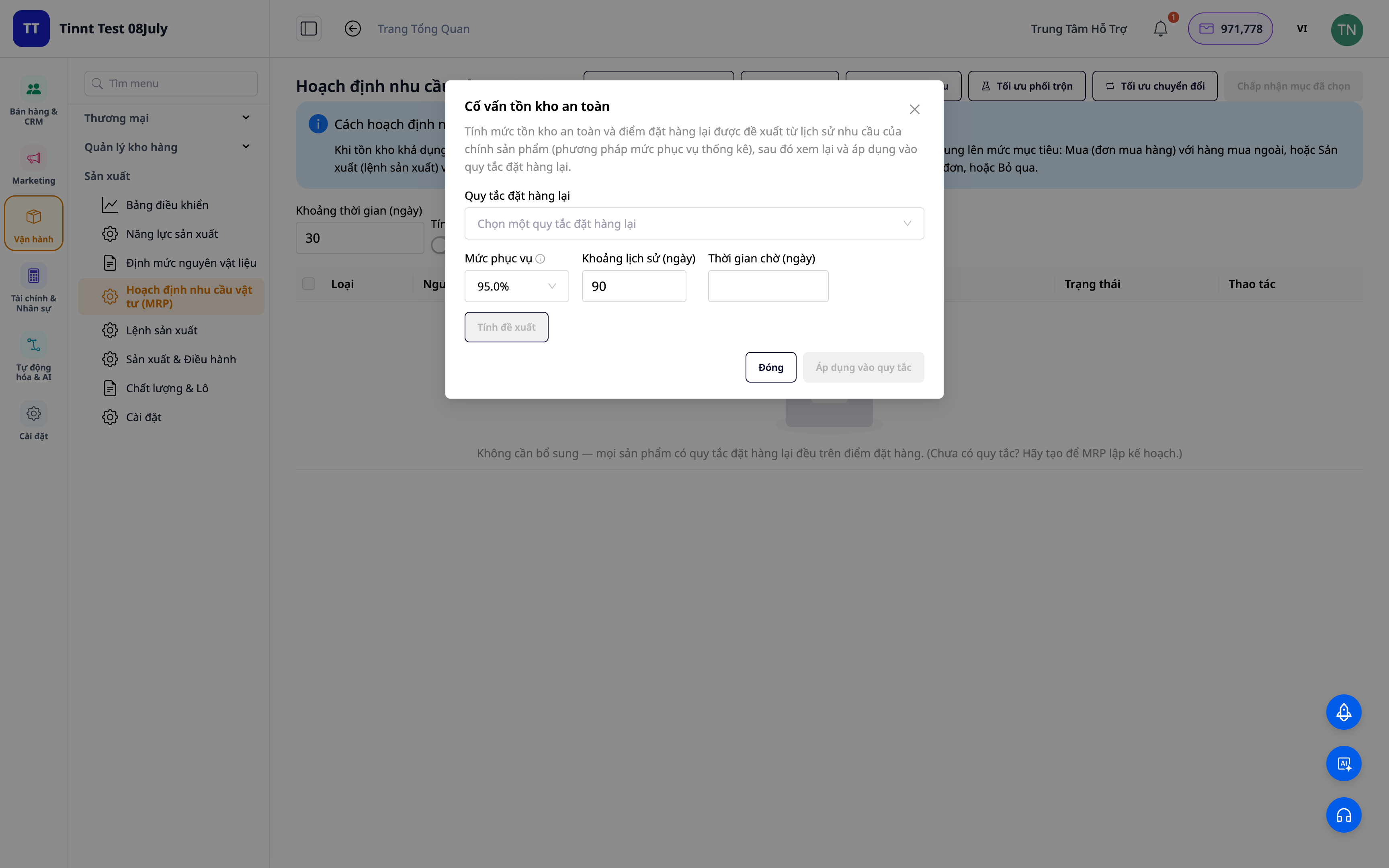
- I Planning (MRP), öppna rådgivarna: säkerhetslager, satsstorlek, blandning, optimering av maskinbyten, efterfrågeprognos — presenterade på ett lättförståeligt språk, med korrekta produktnamn.
- Se OEE/SPC-mätvärdena för att utvärdera utrustningens prestanda och kvalitet.
- Från en batch av färdiga produkter, klicka på Print Lot Label (PDF) för att skriva ut etiketter.
✅ Förväntat resultat: Rådgivarna visar tydliga förslag med produktnamn; OEE/SPC-mätvärden kan ses; batchetiketter exporteras som en utskrivbar PDF-fil.
Steg 11 — Slutet av månaden: bokslut och överföring av personalkostnader, omkostnader
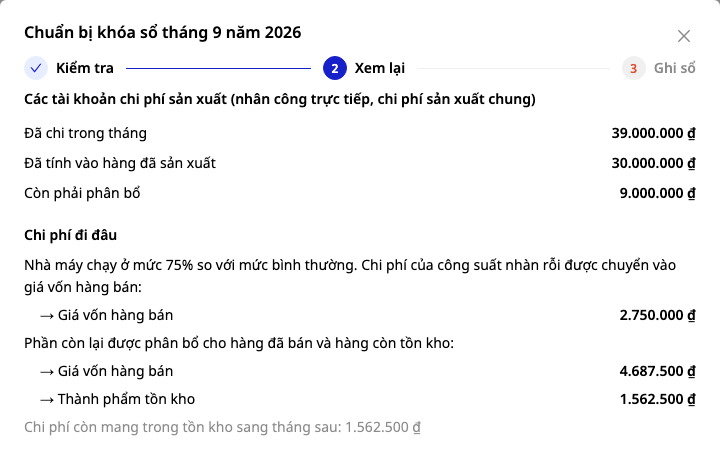
Det här steget är för företag som använder det vietnamesiska kontosystemet med konto 622 (direkt personal) och 627 (omkostnader). Vid månadsslutets bokslut ska dessa två konton inte ha någon kvarvarande balans: den del av de faktiska kostnaderna som ännu inte har inkluderats i kostnaden för färdiga varor ska fördelas till sålda varor och lager av färdiga varor. GTG CRM beräknar redan journalposterna för dig att granska — ingenting bokförs automatiskt, och bokslutet görs alltid genom att en person klickar på en knapp.
- Produktionsplaneraren går till Produktion ▸ Kapacitet (Manufacturing ▸ Capacity) och anger Normal produktion (standardtimmar / månad) för varje produktionsenhet — den mängd arbete som verkstaden normalt slutför under en månad, inte antalet timmar verkstaden är öppen.
- Ekonomiansvarig går till Redovisning ▸ Redovisningsperiod. Om månaden som ska bokslutas inte finns ännu, klicka på Skapa nästa månadsperiod. När månaden är slut, klicka på Förbered bokslut på raden för den månaden. Första gången kommer GTG CRM att fråga dig hur du vill fastställa den normala produktionen — detta är din redovisningspolicy, sparad med ditt namn, datum och anledning.
- Steget Kontrollera förklarar i tydliga ord vad som hindrar bokslutet (t.ex. att normal produktion inte har angetts, att omkostnadskontona inte har markerats som fasta eller rörliga) och har en knapp som leder direkt till skärmen som behöver korrigeras.
- Steget Granska visar tre siffror: Kostnader under månaden, Kostnader för producerade varor och Återstående att fördela. Klicka på Visa journalposter för att läsa varje rad som kommer att bokföras, och Ladda ner detaljerad kalkyl (Excel eller PDF) för att spara dokumentationen — detta är arbetsdokumentation, inte lagstadgade formulär.
- Klicka på Bokför kostnadsjournaler. Månaden är fortfarande öppen: om du upptäcker att siffrorna inte stämmer, öppna månadsraden igen och klicka på Ångra kostnadsjournaler, och förbered sedan igen.
- När du är redo, klicka på Bokslut för månaden, markera att du har granskat siffrorna och bekräfta. Bokslutet kan inte ångras; om du upptäcker fel senare, korrigera dem i nästa öppna månad.
✅ Förväntat resultat: Efter bokföringen ska kontona 622 och 627 vara 0 för månaden; den del av kostnaderna som ännu inte har inkluderats i kostnaden för färdiga varor ska finnas i sålda varor och lager av färdiga varor; månadsraden ska visa Bokslutsfärdig efter att du har slutfört bokslutet.

Snabböversikt över förväntade resultat
Produktionsenhetskostnader — Pris per enhet för personal + omkostnader/timme har ställts in
Aktivera BOM — Status Aktiverad, tillräckligt med material + processer
Skapa produktionsorder — Formler sprider automatiskt ut material och processer
Ganttschema (Steg 4) — Processer schemalagda enligt kapacitet; knappen Idag/3 dagar/Vecka ändrar tidsramen; visar omställningstid
Arbetsstation för arbetare (Steg 5) — Start/Avslut på stationen, ange producerat antal/antal fel, en knapptryckningsanmälan om problem
Andon-skärm (Steg 6) — Alla stationer visar realtidsstatus + OEE för hela linjen
Slutför order (Steg 7) — Enhetskostnad beräknas automatiskt (ackumuleras från varje process), färdiga varor registreras i lager till rätt pris, COGM-journalpost bokförs
Kör MRP — Förslag på inköp/tillverkning med efterfrågekällor
Spårningsbatch (Steg 9) — Färdigvaror med batch, kan spåra föräldrar + varningar om utgångsdatum
MRP-rådgivare / etikettutskrift (Steg 10) — Förslag baserat på produktnamn; batchetikett genereras i PDF
Månadslåsning (Steg 11) — 622 och 627 till 0; skillnaden ligger i sålda varors kostnad och färdigvarulager; månaden markerad som Låst
Notera
- Kostnadspriser och skillnadsbelopp visas endast för användare med behörighet Costing.
- Korrekturen för kostnad på egenproducerade varor gäller framåt i tiden — gamla produktionsordrar före aktivering av funktionen kommer inte att få sin kostnad omräknad bakåt.
- Realtidsverkstadsskärm måste aktiveras under Produktionsinställningar; verkstadsoperatörer behöver beviljas behörighet att köra verkstad för att hantera steg, medan utgivning (Release) är en ledningsuppgift.
- Arbetsstationer och andon-paneler delar samma applikation: en surfplatta placerad vid varje station (arbetsstationsläge), en stor skärm för hela produktionslinjen (andon-panelläge).
- Du behöver inte manuellt reservera lager för försäljningsordrar — försäljningsordrar reserverar redan nödvändigt lager, och färdigvaror flödar direkt in i denna reservation.
- Kostnadsbokföring kräver att ett Kontosystem är konfigurerat i redovisningen för att kunna bokföras.
- Månadslåsningen för produktionskostnader är ett verktyg, inte en redovisningsrådgivning. Den hanterar inte överförbrukning av råmaterial, ovanliga spill eller kostnader per verkstad, och ersätter inte årsredovisning – låt din redovisningskonsult granska detaljerade kalkyler innan du förlitar dig på dem.
- En låst månad kan inte öppnas igen. Om ditt kontosystem inte har konton 622/627 (t.ex. standard TT133), låses månaden som tidigare och detta överföringssteg utelämnas.


