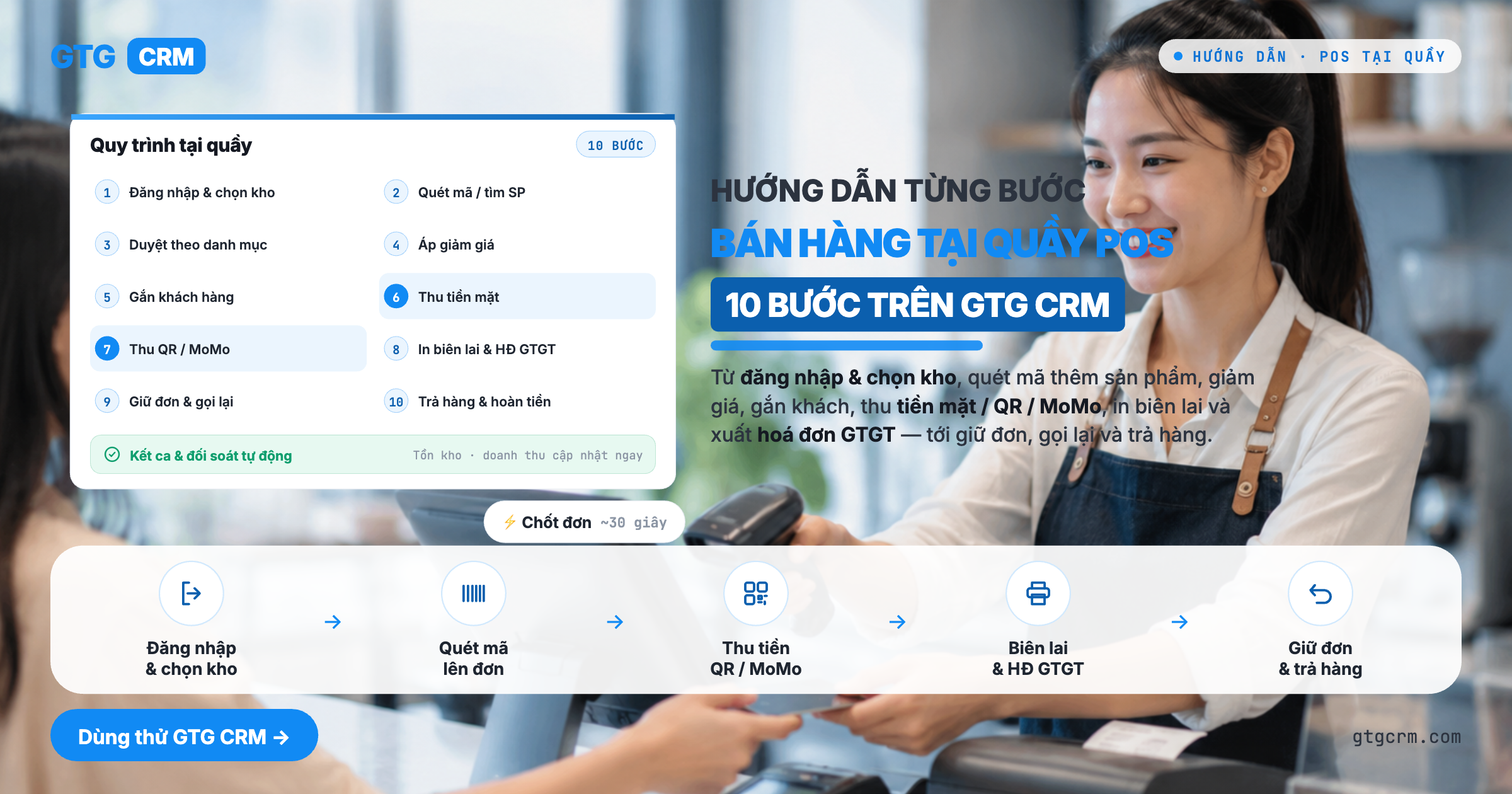
Du kommer att kunna göra detta efter denna guide
Logga in på kassaskärmen och välj butikslager → lägg till produkter i varukorgen (skanna kod / bläddra / sök) → tillämpa rabatt och länka kund vid behov → ta emot betalning i kontanter eller QR/MoMo → skriv ut kvitto och (valfritt) låt kunden hämta momsfaktura själv → spara order/ring tillbaka vid behov → och returnera varor, återbetala enligt böckerna. Resultat: du hanterar en helt försäljningsomgång vid kassan, och alla order synkroniseras med lagersaldo + kunddata med onlineförsäljningssystemet.
Inte helt säker på vad det handlar om? Se först artikeln Bán Hàng Tại Quầy (POS) för att förstå vad POS kan göra.
Förberedelser
1. GTG CRM-konto med behörighet för Create POS sale (Försäljning vid kassan). — Utan denna behörighet kan du inte slutföra order vid kassan.
2. Du har redan ett butikslager i systemet, och produkterna har priser, streckkoder (om du skannar), och lagersaldo i det lagret. — POS drar från butikslagerets saldo; skanning kräver streckkoder på produkter.
3. (Om du tar emot QR/plånbok) MoMo/VNPay redan aktiverat och konfigurerat i betalningssektionen för onlinebutiken. — POS använder samma betalningskonfiguration; visar bara metoder som är klara.
4. (Om du returnerar varor) Kontot har behörighet för varureturer (högre än vanlig kassörbehörighet). — Varureturer är en omvänd transaktion och kräver separat behörighet; utan den är Returns-menyn dold.
5. (Valfritt) En 58mm/80mm värmeskrivare ansluten till kassamaskinen. — För att skriva ut kvitton och öppna kassalådan automatiskt.
Steg 1 — Logga in på POS och välj butikslager
Öppna webbläsaren på pos.gtgcrm.com på kassamaskinen och logga in med ditt GTG CRM-konto.
Om du har flera arbetsytor/butiker väljer du rätt butik att sälja från.
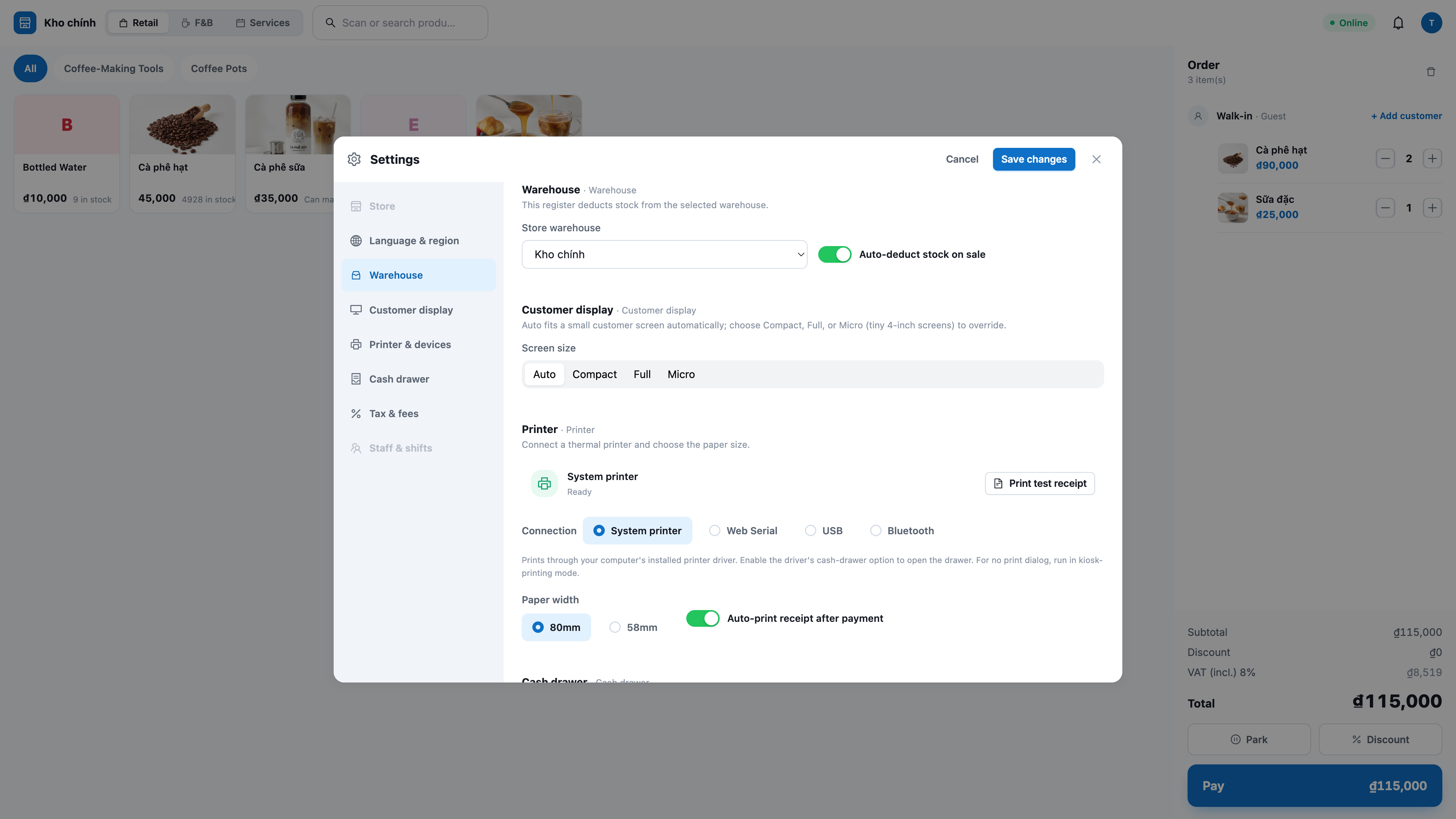
Första gången du använder det: gå till Settings (Inställningar) → välj butikens lager (store warehouse).
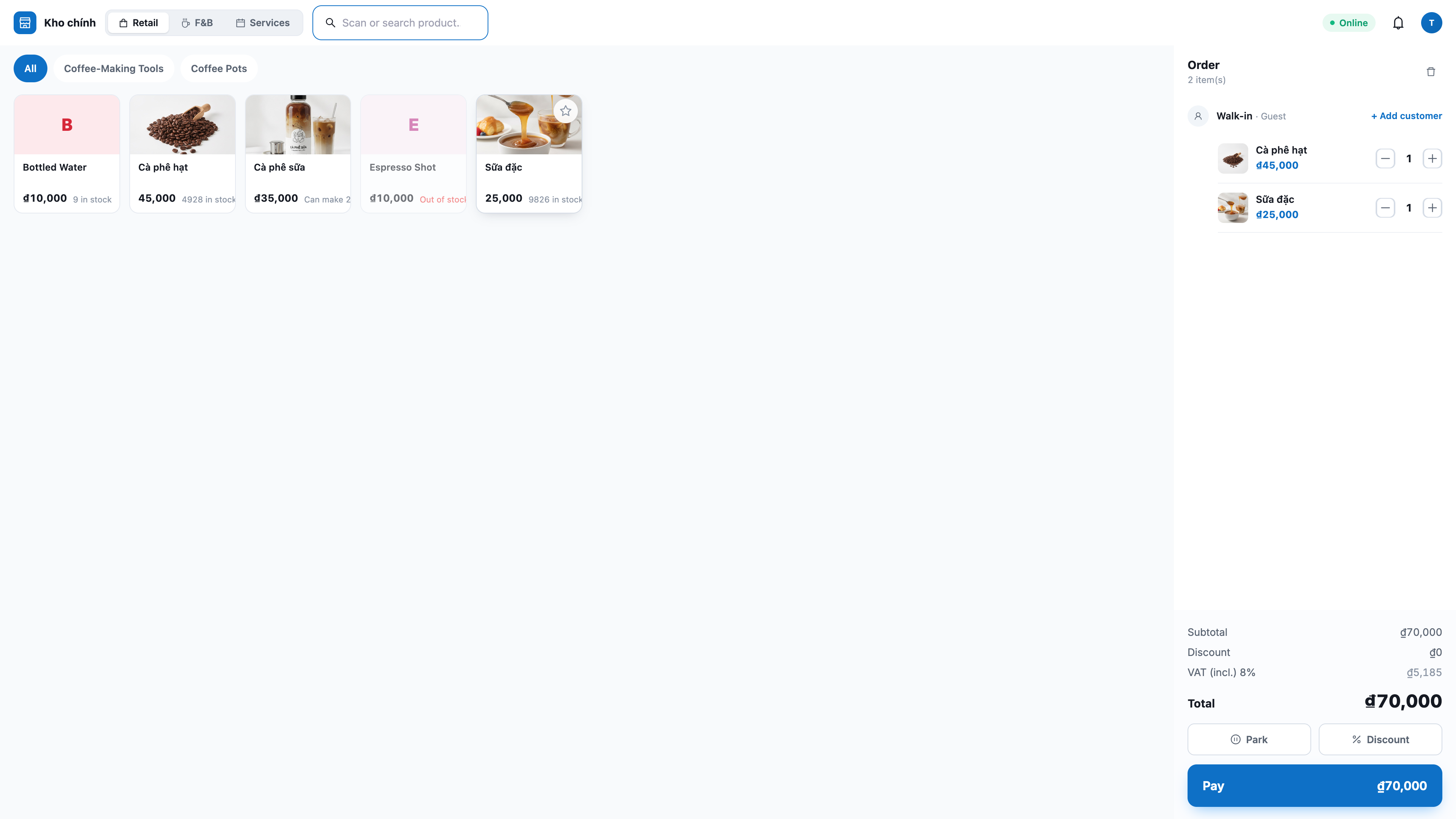
✅ Förväntat resultat: POS-skärmen visas (ingen CRM-gränssnitt), toppfältet visar lagrets namn och kassörsnamn. Produktrutnätet visas i mitten av skärmen.
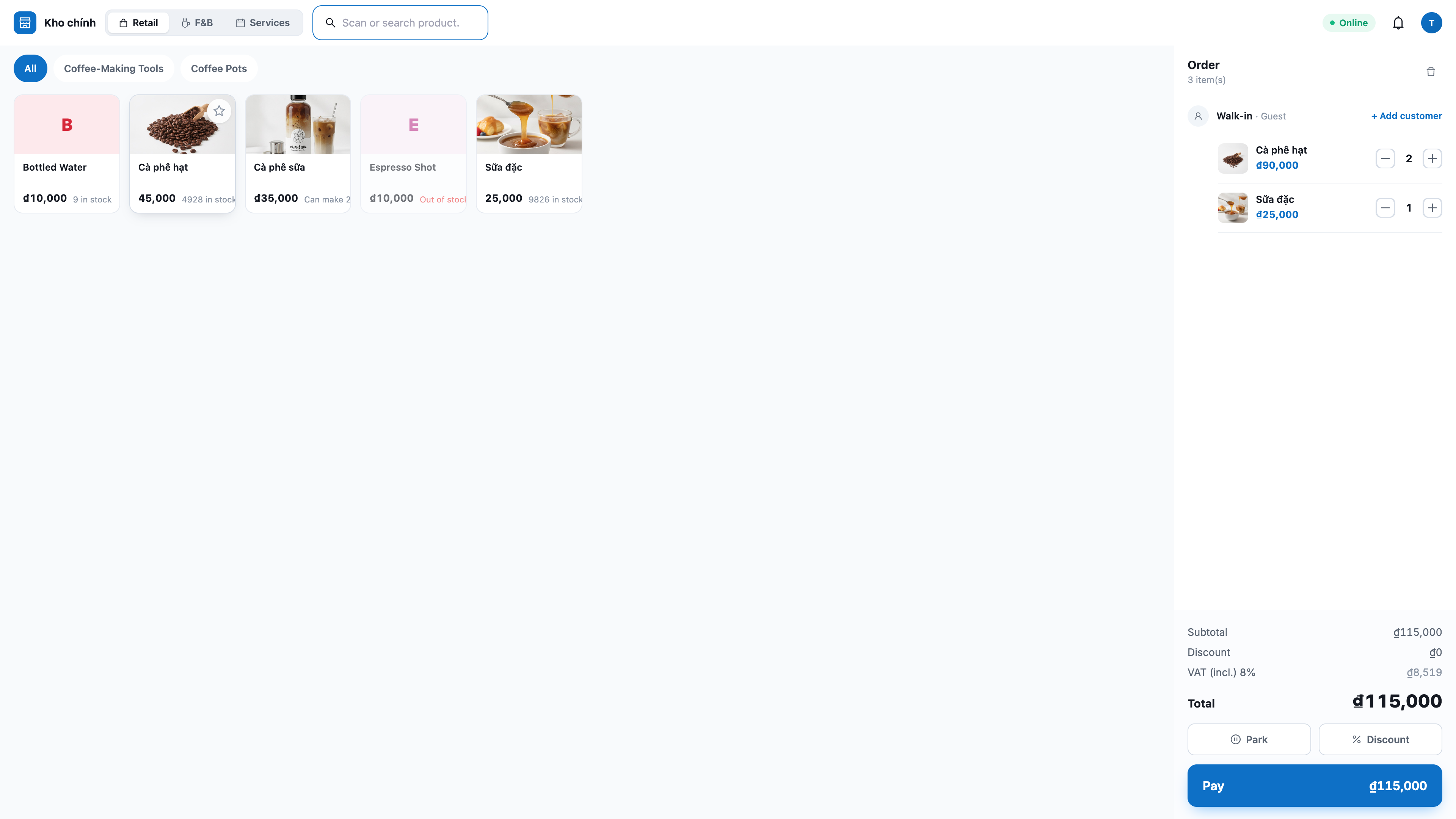
Steg 2 — Lägg till produkter i varukorgen (skanna kod / bläddra / sök)
Skanna streckkod med en USB-skanner (placera markören i skanningsfältet och skanna), eller skriv koden och tryck Enter.
Eller bläddra i produktrutnätet: tryck på produktkortet för att lägga till; tryck på kategoritab för att filtrera efter grupp; rulla ned för att ladda in mer.
Eller sök: skriv produktnamn/kod i sökfältet, tryck på resultatet för att lägga till.
Justera kvantiteten i varukorgen: tryck + / −, eller tryck direkt på kvantitetsnumret för att skriva in ett tal (t.ex. 12); ta bort rad med papperskorgssymbolen 🗑.
✅ Förväntat resultat: Produkten visas i varukorgen med rätt pris; Totalt (Total) uppdateras omedelbar varje gång du lägger till/redigerar/tar bort. Produkter utan lagersaldo blir nedtonade och kan inte läggas till.
💡 Tips: Kassan fungerar normalt även utan skanner — tryck bara på produkter i rutnätet eller sök efter namn.
Steg 3 — (Valfritt) Tillämpa rabatt
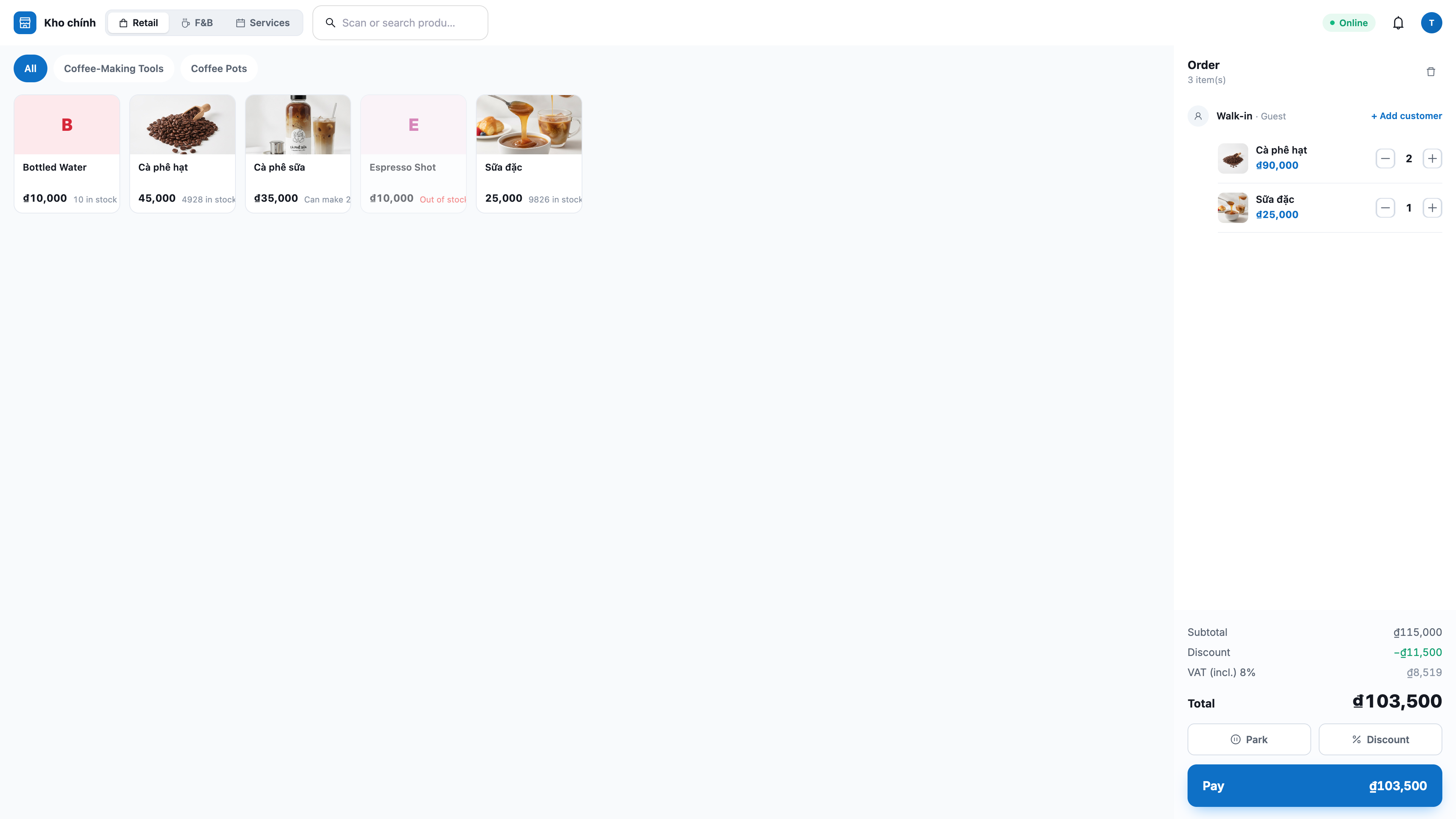
Rabatt på en rad: tryck på rabattknappen på produktraden, välj efter belopp eller procent (%).
Rabatt på hela ordern: öppna rabattfältet för ordern och ange belopp eller procent.
✅ Förväntat resultat: Varukorgen visar tydligt tre rader Subtotal (Delsumma) / Discount (Rabatt) / Total (Totalt); totalt räknas om av servern. Om du anger en rabatt större än delsumman avvisar systemet den och totalet blir aldrig negativt.
Steg 4 — (Valfritt) Länka kund efter telefonnummer
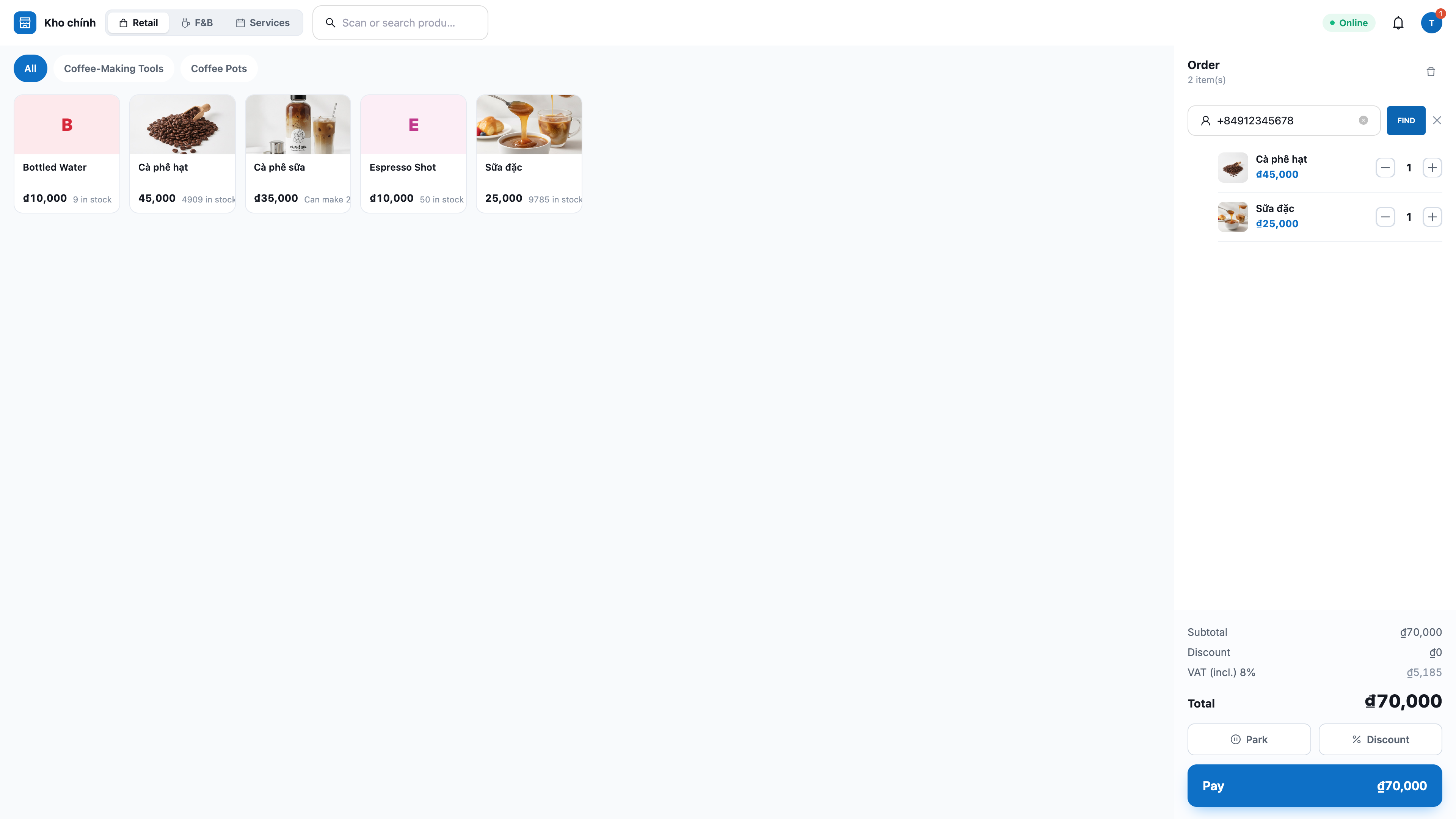
I kundfältet anger du kundens telefonnummer.
✅ Förväntat resultat: Om numret redan finns i CRM visas kontaktnamnet i stället för "Walk-in (Gäst)" och ordern länkas till denna kund. Om du inte anger något nummer är ordern en gäst — försäljningen genomförs normalt.
Steg 5 — Kontantbetalning
Tryck på Pay (Betala) → välj Cash (Kontant).
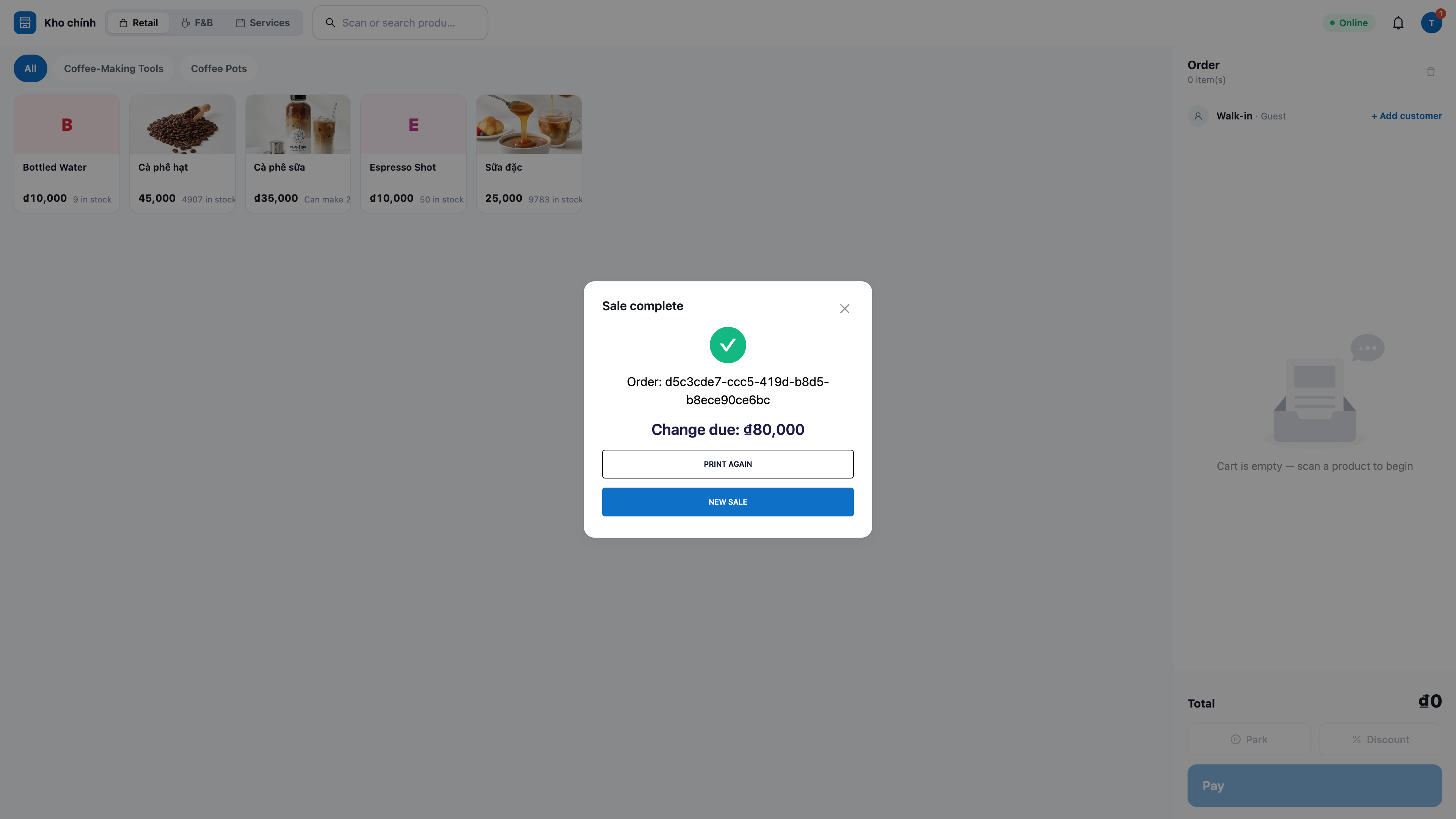
Ange det belopp kunden gav via sifferknapparna, eller tryck på snabbvalörer (10K–500K), eller Exact (Exakt belopp).
Tryck på Confirm (Bekräfta).
✅ Förväntat resultat: Skärmen visar Total / Tendered (Belopp mottagit) / Change (Växel); efter bekräftelse skapas ordern (källa POS), lagret minskas omedelbart, varukorgen töms och markören återgår till skanningsfältet för nästa kund.
ℹ️ Om du säljer mer än lagersaldot tillåter blockerar systemet och anger vilken produkt som saknas — lagret minskas inte alls.
Steg 6 — Betalning via QR-bank / MoMo-plånbok
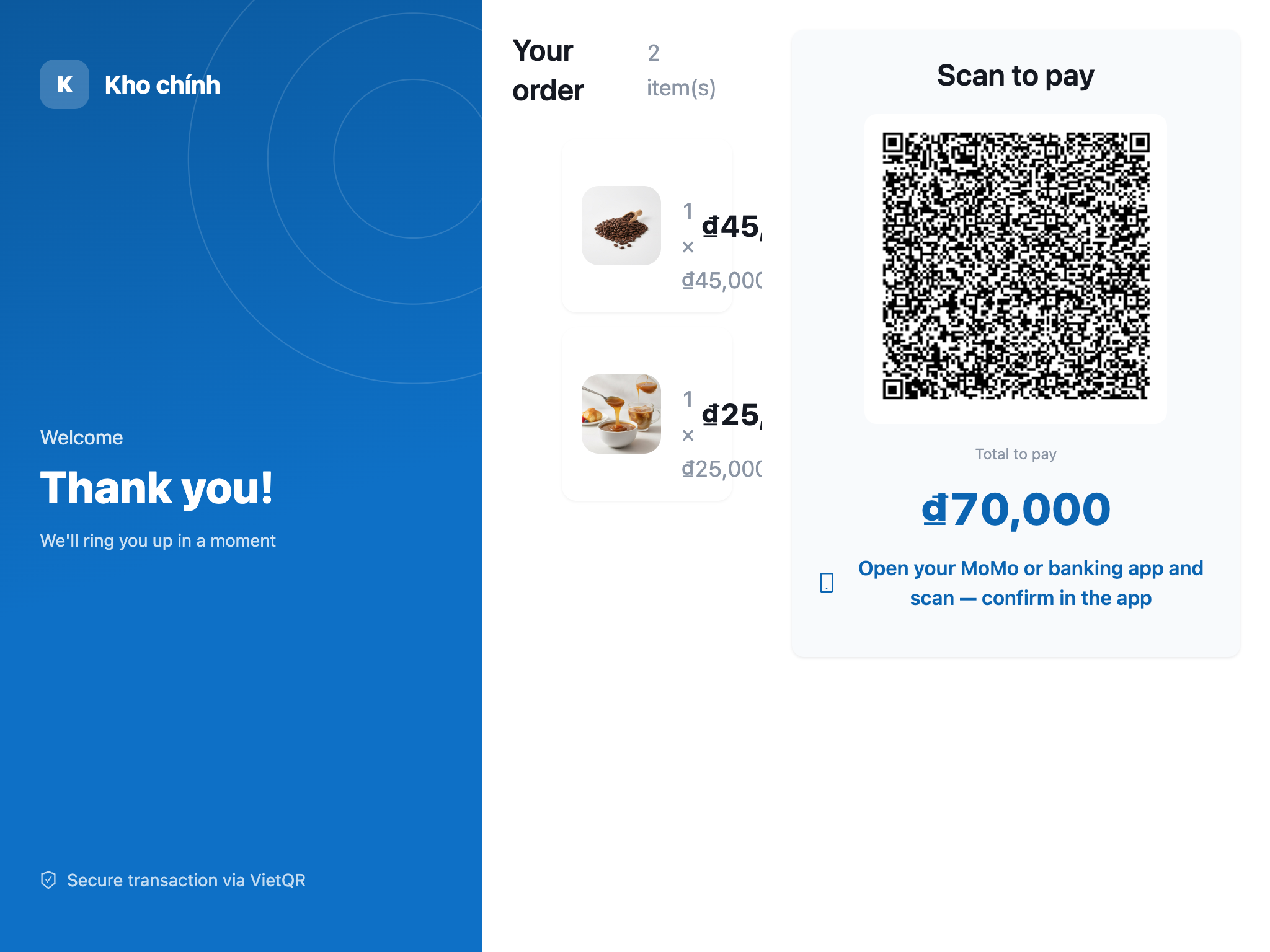
Tryck på Pay (Betala) → välj MoMo eller VNPay (visas endast om du har aktiverat/konfigurerat det).
Tryck för att visa QR-kod för betalning — QR-koden visas på kundskärmen.
Kunden skannar för att betala: MoMo scannar med MoMo-appen (använd inte telefonens kamera); VNPay öppnar VNPays QR-sida.
✅ Förväntat resultat: När pengarna anländer slutförs ordern automatiskt, lagret minskas, kvittot skrivs ut; ett meddelande "betalning mottagen" visas i klockan 🔔 på POS-fältet. Om betalningsinitieringen misslyckas behålls varukorgen för att försöka igen.
Steg 7 — Skriv ut kvitto och (valfritt) öppna pengalådan
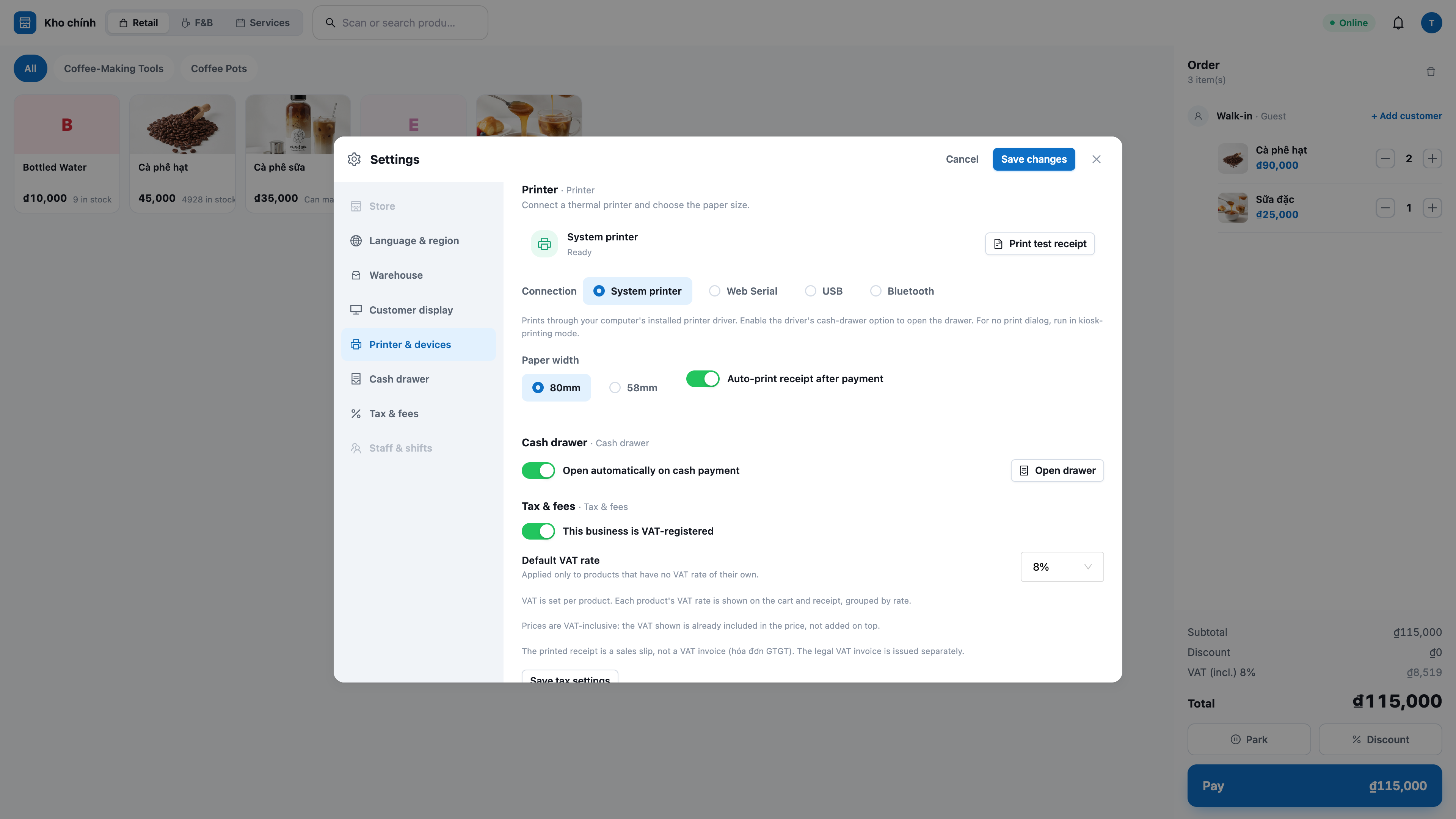
Första gången på varje register: gå till Settings → Printer (Skrivare), välj lämplig Connection (Anslutning) (System printer / WebUSB / Web Serial), välj pappersbredd 58mm/80mm, aktivera/inaktivera öppna pengalådan vid kontantförsäljning, och tryck sedan på Print test receipt (Skriv ut testkvitto).
Från då på skrivs varje avslutad order ut automatiskt (och pengalådan öppnas vid kontantorder om aktiverat).
Behöver du skriva ut igen? Tryck på Print again (Skriv ut igen) på skärmen för nyss genomförd försäljning, eller öppna Recent sales (Senaste försäljningar) och skriv ut vilken order som helst igen.
✅ Förväntat resultat: Kvittot skrivs ut på korrekt vietnamesiska (med tecken), med fullständig butiksinformation, artikellista, totalt belopp, växel; omskrivna kvitton märks RE-PRINT. Om skrivaren inte fungerar slutförs ordern ändå ändå — endast ett litet meddelande med en försöksknapp visas.
Steg 8 — VAT-faktura: se skatt och låta kunden hämta e-faktura själv
Se skatt i priset: varukorgen och kvittot visar tydligt moms som redan är inkluderad i priset, enligt varje produkts skattesats (t.ex. 8%, 10%) — totalt belopp ändras inte.
Nya produkter utan moms: för butiker som rapporterar moms, kommer en nyskapad produkt där butiksägaren inte har valt moms inte att kunna säljas. Vid betalning visar skärmen "Momssats inte inställd för …. Be administratören ställa in det under Produkter och försök igen, eller ta bort denna artikel för att fortsätta." Om du tar bort denna artikel från ordern kan de återstående artiklarna fortfarande säljas. Tidigare befintliga produkter säljs som vanligt.
Aktivera/inaktivera momssrapportering: om butiken inte rapporterar/har moms, stäng av det i Settings — POS visar och registrerar inte skatt.
Kund hämtar e-faktura själv: om kunden begär en momsfaktura fyller de själv i informationen på sin telefon, och kassören behöver inte skriva in namn, organisationsnummer eller adress igen. På kvittot finns en QR-kod: kunden skannar den med telefonen, öppnar sidan Utfärda momsfaktura, fyller i köparens uppgifter och klickar på Utfärda faktura. E-fakturan utfärdas via den fakturaoperatör du redan har anslutit.
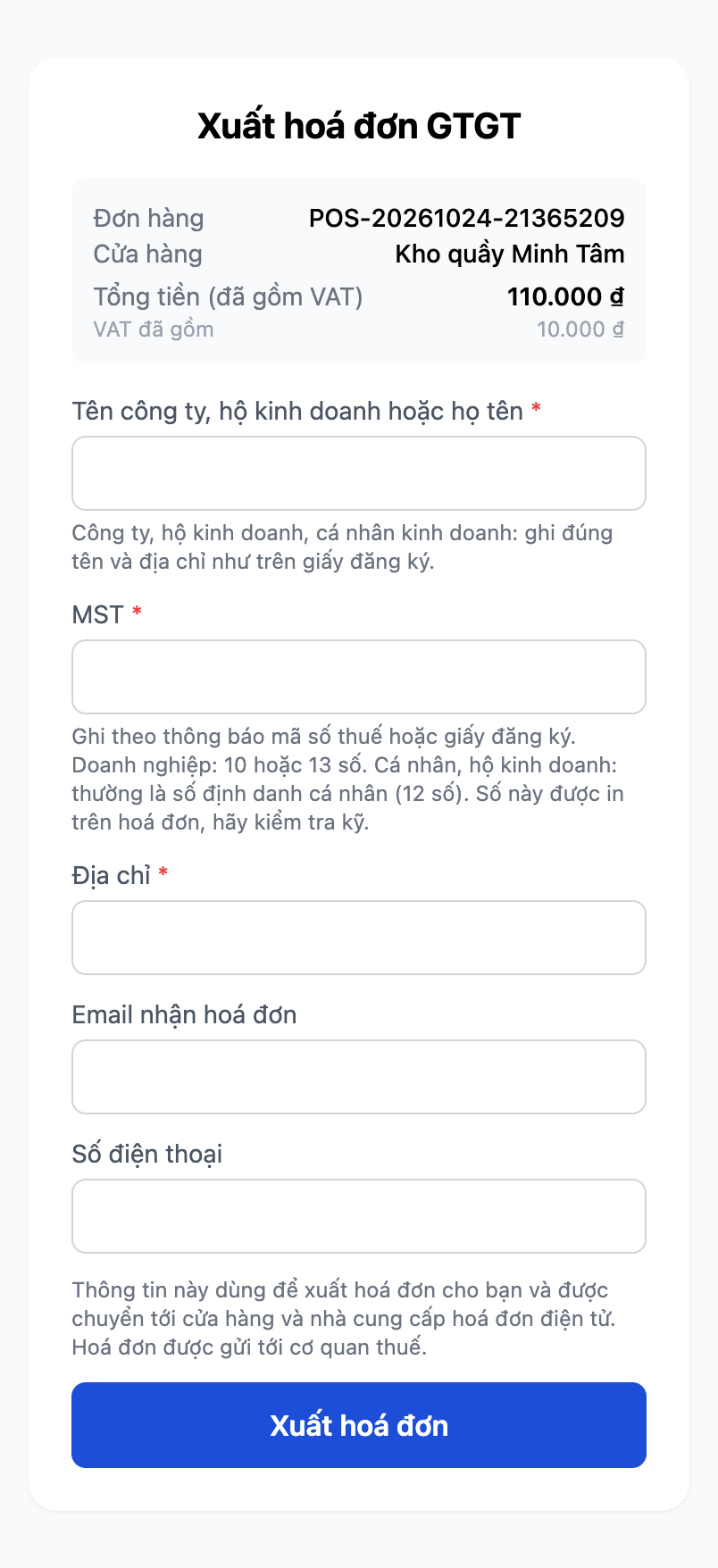
Sidan som kunden ser när de skannar QR-koden på kvittot på telefonen.
Företag, näringsidkare och privatpersoner med organisationsnummer kan alla använda denna sida. Kunden fyller i:
- Företagsnamn, näringsidkare eller namn (obligatoriskt): texten nedan påminner företag, näringsidkare och privatpersoner att ange namn och adress exakt som på registreringsdokumentet.
- Organisationsnummer (obligatoriskt): företag anger 10-siffrigt organisationsnummer eller 13-siffrigt om det är en filial. Näringsidkare och privatpersoner anger vanligen 12-siffrigt personnummer. Sidan påminner kunden att ange enligt organisationsnummeraviserningen eller registreringsdokumentet, och eftersom detta nummer skrivs ut på fakturan måste det kontrolleras noggrant.
- Adress (obligatoriskt).
- E-postadress för faktura och Telefonnummer: inte obligatoriskt.
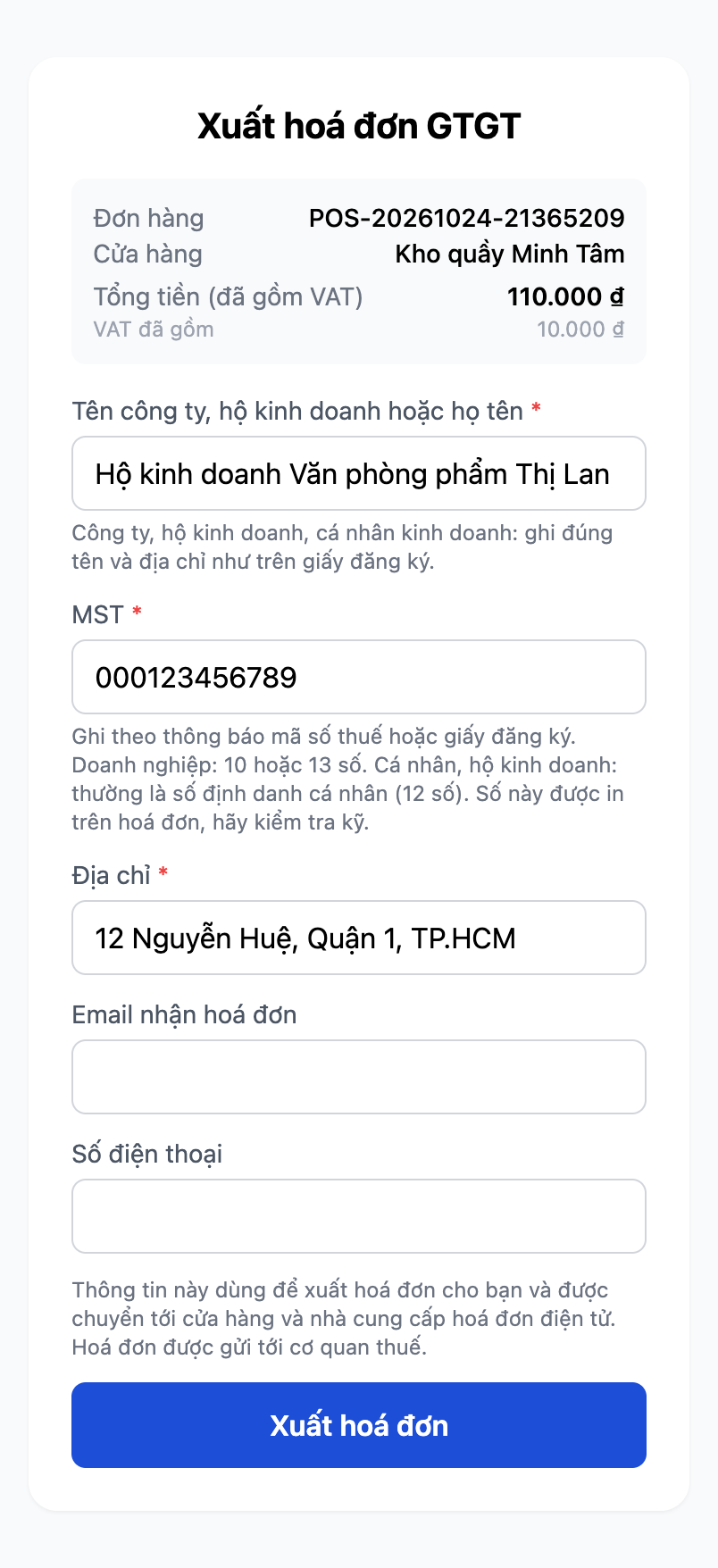
En näringsidkare fyller i 12-siffrigt personnummer i organisationsnummerfältet (numret i bilden är ett exempel). Sidan accepterar detta nummer.
Ovanför knappen Utfärda faktura visar sidan tydligt vad denna information ska användas till och vem den skickas till.
Sidan kontrollerar endast om organisationsnumret har rätt längd (10, 12 eller 13 siffror), den kontrollerar inte om numret tillhör kunden. Om kunden anger ett nummer med annan längd (till exempel 11 siffror) visar sidan en röd rad Ogiltigt: organisationsnummer ovanför knappen Utfärda faktura, behåller allt kunden har fyllt i, och utfärdar ingen faktura. Om kunden skriver in ett nummer fel men det fortfarande har 10, 12 eller 13 siffror accepterar sidan det. Ett felaktigt 12-siffrigt personnummer kommer inte att blockeras av fakturaoperatören utan skrivs ut på fakturan, så be kunden läsa igenom numret igen innan de skickar. Om namn eller adress saknas eller om namn eller adress är längre än fakturaoperatörens gräns visar sidan tydligt vilket fält som behöver ändras.
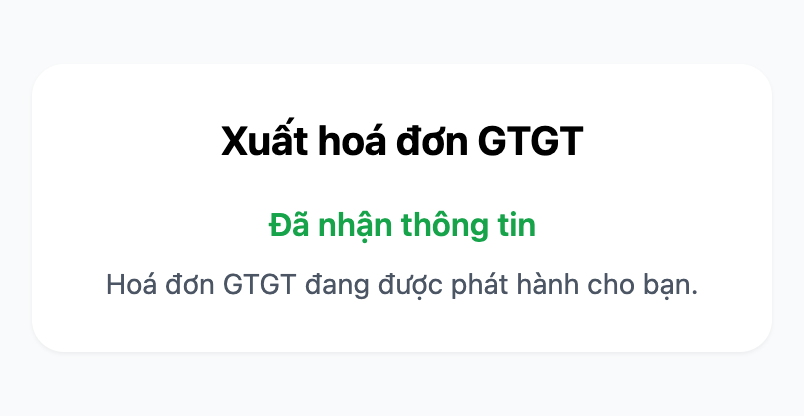
Efter att ha skickat ser kunden Informationen mottagen och raden Momsfakturan håller på att utfärdas för dig.
Om fakturan inte kan utfärdas. När kunden skannar QR-koden på kvittot igen ser de en sida som säger Kunde inte utfärda fakturan. För vissa fel (ogiltigt organisationsnummer, namn eller adress på köparen saknas) visar sidan tydligt orsaken, till exempel: Köparens organisationsnummer är ogiltigt. Kontrollera mot organisationsnummeraviseringen eller registreringsdokumentet. För andra fel och hos vissa fakturaoperatörer visar sidan endast att operatören inte har mottagit denna information än och instruerar kunden: om du skickar igen och det fortfarande inte fungerar kontaktar du butiken.
ℹ️ Notering: för närvarande ändras inte informationen om en ofakturerad faktura när du klickar på Skicka igen. Sidan visar fortfarande att den är mottagen, men om fel ligger i kundens angivna information kommer fakturan inte att utfärdas. Kunden kan inte ändra detta från denna sida, så de kan kontakta butiken.
Om butiken inte har aktiverat automatisk fakturering för denna order. Om butiken inte har anslutit eller inte aktiverat funktionen för automatisk utfärdande av elektroniska fakturor, ser kunden ett tydligt meddelande när de skannar QR-koden "Inte tillgänglig" — "Butiken har inte aktiverat automatisk fakturering för denna order. Du kan försöka igen eller kontakta butiken." — istället för ett löfte om en faktura som "håller på att utfärdas" som aldrig kommer. Kunden kan försöka igen senare när butiken aktiverar funktionen, eller kontakta butiken direkt för support.
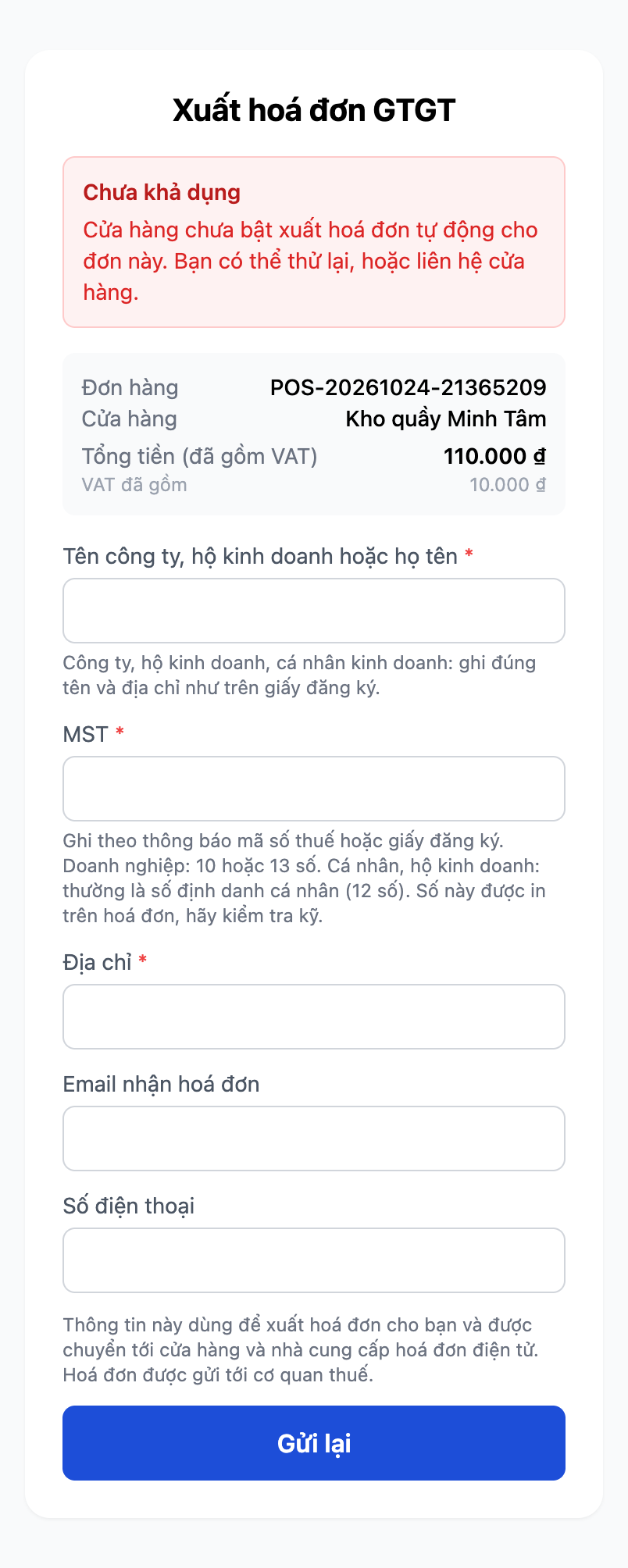
Skärmen som kunden ser när butiken inte har aktiverat automatisk fakturering för denna order — kunden kan klicka på "Skicka igen" för att försöka igen så snart butiken aktiverar det, eller kontakta butiken.
✅ Förväntat resultat: Varukorg/kvitto visar rätt momsnummer enligt varje nivå; kvittot har en QR-kod så kunden själv kan ange faktureringsinformation; efter att kunden fyller i namn, momsregistreringsnummer, adress och skickar in ser de Information mottagen och raden Din momsfaktura håller på att utfärdas. En enskild näringsidkare som anger ett 12-siffrigt personnummer i momsregistreringsnummerfältet accepteras av sidan.
ℹ️ Utfärdande av elektroniska fakturor kräver att du har anslutit en fakturaförsäljare för butiken. Om du inte har gjort det visar kvittot tydligt att detta ännu inte är en giltig momsfaktura.
Om ordern har returnerats innan fakturan utfärdades. Avsnitten ovan, inklusive Förväntat resultat, handlar om ordrar som inte returnerats. När en kund returnerar varan direkt vid disken innan någon scannar QR-koden finns det ingen faktura för den ordern ännu, och vad fakturan ska visa är något som butikschefen själv bestämmer: GTG CRM väljer inte åt dig. Butikschefen väljer under Faktura → fliken Automatisering, under Försäljningsorder som returneras innan faktura, mellan två alternativ:
- Utfärda faktura endast för den del kunden behåller: fakturan visar bara den del kunden behåller, så denna returer kräver ingen kreditfaktura. Om kunden returnerar allt utfärdas ingen faktura.
- Utfärda faktura för hela ordern och justera sedan med kreditfaktura: fakturan visar hela försäljningen, och bokföraren justerar returdelen med en kreditfaktura, precis som med en redan fakturerad order.
Skärmen förklarar tydligt: detta är GTG CRMs tolkning, inte skatterådgivning, så fråga din revisor. Inledningsvis är inget alternativ förvalt. Butikschefen kan ändra valet, och det nya valet gäller fakturor som skapas senare.
Denna fråga visas endast för butiker i Vietnam som har uppgivit faktureringsmetod och valt ett konto för återbetalningssaldo på samma flik. Andra butiker fortsätter att fakturera hela ordern som tidigare.
När en kund scannar QR-koden för en order som har returnerats ser de en annan sida för utfärdande av momsfaktura, beroende på vad butikschefen valde:
- Välj att endast utfärda faktura för den del kunden behöll, kunden returnerade en del: sidan visar det totala beloppet för den del kunden behöll, raden En del av beställningen har returnerats. Fakturan innehåller bara den del du behöll. och formuläret som vanligt. Fakturan som utfärdas senare innehåller bara den del kunden behöll.
- Välj att endast utfärda faktura för den del kunden behöll, kunden returnerade allt: sidan visar Beställningen har returnerats och Denna beställning har returnerats helt och hållet, så det finns ingen faktura att utfärda. Det finns ingen blankett, inget belopp och ingen faktura utfärdas för denna beställning. Butikschefen får ett meddelande om att försäljningsbeställningen har returnerats helt och hållet, så ingen faktura utfärdas.
- Inte valt ännu: sidan visar inte beloppet, det står Den här beställningen har returnerats för en del. Säljaren bekräftar fakturainnehållet. Din information sparas. och kunden kan fortfarande fylla i formuläret. Efter att ha skickat ser kunden Information mottagen och raden Din information har sparats. Säljaren bekräftar fakturainnehållet., inte raden "håller på att utfärdas". GTG CRM utfärdar inte automatiskt faktura för denna beställning. Butikschefen får ett meddelande som ber honom att välja (högst en gång per dag).
- Välj att utfärda faktura för hela beställningen och justera sedan: fakturan visar hela försäljningsbeställningen, och sidan är densamma som för en beställning som inte returnerades.
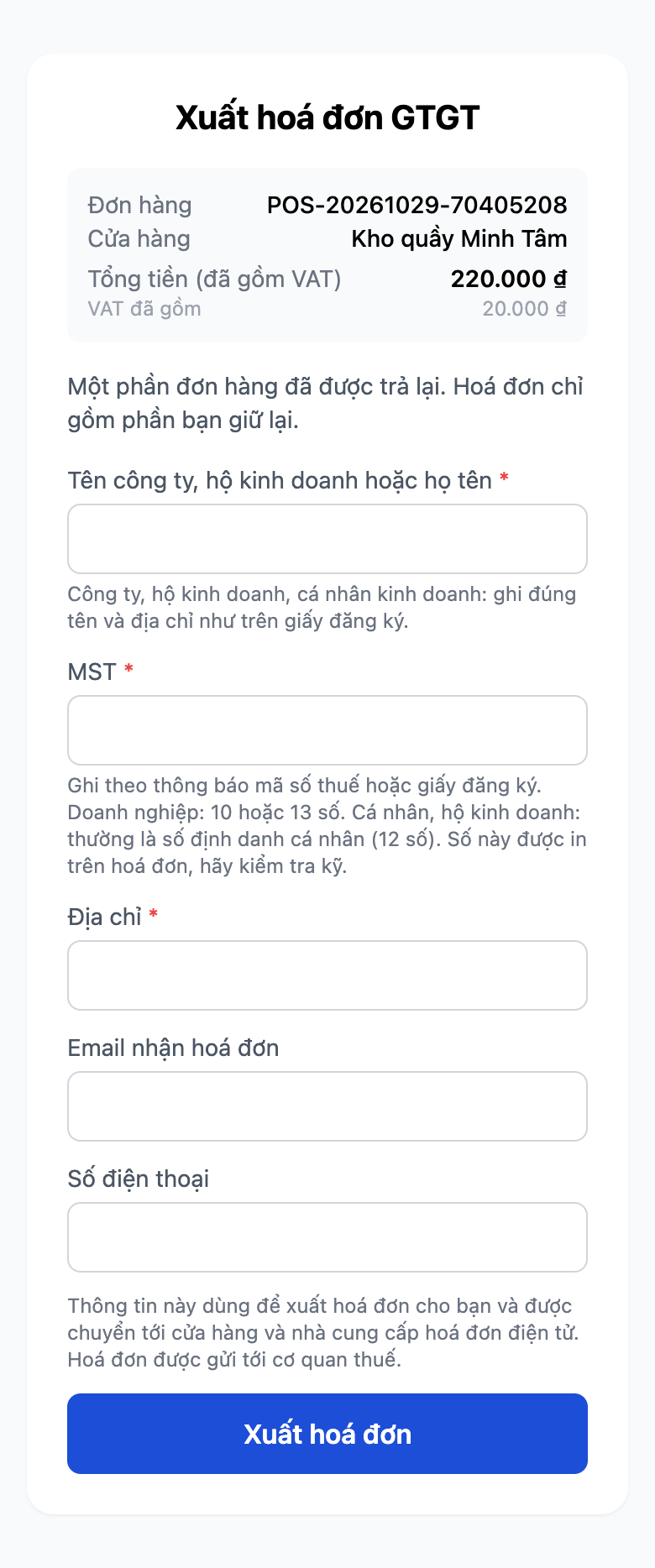
Beställning returnerad delvis, butikschefen har valt att endast utfärda faktura för den del kunden behöll: det totala beloppet är för den del kunden behöll, tillsammans med en förklarande rad.
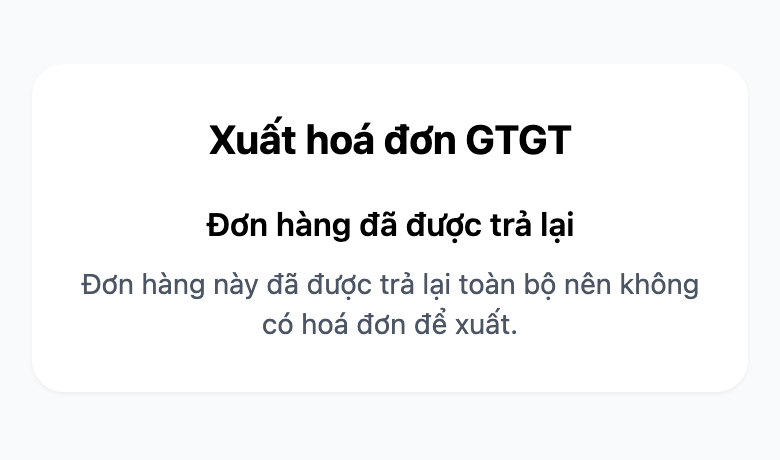
Beställning returnerad helt: sidan visar bara att beställningen returnerats, ingen blankett och inget belopp.
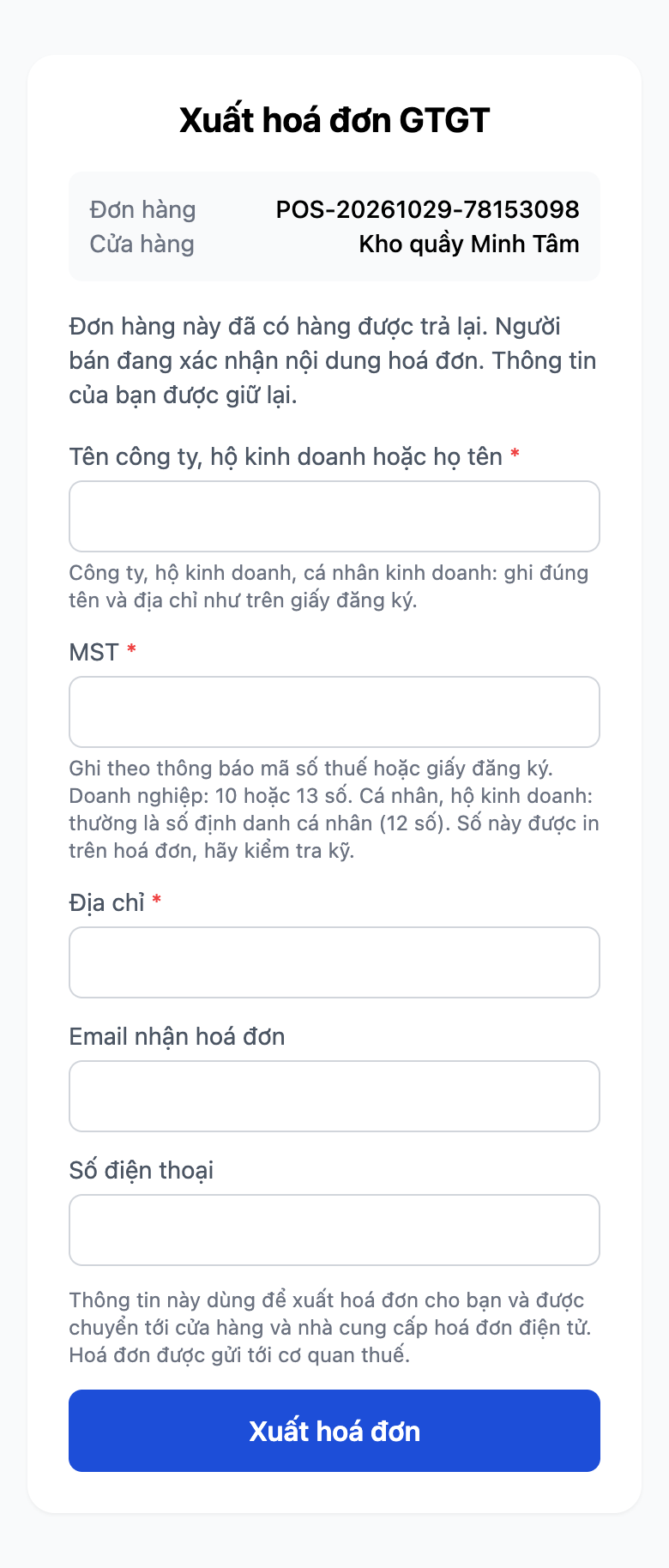
Butikschefen har inte valt ännu: inget belopp, en rad som visar att säljaren bekräftar fakturainnehållet, och formuläret kan fortfarande fyllas i.
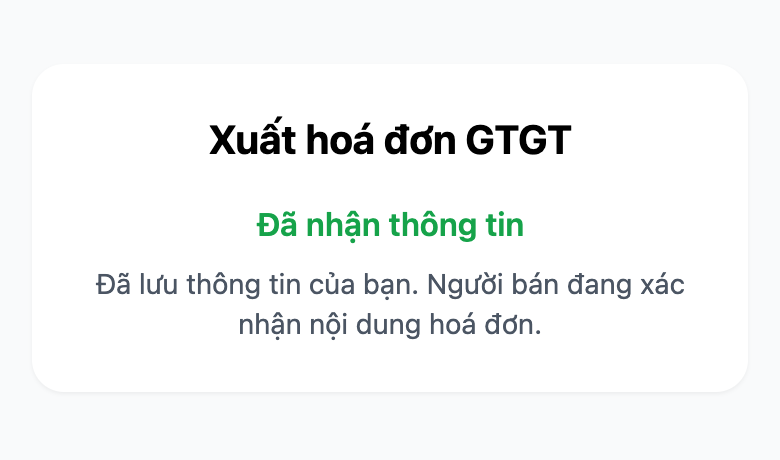
Kunden skickar information när butikschefen ännu inte har valt: sidan visar att informationen sparats och att säljaren bekräftar fakturainnehållet.
En beställning med retur som ännu inte har någon vald metod är väntande. Efter att butikschefen har valt och väntetiden för att kunden ska skanna koden har passerat (standard 2 timmar från försäljningstillfället), gå till Redovisning → Justera intäkter → Väntande återbetalning för justerad faktura: raden för beställningen har en knapp Utfärda faktura nu. Efter valet fortsätter den väntande beställningen inte att utfärdas automatiskt: en person måste trycka på denna knapp. Innan utfärdandet kan du läsa innehållet i fakturan som kommer att skrivas, och varje försäljningsbeställning kan bara utfärda en faktura.
Steg 9 — Parkera beställning (Park) och återkalla (Recall)
Kunden tveka/glömt plånboken? Tryck på Park (Parkera beställning) för att spara den aktuella varukorgen.
Betjäna nästa kund normalt.
Öppna listan över sparade order, klicka på Recall (Hämta) för att återställa den gamla varukorgen.
✅ Förväntat resultat: Efter Parkering visas en tom varukorg och en sparad orderrad (antal artiklar + totalt + tid). Vid Recall återställs varukorgen korrekt med alla rader, kvantiteter, rabatter och bifogad kund; den sparade ordern förblir intakt även efter att sidan lästs om.
Steg 10 — Returer och återbetalningar
Öppna menyn ⋯ i POS-fältet → Returns (Returer) (visas endast om du har returrätt).
Välj ordern som ska returneras från den senaste listan (eller ange ordernummer) → Load (Ladda).
Ange returmängd på raden som ska returneras, notera anledningen, klicka på Issue refund (Utfärda återbetalning).
✅ Förväntat resultat: Ett meddelande "Refund issued (Återbetalning utfärdad): " visas; returnerad vara läggs tillbaka i lagret (kan återanvändas); ordern ändrar status till partially_returned/returned (delvis returnerad/returnerad); en motbokning registreras för att stämma av böckerna. Om mer returneras än vad som såldes avvisas systemet.
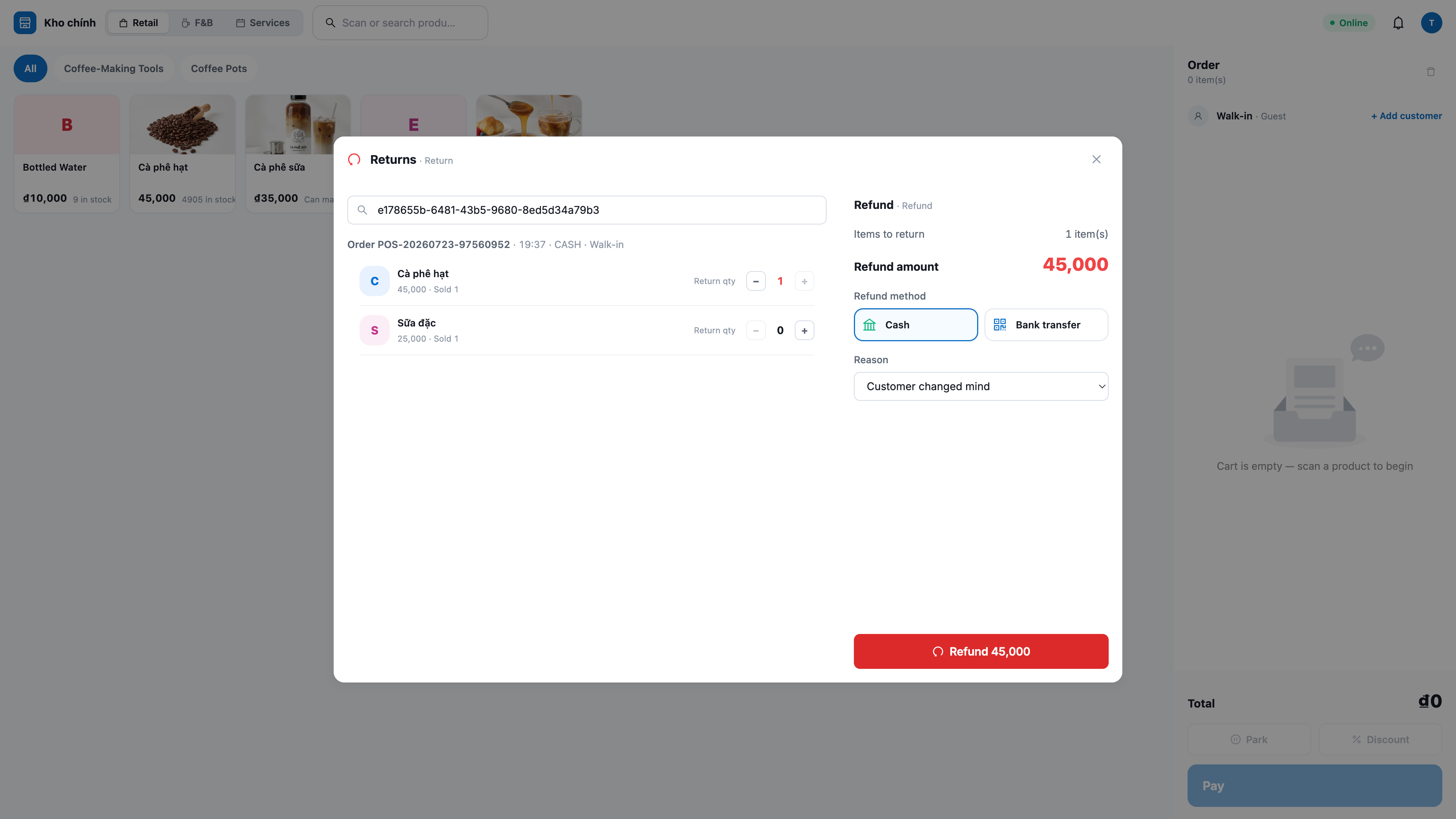
ℹ️ Order med QR-kod som kunden ännu inte har skannat (order utan faktura): omedelbar efter återbetalningen visas ett meddelande på returskärmen som anger hur kundens faktura kommer att hanteras, enligt vad butiksägaren valde i Steg 8: Kundens faktura innehåller endast den del kunden behåller. Ingen ytterligare åtgärd krävs. eller Denna order har returnerats helt och hållet, därför kommer ingen faktura att utfärdas. eller Kundens faktura kommer att utfärdas för hela ordern, bokföringen kommer att justeras med en justeringsfaktura. Om butiksägaren inte har valt något är meddelandet Metoden för fakturering av order med returer är inte vald. Fråga butiksägaren.
Steg 11 — Kontrollera POS-order och 360° aktivitetsrad i CRM
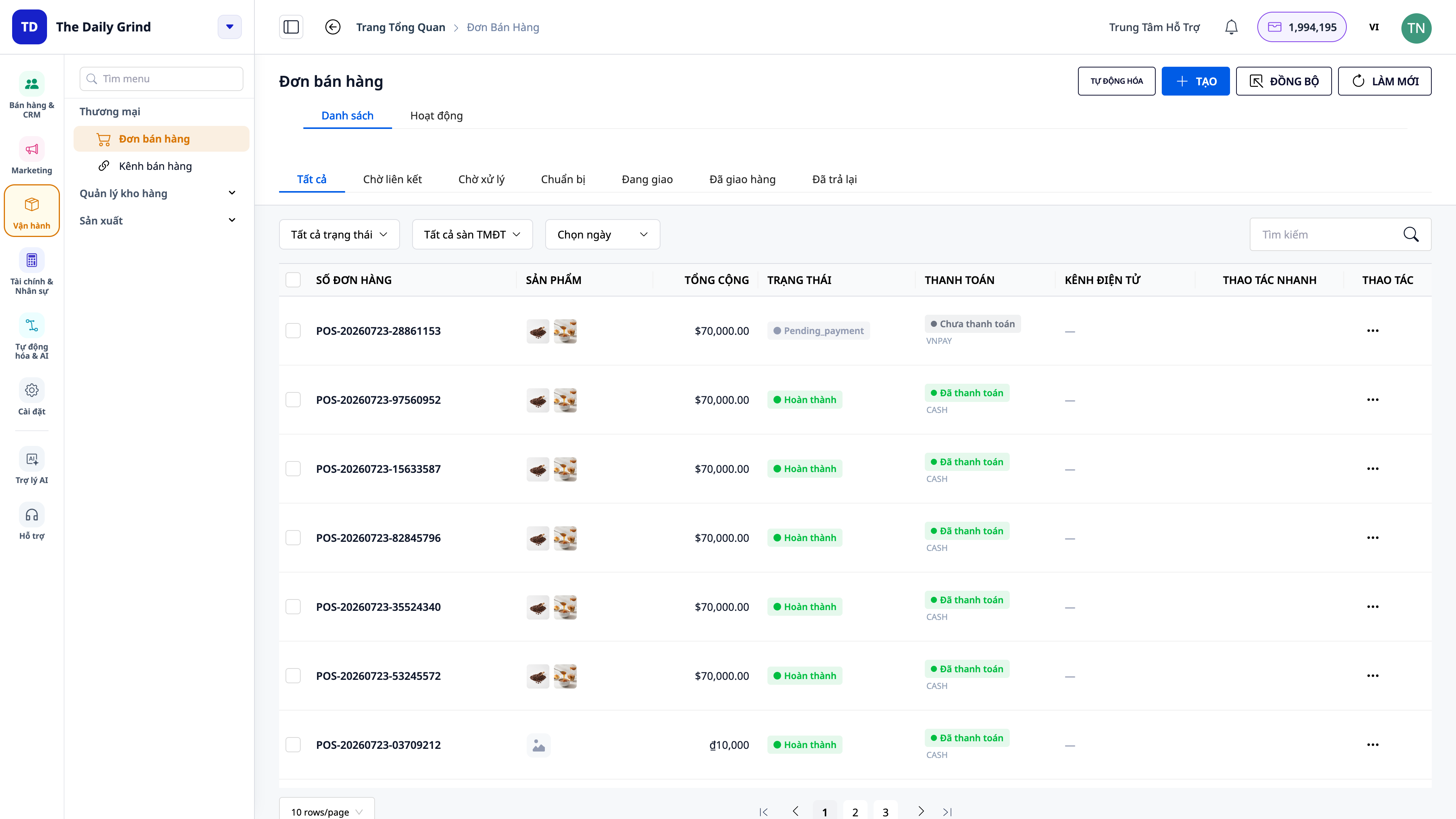
Öppna CRM (app.gtgcrm.com) → Orders (Order): sök efter den nyss sålda ordern, källa POS.
Om kund är bifogad: öppna den kontakten → fliken Activity (Aktivitet).
Öppna menyn Orders → Activities för att se flödet av alla ordrar vid disken.
✅ Förväntat resultat: Ordern visas med källan POS, korrekt totalt belopp, ingen leveransadress; om kund är bifogad visas en "POS sale"-aktivitet på kundens tidslinje; alla ordrar vid disken visas i feedflödet Activities i Order-menyn (kan filtreras efter säljare/datum).
Snabbkontrolltabell för förväntade resultat
Logga in i POS + välj lager — POS-skärmen visar lagernamn + kassörnamn, produktstödrastret visas
Skanna kod / tryck på produkt — Produkten läggs i varukorgen till rätt pris; totalt uppdateras omedelbar
Tryck på kvantitet — Sifferknappsats för direkt inmatning av kvantitet
Tillämpa rabatt — Visar Delsumma / Rabatt / Totalt; servern räknar om; tillåter inte överskridande av uträkning
Bifoga kund enligt telefonnummer — Visar kontaktnamn istället för "Walk-in"
Ta emot kontanter + Bekräfta — Visar växel; order (källa POS) skapas, lager minskas, varukorg töms
Ta emot QR/MoMo — Kunden skannar betalning; order slutförs automatiskt; klocka ringer "betalning mottagen"
Sälj över lager — Blockeras, visar namn på saknade produkt, lagret minskas inte
Skriv ut kvitto / Skriv ut igen — Kvitto på vietnamesiska är tydligt; utskrift märkt RE-PRINT
Visa moms — Skatteandel tydligt separerad enligt varje nivå
Park → Recall — Varukorg sparas och återställs korrekt (även efter sidladdning)
Issue refund — Återbetalning + vara till lager + motbokning; blockerar återbetalning över försäljning
Kontrollera i CRM — Order från källa POS + 360° aktivitet på kund och Order-feed
Anmärkningar
Du behöver behörigheten Create POS sale för att slutföra en order; du behöver separat behörighet för returer för att använda Returns-funktionen — kontakta workspace-administratören och logga in igen för att få nya behörigheter om behörigheter saknas.
POS drar från lagret från det valda butikslagerlagret i Inställningar; varje terminal behåller separata inställningar för skrivare / pappersstorlek / kassalåda.
QR-koden för MoMo måste skannas med MoMo-appen, inte med telefonens kamera; endast de betalningsgateways som du har aktiverat och konfigurerat visas vid terminalen.
Utfärda elektroniska fakturor till kunder som behöver det när du har anslutit en fakturasamlare; innan anslutningen är klar anger kvittot tydligt att detta inte är en giltig värdeadderingsmomsfaktura.
POS-gränssnittet kan nu visa etiketter på engelska (Pay, Confirm, Settings, Returns, Recent sales…) — den här guiden inkluderar motsvarande betydelser på vietnamesiska så att du kan jämföra.
Inköp och lagerinventering hanteras av butiken på skärmen Warehouse (Lager) som delas — se guiden för Lager & Lagersaldo.