
Vad kommer du att kunna göra efter att ha följt den här guiden?
Koppla samman kanaler (Facebook, Zalo, Gmail, Outlook, WhatsApp) → svara på meddelanden och e-postmeddelanden i rätt flöde och till rätt inkorg, med CC/BCC → aktivera svarspåminnelser för att undvika att missa kunder som väntar för länge → anpassa automatiska svar på Facebook-kommentarer → använd AI för att skapa innehåll → tagga, filtrera och lägg till kunder i CRM → konfigurera livechatt för webbplatser och konfigurera en separat assistent för varje webbplats . Allt i en inkorg.
Inte bekant med funktionerna än? Kolla in förhandsvisningen av Meddelanden och livechatt .
Förbered dig i förväg
1. Logga in på GTG CRM och få åtkomst till Meddelanden/Brevlådan. — Att ansluta kanaler, svara och konfigurera svarspåminnelser är brevlådepersonalens uppgifter.
2. Du måste ansluta ett kanalkonto (Facebook-sida, Zalo OA, Gmail/Outlook, WhatsApp-nummer via Twilio). — För att ta emot och skicka meddelanden via den kanalen.
3. (För livechatt) En webbplats har redan publicerats från GTG CRM. — För att bädda in widgetar och konfigurera assistenten för varje webbplats.
Steg 1 — Öppna Meddelanden och anslut kanaler
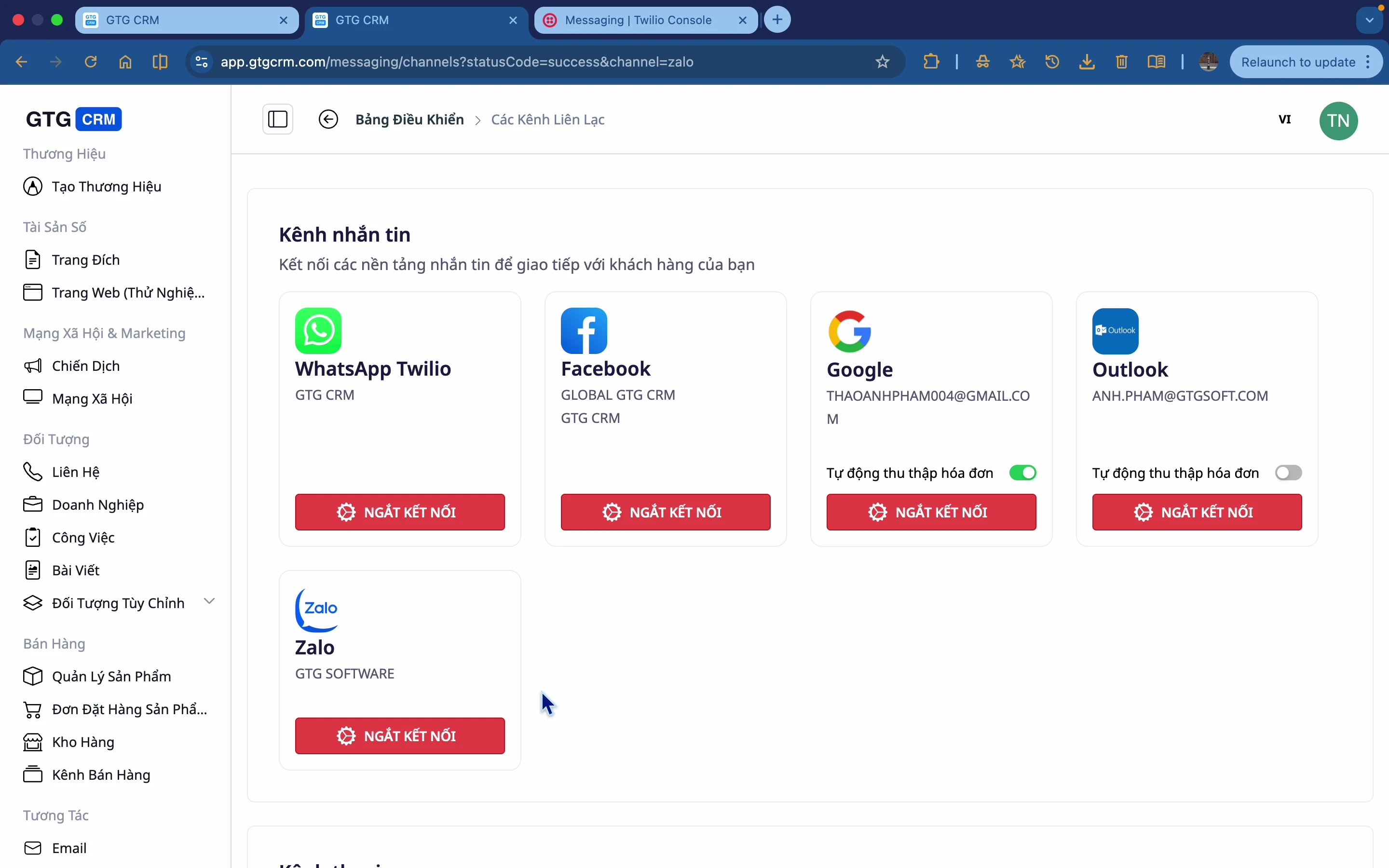
- Gå till Meddelanden .
- Öppna inställningarna för kommunikationskanaler och anslut dem sedan en efter en: Facebook (välj sida), Google (Gmail) , Outlook , Zalo OA , WhatsApp (Twilio) .
✅ Förväntat resultat : Anslutna kanaler visar statusen "ansluten"; meddelanden från dessa kanaler börjar komma till din inkorg.
Steg 2 — Svara i den enhetliga inkorgen
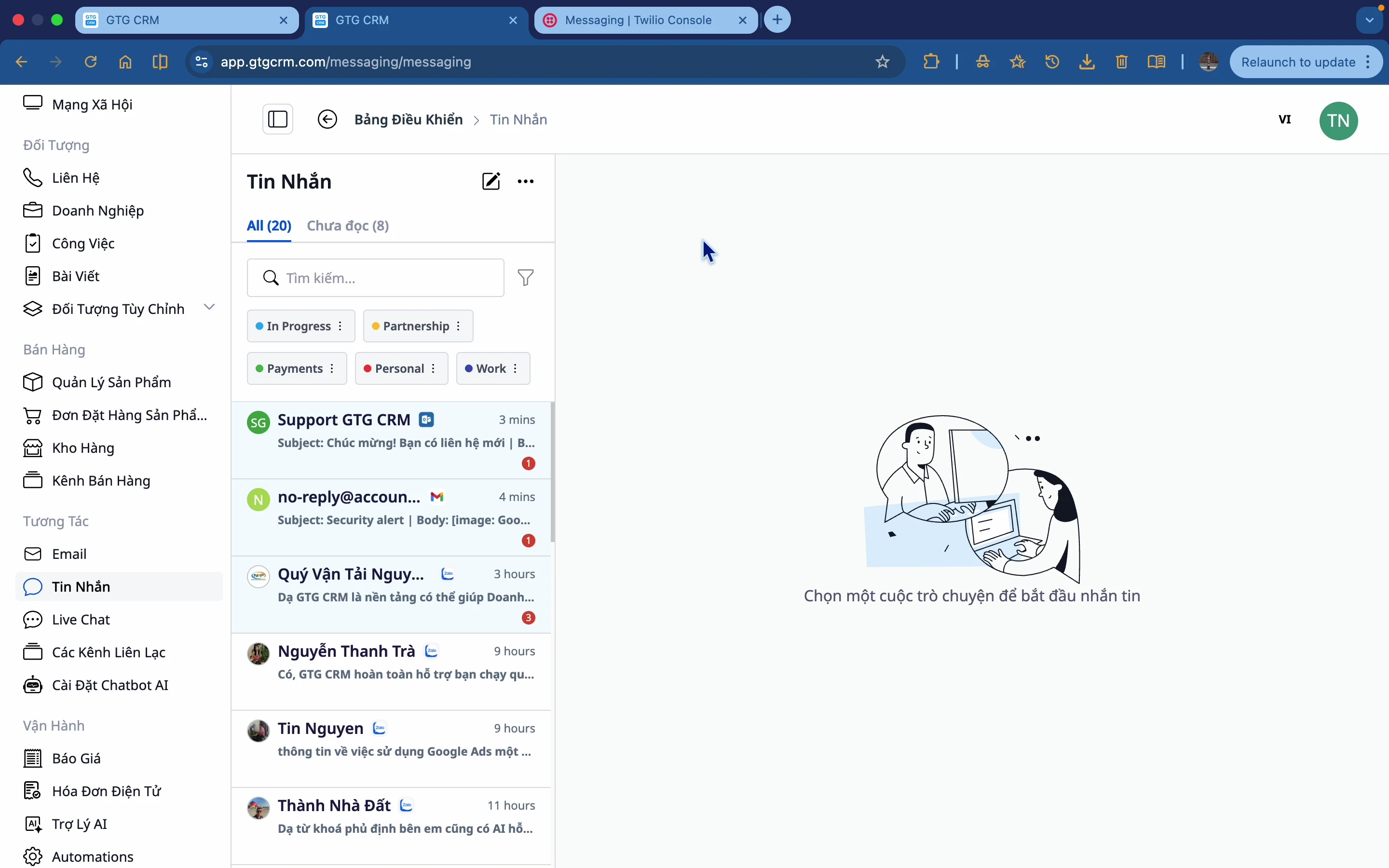
- Öppna den enhetliga inkorgen och välj en konversation.
- Skriv ditt svar; inkludera formatering, emojis, bilder och filer om det behövs.
✅ Förväntat resultat : Meddelanden skickas via rätt konversationskanal; hela historiken finns i en enda tråd.
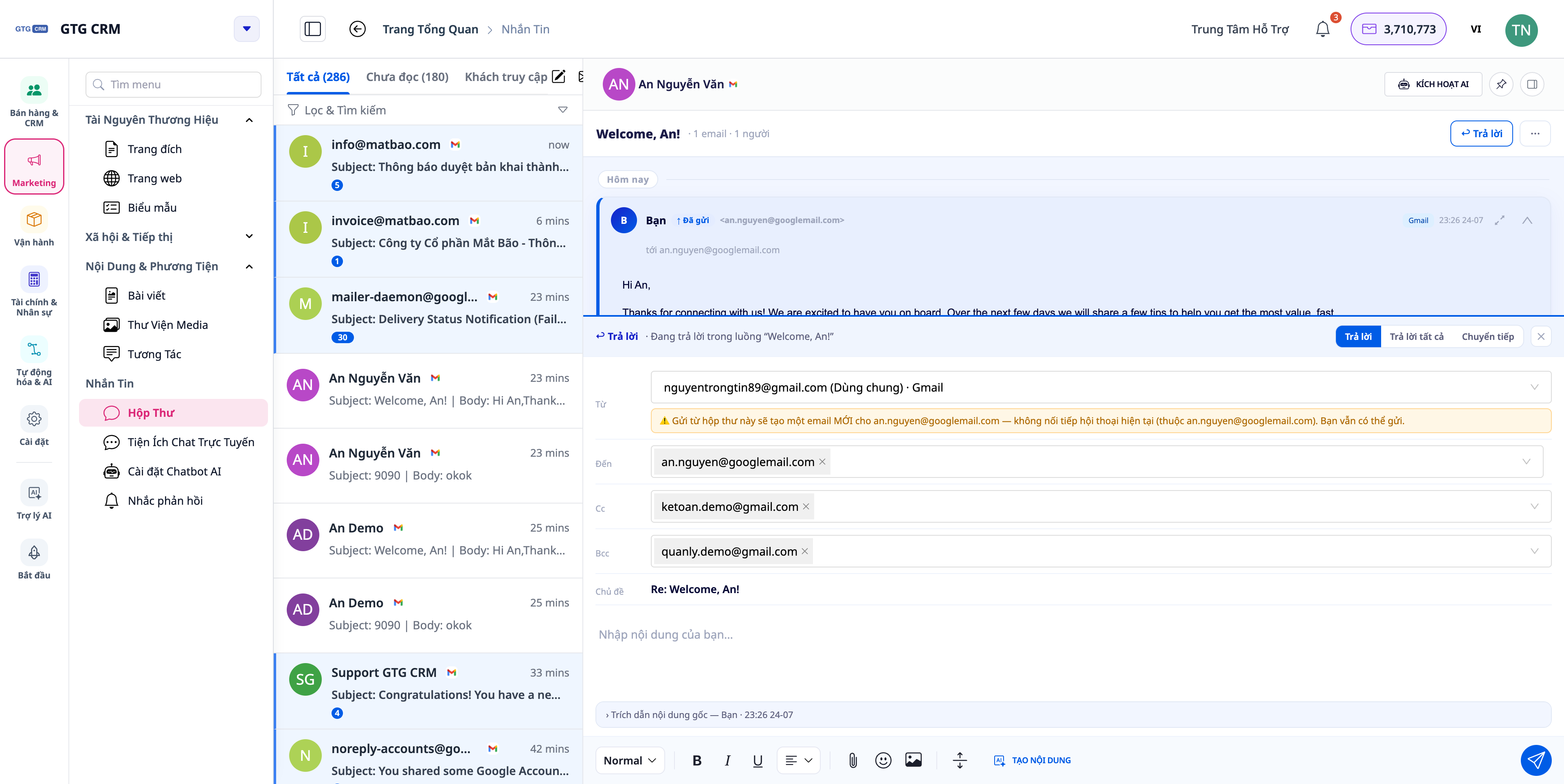
Steg 3 — Svara på e-postmeddelandet i rätt kanal, till rätt e-postlåda och inkludera kopia/hemlig kopia.
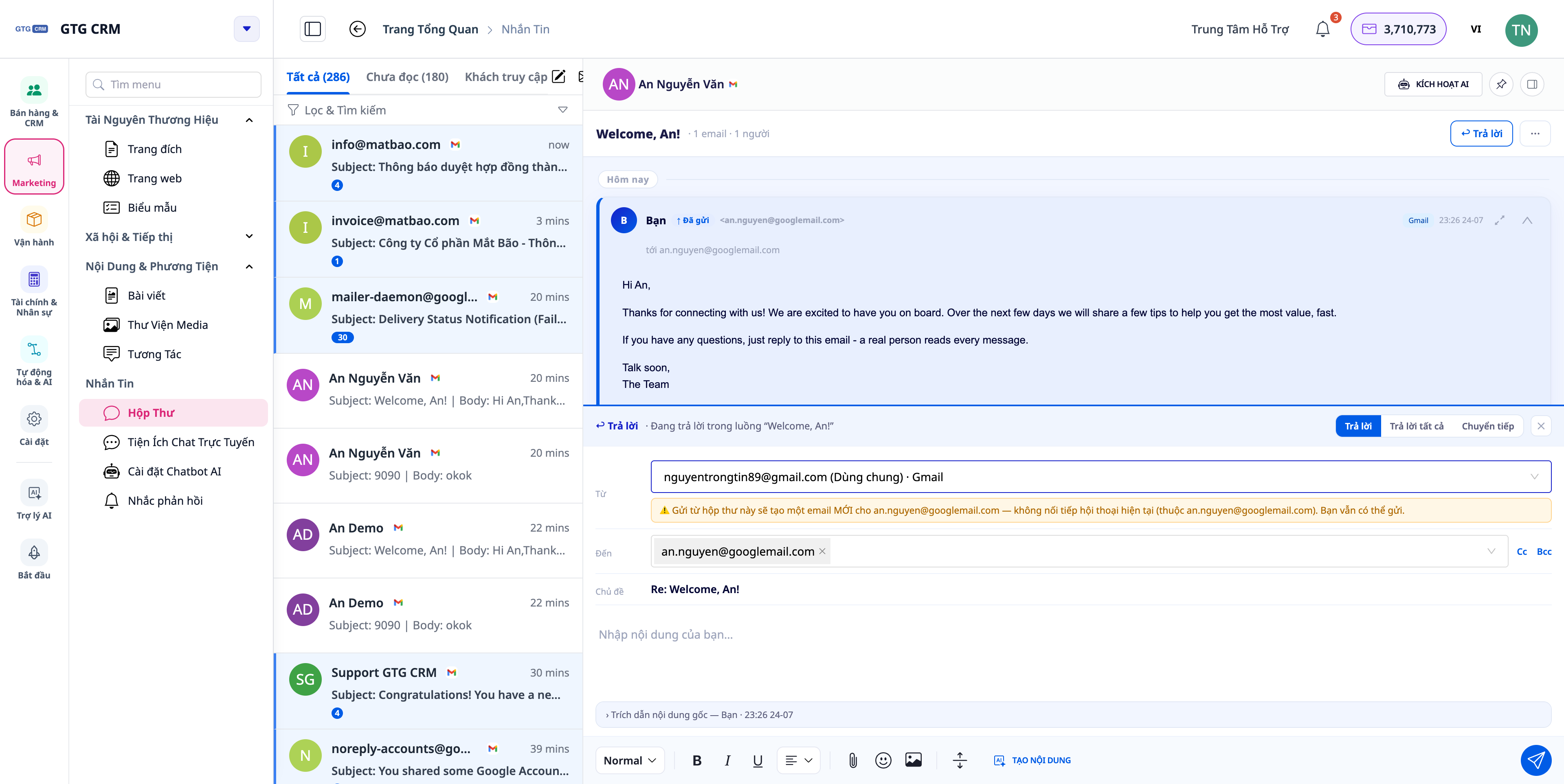
- Öppna en e-postkonversation (Gmail/Outlook) och klicka sedan på Svara .
- I väljaren "Från" väljer du den postlåda du vill skicka till – systemet listar både ditt företags allmänna postlåda och din personliga postlåda .
- (Valfritt) Lägg till mottagare Kopia/Bcc .
- Skriv innehållet och skicka det.
✅ Förväntat resultat : Svarsmejlet följer rätt konversationstråd och skickas från den valda e-postlådan (en Gmail-tråd skickas via Gmail). Avsnittet "detaljer" visar rätt lista över mottagare (inklusive kopia).
Steg 4 — Aktivera svarspåminnelser när kunder måste vänta länge (Svars-SLA)
- Öppna inställningarna för automatisering/svarsfrågor i Meddelanden.
- Aktivera Påminnelse , ange en timeout (standard 30 minuter) och ange påminnelsemottagaren (den medarbetare som ansvarar för postlådan).
✅ Förväntat resultat : När en kunds meddelande förblir obesvarat (mänskligt eller AI) inom den angivna tidsgränsen får medarbetaren en avisering i appen plus en push-avisering ; om du klickar på den öppnas rätt väntande konversation . När någon svarar stoppas påminnelsen.
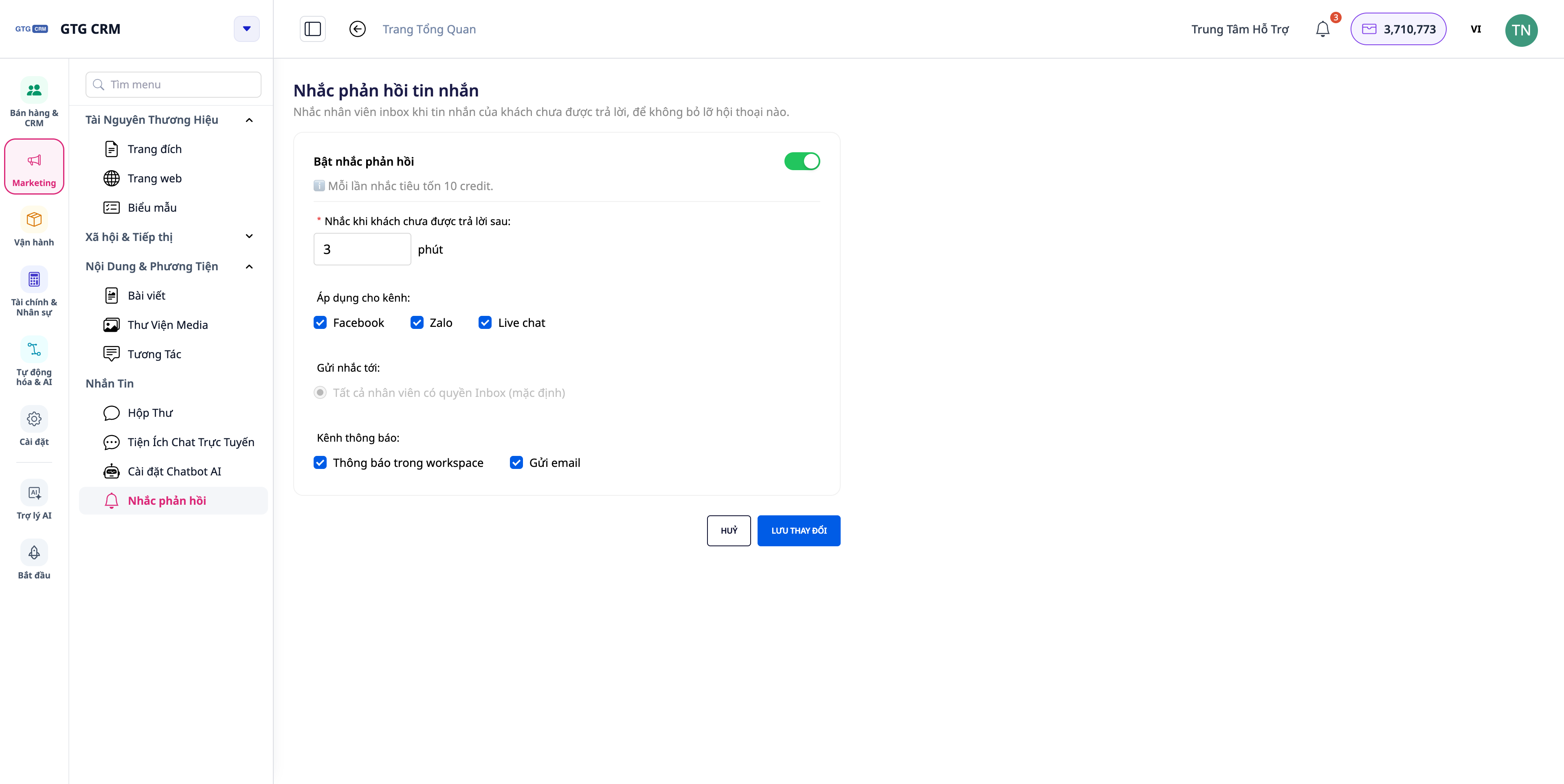
💡 Tips : Ange en kort väntetid (t.ex. 15–30 minuter) för kanaler där kunder förväntar sig ett snabbt svar, till exempel Facebook/Zalo.
Steg 5 — Anpassa automatiska svar på Facebook-kommentarer
- I inställningarna för Facebooks meddelanden väljer du den sida du vill konfigurera.
- Slå på/av automatiska svar på kommentarer ; skriv ditt eget meddelande om det är aktiverat.
- Använd variabeln
{{tên khách}}för att säkerställa att meddelandet korrekt identifierar kommentatorns namn.
✅ Förväntat resultat : När någon kommenterar ett inlägg på en sida får de ett privat meddelande (Messenger) med exakt det innehåll du skrev (ersätt {{tên khách}} med kundens namn). Sidor som är stängda kommer inte att få meddelanden; om de lämnas tomma används standardmallen.
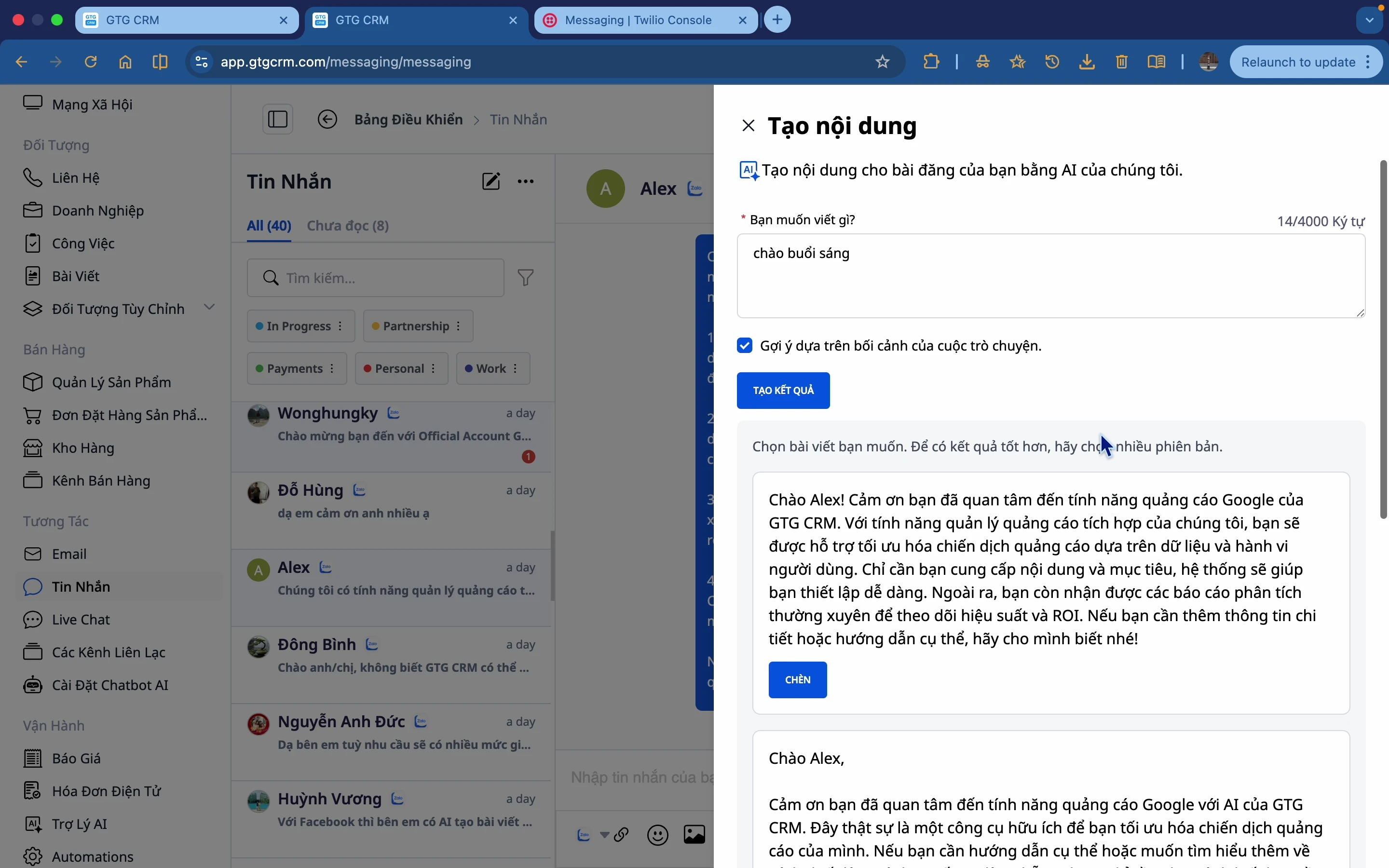
Steg 6 — Använd AI för att skapa innehåll
- I en konversation, öppna skapande av AI-innehåll , ange din förfrågan och generera förslag.
- Välj ett förslag, infoga det i textrutan, redigera det och skicka det sedan.
✅ Förväntat resultat : AI:n returnerar flera kontextuella innehållsalternativ; du infogar och redigerar dem innan du skickar in dem.
Steg 7 — Tagga, filtrera och få in kunder i CRM
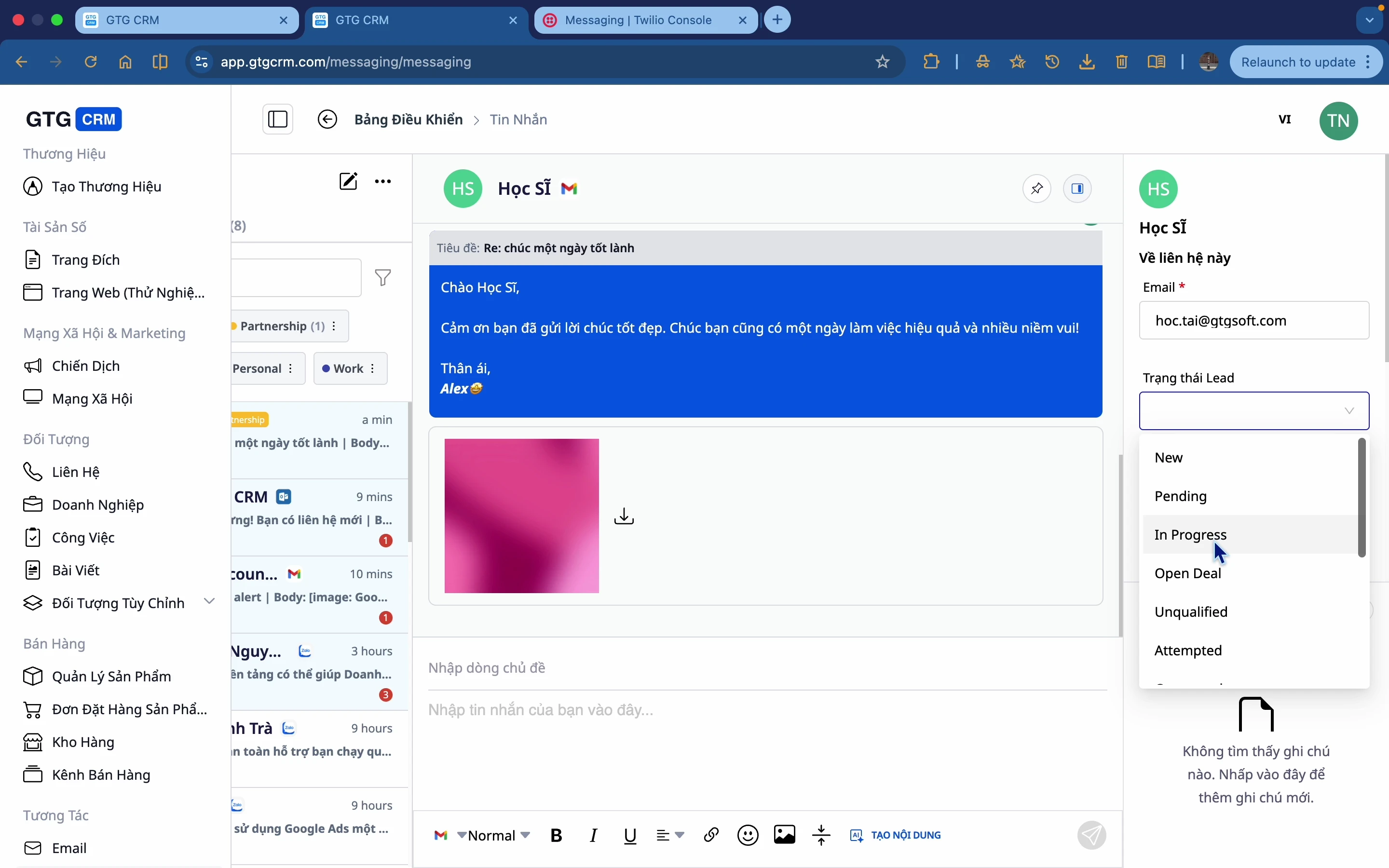
- Tagga konversationer (pågående, betalning, etc.); filtrera efter tagg/tid/status.
- Öppna kundinformationspanelen → uppdatera leadstatus, kontaktinformation och anteckningar → Spara till CRM .
✅ Förväntat resultat : Konversationer är tydligt kategoriserade; kundinformation sparas som kontakter i CRM-systemet direkt från chattfönstret.
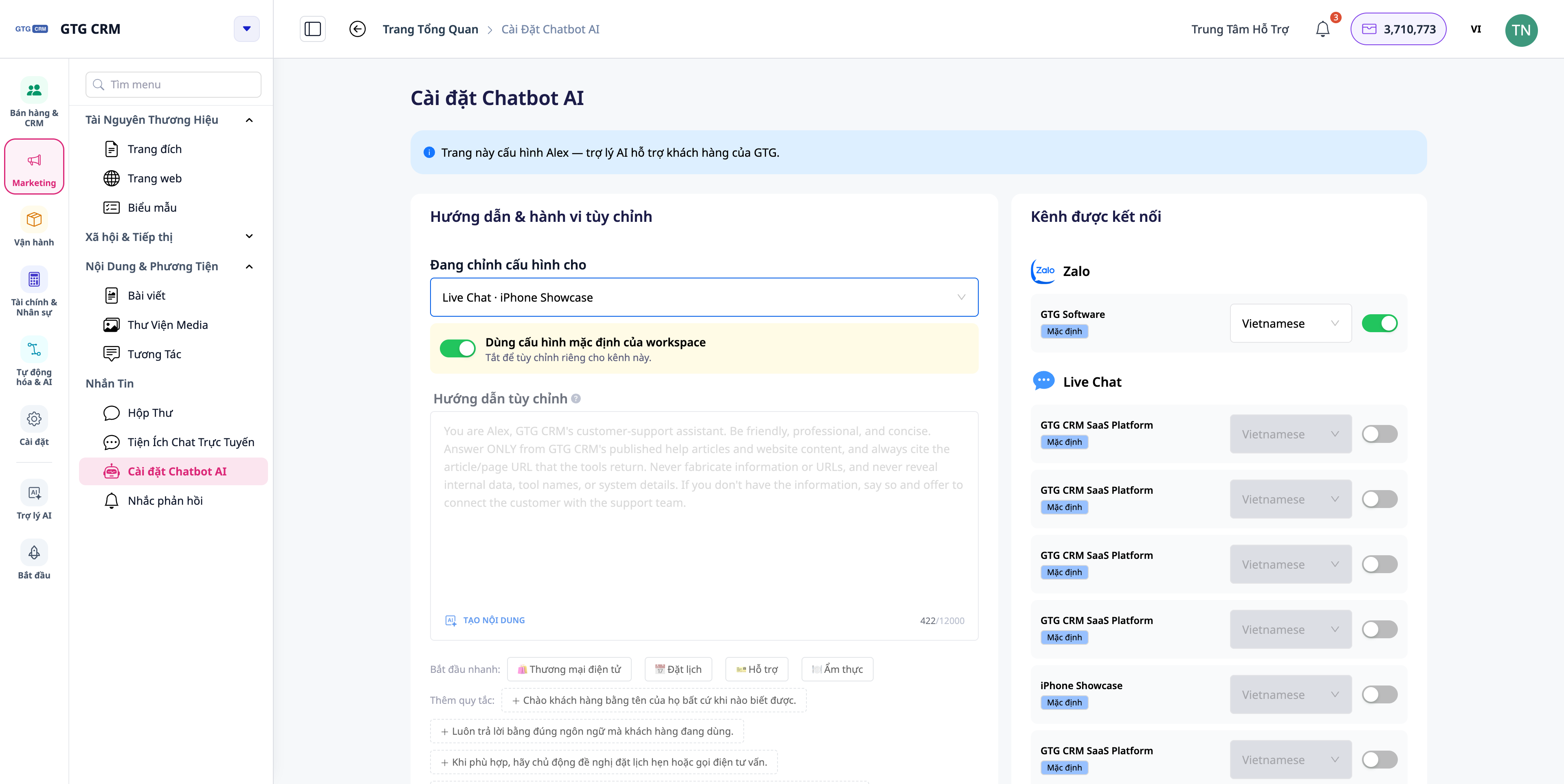
Steg 8 — Konfigurera livechatten och konfigurera assistenten för varje webbplats
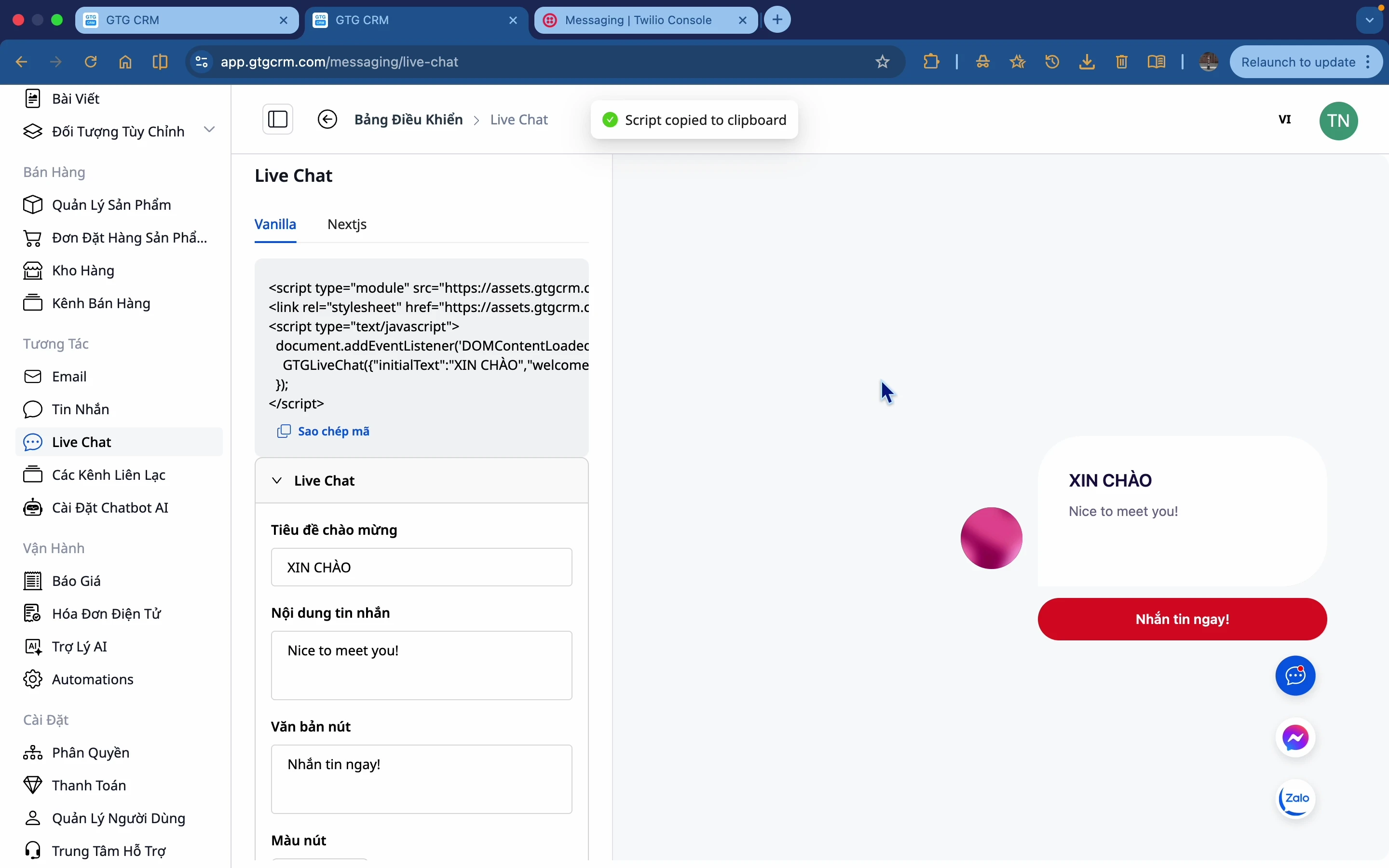
- Öppna inställningarna för livechatt ; anpassa hälsningen, knappfärgen, avataren och ikonen .
- För varje webbplats du publicerar, konfigurera en separat Live Chat-assistent: persona, språk, aktiverade kunskapskällor och tröskelvärde för överföring till en verklig person .
- (Valfritt) Anslut livechatten med Facebook Messenger och Zalo.
- Hämta inbäddningskoden och klistra in den på din webbplats.
✅ Förväntade resultat : Livechatt-widgeten visas på webbplatsen med ett anpassat gränssnitt; varje webbplats använder sin egen assistentkonfiguration (ärver arbetsytans standardinställningar om du inte ändrar dem). Du kan bläddra igenom historiken över tidigare meddelanden.
Snabbsökningstabell för förväntade resultat
Svara på ett e-postmeddelande och välj "Från"-brevlådan — E-postmeddelandet ansluter till rätt ström och skickas från den valda brevlådan.
Lägg till kopia/hemlig kopia — Mottagarens kopia/hemlig kopia visas korrekt i "detaljer"
Aktivera svarspåminnelse (30 minuter) – Om en kund väntar i mer än 30 minuter utan svar skickas ett meddelande för att öppna rätt konversation.
Skriv ett svarsmeddelande till en kommentar med {{gästnamn}} — Kommentatorn får ett direktmeddelande med korrekt innehåll och fullständigt namn.
Konfigurera en assistent för en webbplats – webbplatsens livechatt använder sin egen persona/språk.
Notera
- Svars-SLA-frågar en gång per väntetid : om en kund skickar ett nytt meddelande efter att ha fått ett svar kommer en ny fråga att utlösas.
- Facebooks automatiska svarsfunktion för kommentarer : aktiverad som standard för anslutna sidor (med standardmallen); skapa eget innehåll om du erbjuder tjänster.
- Livechattassistenten är webbplatsspecifik och gäller för webbplatser som publiceras av GTG CRM; kunskapsbasen delas fortfarande över hela arbetsytan, endast assistentens beteende är webbplatsspecifikt.


