

Vad du kan göra efter den här guiden
Skapa dina egna produktkategorier (upp till 3 nivåer) → lägg till produkter med varianter och priser → importera snabbt en hel serie produkter från en webblänksida → hämta bilder från en PDF-katalog och klipp/redigera dem direkt i Mediebiblioteket → konfigurera lager → publicera produkter på Shopee/Lazada/TikTok med kategorimappning. Från en tom katalog till en fullfjädrad omnikanalbutik med alla produkter, allt i samma system.
Är du osäker på den övergripande funktionaliteten? Se en förhandsgranskning av artikeln Product Hub för att förstå vad modulen kan göra.
Förberedelser
1. Logga in på GTG CRM och ha behörighet att hantera Produkter. — Behörighet att hantera produkter/kategorier/lager ges av workspaceadministratören.
2. (För import från webbplats) Ha en länk till en butik/produktsida och kvarvarande testkrediter. — Varje skanning av en sida förbrukar en liten mängd krediter.
3. (För synkronisering med marknadsplatser) Ha kopplat dina Shopee/Lazada/TikTok Shop-konton. — För att hämta och skicka produkter till marknadsplatserna.
Steg 1 — Skapa dina egna kategorier (upp till 3 nivåer)
- Gå till Produkter, öppna formuläret för att skapa/redigera en produkt och gå till fältet Kategori.
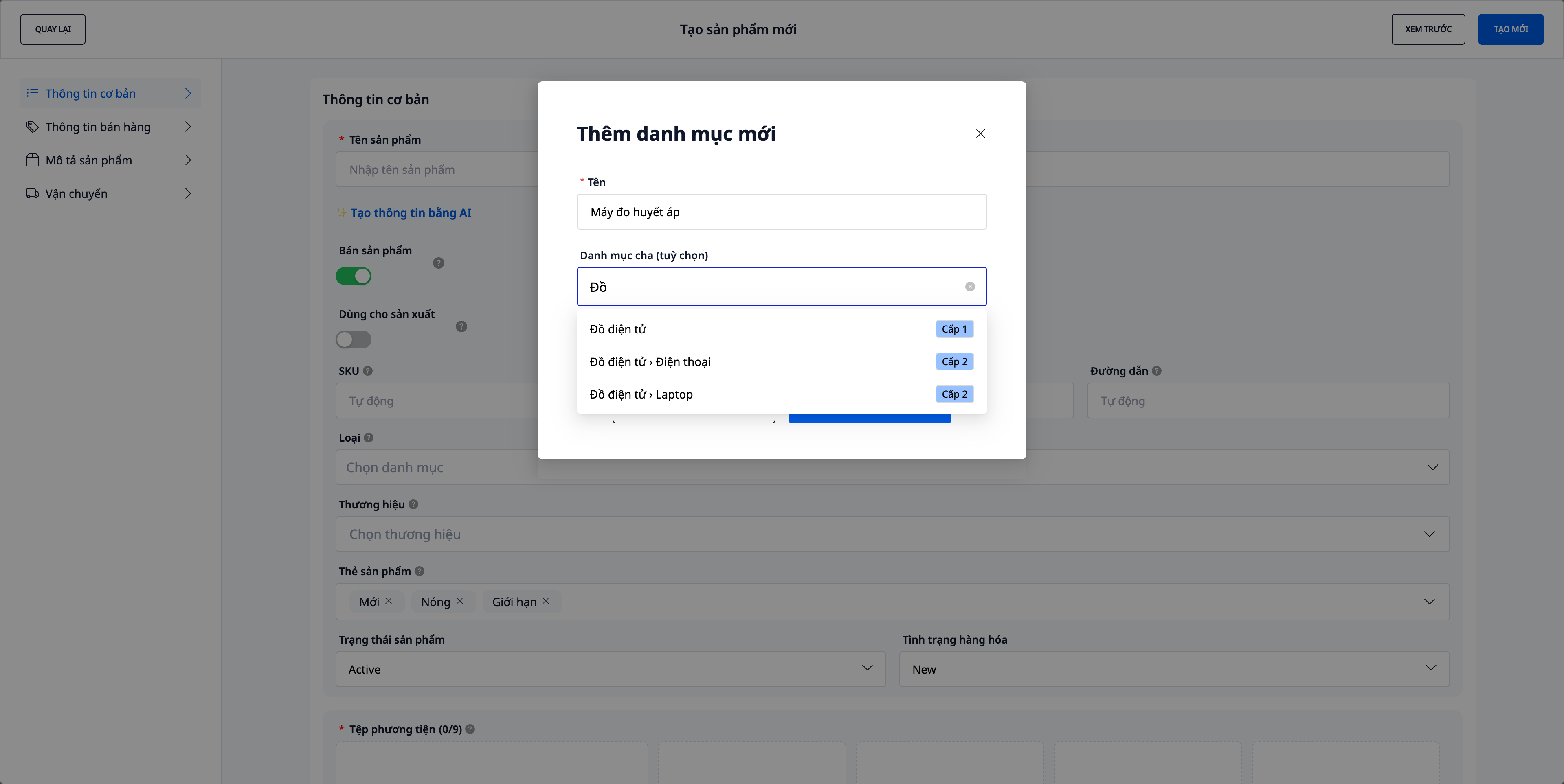
- Klicka på "Lägg till ny kategori".
- Ange ett Namn för kategorin (t.ex.
Gaming). - (Valfritt) Välj en Överordnad kategori — för att se etiketten Nivå 1 / Nivå 2 vid varje val; om du vill ha 3 nivåer, välj ett objekt som redan är Nivå 2 (ett objekt med
›). - Titta på raden "Förhandsgranskning" — t.ex.
Elektronik › Bärbara datorer › Gaming — 3 nivåer— och klicka sedan på Spara.
✅ Förväntat resultat: Den nya kategorin visas i kategoriväljaren som ett hierarkiskt träd. Gamla produkter (om några) visas fortfarande som "Gammal kategori" i skrivskyddat läge tills du omklassificerar dem.
💡 Tips: 1–2 nivåer räcker för de flesta butiker. Marknadsplatsens kategoristruktur (Shopee/Lazada/TikTok) används endast när produkter publiceras till marknadsplatsen (Steg 6).
Steg 2 — Lägg till produkter & varianter
- I Produkter, klicka för att skapa en ny produkt.
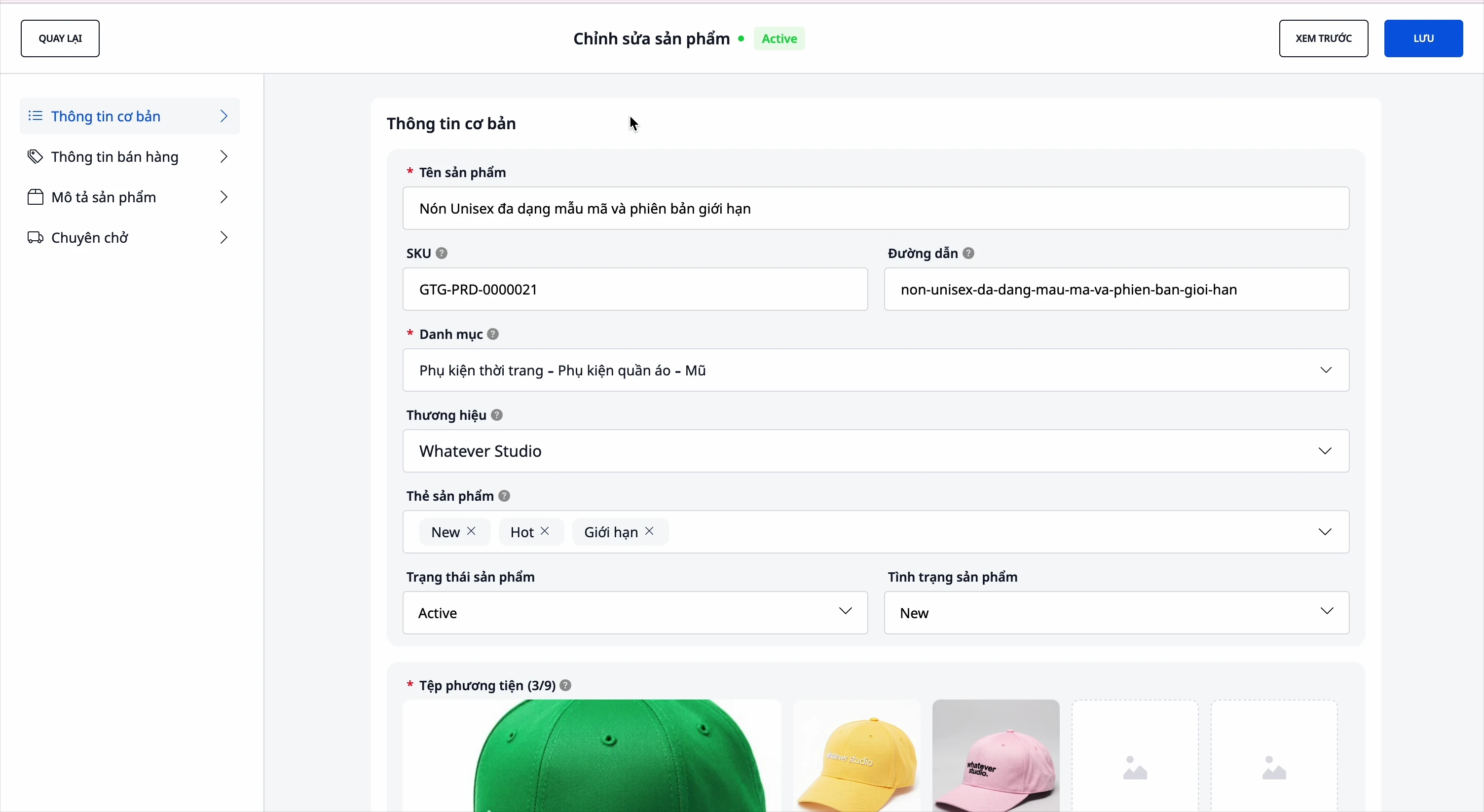
- Fyll i namn, SKU, kategori, varumärke, beskrivning, specifikationer.
- Lägg till varianter (färg, storlek… upp till 3 attribut); ställ in en unik SKU och ett pris för varje variant.
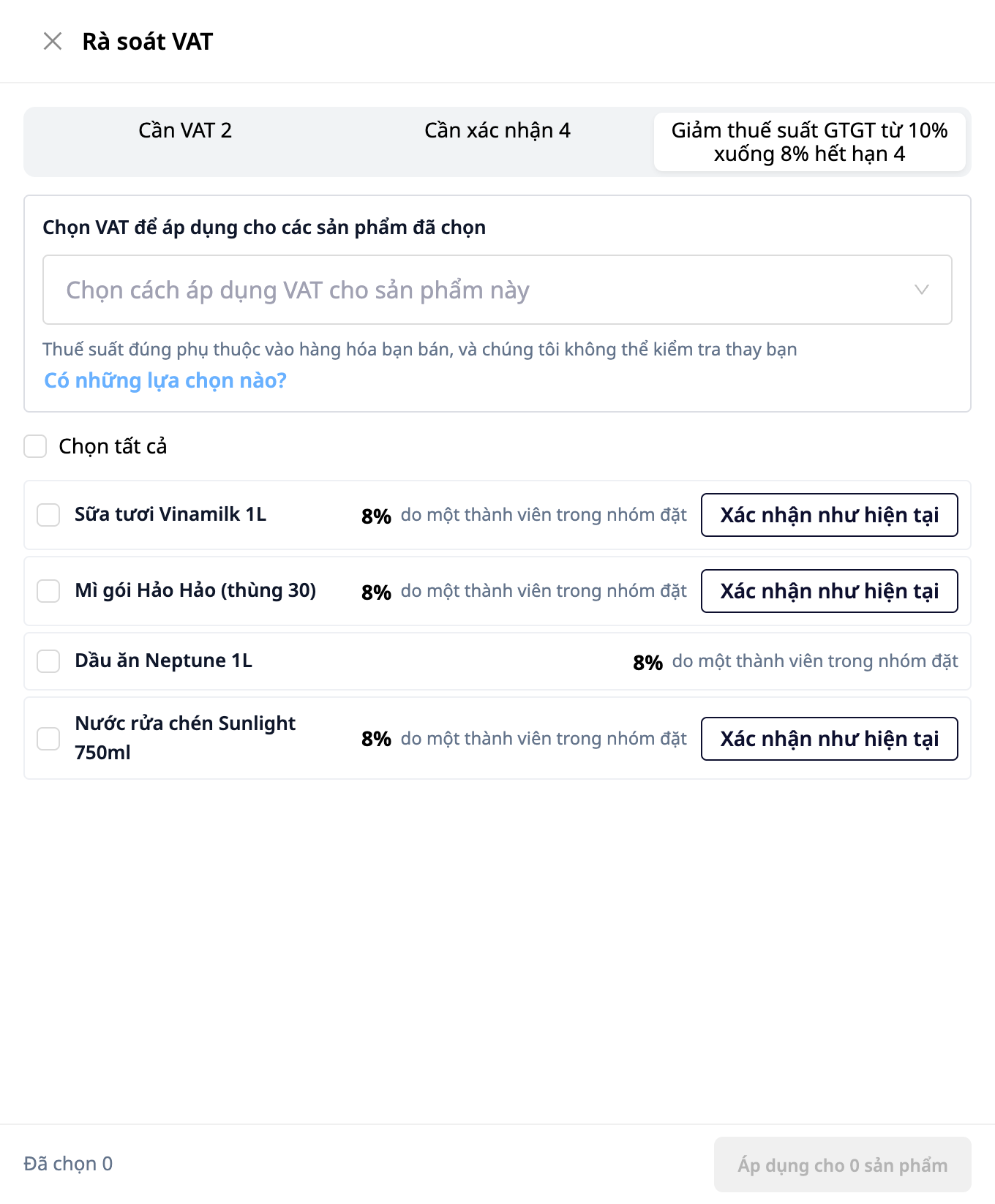
- Ange ett ordförande pris och ett försäljningspris, och välj moms för produkten. Momsfältet är tomt som standard: systemet väljer inte någon nivå åt dig. Du kan klicka på AI-förslag för rekommendationer (använder AI-krediter; det är bara ett förslag, du är den som bestämmer), eller välja Jag är osäker, jag ska fråga bokföraren om du är osäker: produkten sparas fortfarande och hamnar i en lista över produkter som behöver moms för att du ska kunna återkomma till den. Efter att ha valt moms beräknar systemet automatiskt vinsten.
✅ Förväntat resultat: Produkten sparas med alla varianter; prislistan visar automatiskt beräknad vinst för varje variant efter att du har valt moms.
Befintliga produkter: om Product Hub visar ett meddelande om produkter som saknar moms, behöver bekräftas eller använder en nivå som snart löper ut, klicka på Granska moms för att bekräfta eller ställa in moms för flera produkter samtidigt. Användare med endast läsrättigheter kan se listan men inte ställa in moms.
Steg 3 — Massimportera produkter från en webblänk
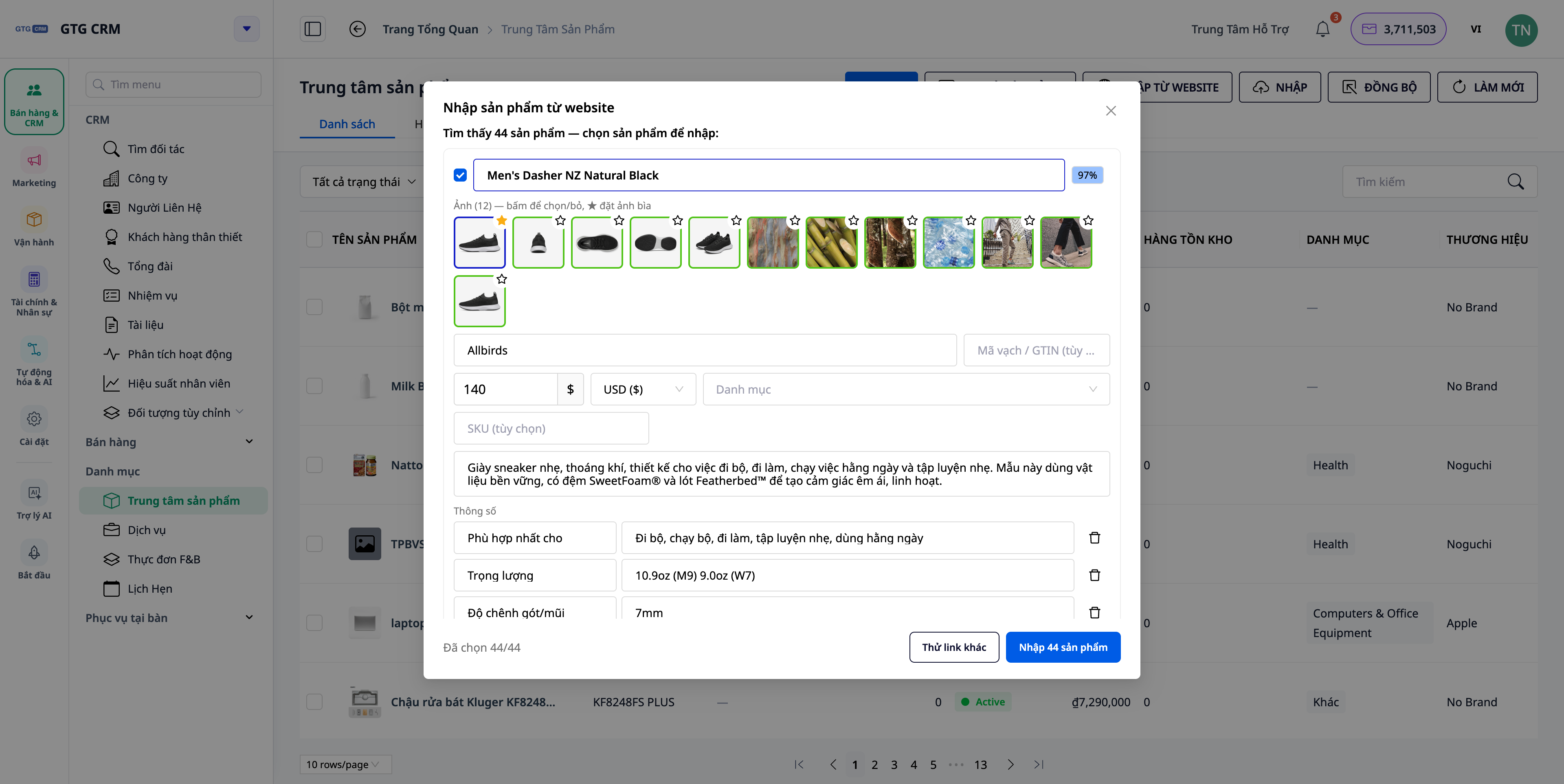
- Under Produkter, välj Importera produkter från webbplats.
- Klistra in **webblänken** (en produktsida eller en kategorisida / "alla produkter"), ange **maximalt antal produkter**, acceptera villkoren och klicka sedan på Skanna sida.
- (Valfritt) Aktivera "Hämta fullständiga detaljer" för att systemet ska öppna varje produktsida och hämta alla bilder, beskrivningar, specifikationer och varianter.
- På granskningsskärmen: redigera **namn/pris/kategori/SKU/beskrivning/märke/streckkod/specifikationer/varianter**; avmarkera produkter som inte behövs; välj bilder att behålla och ställ in omslagsbilden (★).
- Klicka på Skapa.
✅ Förväntat resultat: Produkterna skapas i katalogen enligt granskningen — inklusive märke, streckkod, specifikationer, varianter, utvalda bildset och omslagsbilder; föreslagna kategorier matchas till dina **egna kategorier**.
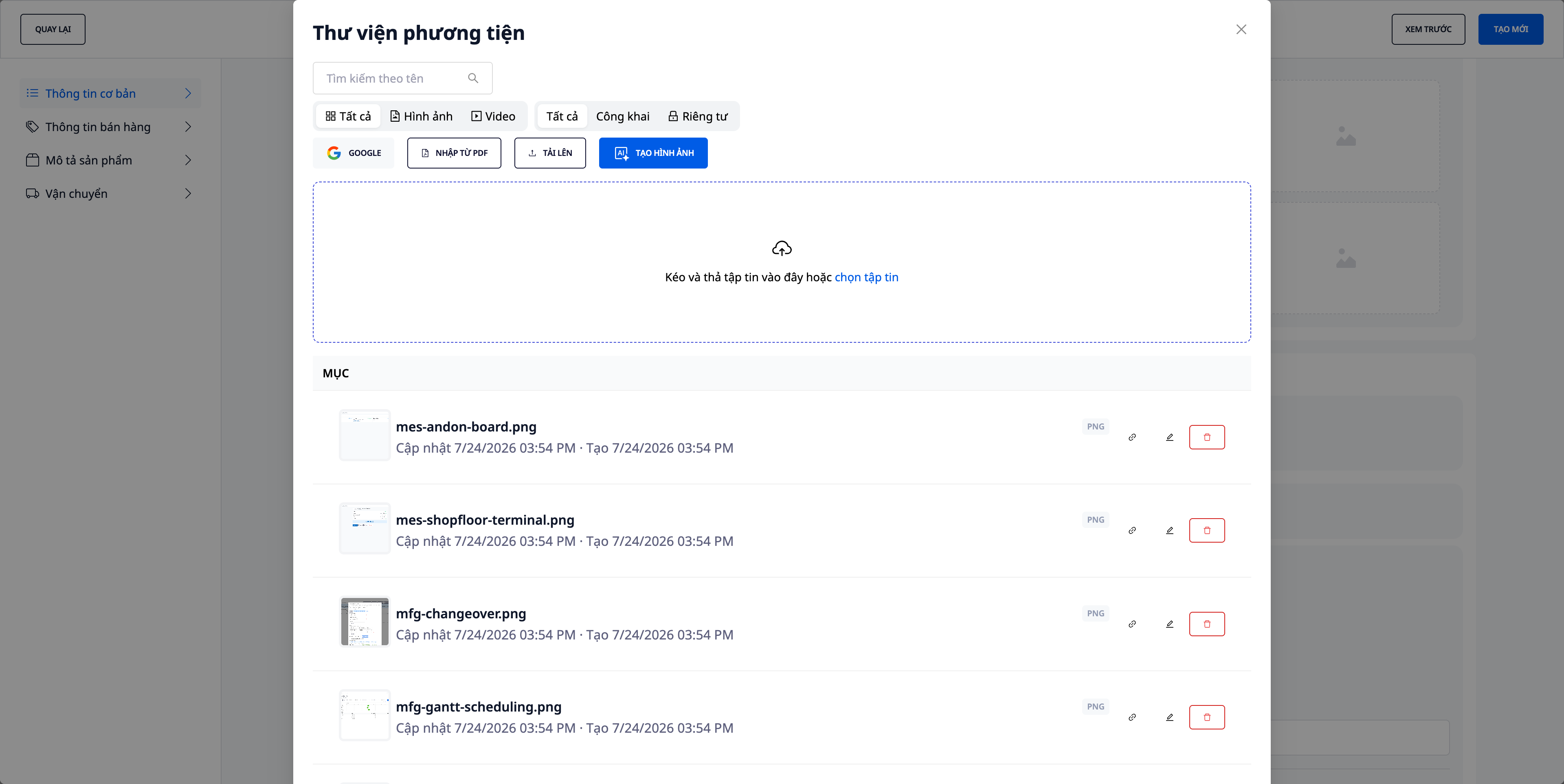
Steg 4 — Importera bilder från PDF-katalog & beskär/redigera på plats
- När du skapar/redigerar en produkt, klicka på **bildrutan** för att öppna **Mediebiblioteket.
- Välj Importera bilder från PDF-katalog, dra och släpp din leverantörs katalogfil och välj sedan de bilder du vill hämta.
- För valfri bild, använd verktyget Beskär/redigera direkt i biblioteket för att justera bildramen.
- Tilldela bilden till produkten/varianten.
✅ Förväntat resultat: Bilder från PDF importeras till biblioteket (med bibehållen originalfilnamn) och kan redigeras direkt på plats utan att lämna produktformuläret.
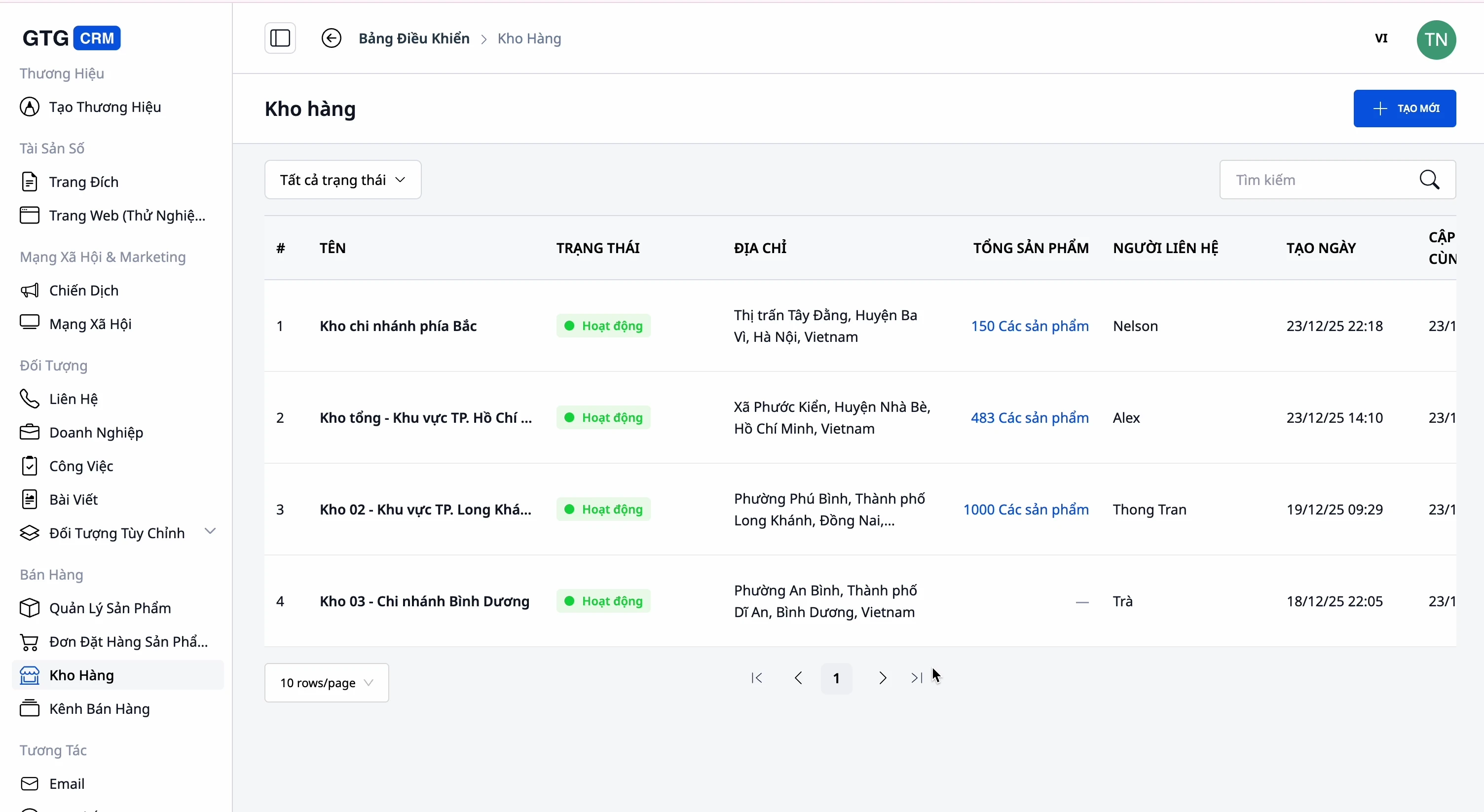
Steg 5 — Konfigurera lager
- Gå till avsnittet Lager (Warehouse), skapa ett lager (namn, kod, adress, kontaktperson).
- Länka produkter till lagret och spåra lagernivåer per lager.
✅ Förväntat resultat: Minst ett lager finns; lagernivåerna visas per lager för varje produkt.
Steg 6 — Publicera produkter på marknadsplatser med kategorimappning
- Anslut till marknadsplatsen (Shopee/Lazada/TikTok Shop) om du inte redan har gjort det.
- Välj de produkter som ska publiceras → Publicera på marknadsplats.
- När du tillfrågas om marknadsplatsens kategori, se de föreslagna motsvarande kategorierna och bekräfta (eller välj en annan).
✅ Förväntat resultat: Produkter publiceras på marknadsplatsen med den bekräftade marknadsplatskategorin; kategorimappningen sparas, så du behöver inte välja den igen vid nästa publicering.
Snabb översikt över förväntade resultat
Lägg till en ny kategori med "Nivå 2" som överordnad kategori — Förhandsgranskningen visar nu A › B › C — 3 nivåer, sparas som en 3-nivåers kategori
Skanna en butikslänk — En lista över utkast till produkter med bilder, märke, streckkod, specifikationer, varianter för granskning
Dra och släpp PDF-katalog till Mediebiblioteket — Bilder från PDF visas för val, med bibehållen originalfilnamn
Publicera produkter på marknadsplatser — Fönster med förslag på marknadsplatskategorier för bekräftelse; minns mappningen nästa gång
Anmärkningar
- Gamla kategorier (enligt den tidigare golvklassificeringsstrukturen) raderas inte — de visas skrivskyddade tills du omklassificerar dem med egna kategorier.
- Att importera från webbplatser förbrukar en liten mängd krediter per genomsökning — detta visas alltid innan körning.
- Golvets klassificeringsstruktur används endast vid steget uppladdning till golvet (kategorimappning), den används inte för att organisera din interna katalog.


