

Introduktion till Funktioner
Varje dag repeterar ditt team en rad manuella åtgärder: skicka välkomstmail till nya kunder, tilldela uppföljningsuppgifter, påminna teamet när en affär stagnerar, uppdatera orderstatus. Ju fler manuella steg, desto lättare är det att glömma, bli försenad, och att varje person gör på sitt eget sätt.
Detta tar slut idag.
Automatisering låter dig bygga processer som körs automatiskt direkt i samma system enligt den välbekanta modellen Trigger → Villkor → Åtgärd, helt utan kod. Denna uppgradering lägger till över 120 åtgärder som täcker olika affärsområden, AI-drivna stegförslag när du inte vet vad du ska välja, visuell körningshistorik för att se exakt var processen körs, och håller alla scenarier organiserade i ett tvånivåers automationsbibliotek.
Problem Som Företag Står Inför
Manuellt steg-för-steg-arbete — Tidskrävande, lätt att glömma steg, långsam kundrespons
Varje person hanterar på sitt sätt — Inkonsekventa processer, svårt att kontrollera kvaliteten
Ovetande om vilken steg en körning har nått, var den stoppas — Felaktiga processer utan klar orsak, svåra att korrigera
Tomma konfigurationspaneler, svårt att komma igång — Nya användare tvekar, processer blir aldrig färdiga
Automatisering samlar alla processer på ett ställe, ger dig en tydlig bild av varje körning och automatiserar över flera affärsområden.
Höjdpunkter
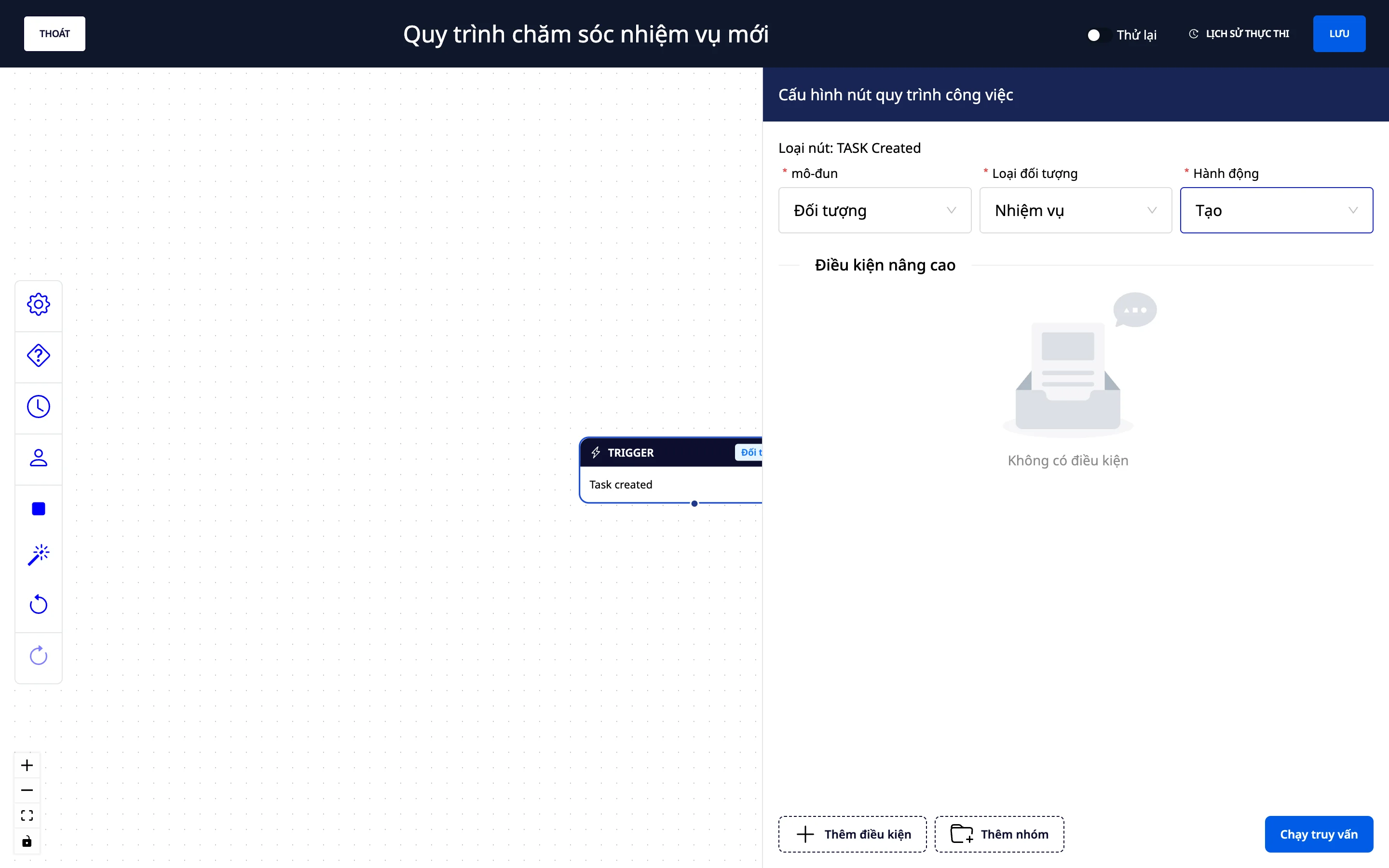
1. Trigger → Villkor → Åtgärd-modell, ingen kod krävs
Automatisering fungerar enligt tre lättförståeliga block:
- Trigger (Utlösare): händelsen som startar processen — till exempel att skapa en ny kontakt, uppdatera en uppgift.
- Villkor (Condition): villkoret som måste uppfyllas innan processen fortsätter — till exempel status = "Att göra".
- Åtgärd (Action): den automatiska åtgärden som utförs — till exempel att skicka ett e-postmeddelande, skapa/tilldela en uppgift.
Dessutom finns det Vänta/Fördröjning (vänta en viss tid: minuter/timmar/dagar) och Mänsklig (infoga ett steg som kräver mänsklig hantering innan processen fortsätter).
2. Intuitiv Workflow Builder — dra och släpp, se helheten
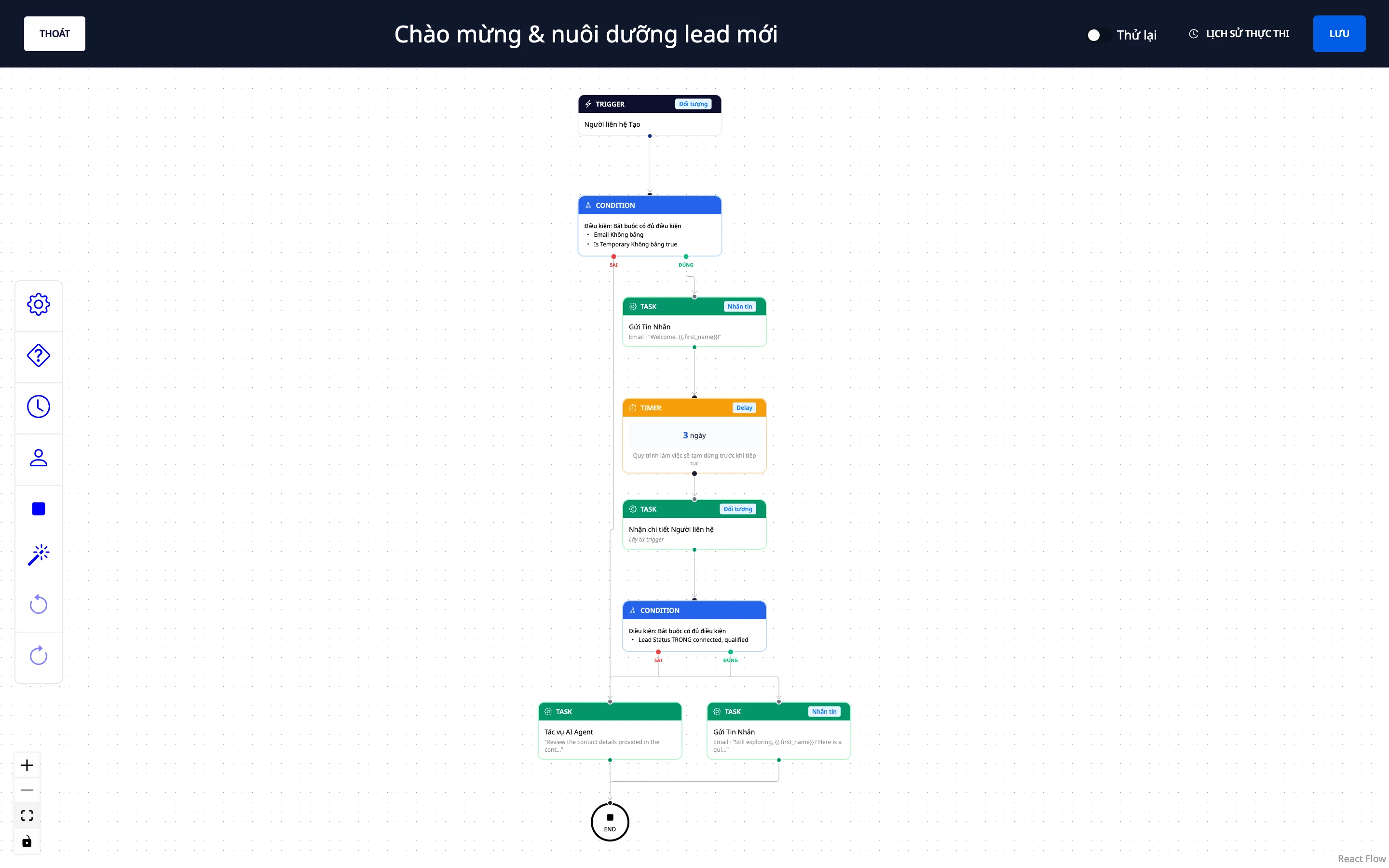
- Dra & släpp steg enkelt, koppla ihop dem till ett diagram.
- Se hela processen som ett visuellt diagram, automatiskt arrangerat.
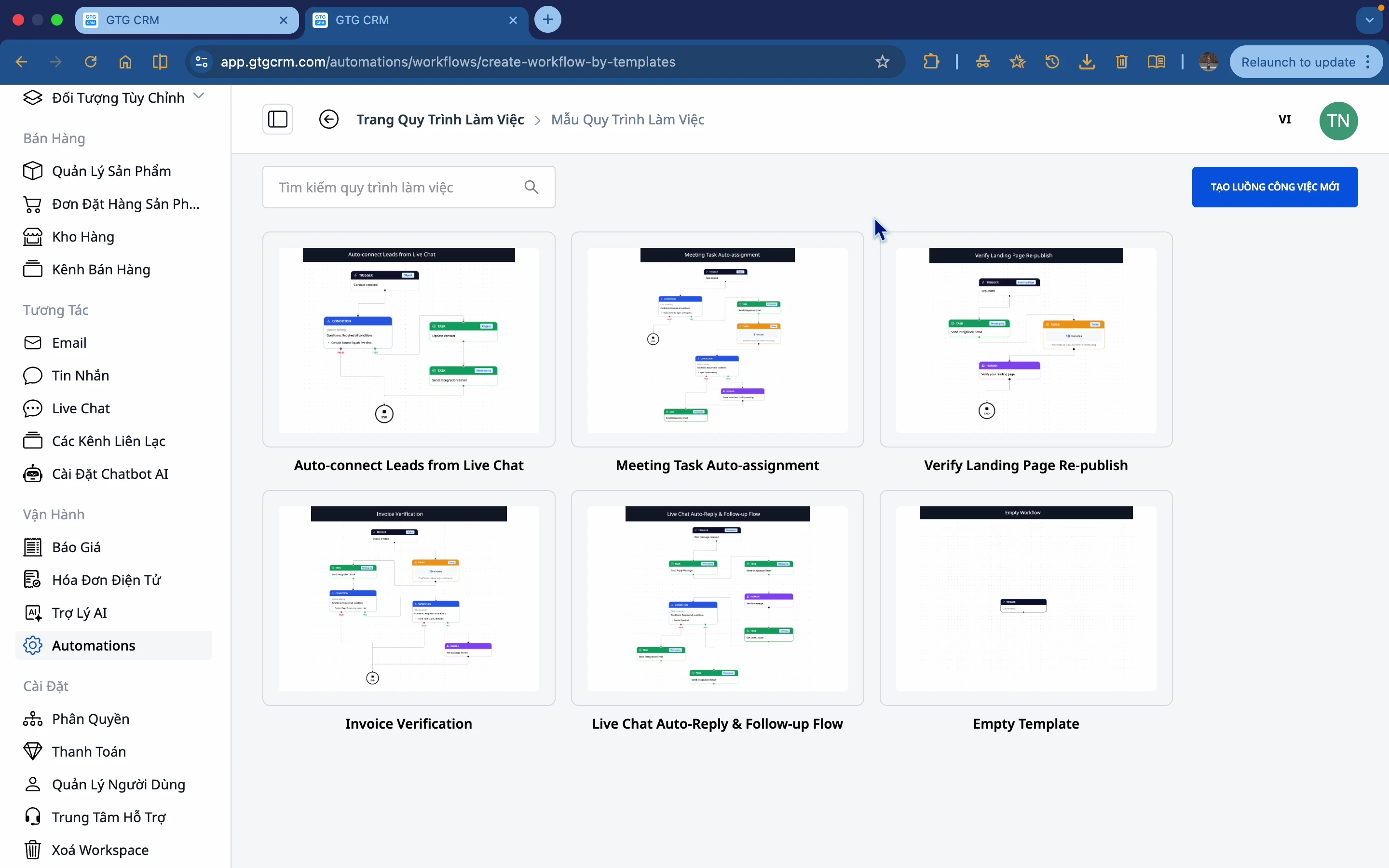
- Färdiga mallar: kom igång snabbt med vanliga processmallar.
3. Över 120 åtgärder — täcker alla affärsområden
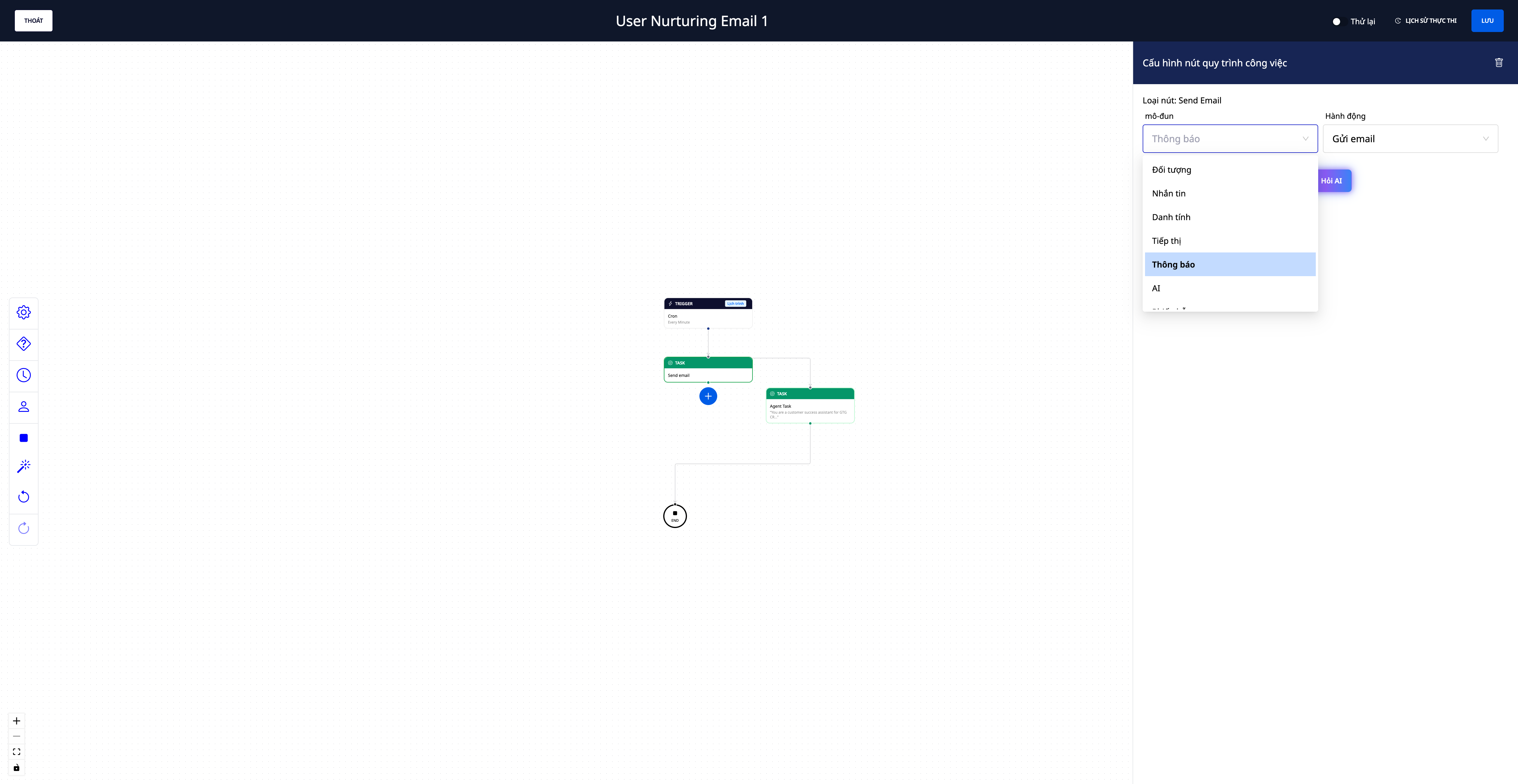
- Över 120 automatiska åtgärder att lägga till i processen, som täcker: CRM (kontakter, företag, affärer), försäljning & order, lager (inleverans/utleverans/förflyttning), redovisning & fakturering, meddelanden & e-post, aviseringar & webhookar, support (ärenden), uppgifter och mer.
- En process, flera affärsområden: till exempel "Ny kontakt → skicka välkomstmail → skapa affär → tilldela uppföljningsuppgift" som körs sömlöst genom flera delar av systemet.
- Inkluderar även AI-steg: låt AI-assistenten hantera en del av processen (t.ex. skriva innehåll) vid behov.
4. AI-drivna stegförslag — slipp "svårt att använda tom tavla"-problemet

- Skriv vad du vill med ord: t.ex. "skicka ett tack-e-postmeddelande till nya kunder" — AI **väljer automatiskt lämplig åtgärd** och förifyller stegkonfigurationen, du behöver bara fylla i detaljerna.
- Säkert: AI föreslår endast åtgärder som systemet faktiskt kan utföra, det "hittar" inte på steg.
- Föreslår nästa steg kontextuellt: klicka på "+ lägg till steg" under ett steg, systemet föreslår relevanta åtgärder för det objektet (t.ex. efter "Kontakt skapad" → Skicka e-post · Skapa affär · Uppdatera kontakt · Skapa uppgift), välj en så får du ett färdigkonfigurerat steg.

5. Visuell körhistorik — se exakt var processen körs

- Lista över körningar med status (körs · väntar · klar · misslyckad).
- Visa på själva processflödesdiagrammet: varje steg är färglagt efter status (grön = klar, blå = körs, bärnsten = väntar, röd = fel), nuvarande/pausat steg markeras.
- Klicka på ett steg för att se de affärsdata det behandlade (skickat e-post till vem, villkor sant/falskt, väntar på vem att behandla...) — se omedelbart orsaken till stoppet och var det skedde.
6. Kör sömlöst genom flera affärsprocesser
- Inga stopp längs vägen: automatiska steg ges tillräcklig behörighet för att slutföra alla tillhörande interna operationer — t.ex. att skicka ett meddelande till en ny kund och samtidigt uppdatera den kundens profil — så att processer som spänner över flera affärsområden körs helt istället för att stoppa halvvägs.
7. Automationsbibliotek — två nivåer, enkelt att hitta och aktivera
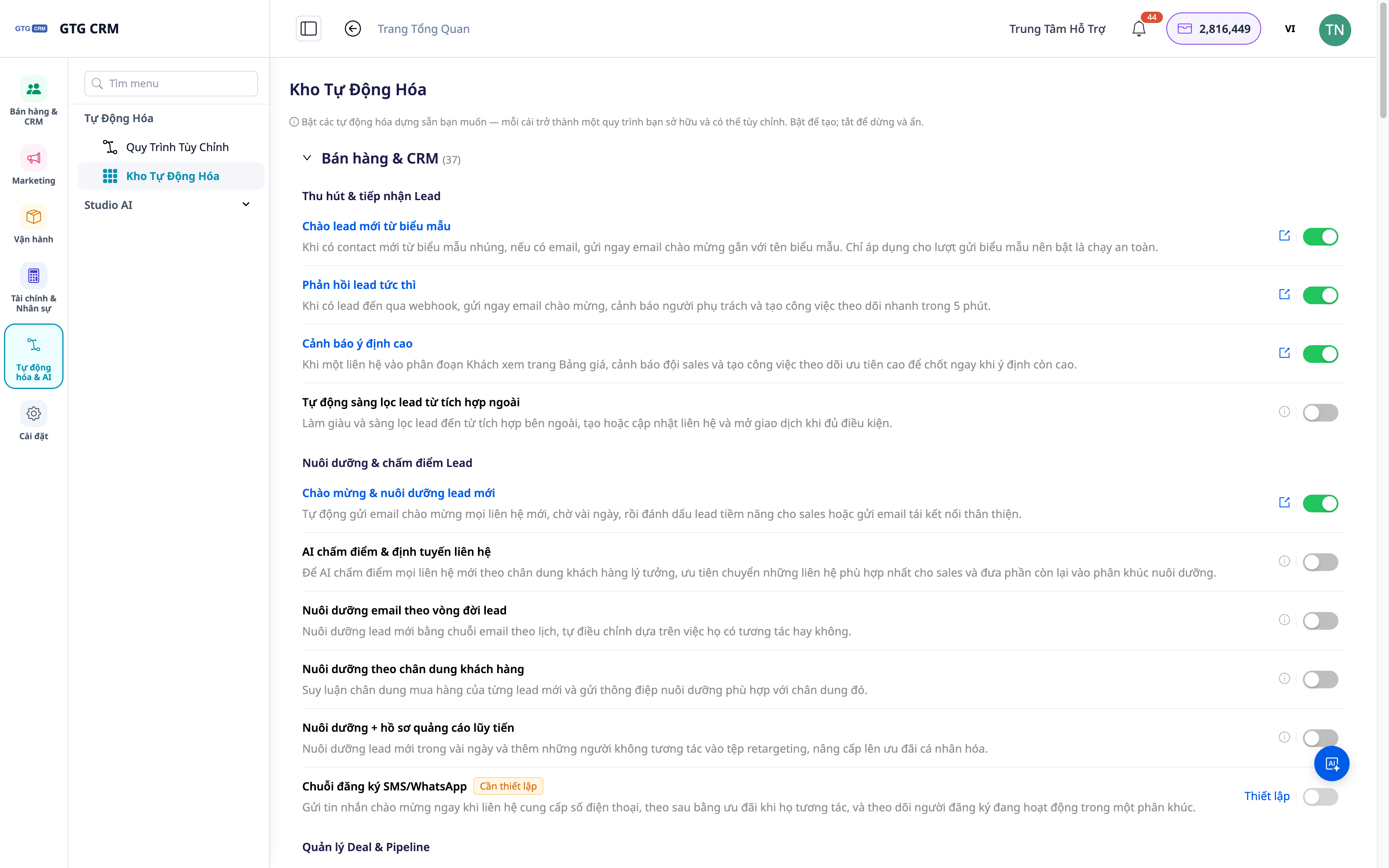
- Samlade efter funktionsgrupp (CRM/kunder, bokföring, personal, uppgiftshantering...) och sedan per scenario (playbook) inom varje grupp — bokföring och personal finns nu på samma ställe, snabbare att hitta och aktivera.
- Fördefinierade scenarier för kontakter/företag: välkomnande, uppföljning, påminnelser.
- Scenarier för att hitta partners & potentiella kunder: koppla omedelbart en uppföljningskedja till kontakter/företag du precis importerat från en AI-driven sökmotor.
- Smidig aktivering/inaktivering: scenarier som ännu inte kan användas döljs; aktivera för att köra.
Affärsfördelar
Trigger–Villkor–Åtgärd utan kod — Bygg dina egna processer utan programmerare
Över 120 åtgärder för flera affärsområden — En process kan beröra CRM, försäljning, lager, bokföring, meddelanden, support...
AI-drivna stegförslag + kontextuella stegförslag — Nya användare kan bygga processer snabbt, utan att känna sig överväldigade
Visuell körhistorik — Vet omedelbart var processen körs, var den stoppar och varför
Sömlös körning genom flera affärsområden — Processer som inte stoppar halvvägs på grund av interna åtgärder
Tvånivåers Automationsbibliotek — Hitta och aktivera fördefinierade scenarier snabbt och enkelt
Vem passar det för?
- SMB-företagare vill standardisera processer utan att anställa mer personal.
- Sälj- och marknadsteam behöver automatiskt välkomna, följa upp, påminna om affärer och vårda kunder.
- Drift- och ekonomiteam vill automatisera uppgiftsfördelning, notifieringar och repetitiva steg mellan olika affärsprocesser.
Hur Börjar Man?
Gå till Automations i sidomenyn till vänster, klicka på Skapa nu, välj en mall eller bygg från grunden; prova knappen "Fråga AI" på ett steg för att AI ska fylla i åtgärden, och öppna sedan Körningshistorik för att se hur processen har körts. Se guiden för att skapa Automation steg för steg för att följa med. Vill du automatisera specifikt för ditt arbete? Se mer om Arbetshantering 2.0.
Gratis provperiod — inget kreditkort krävs.


