
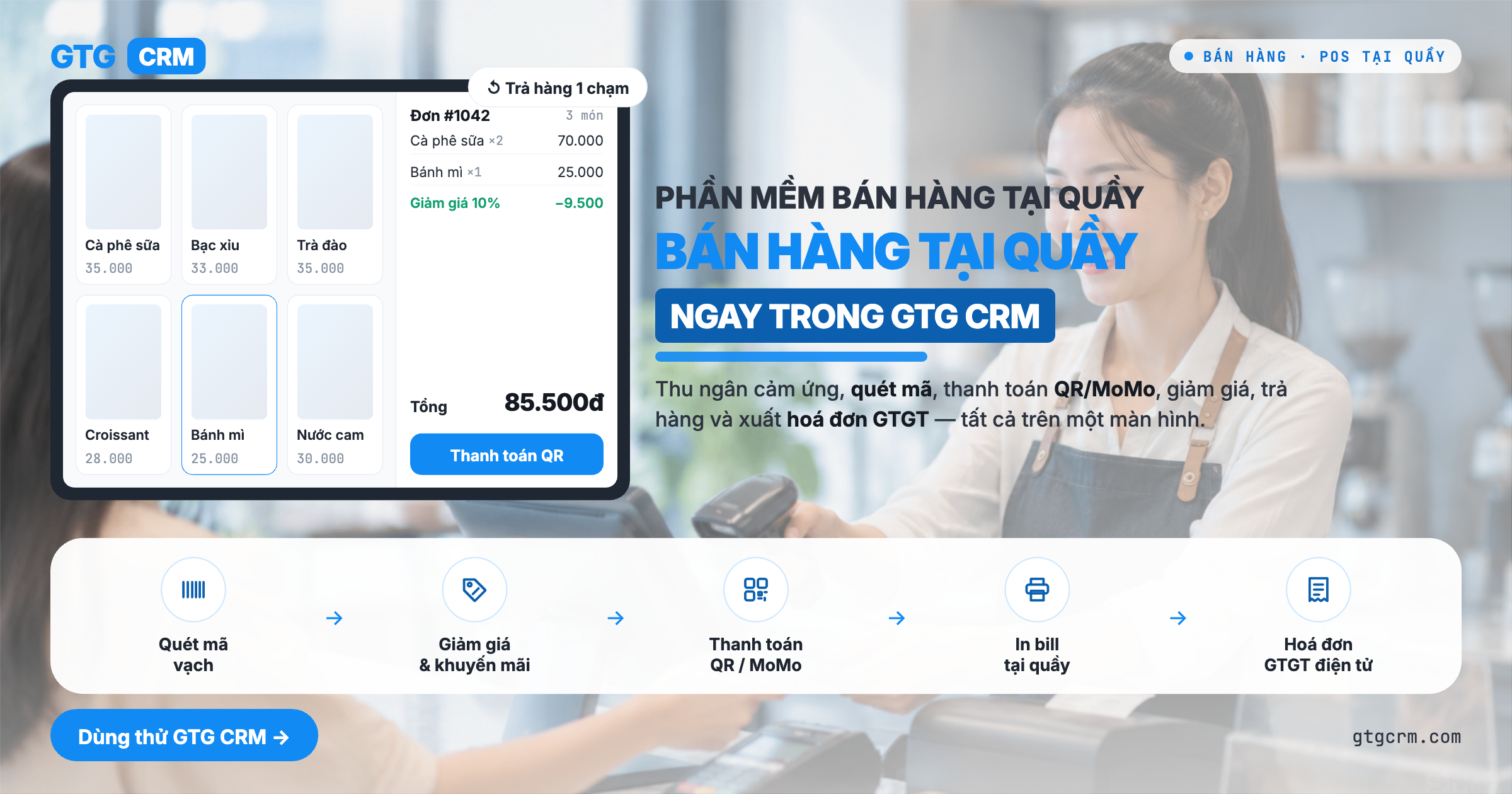
Funktionsintroduktion
Du säljer både online och i butik, men kassan är en egen värld: en gammal kassaapparat eller en anteckningsbok, som bara summeras i slutet av dagen, med lagersaldo i mjukvaran som inte stämmer med det på hyllan. Kunder kommer och går, ingen vet vem de är, och du har ingen tillgång till din kunddata. Om du vill ge rabatt, spara en order för att få kunden att komma tillbaka, eller hantera returer, är det olika processer varje gång och pappersarbetet blir rörigt.
Det slutar idag.
GTG CRM har nu en kassaskärm (POS) — en dedikerad kassaskärm som körs i webbläsaren på pos.gtgcrm.com (öppna på en dator eller surfplatta vid kassan, logga in med ditt vanliga GTG CRM-konto). Skanna streckkoden → lägg till i varukorgen → ta emot kontanter eller låt kunden skanna en bank QR-kod / MoMo-plånbok → klicka på bekräfta för att omedelbart minska lagret. Varje försäljning vid kassan uppdateras mot samma lager och samma kundregister som din onlinebutik — inga fler två olika lagersaldon, inga fler "anonyma" kunder. Försäljning vid kassan och online är äntligen en och samma.
Problem Som Företag Står Inför
Kassaapparater / anteckningsböcker separerade från hanteringsmjukvaran — Summering av böcker i slutet av dagen, lager som inte stämmer med verkligheten, lätt förlust
Kunder som handlar vid kassan registreras inte i CRM — Vet inte vilka som är stamkunder, kan inte följa upp
Ta emot QR / plånbok kräver att man öppnar separata bankappar, manuell avstämning — Förväxling om "pengar mottagna eller ej", väntetid, förlorade kunder
Rabatter, orderbevarande, returer hanteras olika varje gång — Felaktiga intäkts- och lagersiffror, svårt att stänga böcker
Onlineförsäljning och försäljning vid kassan i två separata system — Dubbel inmatning, osamstämmigt lager på två platser
GTG CRM samlar allt vid en enda kassapunkt: skanna kod → sälj → ta emot betalning → minska lager → registrera kund → skicka kvitto/faktura — i en enda process, och allt flyter direkt in i samma system som du använder för att hantera lager, kunder och bokföring.
Höjdpunkter
1. Pekskärmskassa — snabb försäljning, ingen skanner krävs
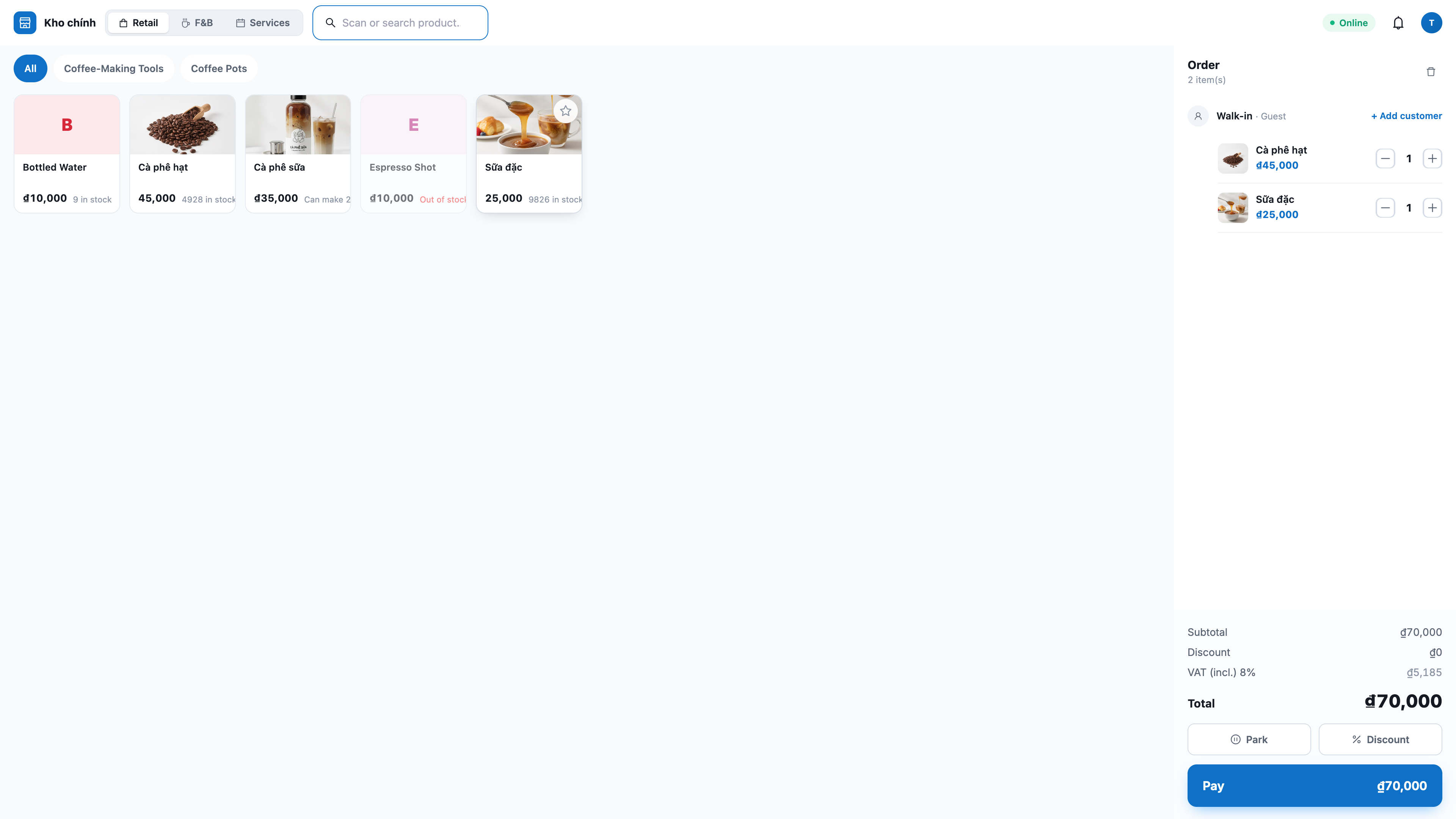
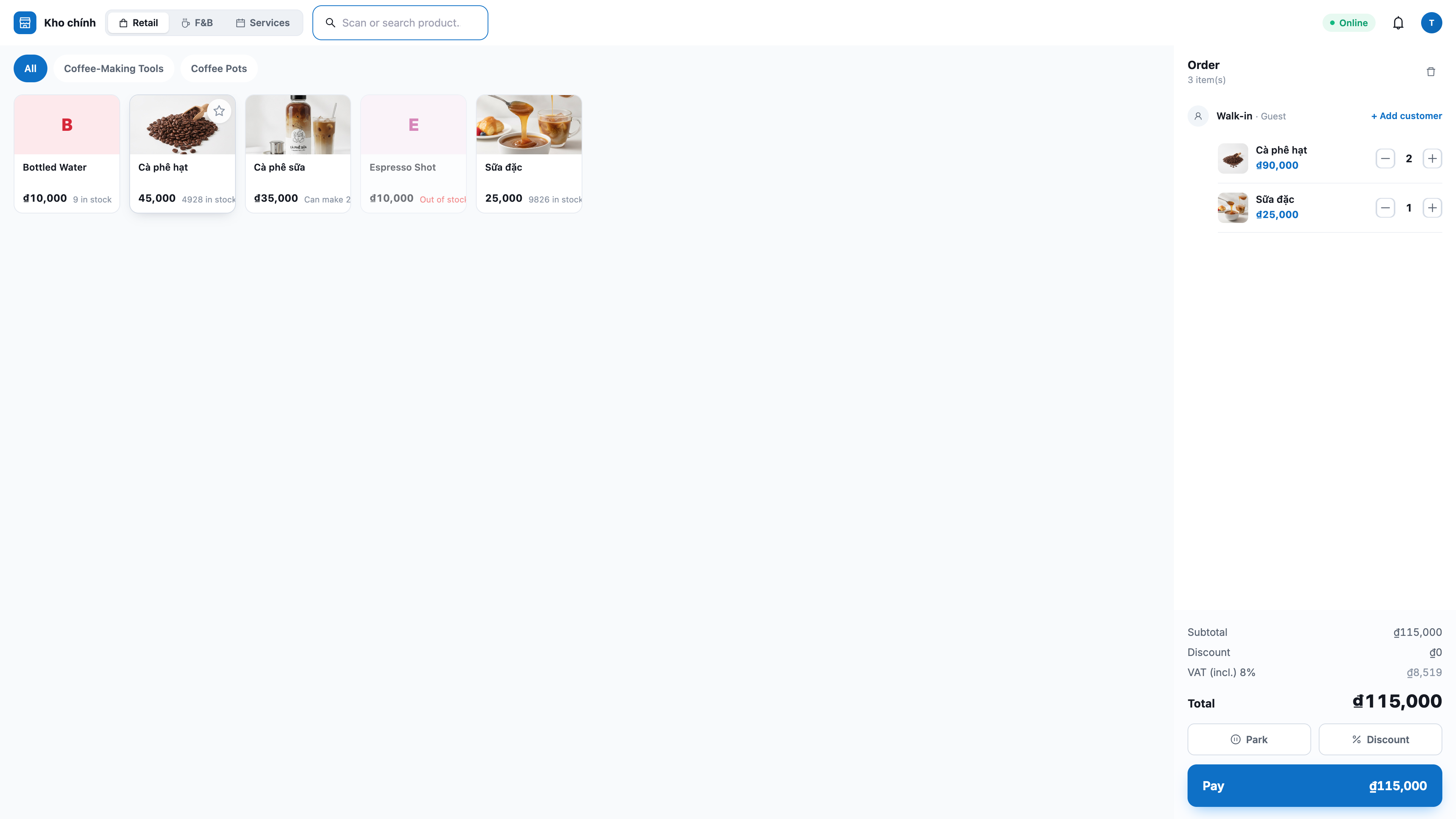
Alla produkter synliga: öppna POS och se produktgalleriet direkt, scrolla ner för att ladda mer — tryck för att lägga till i varukorgen, ingen inmatning krävs. Finns kategoriflikar för snabb filtrering och ett sökruta efter namn/kod.
Omedelbar streckkodsskanning: anslut en USB-skanner (fungerar som tangentbord, ingen installation krävs) och skanna — produkten hamnar direkt i varukorgen.
Designad för fingret: stora, lättanvända knappar; tryck på antalet för att ange direkt (ingen upprepad plusknapp); snabba valörer (10K–500K) för snabb växling.
2. Betala med kontanter, bank QR och MoMo-plånbok — direkt vid kassan
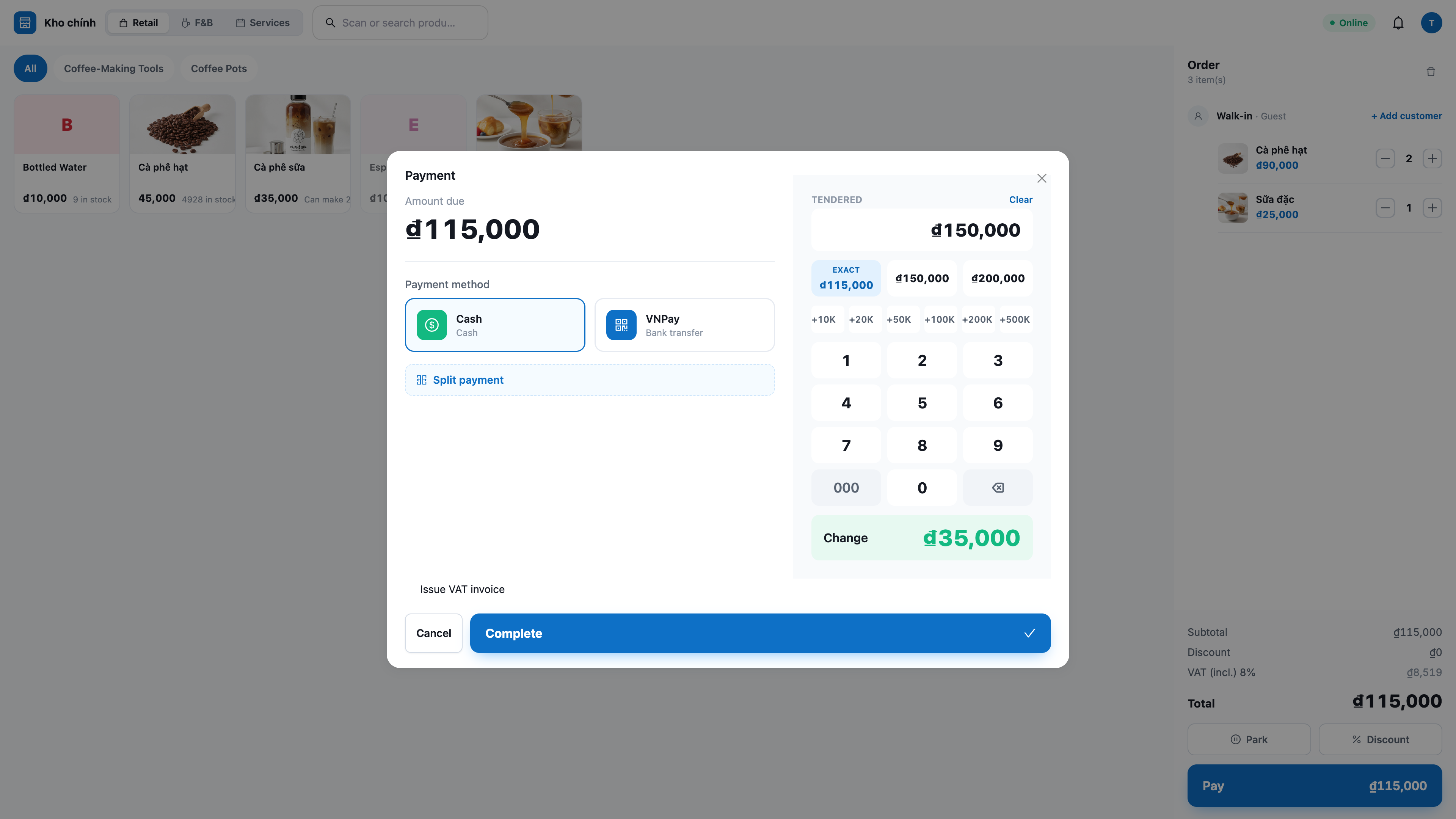
Kontanter: ange beloppet kunden ger, skärmen visar växel omedelbart; bekräfta och klart.
QR / MoMo-plånbok: kunden skannar QR-koden som visas på en extraskärm för att betala. QR-koden är leverantörens ursprungliga kod — med MoMo skannar kunden med MoMo-appen (inte telefonens kamera); med VNPay är det VNPay's QR-sida. När pengarna kommer in slutförs ordern automatiskt och lagret minskas.
Visar endast de betalningsmetoder du har aktiverat: POS visar endast de betalningsportar du har anslutit och konfigurerat (delad konfiguration med onlinebutiken) — visar inte de som inte är redo för att undvika fel.
3. Kundskärm (Customer Display) — kunden ser varukorg och QR-kod
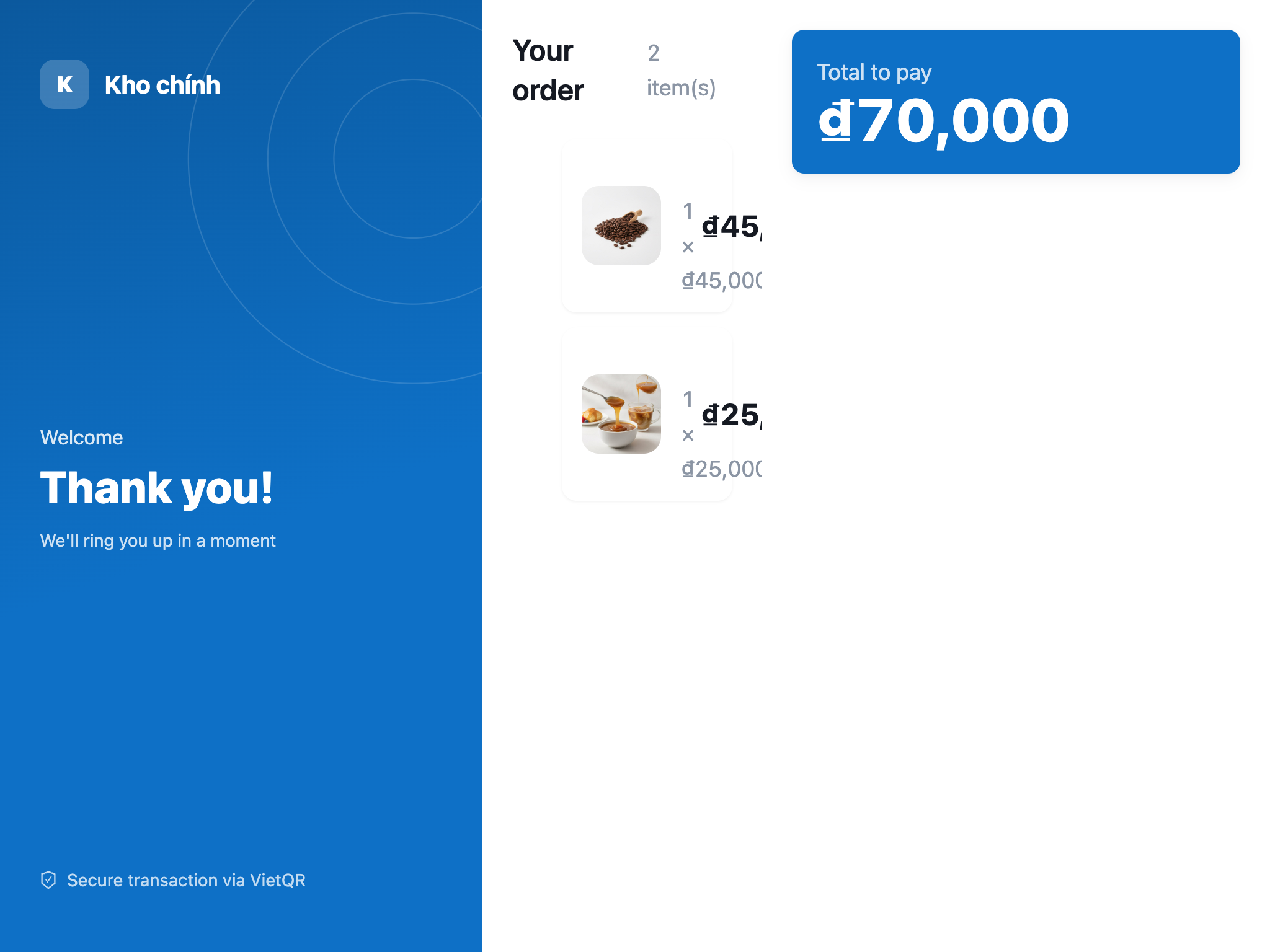
Två skärmar, en enhet: öppna en extern skärm i helskärmsläge på kundens monitor, som i realtid visar kundvagnen och totalsumman.
Separat surfplatta: parkopplas med kod/QR — surfplattan vid disken visar rätt kundvagn via nätverket.
Passar alla skärmstorlekar: anpassar sig automatiskt efter storlek; det finns ett läge för mycket små skärmar (visar endast den stora totalsumman + senast tillagda varan, och QR-kod i helskärm vid betalning) så att kunden alltid kan läsa de viktigaste siffrorna.
Anpassa med ditt varumärke: kassan och kundens skärm använder arbetsytans Varumärkeskit — accentfärger, logotyp och butiksnamn enligt ditt varumärke.
4. Rabatter och pausade beställningar (Park) för att betjäna nästa kund
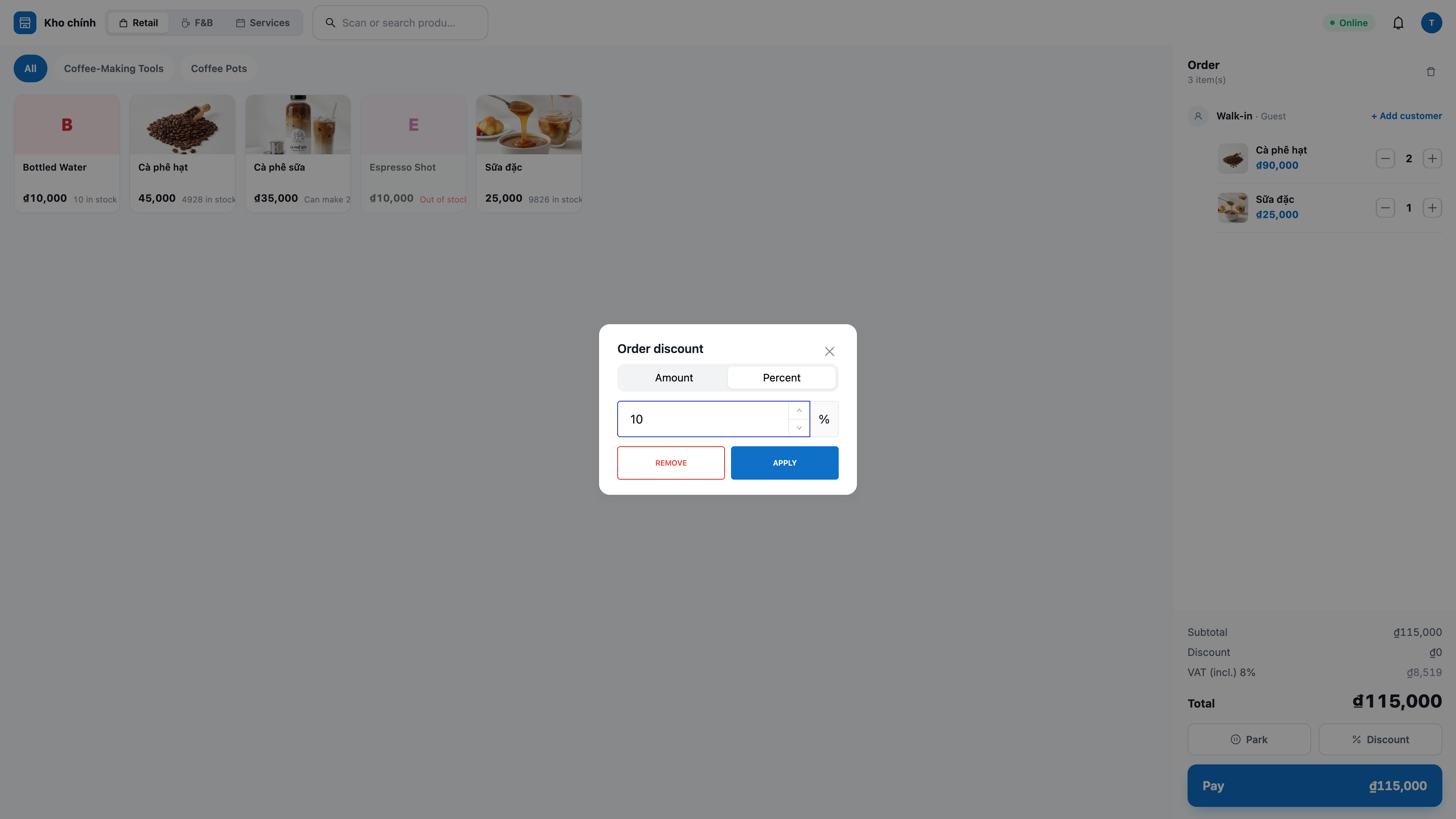
Rabatt per rad eller hela beställningen: baserat på belopp eller procent. Det slutliga beloppet beräknas av servern — kassören kan inte "skapa" egna priser, intäkterna stämmer alltid med böckerna.
Pausa/återkalla beställning (Park & Recall): glömde kunden plånboken? Klicka på Park för att spara kundvagnen, betjäna nästa person, och sedan Recall för att hämta samma gamla kundvagn (inklusive rabatter och kundinformation). Pausade beställningar finns kvar även efter att sidan laddats om.
5. Returer och återbetalningar — rätt lager, rätt bokföring
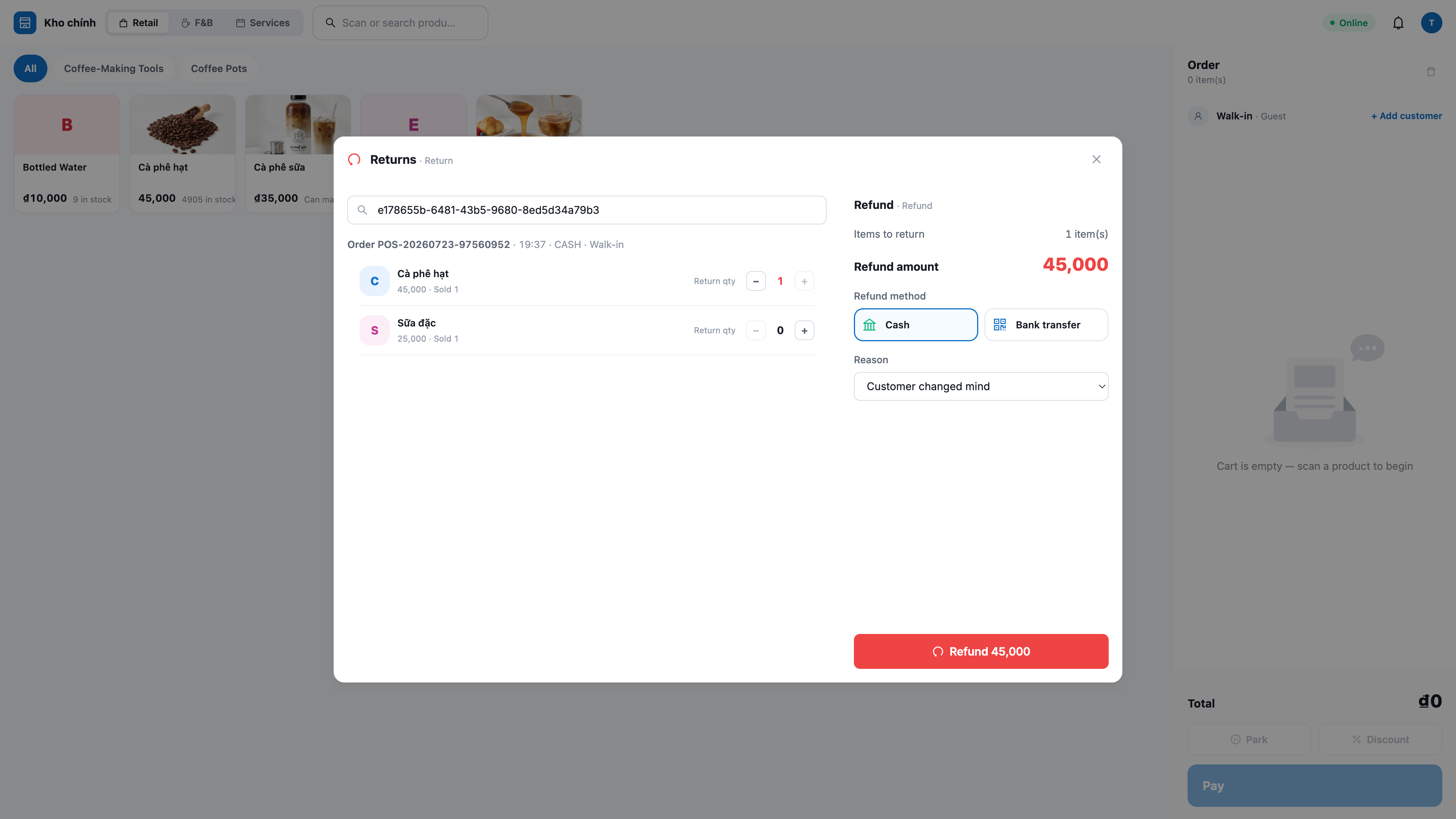
Dela eller hela returen: öppna Returer (Trả hàng), välj den sålda beställningen, välj rad och antal som returneras, ange orsak — systemet återbetalar pengarna, lägger tillbaka varorna i lager (kan användas igen), och bokför en omvänd transaktion (motsatt intäkt + inköpspris) så att böckerna stämmer.
Tillåt inte retur av mer än sålt: systemet blockerar om returen överstiger det som köpts — du återbetalar aldrig för mycket.
Separata behörigheter: returfunktionen visas endast för personer som har behörighet att hantera returer (transaktioner som involverar återbetalning, vilket kräver högre befattning än en vanlig kassör).
6. Tydlig moms vid kassan — och kunden kan hämta sin elektroniska faktura själv
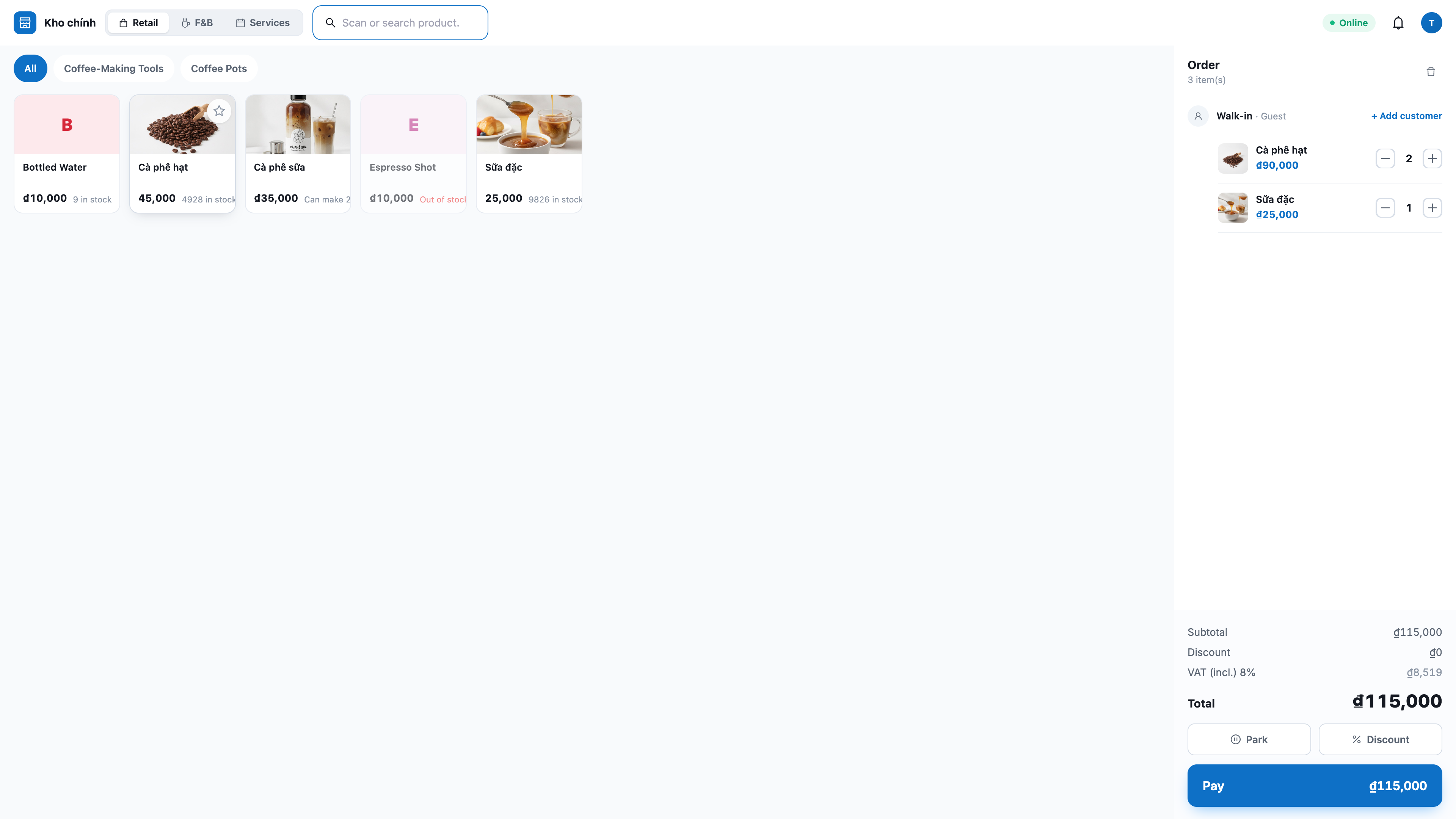
Tydlig visning av moms i priset: kundvagnen och kvittot visar tydligt momsen som ingår i priset, per skattesats för produkten (t.ex. 8%, 10%) — totalsumman förblir densamma, både kunden och du ser det tydligt.
Aktivera/inaktivera beroende på din verksamhetstyp: om butiken inte är momsregistrerad eller inte deklarerar moms, inaktivera momsdisplayen i Inställningar — POS kommer inte att visa eller registrera moms.
Kunden hämtar sin elektroniska faktura själv: på kvittot finns en QR-kod; kunden skannar den med sin telefon för att öppna en sida där de kan ange namn (företag, enskild firma eller personnamn), skattenummer och adress, och sedan utfärdas den elektroniska fakturan via din anslutna fakturaleverantör, om butiken har aktiverat automatisk fakturautfärdande. Enskilda firmor och privatpersoner använder vanligtvis ett personnummer på 12 siffror som skattenummer. Informationen matas in av kunden, kassören behöver inte skriva in den.
7. Skriv ut termokvitto och öppna kassalådan
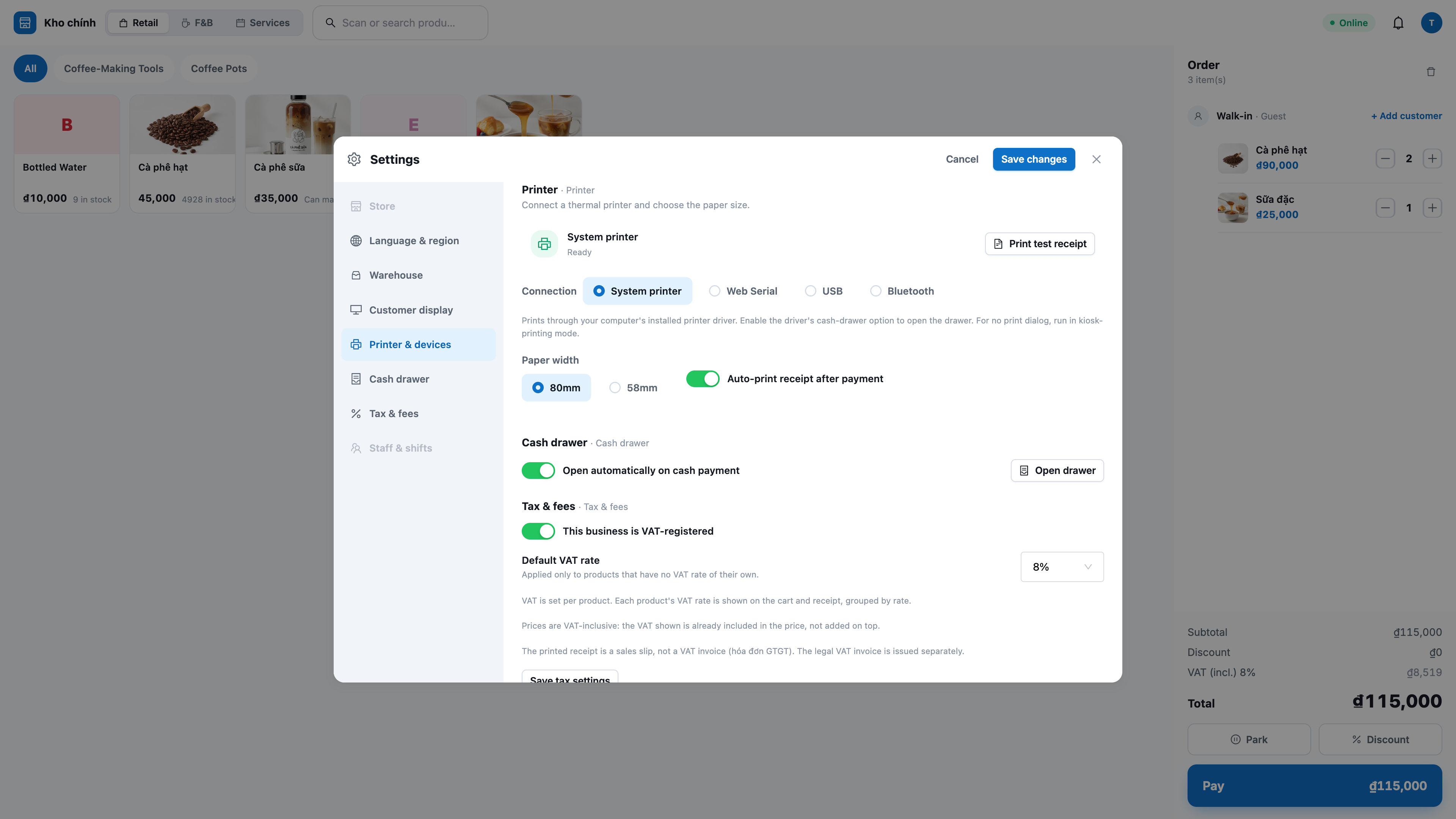
Automatisk utskrift vid varje försäljning: anslut en termoskrivare (bredd 58mm/80mm) en gång för varje kassa; kvittot skrivs ut omedelbart efter slutförande, med tydlig vietnamesiska (med accenter och bokstäver).
Öppna kassalådan vid kontantbetalningar (när alternativet är aktiverat), och skriv ut igen kvitton från valfri av de senaste beställningarna från Senaste försäljningar (Recent sales) — återutskrifter markeras som RE-PRINT.
Utskriftsfel blockerar inte försäljning: om skrivaren har problem, slutförs beställningen ändå — du får bara en liten notifikation med en knapp för att försöka igen.
8. Aviseringar vid kassan (klocka 🔔) — missa inte inkommande betalningar eller slut i lager
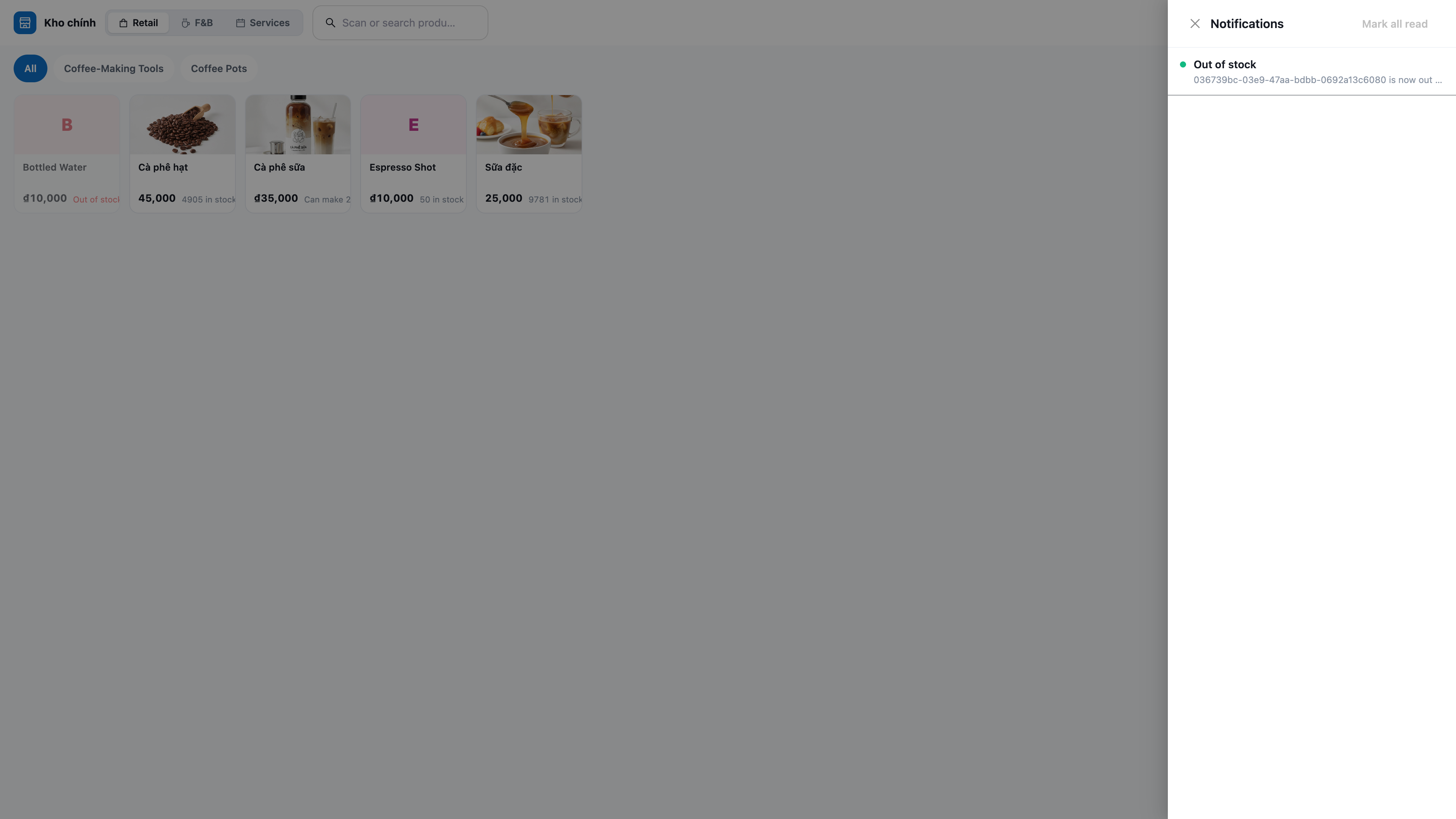
Betalning mottagen via QR: när kunden lyckas betala med QR visas ett meddelande "betalning mottagen" vid kassan – kassören behöver inte stirra på skärmen och vänta.
Varning för slut i lager: när en försäljning tömmer ett produkts lager, piper kassan "slut i lager: " så att du hinner fylla på.
Webbläsaraviseringar: om tillåtet visas dessa varningar som pop-ups även när POS-fliken är i bakgrunden.
9. Lagermottagning och inventering direkt i butiken
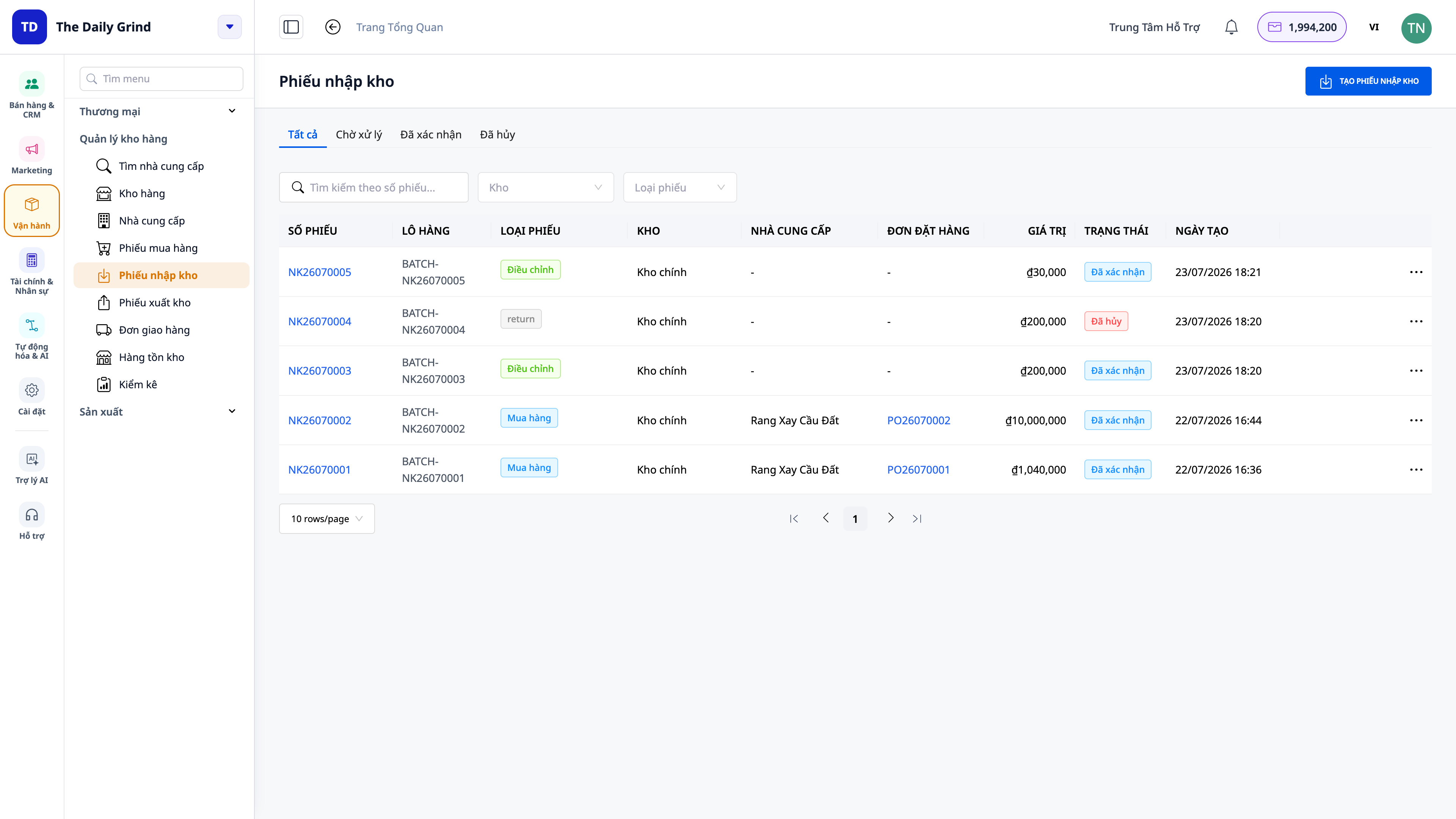
Lagermottagning (inleveransorder): när leverantören levererar, registrerar personalen det direkt i butikens lager – lagersaldo och bokföring uppdateras omedelbart, utan att behöva öppna annan programvara. Möjlighet att registrera köp som ska betalas senare (skuld), direktbetalning eller ingående lager vid systemuppstart.
Inventering (faktisk lagerräkning): räkna varorna på hyllan, systemet jämför med bokfört lager och registrerar automatiskt skillnader (överskott/brist) i bokföringen – inga fler "förluster av okänt ursprung".
Allt använder samma lager för både försäljning i butik och online, så siffrorna är alltid desamma.
10. Koppla CRM-kunder och få 360° vy – även försäljning i butik genererar data
Koppla kund efter telefonnummer: ange telefonnummer för att koppla en order till en CRM-kontakt; annars är ordern från en anonym kund (walk-in).
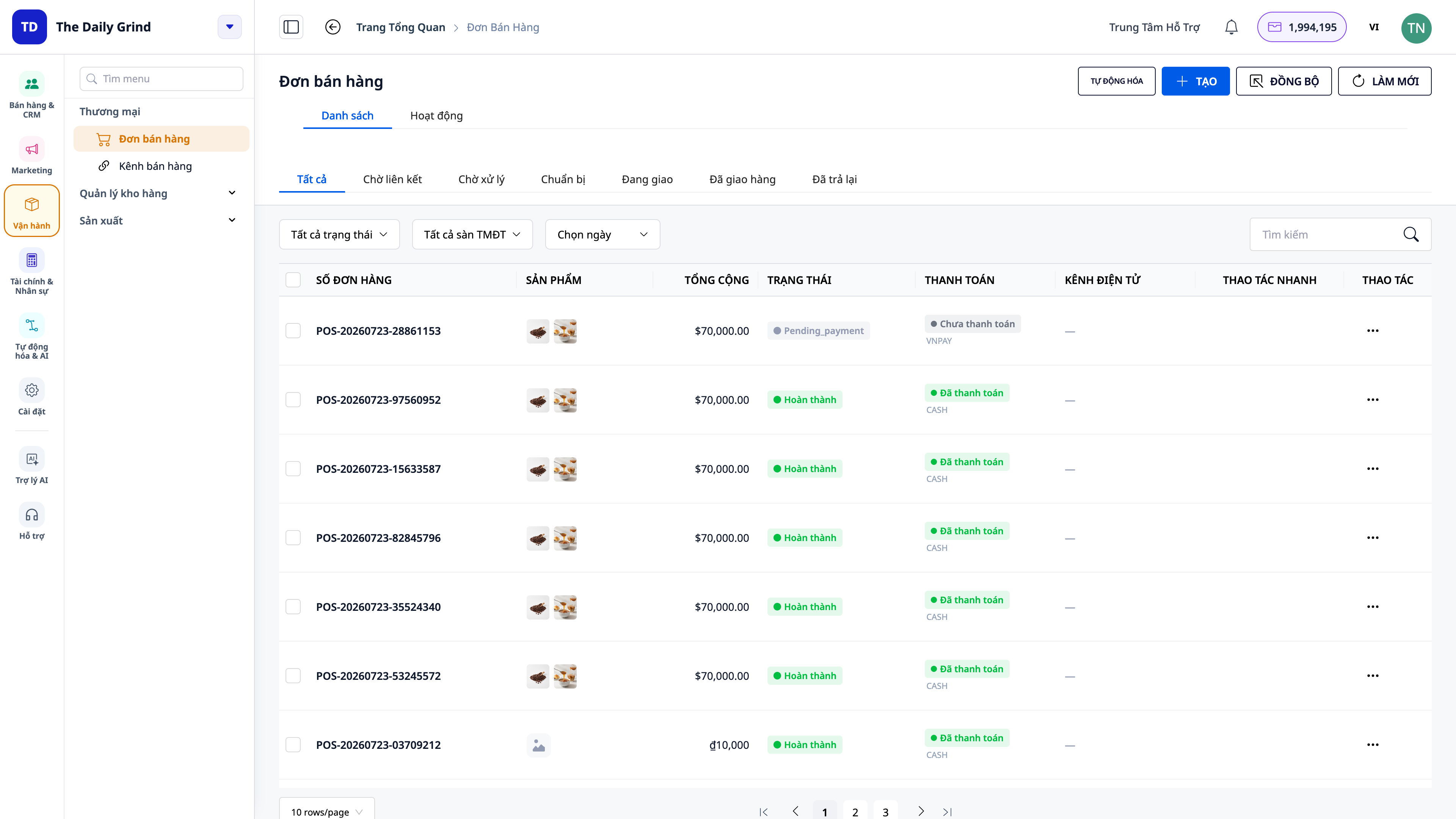
POS-ordrar tillsammans med online-ordrar: alla ordrar från kassan visas i CRM → Orders (Ordrar) med källan POS, bredvid online-ordrarna.
360° aktivitetsflöde: ordrar kopplade till kunder visas i den kontaktens aktivitetsflöde (Activity); alla ordrar från kassan visas i aktivitetsflödet i menyn Ordrar – du kan se vem som sålde vad, när och till vem.
Fördelar för företaget
Lagerjustering direkt vid försäljning, delat lager med online – Lagersaldot stämmer alltid, inga fler avvikelser vid dagsslut
Kontantbetalning + QR/MoMo vid kassan – Snabb betalningshantering, automatisk avstämning, ingen förvirring om "betalt eller inte"
Prisreduktioner beräknade av systemet – Kassörer kan inte manuellt ändra priser; intäkterna stämmer alltid med bokföringen
Hålla ordrar / återkalla – Kassan blockeras inte när en kund tvekar, vilket möjliggör omedelbar service till nästa kund
Returer enligt bokföringen – Återbetalning + retur till lager + automatisk bokföringsjustering, korrekt bokslut
Visning av moms + kund kan själv hämta faktura – Transparent momshantering; kassapersonal slipper ange information för fakturautskrift
Utskrift av kvitton + ljudsignal – Smidig försäljning, inga missade betalningar eller slut i lager
Lagermottagning + inventering i butiken – Mottagning/räkning direkt vid kassan, skillnader registreras automatiskt i bokföringen
Koppla kund + 360° vy – Även kunder i butiken blir data för kundvård och återförsäljning
Vem passar det för?
Detaljhandelsbutiker: livsmedel, minimarknader, kläder, kosmetika, telefon/elektronik, accessoarer, apotek, kontorsmaterial, hushållsartiklar.
Butiksägare som säljer både online och i fysisk butik och som vill ha ett enda lagersaldo och en enda kunddatabas för båda kanalerna.
Kedjor med flera butiker: varje kassa körs med den specifika butikens lager, centraliserad hantering på samma system.
Kassapersonal och butikschefer som behöver en snabb, beröringskänslig kassasida som är enkel att använda från första dagen.
Hur kommer man igång?
Öppna pos.gtgcrm.com på datorn vid kassan och logga in med ditt GTG CRM-konto (du behöver behörigheten Skapa kassaförsäljning som tilldelats av din arbetsyteadministratör). Första gången, gå till Inställningar och välj butikens lager så att POS drar från rätt lager. Vill du ta emot betalningar via QR-kod/mobilplånbok? Aktivera och konfigurera MoMo/VNPay under onlinebutikens betalningsinställningar – POS delar samma inställningar. Se steg-för-steg-guiden för POS Kassaförsäljning för att genomföra ett helt försäljningspass från början till slut.
Gratis provperiod – inget kreditkort krävs.


