

Introduktion
Att köra Google Ads-kampanjer är nu enklare än någonsin när du kan skapa och hantera dina annonskampanjer direkt på GTG CRM-plattformen. Du behöver inte växla mellan flera flikar, du behöver inte oroa dig för komplexa inställningar – allt är integrerat smidigt och intuitivt.
Med den inbyggda Google Ads-funktionen i GTG CRM kan du skapa Search Ads- och Display Ads-kampanjer på bara några minuter, med ett användarvänligt gränssnitt på vietnamesiska och detaljerade steg-för-steg-instruktioner. Systemet stöder även automatisk synkronisering av befintliga kampanjer, vilket hjälper dig att hantera alla dina marknadsföringsaktiviteter centralt på en enda plats.
Huvudfunktioner
- Enkel anslutning av Google Ads-konto - Bara några få klick för att länka ditt annonskonto
- Skapa helt nya kampanjer - Skapa kampanjer från grunden med en steg-för-steg-guide
- Synkronisera befintliga kampanjer - Synkronisera automatiskt pågående kampanjer till GTG CRM för centraliserad hantering
- Stöd för olika mål - Försäljning, Leads, Webbplatstrafik med många konverteringsalternativ
- Exakt inriktning - Ställ in plats, språk, demografi och detaljerad tid
- Flexibel budgethantering - Kontrollera dagliga och kampanjbaserade budgetar
- Gränssnitt på vietnamesiska - Alla operationer är på vietnamesiska, lätt att förstå och användarvänligt
Detaljerad användarguide
Steg 1: Anslut ditt Google Ads-konto
Innan du skapar annonser måste du ansluta ditt Google Ads-konto till GTG CRM:
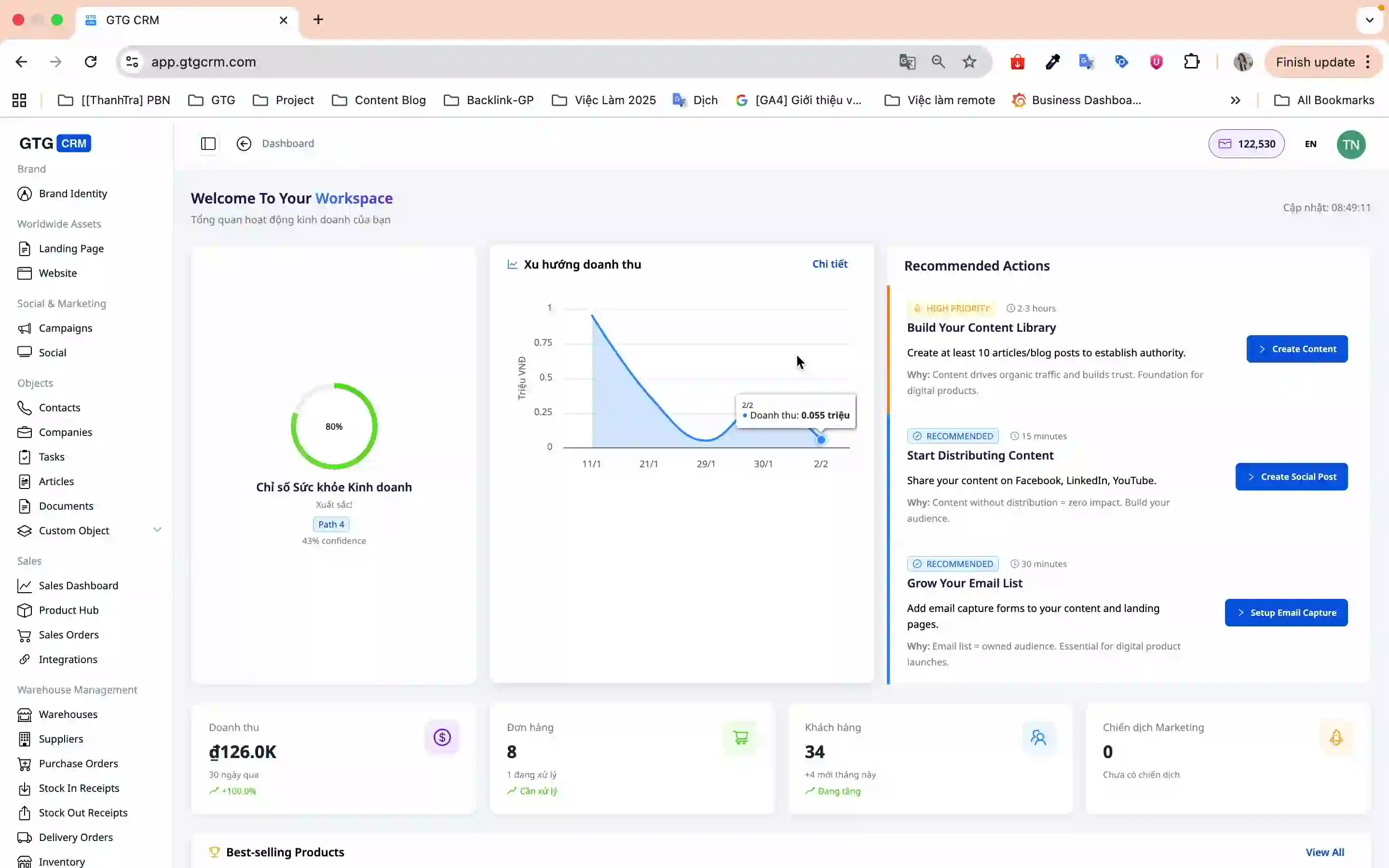
- På huvudskärmen, klicka på menyn Kampanjer (Campaigns)
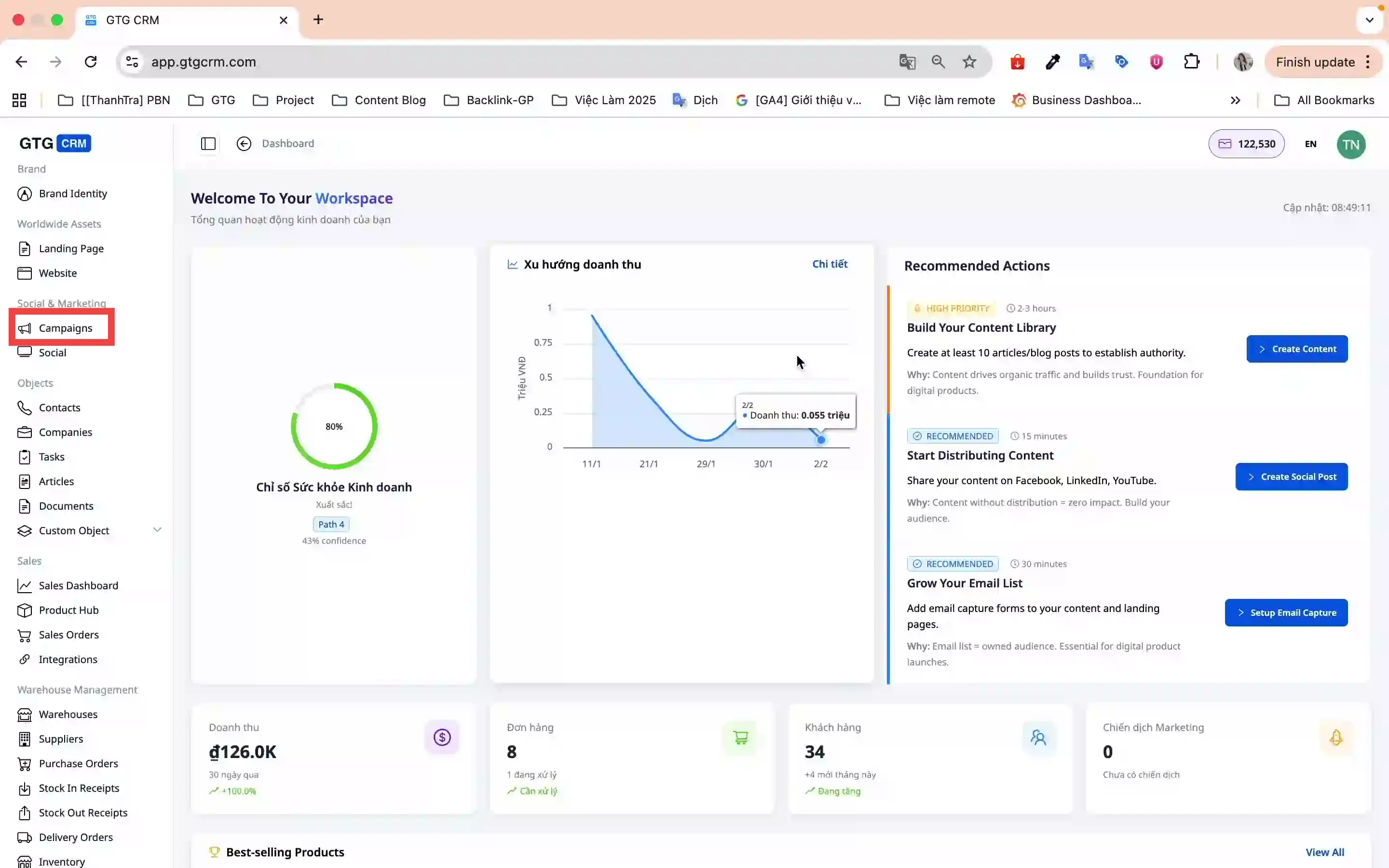
- Gå till Kontoinställningar → Anslut konto
- Välj plattformen Google (GTG CRM stöder både Facebook och Google)
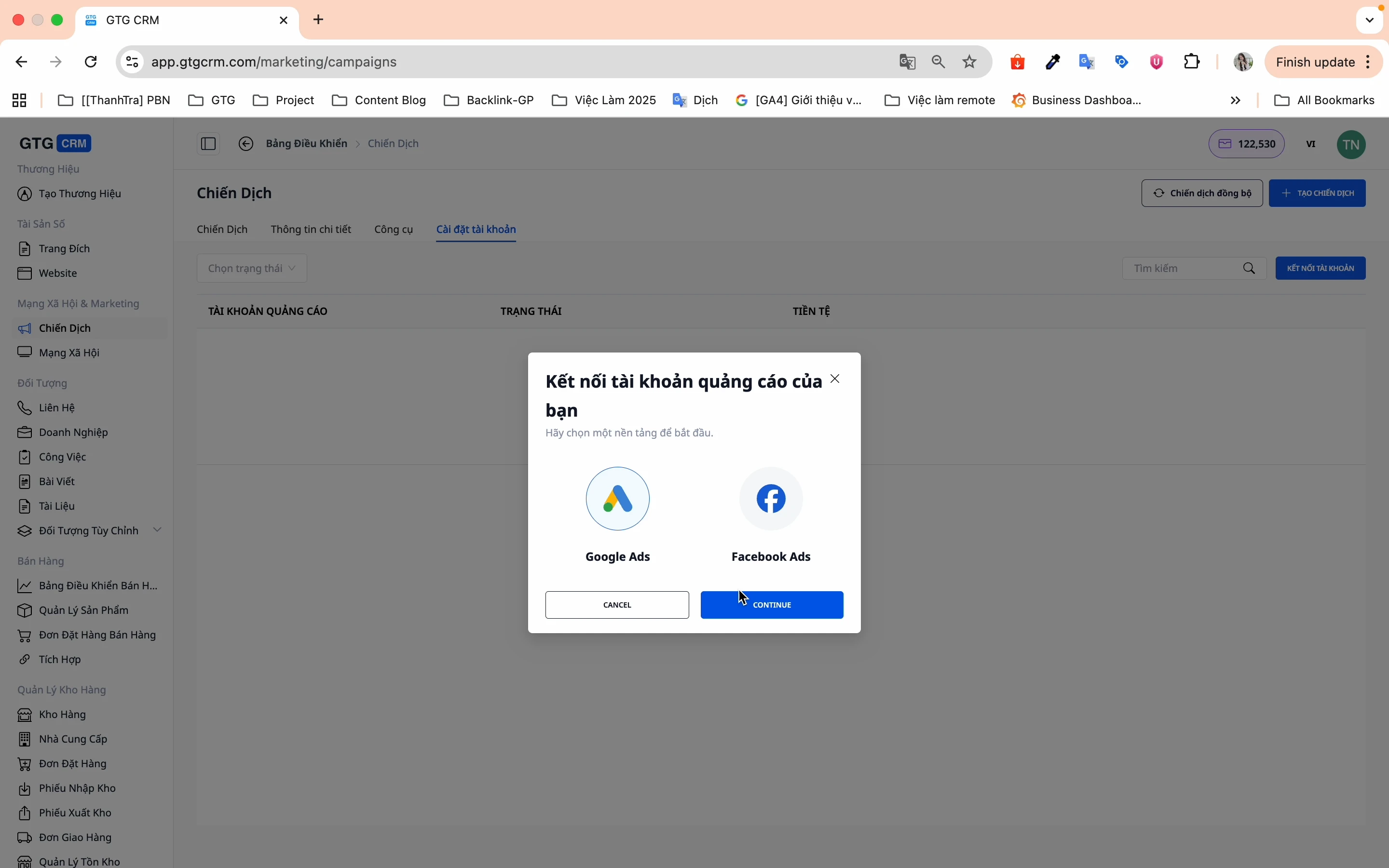
- Klicka på Logga in och välj ditt Google Ads-konto
- Klicka på Anslut konto för att slutföra
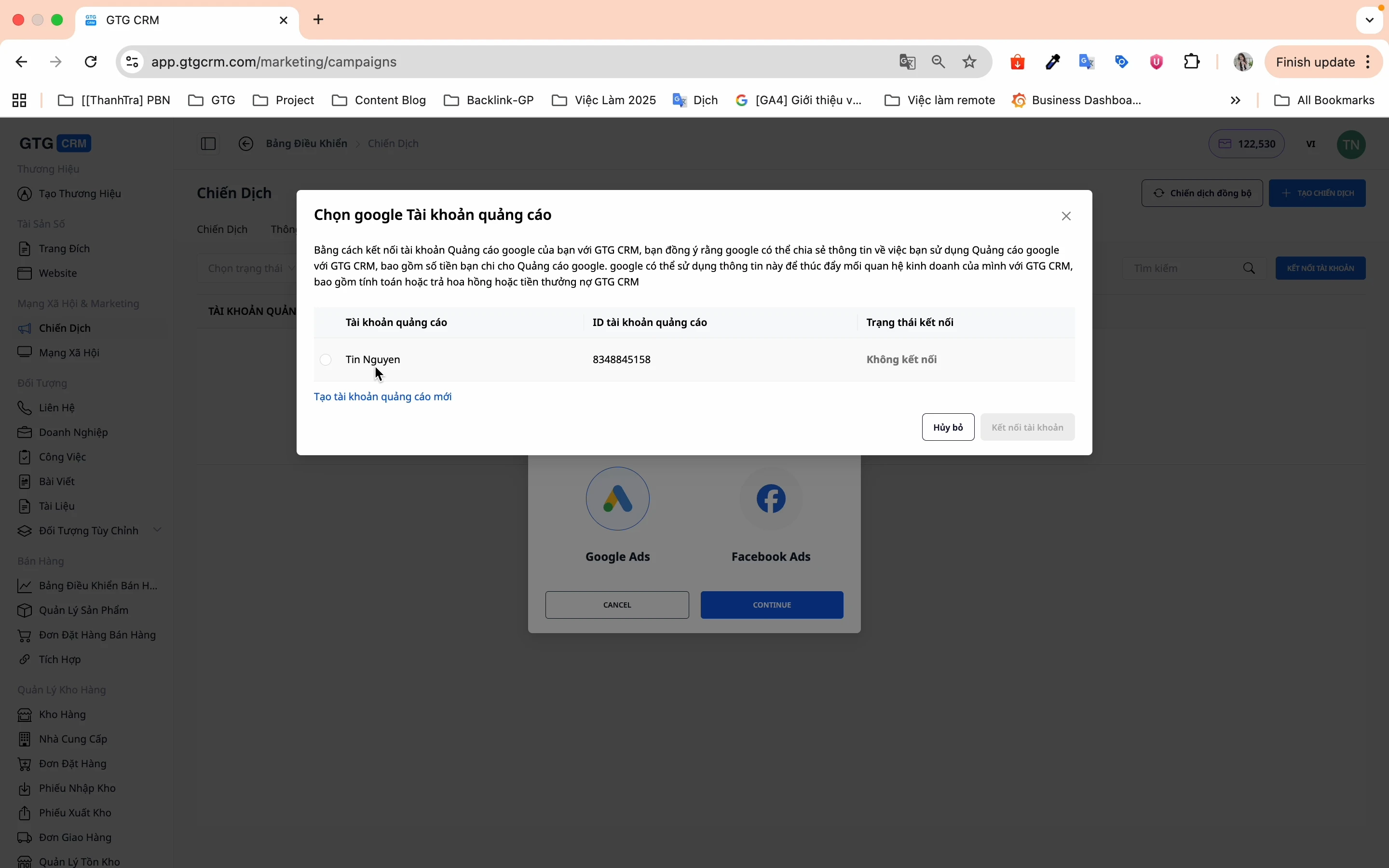
✅ Kontot har anslutits framgångsrikt! Du kan börja skapa kampanjer nu.
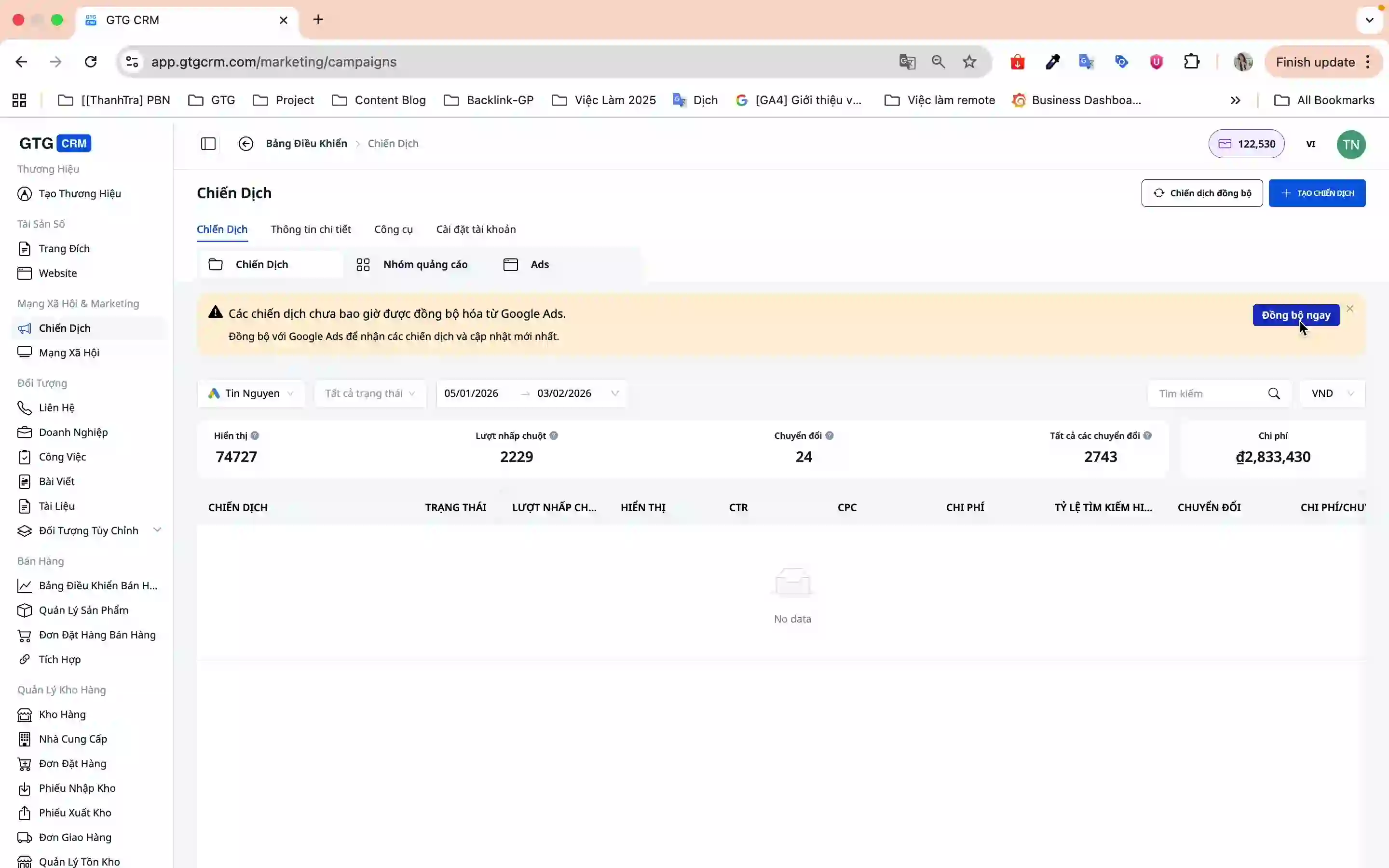
Steg 2: Synkronisera befintliga kampanjer
Om du redan kör annonser på Google Ads, synkronisera dem till GTG CRM för enklare hantering:
- På skärmen Kampanjer, klicka på Synkronisera nu
- Systemet synkroniserar automatiskt alla kampanjer från Google Ads till GTG CRM
Steg 3: Skapa en ny kampanj
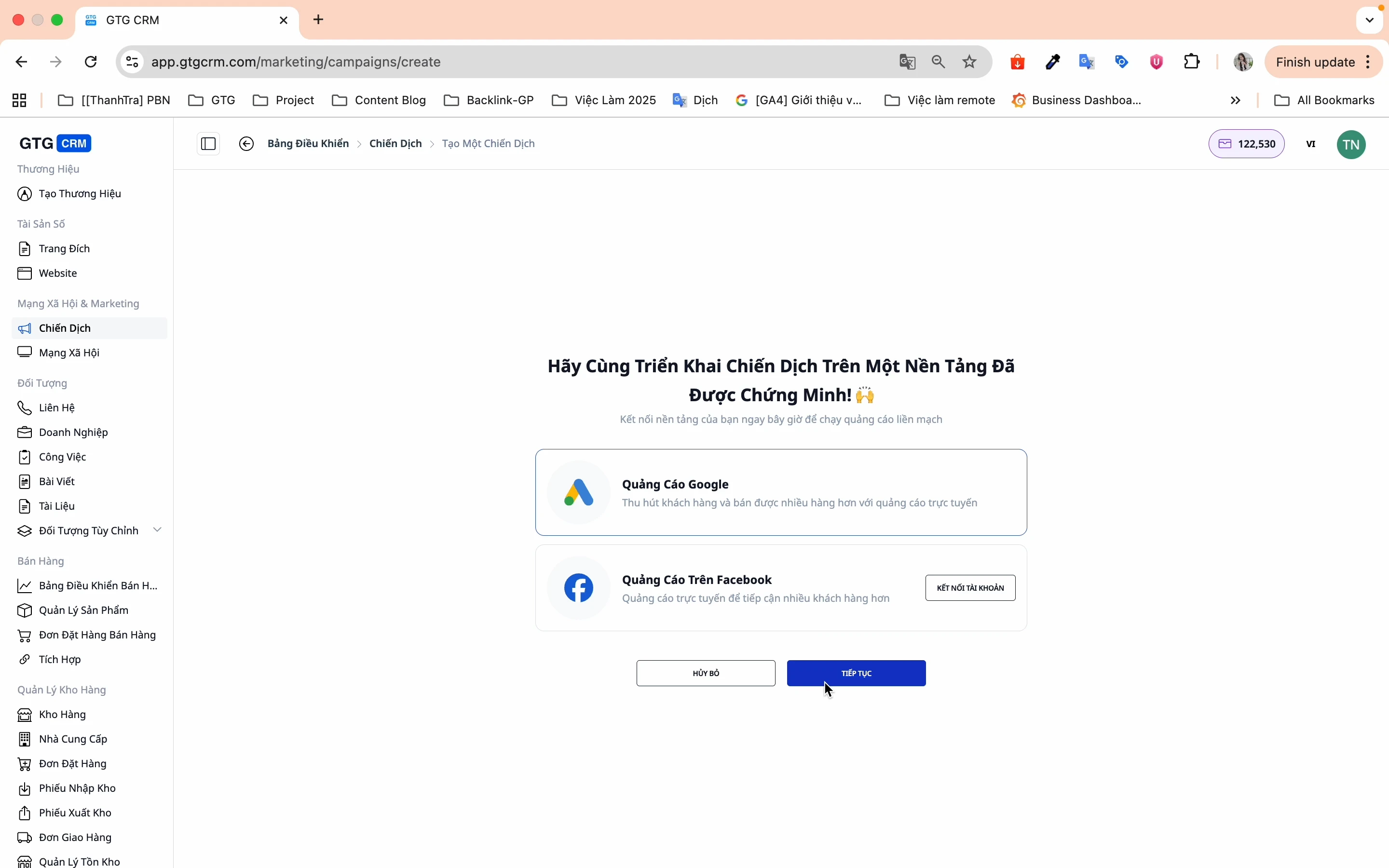
3.1. Initiera kampanj
- Klicka på Skapa kampanj
- Välj Google-annonser → Fortsätt
3.2. Kampanjalternativ (Steg 1/5)
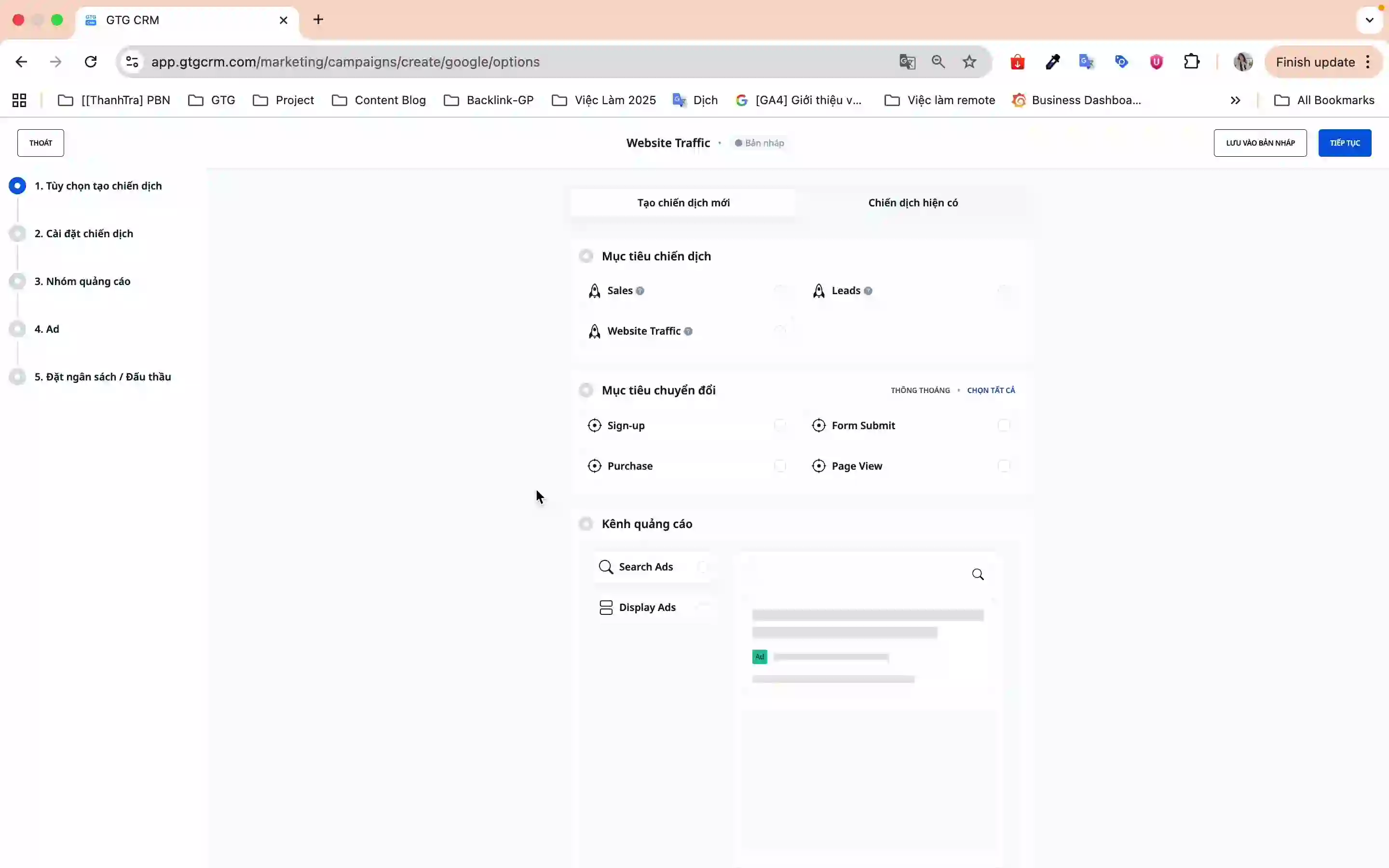
Du kommer att se en översiktsskärm med 5 steg för att skapa kampanjen:
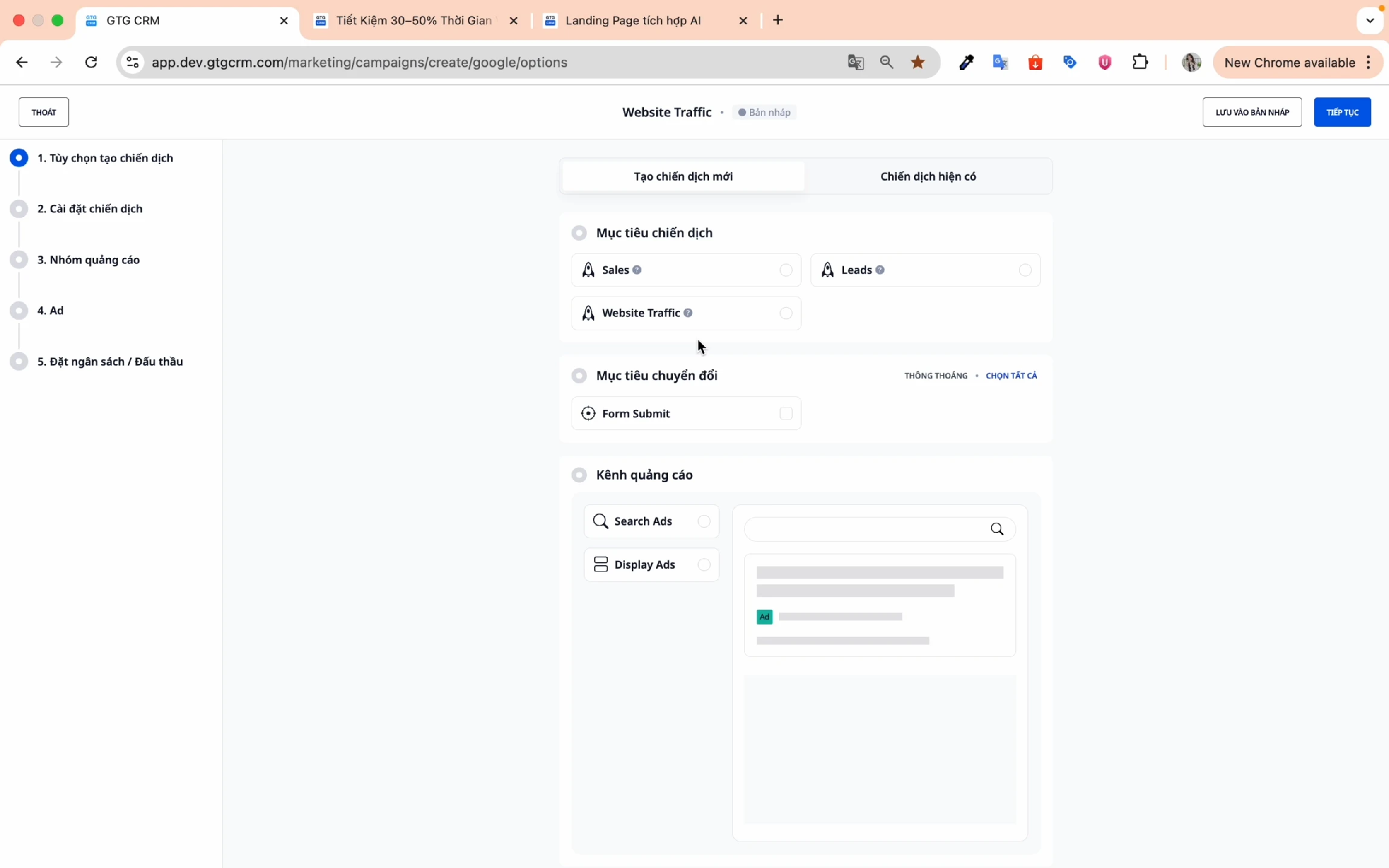
Välj kampanjmål:
- Försäljning - Optimerad för direktförsäljning
- Leads - Samla in prospektinformation
- Webbtrafik - Öka webbplatstrafiken
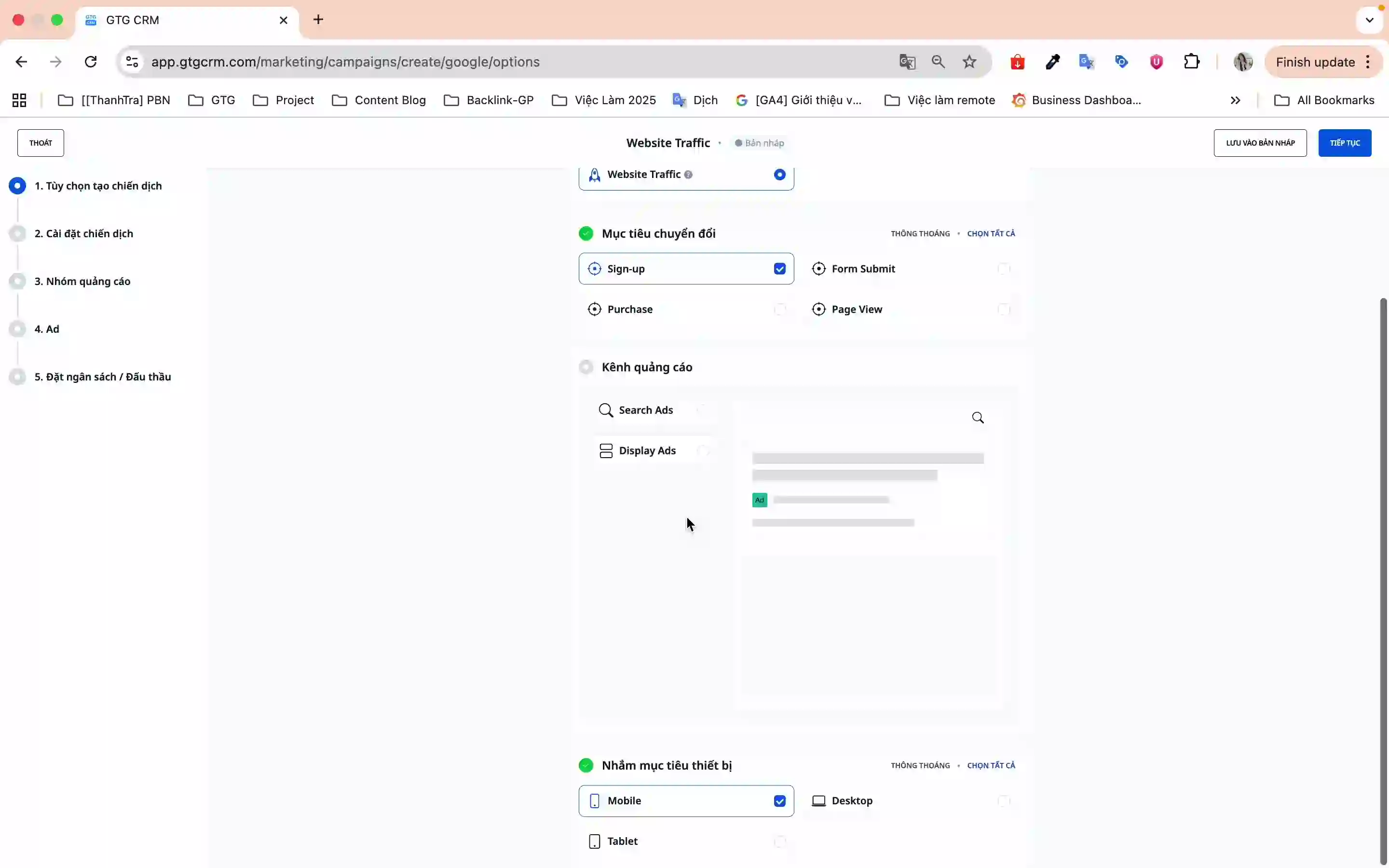
Konverteringsmål:
- Välj den typ av konvertering du vill spåra (t.ex. Formulärinlämning, Köp, Registrering)
- Typiskt: När en kund fyller i ett formulär och klickar på Skicka → registrera 1 konvertering
Annonskanaler:
- Sökerannons - visas i Googles sökresultat
- Displayannons - visas på partnerwebbplatsnätverket
Enhetsinriktning:
- Mobil, Dator, Surfplatta (bör välja alla 3 för maximal täckning)
Klicka på Fortsätt för att gå till nästa steg.
3.3. Kampanjinställningar (Steg 2/5)
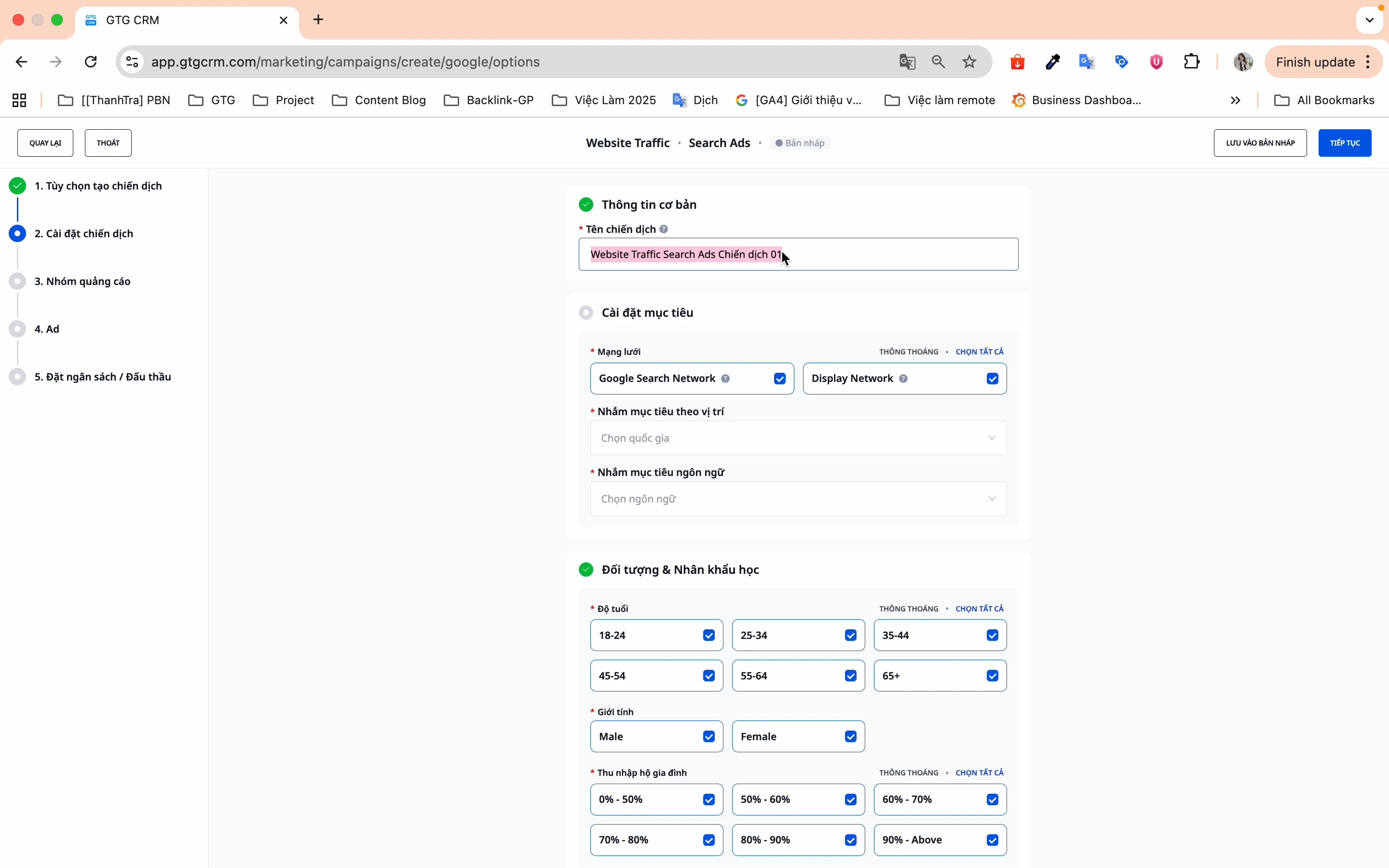
Kampanjnamn:
- Ange ett lätt att komma ihåg namn som inte är samma som gamla kampanjer
- Exempel: "GTG CRM-funktioner 2026"
Målinställningar:
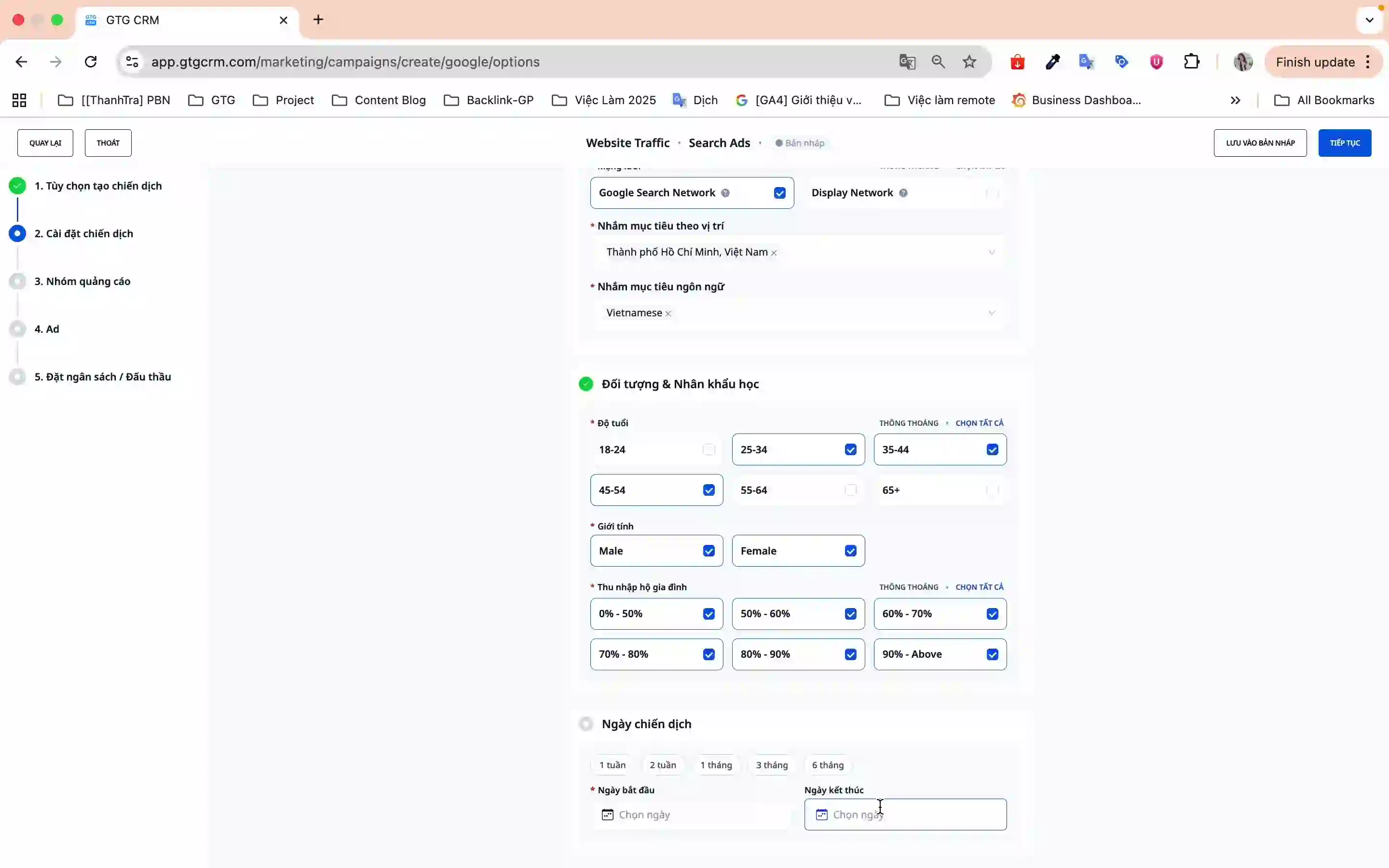
- Nätverk:
- Google Search Network - Visas när användare söker
- Google Display Network - Visas på partnerwebbplatser
- Platsinriktning:
- Välj det land, den provins eller den stad du vill rikta dig mot
- Du kan välja flera platser samtidigt
- Språkinriktning:
- Välj det språk som din målgrupp använder
- Exempel: Vietnamesiska för den vietnamesiska marknaden
Målgrupp och demografi:
- Ålder - GTG CRM väljer som standard alla, du kan avmarkera grupper som inte passar
- Kön - Man, kvinna eller alla
- Hushållsinkomst - Segmentering efter inkomstnivå
Kampanjschema:
- Välj start- och slutdatum
- Eller använd befintliga mallar för tidsramar
Klicka på Fortsätt för att gå till nästa steg.
3.4. Annonsgrupper (Steg 3/5)
I det här steget ställer du in:
- Namn på annonsgrupp
- Målnyckelord
- Budgivningsstrategi
- Dagsbudget
3.5. Annonsinnehåll (Steg 4/5)
Skapa engagerande innehåll för annonserna:
- Annonsrubriker (upp till 3 rubriker)
- Annonsbeskrivningar (upp till 2 beskrivningar)
- Visnings-URL och mål-URL
3.6. Granska och publicera (Steg 5/5)
- Kontrollera all kampanjinformation igen
- Klicka på Publicera för att kampanjen ska börja fungera
- Kampanjen kommer att skickas till Google Ads och börja köras
Fördelar med att använda den här funktionen
- Tidsbesparande - Inget behov av att växla mellan flera plattformar, allt är samlat i GTG CRM
- Enkel hantering - Spåra både Facebook Ads och Google Ads på ett enda ställe
- Användarvänligt gränssnitt - En wizard som guidar steg för steg på vietnamesiska, lämplig för nybörjare
- Automatisk synkronisering - Kampanjer uppdateras i realtid med Google Ads
- Flexibel och kraftfull - Alla riktningsfunktioner som på den ursprungliga Google Ads
Viktiga anmärkningar
- Anslut konto - Se till att du har ett Google Ads-konto innan du använder funktionen
- Budget - Kontrollera budgeten och betalningsmetoden på Google Ads-kontot noggrant
- Nyckelord - Välj nyckelord som passar din produkt/tjänst för att optimera annonseringseffektiviteten
- Konverteringar - Ställ in konverteringsmål innan du skapar en kampanj för korrekt spårning
- Regelbunden synkronisering - Synkronisera kampanjen regelbundet för att uppdatera de senaste uppgifterna
Med den inbyggda Google Ads-funktionen hjälper GTG CRM dig att köra annonser mer effektivt, spara tid och hantera enklare. Kom igång idag för att nå din produkt till miljontals potentiella kunder på Google!
Redo att prova den här funktionen gratis för ditt företag?
Prova gratis

