
คุณจะทำอะไรได้บ้างหลังจากอ่านคู่มือนี้
ยอดคงเหลือปลายปีจากสมุดบัญชีเก่าอยู่ในไฟล์ CSV หรือ Excel ใช่ไหม? ลากไฟล์เข้ามาได้เลย ไม่ว่าคอลัมน์ไหนจะอยู่ก่อนหรือชื่ออะไร: คุณเลือกคอลัมน์ จับคู่บัญชี เลือกวันที่ แล้วส่งเพื่ออนุมัติ
ข้อจำกัดที่ควรรู้ก่อน
- ยอดยกมาเริ่มต้นบันทึกได้เฉพาะใน วันแรกของปีบัญชี (เวอร์ชันนี้รองรับปีบัญชีที่ตรงกับปีปฏิทิน) และ แต่ละบริษัท (workspace) มีได้เพียงหนึ่งชุด
- รับเฉพาะบัญชีสินทรัพย์ หนี้สิน และส่วนของเจ้าของ; บัญชีรายได้และค่าใช้จ่ายจะถูกปฏิเสธ บริษัทที่เริ่มกลางปีจึงยังไม่สามารถนำเข้ายอดตั้งแต่ต้นปีถึงวันที่ย้ายมาได้ด้วยวิธีนี้: ให้บันทึกยอดยกมาเริ่มต้นไว้ที่นี่ แล้วบันทึกรายการเกิดขึ้นผ่านฟังก์ชันปกติของ GTG CRM (นำเข้าบัญชีธนาคาร, ใบซื้อ, ใบขาย)
- ยอดลูกหนี้ (131), เจ้าหนี้ (331) และสินค้าคงคลังสามารถนำเข้าไปยังบัญชีแยกประเภทและงบทดลองได้ แต่รายการใบขาย ใบซื้อ และหน้าคลังสินค้าไม่แสดงรายการเหล่านี้: ลูกหนี้รายลูกค้า เจ้าหนี้รายผู้ขาย และสินค้าคงคลังแยกตามสินค้า ยังนำเข้าไม่ได้ด้วยวิธีนี้ หน้าจอมีหมายเหตุสีเหลืองแจ้งไว้
ยังไม่เห็นภาพรวมใช่ไหม? ดู บันทึกบัญชีด้วยตนเอง การกลับรายการหรือแก้ไข ยอดยกมาเริ่มต้น: ภาพรวม ต้องการสร้าง อนุมัติ กลับรายการ หรือแก้ไขบันทึกบัญชีหรือไม่? ดู คู่มือบันทึกบัญชีด้วยตนเอง: สร้าง อนุมัติ กลับรายการ หรือแก้ไข
เตรียมพร้อมก่อน
| # | เงื่อนไข | เหตุผลที่ต้องมี |
|---|---|---|
| 1 | ผู้สร้างต้องมีสิทธิ์ สร้างบันทึกบัญชี และ ดูผังบัญชี (เพื่อจับคู่บัญชี) ผู้ใช้อีกคนต้องมีทั้งสิทธิ์ อนุมัติบันทึกบัญชีด้วยตนเอง และสิทธิ์ ดูบันทึกบัญชี (บทบาท Accountant และ Administrator ที่ตั้งไว้ล่วงหน้ามีทั้งสองสิทธิ์) | ตามค่าเริ่มต้น ยอดยกมาเริ่มต้นต้องให้ผู้ใช้อีกคนอนุมัติก่อนจึงจะลงบัญชีได้ มีเพียงคนเดียวที่ดูแลบัญชีใช่ไหม? เปิดสวิตช์ใน คู่มือบันทึกบัญชีด้วยตนเอง ขั้นตอนที่ 4: ผู้ที่มีทั้งสิทธิ์สร้างและสิทธิ์อนุมัติจะอนุมัติรายการของตนเองได้ |
| 2 | ได้ใช้งานผังบัญชีแล้วและเปิดระบบบัญชีอยู่ | แต่ละบรรทัดในไฟล์จะถูกจับคู่กับบัญชีในผังบัญชีนี้ |
| 3 | ไฟล์ CSV หรือ Excel ขนาดไม่เกิน 5 MB; Excel จะอ่านเฉพาะแผ่นงานแรก; บรรทัดแรกเป็นชื่อคอลัมน์ (เช่น เลขที่บัญชี, ชื่อบัญชี, เดบิต, เครดิต) | คอลัมน์ไหนอยู่ก่อนหรือชื่ออะไรไม่สำคัญ หน้าจอนี้ไม่มีช่องให้พิมพ์ตัวเลข: ถ้าไม่มีไฟล์ คุณต้องสร้างตารางเล็กๆ แบบนี้เองใน Excel |
ขั้นตอนที่ 1 — ลากไฟล์และเลือกคอลัมน์
- คลิก + บันทึกรายการใหม่ → ยอดยกมา (เมื่อ รายการ ยังว่างอยู่ จะมีปุ่ม ยอดยกมา ด้วย) หน้าจอมีสี่ขั้นตอน: ไฟล์, คอลัมน์, บัญชีและยอดรวม, ตรวจสอบ ยังไม่มีการบันทึกอะไรจนกว่าคุณจะคลิก ส่งเพื่ออนุมัติ ในขั้นตอนสุดท้าย
- ไฟล์: ลากไฟล์ยอดคงเหลือปลายปีจากสมุดบัญชีเดิมมาวางในกรอบ ตามรูปแบบที่ซอฟต์แวร์เดิมส่งออกมา แล้วคลิก ดำเนินการต่อ ไฟล์จะถูกอ่านในเบราว์เซอร์ทันที: ยังไม่ได้ส่งไปไหนจนกว่าคุณจะเลือก แนะนำด้วย AI
- คอลัมน์: ตอบคำถาม ตัวเลขในไฟล์นี้เขียนอย่างไร? (1.234.567,89 หรือ 1,234,567.89); ไม่มีการเลือกค่าไว้ล่วงหน้า สำหรับไฟล์ Excel ให้เลือกแบบที่เหมือนกับตัวเลขที่เห็นในเซลล์: ถ้าเซลล์แสดง 120,000,000 ให้เลือก 1,234,567.89
- ในหัวข้อ คอลัมน์ไหนคือคอลัมน์อะไร? คลิก แนะนำด้วย AI (ใช้ 100 เครดิตต่อไฟล์; ส่งไปเฉพาะชื่อคอลัมน์และตัวอย่างสูงสุด 8 แถวเท่านั้น; AI จะแค่แนะนำคอลัมน์) หรือ ใช้การแมปของฉัน (จับคู่คอลัมน์เอง ไม่ใช้เครดิต) คำแนะนำอาจไม่ถูกต้อง: ถ้าคอลัมน์ไหนผิด ให้เปิดช่องเลือกคอลัมน์ในแถวนั้นแล้วเลือกใหม่
- อ่าน แถวต้นๆ อ่านซ้ำ: ตัวเลขที่อ่านออกมาผิดให้เปลี่ยนรูปแบบการเขียนตัวเลข เพราะถ้าอ่านจุดหรือจุลภาคผิด ตารางยังดูสมดุลแต่ตัวเลขอาจผิดไป 1,000 เท่า แล้วคลิก ดำเนินการต่อ
✅ ผลลัพธ์ที่คาดหวัง: ตาราง คอลัมน์ของคุณ ตรงกับ ที่เราเข้าใจว่าเป็น ตามที่คุณต้องการ และแถวที่อ่านซ้ำแสดงตัวเลขถูกต้อง

ขั้นตอนที่ 2 — จับคู่บัญชีและเลือกวันที่
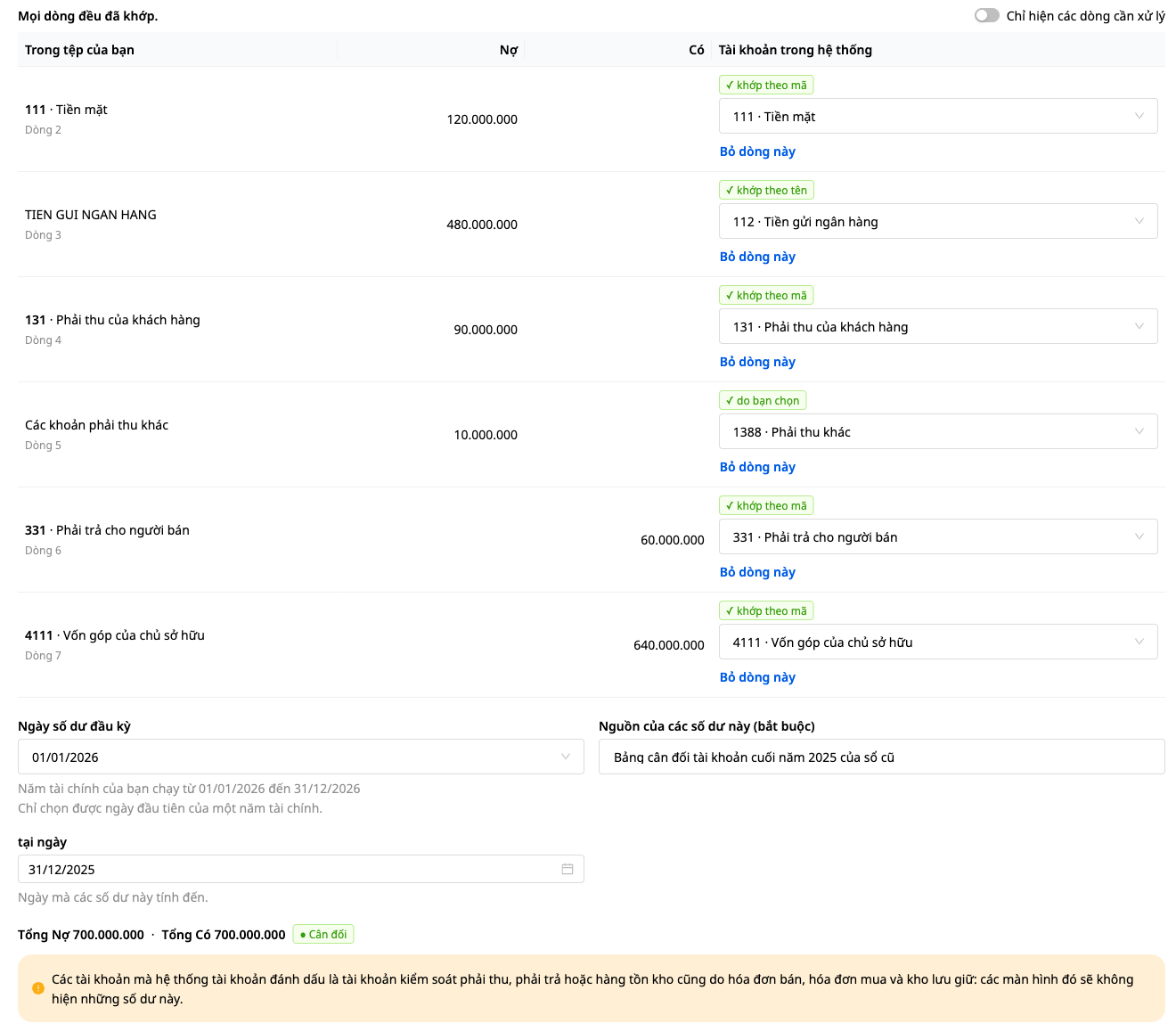
- ใน บัญชีและยอดรวม แต่ละแถวของไฟล์จะถูกจับคู่กับบัญชีของคุณ: จับคู่ตามรหัส แล้วจึง จับคู่ตามชื่อ (ไม่สนตัวพิมพ์ใหญ่-เล็กและวรรณยุกต์) แถว ยังไม่จับคู่ ให้คุณเลือกบัญชีเอง ป้ายกำกับจะเป็น ที่คุณเลือก GTG จะไม่เดาบัญชี หากต้องการตัดแถวออก (เช่น แถวผลรวม) ให้คลิก ตัดแถวนี้ออก
- บัญชีรายได้และค่าใช้จ่ายจะถูกปฏิเสธ พร้อมข้อความอธิบาย
- เลือก วันที่ยอดยกมา (วันแรกของปีบัญชี ไม่มีการเลือกไว้ล่วงหน้า) กรอก ที่มาของยอดคงเหลือเหล่านี้ (จำเป็น) และ ณ วันที่
- ยอดเดบิตรวม ต้องเท่ากับ ยอดเครดิตรวม: แสดงสถานะ สมดุล
- หน้าจออาจแสดงหมายเหตุจาก GTG เพิ่มเติม: ให้อ่านก่อนแล้วจึงคลิก ดำเนินการต่อ
✅ ผลลัพธ์ที่คาดหวัง: หน้าจอแสดงว่า “ทุกแถวได้รับการจับคู่แล้ว” และบรรทัด ยอดเดบิตรวม … ยอดเครดิตรวม … แสดง สมดุล
ขั้นตอนที่ 3 — ส่งเพื่ออนุมัติและดูผลลัพธ์
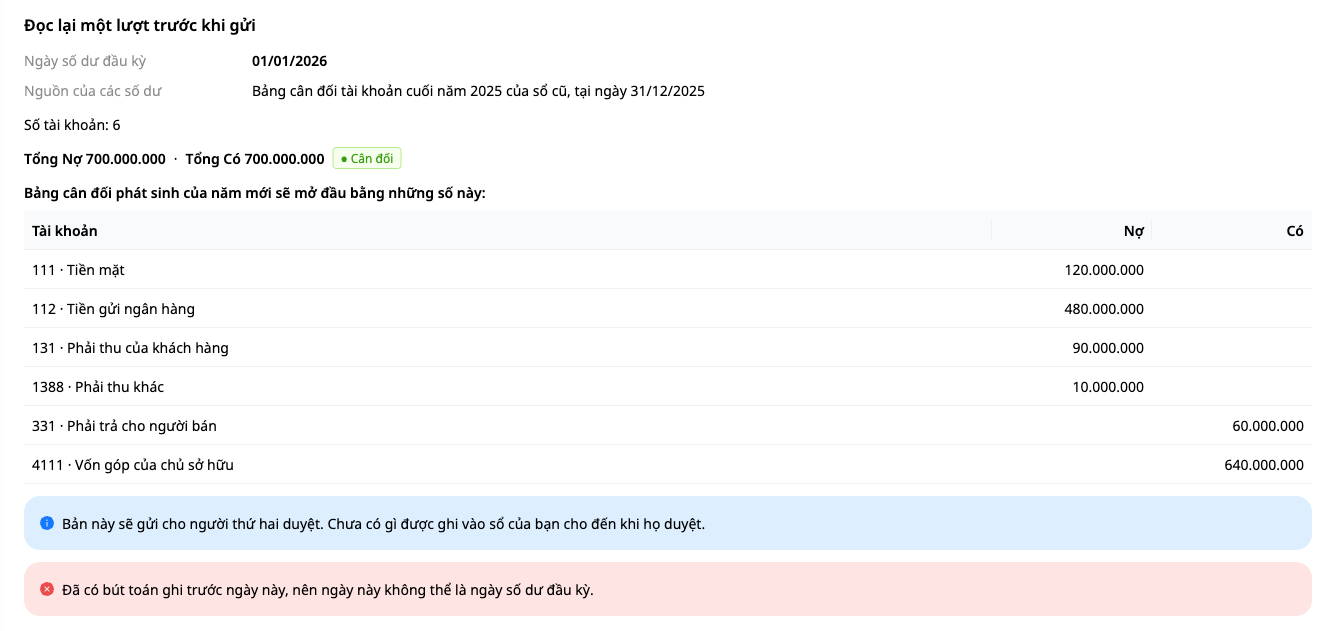
- ใน ตรวจสอบ ให้อ่านทบทวนแล้วคลิก ส่งเพื่ออนุมัติ ตามปกติ จะยังไม่มีรายการถูกบันทึกเข้าบัญชีจนกว่าจะมีอีกคนหนึ่งอนุมัติ
- อีกคนเข้าไปที่ บัญชี → บันทึกรายการ → แบบร่าง → ตรวจสอบ (แผง ตรวจสอบ: ยอดยกมา) → อนุมัติและลงบัญชี ตามในคู่มือบันทึกรายการด้วยมือ
หาก ส่งเพื่ออนุมัติ ถูกปฏิเสธด้วยข้อความ “มีรายการบันทึกก่อนวันที่นี้แล้ว ดังนั้นวันนี้จึงไม่สามารถเป็นวันที่ยอดยกมาได้”: ในสมุดบัญชีมีรายการที่ลงวันที่ก่อนวันที่คุณเลือกไว้แล้ว หน้าจอจะยังคงอยู่ที่ขั้นตอน ตรวจสอบ และยังไม่มีการบันทึกใดๆ ลงในสมุด วันที่ยอดยกมาต้องเป็นวันแรกของปีที่ยอดจะถูกเปิดขึ้น (ยอดปลายปี 2025 จะเปิดวันที่ 01/01/2026); ณ วันที่ คือวันที่ที่ยอดคำนวณถึงและต้องไม่ช้ากว่าวันนั้น ให้เลือกเฉพาะวันแรกของปีที่เก่ากว่านั้น (กด ย้อนกลับ เพื่อเปลี่ยน) ก็ต่อเมื่อไฟล์ของคุณเป็นยอดปลายปีของปีก่อนหน้าจริงๆ ไฟล์เป็นยอดปลายปี 2025 แต่ในสมุดมีรายการเดือน 12/2025 อยู่แล้วใช่ไหม? โปรดสอบถามนักบัญชีของคุณหรือ ติดต่อ GTG ก่อนส่งใหม่อีกครั้ง
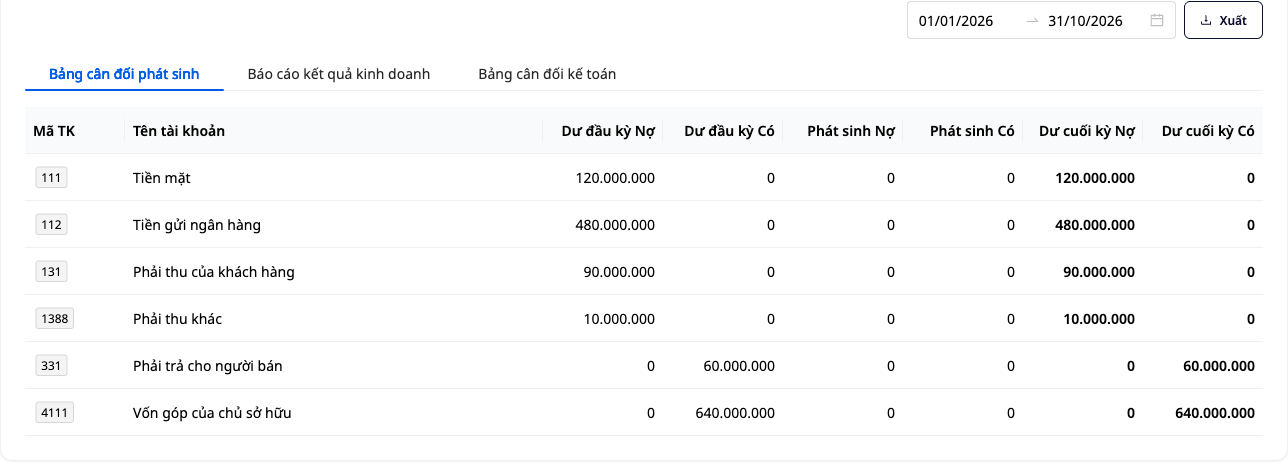
✅ ผลลัพธ์ที่คาดหวัง: หลังจากอนุมัติแล้ว งบทดลอง (นักบัญชีมักเรียกว่า งบทดลองบัญชี; บัญชี → รายงานทางการเงิน ต้องมีสิทธิ์ ดูรายงานทางการเงิน) จะเริ่มต้นด้วยตัวเลขของคุณใน ยอดยกมา เดบิต และ ยอดยกมา เครดิต และเป็นเช่นเดียวกันในทุกเดือนของปี โดยยอดยกมาไม่ถูกนับเป็นรายการเคลื่อนไหว
กรอกผิด? เปิดยอดยกมาจาก รายการ แล้วกด กลับรายการหรือแก้ไข และเลือก รายการนี้ผิด: ฉันจะแก้ไขความผิดพลาด (ยอดยกมาสามารถกลับรายการได้ด้วยวิธีนี้เท่านั้น) ในคำถาม ต้องลงรายการใหม่ที่ถูกต้องแทนหรือไม่? ให้เลือก ไม่: ยอดที่ถูกต้องให้กรอกใหม่ในหน้าจอ ยอดยกมา (+ รายการใหม่ → ยอดยกมา) หลังจากรายการกลับถูกอนุมัติแล้ว จากนั้นคอลัมน์ รายการเคลื่อนไหว อาจจะแสดงรายการกลับ (เดบิตเท่ากับเครดิต); ยอดยกมาและยอดปลายงวดจะยังคงเป็นตัวเลขจากการกรอกที่ถูกต้อง
ตารางสรุปผลลัพธ์ที่คาดหวัง
| การดำเนินการ | ผลลัพธ์ที่คุณจะเห็น |
|---|---|
| + รายการใหม่ → ยอดยกมา | 4 ขั้นตอน ไฟล์, คอลัมน์, บัญชีและยอดรวม, ตรวจสอบ |
| ส่งเพื่ออนุมัติ | รอให้ผู้อนุมัติคนที่สองตรวจสอบ; ยังไม่มีการบันทึกใดๆ ลงสมุด |
| หลังจากอนุมัติแล้ว | งบทดลอง มี ยอดยกมา เดบิต, ยอดยกมา เครดิต |
หมายเหตุ
- ยังไม่สามารถแนบไฟล์เอกสารได้: แหล่งที่มาของยอดคงเหลือเหล่านี้ และ ณ วันที่ คือส่วนสำหรับระบุที่มาของยอดคงเหลือ
- เปิด ยอดยกมา อีกครั้งเมื่อยังมีฉบับร่างของคุณเองที่ยังไม่ได้ส่งอนุมัติ หน้าจอจะแจ้งว่า: “คุณได้บันทึกฉบับร่างยอดยกมาไว้แล้ว แต่ยังไม่ได้ส่งอนุมัติ โปรดละทิ้งฉบับร่างแล้วทำใหม่ หรือกลับไปที่รายการบันทึก” กด ละทิ้งฉบับร่างและทำใหม่: ฉบับร่างจะถูกละทิ้งทันที และคุณจะกลับไปที่ขั้นตอน ไฟล์
มีข้อมูลยอดยกมาแล้ว และต้องการสร้าง อนุมัติ กลับรายการ หรือแก้ไขรายการหรือไม่? ดู คำแนะนำการบันทึกรายการด้วยตนเอง.


