
Bạn sẽ làm được gì sau hướng dẫn này
Tạo dịch vụ trong Catalog → lập báo giá hỗn hợp (sản phẩm + dịch vụ) → chuyển thành hợp đồng → điền Bên B + mốc nghiệm thu → gửi hợp đồng (.docx) → tải bản đã ký lên → xuất hóa đơn từng đợt → xem bút toán kế toán.
Chuẩn bị trước
| # | Điều kiện | Vì sao cần |
|---|---|---|
| 1 | Đăng nhập GTG CRM, có quyền quản lý CRM (tạo sản phẩm, dịch vụ, báo giá, hợp đồng). | Để thực hiện toàn bộ luồng. |
| 2 | Đã thiết lập Hệ thống tài khoản (CoA) + (để xuất hóa đơn) workspace cấu hình hóa đơn/ERP. | Để hóa đơn lên sổ kế toán. |
| 3 | Một liên hệ/công ty để làm khách hàng (Bên B). | Hợp đồng cần bên ký. |
Bước 1 — Tạo dịch vụ trong Catalog
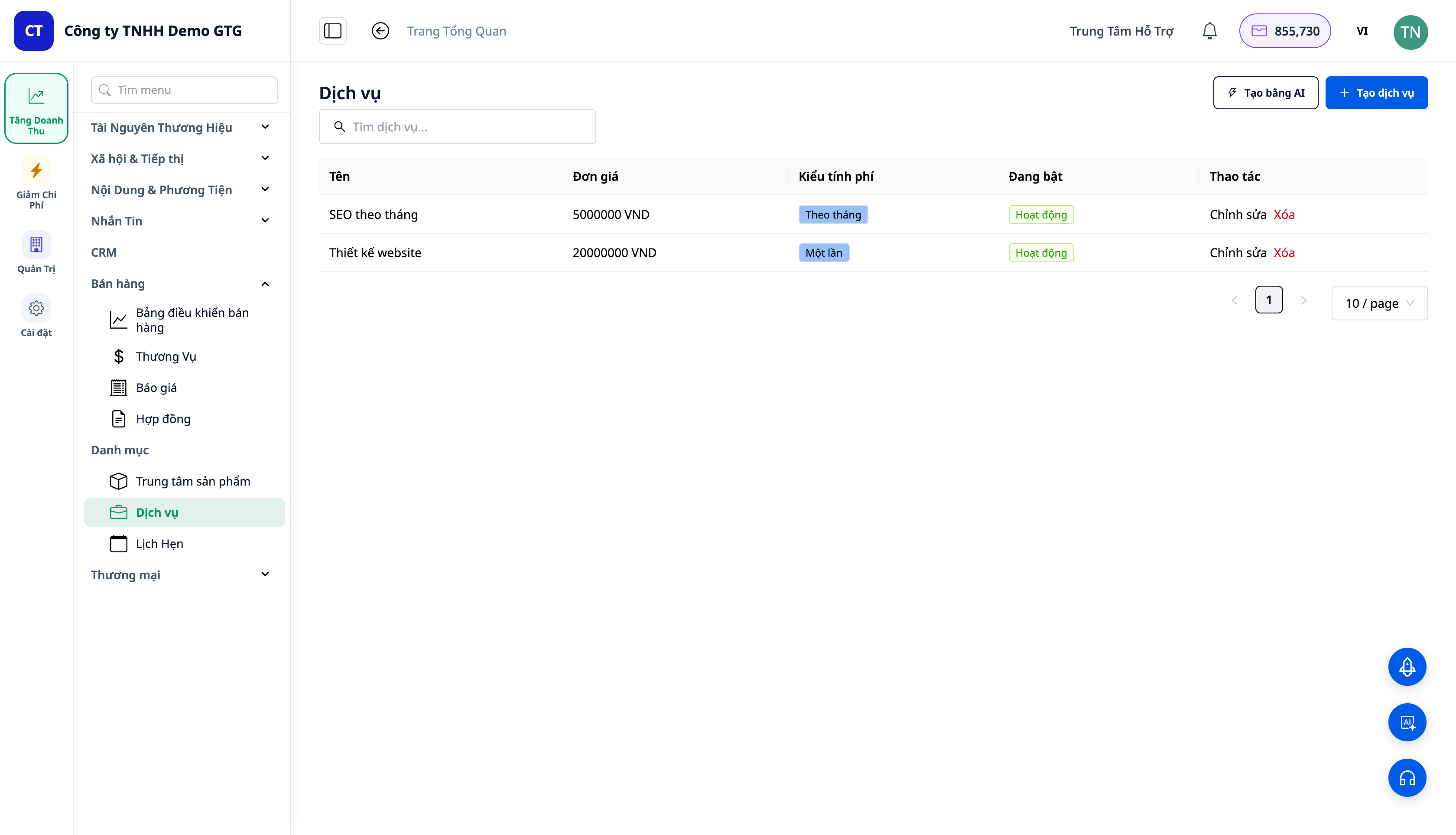
- Mở CRM → Catalog → Dịch vụ → Tạo.
- Tạo "Thiết kế website" — giá
20,000,000, tính phí Một lần. Lưu. Tạo tiếp "SEO theo tháng" — giá5,000,000, Định kỳ → hàng tháng. Lưu.
✅ Kết quả mong đợi: Dịch vụ nằm dưới Catalog ▸ Dịch vụ; mỗi dịch vụ có giá + chu kỳ tính phí. (Sản phẩm nằm dưới Catalog ▸ Sản phẩm và cũng có thể đặt định kỳ.)
Bước 2 — Lập báo giá hỗn hợp (sản phẩm + dịch vụ)
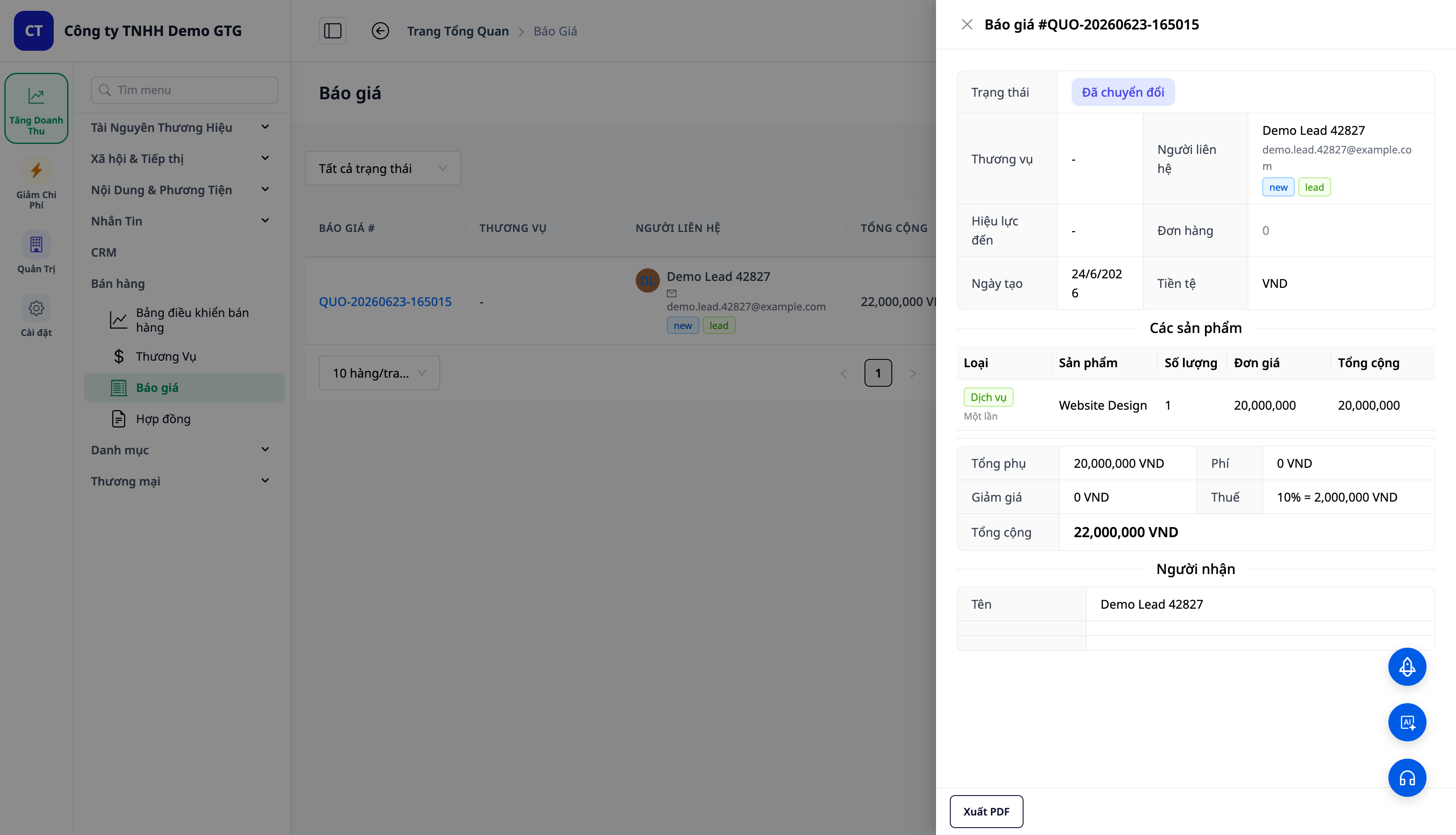
- Mở CRM → Sales → Báo giá (Quotations) → Tạo, chọn một liên hệ.
- Dòng 1: Loại = Dịch vụ → "Thiết kế website" (1). Dòng 2: Loại = Dịch vụ → "SEO theo tháng" (1). Dòng 3: Loại = Sản phẩm → "Giấy phép hosting" (số lượng 3).
- Lưu báo giá → Gửi → đánh dấu Đã chấp nhận (DRAFT → SENT → ACCEPTED).
✅ Kết quả mong đợi: Mỗi dòng có thẻ Loại (Dịch vụ = xanh lá, Sản phẩm = xanh dương); dòng dịch vụ hiện chu kỳ. Tổng cộng tất cả các dòng. Khi ACCEPTED, hiện nút Convert to Contract.
Bước 3 — Chuyển báo giá → Hợp đồng
- Đưa báo giá về trạng thái Accepted (Đã chấp nhận): mở báo giá → Mark as Sent → Mark as Accepted (xác nhận).
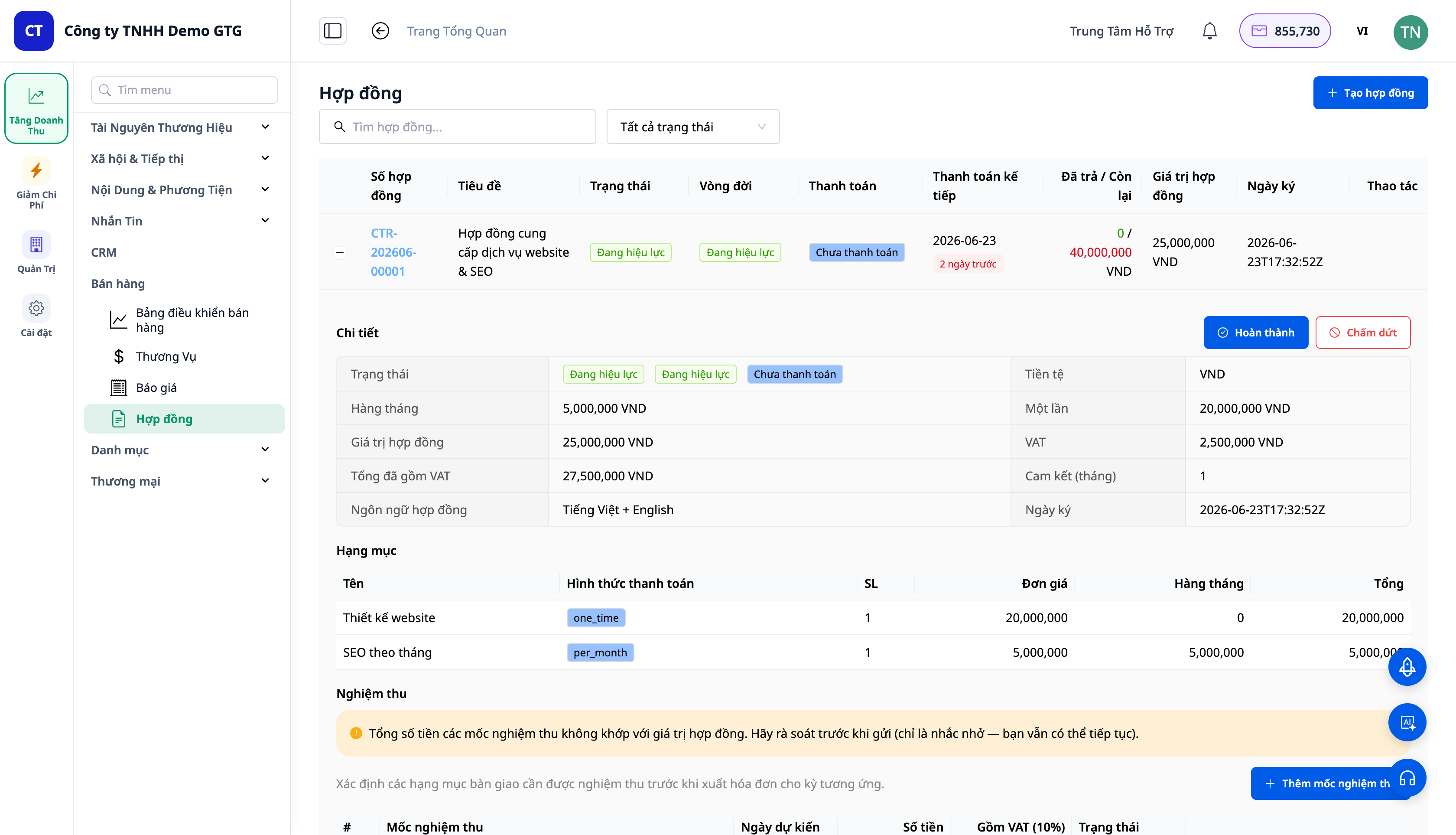
- Trên dòng báo giá Accepted ở bảng Quotations, bấm biểu tượng Convert to Contract (nút hành động trên dòng — KHÔNG nằm trong drawer chi tiết; drawer chỉ có Convert to Order). Mở hợp đồng mới tạo ở Sales → Contracts.
✅ Kết quả mong đợi: Toast/kết quả kèm số hợp đồng định dạng CTR-YYYYMM-NNNNN. Hợp đồng giữ nguyên kiểu/chu kỳ từng dòng; tổng tách thành tổng một lần và tổng theo tháng + VAT. Báo giá chuyển sang CONVERTED/ACCEPTED.
Bước 4 — Điền Bên B và mốc nghiệm thu
- Trong hợp đồng, mở phần Bên B (Party B) → chọn liên hệ/công ty; thông tin (tên pháp lý, MST, địa chỉ, người đại diện) tự điền khi có dữ liệu làm giàu công ty.
- Đặt mốc nghiệm thu (Nghiệm thu) để dẫn dắt lịch thanh toán; (tùy chọn) bật song ngữ.
✅ Kết quả mong đợi: Bên B hiển thị trong hợp đồng; các mốc nghiệm thu tạo ra lịch thanh toán tương ứng.
Bước 5 — Gửi hợp đồng cho khách (.docx)
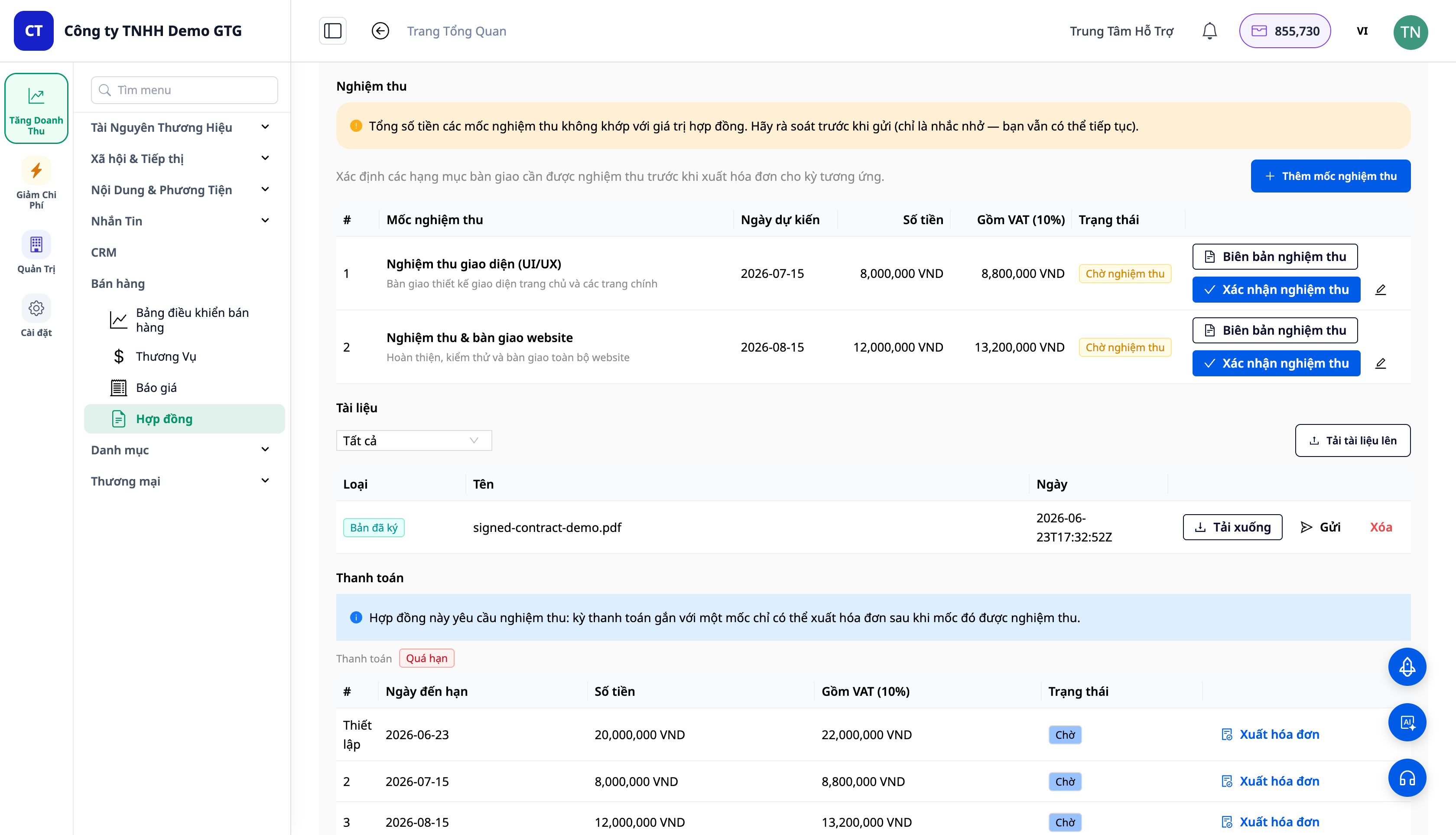
- Mở chi tiết hợp đồng (bấm dấu + / số hợp đồng để mở panel). Ở mục Documents (Tài liệu): bấm Generate contract để tạo bản .docx, hoặc dùng Upload document để đính bản hợp đồng. Khi đã có tài liệu, mỗi tài liệu có nút Send / Download để gửi cho khách.
✅ Kết quả mong đợi: Hệ thống tạo/đính tài liệu hợp đồng; nút Send (gửi email cho khách) và Download xuất hiện trên dòng tài liệu trong mục Documents.
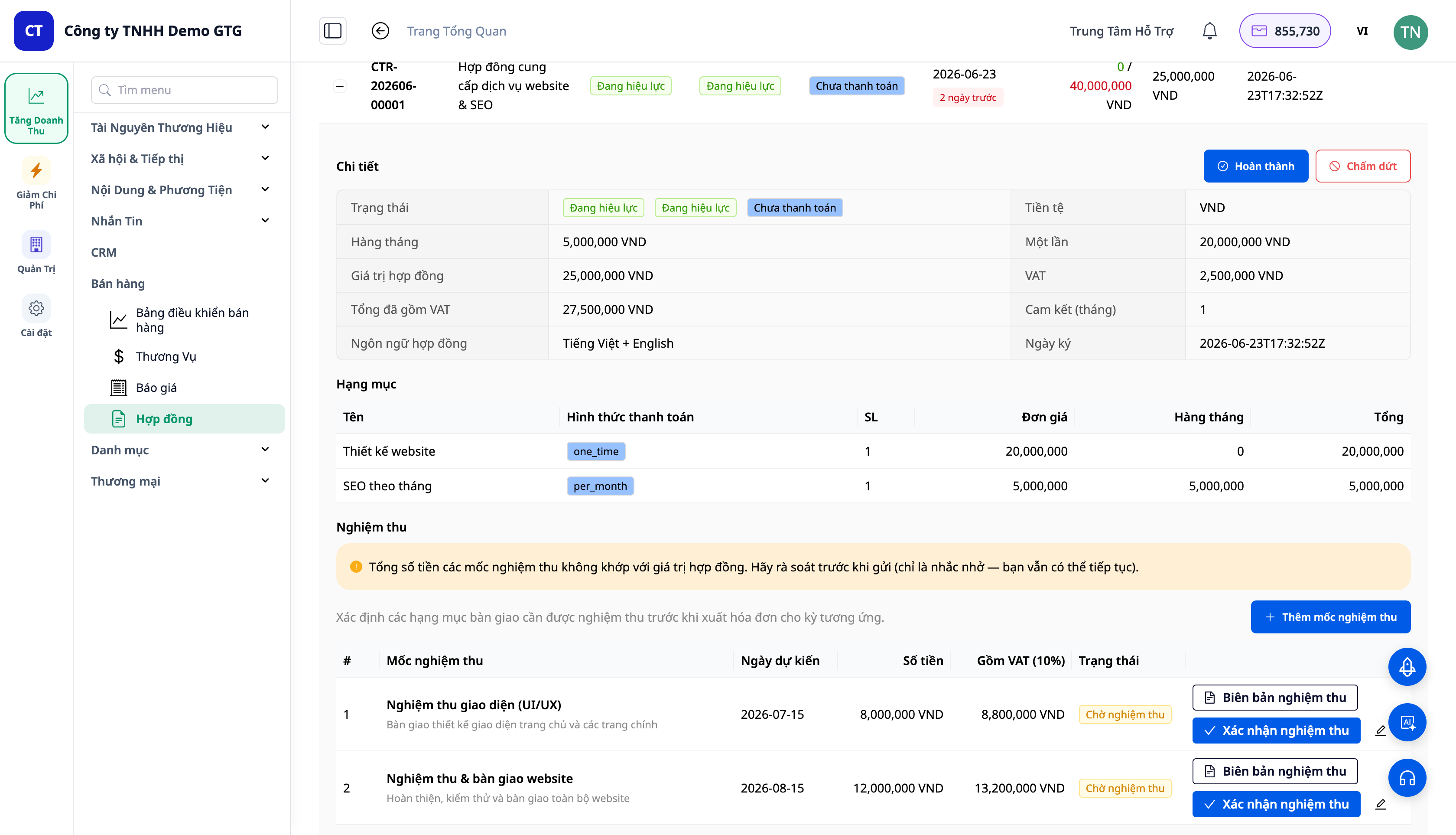
ℹ️ Lưu ý: Mục Documents của hợp đồng có Generate contract + Upload document; sau khi có tài liệu, mỗi dòng tài liệu hiển thị Send / Download. Hãy điền Bên B (Bước 4) trước khi Generate contract; nếu chưa có Bên B, bạn vẫn có thể dùng Upload document để đính bản hợp đồng.
Bước 6 — Tải bản đã ký lên
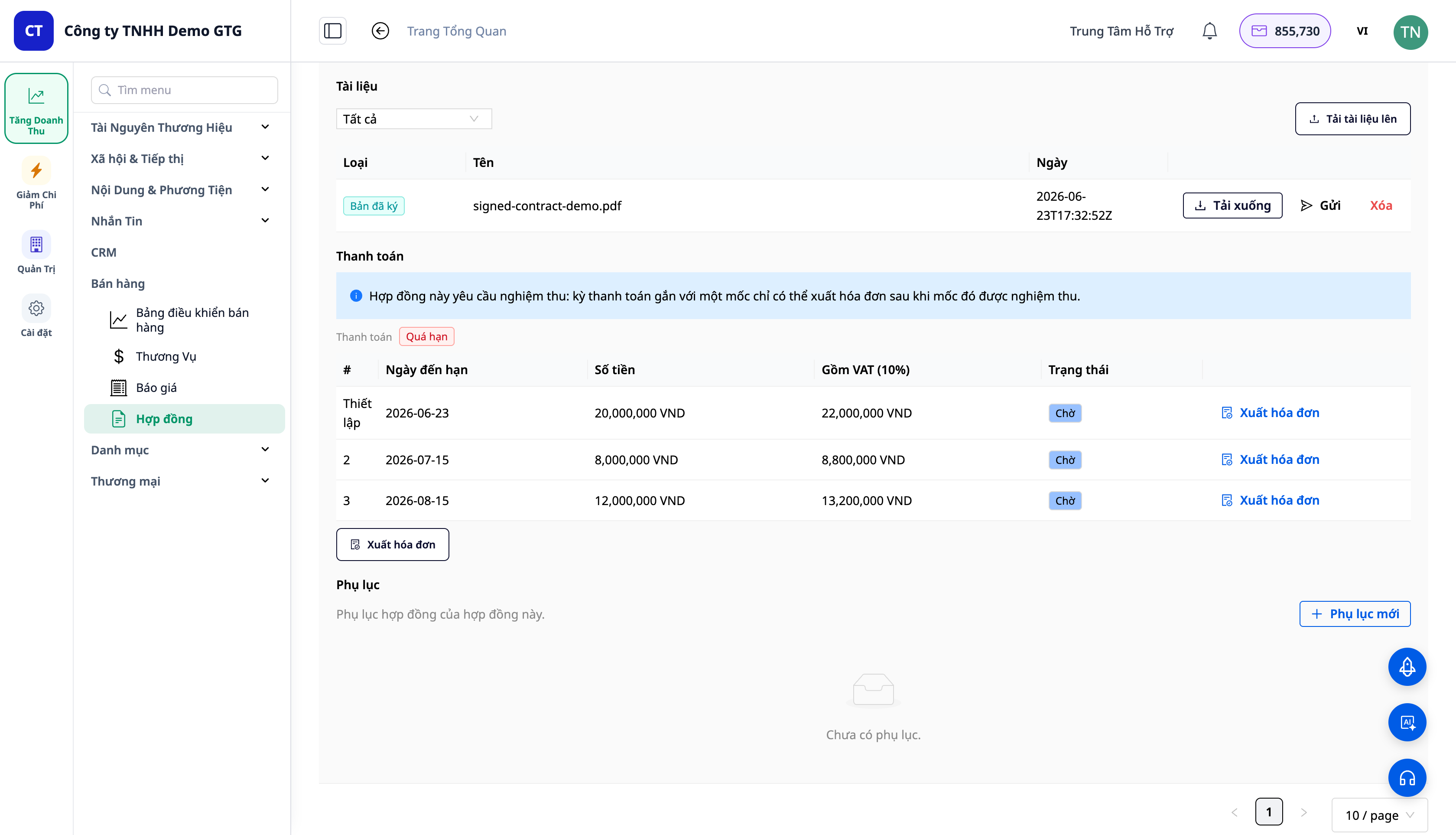
- Sau khi khách ký và gửi lại, ở mục Documents bấm Upload document → chọn file (loại Signed copy) → xác nhận. (Gợi ý ngay bên dưới: "Upload the signed contract to activate it.")
✅ Kết quả mong đợi: File đã ký được đính kèm (Type Signed copy) kèm thời điểm ký; hợp đồng tự chuyển sang ACTIVE/Ongoing và Signed at được điền. Bảng Billing (lịch thanh toán) + nút Issue invoice xuất hiện (chưa sinh bút toán).
Bước 7 — Xuất hóa đơn từng đợt
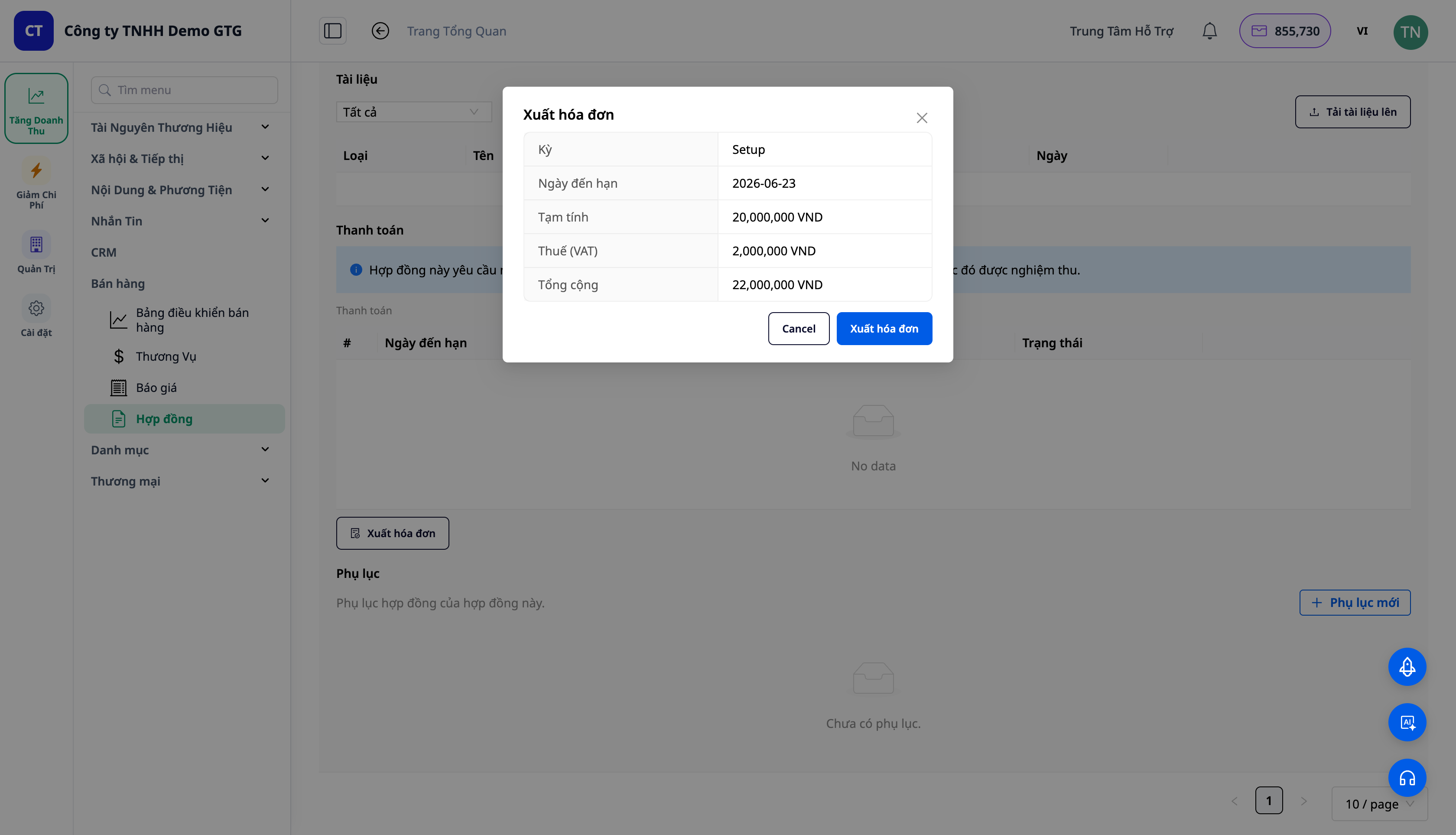
- Trên hợp đồng đang có hiệu lực, trong bảng Billing, bấm Issue invoice ở đợt cần xuất → hộp Issue invoice mở ra với 3 lựa chọn: Issue now / Save as draft / Mark paid now (kèm chú thích: "Issuing records revenue + receivable (AR). Marking paid records the cash receipt.") → chọn rồi xác nhận.
✅ Kết quả mong đợi: Hóa đơn cho đợt thanh toán được xuất qua luồng ERP/hóa đơn; đợt đó gắn với hóa đơn vừa xuất; trạng thái thanh toán được cập nhật.
⚠️ Điều kiện tiên quyết: Việc xuất hóa đơn yêu cầu workspace đã cấu hình hóa đơn điện tử / kết nối nhà cung cấp thuế. Nếu chưa kết nối, hộp Issue invoice vẫn hiển thị bản xem trước nhưng bước xuất sẽ chưa thực hiện được. Sau khi kết nối hóa đơn điện tử, đợt sẽ xuất hóa đơn và tự sinh bút toán (Bước 8).
Bước 8 — Xem bút toán kế toán
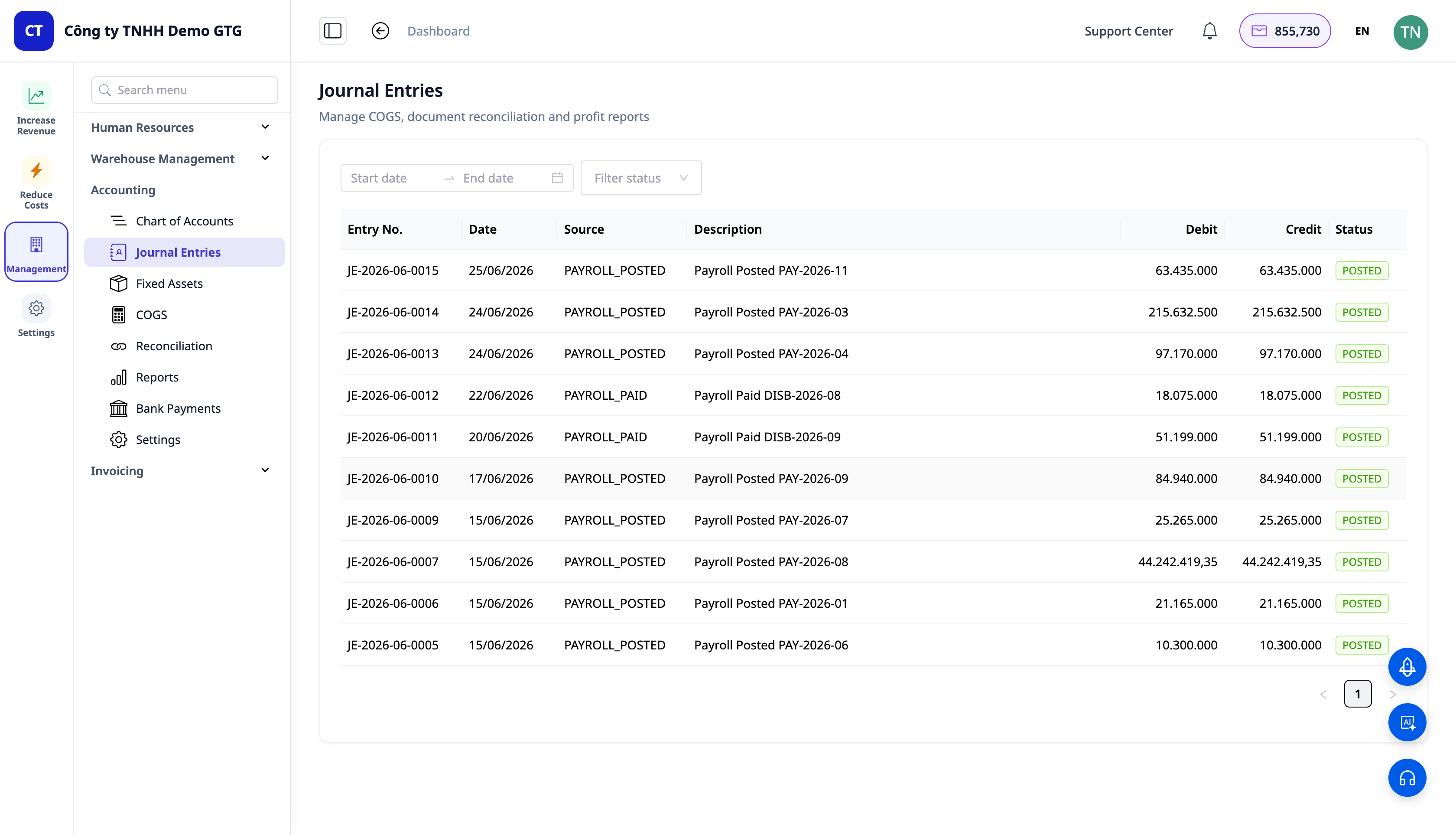
- Mở Management (Quản lý) → Accounting (Kế toán) → Journal Entries (Sổ cái / Bút toán).
✅ ผลลัพธ์ที่คาดหวัง: เมื่อออกใบแจ้งหนี้ ระบบจะลงบัญชีคู่อัตโนมัติ: เดบิต ลูกหนี้การค้า (131) / เครดิต รายได้ (511) / เครดิต ภาษีมูลค่าเพิ่มขาย (workspace ที่เพิ่งตั้งค่าระบบบัญชีเวียดนามจะบันทึกลงบัญชี 33311 ภาษีGTGT đầu ra ในกลุ่ม 3331 ส่วน workspace ที่มีอยู่แล้วจะคงบัญชีที่รายการนี้ใช้อยู่). เมื่อบันทึกการชำระเงิน: เดบิต เงินสด/เงินฝาก (111/112) / เครดิต ลูกหนี้การค้า (131).
ℹ️ หมายเหตุ: รายการบัญชีรายได้จากสัญญา (เดบิต 131 / เครดิต 511 / เครดิต 3331) จะปรากฏหลังจากออกใบแจ้งหนี้ได้แล้วเท่านั้น กล่าวคือหลังจากเชื่อมต่อใบแจ้งหนี้อิเล็กทรอนิกส์แล้ว (ดูขั้นตอนที่ 7)
ตารางอ้างอิงด่วนผลลัพธ์ที่คาดหวัง
| การดำเนินการ | ผลลัพธ์ที่คุณจะเห็น |
|---|---|
| สร้างบริการ (ขั้นตอนที่ 1) | บริการในแคตตาล็อก ▸ บริการ + ราคา + รอบการเรียกเก็บ |
| ใบเสนอราคาแบบผสม (ขั้นตอนที่ 2) | แท็กประเภทในแต่ละแถว; ACCEPTED → ปุ่ม Convert to Contract |
| Convert (ขั้นตอนที่ 3) | CTR-2026-… ; ยอดรวมแยกชำระครั้งเดียว / รายเดือน; ใบเสนอราคาเป็น CONVERTED |
| ผู้รับบริการ (ฝ่าย B) + การตรวจรับ (ขั้นตอนที่ 4) | ฝ่าย B กรอกข้อมูลไว้ให้แล้ว; กำหนดการชำระเงินตามงวด |
| ส่ง (.docx) (ขั้นตอนที่ 5) | อีเมล .docx ถึงลูกค้า; SENT |
| ดาวน์โหลดฉบับลงนาม (ขั้นตอนที่ 6) | ผู้ลงนาม + วันเวลา; SIGNED → ACTIVE; สร้างกำหนดการชำระเงิน |
| ออกใบแจ้งหนี้ (ขั้นตอนที่ 7) | ดูตัวอย่าง → ยืนยัน → ใบแจ้งหนี้งวดนั้นถูกออกแล้ว |
| สมุดบัญชีแยกประเภท (ขั้นตอนที่ 8) | รายการ เดบิต 131/เครดิต 511+3331; การชำระเงิน เดบิต 111/เครดิต 131 |
หมายเหตุ
- ใบเสนอราคา → คำสั่งซื้อ ยังคงคัดลอกเฉพาะรายการสินค้า (บริการเป็นส่วนหนึ่งของสัญญา) ซึ่งเป็นการออกแบบที่ถูกต้องแล้ว
- การนำเข้ารายการสินค้า รองรับไฟล์สเปรดชีตทุกรูปแบบ (AI จะจับคู่คอลัมน์ให้อัตโนมัติ); การนำเข้าบริการ เป็นฟีเจอร์ที่จะพัฒนาต่อไปตามแผนงาน
- VAT: หากตั้งภาษีเป็น 0% VAT ตามประเทศของ workspace (เช่น 10% สำหรับเวียดนาม) ยังคงสามารถนำมาใช้จากแพ็กเกจราคาได้ ซึ่งเป็นพฤติกรรมที่มีอยู่แล้วของระบบ


