
หลังจากทำตามคำแนะนำนี้แล้ว คุณจะสามารถทำอะไรได้บ้าง?
สร้างประกาศรับสมัครงานและรายละเอียดงานโดยใช้ AI → ค้นหาผู้สมัครบน LinkedIn → เพิ่มผู้สมัครโดยการลากและวางประวัติย่อ (AI จะอ่านและให้คะแนน) → จัดการกระบวนการ Kanban → สร้างและส่งข้อเสนอ → กำหนดเวลาและส่งคำเชิญสัมภาษณ์ → สรรหาผู้สมัครเข้าสู่การจ้างงาน
เตรียมการล่วงหน้า
| # | เงื่อนไข | ทำไมจึงจำเป็น? |
|---|---|---|
| 1 | เข้าสู่ระบบ GTG CRM ด้วยสิทธิ์ HRM_MANAGE_RECRUITMENT (หรือ HRM_MANAGE_EMPLOYEE) | เพื่อสร้างประกาศรับสมัครงาน ค้นหาแหล่งข้อมูล ประเมินผู้สมัคร เสนอตำแหน่งงาน สัมภาษณ์ และสรรหาบุคลากร |
| 2 | (ไม่บังคับ) กล่องจดหมายที่เชื่อมต่อไว้ ในการตั้งค่าทรัพยากรบุคคล | ขั้นตอนนี้จำเป็นเฉพาะเมื่อ ส่ง คำเชิญ/คำขอสัมภาษณ์เท่านั้น |
| 3 | พื้นที่ทำงานมี เครดิต | การตรวจสอบประวัติย่อ การให้คะแนนด้วย AI การสร้างรายละเอียดงาน และการค้นหาผู้สมัครจาก LinkedIn ล้วนเป็นบริการที่ต้องเสียค่าใช้จ่าย |
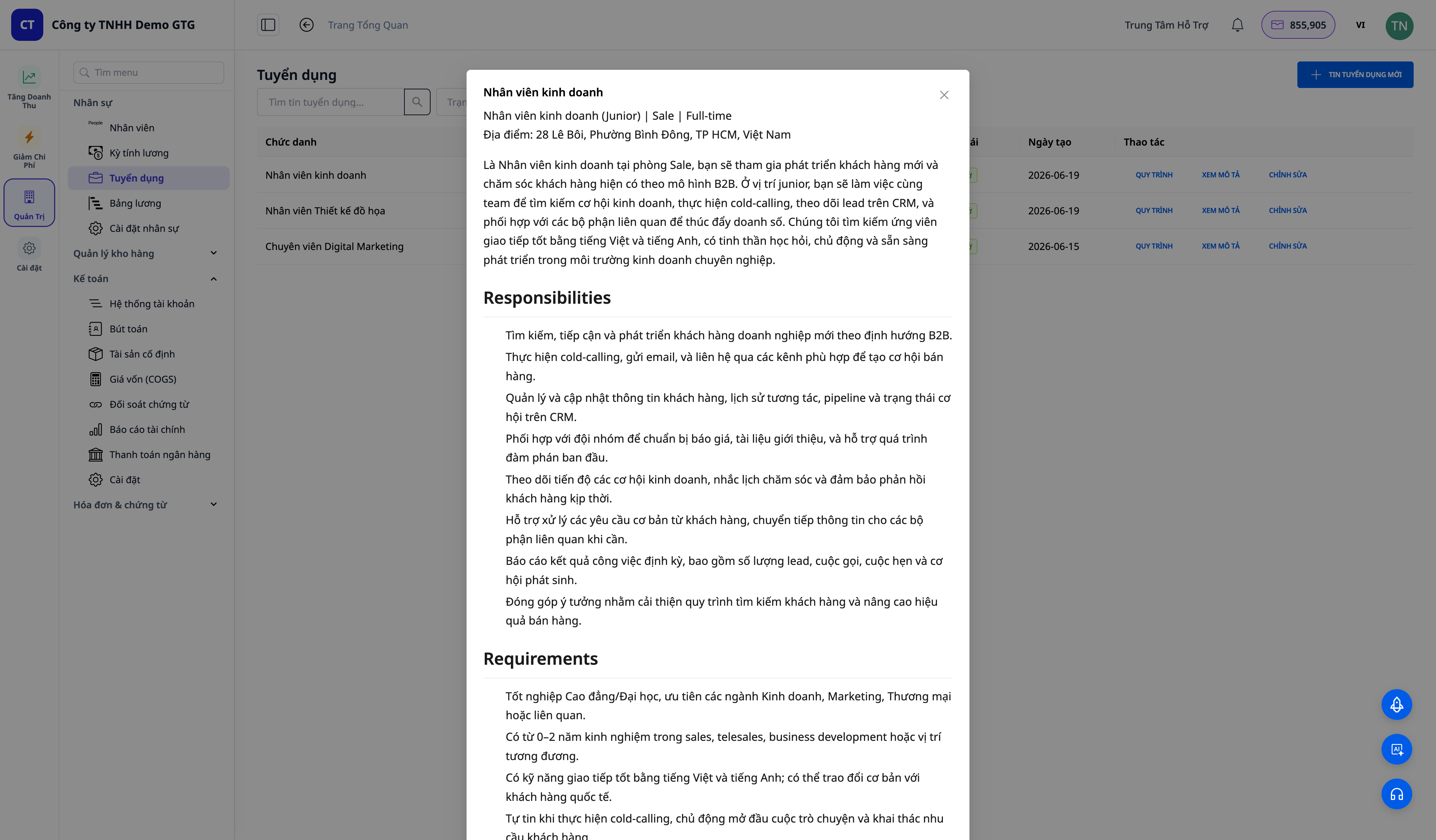
ขั้นตอนที่ 1 — สร้างประกาศรับสมัครงานและรายละเอียดงานโดยใช้ AI
- แถบนำทางด้านซ้าย → ฝ่ายทรัพยากรบุคคล → การสรรหาบุคลากร → + ประกาศรับสมัครงานใหม่
- กรอกข้อมูล: ชื่อตำแหน่งงาน, แผนก, สถานที่ทำงาน, ระดับ, ประเภทงาน, ประเทศ, จำนวน
- กรอก ข้อกำหนดหลัก → คลิก ✨ สร้างด้วย AI ถัดจากช่องรายละเอียดงาน → คลิก บันทึก
✅ ผลลัพธ์ที่คาดหวัง : ช่องเงินเดือนจะแสดงเครื่องหมายคั่นหลักพัน + ตัวเลือกสกุลเงิน หากมีการใช้ตารางเงินเดือนอยู่แล้ว เมนูแบบดรอปดาวน์ " ใช้ตารางเงินเดือน" จะปรากฏขึ้นและกรอกช่วงเงินเดือนโดยอัตโนมัติ หลังจากนั้นไม่กี่วินาที ช่องรายละเอียดงานจะถูกกรอกด้วยรายละเอียดงานที่มีโครงสร้าง (ความรับผิดชอบ / คุณสมบัติ / โบนัส / สวัสดิการ) เมื่อบันทึกแล้ว งานจะปรากฏในรายการพร้อมสถานะ เปิด/ร่าง
ขั้นตอนที่ 2 — ค้นหาผู้สมัครใน LinkedIn
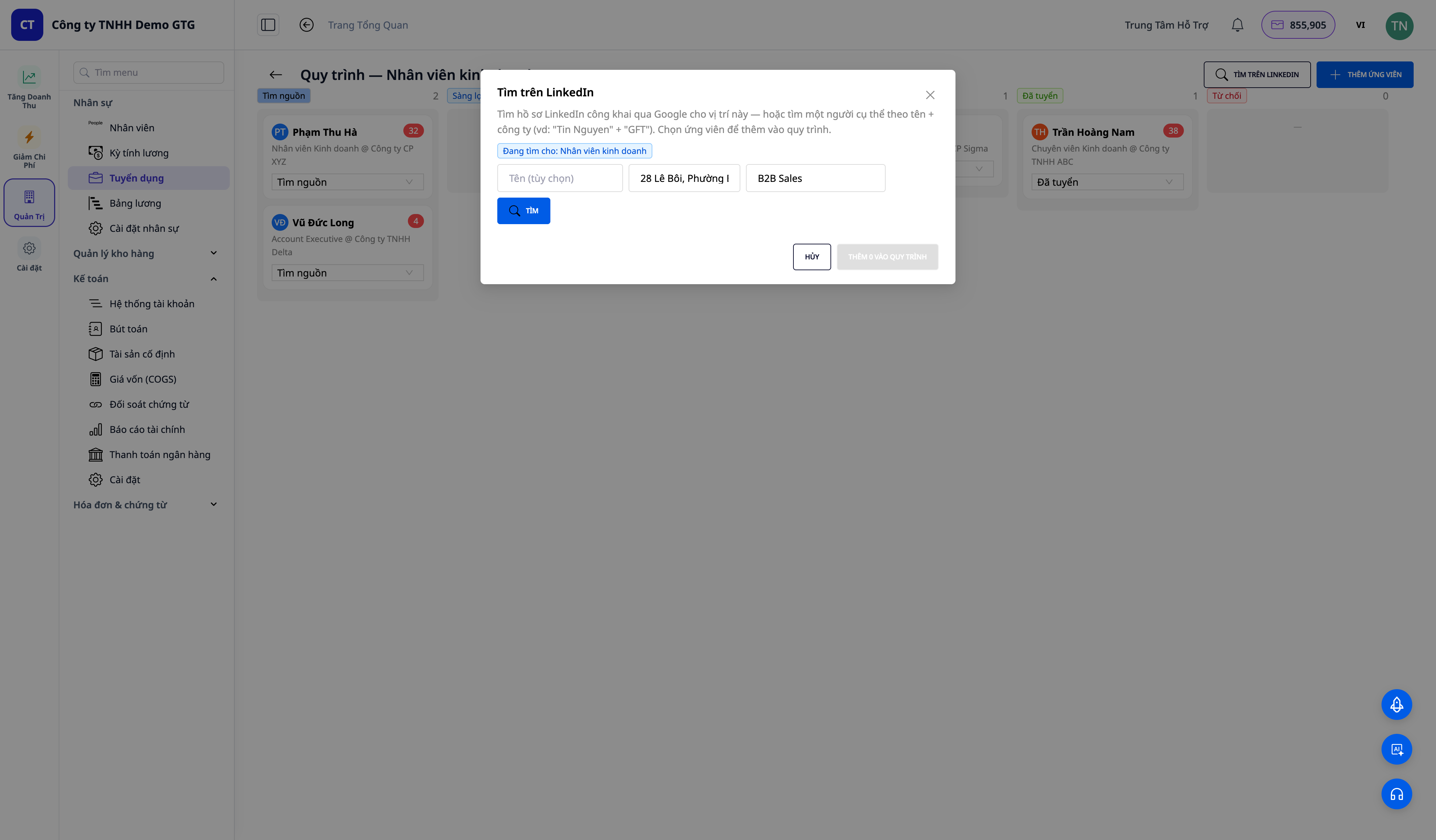
- ในหน้าประกาศรับสมัครงาน ให้คลิก Pipeline → กระดาน Kanban จะเปิดขึ้น → คลิก SEARCH ON LINKEDIN
- ระบบจะกรอกข้อมูลตำแหน่งที่ตั้งโดยอัตโนมัติ ป้อนชื่อบริษัท/ทักษะ (เช่น
Solution Architect) → คลิก ค้นหา - เลือกผู้สมัคร 1-2 คน → เพิ่มเข้าสู่กระบวนการ
✅ ผลลัพธ์ที่คาดหวัง : รายชื่อโปรไฟล์ LinkedIn ที่เปิดเผยต่อสาธารณะจะปรากฏขึ้น (อักษรย่อของรูปโปรไฟล์ ชื่อ ตำแหน่งงาน @ บริษัท สถานที่ตั้ง ป้ายกำกับ "กำลังมองหางาน" หากมี) ผู้สมัครที่เลือกจะปรากฏในคอลัมน์ แหล่งที่มา พร้อมโปรไฟล์พื้นฐาน ปุ่ม " โหลดเพิ่มเติม" จะดึงข้อมูลหน้าผู้สมัครเพิ่มเติม
ขั้นตอนที่ 3 — เพิ่มผู้สมัครโดยการลากและวางประวัติย่อ (AI จะอ่านและให้คะแนน)
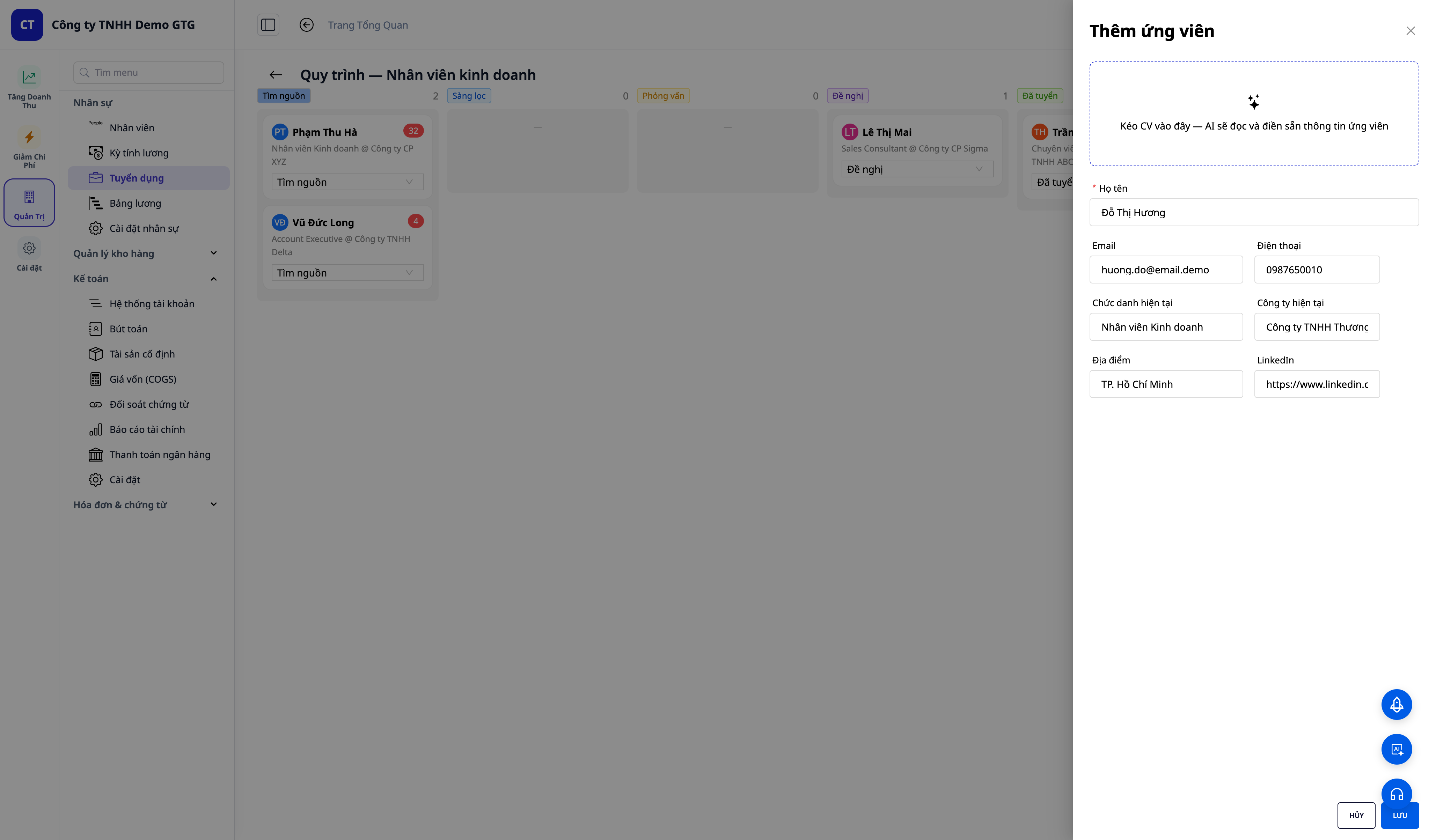
- บนกระดานกระบวนการ ให้คลิก เพิ่มผู้สมัคร → ลากประวัติย่อ (PDF/DOCX) ลงในช่องดรอปดาวน์
- รอจนกว่า "กำลังอ่านประวัติย่อ..." → ข้อมูลในช่องต่างๆ (ชื่อ อีเมล เบอร์โทรศัพท์ ตำแหน่งงาน) จะถูกกรอกโดยอัตโนมัติ จากประวัติย่อของคุณ
- คลิก บันทึก
✅ ผลลัพธ์ที่คาดหวัง : ขณะนี้ "AI กำลังให้คะแนน..." ตามด้วยข้อความแจ้งเตือน "เพิ่มแล้ว — คะแนนความเหมาะสมของ AI: NN/100" ผู้สมัครจะปรากฏในคอลัมน์ การค้นหาแหล่งที่มา พร้อมแท็กคะแนนสี (สีเขียว ≥75, สีเหลือง 50–74, สีแดง <50)
ขั้นตอนที่ 4 — การจัดการกระบวนการ Kanban + หมายเหตุ
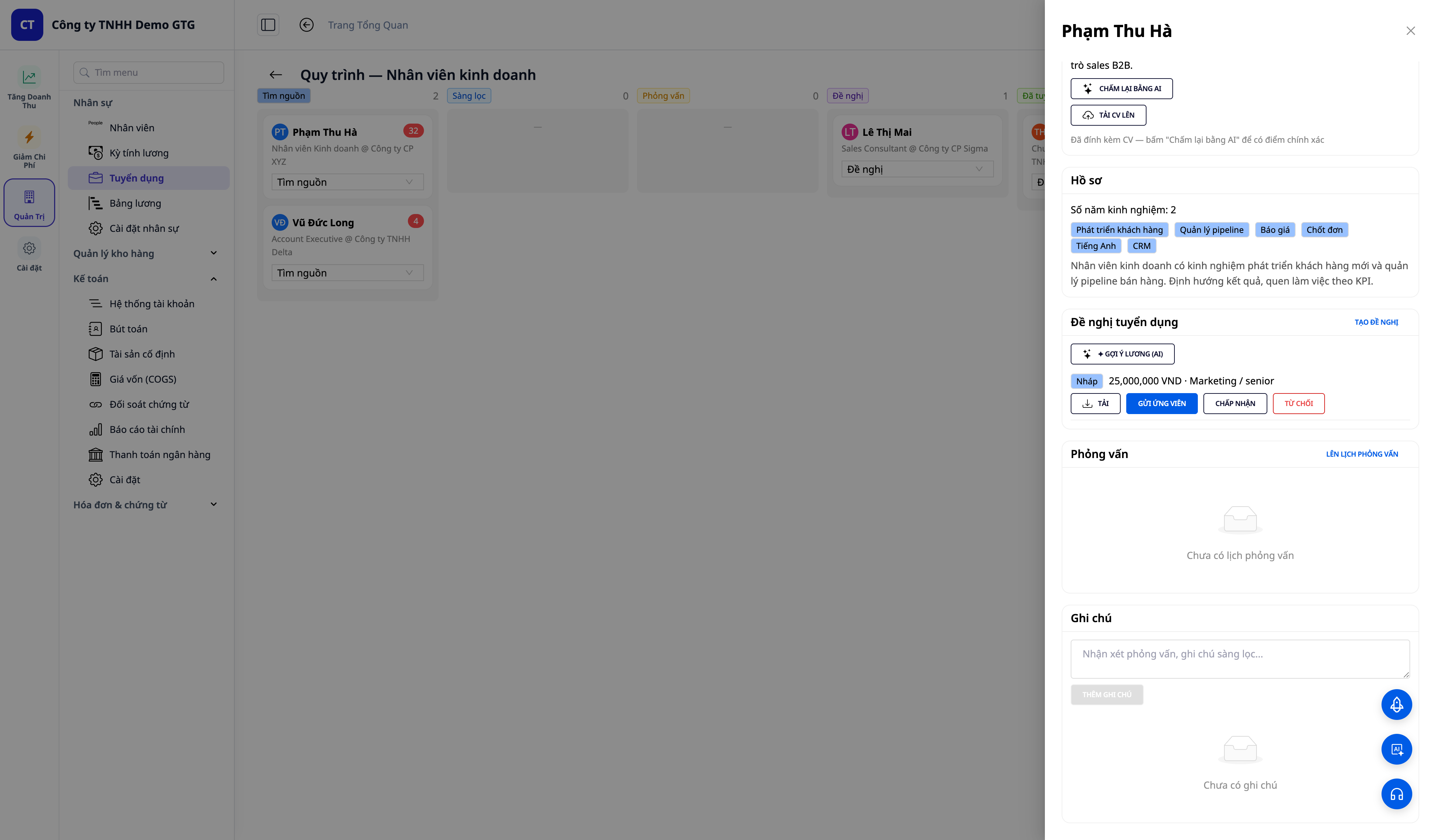
- คลิกที่บัตรข้อมูลผู้สมัคร → เปิด รายละเอียดผู้สมัคร
- ดูแท็บ ติดต่อ (อีเมล/หมายเลขโทรศัพท์/ลิงก์ LinkedIn/อัปโหลด CV), คะแนน AI พร้อมคำอธิบาย และโปรไฟล์
- เปลี่ยนสถานะผ่านเมนูแบบดรอปดาวน์ → ตัวอย่างเช่น
Sàng lọcเพิ่ม บันทึก จากนั้น เพิ่มบันทึก
✅ ผลลัพธ์ที่คาดหวัง : แท็กจะย้ายไปยังคอลัมน์ใหม่ จำนวนการอัปเดตจะถูกอัปเดต บันทึกจะมีการประทับเวลาและจะถูกบันทึกหลังจากโหลดหน้าเว็บใหม่
ขั้นตอนที่ 5 — สร้างข้อเสนอและส่งให้ผู้สมัคร
- ในรายละเอียดผู้สมัคร → แท็บ ข้อเสนอ → สร้างข้อเสนอ (ชื่อตำแหน่งงาน เงินเดือน สกุลเงิน; คุณสามารถคลิก ✦ คำแนะนำเงินเดือน (AI) ) → บันทึก ข้อเสนอจะปรากฏในโหมด ร่าง
- ในร่างข้อเสนอ ให้คลิก ดาวน์โหลด เพื่อ รับคำเชิญอย่างเป็นทางการในรูปแบบไฟล์ .docx (แยกตามประเทศ) (ไม่มีปุ่ม "สร้างคำเชิญ (AI)" แยกต่างหาก ข้อความคำเชิญจะถูกสร้างและดาวน์โหลดโดยตรงจากปุ่ม ดาวน์โหลด ในข้อเสนอ)
- (ต้องระบุที่อยู่อีเมลของผู้สมัครและกล่องจดหมายที่เชื่อมต่อ) คลิก ส่งไปยังผู้สมัคร
✅ ผลลัพธ์ที่คาดหวัง : ร่างข้อเสนอประกอบด้วยเงินเดือนและตำแหน่งงาน การคลิก ดาวน์โหลด จะดาวน์โหลดไฟล์เชิญ (เช่น Job_Offer_Letter_(Formal).docx ) เมื่อส่ง: ข้อความแจ้งเตือน "ส่งอีเมลแล้ว" สถานะจะเปลี่ยน เป็น ส่งแล้ว หากผู้สมัครไม่มีที่อยู่อีเมล ปุ่ม " ส่งไปยังผู้สมัคร" จะถูกล็อกพร้อมคำแนะนำให้เพิ่มที่อยู่อีเมล (ไม่มีข้อผิดพลาดในระบบหลังบ้าน)
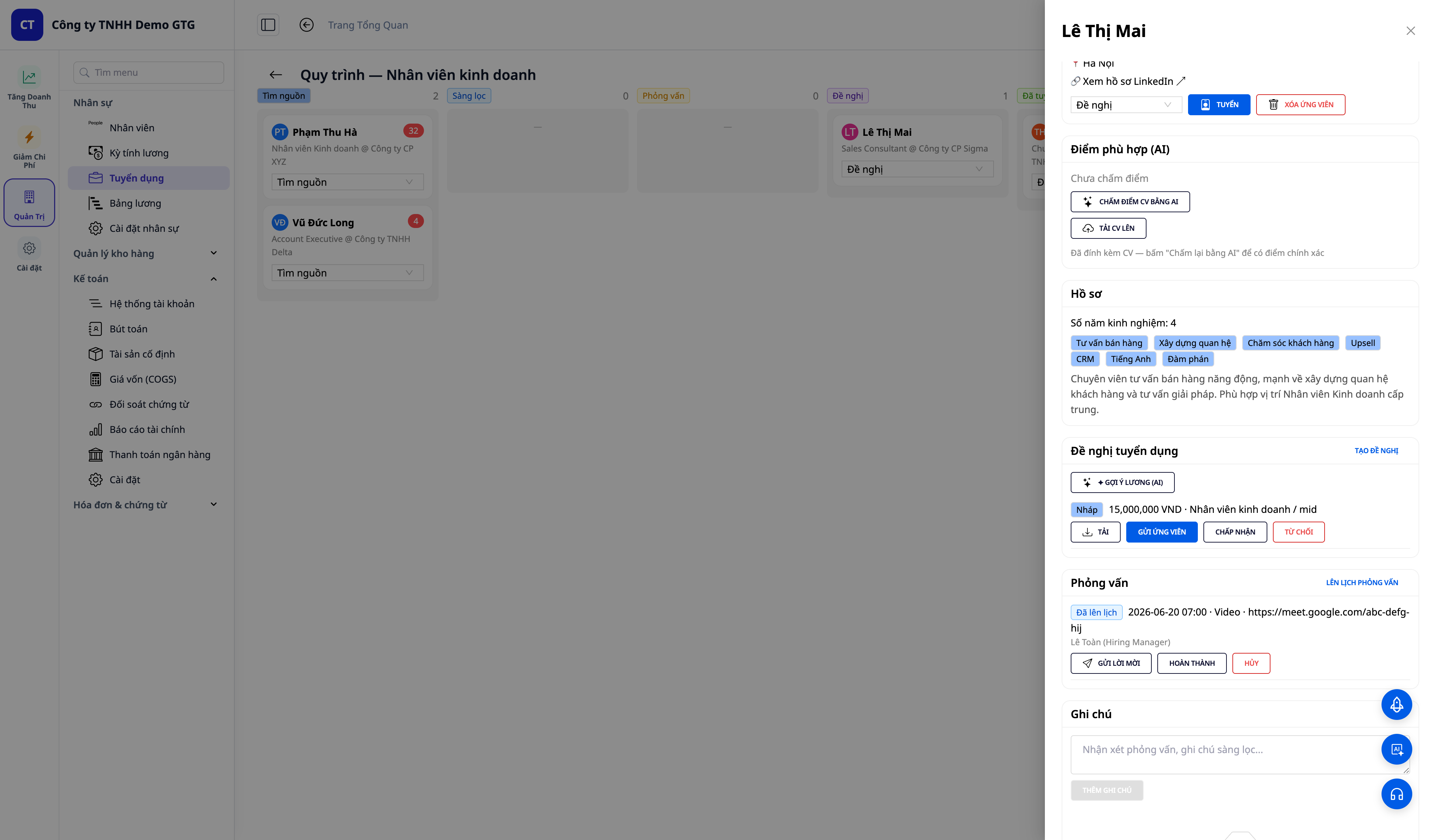
ขั้นตอนที่ 6 — กำหนดเวลาและส่งคำเชิญสัมภาษณ์
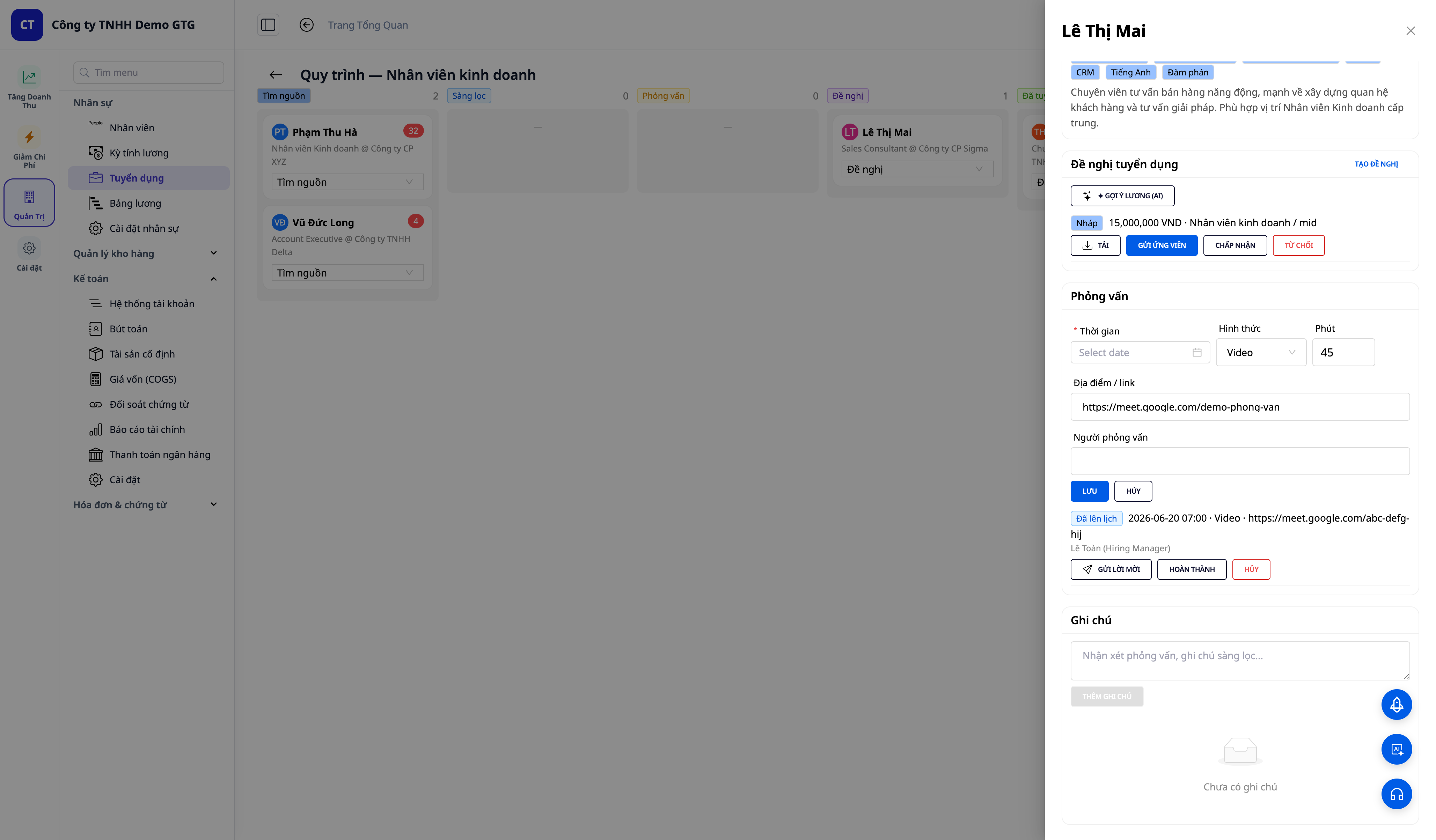
- ในรายละเอียดผู้สมัคร → แท็บ การสัมภาษณ์ → กำหนดเวลาสัมภาษณ์ → กรอกข้อมูล เวลา (When), รูปแบบ (Type , ค่าเริ่มต้นคือ วิดีโอ), จำนวนนาที ( Min ), สถานที่/ลิงก์ (ที่อยู่หรือลิงก์สำหรับการประชุม), ผู้สัมภาษณ์ → บันทึก
- (ต้องระบุอีเมลและกล่องจดหมายเข้า) ในการสัมภาษณ์ที่คุณเพิ่งสร้าง ให้คลิก ส่งคำเชิญ
✅ ผลลัพธ์ที่คาดหวัง : จะปรากฏบรรทัด "กำหนดการสัมภาษณ์" พร้อมวันที่ รูปแบบ ลิงก์ และผู้สัมภาษณ์ พร้อมปุ่ม ส่งคำเชิญ / เสร็จสิ้น / ยกเลิก เมื่อส่งคำเชิญแล้ว: จะแสดงข้อความ "ส่งแล้ว" ผู้สมัครจะได้รับอีเมลพร้อมวันที่/รูปแบบ/ลิงก์ — เวลาที่แสดงตามเขตเวลาของคุณ และหัวข้ออีเมลจะรวมชื่อบริษัทด้วย
ขั้นตอนที่ 7 — สรรหาผู้สมัคร → กลายเป็นพนักงานโดยอัตโนมัติ
- สำหรับผู้สมัครที่ได้รับ การยอมรับข้อเสนอ (พร้อมเงินเดือน) ให้คลิก จ้างงาน (หรือเลือก จ้างงาน แล้ว และยืนยัน)
✅ ผลลัพธ์ที่คาดหวัง : ข้อความแจ้งเตือน "จ้างงานแล้ว — สร้างพนักงาน EMP-xxxx แล้ว" ; ผู้สมัครจะย้ายไปอยู่ในคอลัมน์ "จ้างงานแล้ว " ไปที่ ทรัพยากรบุคคล → พนักงาน เพื่อ ตรวจสอบว่าบุคคลนี้เป็นพนักงานจริง (มีประวัติการทำงานและเอกสารประกอบ) และ ร่างสัญญาจ้างงาน ได้ถูกสร้างขึ้นจากข้อเสนอแล้ว — เพียงตรวจสอบและเปิดใช้งาน
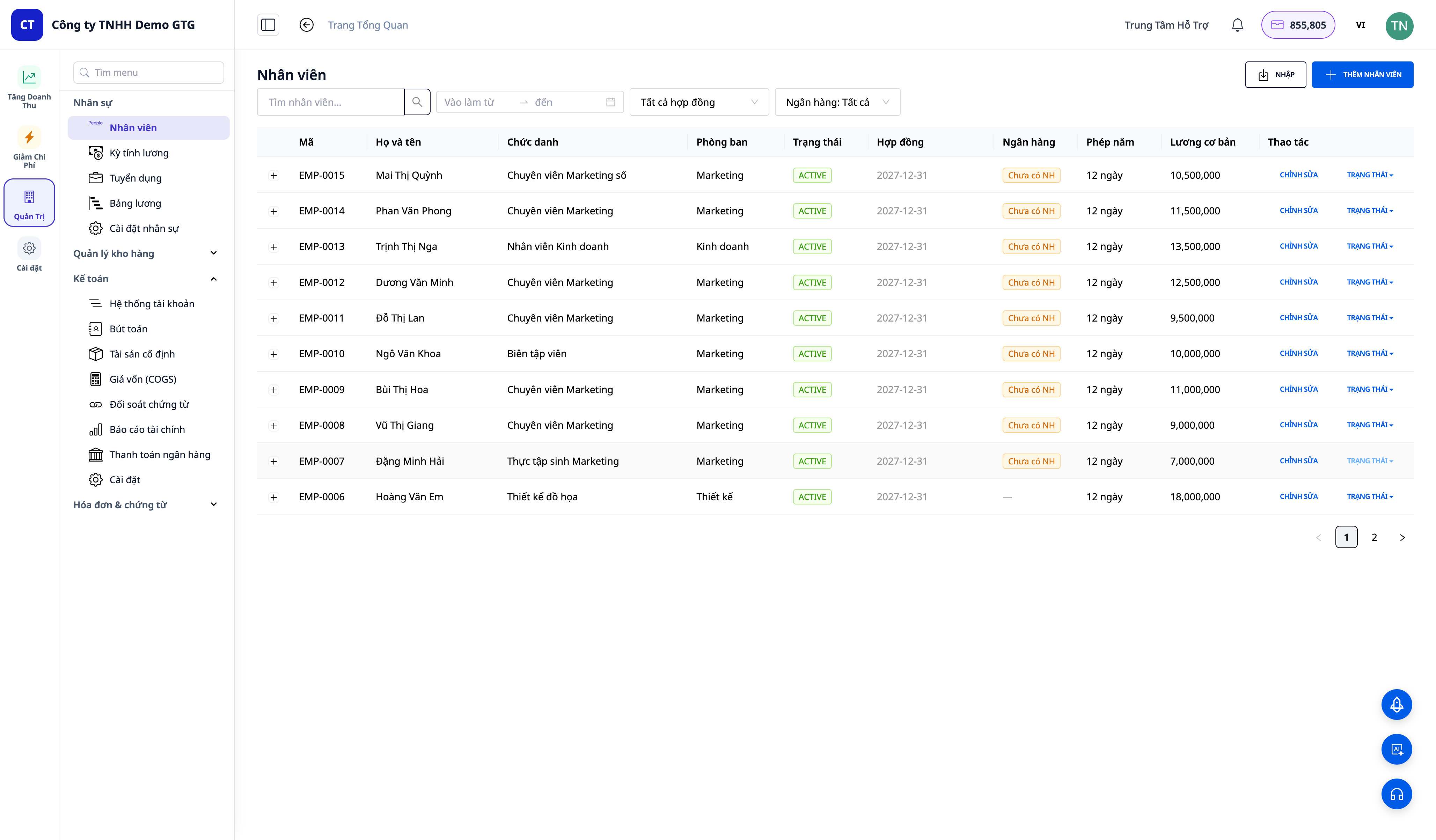
ℹ️ หมายเหตุ : ปุ่ม "จ้างงาน" อยู่ในส่วนรายละเอียดของผู้สมัคร หลังจากจ้างงานแล้ว ผู้สมัครจะปรากฏในหน้าจอ ทรัพยากรบุคคล → พนักงาน ในฐานะพนักงานจริง (รหัส EMP-xxxx นำประวัติย่อและเอกสารมาด้วย) พร้อมกับร่างสัญญาจ้างงาน — ฝ่ายทรัพยากรบุคคลเพียงแค่ตรวจสอบและอนุมัติเท่านั้น
ตารางค้นหาอย่างรวดเร็วสำหรับผลลัพธ์ที่คาดหวัง
| การดำเนินการ | ผลลัพธ์ที่คุณจะได้เห็น |
|---|---|
| สร้างโพสต์ + ✨ สร้างโดยใช้ AI (ขั้นตอนที่ 1) | JD มีโครงสร้างในเวลาไม่กี่วินาที; ข่าวเปิด/ฉบับร่าง |
| ค้นหา LinkedIn (ขั้นตอนที่ 2) | โปรไฟล์สาธารณะ + รูปประจำตัวที่เป็นตัวอักษร; เพิ่มลงในคอลัมน์การค้นหาแหล่งที่มา; อัปโหลดเพิ่มเติม |
| ลากและวางเรซูเม่ของคุณ (ขั้นตอนที่ 3) | แบบฟอร์มกรอกข้อมูลเอง + "เพิ่มแล้ว — คะแนน AI: NN/100" + บัตรคะแนนสี |
| เปลี่ยนคอลัมน์ + หมายเหตุ (ขั้นตอนที่ 4) | แท็กการเลื่อนคอลัมน์ การอัปเดตจำนวน บันทึกพร้อมประทับเวลา บันทึกแล้ว |
| สร้างและส่งข้อเสนอ (ขั้นตอนที่ 5) | ข้อความข้อเสนอ + ดาวน์โหลด; ส่ง → "ส่งแล้ว"; อีเมลหายไป → ปุ่มล็อค + คำแนะนำเมื่อวางเมาส์เหนือข้อความ |
| การสัมภาษณ์ (ขั้นตอนที่ 6) | บรรทัด "กำหนดเวลาแล้ว"; ส่ง → อีเมลตามเขตเวลา + ชื่อบริษัท |
| การสรรหาบุคลากร (ขั้นตอนที่ 7) | "รับสมัครงาน — EMP-xxxx"; พนักงาน + ร่างสัญญาจ้างงานที่จัดทำโดยพนักงาน |
บันทึก
- การส่งข้อเสนอ/คำเชิญ จำเป็นต้องมีการเชื่อมต่อกล่องจดหมาย (การตั้งค่าฝ่ายทรัพยากรบุคคล) และผู้สมัครต้องมีที่อยู่อีเมล หากไม่มี ระบบจะแสดงข้อความที่เป็นมิตร และข้อความก็จะยังคงโหลดอยู่
- ค้นหาโปรไฟล์ LinkedIn โดยใช้แหล่งข้อมูลสาธารณะ (SERP) — ไม่มีรูปโปรไฟล์ (ให้ใช้ตัวอักษรแทน) และไม่มีอีเมล/หมายเลขโทรศัพท์ เพิ่มข้อมูลโปรไฟล์ของคุณโดยการอัปโหลดเรซูเม่และส่งให้ผู้เชี่ยวชาญตรวจสอบ
- สามารถให้ สิทธิ์ในการสรรหาบุคลากร ได้โดยอิสระจากสิทธิ์ด้านการบริหารทรัพยากรบุคคล (การสรรหาบุคลากร) หลังจากได้รับอนุญาตแล้ว โปรดเข้าสู่ระบบอีกครั้งเพื่อรับโทเค็นสิทธิ์ใหม่


