
แนะนำคุณสมบัติ
คุณขายสินค้าทั้งออนไลน์และหน้าร้าน แต่แคชเชียร์กลับเป็นโลกที่แยกจากกัน: เครื่องคิดเงินเก่าหรือสมุดบันทึกที่ต้องมาบวกเลขตอนสิ้นวัน สินค้าคงคลังในซอฟต์แวร์หนึ่งอย่าง — บนชั้นอีกอย่าง ลูกค้าที่เข้ามาซื้อแล้วจากไป จะไม่มีใครรู้ว่าเป็นใคร และคุณจะไม่สามารถเข้าถึงข้อมูลลูกค้าของคุณได้ หากต้องการลดราคา รักษาคำสั่งซื้อเพื่อให้ลูกค้ากลับมา หรือรับคืนสินค้า แต่ละครั้งก็จะมีขั้นตอนที่แตกต่างกัน ทำให้บันทึกยุ่งเหยิง
สิ่งนั้นจะสิ้นสุดลงตั้งแต่วันนี้
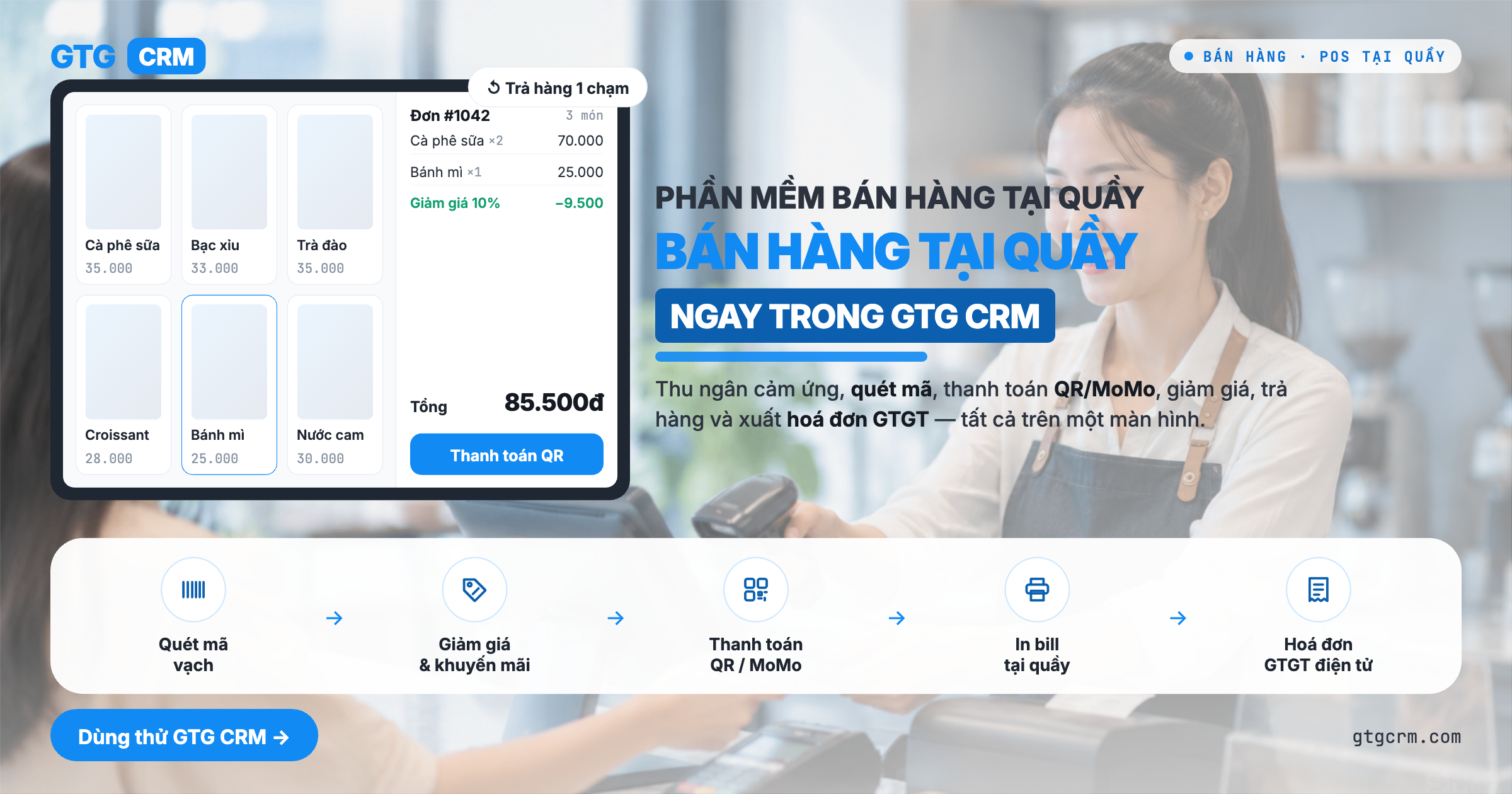
GTG CRM มี **หน้าจอขายหน้าร้าน (POS)** เพิ่มเข้ามา — หน้าจอแคชเชียร์โดยเฉพาะ ทำงานบนเบราว์เซอร์ที่ **pos.gtgcrm.com** (เปิดบนคอมพิวเตอร์หรือแท็บเล็ตที่แคชเชียร์ เข้าสู่ระบบด้วยบัญชี GTG CRM ของคุณ) สแกนบาร์โค้ด → เพิ่มลงในตะกร้า → รับเงินสด หรือให้ลูกค้าสแกน **QR ธนาคาร / กระเป๋าเงิน MoMo** → กดยืนยันเพื่อ **ตัดสต็อกทันที** การขายแต่ละครั้งที่เคาน์เตอร์จะอัปเดต **สต็อกเดียวกันและรายชื่อลูกค้าเดียวกัน** กับร้านค้าออนไลน์ของคุณ — ไม่มีการแสดงสต็อกสองตัวเลขอีกต่อไป และไม่มีลูกค้า "นิรนาม" การขายหน้าร้านและการขายออนไลน์จะกลายเป็นสิ่งเดียวกัน
ปัญหาที่ธุรกิจกำลังเผชิญ
เครื่องคิดเงิน / สมุดบันทึก แยกออกจากซอฟต์แวร์บริหารจัดการ — ต้องบวกเลขตอนสิ้นวัน สินค้าคงคลังไม่ตรงกับความเป็นจริง เกิดการสูญเสียได้ง่าย
ลูกค้าที่ซื้อหน้าร้านไม่ถูกบันทึกเข้า CRM — ไม่รู้ว่าใครคือลูกค้าประจำ ไม่สามารถดูแลลูกค้าได้
รับ QR / กระเป๋าเงินต้องเปิดแอปธนาคารแยกต่างหาก และต้องจับคู่ด้วยตนเอง — สับสนระหว่าง "ได้รับเงินแล้วหรือไม่" ใช้เวลานาน เสียลูกค้า
การลดราคา การรักษาคำสั่งซื้อ การคืนสินค้า แต่ละครั้งทำต่างกัน — ตัวเลขรายได้และสินค้าคงคลังผิด ทำให้ปิดบัญชีได้ยาก
การขายออนไลน์และการขายหน้าร้านอยู่ในสองระบบ — ต้องป้อนข้อมูลสองครั้ง สต็อกสองที่ ไม่ตรงกัน
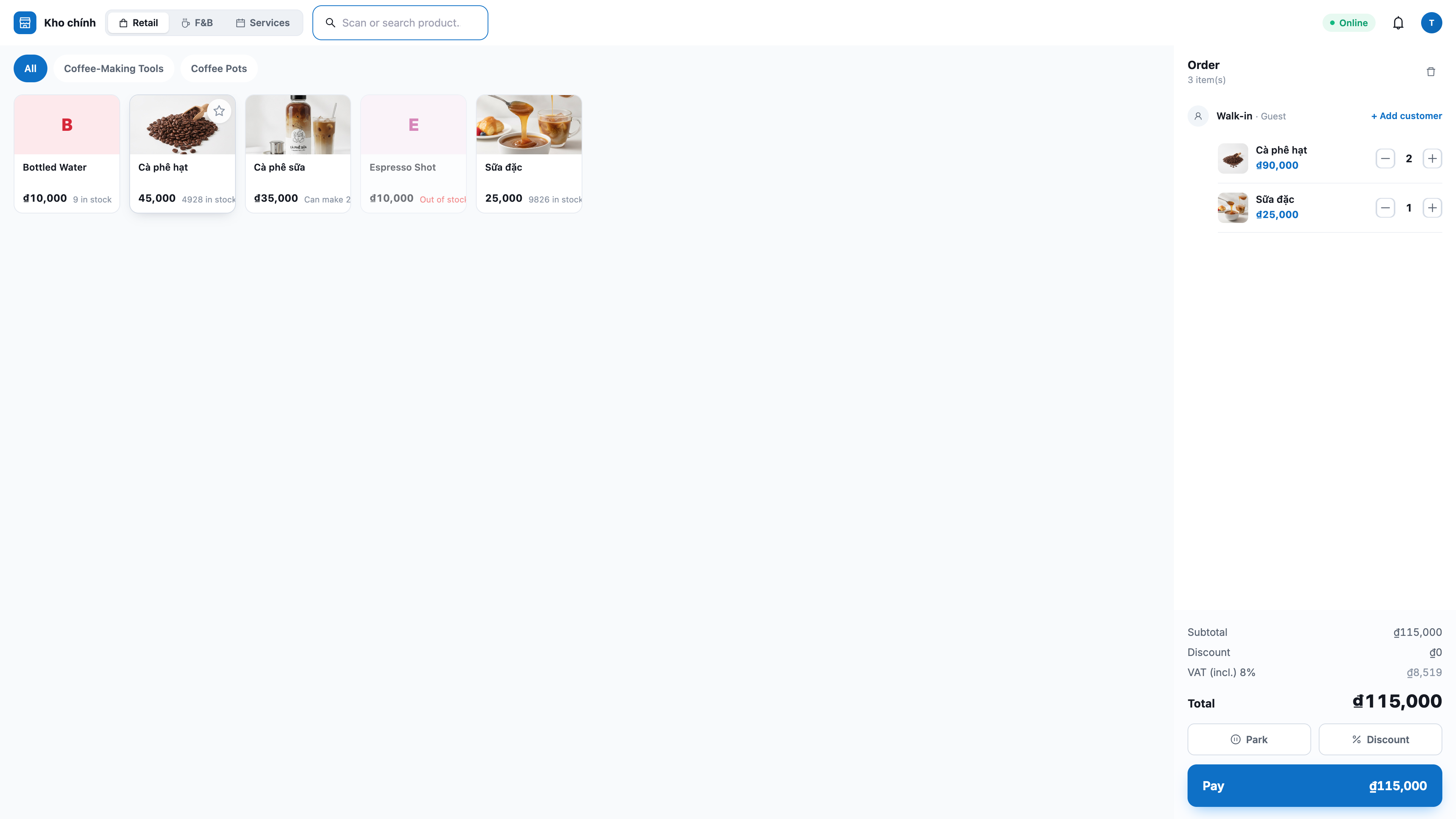
GTG CRM รวบรวมทั้งหมดไว้ในแคชเชียร์เพียงแห่งเดียว: สแกนบาร์โค้ด → ขาย → รับเงิน → ตัดสต็อก → บันทึกข้อมูลลูกค้า → ออกใบเสร็จ/ใบแจ้งหนี้ — ต่อเนื่อง และทุกอย่างจะไหลตรงเข้าสู่ระบบเดียวกันที่คุณใช้ในการจัดการสต็อก ลูกค้า และบัญชี
จุดเด่น
1. หน้าจอแคชเชียร์แบบสัมผัส — ขายได้รวดเร็ว ไม่ต้องใช้เครื่องสแกนก็ได้
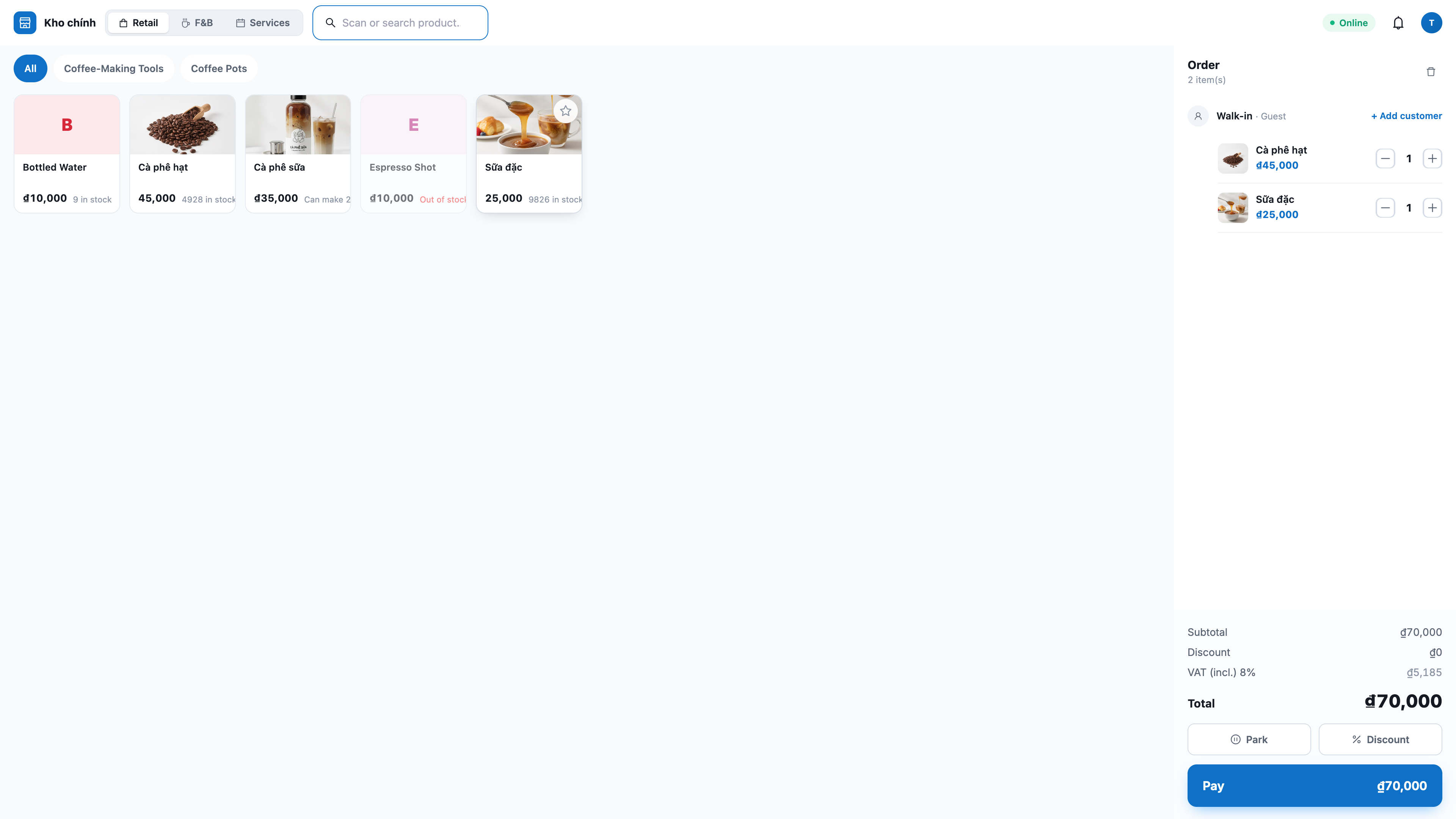
แสดงสินค้าทั้งหมดพร้อมใช้งาน: เปิด POS จะเห็นตารางสินค้าทันที เลื่อนลงเพื่อโหลดเพิ่มเติม — แตะเพื่อเพิ่มลงในตะกร้า ไม่ต้องพิมพ์อะไร มี **แท็บหมวดหมู่** เพื่อกรองอย่างรวดเร็ว และช่อง **ค้นหา** ตามชื่อ/รหัส
สแกนบาร์โค้ดทันที: เสียบเครื่องสแกน USB (ทำงานเหมือนคีย์บอร์ด ไม่ต้องติดตั้ง) และสแกน — สินค้าจะถูกเพิ่มลงในตะกร้าทันที
ออกแบบมาเพื่อการสัมผัส: ปุ่มใหญ่ ใช้งานง่าย; **แตะที่จำนวนเพื่อพิมพ์โดยตรง** (ไม่ต้องกดบวกหลายครั้ง); ปุ่ม **จำนวนเงินด่วน** (10K–500K) เพื่อคำนวณเงินทอนได้อย่างรวดเร็ว
2. รับเงินสด QR ธนาคาร และกระเป๋าเงิน MoMo — ที่เคาน์เตอร์
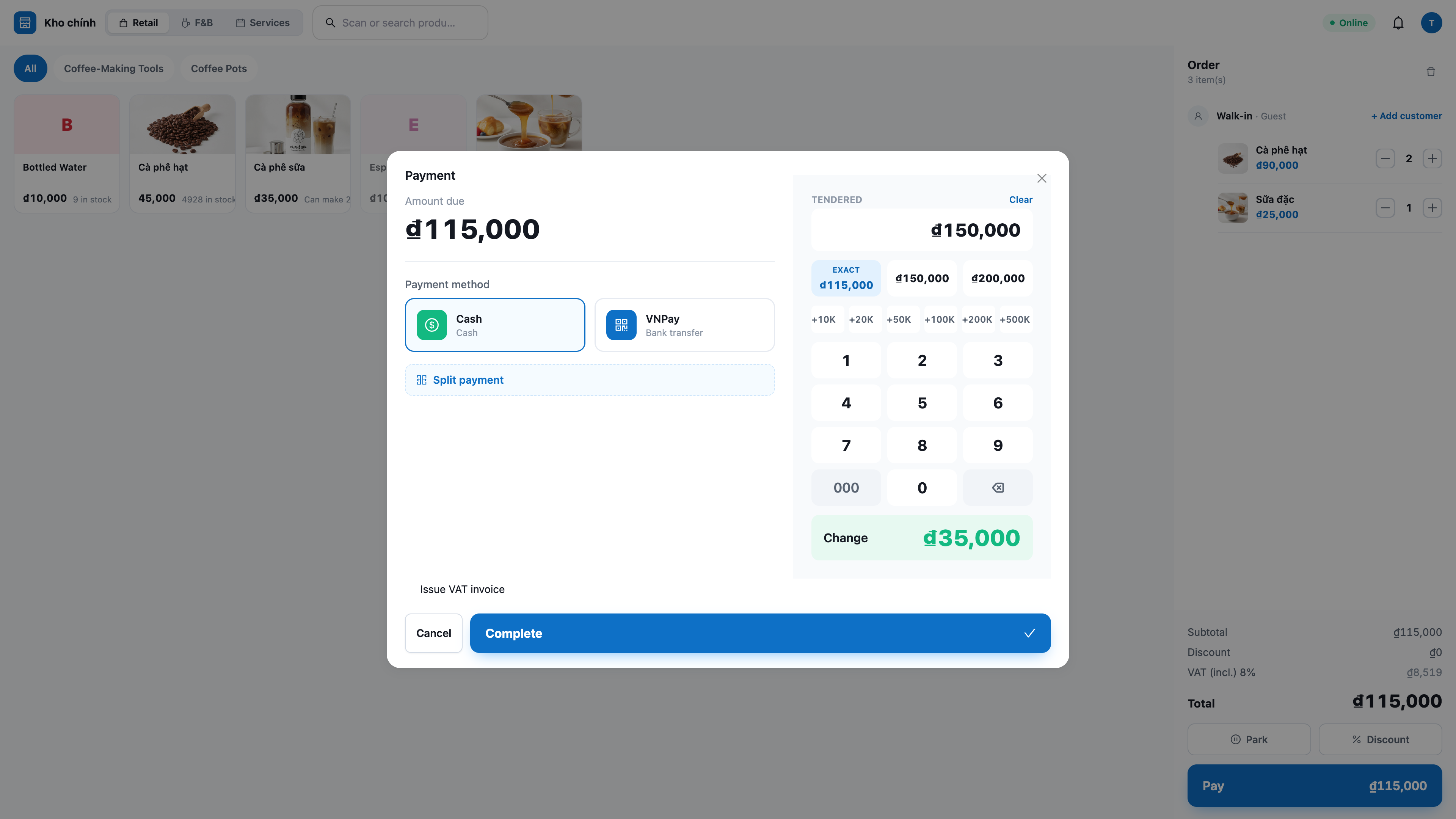
เงินสด: ป้อนจำนวนเงินที่ลูกค้าจ่าย หน้าจอจะแสดง **เงินทอน** ทันที; ยืนยันก็เสร็จ
QR / กระเป๋าเงิน MoMo: ลูกค้าสแกน QR Code ที่แสดงบนหน้าจอรองเพื่อชำระเงิน QR Code เป็น **รหัสต้นฉบับของผู้ให้บริการ** — สำหรับ MoMo ลูกค้าสแกน **ด้วยแอป MoMo** (ไม่ใช่กล้องโทรศัพท์); สำหรับ VNPay จะเป็นหน้า QR ของ VNPay เมื่อมีเงินเข้า ระบบจะดำเนินการคำสั่งซื้อและตัดสต็อกให้โดยอัตโนมัติ
แสดงเฉพาะวิธีการที่คุณเปิดใช้งาน: POS จะแสดงเฉพาะช่องทางการชำระเงินที่คุณได้ **เชื่อมต่อและกำหนดค่า** (ใช้การกำหนดค่าเดียวกันกับร้านค้าออนไลน์) — จะไม่แสดงรายการที่ยังไม่พร้อมใช้งานเพื่อหลีกเลี่ยงข้อผิดพลาดระหว่างทาง
3. หน้าจอสำหรับลูกค้า (Customer Display) — ลูกค้าเห็นตะกร้าสินค้าและ QR Code
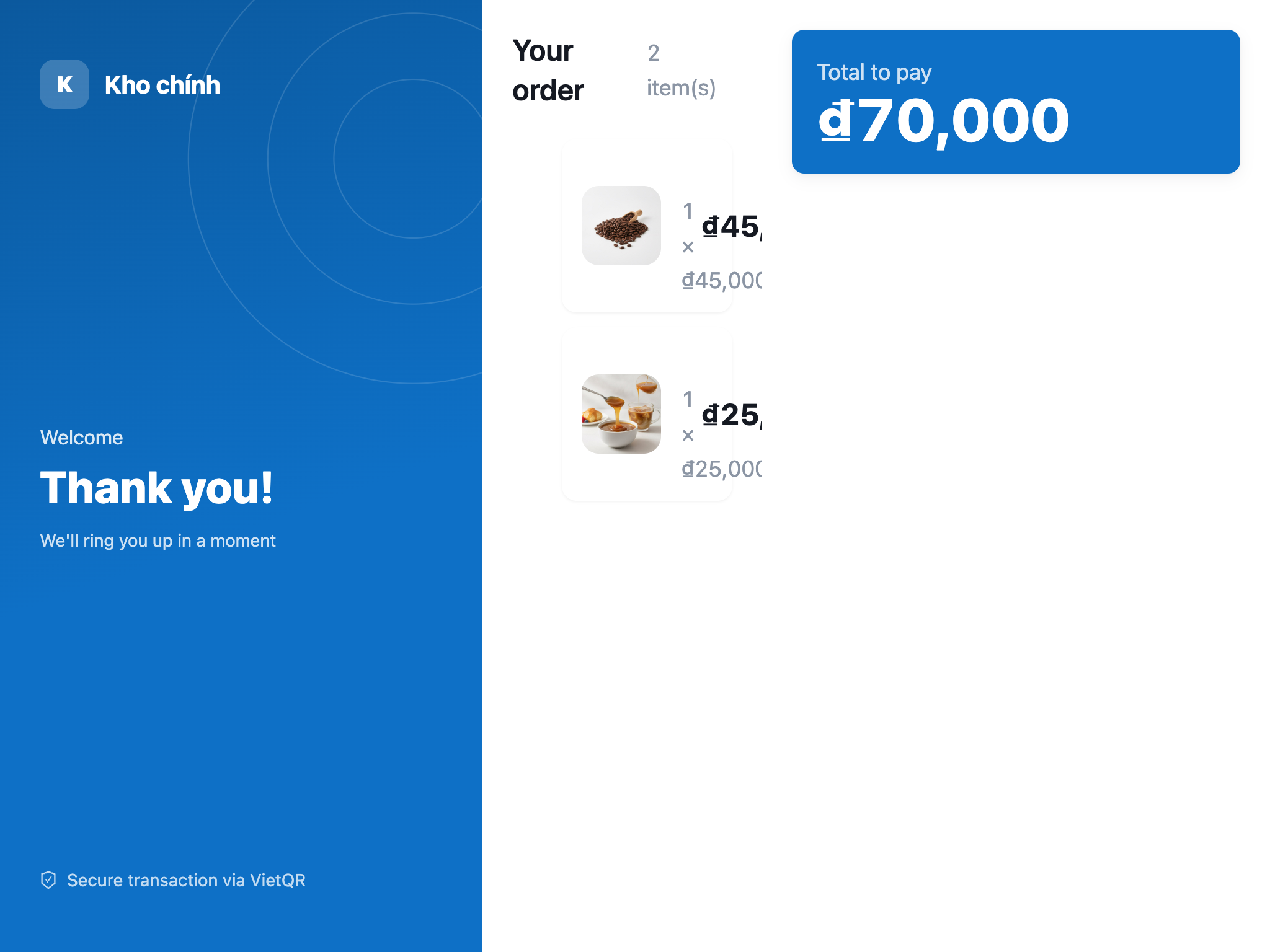
สองหน้าจอในเครื่องเดียว: เปิดหน้าจอเสริมแบบเต็มหน้าจอ บนจอภาพที่หันไปทางลูกค้า สะท้อนตะกร้าสินค้าและยอดรวมแบบเรียลไทม์
แท็บเล็ตแยกต่างหาก: จับคู่ด้วยรหัส/QR — แท็บเล็ตที่เคาน์เตอร์จะแสดงตะกร้าสินค้าที่ถูกต้องผ่านเครือข่าย
ปรับได้ทุกขนาดหน้าจอ: ปรับตามขนาดโดยอัตโนมัติ มีโหมดสำหรับหน้าจอขนาดเล็กมาก (แสดงเฉพาะยอดรวมจำนวนมาก + รายการที่เพิ่งเพิ่ม และ QR เต็มหน้าจอเมื่อชำระเงิน) เพื่อให้ลูกค้าสามารถอ่านตัวเลขที่สำคัญที่สุดได้เสมอ
สร้างแบรนด์ของคุณ: เคาน์เตอร์แคชเชียร์และหน้าจอของลูกค้าใช้ ชุดเอกลักษณ์แบรนด์ ของ workspace — สีเน้น โลโก้ และชื่อร้านตามแบรนด์ของคุณ
4. ส่วนลดและพักบิล (Park) เพื่อให้บริการลูกค้าถัดไป
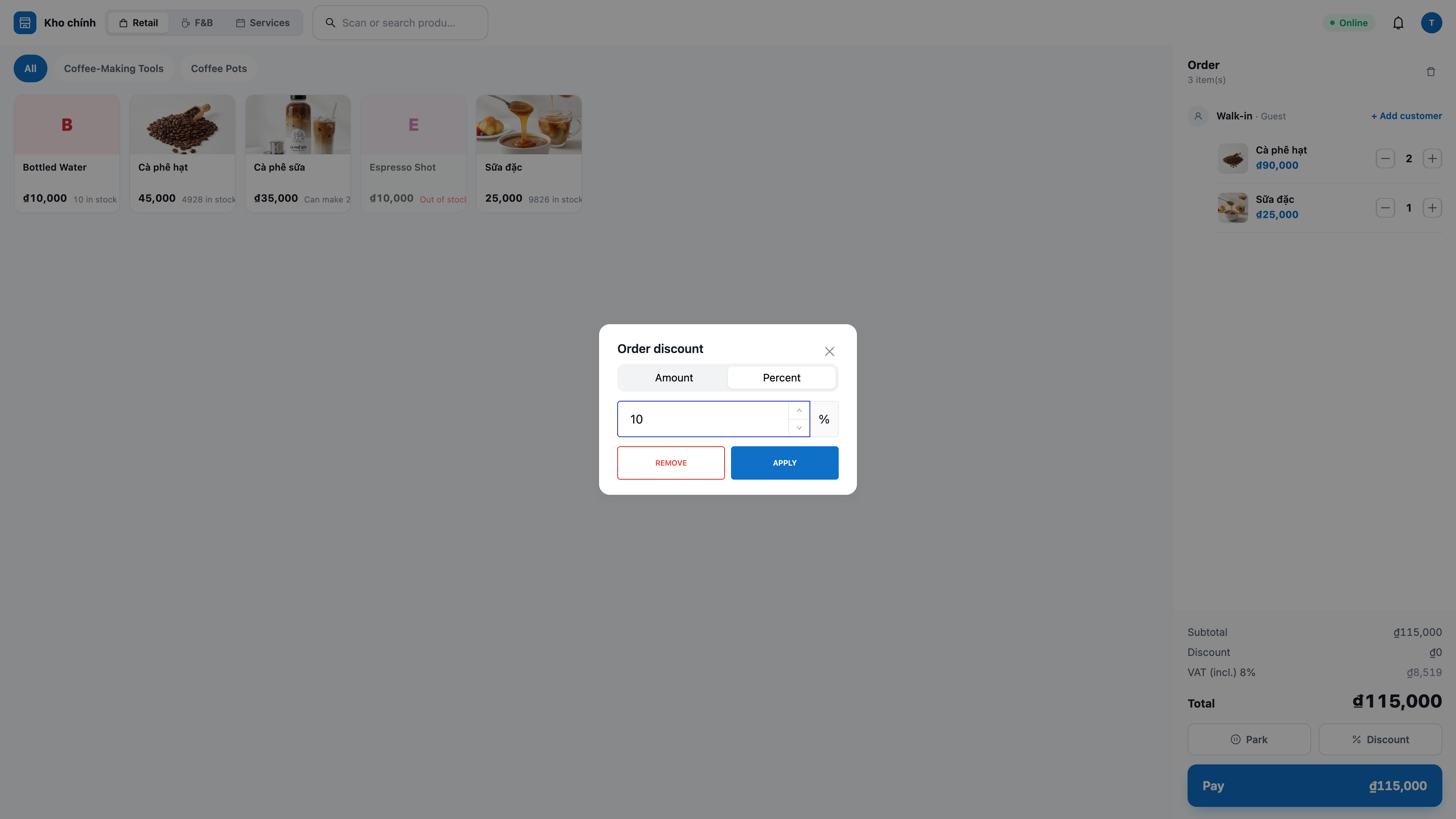
ส่วนลดตามรายการหรือทั้งบิล: ตามจำนวนเงินหรือตามเปอร์เซ็นต์ ตัวเลขสุดท้ายจะถูก คำนวณใหม่โดยเซิร์ฟเวอร์ — แคชเชียร์ไม่สามารถ "สร้าง" ราคาเองได้ รายได้จะตรงกับการบันทึกเสมอ
พักบิล / เรียกคืน (Park & Recall): ลูกค้าลืมกระเป๋าเงิน? กด Park เพื่อเก็บตะกร้าสินค้า ให้บริการลูกค้าคนต่อไป แล้วกด Recall เพื่อเรียกคืนตะกร้าเดิม (พร้อมส่วนลดและข้อมูลลูกค้าที่แนบมา) บิลที่พักไว้จะยังคงอยู่แม้จะรีเฟรชหน้า
5. การคืนสินค้าและการคืนเงิน — ถูกต้องตามสต็อกและบัญชี
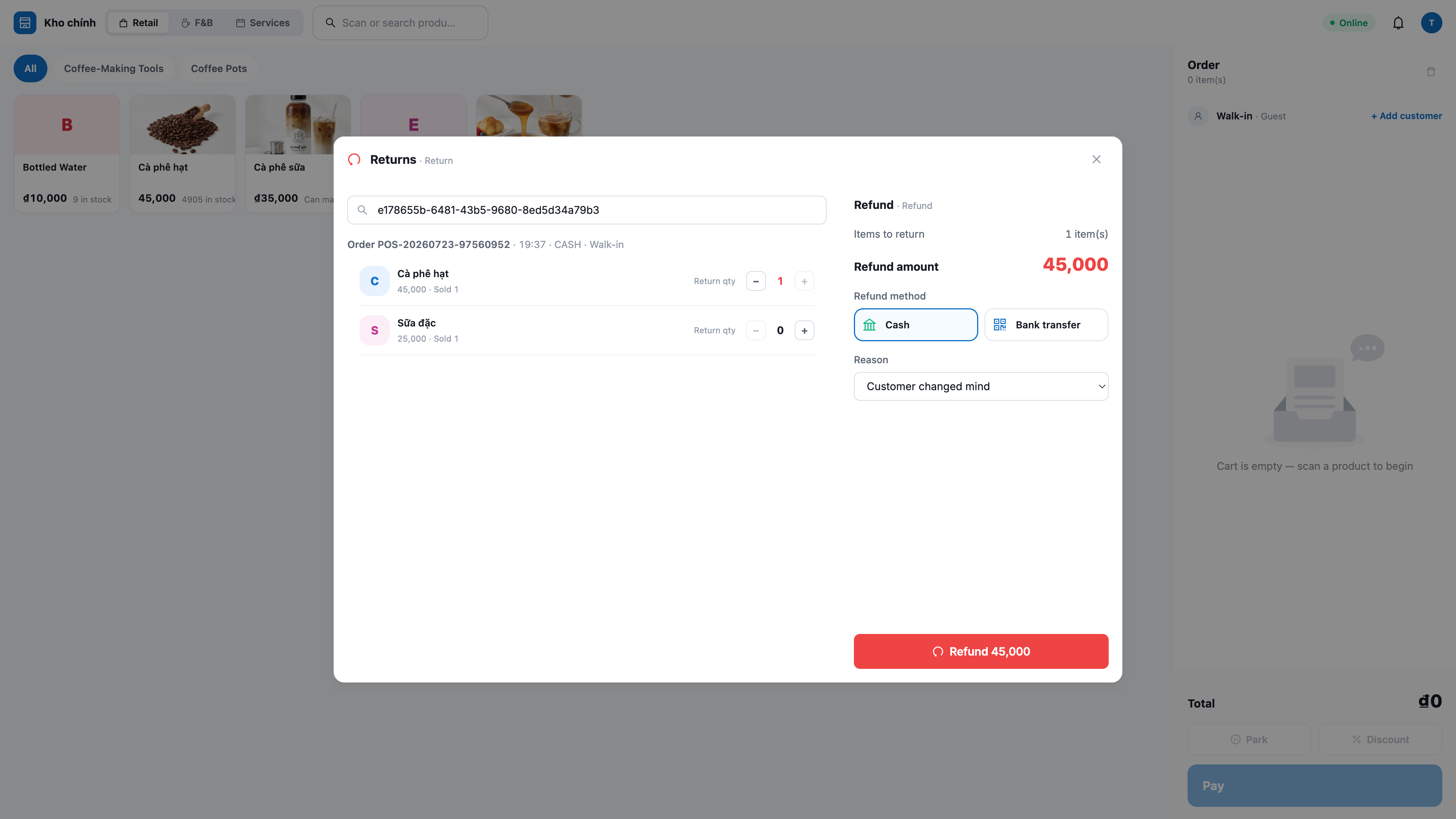
คืนบางส่วนหรือทั้งหมด: เปิด Returns (คืนสินค้า) เลือกบิลที่ขาย เลือกรายการและจำนวนที่คืน ระบุเหตุผล — ระบบจะ คืนเงิน, เพิ่มสินค้าที่คืนเข้าสต็อก (สามารถนำกลับมาใช้ใหม่ได้) และ บันทึกรายการย้อนกลับ (ย้อนกลับรายได้ + ต้นทุน) เพื่อให้บัญชีตรงกัน
ไม่อนุญาตให้คืนเกินจำนวนที่ขาย: ระบบจะบล็อกหากมีการคืนมากกว่าที่ซื้อ — จะไม่มีการคืนเงินเกิน
มีสิทธิ์เข้าถึงเฉพาะ: ฟังก์ชันการคืนสินค้าจะแสดงเฉพาะผู้ที่มีสิทธิ์ในการคืนสินค้า (การดำเนินการเกี่ยวกับการย้อนกลับเงิน, ต้องการการอนุมัติระดับสูงกว่าแคชเชียร์ทั่วไป)
6. ภาษีมูลค่าเพิ่มที่ชัดเจนที่เคาน์เตอร์ — และลูกค้าสามารถรับใบเสร็จอิเล็กทรอนิกส์ได้เอง
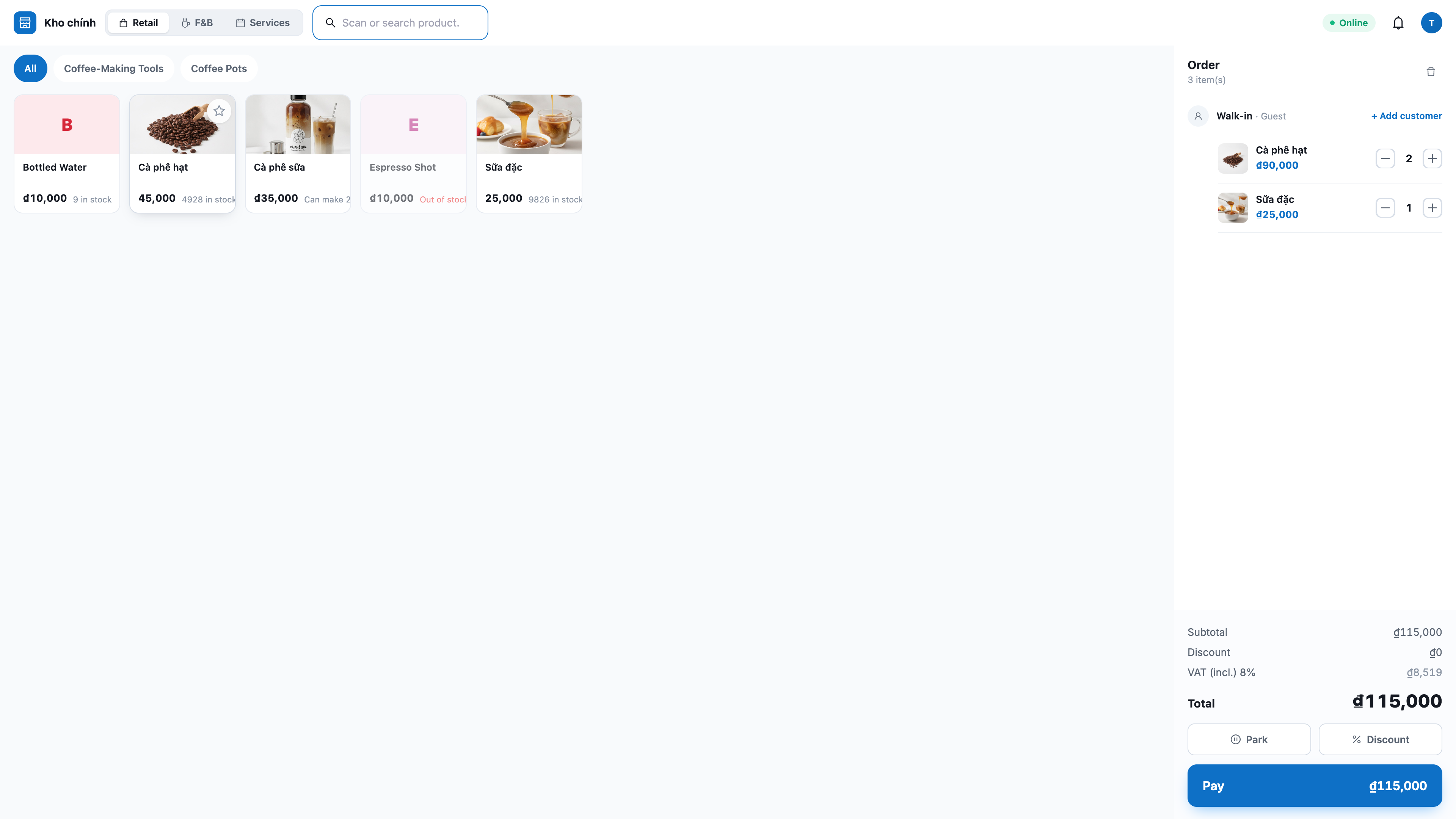
แสดงภาษีมูลค่าเพิ่มอย่างชัดเจนในราคา: ตะกร้าสินค้าและใบเสร็จจะแยก ส่วนของภาษีมูลค่าเพิ่มที่รวมอยู่ในราคา อย่างชัดเจน ตามอัตราภาษีของผลิตภัณฑ์แต่ละรายการ (เช่น 8%, 10%) — ยอดรวมไม่เปลี่ยนแปลง ลูกค้าและคุณเห็นได้อย่างชัดเจน
เปิด/ปิดตามประเภทธุรกิจของคุณ: หากร้านค้ายังไม่ได้/ไม่แจ้งการเสียภาษีมูลค่าเพิ่ม ให้ปิดการแสดงภาษีในการตั้งค่า — POS จะไม่แสดงและไม่บันทึกภาษี
ลูกค้าสามารถรับใบเสร็จอิเล็กทรอนิกส์ได้เอง: บนใบเสร็จจะมี QR code; ลูกค้าสแกนด้วยโทรศัพท์เพื่อเปิดหน้าเว็บที่ให้กรอก ชื่อ (บริษัท, กิจการ หรือชื่อ-นามสกุล), เลขประจำตัวผู้เสียภาษี และที่อยู่ จากนั้นใบเสร็จอิเล็กทรอนิกส์จะถูก ออกผ่านผู้ให้บริการออกใบเสร็จที่คุณเชื่อมต่อ หากร้านค้าได้เปิดใช้งานการออกใบเสร็จอัตโนมัติ ธุรกิจและบุคคลธรรมดามักใช้เลขประจำตัวประชาชน 12 หลักเป็นเลขประจำตัวผู้เสียภาษี ข้อมูลที่ลูกค้ากรอกเอง แคชเชียร์ไม่ต้องพิมพ์
7. พิมพ์ใบเสร็จความร้อนและเปิดลิ้นชักเก็บเงิน
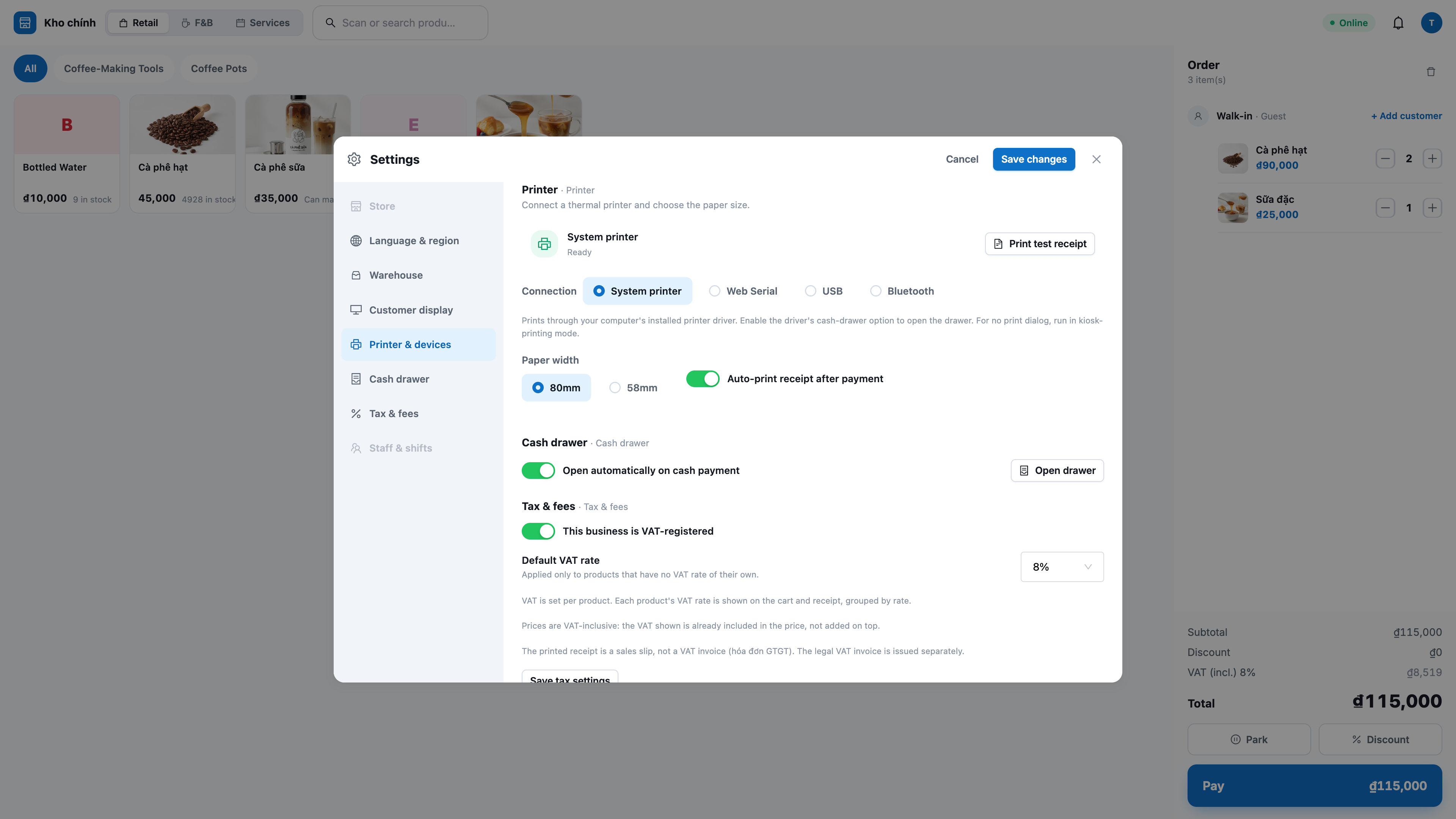
พิมพ์อัตโนมัติทุกครั้งที่ขาย: เชื่อมต่อเครื่องพิมพ์ความร้อน (ขนาด 58 มม./80 มม.) เพียงครั้งเดียวสำหรับแต่ละเคาน์เตอร์ ใบเสร็จจะพิมพ์ทันทีที่เสร็จสิ้น การพิมพ์เป็น ภาษาไทย (พร้อมสระ วรรณยุกต์) ชัดเจน
เปิดลิ้นชักเก็บเงิน สำหรับการชำระเงินสด (เมื่อเปิดใช้งานตัวเลือก) และ พิมพ์ซ้ำ ใบเสร็จสำหรับรายการล่าสุดจาก Recent sales (รายการขายล่าสุด) — สำเนาที่พิมพ์ซ้ำจะถูกทำเครื่องหมายว่า RE-PRINT
การพิมพ์ผิดพลาดไม่ขัดขวางการขาย: หากเครื่องพิมพ์มีปัญหา บิลจะ ยังคงเสร็จสมบูรณ์ — คุณจะได้รับเพียงการแจ้งเตือนเล็กน้อยพร้อมปุ่มลองอีกครั้ง
8. การแจ้งเตือนที่เคาน์เตอร์ (เสียง 🔔) — ไม่พลาดเมื่อมีเงินเข้าหรือสินค้าหมด
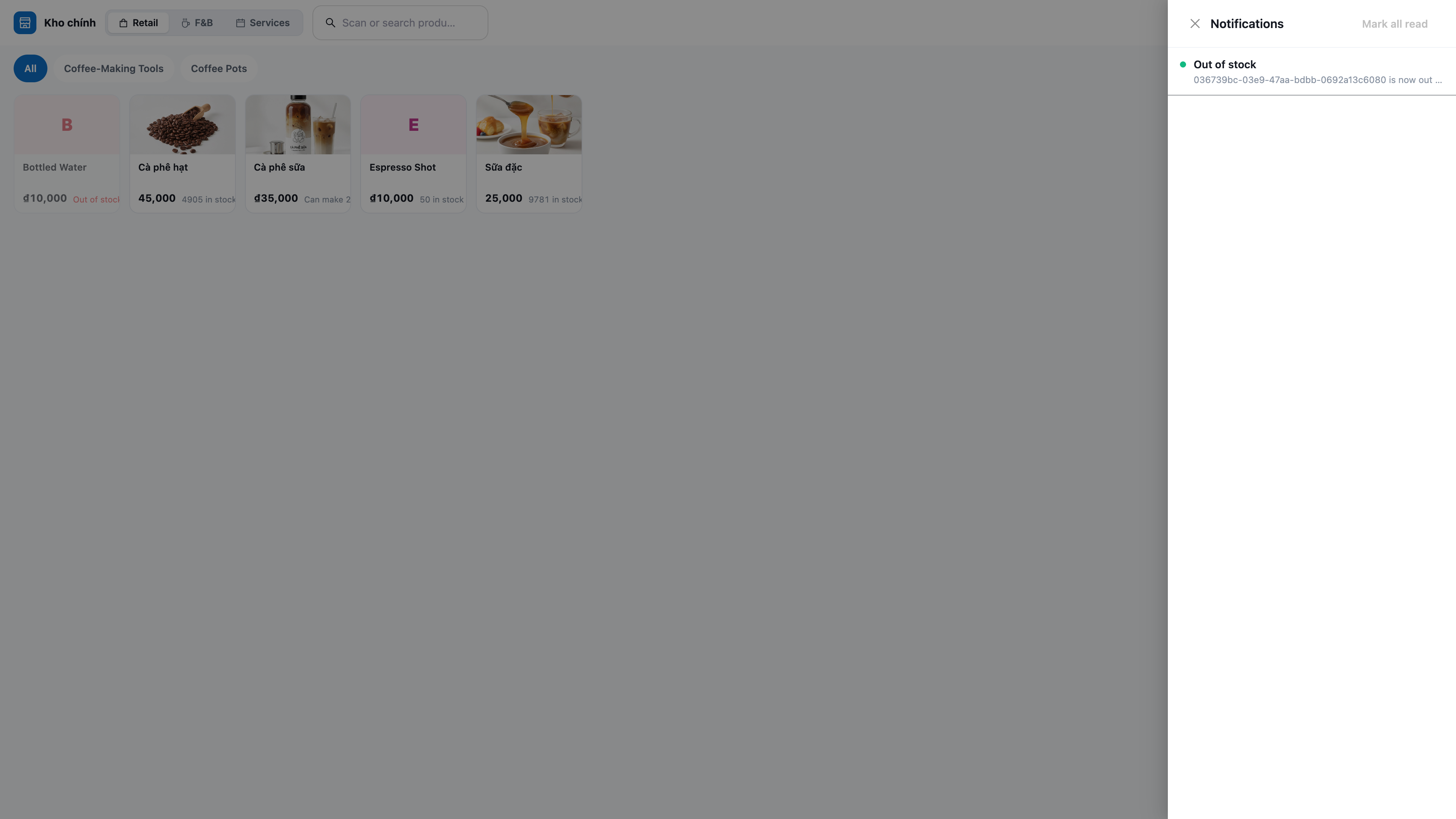
รับชำระเงินผ่าน QR: เมื่อลูกค้าชำระเงินด้วย QR สำเร็จ จะมีข้อความ "รับเงินแล้ว" แสดงที่กระดิ่ง — แคชเชียร์ไม่ต้องจ้องหน้าจอรอ
แจ้งเตือนสินค้าหมด: เมื่อการขายครั้งหนึ่งทำให้สินค้าหมดไป ระบบจะแจ้งเตือน "สินค้าหมด: " เพื่อให้คุณเติมสต็อกได้ทันเวลา
ส่งการแจ้งเตือนไปยังเบราว์เซอร์: หากได้รับอนุญาต การแจ้งเตือนเหล่านี้จะแสดงเป็นป๊อปอัป แม้ว่าแท็บ POS จะอยู่ในพื้นหลัง
9. การรับสินค้าและตรวจนับสต็อก ณ ร้านค้า
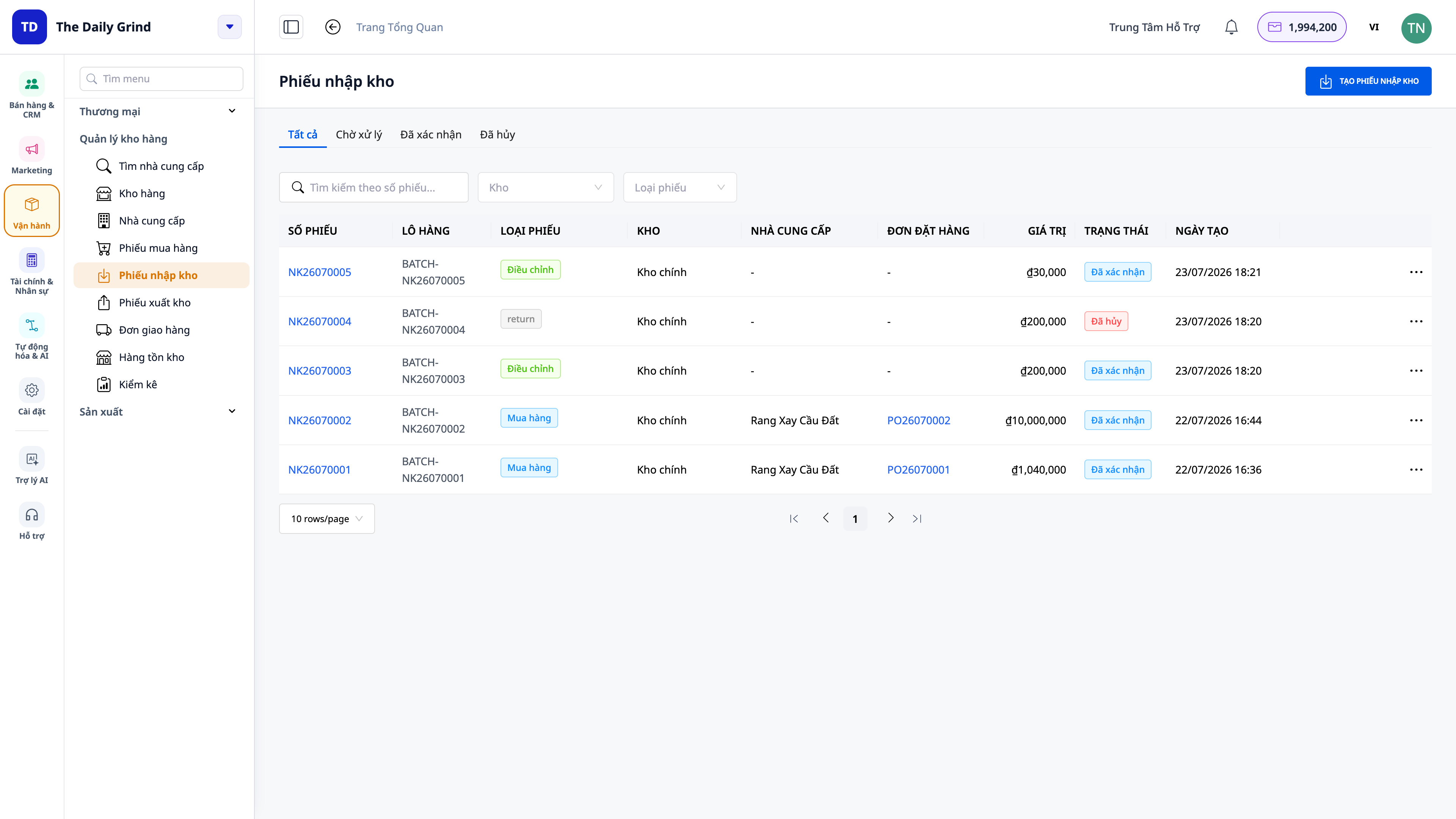
การรับสินค้า (ใบรับสินค้า): เมื่อผู้จำหน่ายส่งมอบสินค้า พนักงานจะรับสินค้าเข้าสต็อกของร้านโดยตรง — สต็อกและบัญชีจะอัปเดตทันที ไม่ต้องเปิดซอฟต์แวร์อื่น สามารถบันทึกการซื้อแบบเชื่อ/ค้างชำระ จ่ายเงินทันที หรือรับสต็อกเริ่มต้นเมื่อเริ่มใช้ระบบ
การตรวจนับ (นับสต็อกจริง): นับสินค้าบนชั้นวาง ระบบจะเปรียบเทียบกับสต็อกในบัญชีและ บันทึกส่วนต่าง (ขาด/เกิน) ไปยังบัญชีโดยอัตโนมัติ — ไม่มีการ "สูญเสียโดยไม่ทราบสาเหตุ" อีกต่อไป
ทั้งหมดใช้สต็อกเดียวกันกับการขาย ณ เคาน์เตอร์และขายออนไลน์ ดังนั้นข้อมูลจึงเป็นหนึ่งเดียวเสมอ
10. เชื่อมโยงลูกค้า CRM และดูข้อมูล 360° — การขาย ณ เคาน์เตอร์ก็มีข้อมูล
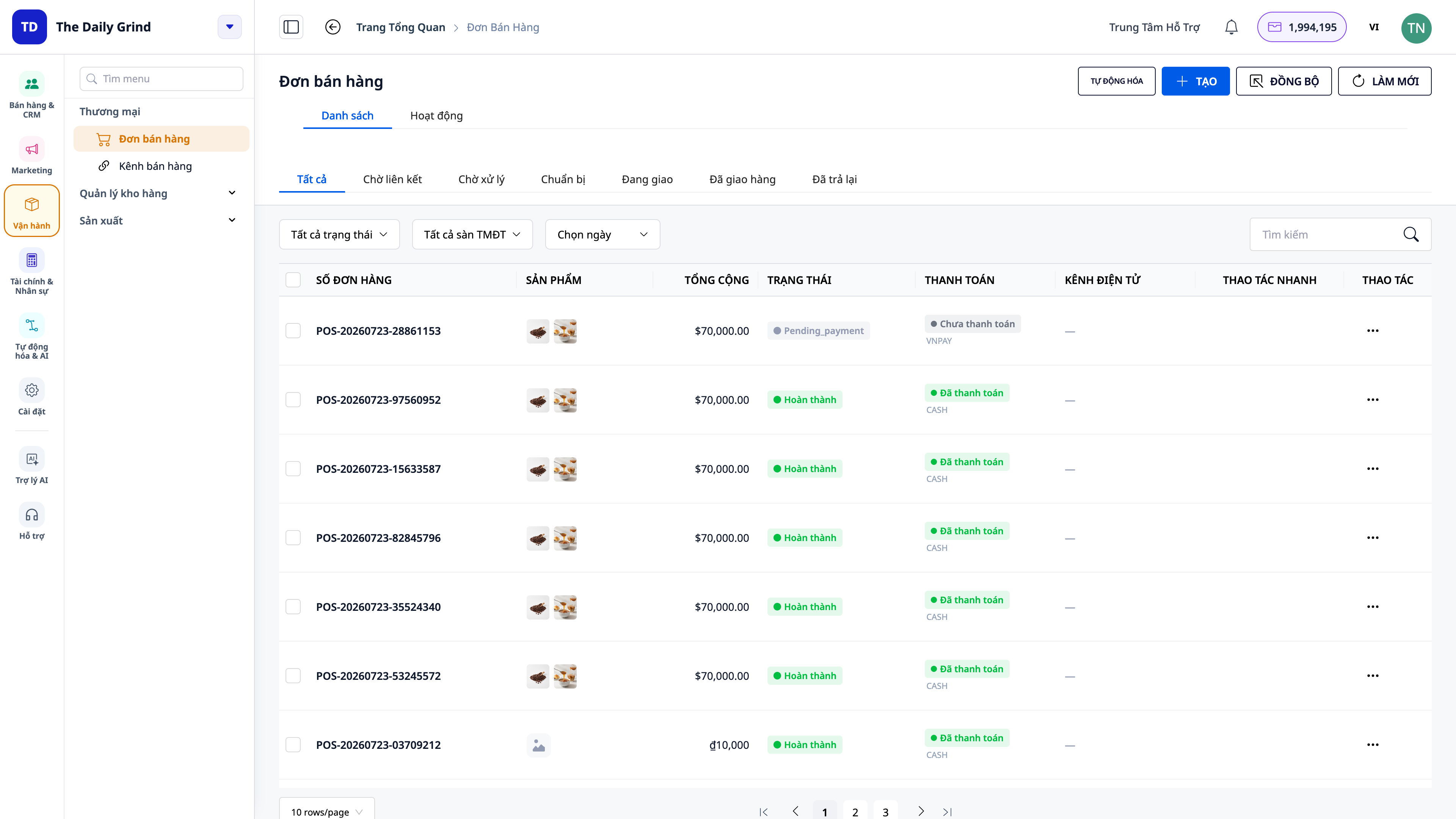
เชื่อมโยงลูกค้าด้วยเบอร์โทรศัพท์: พิมพ์เบอร์โทรศัพท์เพื่อเชื่อมโยงคำสั่งซื้อกับ ผู้ติดต่อ CRM หากไม่ระบุ คำสั่งซื้อจะเป็นของลูกค้าทั่วไป (walk-in)
คำสั่งซื้อ POS รวมกับคำสั่งซื้อออนไลน์: คำสั่งซื้อทั้งหมด ณ เคาน์เตอร์จะแสดงใน CRM → Orders (คำสั่งซื้อ) โดยมีแหล่งที่มาเป็น POS อยู่ข้างคำสั่งซื้อออนไลน์
กิจกรรม 360°: คำสั่งซื้อที่เชื่อมโยงกับลูกค้าจะปรากฏใน Activity (กิจกรรม) ของผู้ติดต่อนั้น คำสั่งซื้อทั้งหมด ณ เคาน์เตอร์จะแสดงใน feed Activities ของเมนูคำสั่งซื้อ — รู้ว่าใครขายอะไร เมื่อไหร่ ให้ใคร
ประโยชน์สำหรับธุรกิจ
ตัดสต็อกทันทีเมื่อขาย, ใช้สต็อกร่วมกับออนไลน์ — สต็อกคงค้างถูกต้องเสมอ, หมดปัญหาตัวเลขไม่ตรงกันตอนสิ้นวัน
รับเงินสด + QR/MoMo ณ เคาน์เตอร์ — รับเงินรวดเร็ว, ตรวจสอบอัตโนมัติ, ไม่สับสนว่า "จ่ายแล้วหรือยัง"
ส่วนลดที่คำนวณโดยระบบ — แคชเชียร์ไม่สามารถกำหนดราคาเองได้; รายได้จะตรงกับบัญชีเสมอ
พักรายการ / เรียกกลับ — เคาน์เตอร์ไม่ติดขัดเมื่อลูกค้าลังเล, ให้บริการลูกค้าคนต่อไปได้ทันที
คืนสินค้าตรงตามบัญชี — คืนเงิน + คืนสินค้าเข้าสต็อก + สลับรายการบัญชีอัตโนมัติ, ปิดบัญชีได้อย่างถูกต้อง
แสดงภาษีมูลค่าเพิ่ม + ลูกค้าสามารถออกใบกำกับภาษีได้เอง — โปร่งใสเรื่องภาษี; เคาน์เตอร์ลดภาระการป้อนข้อมูลเพื่อออกใบกำกับภาษี
พิมพ์ใบเสร็จ + กระดิ่งแจ้งเตือน — การขายราบรื่น, ไม่พลาดเรื่องเงินเข้าหรือสินค้าหมด
รับสินค้า + ตรวจนับ ณ ร้านค้า — รับ/นับสินค้า ณ เคาน์เตอร์, ส่วนต่างจะเข้าสู่ระบบบัญชีโดยอัตโนมัติ
เชื่อมโยงลูกค้า + 360° — ลูกค้า ณ เคาน์เตอร์ก็กลายเป็นข้อมูลสำหรับดูแลและขายซ้ำ
เหมาะสำหรับใคร?
ร้านค้าปลีก: ร้านชำ, มินิมาร์ท, เสื้อผ้า, เครื่องสำอาง, โทรศัพท์/อิเล็กทรอนิกส์, เครื่องประดับ, ร้านขายยา, เครื่องเขียน, เครื่องใช้ในครัวเรือน
เจ้าของร้านที่ขายทั้งออนไลน์และ ณ เคาน์เตอร์ ที่ต้องการสต็อกคงค้างและรายชื่อลูกค้าเพียงหนึ่งเดียวสำหรับทั้งสองช่องทาง
เครือข่ายหลายสาขา: แต่ละเคาน์เตอร์ทำงานบนสต็อกของร้านค้านั้นๆ, จัดการแบบรวมศูนย์บนระบบเดียวกัน
แคชเชียร์และผู้จัดการร้านค้า ที่ต้องการหน้าจอขายที่รวดเร็ว, ระบบสัมผัส, ใช้งานง่ายตั้งแต่เริ่มต้น
จะเริ่มต้นอย่างไร?
เปิด pos.gtgcrm.com บนคอมพิวเตอร์ ณ จุดชำระเงิน และเข้าสู่ระบบด้วยบัญชี GTG CRM (คุณต้องมีสิทธิ์ Create POS sale (การขาย ณ จุดชำระเงิน) ที่ผู้ดูแลระบบ workspace มอบให้) ในครั้งแรก ให้ไปที่ Settings เลือก คลังสินค้าของร้านค้า เพื่อให้ POS หักสินค้าออกจากคลังอย่างถูกต้อง ต้องการรับชำระเงินด้วย QR Code/e-wallet หรือไม่? เปิดและกำหนดค่า MoMo/VNPay ในส่วนการชำระเงินของร้านค้าออนไลน์ — POS ใช้ร่วมกันได้ ดู คู่มือการใช้งาน POS ขายสินค้า ณ จุดชำระเงินทีละขั้นตอน เพื่อดำเนินการขายให้ครบวงจรตั้งแต่ต้นจนจบ
ทดลองใช้ฟรี — ไม่ต้องใช้บัตรเครดิต


