
1. 访问 AI Biz Assistant
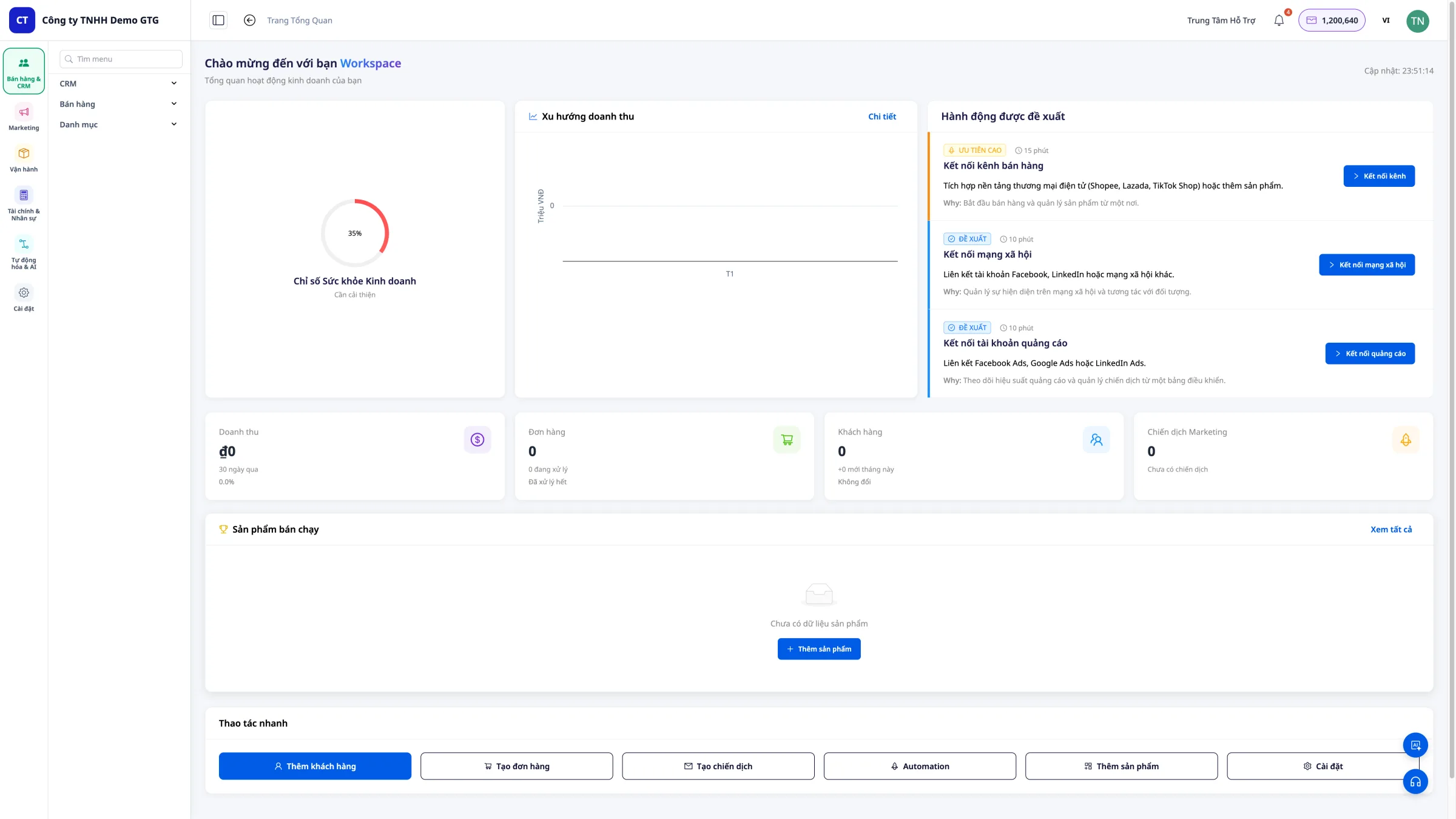
步骤 1: 登录 GTG CRM
登录到您的 GTG CRM 帐户。
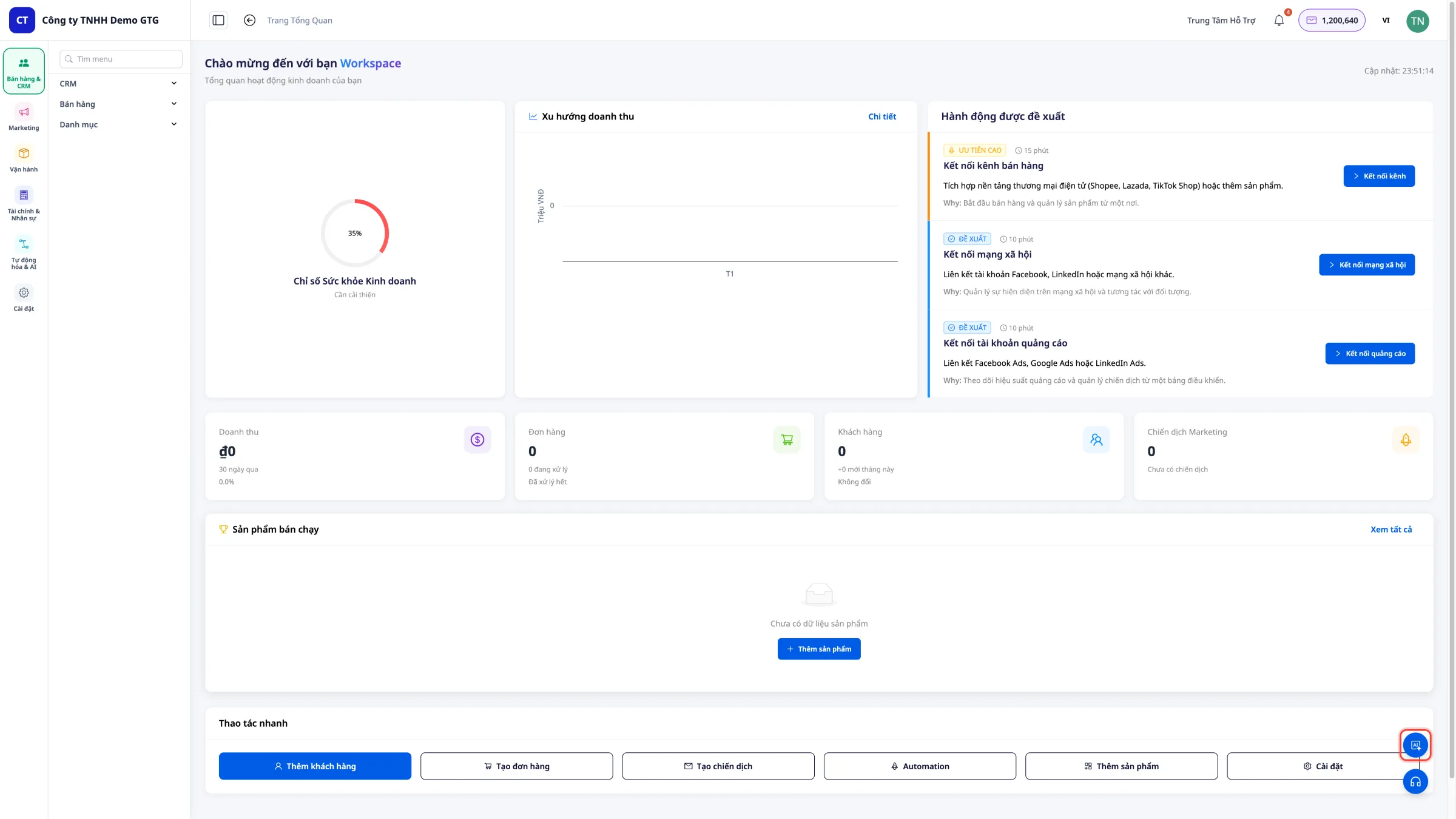
步骤 2: 查找 AI 助手
在屏幕右下方,点击蓝色图标。
2. 主界面
对话列表
打开 AI 助手时,您会看到先前对话的历史列表。
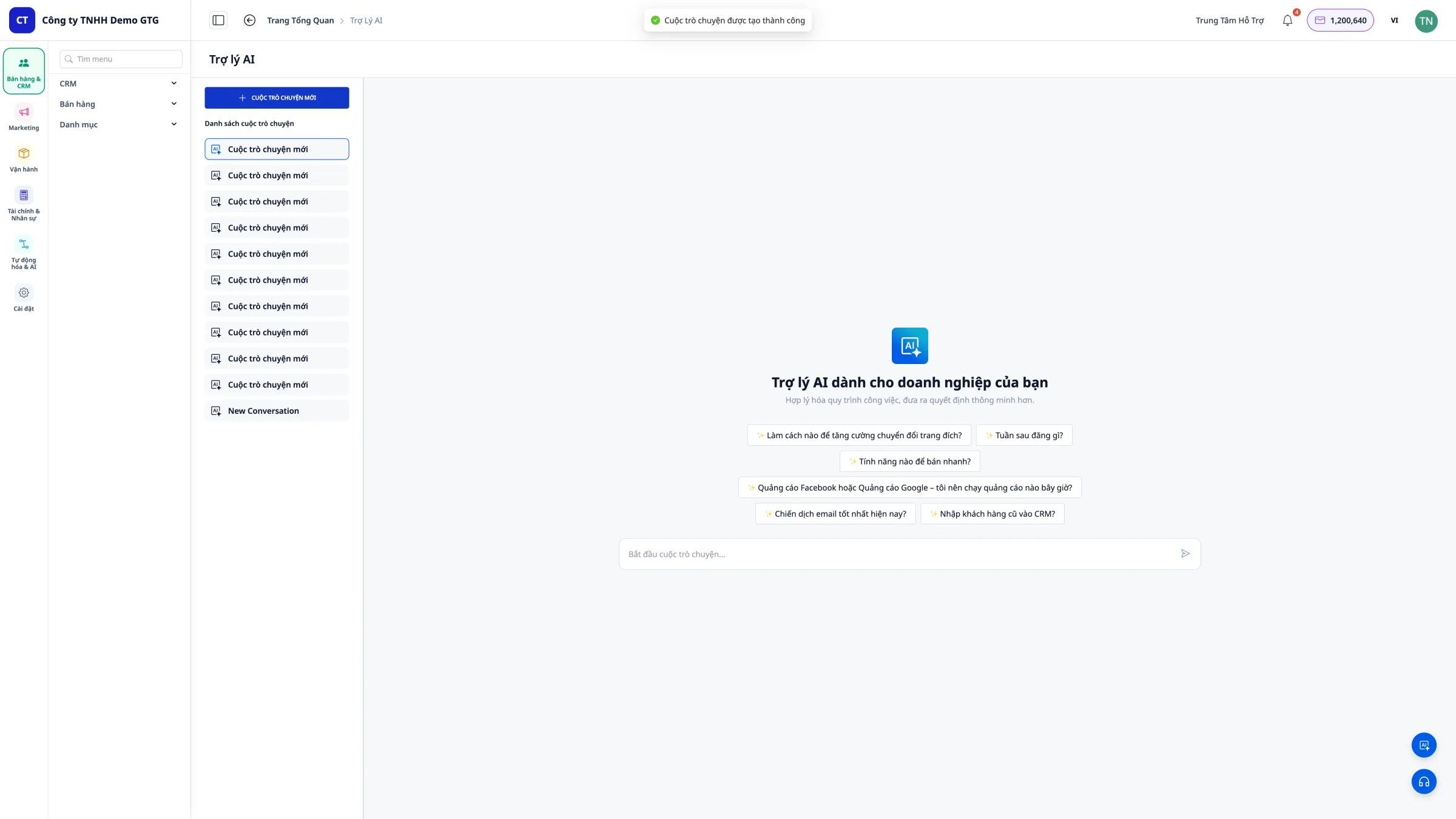
创建新对话
点击 “新对话” 按钮即可开始提问 AI。
AI 助手界面
这是与 AI 互动的主要界面:
- 输入框:您输入问题的地方。
- 建议问题:GTG CRM 预设了一些常见问题。
- 聊天记录:先前的提问和回答。
- 附件:当 AI 创建 Excel、PowerPoint 或 Word 文件时,下载按钮会直接显示在聊天框中。
3. 如何提问
基本原则
- 使用 自然语言,就像在聊天一样。
- 问题越 具体,得到的答案越准确。
- 可以根据之前的回答进行 追问。
- 当需要 创建文件 时,请明确告知所需文件类型(Excel、PowerPoint、Word)。
提问示例
不推荐: - “给我看数据” - “报告” - “做合同”
推荐: - “5 月份有多少个潜在客户?” - “创建 Excel 文件,汇总 5 月份按产品的销售额” - “为员工 Nguyễn Văn A 起草劳动合同” - “在我的 Google Drive 中查找 ABC 的报价文件”
4. 商业数据分析
这是核心功能 - AI 直接从 GTG CRM 中获取实际数据并给出答案。
询问潜在客户和客户
示例问题:
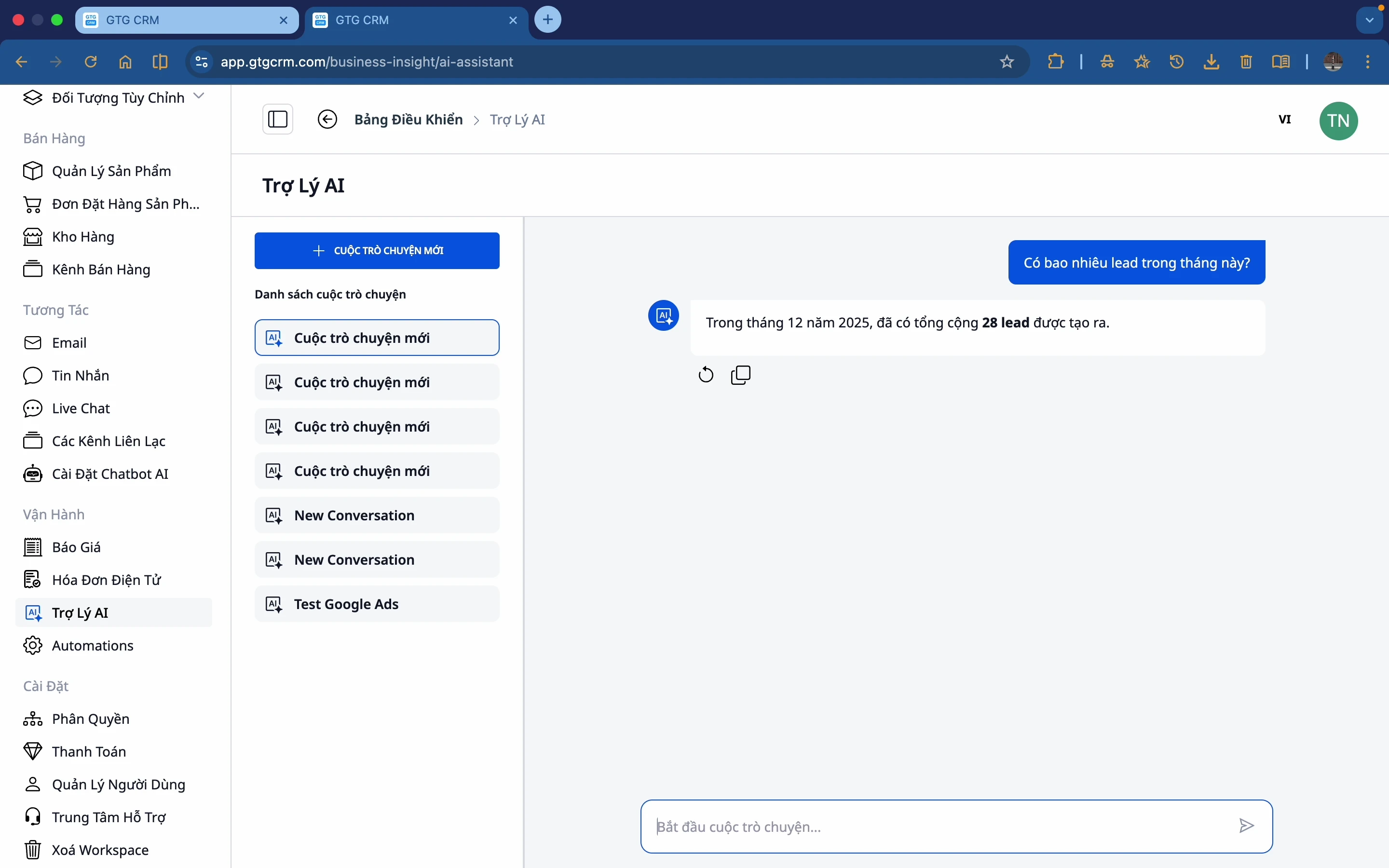
这个月有多少潜在客户?
AI 将返回具体的潜在客户数量。
询问更多详情:
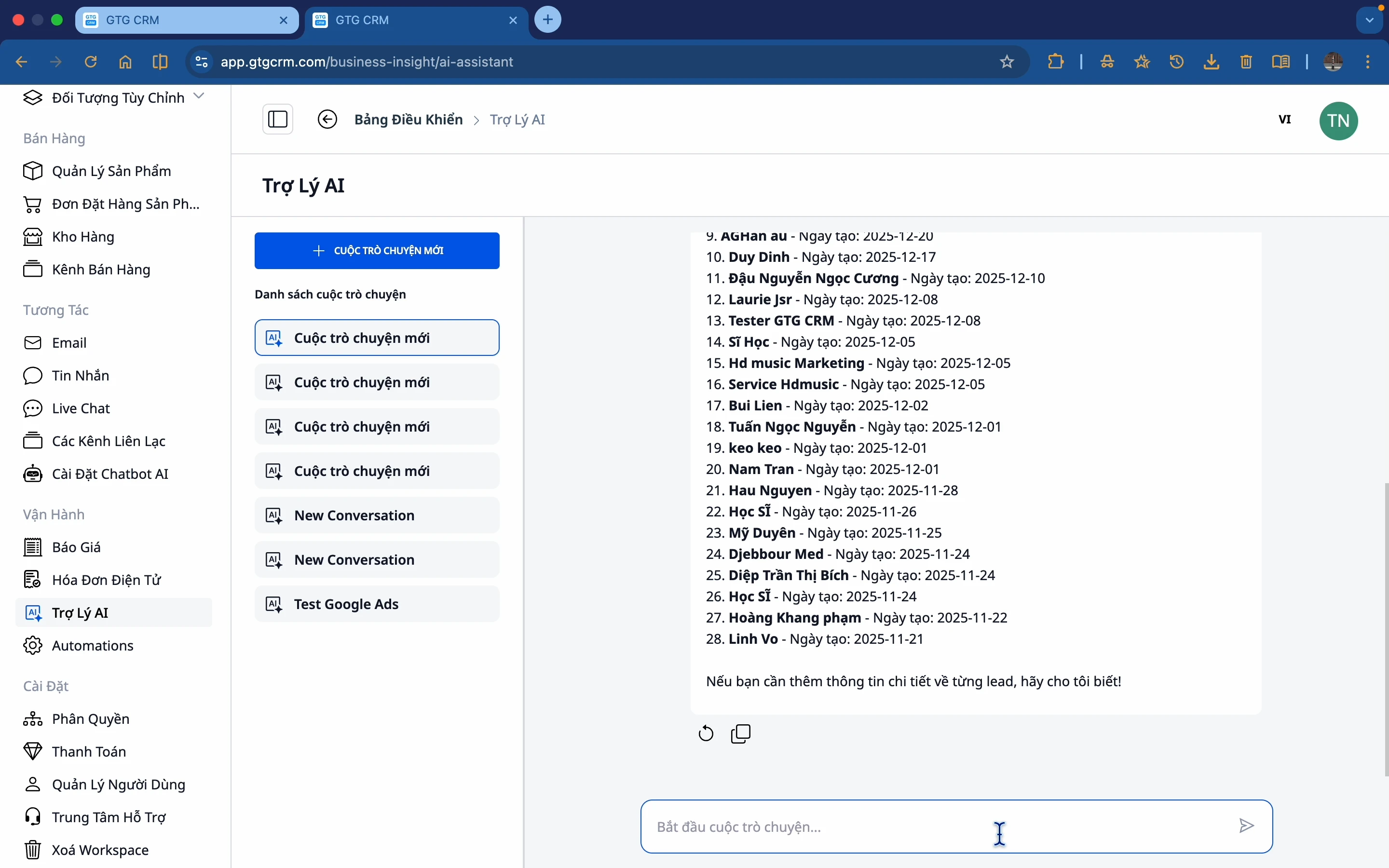
列出潜在客户
AI 将列出潜在客户列表,包含信息:姓名、创建日期以及相关信息。
询问广告活动
示例问题:
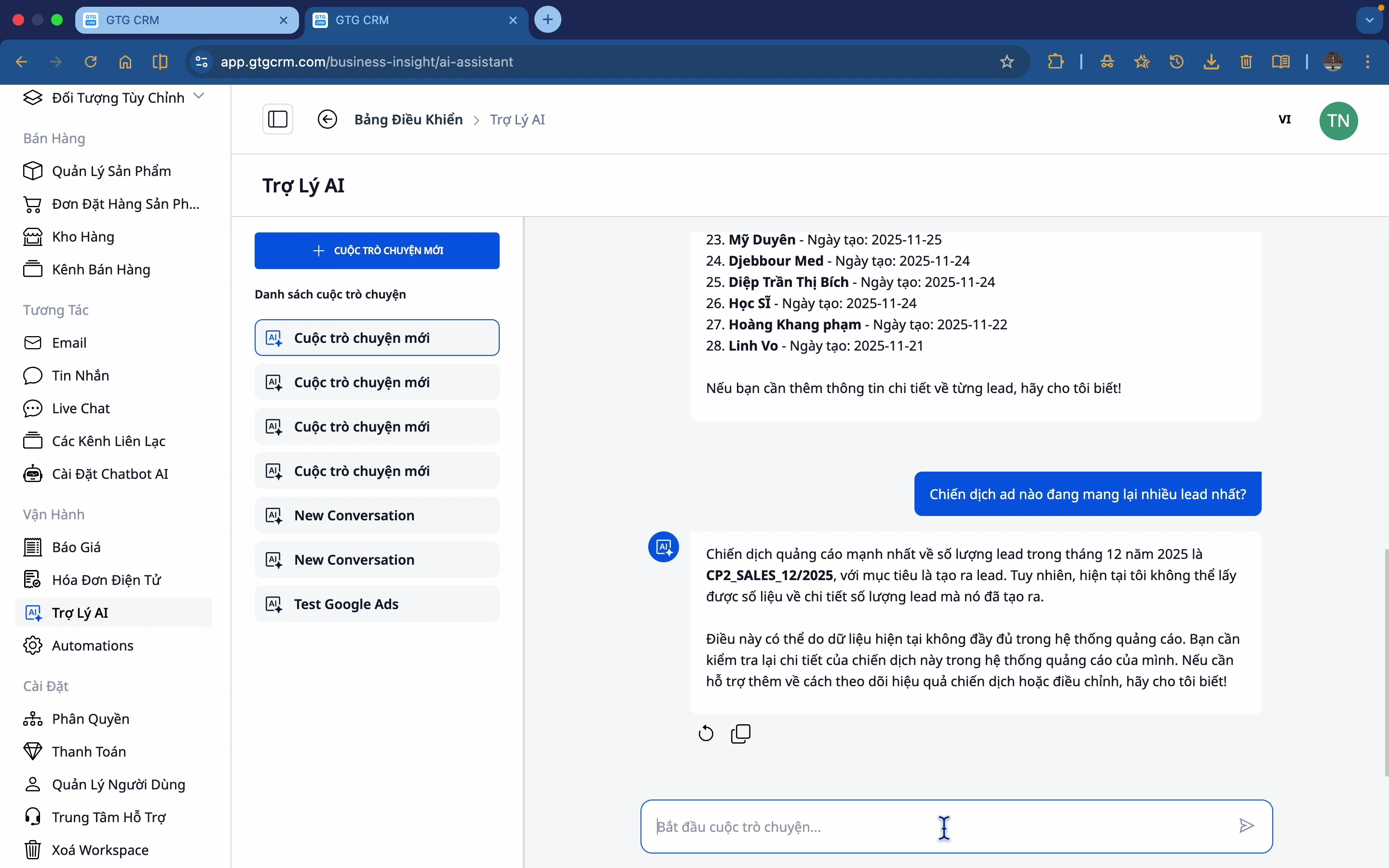
哪个广告活动带来的潜在客户最多?
AI 将从广告模块(Facebook Ads、Google Ads)中获取数据进行回答。
询问内容与社交媒体
示例问题:
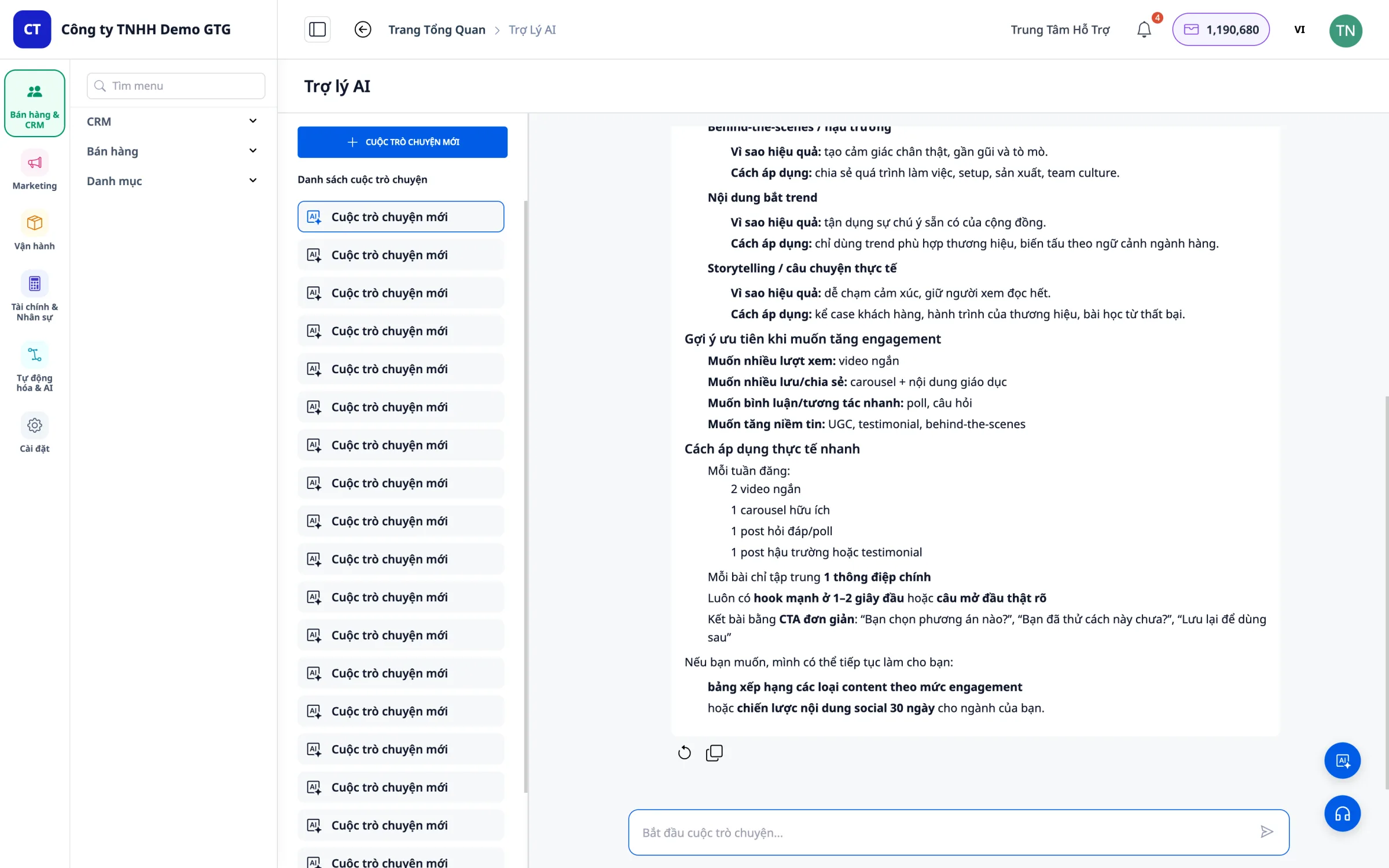
哪种类型的内容在社交媒体上互动率高且效果好?
AI 将分析社交媒体帖子,并提供关于最有效内容类型的见解。
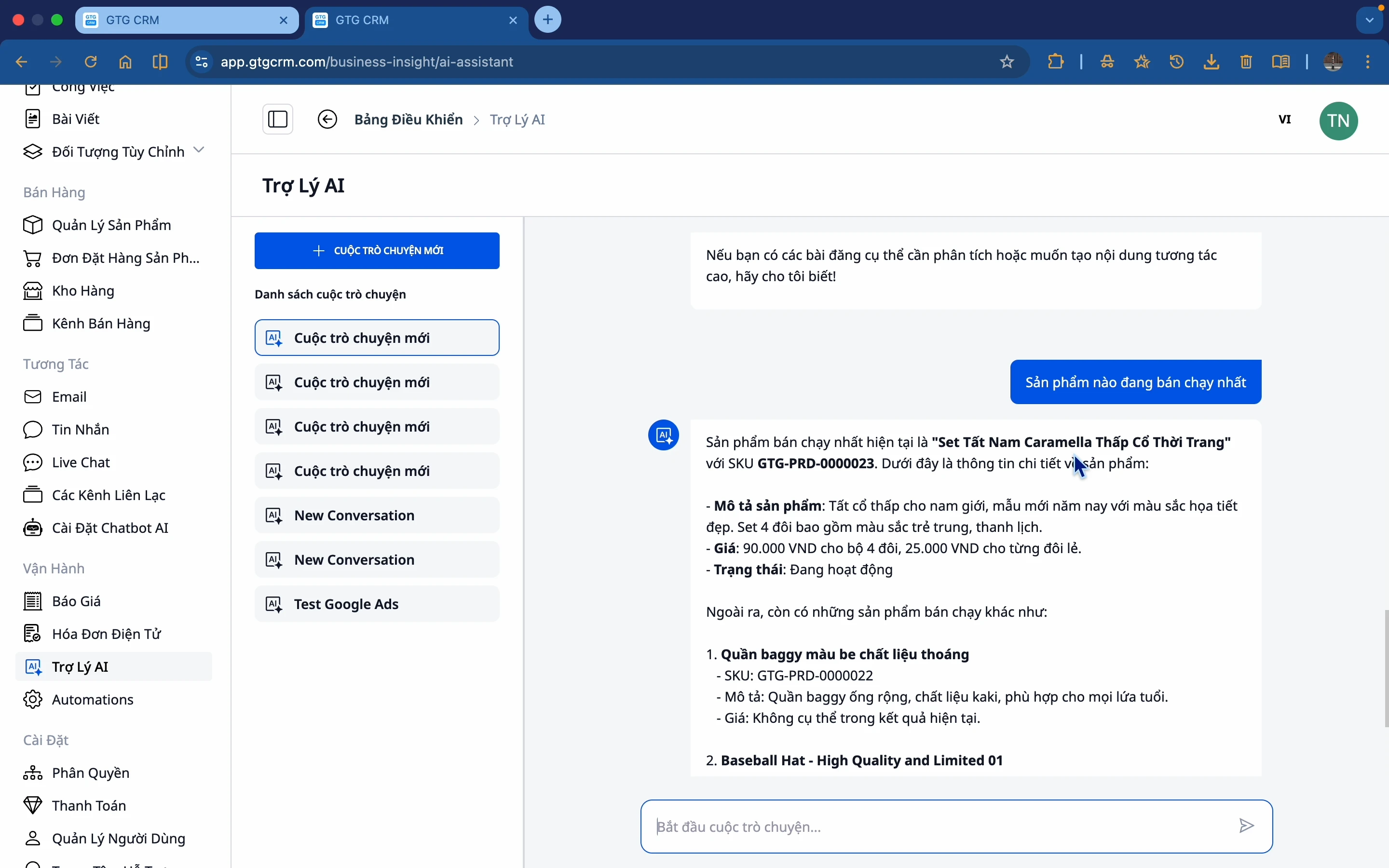
询问产品
示例问题:
哪个产品卖得最好?
AI 将根据产品管理模块的数据列出最畅销的产品。
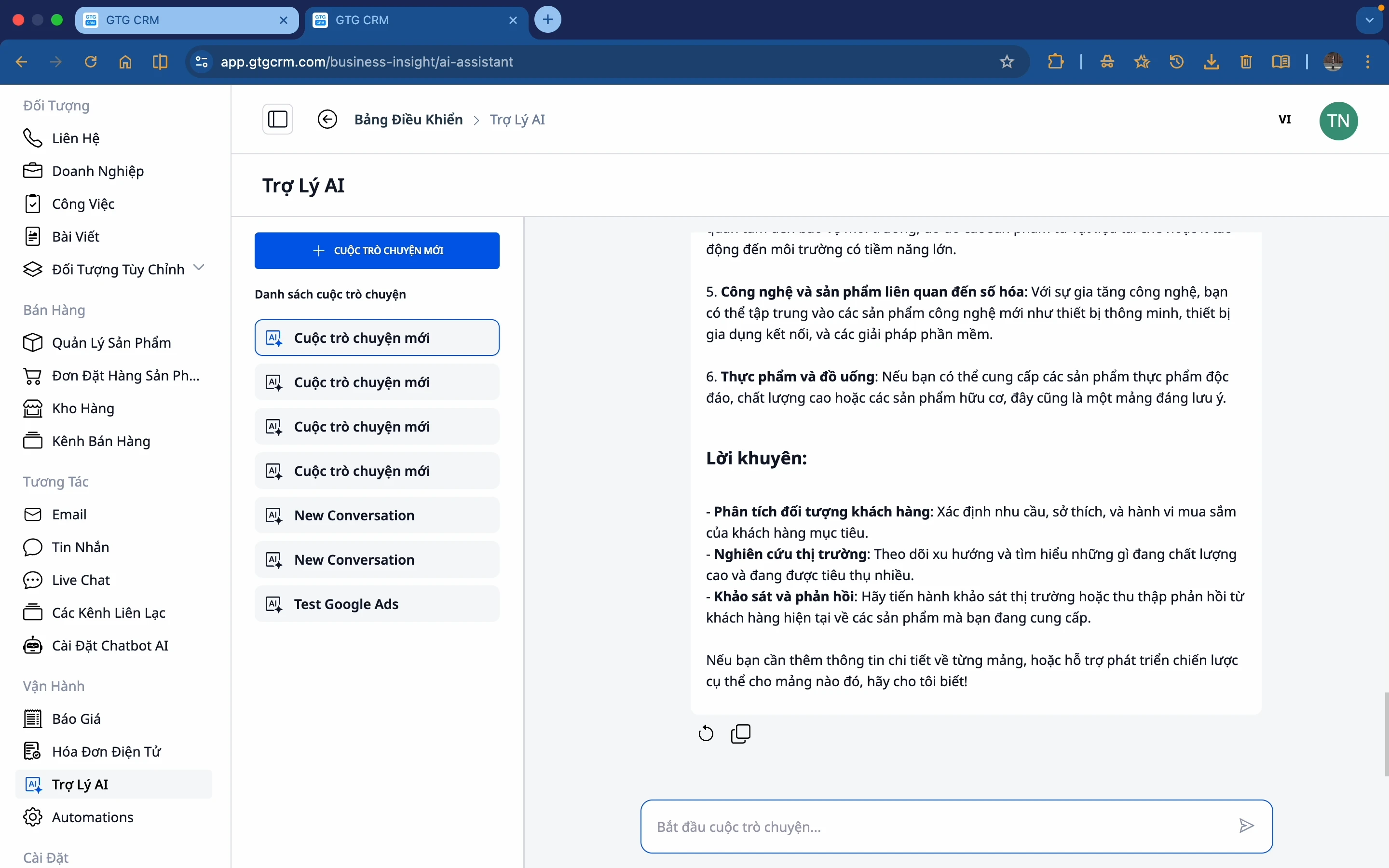
让 AI 做出决策
示例问题:
我应该专注于哪个领域?
AI 将分析数据并建议最有效的营销渠道。
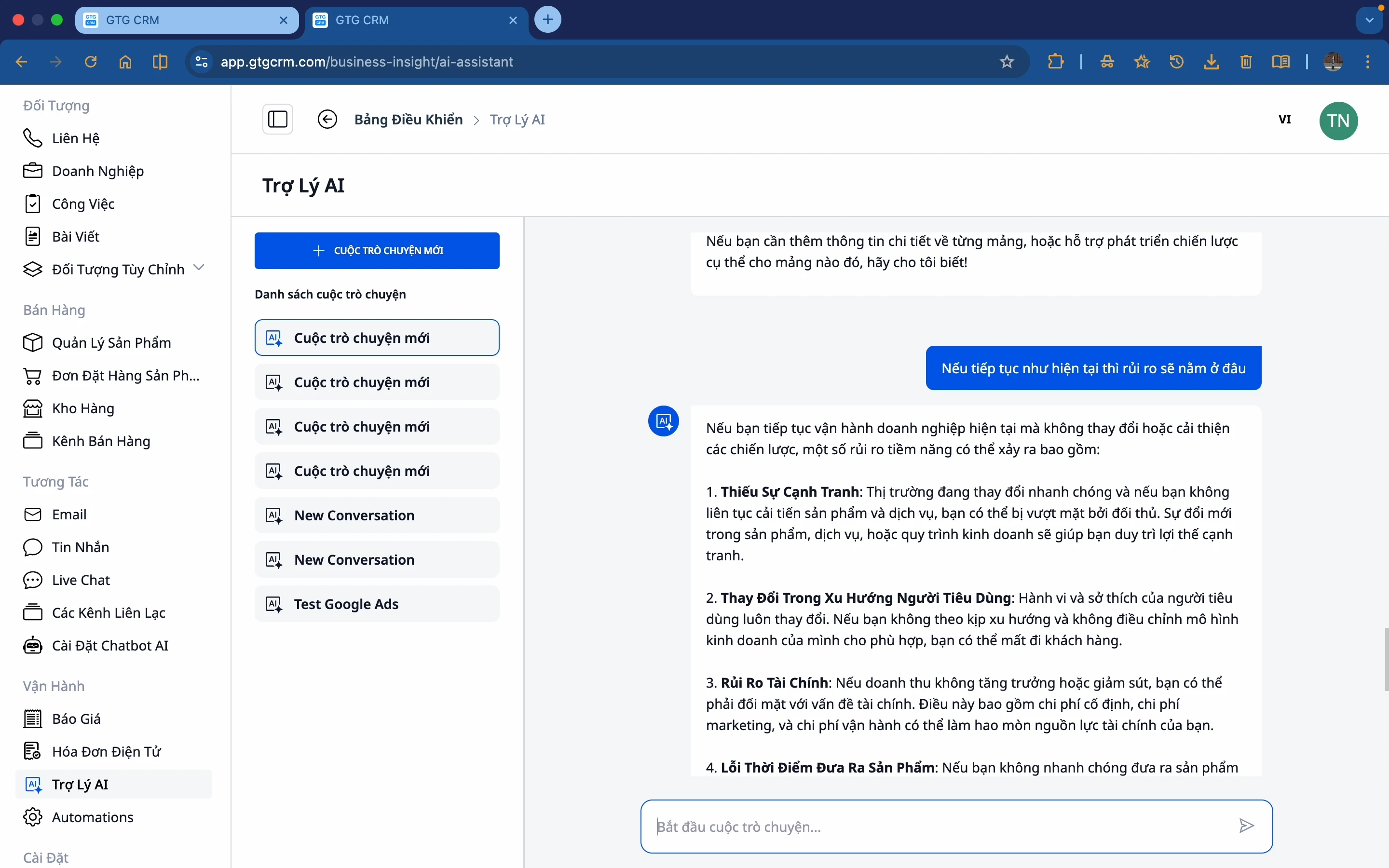
预测风险
示例问题:
如果按现状继续,风险在哪里?
AI 将分析趋势并警告潜在风险。
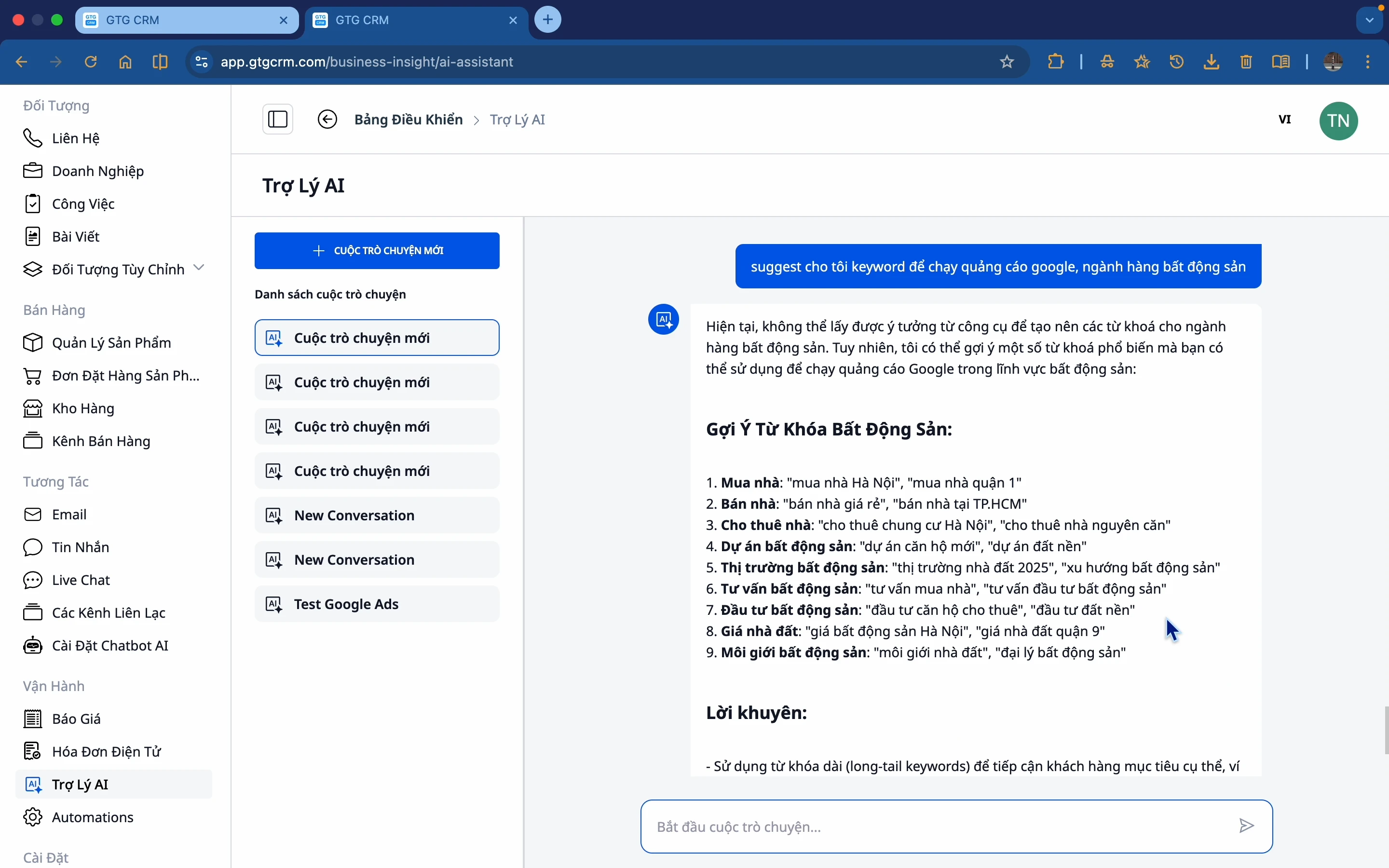
请求 AI 推荐关键词
示例问题:
为我的行业的 Google 广告推荐关键词。
AI 将根据您的产品和行业推荐合适的关键词。
在回答中查看图表
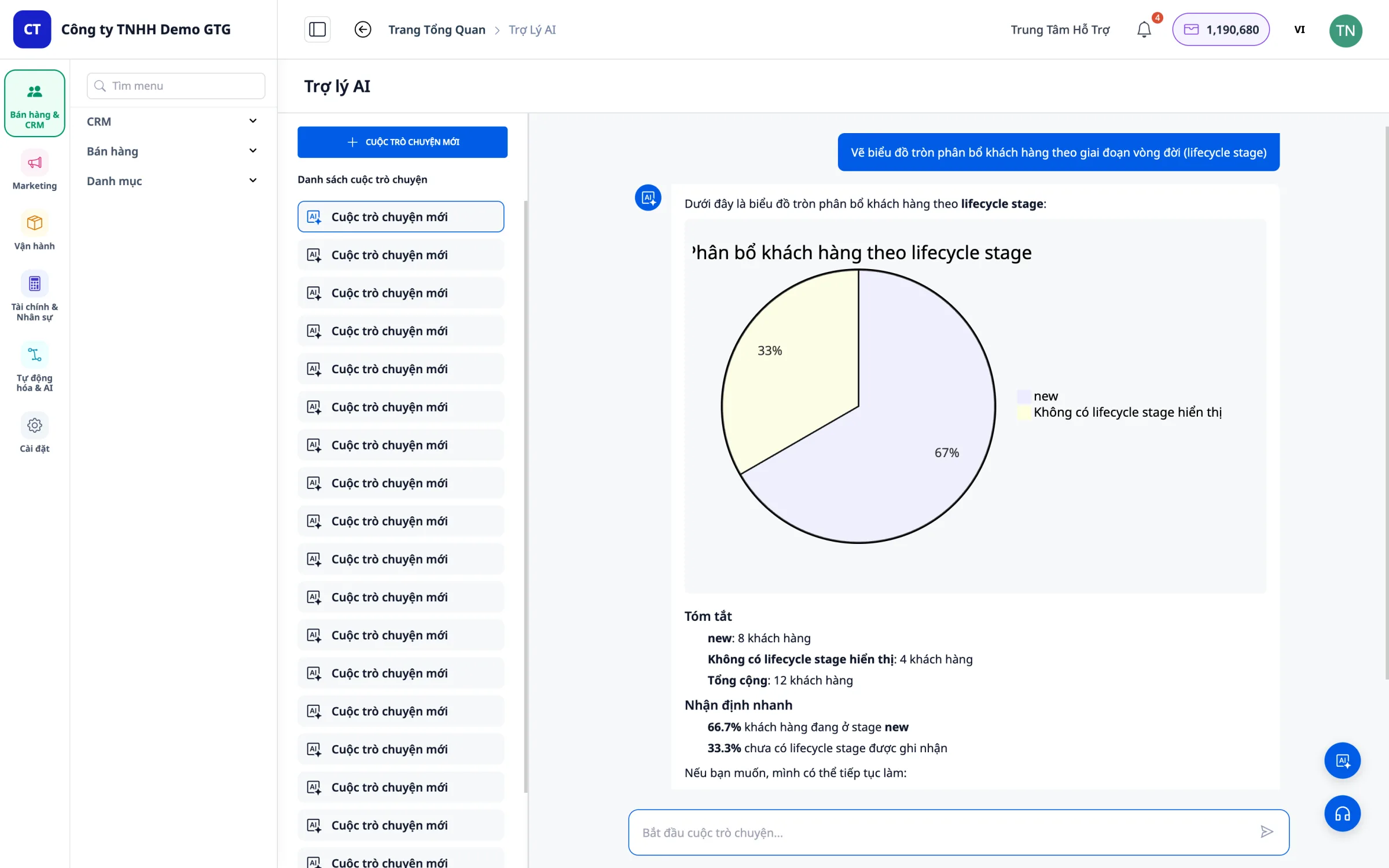
对于数据分析问题,AI 会自动在聊天框中创建 可视化图表 - 无需打开 Excel 或其他工具。
示例问题:
分析过去 30 天内排名前 10 的客户的活动,绘制图表。
按销售渠道比较销售额,显示为柱状图。
绘制本月按来源划分的潜在客户分布图。
AI 支持回答中的 3 种图表类型: - 饼图 (Pie) - 分布、百分比 - 条形图 (Bar) - 排名比较 - 折线图 (Line) - 随时间变化的趋势
提示: 在任何分析问题中添加 “绘制图表” 或 “显示为图表” 的短语,以获得更直观的结果。
5. 自动创建 Excel 文件 (XLSX)
AI Biz Assistant 可以直接从 GTG CRM 中的数据创建 Excel 文件 (.xlsx)。您只需描述所需内容 - AI 将获取实际数据,组织成表格并生成可下载的文件。
如何请求创建 Excel
示例问题: 创建 Excel 文件,按产品汇总 5 月份的销售额。
将 50 个最有潜力的客户列表导出为 Excel 文件。
创建上个月 Facebook 广告费用的报告表。
将当前产品库存导出为 Excel。
AI 可以导出到 Excel 的内容
| 报告类型 | 示例问题 |
|---|---|
| 销售额 | “创建 5 月份按日期的销售额 Excel” |
| 客户 | “将本月新客户列表导出为 Excel” |
| 产品 | “按产品创建库存表” |
| 订单 | “将未发货订单导出为 Excel 文件” |
| 广告 | “创建 Facebook 活动的费用和转化报告” |
| 潜在客户 | “导出 5 月份所有潜在客户及其状态到 Excel” |
AI 创建文件后的下载方式
AI 回复后,“下载 (.xlsx)” 按钮会直接显示在聊天框中。点击即可将文件下载到您的设备,并在 Microsoft Excel 或 Google Sheets 中打开。
6. 自动创建 PowerPoint 幻灯片 (PPTX)
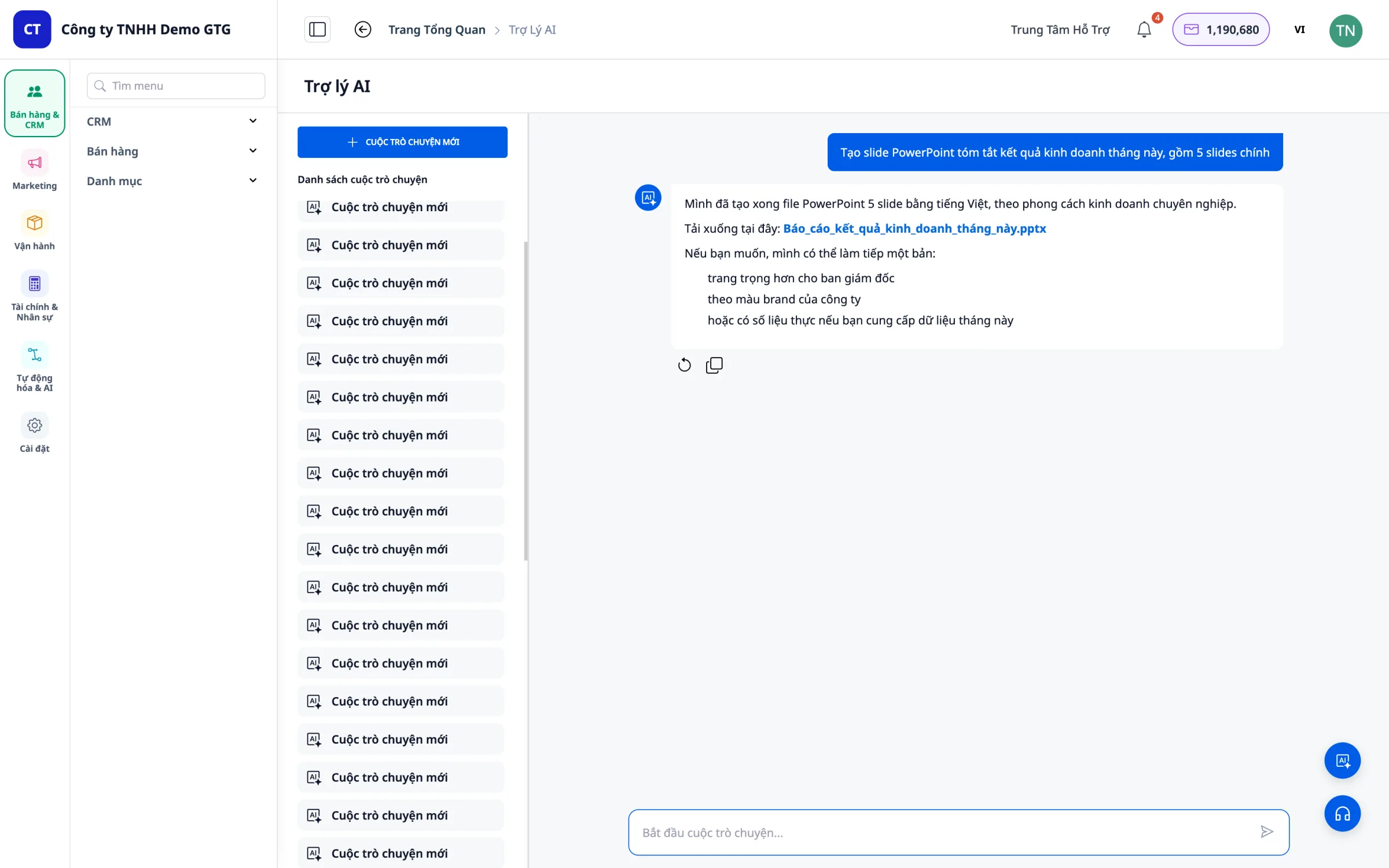
AI Biz Assistant 可以创建专业的 PowerPoint 演示文稿 (.pptx) - 适合高管会议、定期报告或合作伙伴推介。
如何请求创建 PowerPoint
示例问题:
创建 5 月份业务成果摘要幻灯片,包含 5 个主要幻灯片。 创建 Q2 广告活动效果报告的演示文稿。
创建月度总结 PowerPoint,用于向销售团队汇报。
准备关于库存状况的报告幻灯片,并为下周的补货提出建议。
创建 PowerPoint 时的技巧
- 明确指定幻灯片数量(如果需要):“包含 6 张幻灯片”。
- 描述每张幻灯片的主要内容:“幻灯片 1 概述,幻灯片 2 销售额,幻灯片 3 潜在客户...”。
- 也可以让 AI 自主决定:如果您只描述了演示文稿的目的,AI 会自行构建合适的内容。
AI 创建文件后的下载方式
AI 完成后,“下载 (.pptx)” 按钮会直接出现在聊天框中。文件兼容 Microsoft PowerPoint 和 Google Slides。
7. 起草越南法律文件
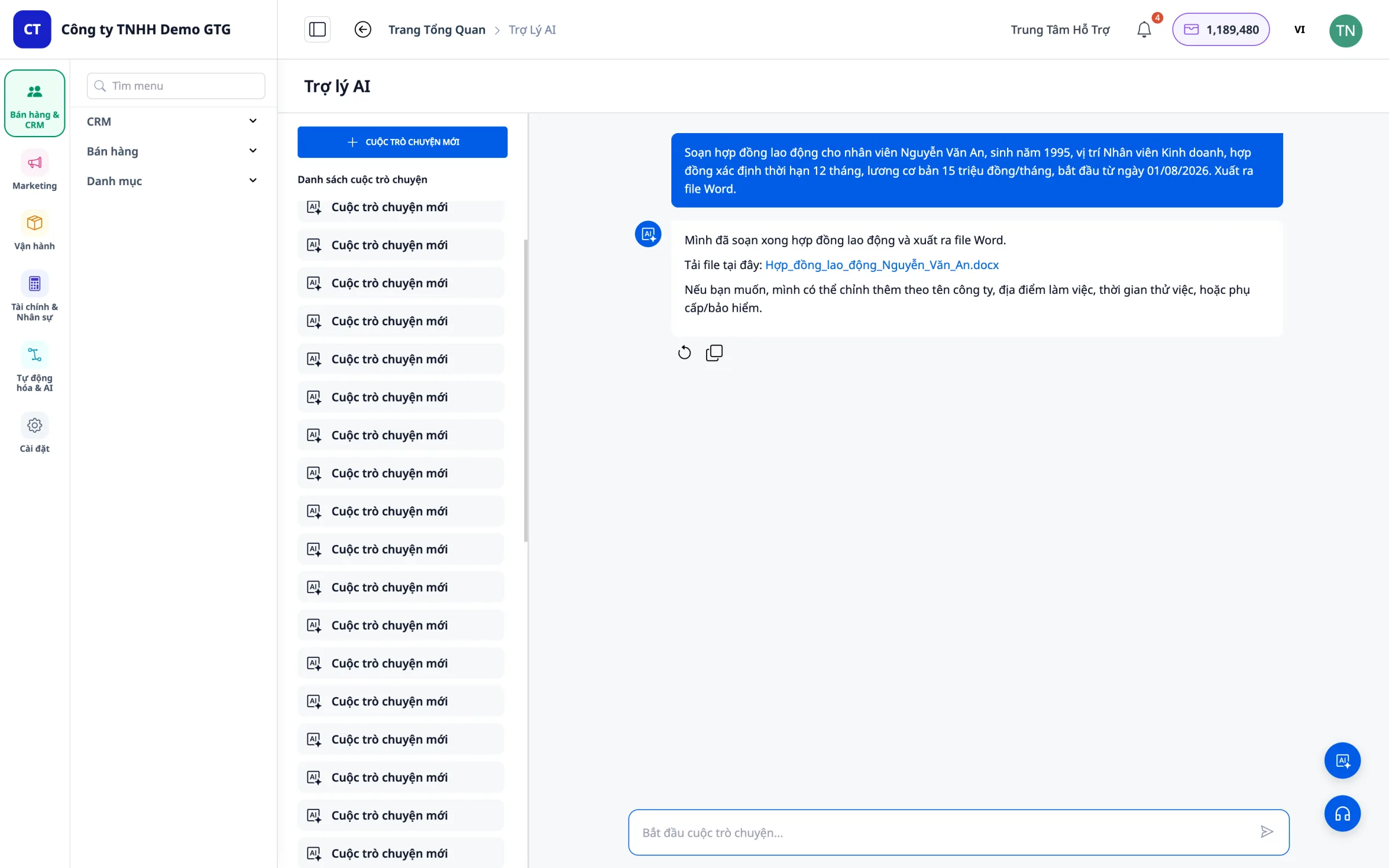
AI Biz Assistant 可以根据国家规定起草 越南法律文件:Times New Roman 字体 13pt,抬头符合机构格式,页边距标准,使用正式的法律语言。文件导出为 .docx 格式,可在 Word 中打开并准备打印签名。
24 种文件模板,包含 10 个类别
| 类别 | 支持的文件 |
|---|---|
| 公司成立 | 有限责任公司章程,成立决定,投资登记证书申请书 |
| 人事与劳动 | 劳动合同,任命决定,免职决定 |
| 授权与代表 | 个人授权书,机构授权书 |
| 会议与决议 | 股东会会议记录,董事会会议记录 |
| 经济合同 | 合作经营合同,服务合同 |
| 解散 | 公司解散决定 |
| 规章与制度 | 公司章程,内部运作规章 |
使用方法 - AI 分步提问
只需说明所需文件类型。AI 会 逐步询问所需信息,就像对话一样,您无需提前知道所有模板。
示例 1 - 公司章程:
为我的有限责任公司创建公司章程。
AI 会依次询问:
- 公司全称?
- 注册地址?
- 注册资本?
- 股东名单及出资比例?
- 法定代表人?
- 主要经营范围?
在您提供完所有信息后,AI 将生成符合国家格式的完整 .docx 文件。
示例 2 - 劳动合同:
为我的新员工起草劳动合同。
AI 会询问:
- 劳动者姓名?生日?地址?
- 职位?部门?
- 合同类型:固定期限还是无限期?
- 合同期限(如果适用)?
- 基本工资?
- 发薪方式(月/周)?
- 开始工作日期?
示例 3 - 授权书:
起草授权书,允许河内分公司经理代表我签署合同。
创建任命销售部经理的决定。
撰写 6 月份关于增资的股东会会议记录。
越南文件格式标准
AI 生成的 .docx 文件符合以下标准:
| 标准 | 详情 |
|---|---|
| 字体 | Times New Roman,13pt |
| 抬头 | CỘNG HÒA XÃ HỘI CHỦ NGHĨA VIỆT NAM — Độc lập - Tự do - Hạnh phúc |
| 页边距 | 上 2.5cm,下 3cm,左 3cm,右 2cm(行政公文标准) |
| 编号与名称 | 符合规定:Số.../公司名称/部门 |
| 签名位置 | 位置正确,有职位和签名人姓名 |
| 语言 | 正式法律术语,不使用日常语言 |
下载 Word 文件的方式
AI 完成起草后,“下载 (.docx)” 按钮会出现在聊天框中。文件可直接打开、进一步编辑(如果需要)并打印签名。
注意: AI 生成的文本具有参考价值,可节省起草时间。对于高风险的法律文件或提交给政府机构的文件,仍建议在签署前请律师进行最终审查。
8. 连接与操作 Google Drive
在连接 Google 帐户后,AI Biz Assistant 可以访问您的 Google Drive。您可以让 AI 在不离开 GTG CRM 的情况下查找、阅读和分析 Drive 中的文档。
步骤 1: 连接 Google 帐户
- 进入 GTG CRM 中的 Settings。
- 选择 Integrations (集成)。
- 找到 Google Drive 并点击 Connect。
- 登录您的 Google 帐户并授予访问权限。
- 连接成功 - AI 现在可以访问 Drive。
只需连接一次。AI 会记住访问权限,以便后续对话使用。
步骤 2: 询问 AI 关于 Drive 中的文件
连接后,您可以通过问题直接让 AI 操作 Drive:
查找文件:
在 Google Drive 中查找与客户 Minh Hùng 的合同文件。
列出我 Drive 中 “Q2 报告” 文件夹下的所有文件。
阅读和总结文档:
总结 Drive 中 ABC 合同的内容。
阅读 Drive 中的 “5 月报告.docx” 文件,并告知我主要内容。
比较 Drive 数据与 GTG CRM 数据:
比较 Drive 中报价 Excel 文件的数据与 GTG CRM 中的实际销售额。
视频元数据:
告诉我 Drive 中 “新产品演示” 视频的信息。
9. 阅读和理解结果
回答格式
AI Biz Assistant 的回答格式取决于问题类型:
| 格式 | 何时使用 |
|---|---|
| 简单数据 | 提问“有多少...”,“总计...” |
| 列表 | 提问“列出...”,“给我看列表...” |
| 分析 | 提问“为什么...”,“比较...” |
| 建议 | 提问“应该...”,“推荐...” |
| 图表 (新) | 提问分析 + 添加“绘制图表”或“图表形式” |
| Excel 文件 (.xlsx) (新) | 提问“创建 Excel 文件...”,“导出为表格...” |
| PowerPoint 文件 (.pptx) (新) | 提问“创建幻灯片...”,“创建演示文稿...” |
| Word 文件 (.docx) (新) | 提问“起草合同...”,“创建章程...”,“撰写会议记录...” |
追问细节
如果回答信息不足,您可以在同一对话中继续提问: - “给我更多关于...的详细信息” - “具体列出...” - “进一步解释关于...” - “修改 X 为 Y” (针对文本/文件)
10. 有效使用技巧
建议操作
-
提问要具体 - 不要只问“销售额”,而是问“5 月份按产品的销售额是多少?”
-
使用时间范围 - “最近 7 天...” - “本月...” - “2026 年第二季度...”
-
在同一个聊天中追问 - 收到回答后,继续深入提问,无需重复上下文
-
要求比较 - “比较本月与上个月的销售额” - “哪个渠道更有效:Facebook 还是 Google?”
-
需要导出数据时,要求 AI 创建文件 - 不要从聊天中复制列表,而是说:“将此结果导出为 Excel 文件”
-
对分析性问题添加“绘制图表” - “分析按来源划分的潜在客户分布,绘制饼图。”
-
对于法律文件,直接开始提问 - AI 会询问所需信息 - 只需输入“创建劳动合同”,AI 会自动询问每个细节。
-
在询问文件之前,先连接 Google Drive - Settings → Integrations → Google Drive → Connect
不推荐操作
-
问题过于笼统 - “给我看所有数据” - “制作报告”
-
询问系统中不存在的数据 - AI 只能根据已输入到 GTG CRM 的数据(或已连接的 Google Drive 文件)进行回答。
-
期望 AI 知道 GTG CRM 外部的信息 - AI 没有通用的市场数据,除非您已将该信息保存在 Drive 中。
-
要求创建复杂的法律文件,然后不回复 AI 的问题 - AI 需要足够的信息(姓名、日期、金额、各方等)才能创建正确的文件。请完整回答 AI 的问题。
总结
AI Biz Assistant 帮助您:
-
使用自然语言查询数据
-
整合 GTG CRM 中多个模块的信息
-
获取洞察、图表和行动建议
-
节省查看报告的时间
-
基于数据做出决策
-
自动创建 Excel 文件,基于实际数据
-
创建专业的 PowerPoint 幻灯片
-
起草 24 种符合国家规范的越南法律文件模板
-
直接通过 AI 阅读和分析 Google Drive 文件
注意: AI Biz Assistant 正在不断改进中。如果 AI 未能回答您的问题,请反馈给 GTG CRM 团队进行更新。


