
1. การเข้าถึง AI Biz Assistant
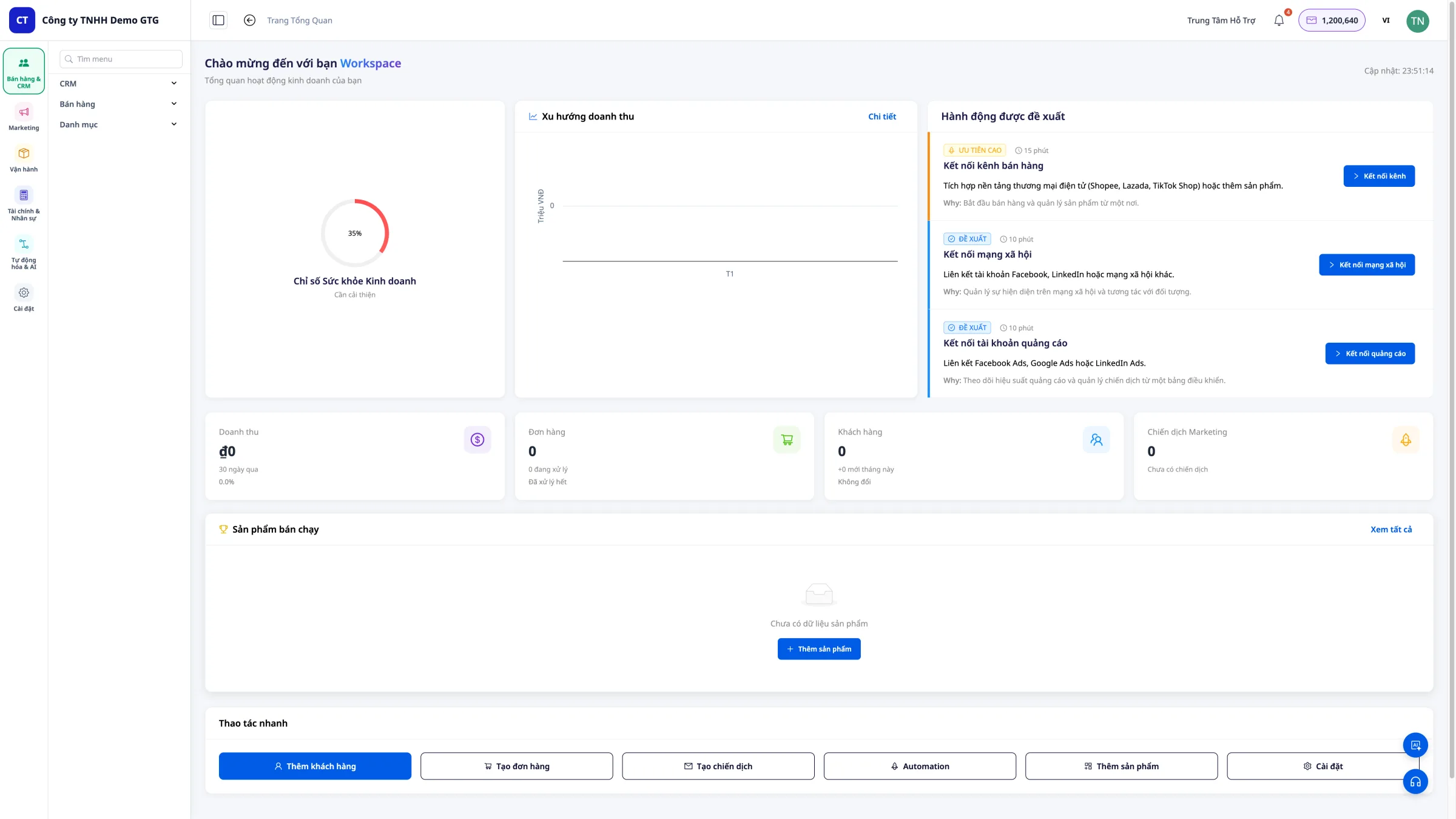
ขั้นตอนที่ 1: เข้าสู่ระบบ GTG CRM
เข้าสู่ระบบบัญชี GTG CRM ของคุณ
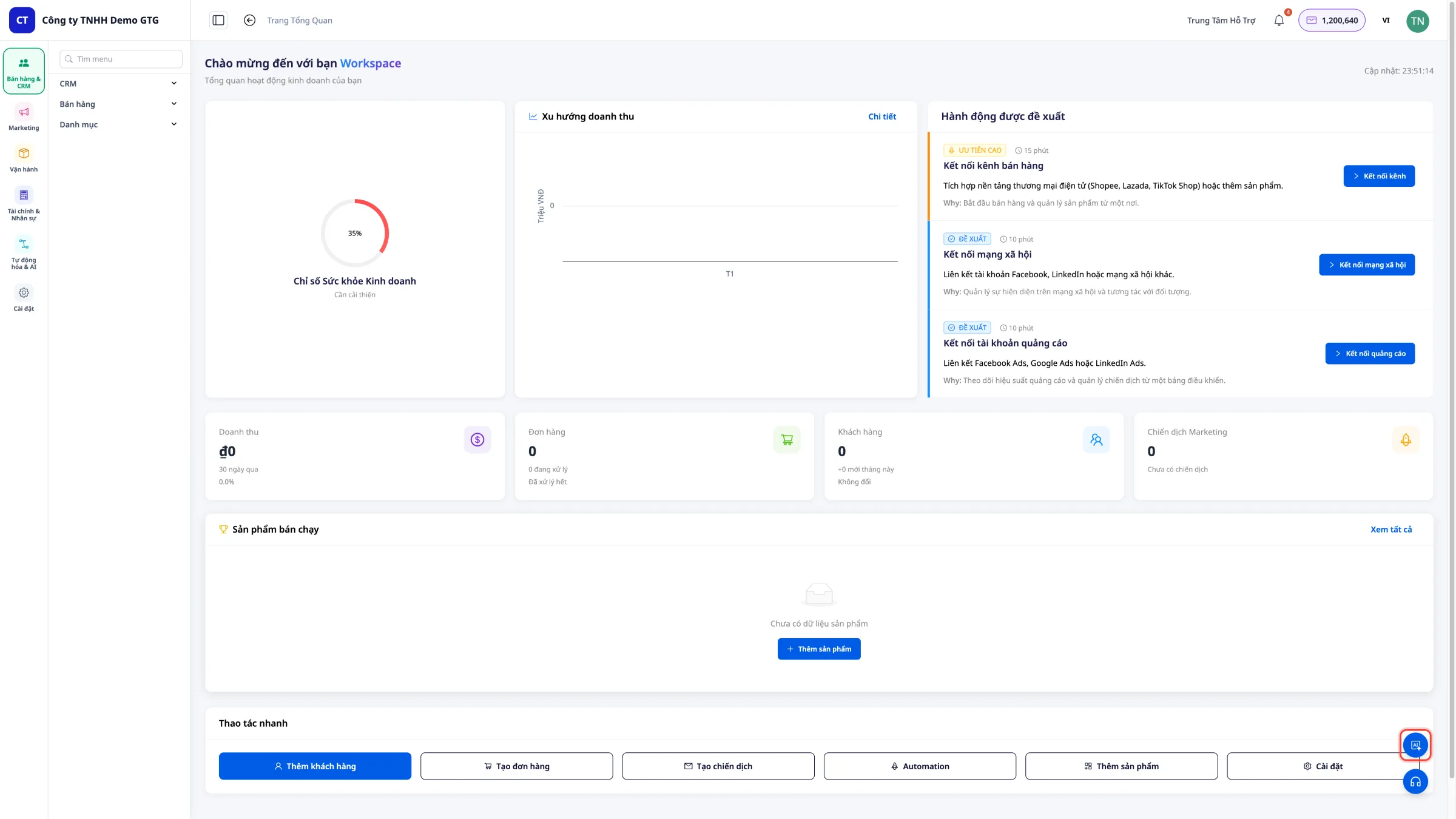
ขั้นตอนที่ 2: ค้นหา AI Assistant
ที่มุมล่างขวาของหน้าจอ ให้กดไอคอนสีน้ำเงิน
2. หน้าจอหลัก
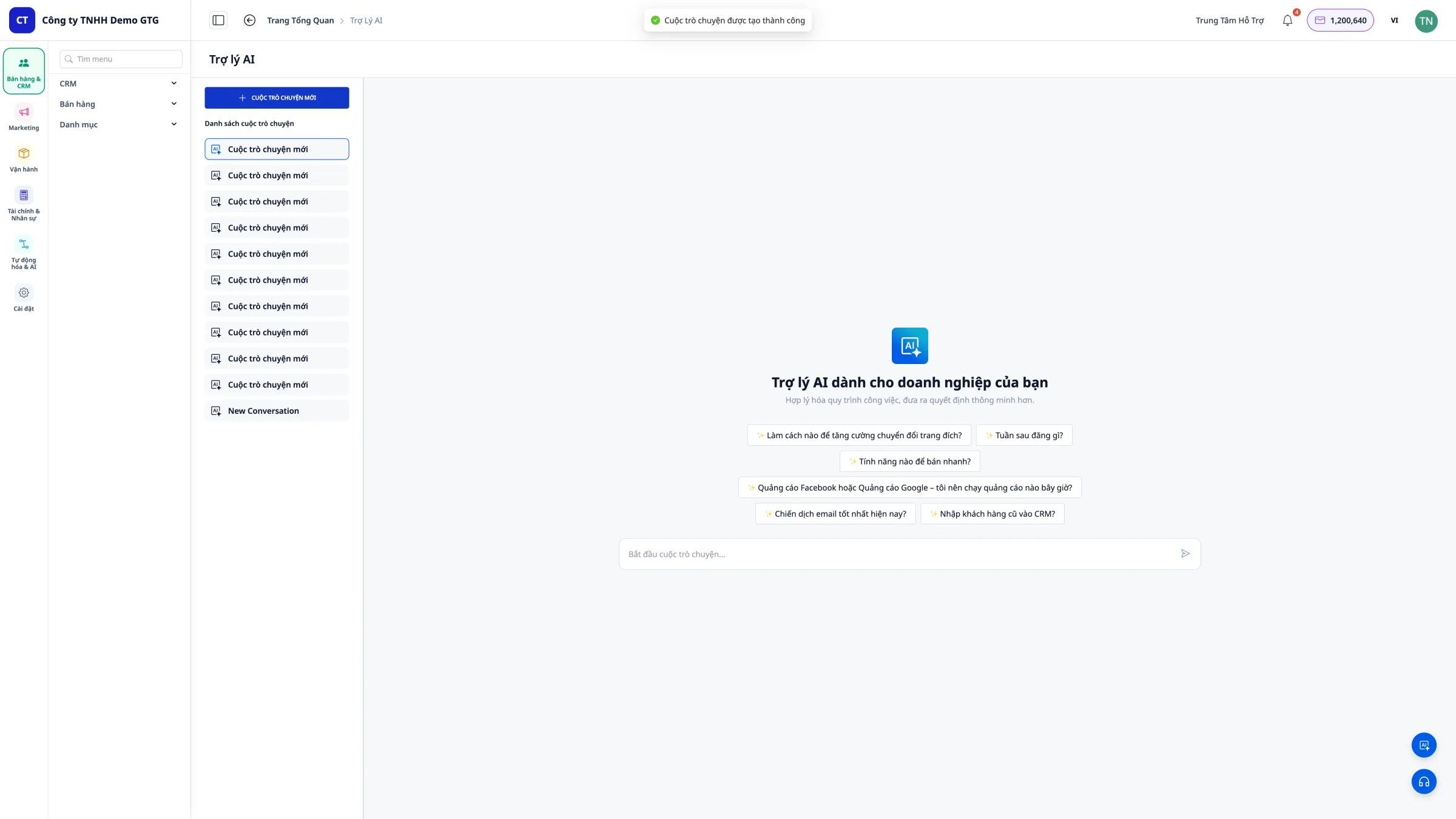
รายการบทสนทนา
เมื่อเปิด AI Assistant คุณจะเห็นรายการประวัติการสนทนาก่อนหน้า
สร้างบทสนทนาใหม่
คลิกปุ่ม "บทสนทนาใหม่" เพื่อเริ่มถาม AI
หน้าจอ AI Assistant
นี่คือหน้าจอหลักสำหรับโต้ตอบกับ AI:
- ช่องป้อนคำถาม: ที่ที่คุณพิมพ์คำถาม
- คำถามแนะนำ: GTG CRM แนะนำคำถามยอดนิยมบางส่วน
- ประวัติแชท: คำถามและคำตอบก่อนหน้า
- ไฟล์แนบ: เมื่อ AI สร้างไฟล์ Excel, PowerPoint หรือ Word ปุ่มดาวน์โหลดจะปรากฏขึ้นในกรอบแชท
3. วิธีตั้งคำถาม
หลักการพื้นฐาน
- ใช้ ภาษาธรรมชาติ เหมือนกำลังพูดคุย
- ยิ่งคำถาม เฉพาะเจาะจง เท่าไหร่ คำตอบก็จะยิ่งแม่นยำมากขึ้นเท่านั้น
- สามารถถาม ต่อเนื่อง จากคำตอบก่อนหน้า
- เมื่อต้องการ สร้างไฟล์ ให้ระบุประเภทไฟล์ที่ต้องการ (Excel, PowerPoint, Word) อย่างชัดเจน
ตัวอย่างการตั้งคำถาม
ไม่ควร: - "ขอดูข้อมูลหน่อย" - "รายงาน" - "ทำสัญญา"
ควร: - "มีลีดกี่รายในเดือนพฤษภาคม?" - "สร้างไฟล์ Excel สรุปยอดขายเดือนพฤษภาคมตามผลิตภัณฑ์" - "ร่างสัญญาจ้างงานสำหรับพนักงานชื่อ Nguyễn Văn A" - "ค้นหาไฟล์ใบเสนอราคา ABC ใน Google Drive ของฉัน"
4. การวิเคราะห์ข้อมูลธุรกิจ
นี่คือกลุ่มคุณสมบัติหลัก - AI จะดึงข้อมูลจริงจาก GTG CRM และตอบกลับทันที
ถามเกี่ยวกับลีดและลูกค้า
ตัวอย่างคำถาม:
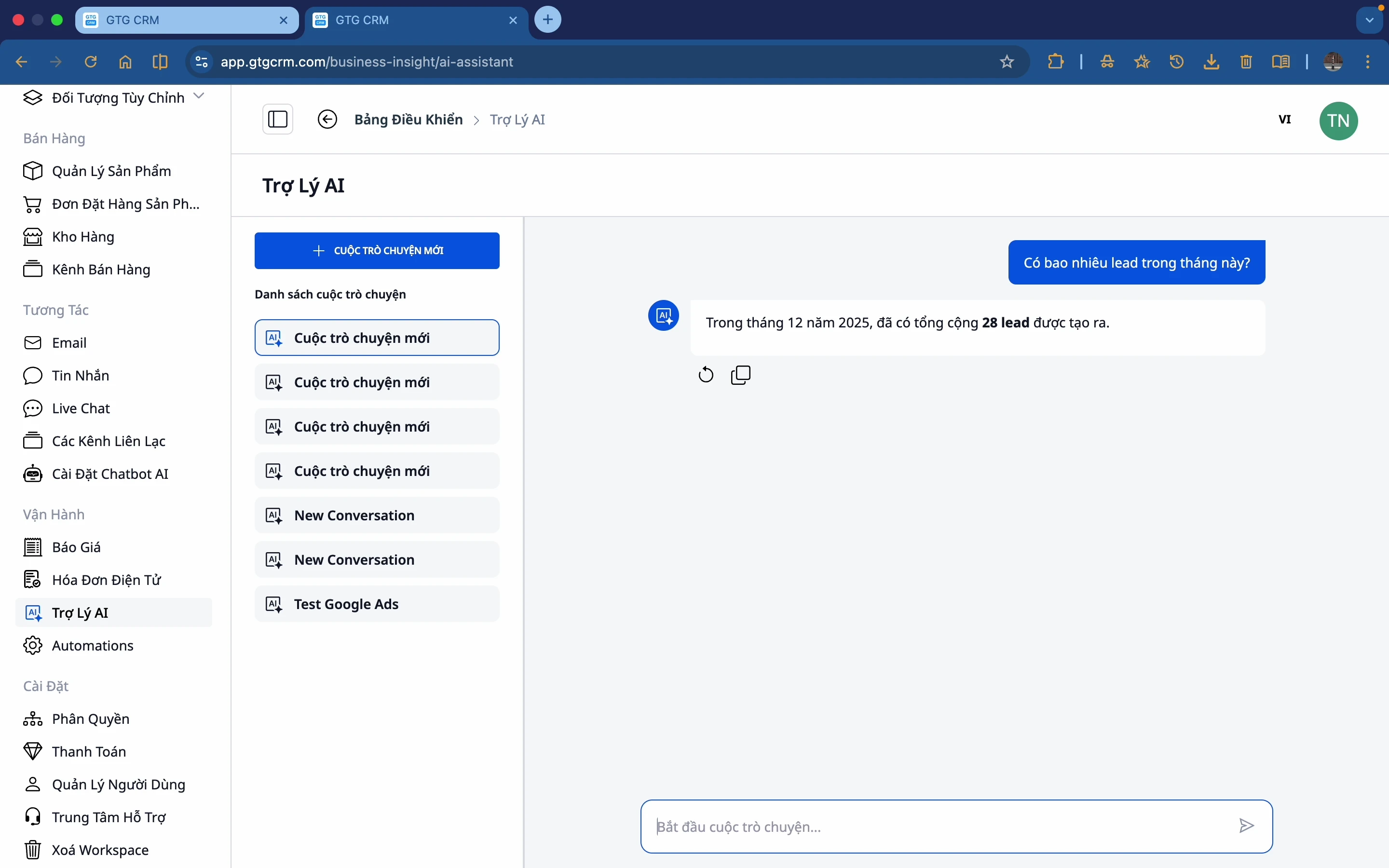
มีลีดกี่รายในเดือนนี้?
AI จะตอบจำนวนลีดที่เฉพาะเจาะจง
ถามรายละเอียดเพิ่มเติม:
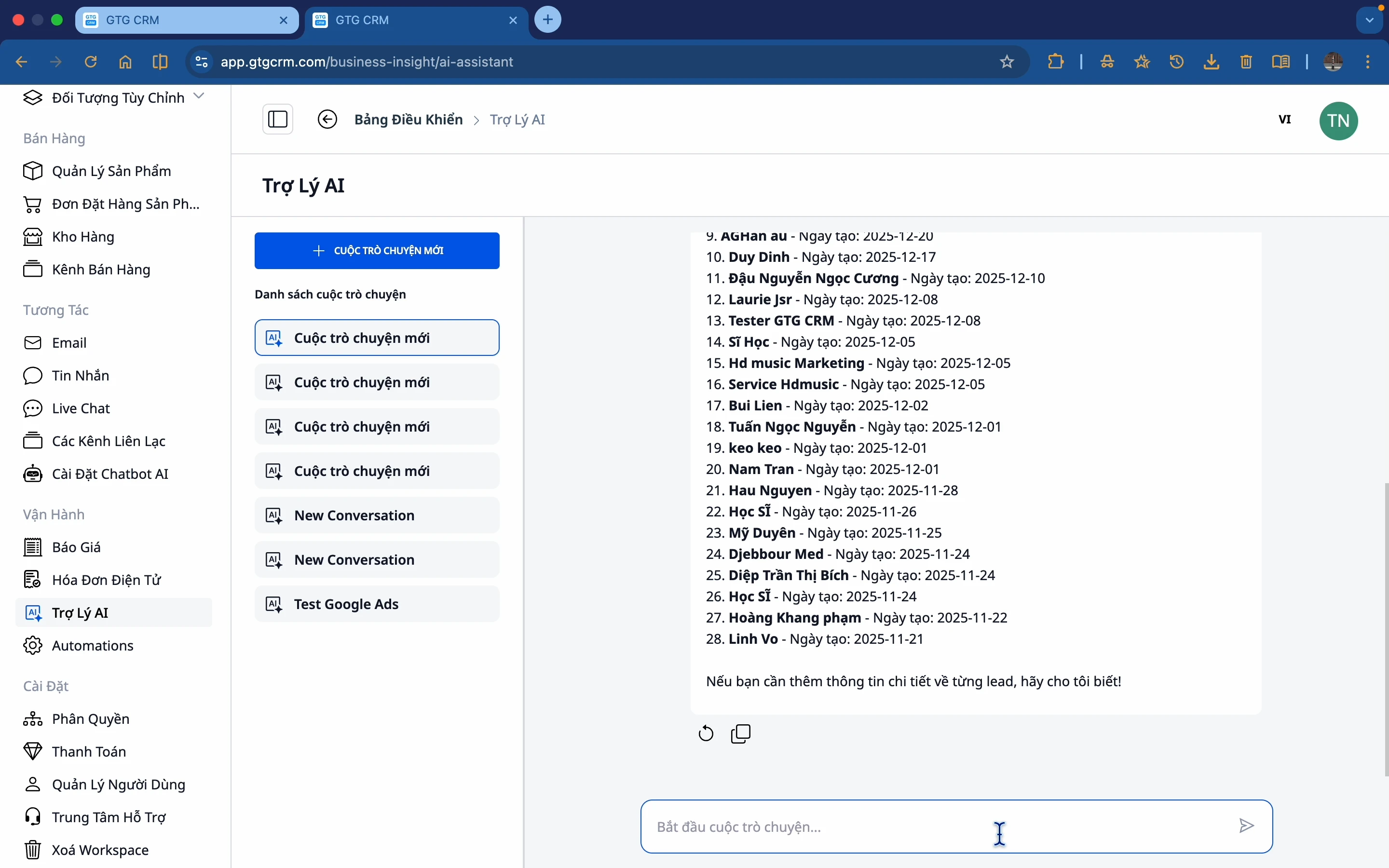
แสดงรายการลีด
AI จะแสดงรายการลีดพร้อมข้อมูล: ชื่อ, วันที่สร้าง, และข้อมูลที่เกี่ยวข้อง
ถามเกี่ยวกับแคมเปญโฆษณา
ตัวอย่างคำถาม:
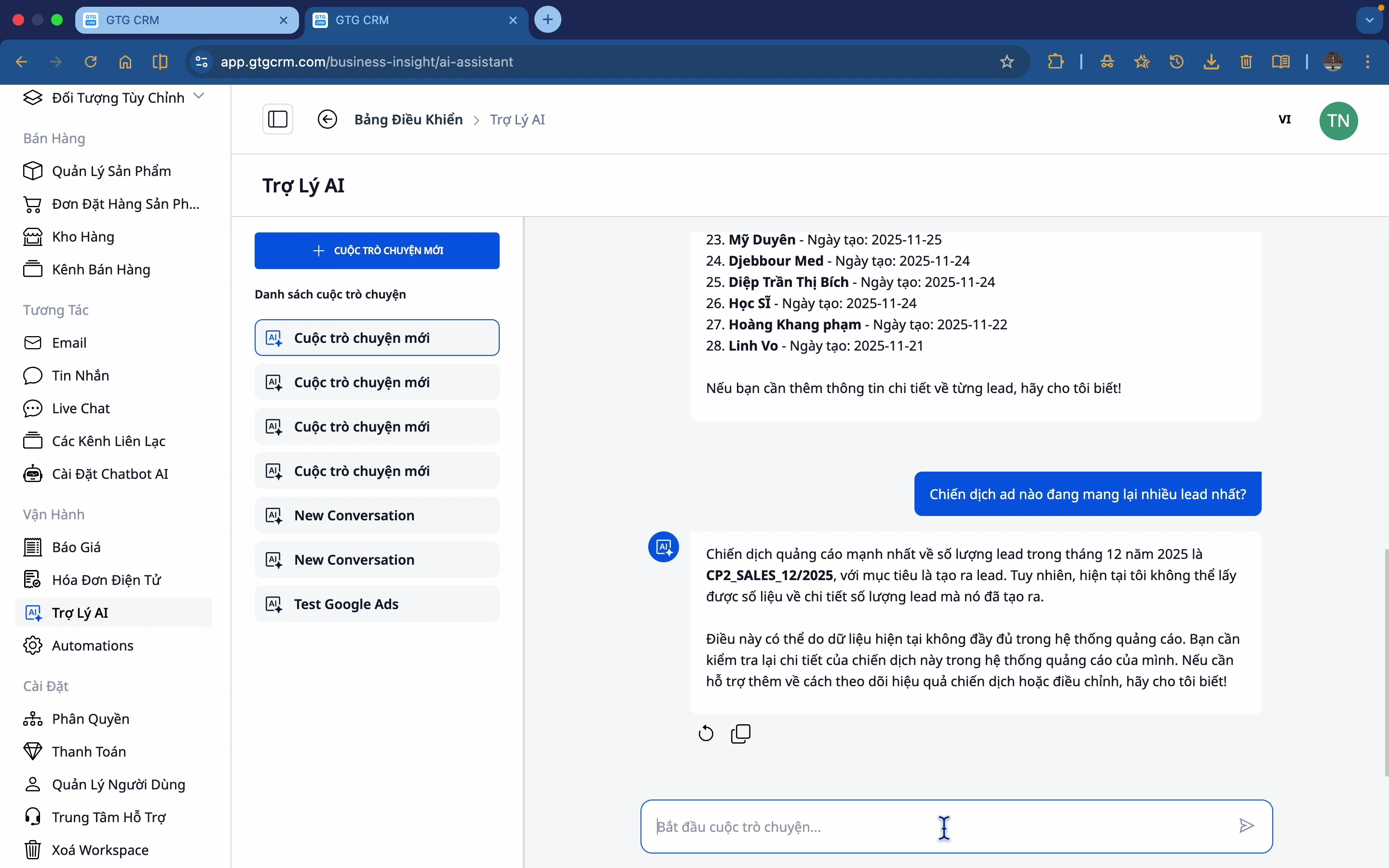
แคมเปญโฆษณาใดที่สร้างลีดได้มากที่สุด?
AI จะดึงข้อมูลจากโมดูลโฆษณา (Facebook Ads, Google Ads) มาตอบ
ถามเกี่ยวกับเนื้อหาและโซเชียลมีเดีย
ตัวอย่างคำถาม:
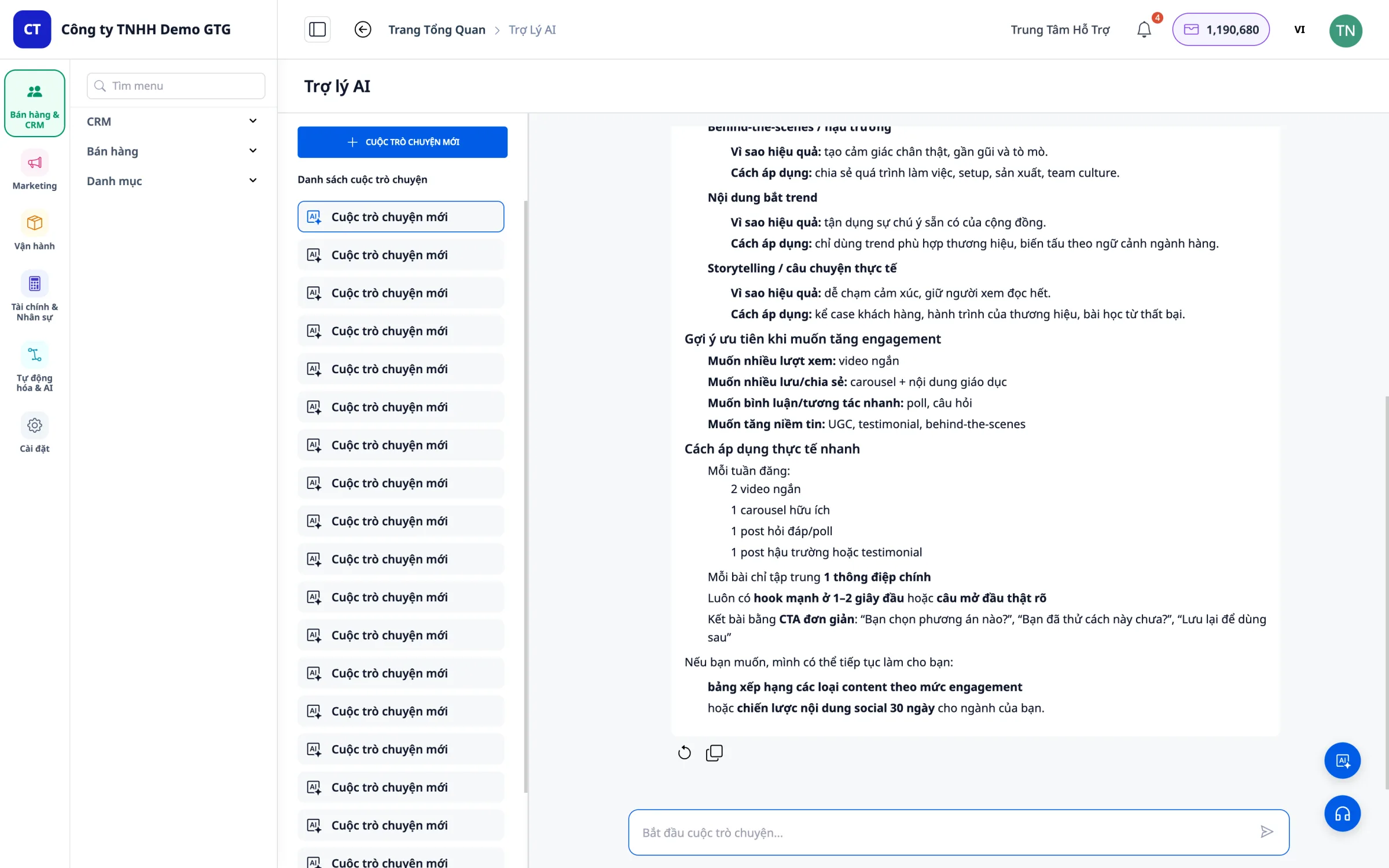
เนื้อหาประเภทใดมีการโต้ตอบสูงและมีประสิทธิภาพบนโซเชียลมีเดีย?
AI จะวิเคราะห์โพสต์บนโซเชียลมีเดียและให้ข้อมูลเชิงลึกเกี่ยวกับประเภทเนื้อหาที่มีประสิทธิภาพสูงสุด
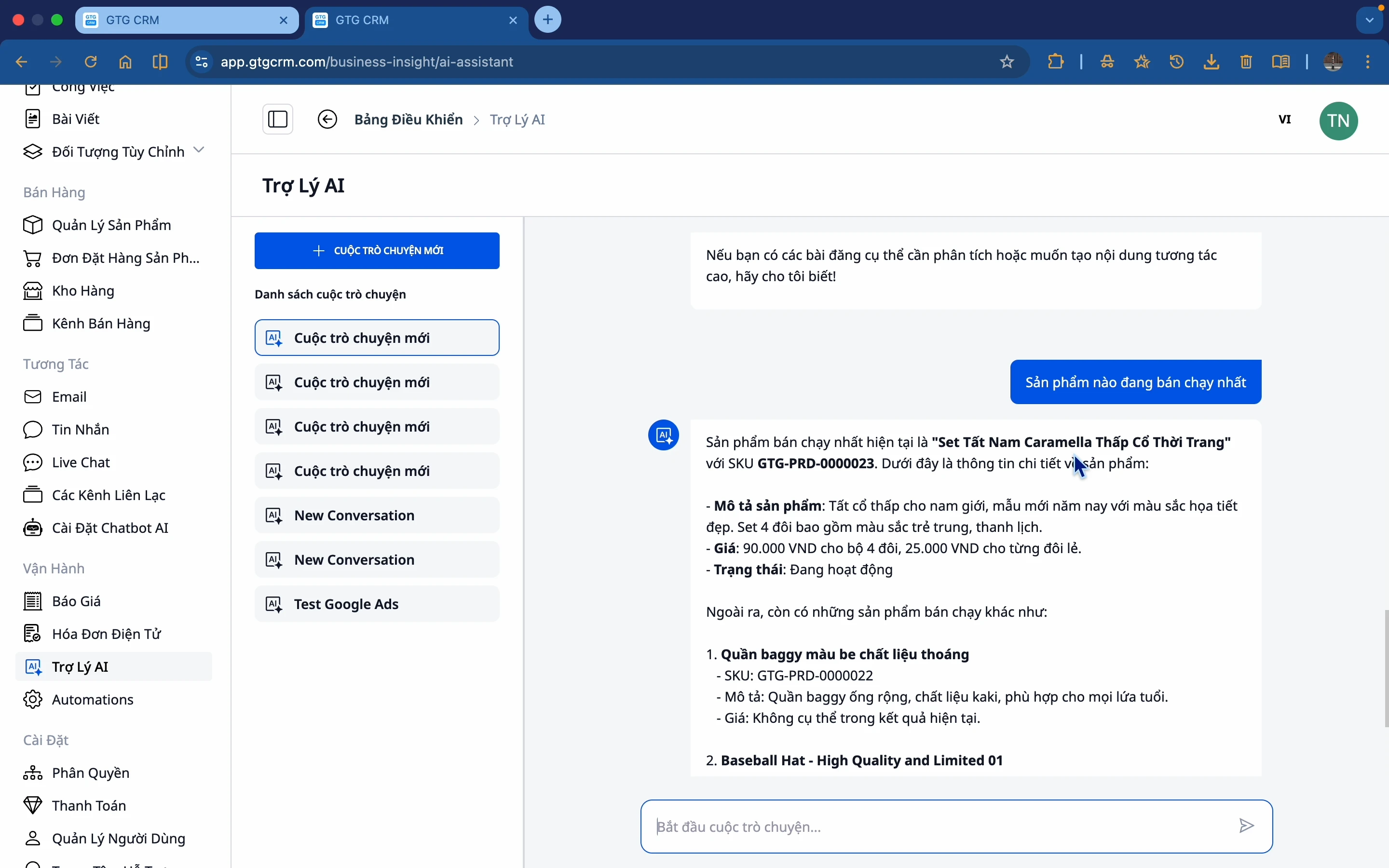
ถามเกี่ยวกับผลิตภัณฑ์
ตัวอย่างคำถาม:
ผลิตภัณฑ์ใดขายดีที่สุด?
AI จะแสดงรายการผลิตภัณฑ์ที่ขายดีที่สุดโดยอิงจากข้อมูลจากโมดูลการจัดการผลิตภัณฑ์
ให้ AI ช่วยตัดสินใจ
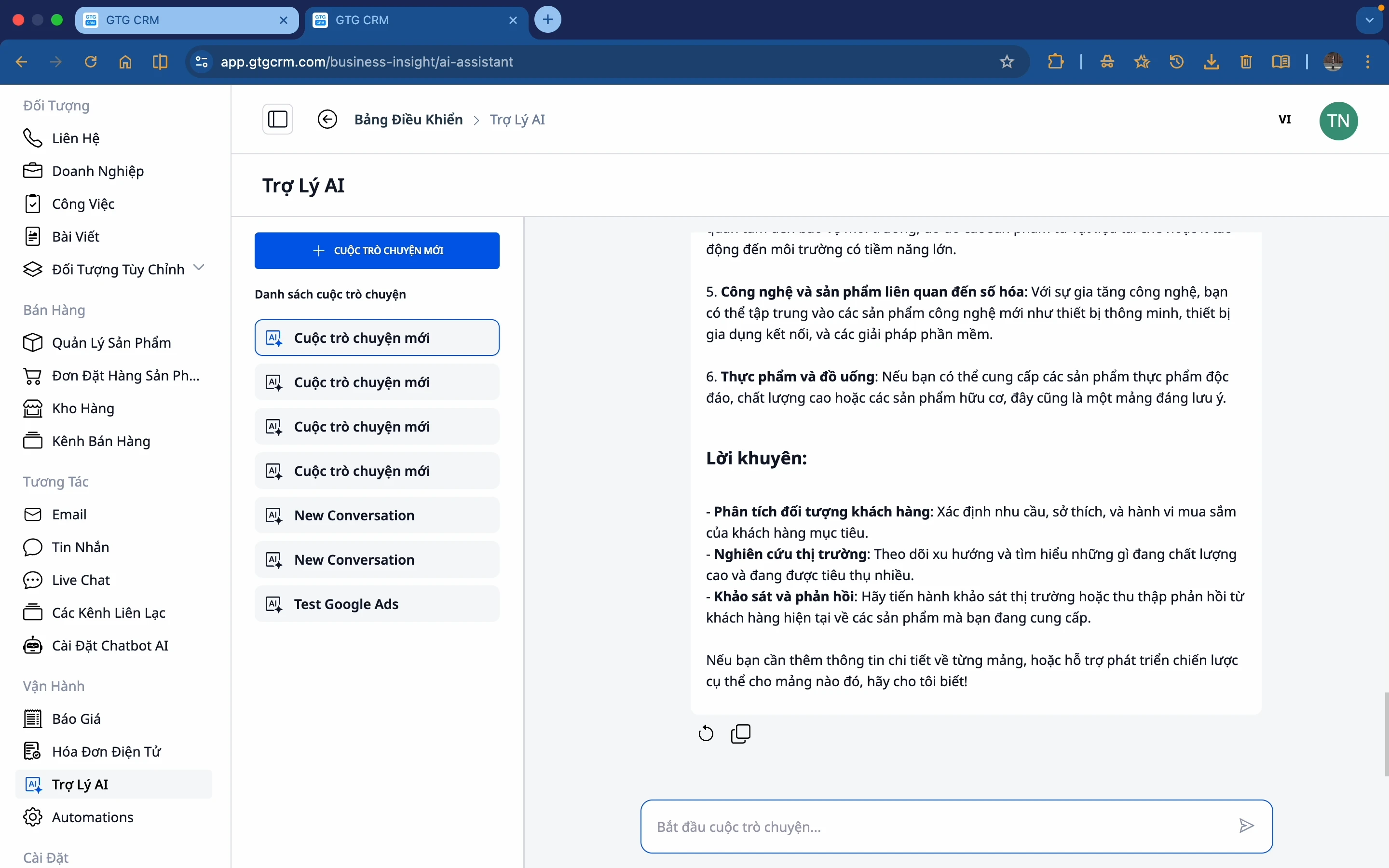
ตัวอย่างคำถาม:
ฉันควรเน้นไปที่ด้านใด?
AI จะวิเคราะห์ข้อมูลและให้คำแนะนำเกี่ยวกับช่องทางการตลาดที่มีประสิทธิภาพที่สุด
ถามเกี่ยวกับการคาดการณ์ความเสี่ยง
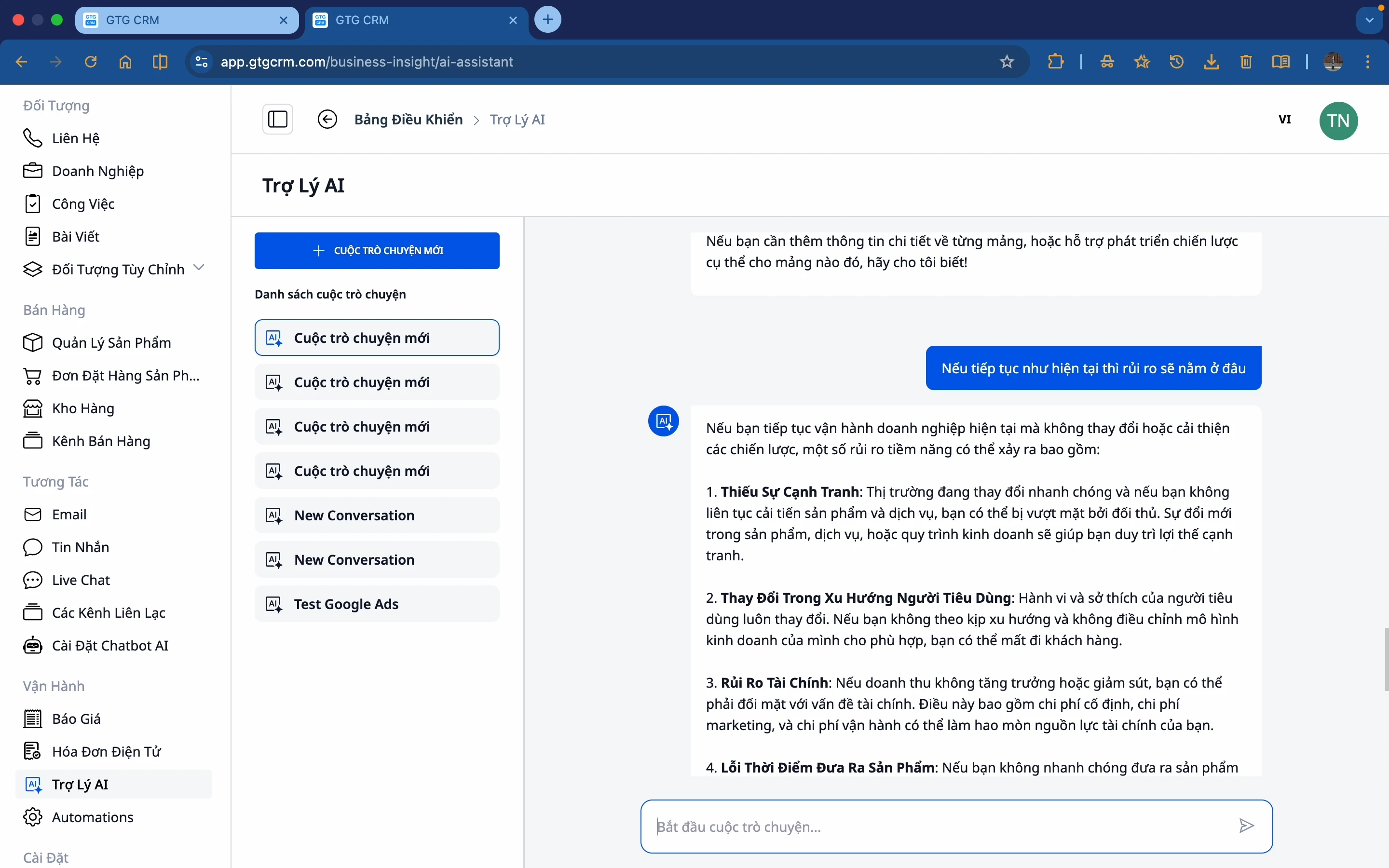
ตัวอย่างคำถาม:
หากดำเนินต่อไปเช่นนี้ ความเสี่ยงจะอยู่ที่ใด?
AI จะวิเคราะห์แนวโน้มและให้การแจ้งเตือนเกี่ยวกับความเสี่ยงที่อาจเกิดขึ้น
ขอให้ AI แนะนำ Keywords
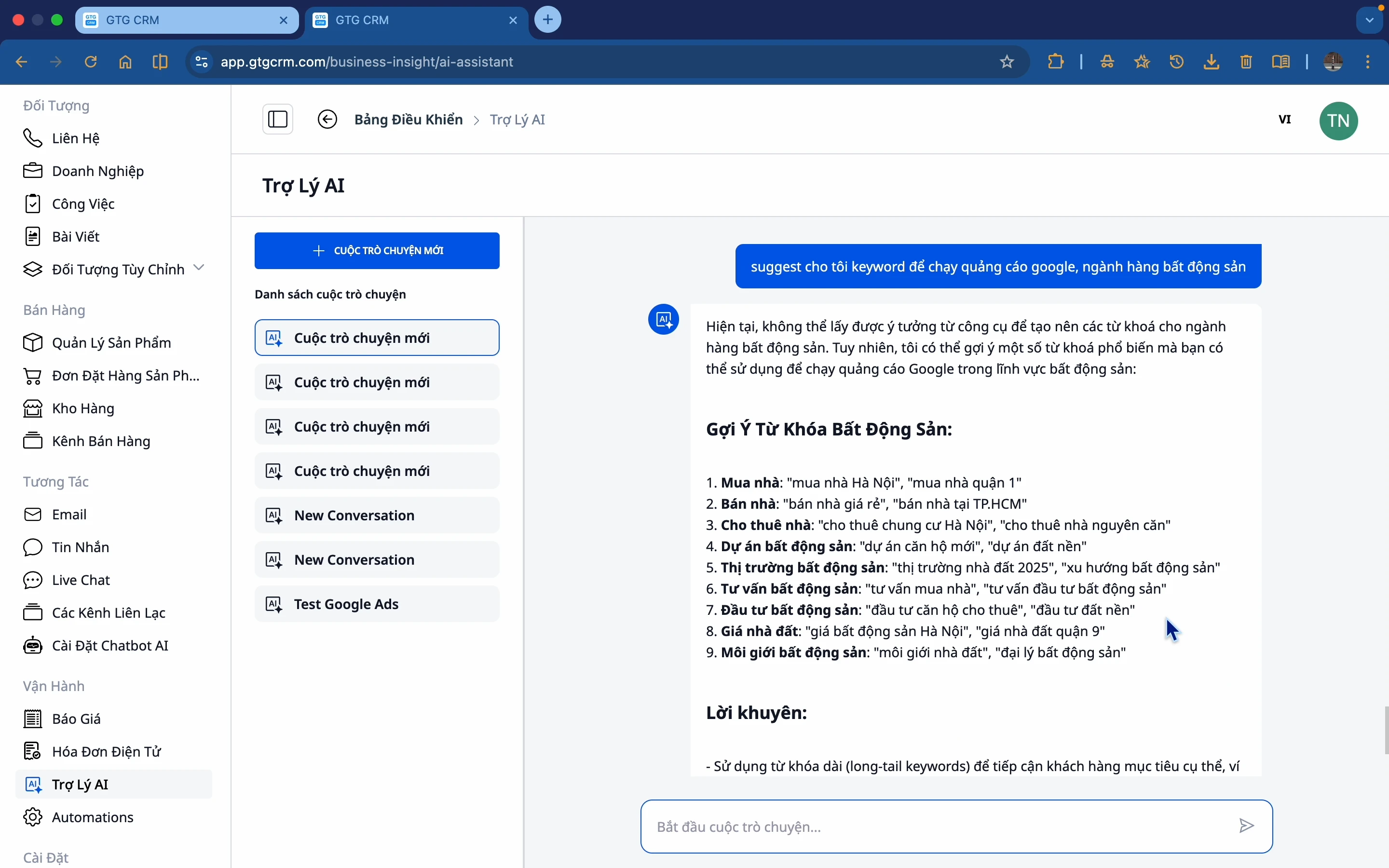
ตัวอย่างคำถาม:
แนะนำคีย์เวิร์ดสำหรับรันโฆษณา Google สำหรับอุตสาหกรรมของฉัน
AI จะแนะนำคีย์เวิร์ดที่เหมาะสมโดยอิงจากผลิตภัณฑ์และอุตสาหกรรมของคุณ
ดูแผนภูมิในคำตอบ
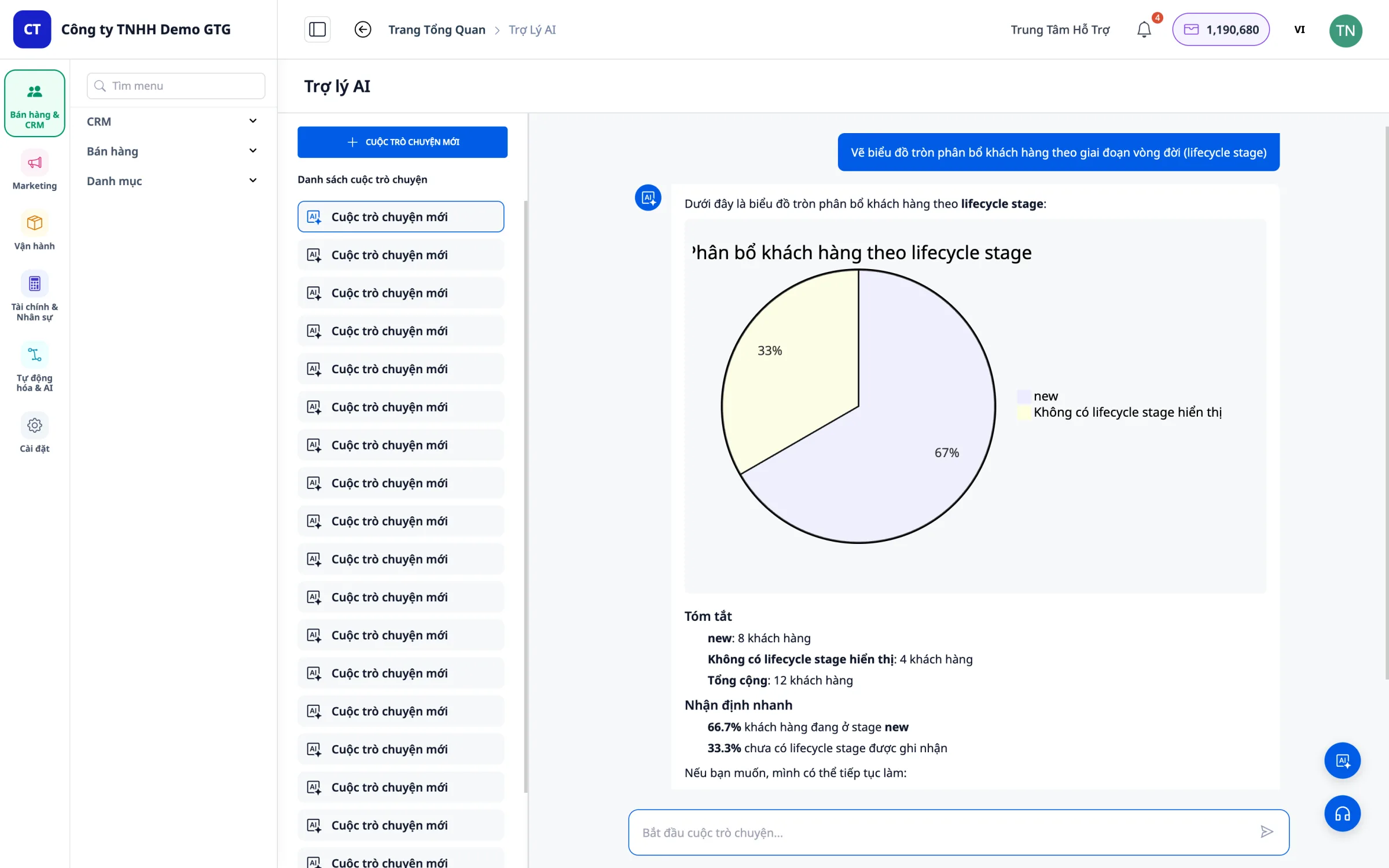
สำหรับคำถามวิเคราะห์ข้อมูล AI จะสร้าง แผนภูมิที่มองเห็นได้ ในกรอบแชทโดยอัตโนมัติ - ไม่จำเป็นต้องเปิด Excel หรือเครื่องมืออื่นใด
ตัวอย่างคำถาม:
วิเคราะห์กิจกรรมของลูกค้า 10 อันดับแรกในช่วง 30 วันที่ผ่านมา และวาดแผนภูมิ
เปรียบเทียบยอดขายตามช่องทางการขาย โดยแสดงเป็นแผนภูมิแท่ง
วาดแผนภูมิการกระจายตัวของลีดตามแหล่งที่มาในเดือนนี้
AI รองรับแผนภูมิ 3 ประเภทในคำตอบ: - แผนภูมิวงกลม (Pie) - การกระจาย, สัดส่วน - แผนภูมิแท่ง (Bar) - การเปรียบเทียบอันดับ - แผนภูมิเส้น (Line) - แนวโน้มตามเวลา
เคล็ดลับ: เพิ่มวลี "วาดแผนภูมิ" หรือ "แสดงเป็นแผนภูมิ" ในคำถามวิเคราะห์ใดๆ เพื่อให้ได้ผลลัพธ์ที่เห็นภาพมากขึ้น
5. การสร้างไฟล์ Excel (XLSX) อัตโนมัติ
AI Biz Assistant สามารถสร้างไฟล์ Excel (.xlsx) ได้โดยตรงจากข้อมูลใน GTG CRM คุณเพียงแค่ระบุเนื้อหาที่ต้องการ - AI จะดึงข้อมูลจริง จัดรูปแบบเป็นตาราง และส่งออกไฟล์เพื่อให้ดาวน์โหลดได้ทันที
วิธีขอสร้าง Excel
ตัวอย่างคำถาม: สร้างไฟล์ Excel สรุปยอดขายเดือนพฤษภาคมตามผลิตภัณฑ์
ส่งออกรายชื่อลูกค้าเป้าหมาย 50 รายชื่อล่าสุดเป็นไฟล์ Excel
สร้างตารางรายงานค่าใช้จ่ายโฆษณา Facebook เดือนที่ผ่านมา
ส่งออกสต็อกสินค้าคงคลังปัจจุบันเป็น Excel
สิ่งที่ AI สามารถส่งออกเป็น Excel ได้
| ประเภทรายงาน | ตัวอย่างคำถาม |
|---|---|
| ยอดขาย | "สร้าง Excel ยอดขายรายวันในเดือนพฤษภาคม" |
| ลูกค้า | "ส่งออกรายชื่อลูกค้าใหม่ประจำเดือนนี้เป็น Excel" |
| ผลิตภัณฑ์ | "สร้างตารางสต็อกสินค้าตามผลิตภัณฑ์" |
| คำสั่งซื้อ | "ส่งออกคำสั่งซื้อที่ยังไม่ได้จัดส่งเป็นไฟล์ Excel" |
| โฆษณา | "สร้างรายงานค่าใช้จ่ายและการแปลงแคมเปญ Facebook" |
| ลีด | "ส่งออกลีดทั้งหมดในเดือนพฤษภาคมพร้อมสถานะเป็น Excel" |
วิธีดาวน์โหลดไฟล์หลังจาก AI สร้าง
หลังจาก AI ตอบกลับ ปุ่ม "ดาวน์โหลด (.xlsx)" จะปรากฏขึ้นในกรอบแชท คลิกเพื่อดาวน์โหลดไฟล์ไปยังคอมพิวเตอร์ของคุณ และเปิดด้วย Microsoft Excel หรือ Google Sheets
6. การสร้างสไลด์ PowerPoint (PPTX) อัตโนมัติ
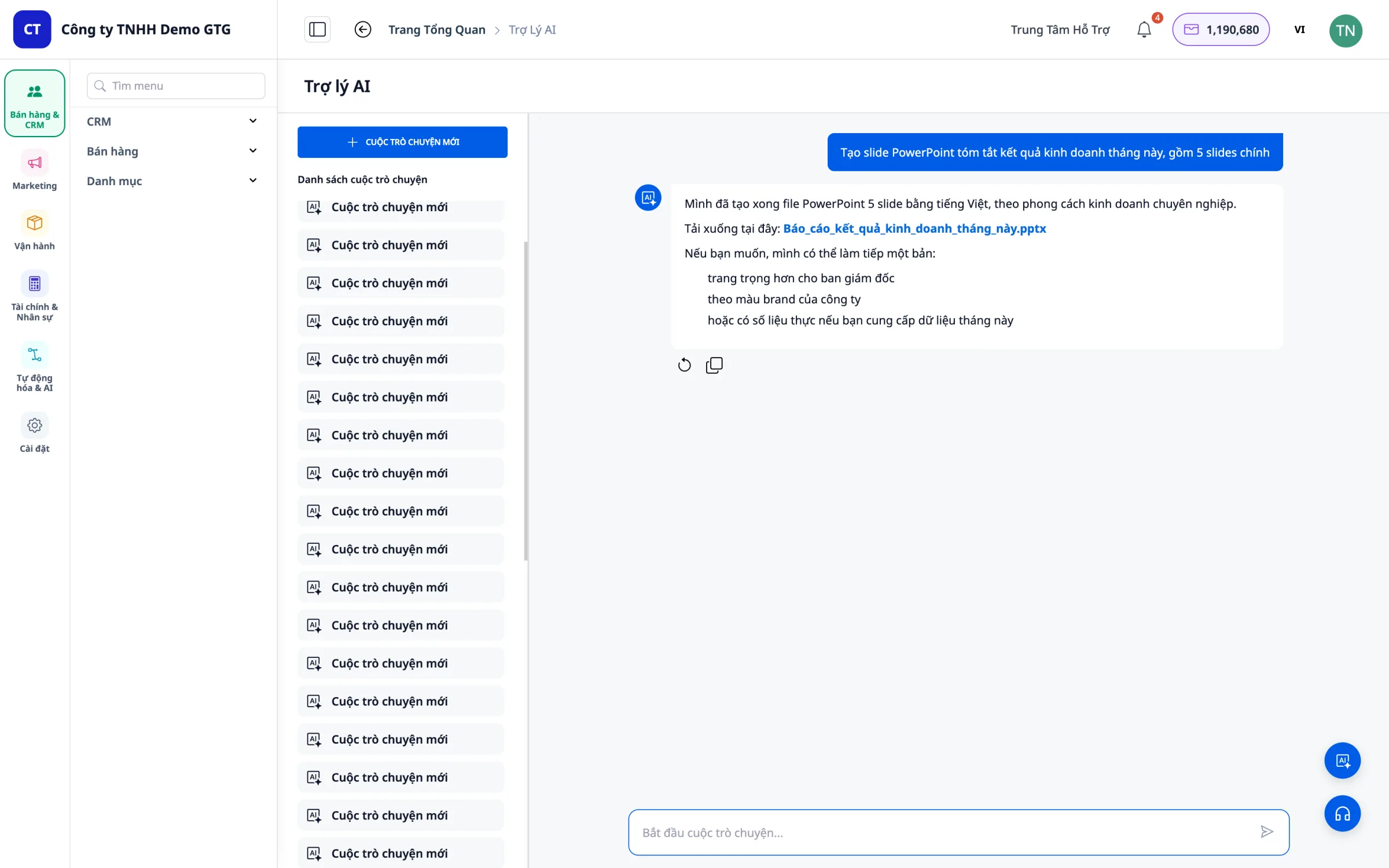
AI Biz Assistant สามารถสร้างไฟล์นำเสนอ PowerPoint (.pptx) ระดับมืออาชีพ - เหมาะสำหรับการประชุมผู้บริหาร, รายงานประจำ, หรือการนำเสนอต่อพันธมิตร
วิธีขอสร้าง PowerPoint
ตัวอย่างคำถาม:
สร้างสไลด์สรุปผลประกอบการเดือนพฤษภาคม ประกอบด้วย 5 สไลด์หลัก สร้างสไลด์นำเสนอรายงานประสิทธิภาพแคมเปญโฆษณา Q2
สร้าง PowerPoint สรุปยอดประจำเดือนเพื่อนำเสนอต่อทีมขาย
ร่างสไลด์รายงานสถานะสต็อกสินค้าและแนะนำการสั่งซื้อสำหรับสัปดาห์หน้า
เคล็ดลับในการขอสร้าง PowerPoint
- ระบุจำนวนสไลด์ที่ต้องการ หากจำเป็น: "ประกอบด้วย 6 สไลด์"
- อธิบายเนื้อหาหลัก ของแต่ละสไลด์: "สไลด์ 1 ภาพรวม, สไลด์ 2 ยอดขาย, สไลด์ 3 ลีด..."
- ให้ AI ตัดสินใจเองก็ได้: AI จะจัดโครงสร้างเนื้อหาที่เหมาะสมให้ หากคุณเพียงแค่อธิบายวัตถุประสงค์ของการนำเสนอ
วิธีดาวน์โหลดไฟล์หลังจาก AI สร้าง
ปุ่ม "ดาวน์โหลด (.pptx)" จะปรากฏขึ้นในแชททันทีหลังจาก AI สร้างเสร็จ ไฟล์เข้ากันได้กับ Microsoft PowerPoint และ Google Slides
7. ร่างเอกสารทางกฎหมายของเวียดนาม
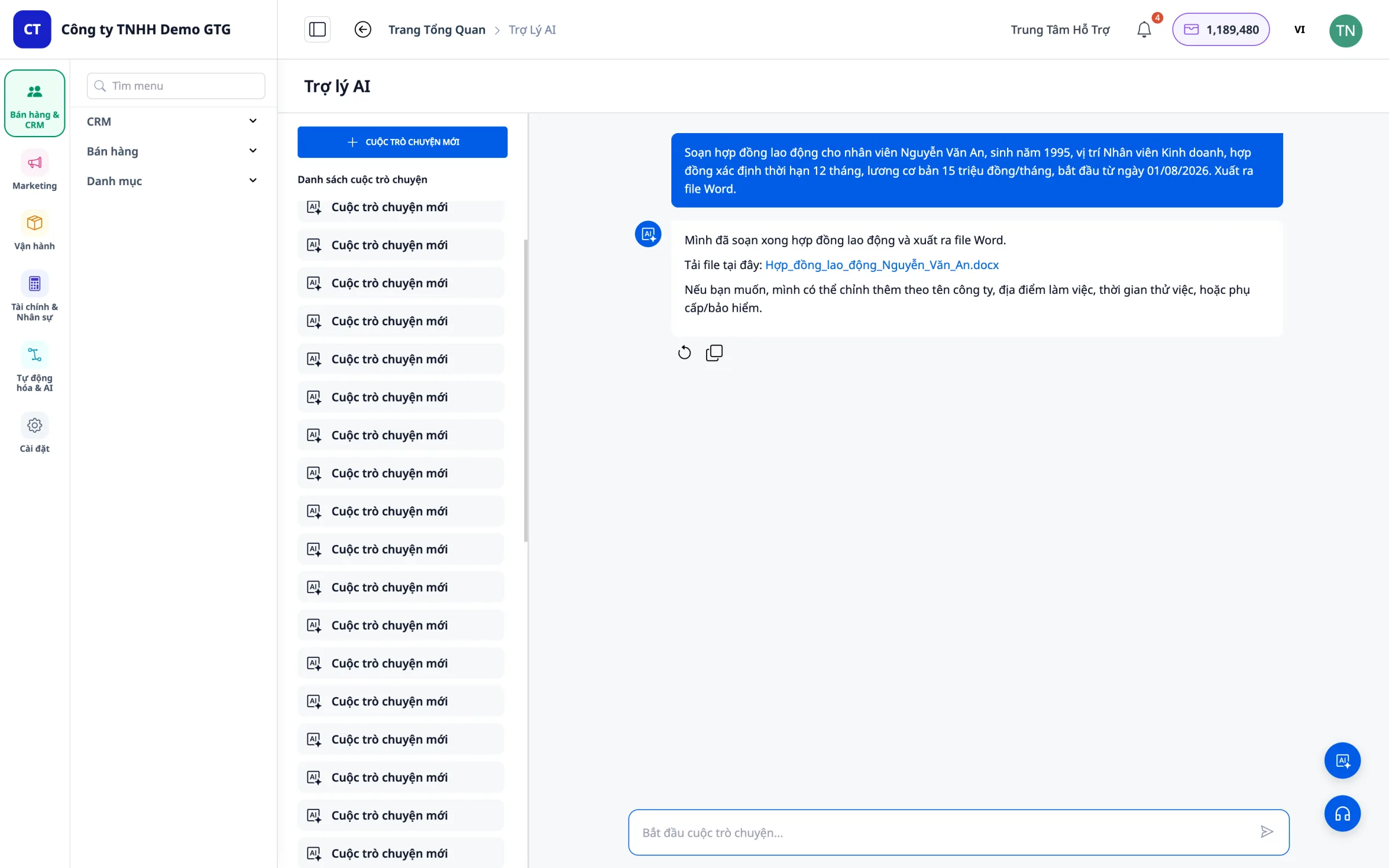
AI Biz Assistant สามารถร่าง เอกสารทางกฎหมายของเวียดนาม ตามมาตรฐานของรัฐบาล: ฟอนต์ Times New Roman ขนาด 13pt, ส่วนหัวจดหมายตามแบบฟอร์มหน่วยงาน, การจัดขอบหน้ามาตรฐาน, ภาษาทางกฎหมายที่เป็นทางการ ไฟล์ที่ส่งออกจะเป็นรูปแบบ .docx สามารถเปิดได้ใน Word และพร้อมสำหรับการพิมพ์และลงนาม
24 แบบฟอร์มเอกสาร, ครอบคลุม 10 กลุ่มประเภท
| กลุ่ม | เอกสารที่รองรับ |
|---|---|
| การจัดตั้งบริษัท | ข้อบังคับบริษัทจำกัด, คำสั่งแต่งตั้ง, คำร้องขอออกใบรับรองการจดทะเบียนการลงทุน |
| บุคลากรและแรงงาน | สัญญาจ้างงาน, คำสั่งแต่งตั้ง, คำสั่งเลิกจ้าง |
| การมอบอำนาจและตัวแทน | หนังสือมอบอำนาจส่วนบุคคล, หนังสือมอบอำนาจองค์กร |
| การประชุมและมติ | รายงานการประชุมคณะกรรมการสมาชิก, รายงานการประชุมใหญ่ผู้ถือหุ้น |
| สัญญาทางเศรษฐกิจ | สัญญาความร่วมมือทางธุรกิจ, สัญญาบริการ |
| การเลิกกิจการ | คำสั่งเลิกกิจการบริษัท |
| กฎข้อบังคับและระเบียบ | กฎข้อบังคับบริษัท, ระเบียบปฏิบัติภายใน |
วิธีใช้งาน - AI จะถามทีละขั้นตอน
เพียงแค่ระบุประเภทเอกสารที่ต้องการ AI จะ ถามข้อมูลที่จำเป็นทีละขั้นตอน ในรูปแบบบทสนทนา ไม่จำเป็นที่คุณต้องทราบแบบฟอร์มทั้งหมดล่วงหน้า
ตัวอย่างที่ 1 - ข้อบังคับบริษัท:
สร้างข้อบังคับบริษัทสำหรับบริษัทจำกัดของฉัน
AI จะถามตามลำดับ:
- ชื่อเต็มของบริษัท?
- ที่อยู่สำนักงานใหญ่?
- ทุนจดทะเบียน?
- รายชื่อสมาชิกและสัดส่วนการถือหุ้น?
- ผู้มีอำนาจจัดการตามกฎหมาย?
- ธุรกิจหลัก?
หลังจากคุณให้ข้อมูลครบถ้วน AI จะสร้างไฟล์ .docx ที่สมบูรณ์ตามรูปแบบมาตรฐานของรัฐบาล
ตัวอย่างที่ 2 - สัญญาจ้างงาน:
ร่างสัญญาจ้างงานสำหรับพนักงานใหม่ของฉัน
AI จะถาม:
- ชื่อผู้รับการจ้าง? วันเกิด? ที่อยู่?
- ตำแหน่งงาน? แผนก?
- ประเภทสัญญา: กำหนดเวลา หรือ ไม่กำหนดเวลา?
- ระยะเวลาสัญญา (ถ้ามี)?
- ค่าจ้างพื้นฐาน?
- วิธีการจ่ายค่าจ้าง (รายเดือน/รายสัปดาห์)?
- วันที่เริ่มงาน?
ตัวอย่างที่ 3 - หนังสือมอบอำนาจ:
ร่างหนังสือมอบอำนาจให้ผู้จัดการสาขากรุงเทพฯ ลงนามในสัญญาแทนฉัน
สร้างคำสั่งแต่งตั้งผู้อำนวยการฝ่ายขาย
เขียนรายงานการประชุมคณะกรรมการสมาชิกเดือนมิถุนายนเกี่ยวกับการเพิ่มทุนจดทะเบียน
มาตรฐานการจัดรูปแบบเอกสารของ VN
ไฟล์ .docx ที่ AI สร้างขึ้นรับประกัน:
| เกณฑ์ | รายละเอียด |
|---|---|
| ฟอนต์ | Times New Roman, ขนาด 13pt |
| ส่วนหัวจดหมาย | สาธารณรัฐสังคมนิยมเวียดนาม — เอกราช — เสรีภาพ — ความสุข |
| การจัดขอบหน้า | บน 2.5 ซม., ล่าง 3 ซม., ซ้าย 3 ซม., ขวา 2 ซม. (มาตรฐานเอกสารราชการ) |
| สัญลักษณ์และเลขที่ | ตามรูปแบบที่ถูกต้อง: เลขที่.../ชื่อบริษัท/แผนก |
| ตำแหน่งลายเซ็น | ในตำแหน่งที่ถูกต้อง พร้อมตำแหน่งและชื่อของผู้ลงนาม |
| ภาษา | ศัพท์ทางกฎหมายที่เป็นทางการ, ไม่ใช้ภาษาทั่วไป |
วิธีดาวน์โหลดไฟล์ Word
หลังจาก AI ร่างเสร็จ ปุ่ม "ดาวน์โหลด (.docx)" จะปรากฏขึ้นในกรอบแชท ไฟล์พร้อมสำหรับการเปิด, แก้ไขเพิ่มเติม (ถ้าจำเป็น) และพิมพ์เพื่อลงนาม
หมายเหตุ: เอกสารที่ AI สร้างขึ้นมีวัตถุประสงค์เพื่อการอ้างอิงและประหยัดเวลาในการร่าง สำหรับเอกสารทางกฎหมายที่มีความเสี่ยงสูงหรือต้องยื่นต่อหน่วยงานราชการ ควรให้ทนายความตรวจสอบอีกครั้งก่อนลงนาม
8. การเชื่อมต่อและทำงานกับ Google Drive
AI Biz Assistant สามารถเข้าถึง Google Drive ของคุณได้หลังจากเชื่อมต่อบัญชี Google จากนั้นคุณสามารถให้ AI ค้นหา อ่าน และวิเคราะห์เอกสารใน Drive ได้โดยไม่ต้องออกจาก GTG CRM
ขั้นตอนที่ 1: เชื่อมต่อบัญชี Google
- ไปที่ Settings ใน GTG CRM
- เลือก Integrations (การเชื่อมต่อ)
- ค้นหา Google Drive และคลิก Connect
- เข้าสู่ระบบบัญชี Google และให้สิทธิ์การเข้าถึง
- เชื่อมต่อสำเร็จ - AI สามารถเข้าถึง Drive ได้แล้ว
เชื่อมต่อเพียงครั้งเดียว AI จะจดจำสิทธิ์การเข้าถึงสำหรับการสนทนาครั้งต่อไป
ขั้นตอนที่ 2: ถาม AI เกี่ยวกับไฟล์ใน Drive
หลังจากเชื่อมต่อ คุณสามารถขอให้ AI ทำงานกับ Drive ได้โดยตรงผ่านคำถาม:
ค้นหาไฟล์:
ค้นหาไฟล์สัญญาของลูกค้า Minh Hùng ใน Google Drive
แสดงรายการไฟล์ทั้งหมดในโฟลเดอร์ "รายงาน Q2" บน Drive ของฉัน
อ่านและสรุปเอกสาร:
สรุปเนื้อหาของไฟล์สัญญา ABC ใน Drive
อ่านไฟล์ "รายงานเดือนพฤษภาคม.docx" บน Drive และบอกประเด็นหลักให้ฉันทราบ
เปรียบเทียบข้อมูล Drive กับ GTG CRM:
เปรียบเทียบตัวเลขในไฟล์ Excel ใบเสนอราคาบน Drive กับยอดขายจริงบน GTG CRM
ข้อมูลเมตาของวิดีโอ:
บอกข้อมูลวิดีโอ "สาธิตผลิตภัณฑ์ใหม่" ใน Drive ให้ฉันทราบ
9. การอ่านและทำความเข้าใจผลลัพธ์
รูปแบบคำตอบ
AI Biz Assistant ตอบกลับในหลากหลายรูปแบบขึ้นอยู่กับประเภทของคำถาม:
| รูปแบบ | เมื่อใดควรใช้ |
|---|---|
| ตัวเลขอย่างง่าย | ถาม "มีจำนวนเท่าใด...", "ผลรวม..." |
| รายการ | ถาม "แสดงรายการ...", "ขอรายชื่อ..." |
| การวิเคราะห์ | ถาม "ทำไม...", "เปรียบเทียบ..." |
| คำแนะนำ | ถาม "ควร...", "แนะนำ..." |
| แผนภูมิ (ใหม่) | ถามการวิเคราะห์ + เพิ่ม "วาดแผนภูมิ" หรือ "รูปแบบแผนภูมิ" |
| ไฟล์ Excel (.xlsx) (ใหม่) | ถาม "สร้างไฟล์ Excel...", "ส่งออกเป็นตาราง..." |
| ไฟล์ PowerPoint (.pptx) (ใหม่) | ถาม "สร้างสไลด์...", "สร้างสไลด์นำเสนอ..." |
| ไฟล์ Word (.docx) (ใหม่) | ถาม 'ร่างสัญญา...", "สร้างข้อบังคับ...", "เขียนรายงานการประชุม..." |
ถามรายละเอียดเพิ่มเติม
หากคำตอบยังไม่เพียงพอ คุณสามารถถามต่อได้ในการสนทนาเดียวกัน: - "ขอรายละเอียดเพิ่มเติมเกี่ยวกับ..." - "แสดงรายการเฉพาะ..." - "อธิบายเพิ่มเติมเกี่ยวกับ..." - "แก้ไขส่วน X เป็น Y" (สำหรับเอกสาร/ไฟล์)
10. เคล็ดลับการใช้งานอย่างมีประสิทธิภาพ
สิ่งที่ควรทำ
-
ตั้งคำถามที่เฉพาะเจาะจง - แทนที่จะถาม "ยอดขาย", ให้ถาม "ยอดขายเดือนพฤษภาคมตามผลิตภัณฑ์คือเท่าไหร่?"
-
ใช้ช่วงเวลา - "ในช่วง 7 วันที่ผ่านมา..." - "เดือนนี้..." - "ไตรมาสที่ 2 ปี 2026..."
-
ถามต่อเนื่องในการสนทนาเดียวกัน - หลังจากได้รับคำตอบ ให้ถามเจาะลึกต่อไปโดยไม่ต้องระบุบริบทซ้ำ
-
ขอให้เปรียบเทียบ - "เปรียบเทียบยอดขายเดือนนี้กับเดือนก่อน" - "ช่องทางใดมีประสิทธิภาพมากกว่า: Facebook หรือ Google?"
-
ขอให้ AI สร้างไฟล์เมื่อต้องการส่งออกข้อมูล - แทนที่จะคัดลอกรายการจากแชท ให้พูดว่า: "ส่งผลลัพธ์นี้ออกเป็นไฟล์ Excel"
-
เพิ่ม "วาดแผนภูมิ" ในคำถามวิเคราะห์ - "วิเคราะห์การกระจายตัวของลีดตามแหล่งที่มา, วาดแผนภูมิวงกลม"
-
สำหรับเอกสารทางกฎหมาย ให้เริ่มได้เลย — AI จะถามส่วนที่ขาดหายไป - เพียงพิมพ์ "สร้างสัญญาจ้างงาน" AI จะถามข้อมูลทีละส่วน
-
เชื่อมต่อ Google Drive ก่อนถามเกี่ยวกับไฟล์ - Settings → Integrations → Google Drive → Connect
สิ่งที่ไม่ควรทำ
-
คำถามที่กว้างเกินไป - "ขอข้อมูลทั้งหมด" - "ทำรายงาน"
-
ถามเกี่ยวกับข้อมูลที่ยังไม่มีในระบบ - AI จะตอบได้เฉพาะข้อมูลที่ป้อนเข้าใน GTG CRM (หรือไฟล์ใน Google Drive หากเชื่อมต่อแล้ว) เท่านั้น
-
คาดหวังว่า AI จะทราบข้อมูลภายนอก GTG CRM - AI ไม่มีข้อมูลตลาดทั่วไป เว้นแต่คุณจะบันทึกข้อมูลนั้นไว้ใน Drive
-
ขอเอกสารทางกฎหมายที่ซับซ้อน แล้วไม่ตอบข้อมูลที่ AI ถาม - AI ต้องการข้อมูลที่ครบถ้วน (ชื่อ, วันที่, จำนวนเงิน, คู่สัญญา...) เพื่อสร้างเอกสารที่ถูกต้อง โปรดตอบคำถามของ AI ให้ครบถ้วน
สรุป
AI Biz Assistant ช่วยให้คุณ:
-
สอบถามข้อมูลด้วยภาษาธรรมชาติ
-
รวบรวมข้อมูลจากโมดูลต่างๆ ใน GTG CRM
-
รับข้อมูลเชิงลึก, แผนภูมิ, และคำแนะนำการดำเนินการ
-
ประหยัดเวลาในการดูรายงาน
-
ตัดสินใจโดยอิงจากข้อมูล
-
สร้างไฟล์ Excel อัตโนมัติ จากข้อมูลจริง
-
สร้างสไลด์ PowerPoint ระดับมืออาชีพ
-
ร่างเอกสารทางกฎหมายเวียดนาม 24 แบบฟอร์ม ตามมาตรฐานของรัฐบาล
-
อ่านและวิเคราะห์ไฟล์ Google Drive โดยตรงจาก AI
หมายเหตุ: AI Biz Assistant ได้รับการปรับปรุงอย่างต่อเนื่อง หากมีคำถามที่ AI ยังตอบไม่ได้ โปรดให้ข้อเสนอแนะเพื่อให้ทีมงาน GTG CRM อัปเดต


