
1. الوصول إلى AI Biz Assistant
الخطوة 1: تسجيل الدخول إلى GTG CRM
سجّل الدخول إلى حساب GTG CRM الخاص بك.
الخطوة 2: العثور على المساعد الذكي
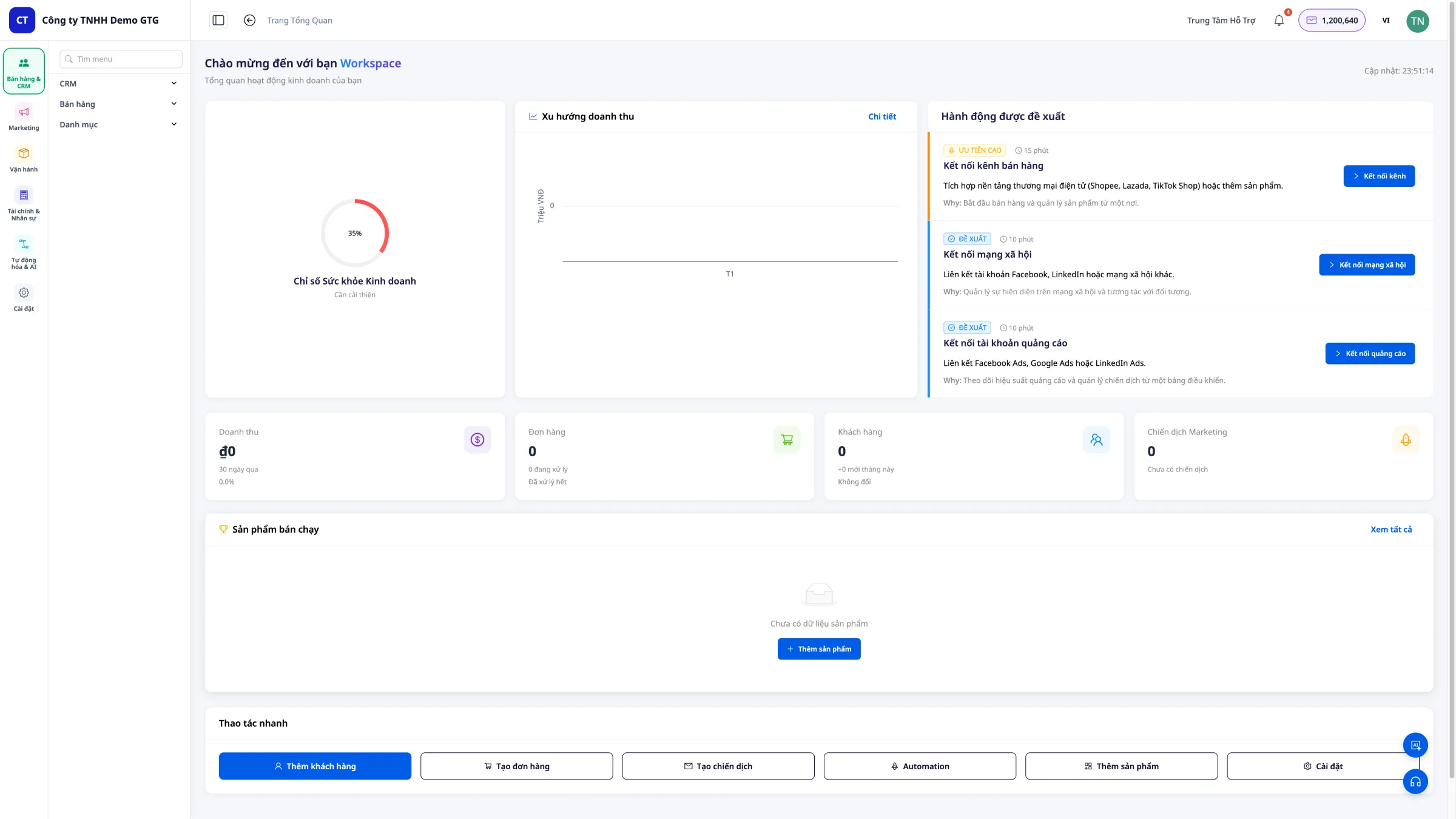
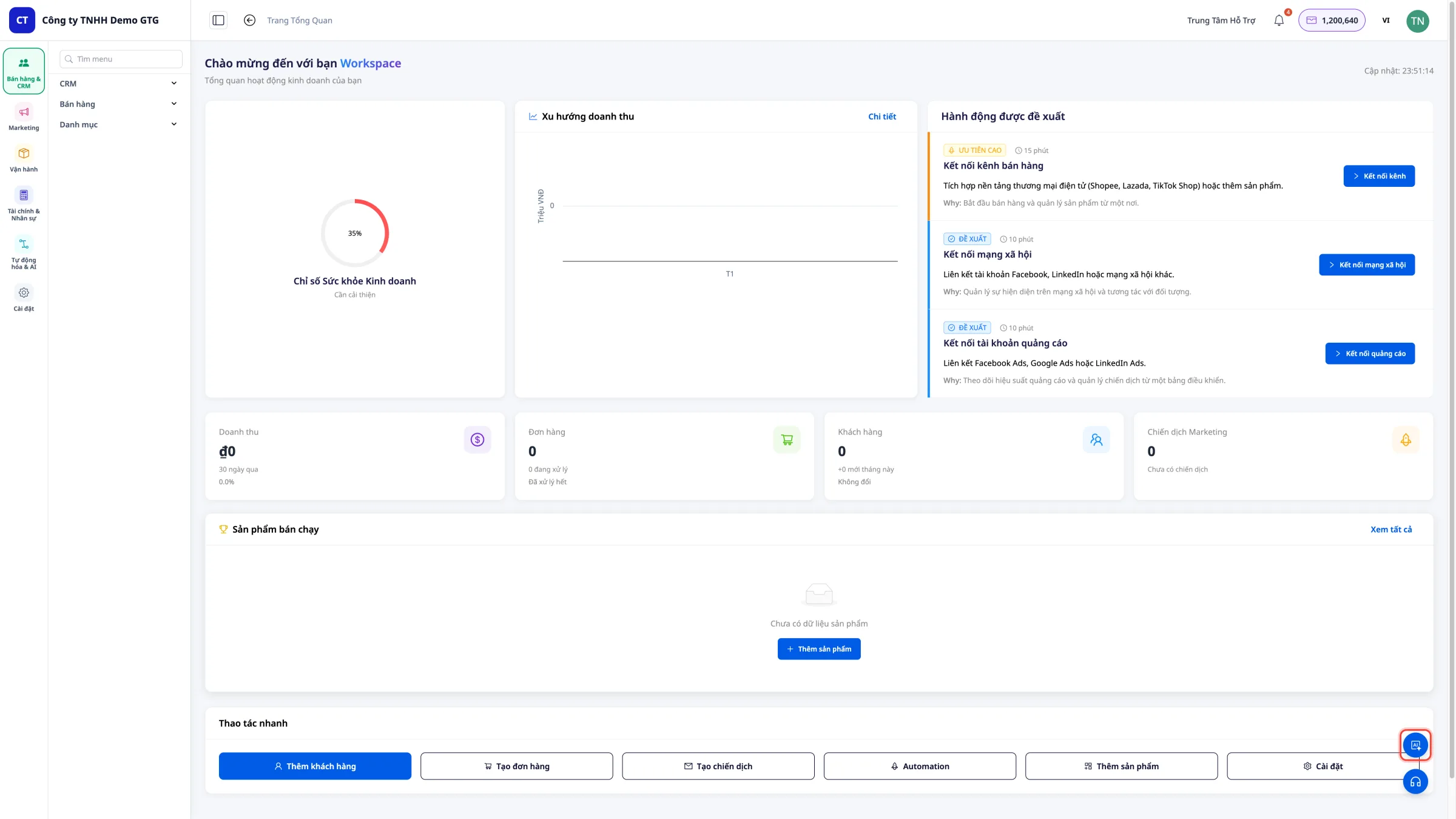
في الجزء السفلي الأيمن من الشاشة، انقر على الأيقونة الخضراء.
2. الواجهة الرئيسية
قائمة المحادثات
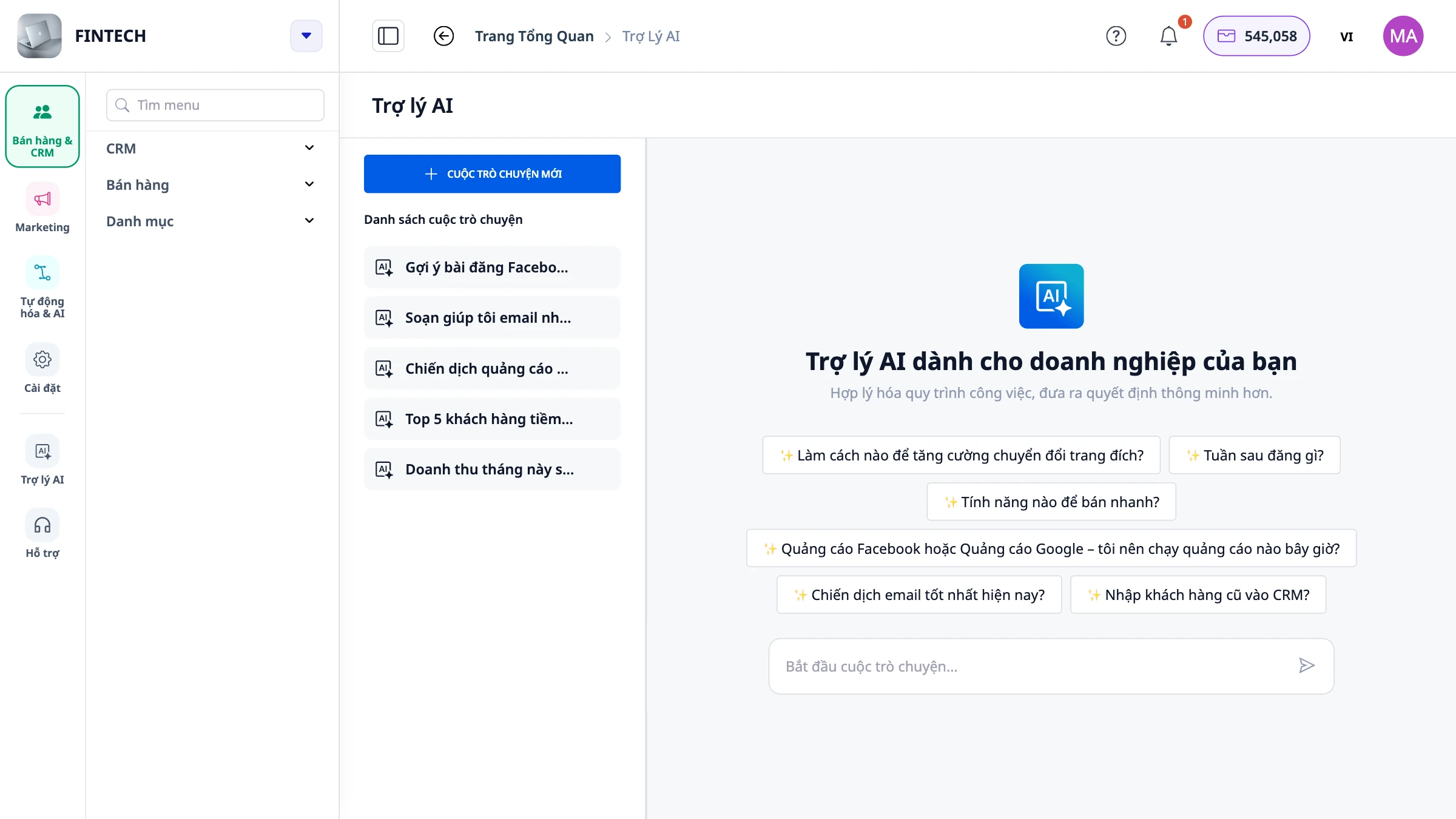
عند فتح المساعد الذكي، سترى قائمة بسجل المحادثات السابقة.
إنشاء محادثة جديدة
انقر على زر "محادثة جديدة" لبدء طرح الأسئلة على الذكاء الاصطناعي.
واجهة AI Assistant
هذه هي الواجهة الرئيسية للتفاعل مع الذكاء الاصطناعي:
- حقل إدخال السؤال: المكان الذي تكتب فيه سؤالك
- أسئلة مقترحة: يقترح GTG CRM عددًا من الأسئلة الشائعة مسبقًا
- سجل الدردشة: الأسئلة والإجابات السابقة
- المرفقات: عندما ينشئ الذكاء الاصطناعي ملف Excel أو PowerPoint أو Word، يظهر زر التنزيل مباشرة في نافذة الدردشة
3. طريقة طرح الأسئلة
المبادئ الأساسية
- استخدم لغة طبيعية كما لو كنت تتحدث
- كلما كان السؤال أكثر تحديدًا، حصلت على إجابة أدق
- يمكنك طرح أسئلة متابعة بناءً على الإجابة السابقة
- عند الرغبة في إنشاء ملف، حدّد نوع الملف المطلوب تصديره (Excel أو PowerPoint أو Word)
أمثلة على طريقة طرح الأسئلة
لا ينصح بـ: - "اعرض لي البيانات" - "تقرير" - "اعمل عقد"
ينصح بـ: - "كم عدد العملاء المحتملين في شهر 5؟" - "أنشئ ملف Excel يلخص إيرادات شهر 5 حسب المنتج" - "صغ عقد عمل للموظف نguyen Van A" - "ابحث عن ملف عرض السعر ABC في Google Drive الخاص بي"
4. تحليل بيانات الأعمال
هذه هي مجموعة الميزات الأساسية، حيث يسحب الذكاء الاصطناعي البيانات الفعلية من GTG CRM ويجيب فورًا.
الاستفسار عن العملاء المحتملين والعملاء
سؤال نموذجي:
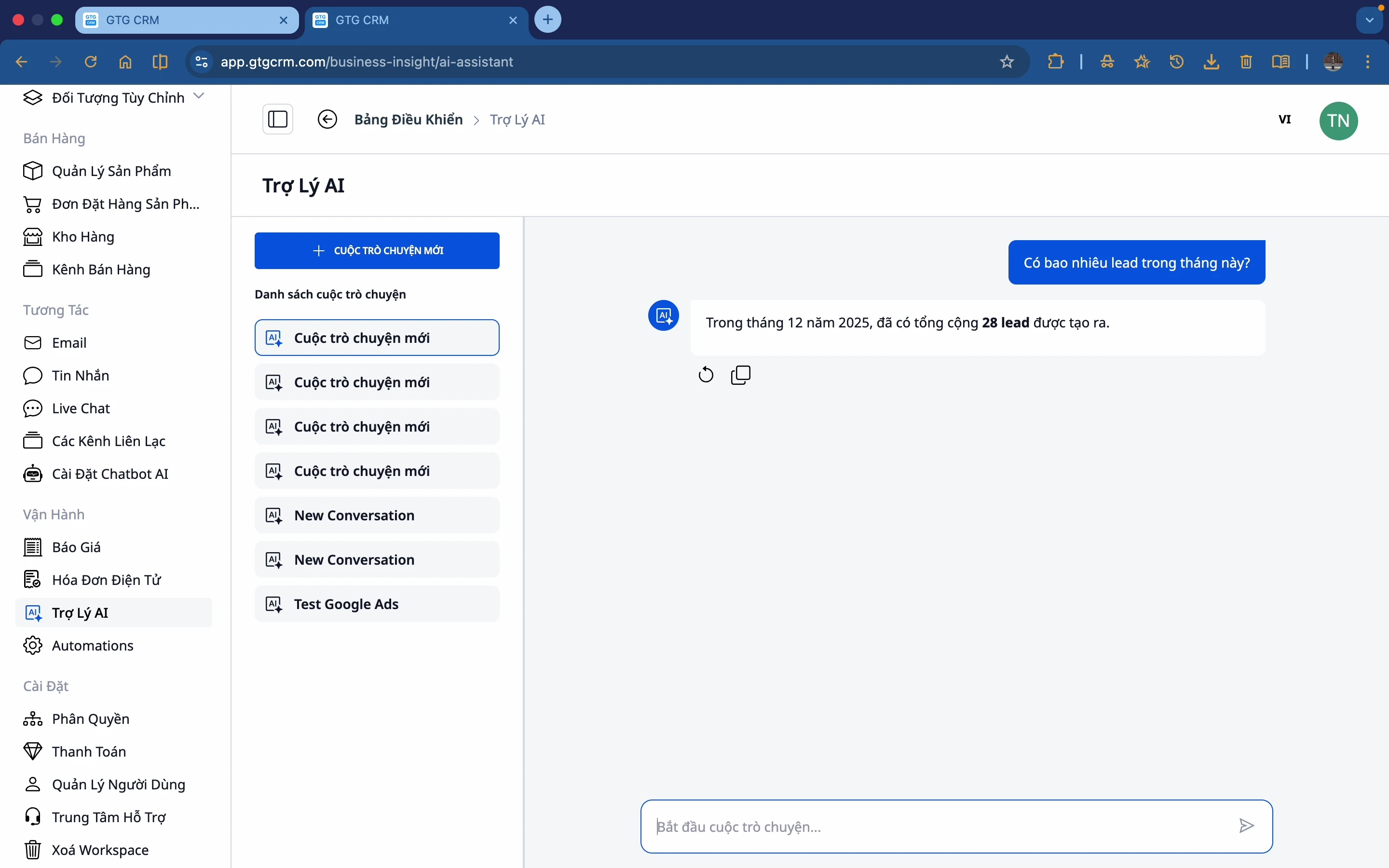
كم عدد العملاء المحتملين في هذا الشهر؟
سيجيب الذكاء الاصطناعي بالعدد المحدد للعملاء المحتملين.
استفسار للمزيد من التفاصيل:
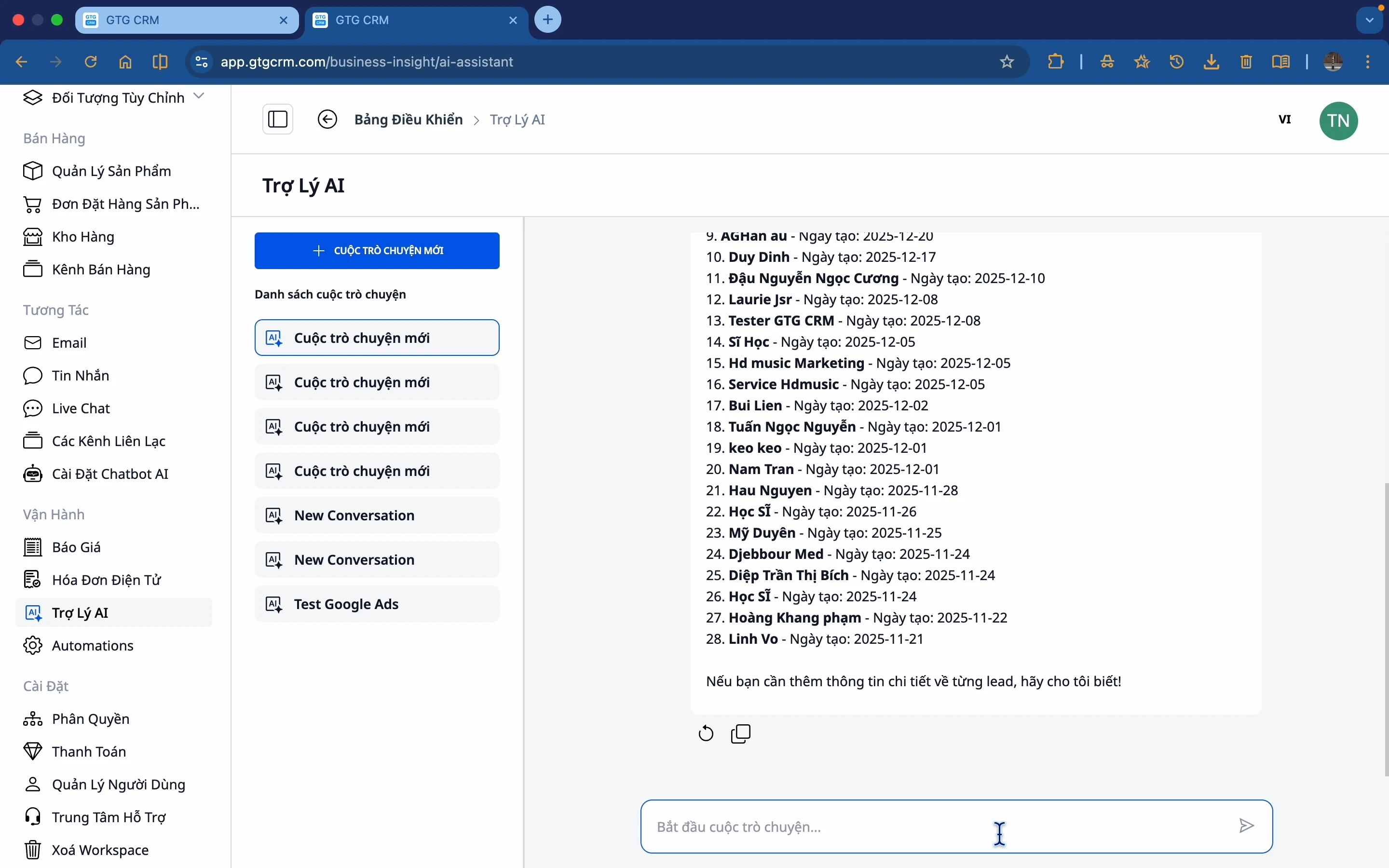
اعرض قائمة العملاء المحتملين
سيعرض الذكاء الاصطناعي قائمة بالعملاء المحتملين مع المعلومات: الاسم، وتاريخ الإنشاء، والمعلومات ذات الصلة.
الاستفسار عن حملات الإعلانات
سؤال نموذجي:
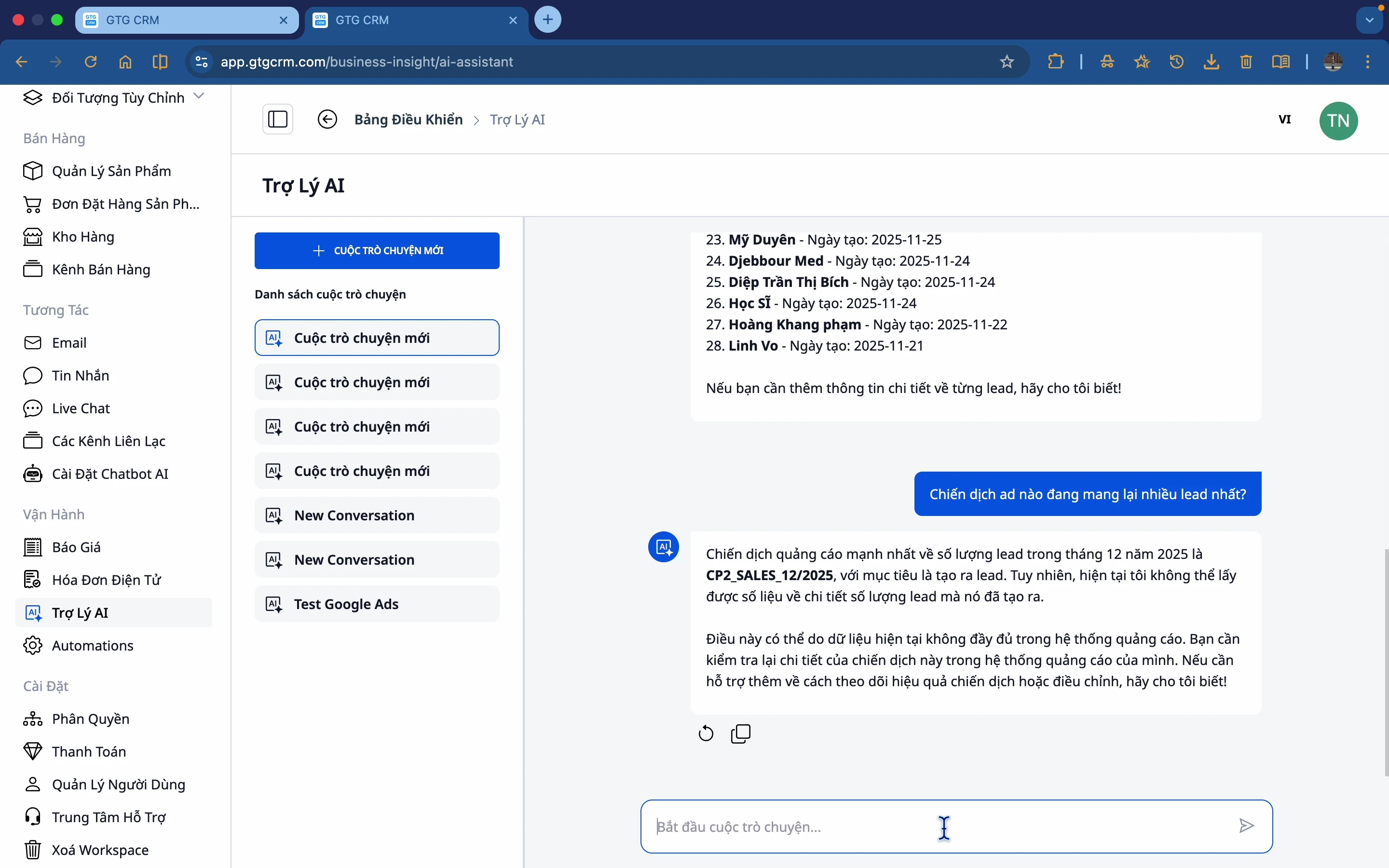
ما هي حملة الإعلانات التي تجلب أكبر عدد من العملاء المحتملين؟
سيستخدم الذكاء الاصطناعي البيانات من وحدة الإعلانات (Facebook Ads وGoogle Ads) للإجابة.
السؤال عن المحتوى ووسائل التواصل الاجتماعي
أمثلة على الأسئلة:
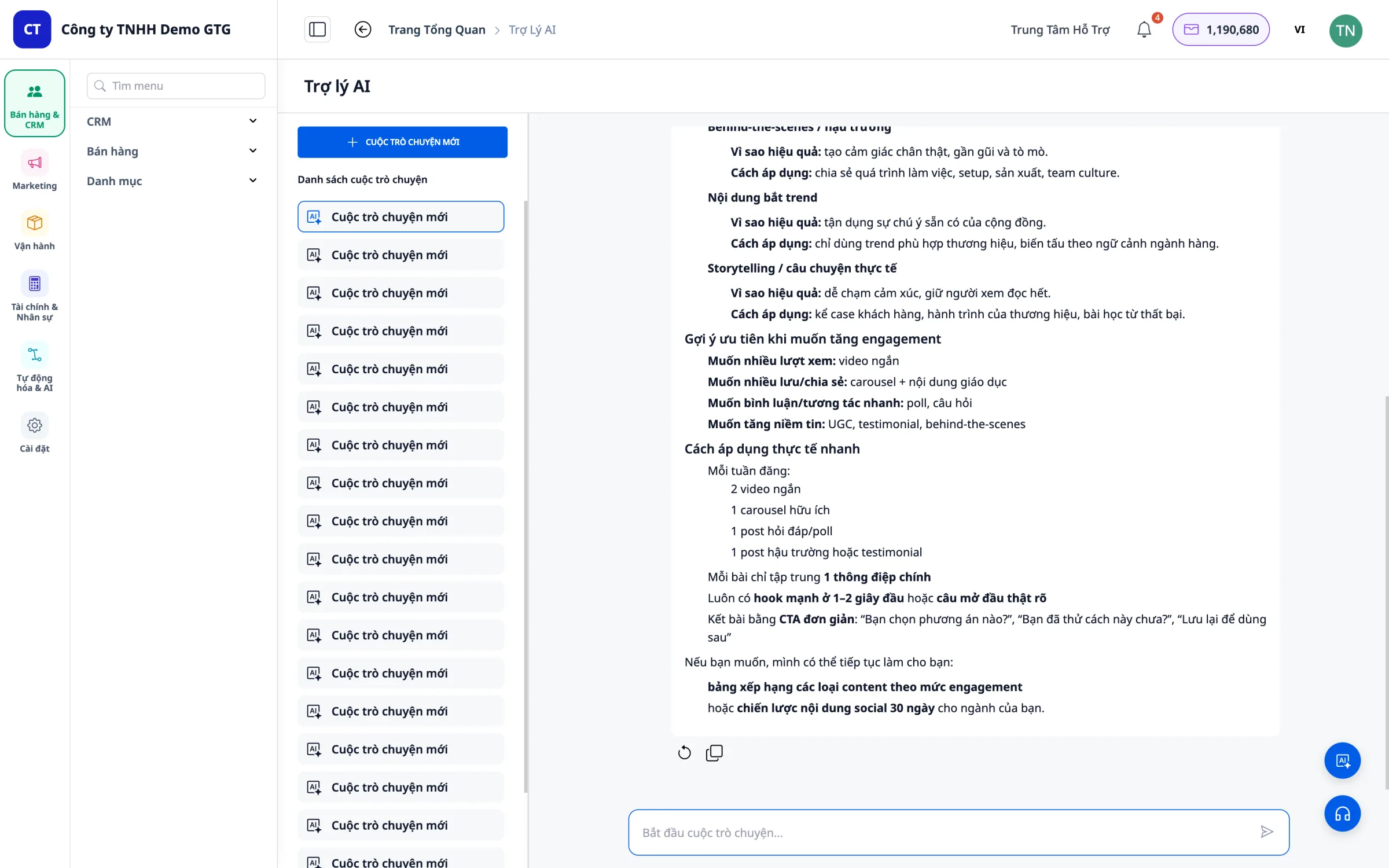
ما نوع المحتوى الذي يحقق تفاعلًا عاليًا ونتائج فعّالة على وسائل التواصل الاجتماعي؟
سيقوم الذكاء الاصطناعي بتحليل المنشورات على وسائل التواصل الاجتماعي وتقديم رؤى حول أنواع المحتوى الأكثر فعالية.
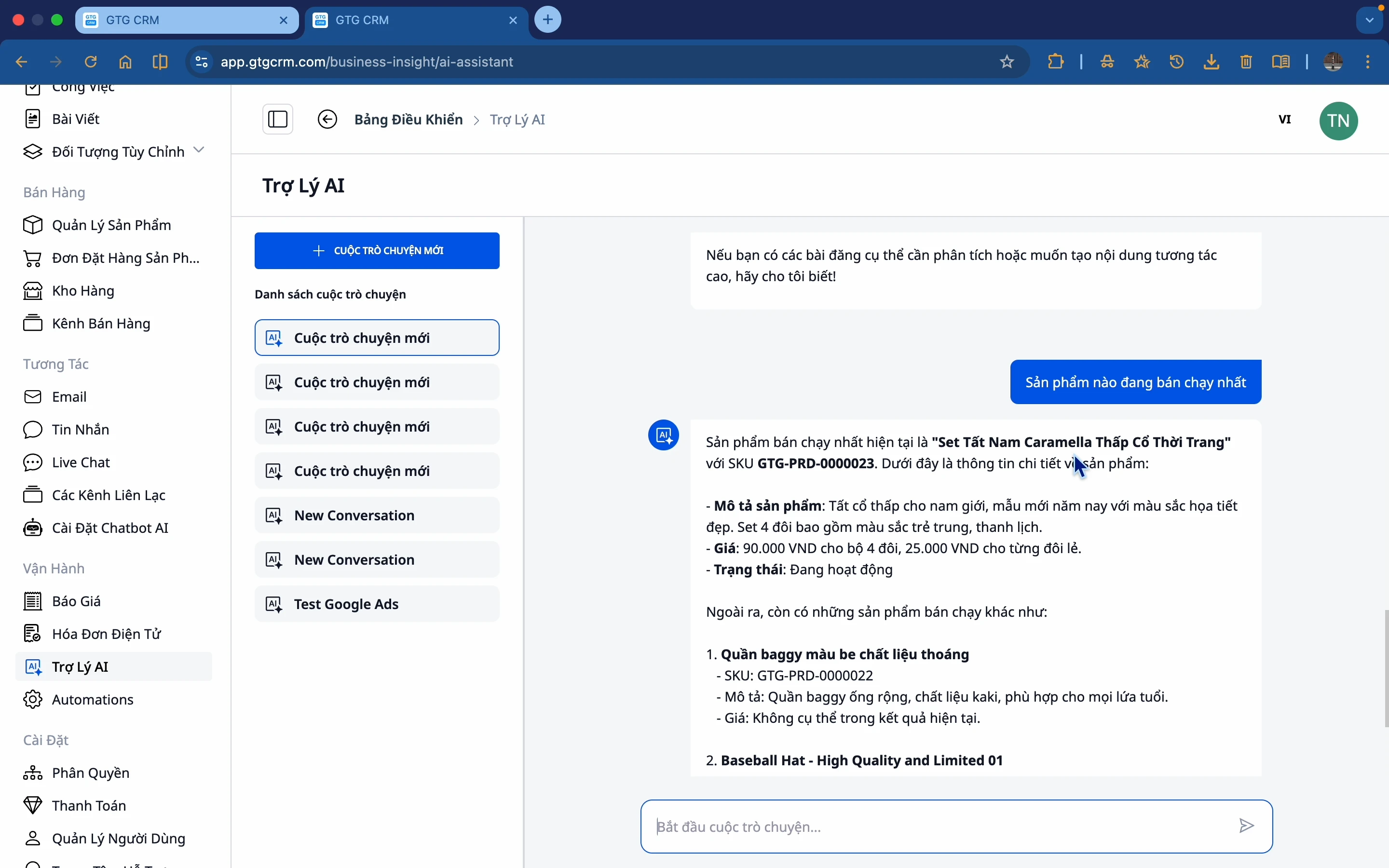
السؤال عن المنتجات
أمثلة على الأسئلة:
ما المنتج الأكثر مبيعًا حاليًا؟
سيعرض الذكاء الاصطناعي قائمة بالمنتجات الأكثر مبيعًا استنادًا إلى البيانات من وحدة إدارة المنتجات.
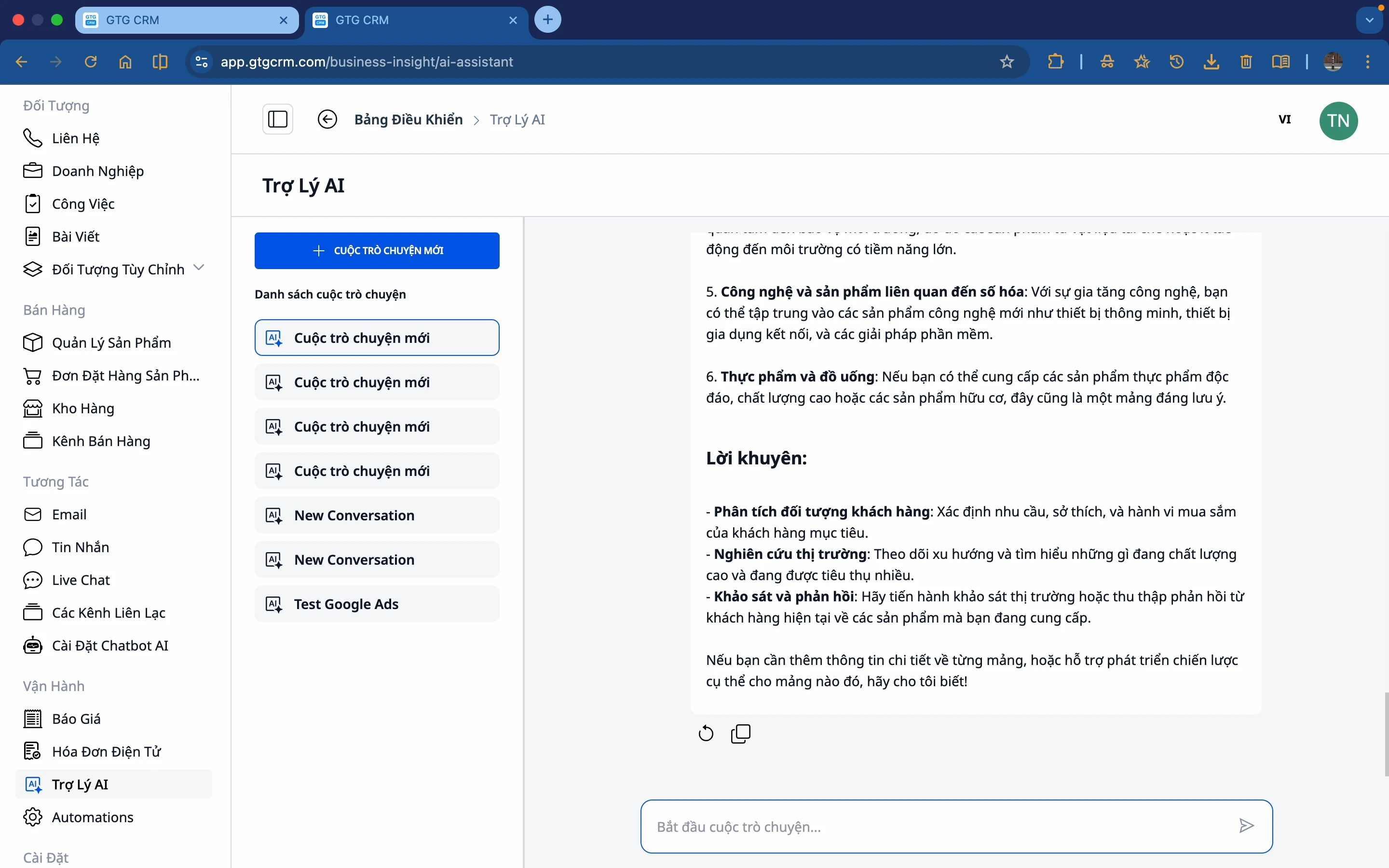
الاستعانة بالذكاء الاصطناعي لاتخاذ القرار
أمثلة على الأسئلة:
يجب أن أركز على أي مجال؟
سيحلل الذكاء الاصطناعي البيانات ويقدم اقتراحات حول قناة التسويق الأكثر فعالية.
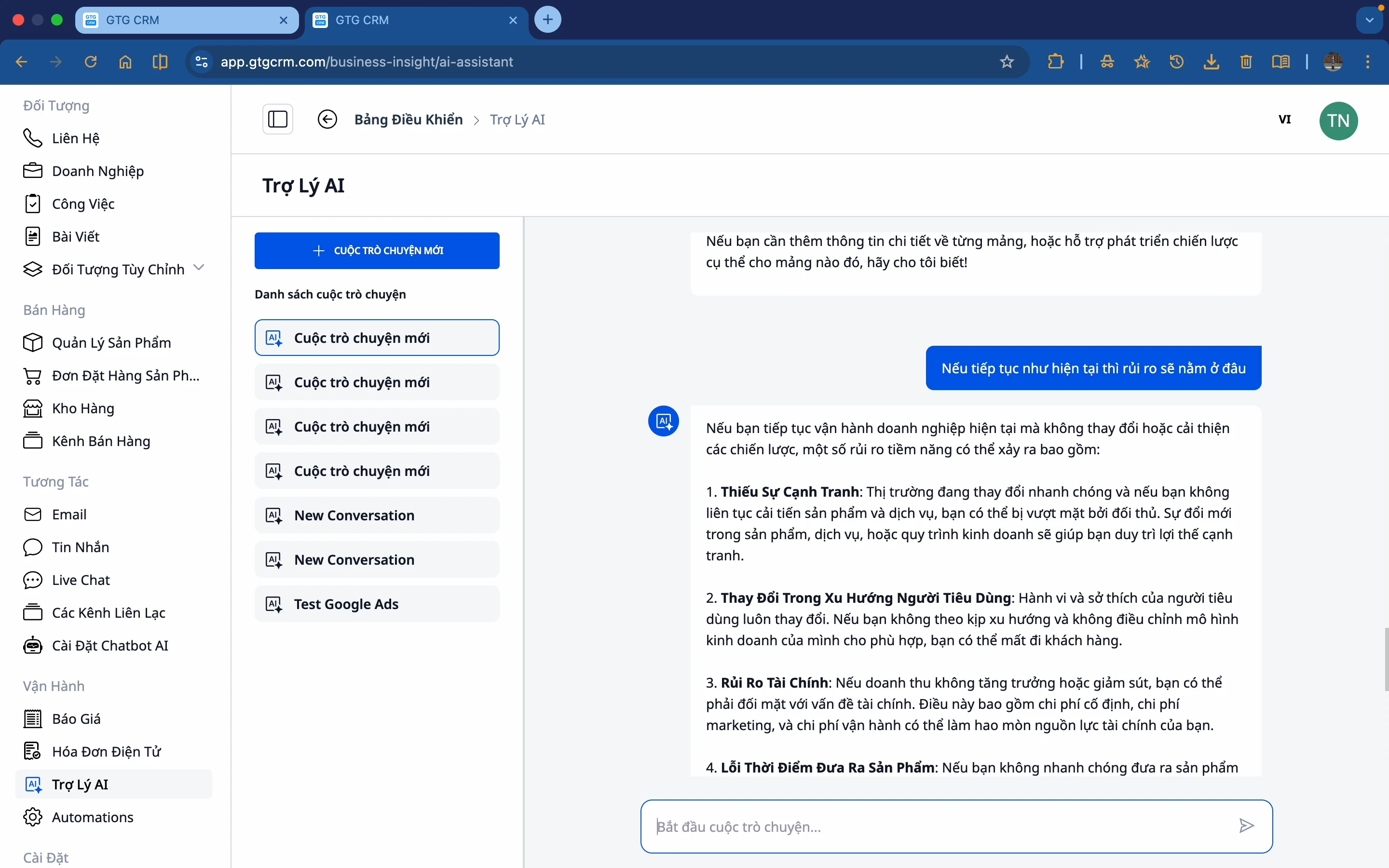
السؤال عن توقّع المخاطر
أمثلة على الأسئلة:
إذا استمر الوضع الحالي، فأين ستكمن المخاطر؟
سيحلل الذكاء الاصطناعي الاتجاهات ويصدر تنبيهات حول المخاطر المحتملة.
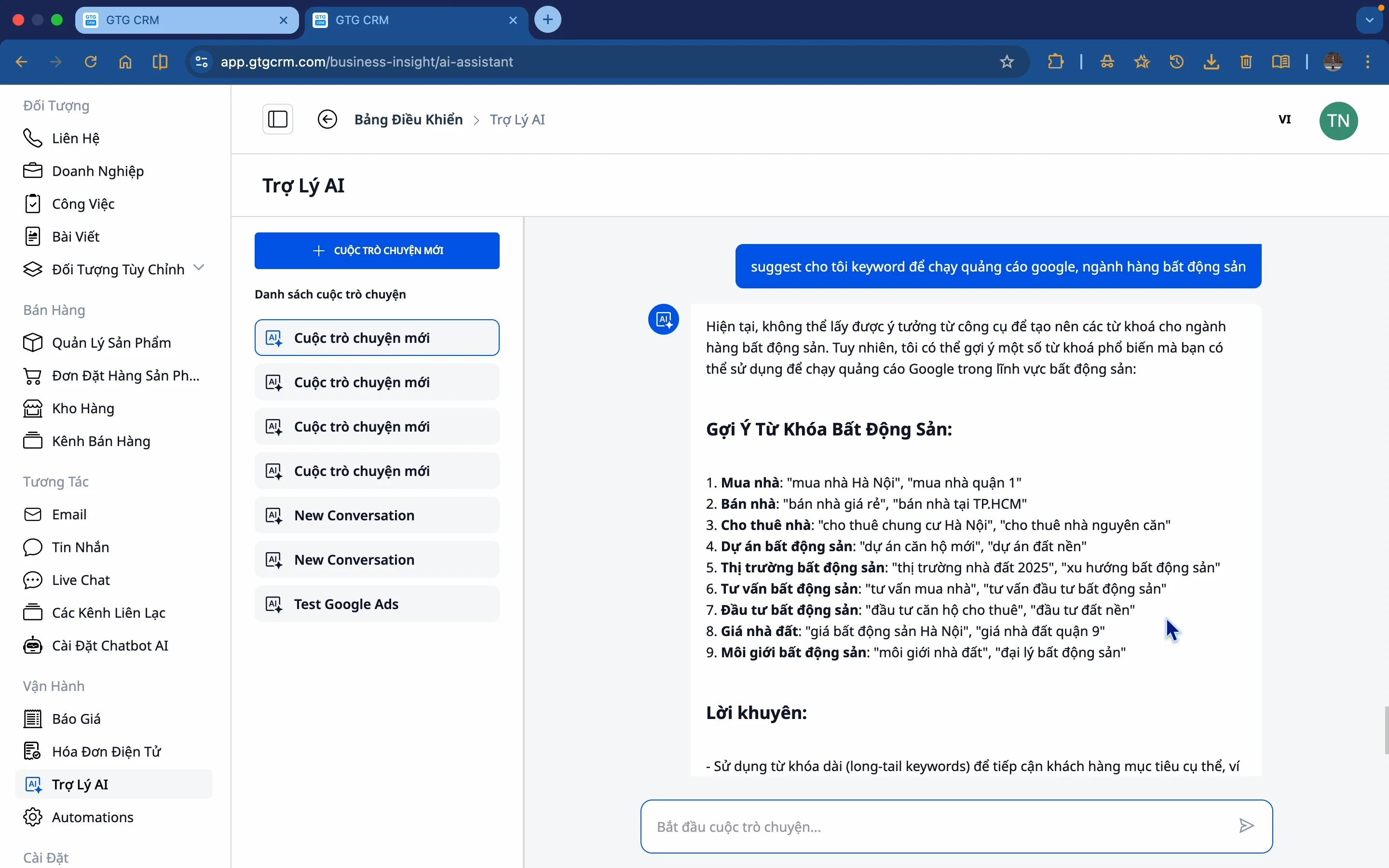
طلب اقتراح الكلمات المفتاحية من الذكاء الاصطناعي
أمثلة على الأسئلة:
اقترح عليّ كلمات مفتاحية لتشغيل إعلانات Google لمجال عملي
سيقترح الذكاء الاصطناعي الكلمات المفتاحية المناسبة استنادًا إلى منتجاتك ومجال نشاطك.
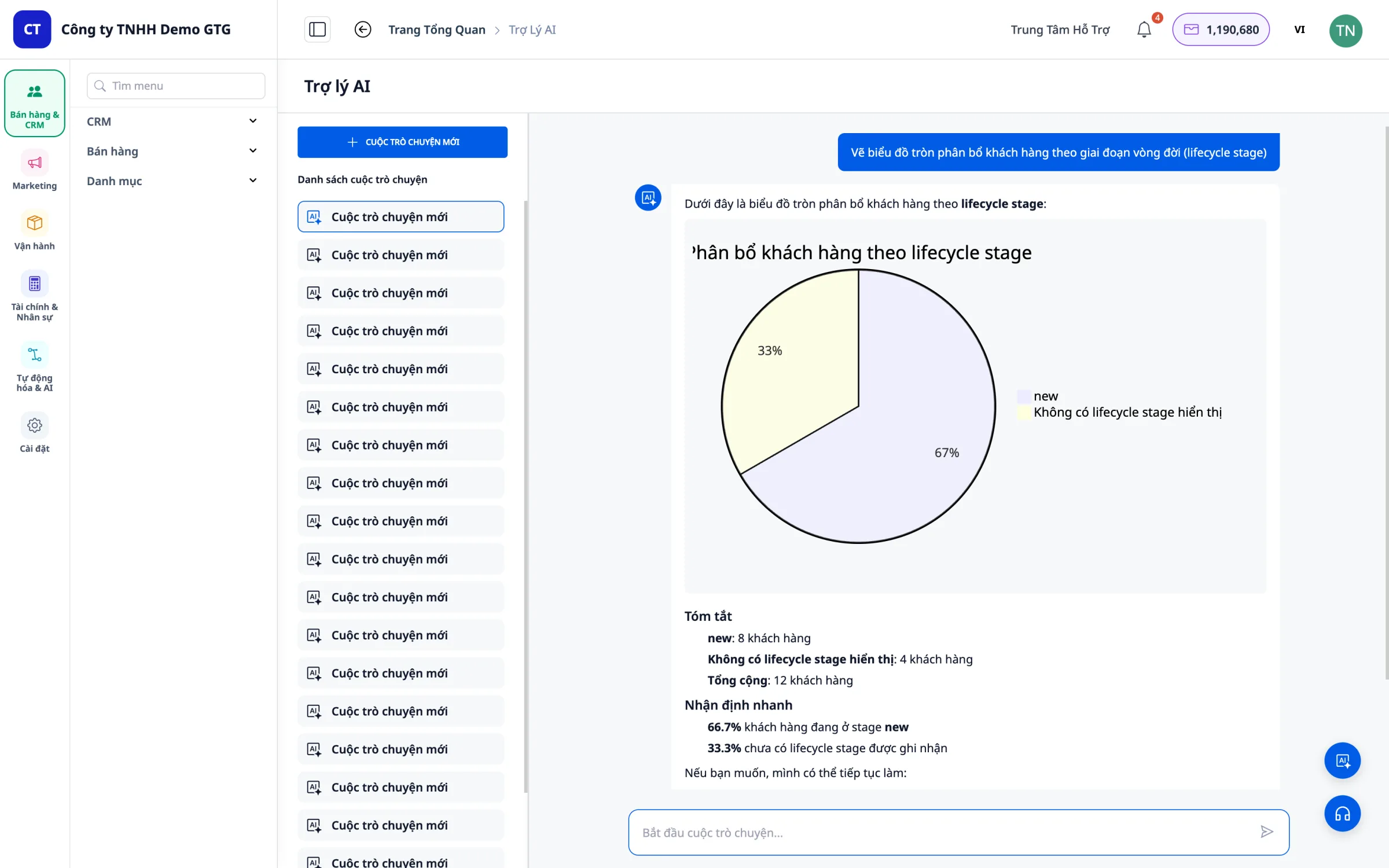
عرض الرسوم البيانية في الإجابة
مع أسئلة تحليل البيانات، سينشئ الذكاء الاصطناعي تلقائيًا رسومًا بيانية مرئية ضمن نافذة المحادثة، دون الحاجة إلى فتح Excel أو أي أداة أخرى.
أمثلة على الأسئلة:
حلّل نشاط أفضل 10 عملاء خلال آخر 30 يومًا، وارسم رسمًا بيانيًا
قارن الإيرادات حسب قناة البيع، واعرضها على شكل مخطط أعمدة
ارسم رسمًا بيانيًا لتوزيع العملاء المحتملين حسب المصدر في هذا الشهر
يدعم الذكاء الاصطناعي 3 أنواع من الرسوم البيانية في الإجابات: - الرسم الدائري (Pie) - للتوزيع والنسب المئوية - الرسم الشريطي الأفقي (Bar) - لمقارنة الترتيب - الرسم الخطي (Line) - للاتجاهات عبر الزمن
نصيحة: أضف عبارة "ارسم رسمًا بيانيًا" أو "اعرضه على شكل chart" إلى أي سؤال تحليلي للحصول على نتيجة مرئية أوضح.
السؤال عن الطلبات التي تنتظر موافقتك
قد تتوقف بعض العمليات بانتظار موافقتك على استرداد مبلغ أو على صفقة كبيرة، ولا تتذكر أي الطلبات ما زال دون قرار، أو من اتخذ القرار في البقية؟ اسأل المساعد لتعرف ذلك، دون الحاجة إلى فتح كل شاشة على حدة.
أمثلة على الأسئلة:
هل هناك طلبات تنتظر موافقتي؟
ما طلبات الاسترداد التي تنتظرني، ولماذا أُرسلت إليّ؟
يخبرك المساعد بعدد الطلبات التي تنتظر قرارك، مجمّعةً حسب النوع (مثل استرداد المبلغ، واعتماد سعر جديد)، ويعرض المبلغ وأرقام الطلبات المرتبطة بها. وعندما يكون هناك عدد أكبر من القائمة المعروضة، يذكر المساعد عدد الطلبات المتبقية. وإذا سألت عن طلب محدد، يوضح لك المساعد ما سيحدث عند الاعتماد، وسبب إرسال الطلب (إذا كانت هذه المعلومة متوفرة في الطلب). وبالنسبة إلى الطلبات التي تم اتخاذ قرار بشأنها، يذكر المساعد مَن اتخذ القرار، ومتى، وهل تمت الموافقة أم الرفض، وملاحظات الشخص الذي اتخذه.
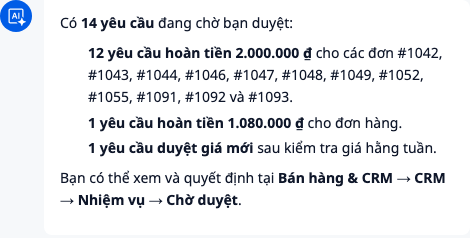
لا يعتمد المساعد الطلبات أو يرفضها نيابةً عنك. القرار يعود إلى شخص بعينه. وإذا طلبت ذلك، يرشدك المساعد إلى المكان الذي تنفذ فيه القرار: المبيعات والCRM ▸ CRM ▸ المهام، ثم علامة التبويب بانتظار الاعتماد.
سحب طلب لم تعد بحاجة إليه (طلب تم إدخاله بالخطأ، أو طلب ألغي): وضّح الطلب الذي تريد سحبه (الاسم أو رقم الطلب)، فيوضح المساعد أي طلب سيتم سحبه (وقد يسألك أحيانًا للتأكيد قبل السحب، فتجيب بالموافقة)، ويمكنك إرفاق سبب قصير (حتى 300 حرف). وإذا كانت هناك عدة طلبات بالاسم نفسه، يعرض المساعد قائمة بها مع التواريخ ويسألك أيّها تختار، ولا يسحب أيًّا منها قبل ذلك. ويُسحب طلب واحد في كل مرة. ولا يمكن سحب طلب سبق أن اتخذ شخص ما قرارًا بشأنه. وبعد السحب، لا يُعتمد شيء ولا يُنفَّذ؛ أما في حالة طلب اعتماد فاتورة، فتبقى مهمة الفاتورة في المهام. ويستطيع السحب مَن لديه صلاحية الاعتماد أو مَن أُسند إليه الطلب، بشرط أن تكون لديك الصلاحيات التي يتطلبها نوع الطلب (مثل طلب اعتماد فاتورة). أما مَن يعدّل سير العمل، فيسحب الطلب من الشاشة الخاصة بذلك: راجع دليل إنشاء الأتمتة. ولا يقوم المساعد بالسحب إلا إذا طلبت منه ذلك في المحادثة.
💡 جرّب الآن: افتح AI Biz Assistant واسأل «هل توجد طلبات تنتظر اعتمادي؟»
5. إنشاء ملف Excel (XLSX) تلقائيًا
يستطيع AI Biz Assistant إنشاء ملف Excel (.xlsx) مباشرةً من البيانات الموجودة في GTG CRM. كل ما عليك هو وصف المحتوى الذي تحتاجه، فيأخذ الذكاء الاصطناعي البيانات الفعلية، وينظّمها في جدول، ويصدّر الملف لتنزيله فورًا.
كيفية طلب إنشاء ملف Excel
أمثلة على الأسئلة: أنشئ ملف Excel يلخص إيرادات شهر 5 حسب كل منتج
صدّر قائمة بأفضل 50 عميلًا محتملًا إلى ملف Excel
أنشئ جدول تقرير تكاليف إعلانات Facebook للشهر الماضي
صدّر المخزون الحالي للمنتجات إلى Excel
ما الذي يستطيع الذكاء الاصطناعي تصديره إلى Excel
| نوع التقرير | مثال على السؤال |
|---|---|
| الإيرادات | "أنشئ ملف Excel للإيرادات حسب اليوم في شهر 5" |
| العملاء | "صدّر قائمة العملاء الجدد لهذا الشهر إلى Excel" |
| المنتجات | "أنشئ جدول المخزون حسب كل منتج" |
| الطلبات | "صدّر الطلبات التي لم تُسلَّم إلى ملف Excel" |
| الإعلانات | "أنشئ تقرير تكاليف وتحويلات حملات Facebook" |
| العملاء المحتملون | "صدّر جميع العملاء المحتملين لشهر 5 مع حالتهم إلى Excel" |
كيفية تنزيل الملف بعد أن ينشئه الذكاء الاصطناعي
بعد أن يرد الذكاء الاصطناعي، سيظهر زر "تنزيل (.xlsx)" مباشرةً داخل نافذة المحادثة. انقر عليه لتنزيل الملف إلى جهازك وفتحه في Microsoft Excel أو Google Sheets.
6. إنشاء شرائح PowerPoint (PPTX) تلقائيًا
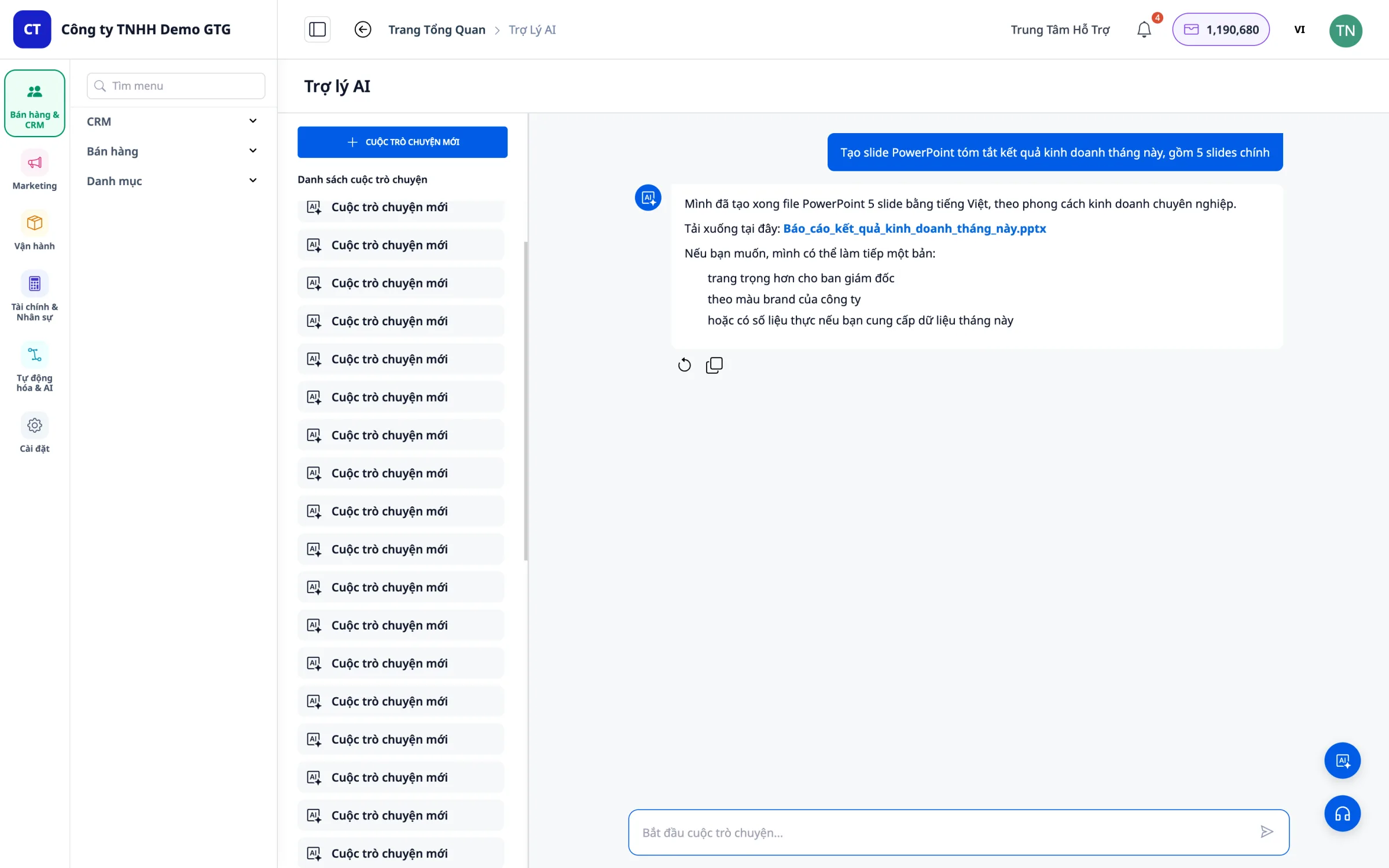
يمكن لـ AI Biz Assistant إنشاء ملفات عروض تقديمية PowerPoint (.pptx) احترافية، مناسبة لاجتماعات الإدارة العليا والتقارير الدورية وعروض الشراكات.
كيفية طلب إنشاء PowerPoint
أمثلة على الأسئلة:
أنشئ شرائح ملخصة لنتائج الأعمال لشهر مايو، تتضمن 5 شرائح رئيسية أنشئ عرضاً تقديمياً لتقرير فعالية حملة الإعلانات للربع الثاني
أنشئ عرض PowerPoint يلخص نتائج الشهر لتقديمه إلى فريق المبيعات
أعدّ شرائح تقرير حالة المخزون واقتراحات إعادة الطلب للأسبوع القادم
نصائح عند طلب إنشاء PowerPoint
- حدّد عدد الشرائح عند الحاجة: "تتضمن 6 شرائح"
- صِف المحتوى الرئيسي لكل شريحة: "الشريحة 1 نظرة عامة، الشريحة 2 الإيرادات، الشريحة 3 العملاء المحتملون..."
- أو اترك القرار لـ AI: سيقوم AI بتنظيم المحتوى بالشكل المناسب إذا وصفت فقط الغرض من العرض التقديمي
كيفية تنزيل الملف بعد إنشائه بواسطة AI
يظهر زر "تنزيل (.pptx)" مباشرةً في المحادثة بعد أن ينتهي AI من المهمة. الملف متوافق مع Microsoft PowerPoint وGoogle Slides.
7. إعداد المستندات القانونية الفيتنامية
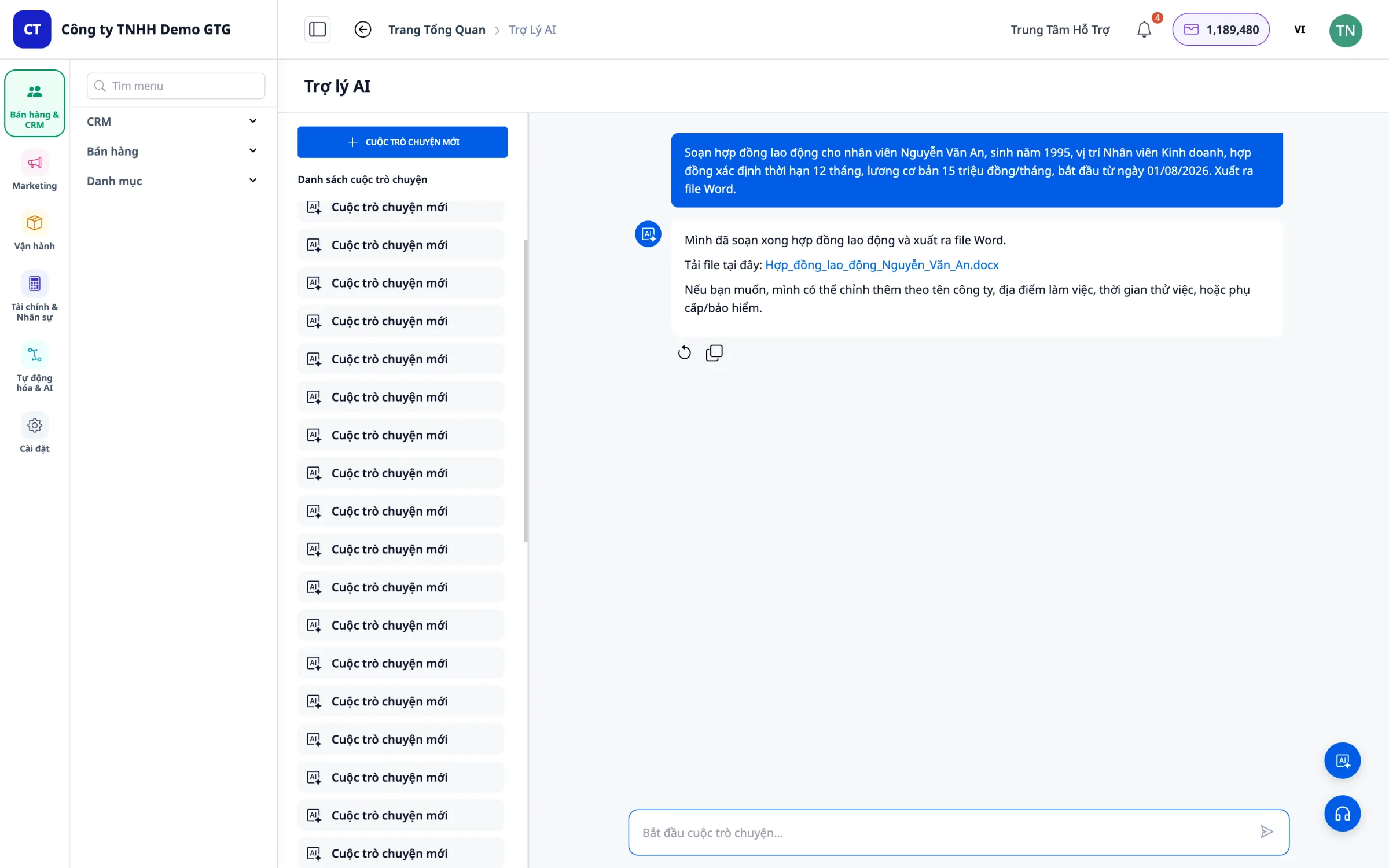
يمكن لـ AI Biz Assistant صياغة المستندات القانونية الفيتنامية وفق المعايير الرسمية للدولة: خط Times New Roman بحجم 13، ترويسة مطابقة لنموذج الجهة الرسمية، هوامش معيارية، ولغة قانونية رسمية. يتم تصدير الملف بصيغة .docx، ويمكن فتحه في Word وهو جاهز للطباعة والتوقيع.
24 نموذجاً للمستندات، تشمل 10 فئات
| الفئة | المستندات المدعومة |
|---|---|
| تأسيس الشركات | النظام الأساسي لشركة ذات مسؤولية محدودة، قرار التأسيس، طلب شهادة تسجيل الاستثمار |
| الموارد البشرية والعمال | عقد العمل، قرار التعيين، قرار الإعفاء من المنصب |
| التفويض والتمثيل | توكيل فردي، توكيل مؤسسي |
| الاجتماعات والقرارات | محضر اجتماع مجلس الأعضاء، محضر اجتماع الجمعية العامة للمساهمين |
| العقود الاقتصادية | عقد التعاون التجاري، عقد الخدمات |
| الحل والتصفية | قرار حل الشركة |
| اللوائح والأنظمة الداخلية | النظام الداخلي للشركة، لائحة العمل الداخلية |
طريقة الاستخدام - يسأل AI خطوة بخطوة
يكفي أن تذكر نوع المستند الذي تريد إعداده. سيقوم AI بـطرح الأسئلة الضرورية واحدة تلو الأخرى بأسلوب الحوار، دون الحاجة إلى معرفة النموذج الكامل مسبقاً.
المثال 1 - النظام الأساسي للشركة:
أنشئ النظام الأساسي لشركتي ذات المسؤولية المحدودة
سيسألك AI تباعاً:
- الاسم الكامل للشركة؟
- عنوان المقر الرئيسي؟
- رأس المال المسجل؟
- قائمة الأعضاء ونسب مساهمتهم في رأس المال؟
- الممثل القانوني؟
- مجال النشاط التجاري الرئيسي؟
بعد أن تزوّده بالمعلومات الكافية، ينشئ AI ملف .docx كاملاً ومطابقاً للتنسيق الرسمي للدولة.
المثال 2 - عقد العمل:
أعدّ عقد عمل لموظفي الجديد
سيسألك AI:
- اسم الموظف؟ تاريخ الميلاد؟ العنوان؟
- المسمى الوظيفي؟ القسم؟
- نوع العقد: محدد المدة أم غير محدد المدة؟
- مدة العقد (إن وجدت)؟
- الراتب الأساسي؟
- طريقة دفع الراتب (شهرياً/أسبوعياً)؟
- تاريخ بدء العمل؟
مثال 3 - خطاب تفويض:
صياغة خطاب تفويض لمدير فرع هانوي للتوقيع على العقد نيابةً عني
إنشاء قرار تعيين مدير قسم المبيعات
كتابة محضر اجتماع مجلس الأعضاء لشهر يونيو بشأن زيادة رأس المال المرخص
معايير تنسيق المستندات في فيتنام
ملف .docx الذي ينشئه الذكاء الاصطناعي يضمن:
| المعيار | التفاصيل |
|---|---|
| نوع الخط | Times New Roman، حجم 13pt |
| الترويسة | الجمهورية الاشتراكية الفيتنامية — الاستقلال - الحرية - السعادة |
| الهوامش | أعلى 2.5 سم، أسفل 3 سم، يسار 3 سم، يمين 2 سم (المعيار الإداري الرسمي للمستندات) |
| الرمز والرقم | وفق الصيغة الصحيحة: الرقم.../اسم الشركة/القسم |
| موضع التوقيع | في الموضع الصحيح، مع سطر للمسمى الوظيفي واسم الموقِّع |
| اللغة | مصطلحات قانونية رسمية، دون استخدام لغة عامية |
كيفية تنزيل ملف Word
بعد أن ينتهي الذكاء الاصطناعي من الصياغة، يظهر زر "تنزيل (.docx)" في نافذة المحادثة. الملف جاهز للفتح والتعديل الإضافي (إن لزم) والطباعة والتوقيع.
ملاحظة: المستندات التي ينشئها الذكاء الاصطناعي هي للاسترشاد وتوفير وقت الصياغة. أما الملفات القانونية عالية المخاطر أو التي تُقدَّم إلى جهات حكومية، فينبغي دائماً الاستعانة بمحامٍ لمراجعتها قبل التوقيع.
8. الربط والعمل مع Google Drive
يمكن لمساعد AI Biz أن يصل إلى Google Drive الخاص بك بعد ربط حساب Google. عندها يمكنك أن تطلب من الذكاء الاصطناعي البحث عن المستندات في Drive وقراءتها وتحليلها دون مغادرة GTG CRM.
الخطوة 1: ربط حساب Google
- ادخل إلى Settings في GTG CRM
- اختر Integrations (الربط)
- ابحث عن Google Drive واضغط Connect
- سجّل الدخول إلى حساب Google ومنح الصلاحيات اللازمة
- تم الربط بنجاح - يمكن للذكاء الاصطناعي الوصول إلى Drive من الآن
يكفي الربط مرة واحدة. سيتذكر الذكاء الاصطناعي صلاحيات الوصول في المحادثات اللاحقة.
الخطوة 2: اسأل الذكاء الاصطناعي عن الملفات في Drive
بعد الربط، يمكنك أن تطلب من الذكاء الاصطناعي العمل مع Drive مباشرةً من خلال أسئلة مثل:
البحث عن الملفات:
ابحث عن ملف عقد العميل Minh Hùng في Google Drive
اعرض قائمة بجميع الملفات الموجودة في مجلد "تقرير الربع الثاني" على Drive الخاص بي
قراءة المستندات وتلخيصها:
لخّص محتوى ملف عقد ABC في Drive
اقرأ ملف "تقرير شهر 5.docx" على Drive وأخبرني بالنقاط الرئيسية
مقارنة بيانات Drive مع GTG CRM:
قارن الأرقام في ملف Excel لعروض الأسعار على Drive مع الإيرادات الفعلية في GTG CRM
بيانات الفيديو الوصفية:
أخبرني بمعلومات فيديو "عرض توضيحي للمنتج الجديد" في Drive
9. فهم النتائج
تنسيق الإجابات
يعرض مساعد AI Biz Assistant إجاباته بأشكال متعددة حسب نوع السؤال:
| التنسيق | متى نستخدمه |
|---|---|
| أرقام بسيطة | السؤال "كم عدد..."، "tổng..." (الإجمالي...) |
| قائمة | السؤال "liệt kê..." (اذكر...)، "cho tôi xem danh sách..." (اعرض لي قائمة...) |
| تحليل | السؤال "لماذا..."، "so sánh..." (قارن...) |
| اقتراحات | السؤال "nên..." (هل ينبغي...)، "suggest..." (اقترح...) |
| رسم بياني (جديد) | سؤال تحليلي + إضافة "vẽ biểu đồ" (ارسم مخططًا بيانيًا) أو "dạng chart" (على شكل مخطط) |
| ملف Excel (.xlsx) (جديد) | السؤال "tạo file Excel..." (أنشئ ملف Excel...)، "xuất ra bảng..." (صدّر إلى جدول...) |
| ملف PowerPoint (.pptx) (جديد) | السؤال "tạo slide..." (أنشئ شرائح...)، "tạo bài thuyết trình..." (أنشئ عرضًا تقديميًا...) |
| ملف Word (.docx) (جديد) | السؤال 'soạn hợp đồng...' (صغ عقدًا...)، "tạo điều lệ..." (أنشئ نظامًا أساسيًا...)، "viết biên bản..." (اكتب محضرًا...) |
استفسر عن المزيد من التفاصيل
إذا لم تكن الإجابة كافية، يمكنك متابعة السؤال في نفس المحادثة: - "أعطني مزيدًا من التفاصيل حول..." - "اذكر بالتفصيل..." - "اشرح أكثر عن..." - "عدّل البند X إلى Y" (مع النص/الملف)
10. نصائح للاستخدام الفعّال
ينبغي فعله
-
طرح أسئلة محددة - بدلًا من "doanh thu" (الإيرادات)، اسأل "ما هي إيرادات شهر مايو حسب كل منتج؟"
-
استخدام فترات زمنية محددة - "خلال الأيام السبعة الأخيرة..." - "هذا الشهر..." - "الربع الثاني من عام 2026..."
-
طرح أسئلة متابعة في نفس المحادثة - بعد تلقي الإجابة، واصل السؤال بشكل أعمق دون الحاجة إلى تكرار السياق
-
طلب المقارنات - "قارن إيرادات هذا الشهر بالشهر الماضي" - "أيّ القنوات أكثر فعالية: Facebook أم Google؟"
-
اطلب من الذكاء الاصطناعي إنشاء ملف عند الحاجة لتصدير البيانات - بدلًا من نسخ القائمة من المحادثة، قل: "صدّر هذه النتيجة إلى ملف Excel"
-
أضف "ارسم مخططًا بيانيًا" إلى السؤال التحليلي - "حلّل توزيع العملاء المحتملين حسب المصدر، وارسم مخططًا دائريًا"
-
بالنسبة للمستندات القانونية، ابدأ فقط — سيسألك الذكاء الاصطناعي عن المعلومات الناقصة - اكتب "أنشئ عقد عمل" فقط، وسيسألك الذكاء الاصطناعي عن كل معلومة على حدة
-
اربط Google Drive قبل السؤال عن الملفات - Settings → Integrations → Google Drive → Connect
ما ينبغي تجنبه
-
الأسئلة العامة جدًا - "اعرض لي كل البيانات" - "اعمل تقريرًا"
-
السؤال عن بيانات غير موجودة في النظام - يمكن للذكاء الاصطناعي الإجابة فقط استنادًا إلى البيانات المُدخلة في GTG CRM (أو الملفات الموجودة في Google Drive إذا كان مرتبطًا)
-
توقع أن يعرف الذكاء الاصطناعي معلومات من خارج GTG CRM - الذكاء الاصطناعي لا يملك بيانات السوق العامة، إلا إذا كنت قد حفظت تلك المعلومات في Drive
-
طلب مستند قانوني معقد ثم عدم الرد على الأسئلة التي يطرحها الذكاء الاصطناعي - يحتاج الذكاء الاصطناعي إلى معلومات كافية (الأسماء، التواريخ، المبالغ، الأطراف...) لإنشاء المستند بشكل صحيح. يرجى الإجابة عن جميع الأسئلة التي يطرحها
الخلاصة
يساعدك AI Biz Assistant على:
-
truy vấn dữ liệu bằng ngôn ngữ tự nhiên
-
تجميع المعلومات من nhiều module trong GTG CRM
-
nhận insight, biểu đồ và gợi ý hành động
-
tiết kiệm thời gian xem báo cáo
-
ra quyết định dựa trên dữ liệu
-
tạo file Excel tự động từ dữ liệu thực
-
tạo slide PowerPoint chuyên nghiệp
-
soạn thảo 24 mẫu văn bản pháp lý Việt Nam chuẩn quy cách nhà nước
-
đọc và phân tích file Google Drive trực tiếp từ AI
لاحظ: يجري تحسين AI Biz Assistant باستمرار. إذا كان لديك سؤال لم يتمكن الذكاء الاصطناعي من الإجابة عنه، فيرجى إرسال ملاحظاتك حتى يقوم فريق GTG CRM بالتحديث.


