
按照本指南之后你能做什么
旧账簿的年终余额已经在 CSV 或 Excel 文件里了吗?把文件拖进来,列的顺序和名称都无所谓:你只需选择列、匹配科目、选择日期,然后提交审核。
先了解这些限制
- 期初余额只能在一个财政年度的第一天录入(本版本支持按公历年的会计年度),且每个公司(workspace)只能有一份。
- 只接受资产、负债和所有者权益科目;收入和费用科目会被拒绝。年中入账的公司因此还不能用这种方式补录从年初到切换日的数据:请先在这里录入期初余额,再通过 GTG CRM 的常规功能记录发生额(导入对账单、采购发票、销售发票)。
- 应收款(131)、应付款(331)和存货余额可以进入总账和试算平衡表。但销售发票、采购发票列表以及仓库界面不会显示它们:按客户、供应商和单个商品维度的余额尚不能用这种方式录入。黄色提示说明了这一点。
还没把握整体流程?查看 手工凭证、冲销或更正、期初余额:概览。需要创建、审批、冲销或更正一张凭证?查看 手工凭证指南:创建、审批、冲销或更正。
开始前准备
| # | 条件 | 原因 |
|---|---|---|
| 1 | 制单人拥有创建凭证和查看科目表权限(用于匹配科目)。第二个人同时拥有审批手工凭证和查看凭证权限(预设的 Accountant 和 Administrator 角色都具备这两项权限)。 | 默认情况下,期初余额需要第二个人审批后才能入账。只有一位记账人?请在 手工凭证指南 的第 4 步打开开关:同时拥有制单和审批权限的用户可以自审自己创建的凭证。 |
| 2 | 已应用科目表并启用会计。 | 文件中的每一行都会与该科目表中的一个科目匹配。 |
| 3 | 一个 CSV 或 Excel 文件,最大 5 MB;Excel 只读取第一个工作表;第一行是列名(例如科目编号、科目名称、借方、贷方)。 | 列的顺序和名称都可以。此界面没有数字输入框:如果没有文件,你可以先用 Excel 自己做一个这样的表格。 |
步骤 1 — 拖入文件并选择列
- 点击 + 新建分录 → 期初余额(当 列表 为空时,也会显示 期初余额 按钮)。界面分四步:文件、列、账户和总计、复核。在最后一步点击 提交审核 之前,任何内容都不会保存。
- 文件:将旧账的期末余额文件拖到框中,格式保持与旧软件导出一致,然后点击 继续。文件会直接在浏览器中读取:在你选择 AI 建议 之前,不会发送到任何地方。
- 列:回答 这个文件里的数字是怎么写的?(1.234.567,89 或 1,234,567.89);默认不选。对于 Excel 文件,选择与单元格中数字显示格式相同的写法:如果单元格显示 120,000,000,就选 1,234,567.89。
- 在 哪一列对应哪一列? 处,点击 AI 建议(每个文件消耗 100 credit;只会发送列名和最多 8 行样本;AI 只会建议列)或 使用我的映射方式(手动匹配列,不消耗 credit)。建议可能有误:如果某列错了,就打开该行的列选择框并重新选择。
- 查看 前几行,重新读取:如果某个数字读错了,就更改数字写法,因为小数点、逗号识别错误时,表面上看起来没问题,但实际可能会错 1,000 倍。然后点击 继续。
✅ 预期结果:你的列表与 我们理解为 完全对应,并且前几行重新读取的数字正确无误。

第 2 步 — 匹配账户并选择日期
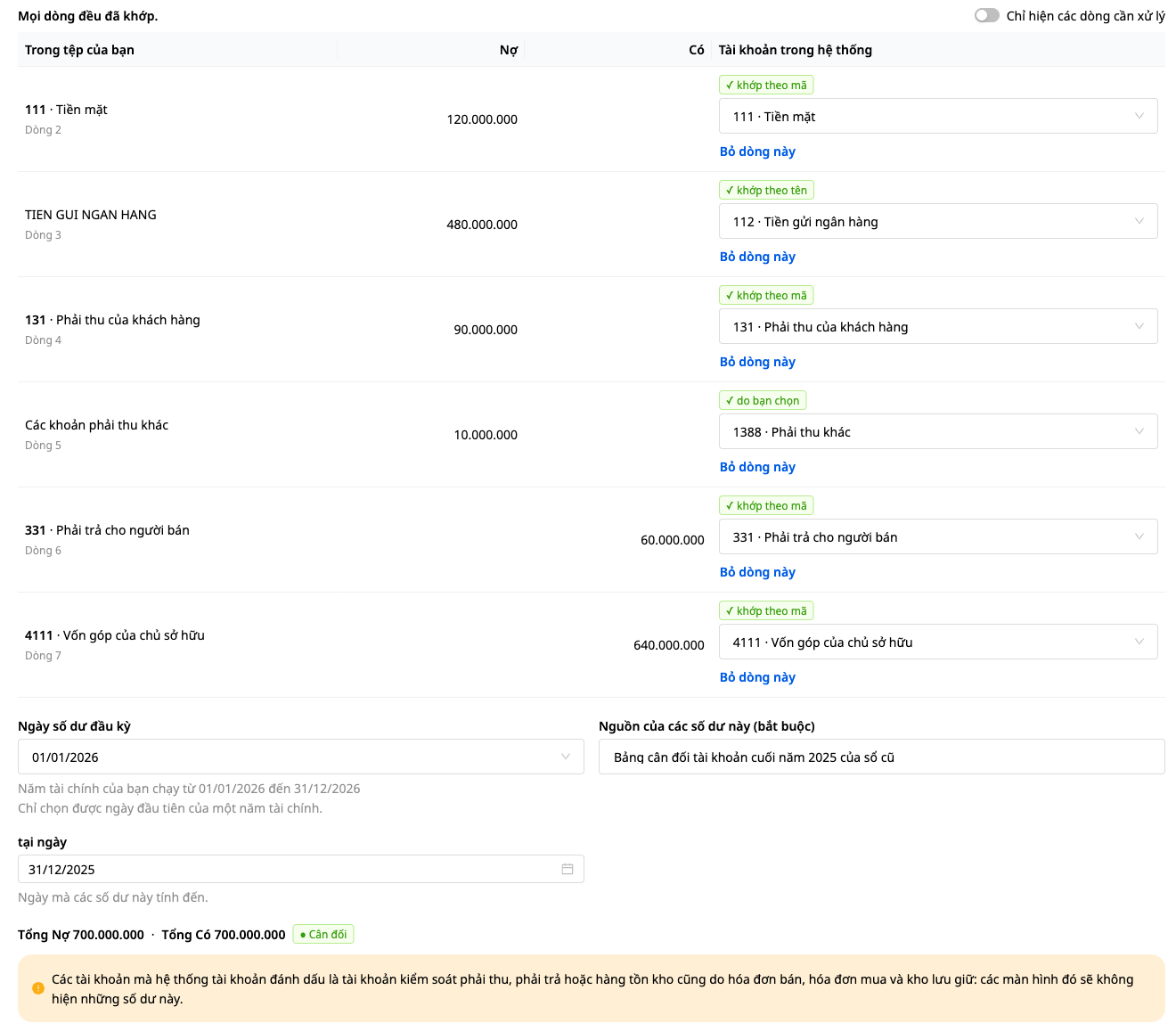
- 在 账户和总计 中,文件的每一行都会匹配到你的一个账户:先按代码匹配,再按名称匹配(不区分大小写和重音符号)。未匹配 的行需要你手动选择账户;此时标签会显示为 由你选择。GTG 不会猜测账户。若要忽略某一行(例如合计行),点击 删除此行。
- 收入和费用账户会被拒绝,并附带说明。
- 选择 期初余额日期(财年的第一天,默认不选)、填写 这些余额的来源(必填) 和 截至日期。
- 借方总计 必须等于 贷方总计:该行会显示 平衡。
- 屏幕上可能还会显示 GTG 的备注:请阅读后再点击 继续。
✅ 预期结果:屏幕显示“所有行都已匹配。”,并且 借方总计 … 贷方总计 … 显示 平衡。
第 3 步 — 提交审核并查看结果
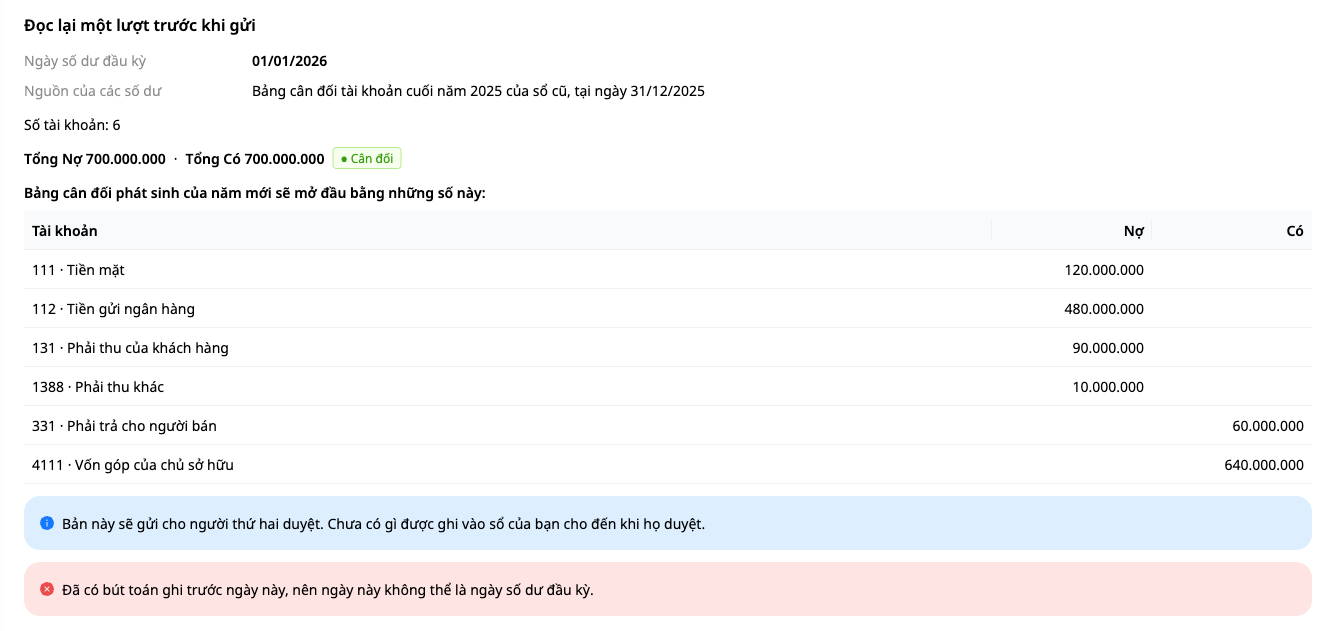
- 在 复核 中,通读一遍后点击 提交审核。默认情况下,在第二个人审核之前,内容不会入账。
- 第二个人进入 会计 → 分录 → 草稿 → 审核(审核:期初余额 面板)→ 批准并记账,如 手工分录指南 所示。
如果提交审批被拒,提示“已存在早于此日期的记账分录,因此此日期不能作为期初余额日期。”:账簿中已经有日期早于你所选日期的分录。界面会停留在审核步骤,且尚未入账。期初余额日期必须是该余额所对应年度的第一天(2025年末余额应于01/01/2026开账);截至日期是余额计算到的日期,且不能晚于该日期。只有在你的文件确实是上一年度年末余额时,才应选择更早年份的第一天(点击返回进行修改)。如果你的文件是2025年末余额,但账簿里已经有2025年12月的分录?请在重新提交前咨询你的会计或联系GTG。
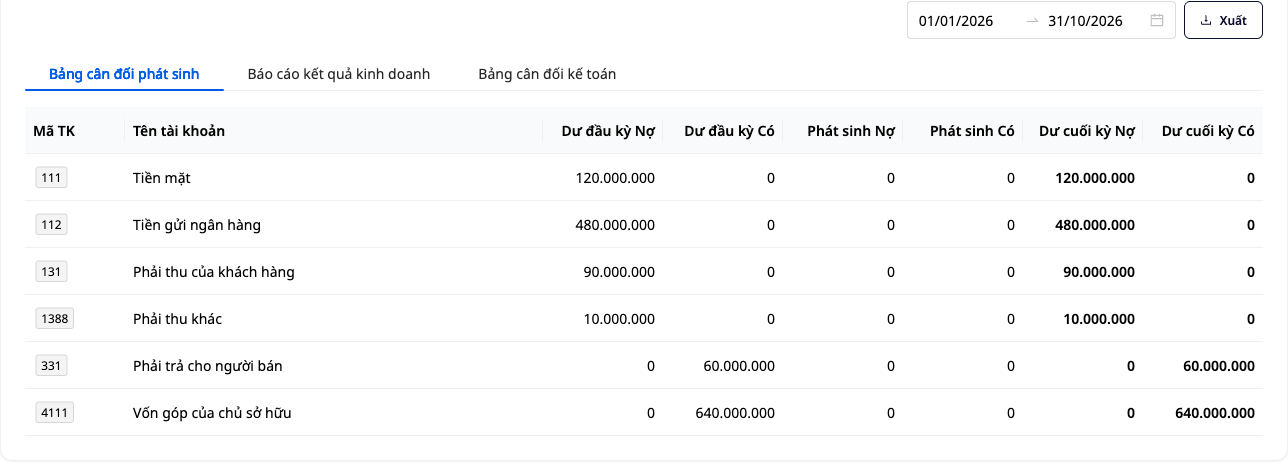
✅ 预期结果:审批后,试算平衡表(会计通常称为试算平衡表;会计 → 财务报表,需要查看财务报表权限)会以你的金额作为期初借方余额和期初贷方余额开头,全年每个月都一样,且期初余额不会被计为发生额。
输入错了?从列表打开期初余额,点击冲销或修改并选择这笔分录有误:我要更正错误(期初余额只能通过这种方式冲销)。在是否需要录入一笔正确的替代分录?处选择否:你重新录入的正确余额应在审批通过后,于期初余额屏幕(+ 新分录 → 期初余额)中填写。之后发生额列可能会显示冲销金额(借方等于贷方);期初余额和期末余额仍然是正确那次录入的金额。
预期结果速查表
| 操作 | 你将看到的结果 |
|---|---|
| + 新分录 → 期初余额 | 四个步骤:文件、列、账户和总额、审核 |
| 提交审批 | 等待第二人审批;尚未入账 |
| 审批后 | 试算平衡表显示期初借方余额、期初贷方余额 |
注意事项
- 还无法附加凭证文件:这些余额的来源和截至日期用于填写余额来源。
- 在你自己尚未提交审批的草稿仍存在时重新打开期初余额,界面会提示:“你已保存一份期初余额草稿但尚未提交审批。请删除草稿后重新操作,或返回分录列表。” 点击删除草稿并重新开始:草稿会立即删除,你将返回文件步骤。
已经有期初余额,想要创建、审批、冲销或修改一笔分录?查看手工分录指南。


