
你在本指南后能完成的操作
在目录中创建服务 → 创建混合报价(产品 + 服务)→ 转为合同 → 填写乙方及验收节点 → 发送合同(.docx)→ 上传已签署版本 → 按期开具发票 → 查看会计分录。
准备工作
| # | 条件 | 原因 |
|---|---|---|
| 1 | 登录 GTG CRM,拥有 CRM 管理权限(创建产品、服务、报价、合同)。 | 用于完成整个流程。 |
| 2 | 已设置会计科目表(CoA),并且(用于开具发票)已配置工作区的发票/ERP 设置。 | 用于将发票记入会计账簿。 |
| 3 | 已有一位联系人或公司作为客户(乙方)。 | 合同需要签约方。 |
步骤 1 — 在目录中创建服务
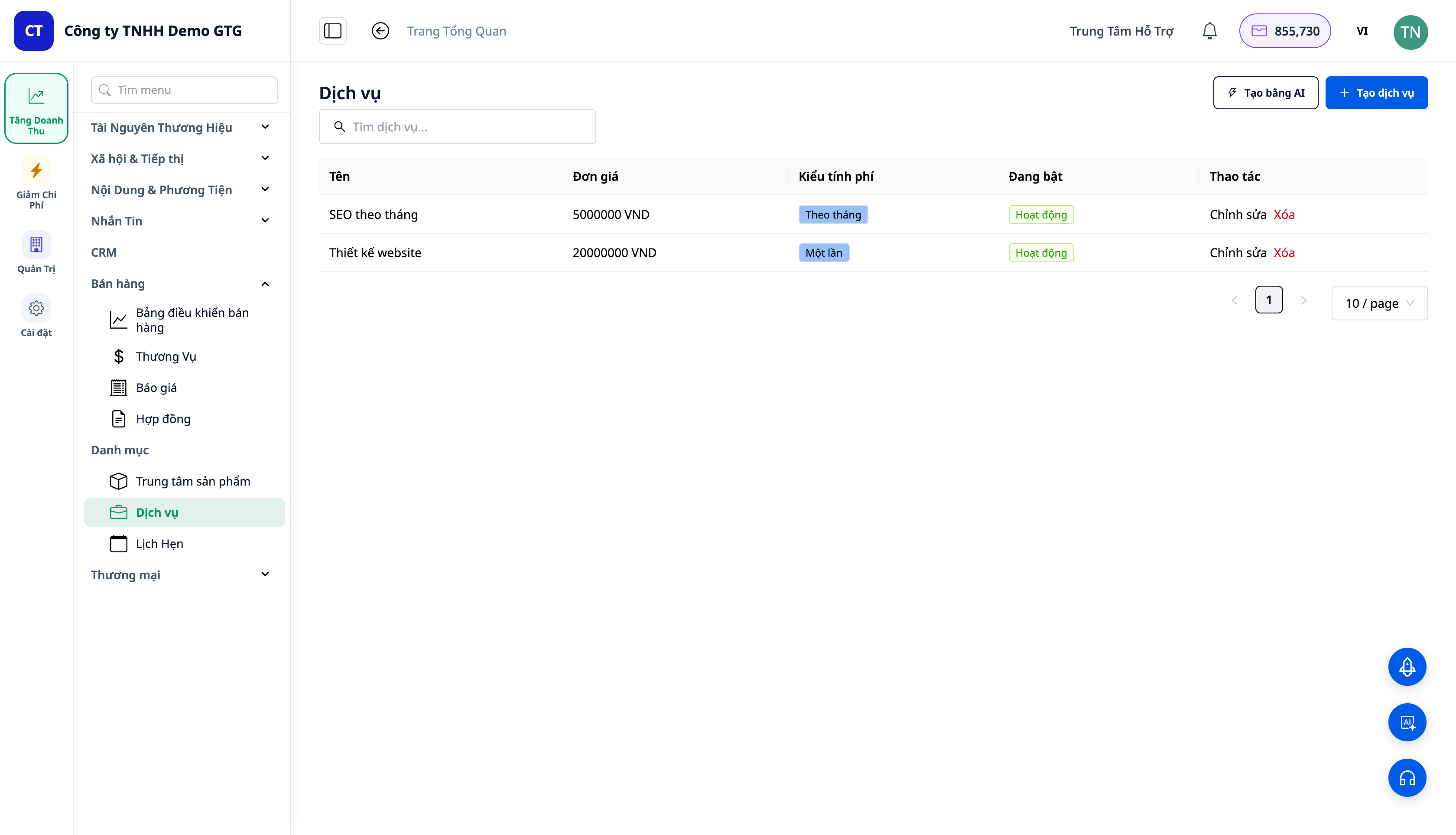
- 打开CRM → 目录 → 服务 → 创建。
- 创建“网站设计”——价格
20,000,000,收费方式为一次性。保存。再创建“每月SEO”——价格5,000,000,周期性 → 每月。保存。
✅ 预期结果:服务显示在目录 ▸ 服务下;每项服务都有价格和收费周期。(产品显示在目录 ▸ 产品下,同样可以设置为周期性收费。)
步骤 2 — 创建混合报价(产品 + 服务)
- 打开CRM → 销售 → 报价(Quotations)→ 创建,选择一位联系人。
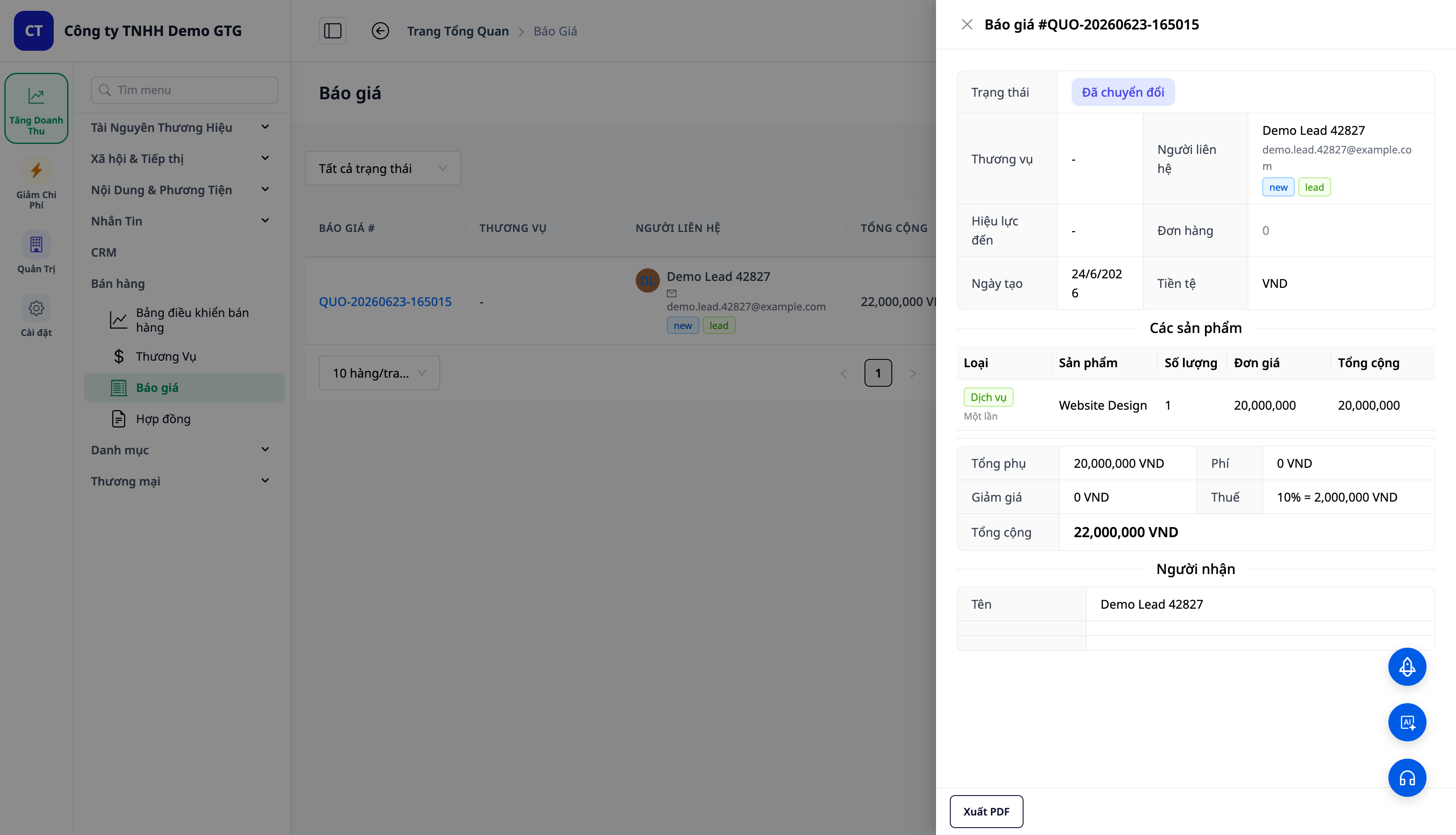
- 第 1 行:类型 = 服务 → “网站设计”(1)。第 2 行:类型 = 服务 → “每月SEO”(1)。第 3 行:类型 = 产品 → “主机托管许可证”(数量 3)。
- 保存报价 → 发送 → 标记为已接受(DRAFT → SENT → ACCEPTED)。
✅ 预期结果:每一行都有类型标签(服务 = 绿色,产品 = 蓝色);服务行会显示收费周期。所有行的金额会被汇总。状态为 ACCEPTED 时,会出现转为合同(Convert to Contract)按钮。
步骤 3 — 将报价转为合同
- 将报价更新为已接受(Accepted)状态:打开报价 → 标记为已发送(Mark as Sent) → 标记为已接受(Mark as Accepted)(确认)。
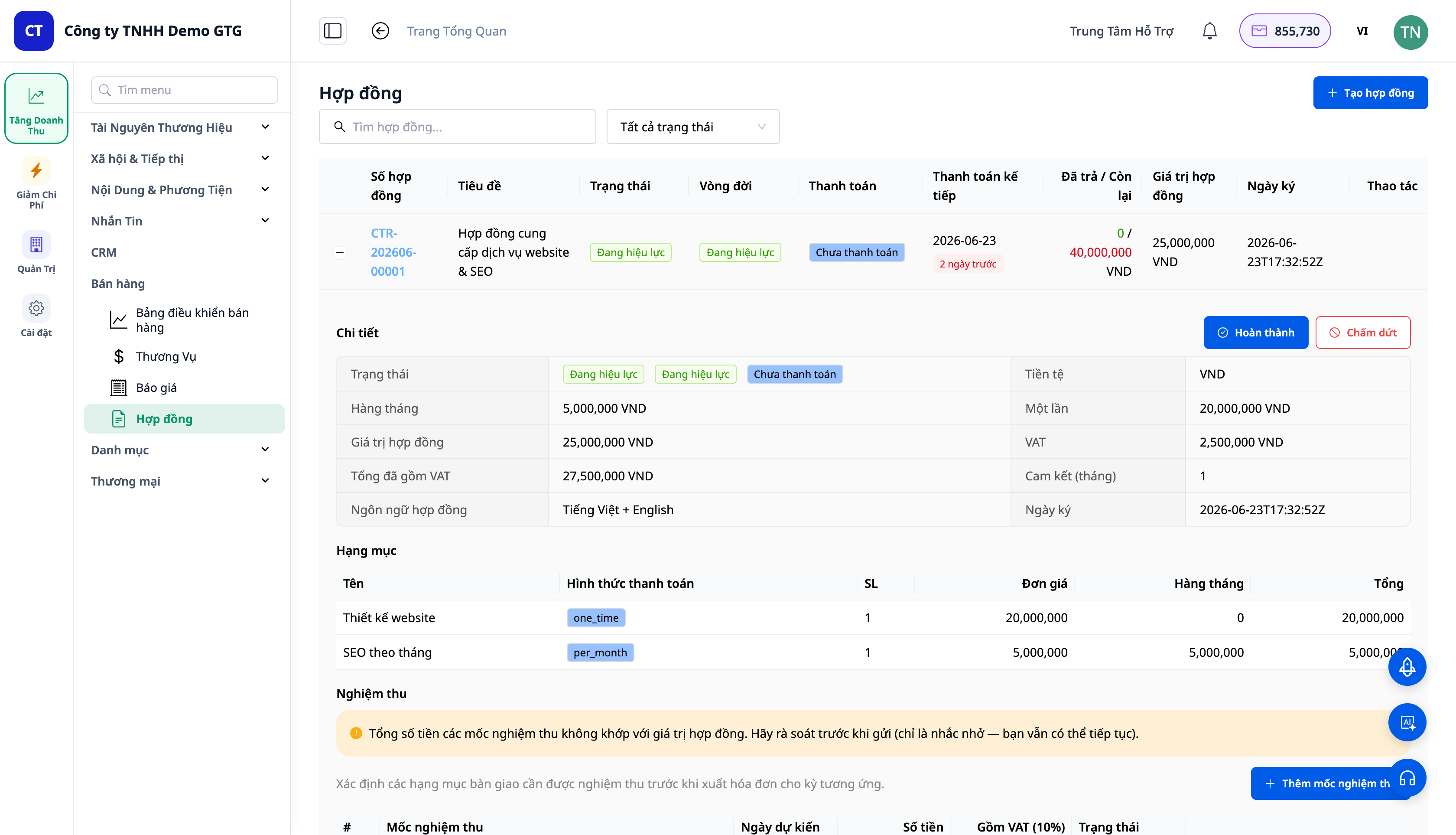
- 在报价表(Quotations)中处于已接受状态的那一行,点击转为合同(Convert to Contract)图标(这是行内操作按钮——不在详情抽屉中;抽屉中只有 Convert to Order)。在销售 → 合同(Contracts)中打开新建的合同。
✅ 预期结果:提示信息中会显示合同编号,格式为CTR-YYYYMM-NNNNN。合同保留每一行的类型和周期;总额会拆分为一次性总额,以及按月总额加增值税(VAT)。报价状态变为 CONVERTED/ACCEPTED。
步骤 4 — 填写乙方及验收节点
- 在合同中,打开乙方(Party B)部分 → 选择联系人/公司;当公司信息丰富数据可用时,法定名称、税号(MST)、地址、法定代表人等信息会自动填入。
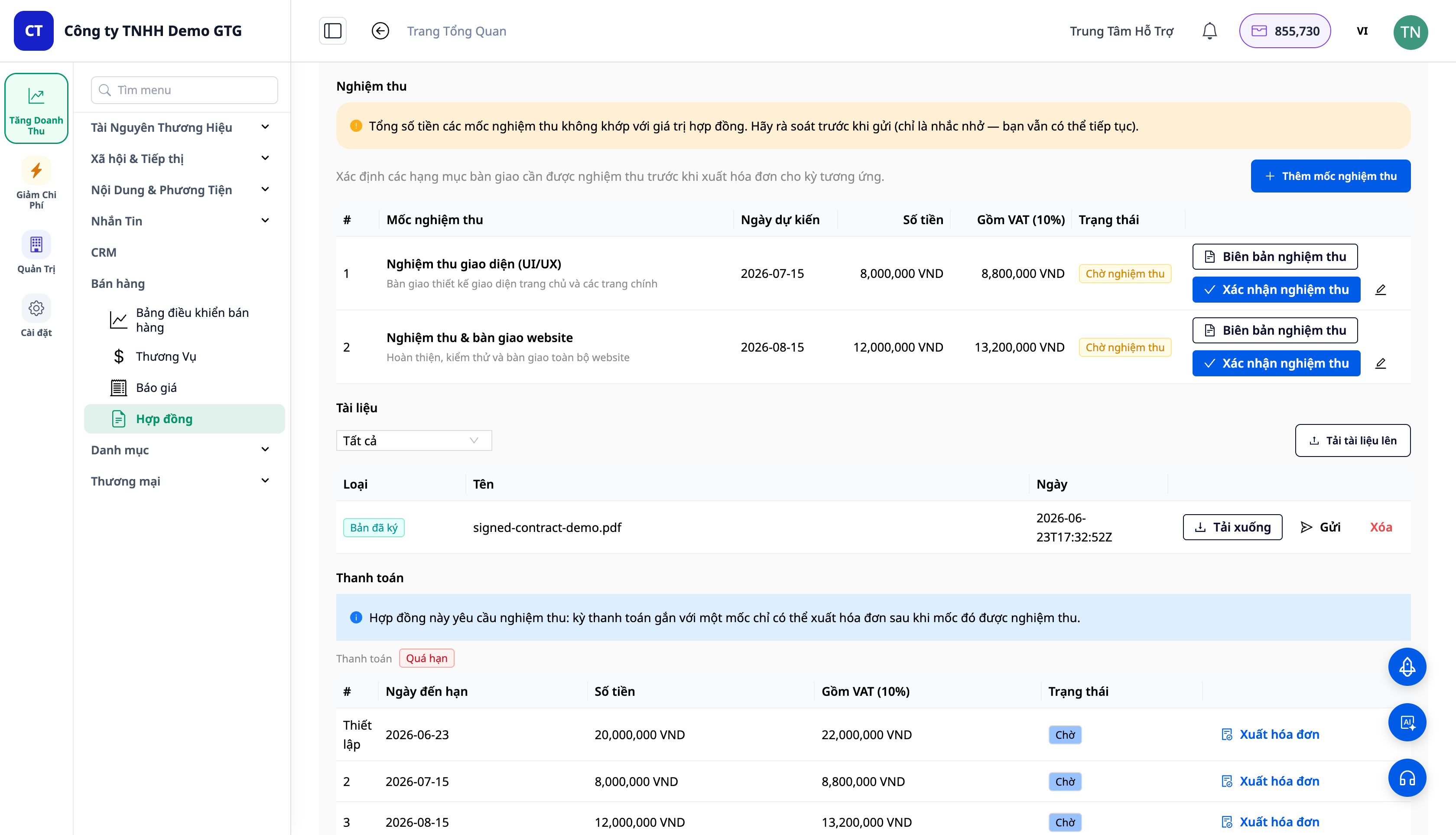
- 设置验收节点(Nghiệm thu)以确定付款计划;(可选)开启双语。
✅ 预期结果:乙方信息显示在合同中;各验收节点生成相应的付款计划。
第 5 步 — 将合同发送给客户(.docx)
- 打开合同详情(点击 + / 合同编号 展开面板)。在 Documents(文档) 部分:点击 Generate contract 生成 .docx 文件,或使用 Upload document 上传合同文件。已有文档后,每个文档都有 Send / Download 按钮,用于发送给客户。
✅ 预期结果:系统生成或上传合同文档;Send(向客户发送电子邮件)和 Download 按钮会出现在 Documents 部分的文档行上。
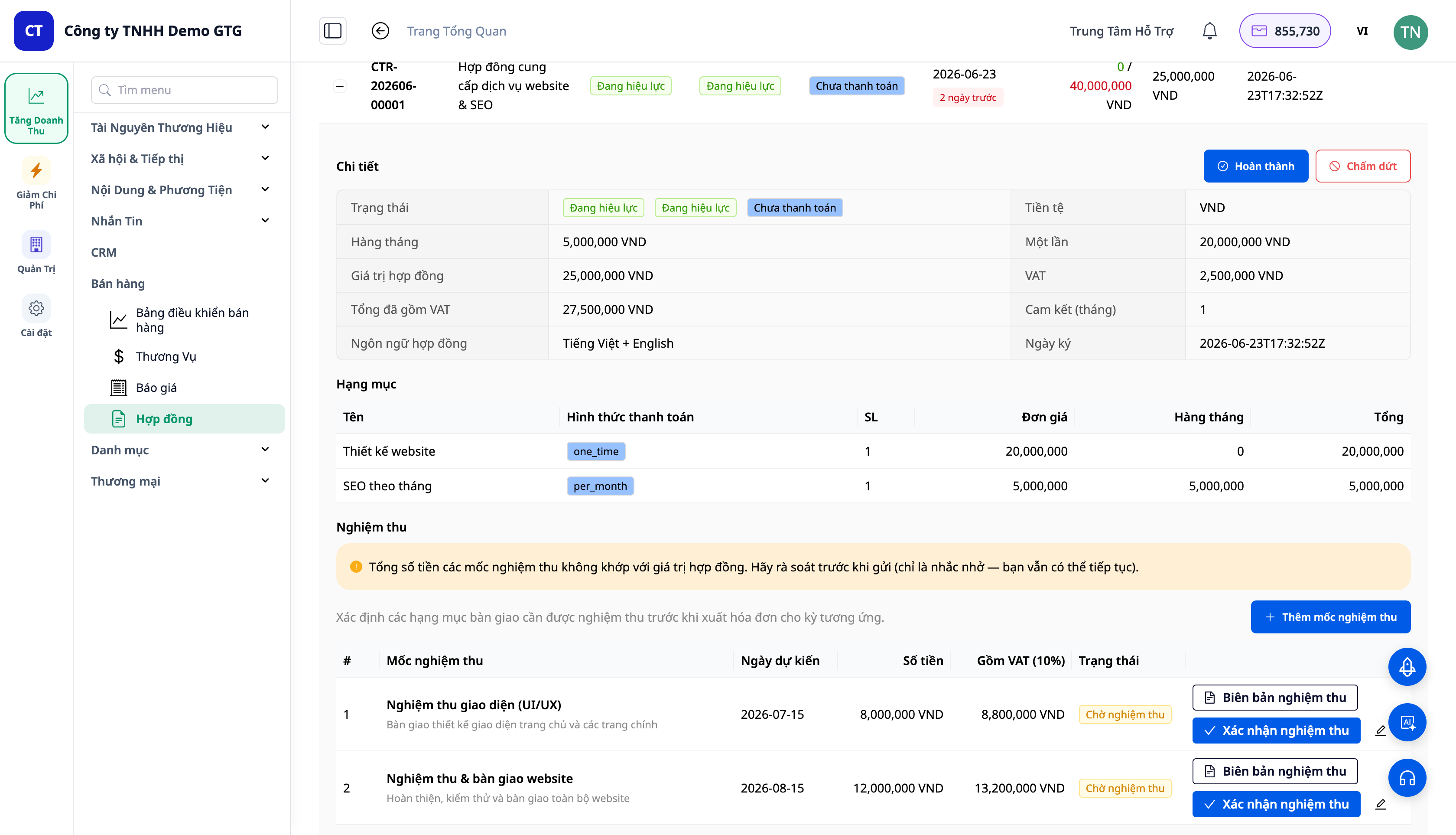
ℹ️ 注意:合同的 Documents 部分提供 Generate contract 和 Upload document 两个选项;有文档后,每行文档会显示 Send / Download。请在点击 Generate contract 之前先填写 乙方(第 4 步);如果尚未填写乙方,您仍可使用 Upload document 上传合同文件。
第 6 步 — 上传已签署的版本
- 客户签署并回传后,在 Documents 部分点击 Upload document → 选择文件(类型选 Signed copy)→ 确认。(下方提示:"Upload the signed contract to activate it.")
✅ 预期结果:已签署文件作为附件添加(类型为 Signed copy),并记录签署时间;合同自动转为 ACTIVE/Ongoing(生效中),并填入 Signed at(签署时间)。Billing(付款计划)表格和 Issue invoice(开具发票)按钮随之出现(尚未生成会计分录)。
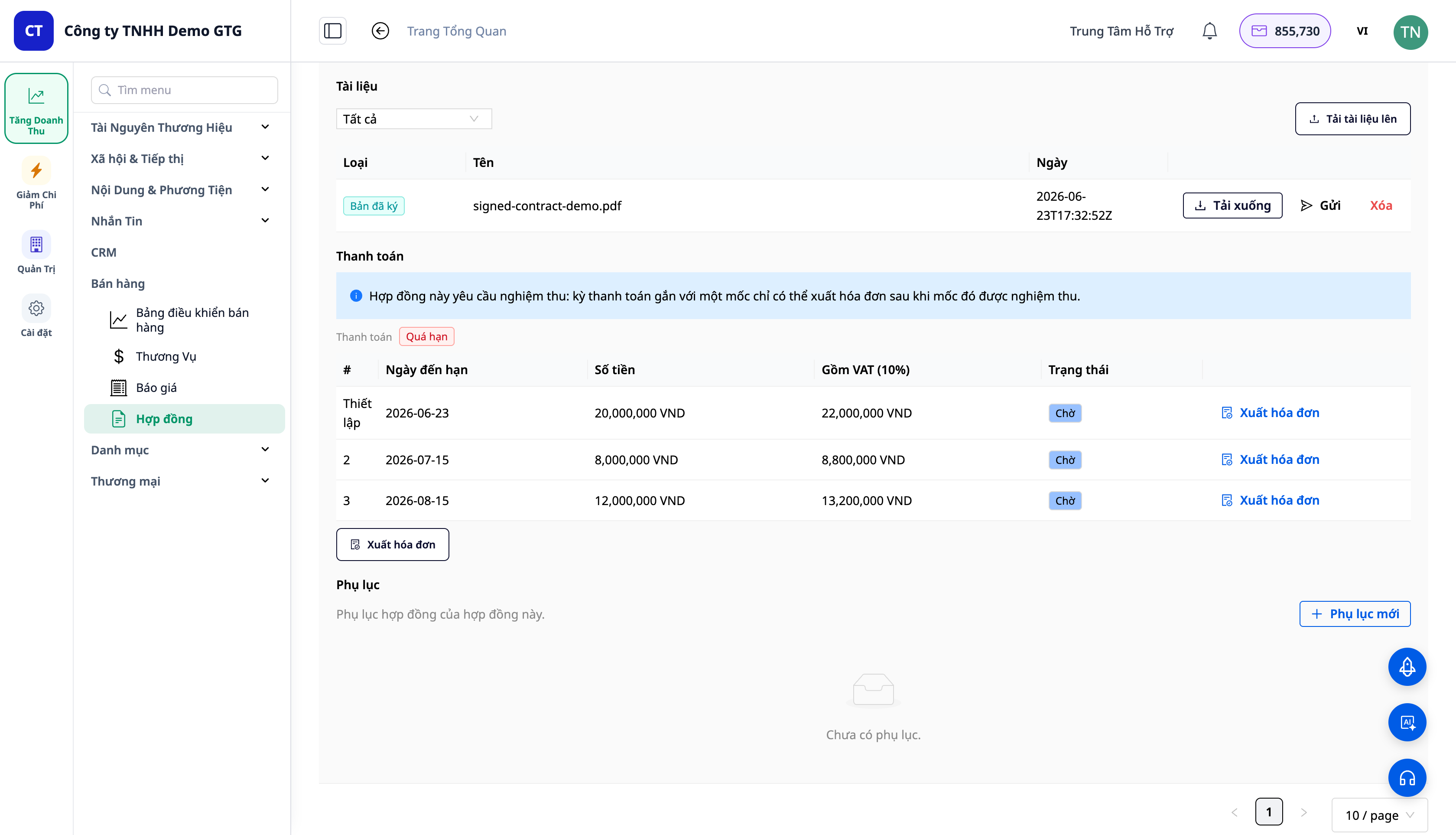
第 7 步 — 分期开具发票
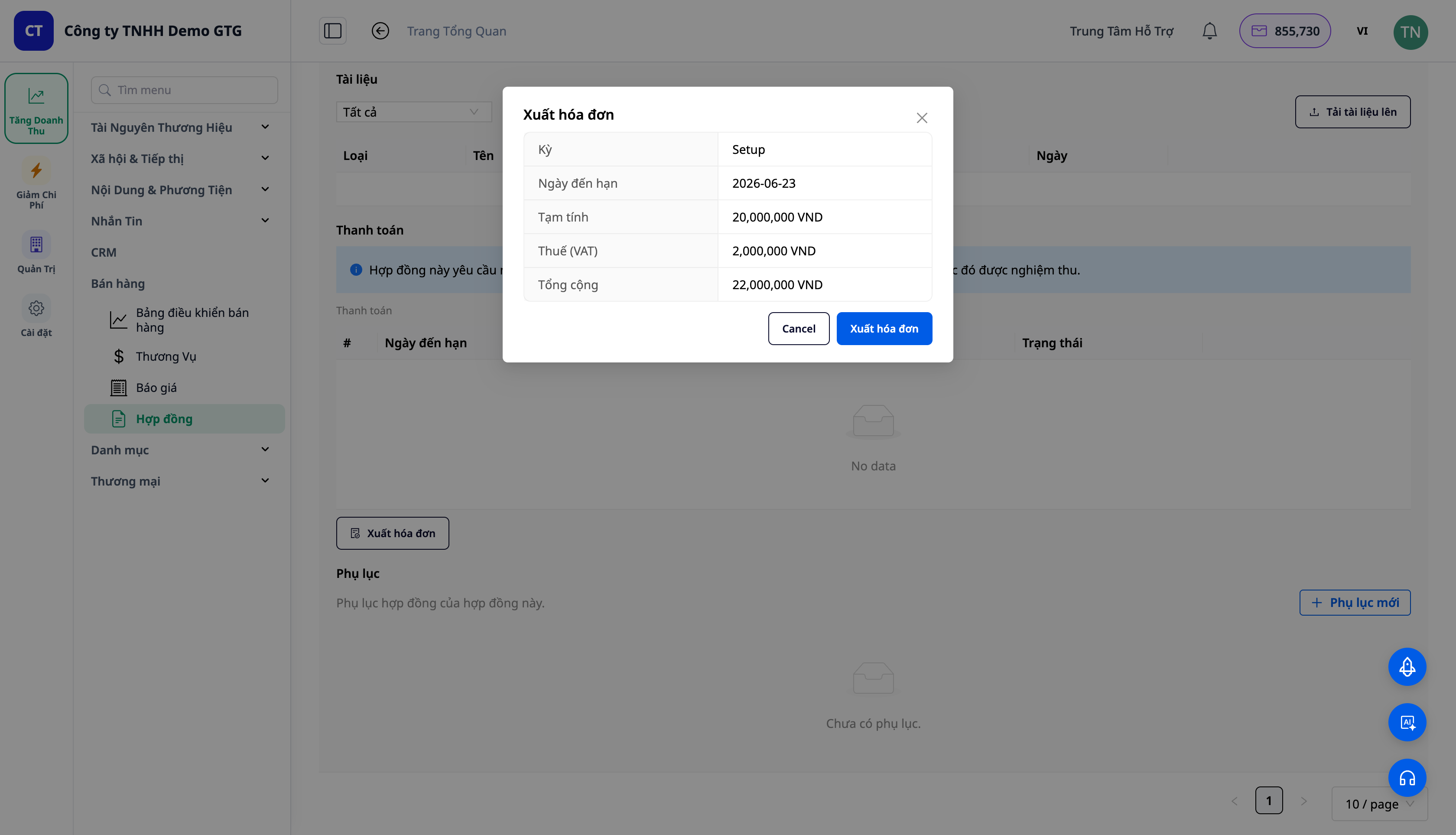
- 在生效的合同中,于 Billing 表格里点击需要开票的那一期对应的 Issue invoice → 弹出 Issue invoice 对话框,提供 3 个选项:Issue now(立即开票) / Save as draft(保存为草稿) / Mark paid now(立即标记已付款)(附说明:"Issuing records revenue + receivable (AR). Marking paid records the cash receipt.")→ 选择后确认。
✅ 预期结果:该期付款的发票通过 ERP/发票流程开具;该期与刚开具的发票相关联;付款状态随之更新。
⚠️ 前提条件:开具发票需要工作区已配置电子发票/已连接税务服务商。如果尚未连接,Issue invoice 对话框仍会显示预览,但无法完成开票操作。连接电子发票后,该期将开具发票并自动生成会计分录(第 8 步)。
第 8 步 — 查看会计分录
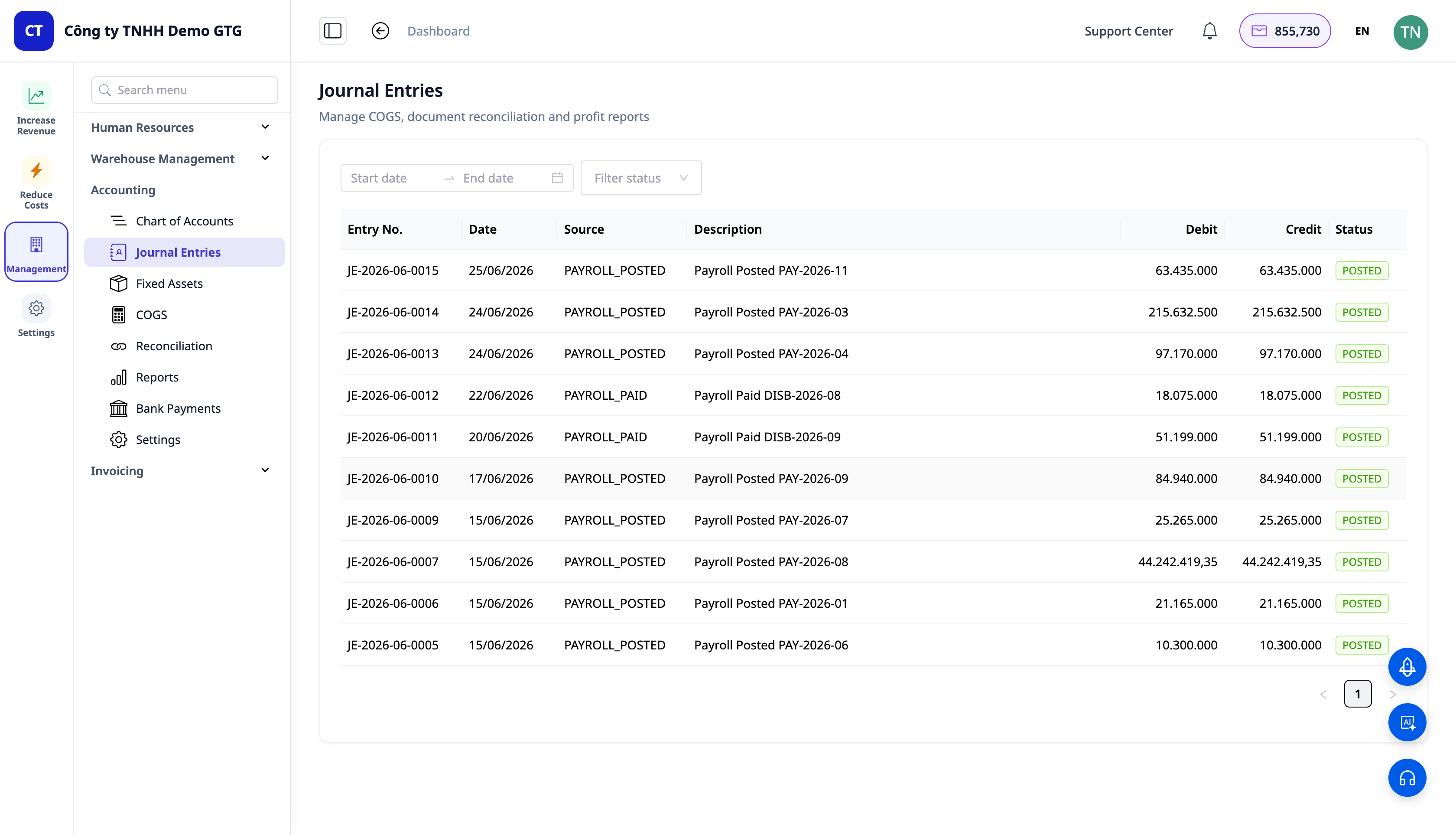
- 打开 Management(管理)→ Accounting(会计)→ Journal Entries(日记账/分录)。
✅ 预期结果:开具发票后,系统自动生成一笔平衡分录:借:应收账款(131)/ 贷:营业收入(511)/ 贷:销项增值税(工作区新设置越南会计科目体系时,记入科目33311销项增值税,属于3331明细组。工作区此前已有的科目则保持该行当前使用的科目不变)。记录收款时:借:库存现金/银行存款(111/112)/ 贷:应收账款(131)。
ℹ️ 注意:合同收入分录(借131 / 贷511 / 贷3331)只有在开具发票之后才会出现,也就是说,需先完成电子发票对接(参见第7步)。
预期结果速查表
| 操作 | 您将看到的结果 |
|---|---|
| 创建服务(第1步) | 服务出现在目录 ▸ 服务中,包含价格和周期 |
| 混合报价(第2步) | 每行显示“类型”标签;状态为ACCEPTED时出现“Convert to Contract”按钮 |
| 转换(第3步) | 生成CTR-2026-…;总额按一次性或按月拆分;报价状态变为CONVERTED |
| 乙方及验收(第4步) | 乙方信息已预填;付款计划按里程碑生成 |
| 发送(.docx)(第5步) | .docx邮件发送给客户;状态为SENT |
| 下载签署版(第6步) | 显示签署人及签署时间;状态由SIGNED变为ACTIVE;生成付款计划 |
| 开具发票(第7步) | 预览 → 确认 → 该期发票已开具 |
| 总账(第8步) | 分录:借131/贷511+3331;收款:借111/贷131 |
注意事项
- 报价 → 订单仍然只复制产品行(服务归属于合同)——这是设计使然。
- 导入产品目录支持任何电子表格格式(AI自动匹配列);导入服务是路线图中的后续功能。
- 增值税:如果税率设为0%,工作区所在国家的增值税(例如越南为10%)仍可能从价格包中自动适用——这是系统现有的行为。


