
您将在此指导后完成什么
使用 AI 创建招聘信息 + JD → 在 LinkedIn 上寻找候选人 → 通过拖放简历添加候选人(AI 阅读 + 评分) → 管理看板流程 → 创建并发送 offer → 安排和发送面试邀请 → 招聘候选人成为员工。
准备工作
| # | 条件 | 为什么需要 |
|---|---|---|
| 1 | 登录 GTG CRM,拥有 HRM_MANAGE_RECRUITMENT(或 HRM_MANAGE_EMPLOYEE)权限。 | 用于创建职位、寻源、评分、提供 offer、面试、招聘。 |
| 2 | (可选)在“人事设置”中已连接的邮箱。 | 仅在发送面试邀请/ offer 时需要。 |
| 3 | 工作区有积分 (credits)。 | 读取简历 + AI 评分 + 创建 JD + LinkedIn 寻源均收费。 |
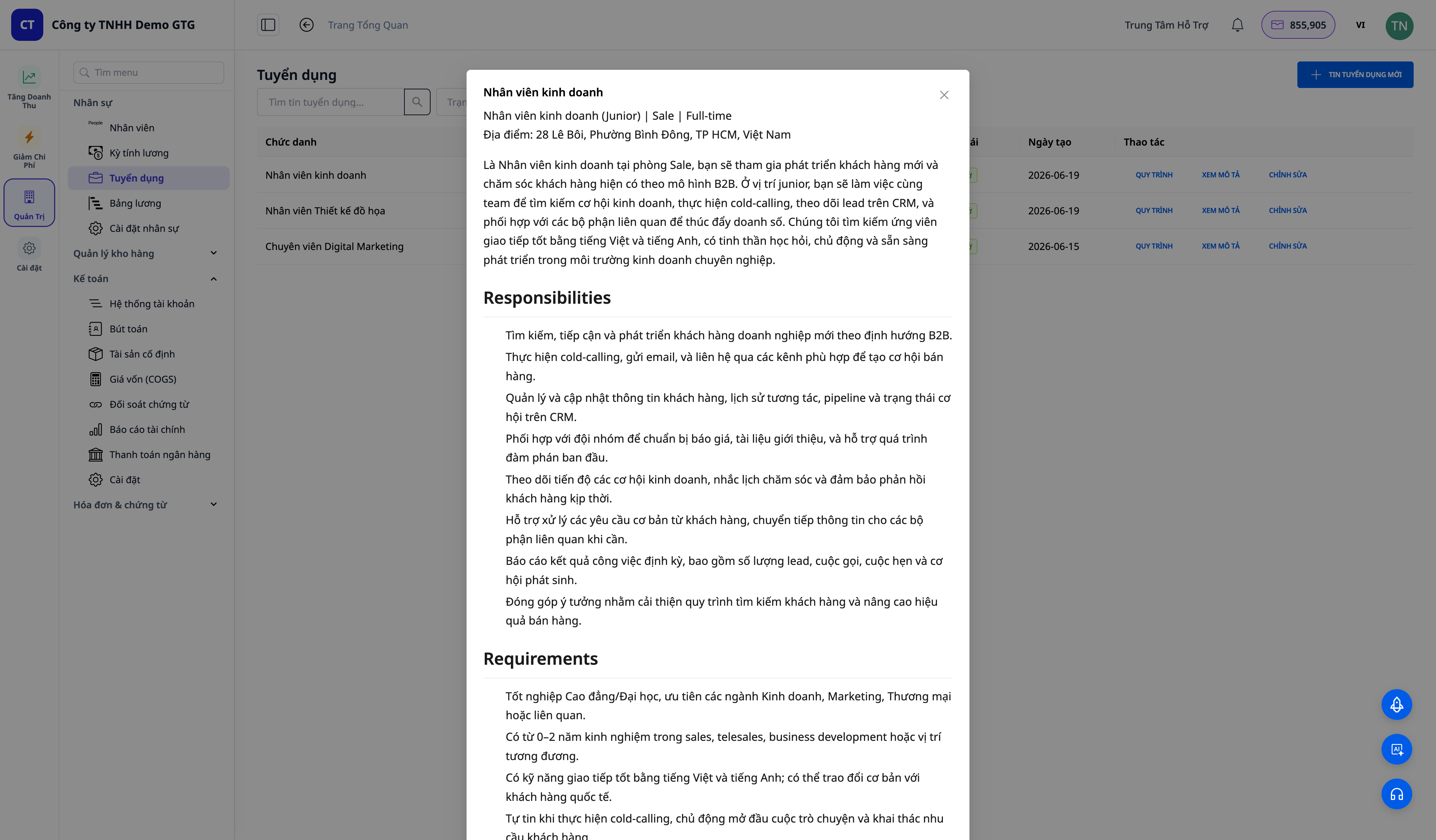
第 1 步 — 使用 AI 创建招聘信息 + JD
- 左侧导航栏 → 人事 → 招聘 (Recruitment) → + 新的招聘信息。
- 填写:职位名称、部门、地点、级别、类型、国家、数量。
- 输入主要要求 → 点击“工作描述”框旁边的✨ AI 创建 → 点击保存。
✅ 预期结果:薪资字段显示千位分隔符 + 可选择货币。如果存在有效的薪资范围,将显示应用薪资范围下拉菜单,并自动填充薪资区间。几秒钟后,“工作描述”将填充结构化的 JD(职责/要求/加分项/福利)。保存后,职位将出现在列表中,状态为 OPEN/Draft。
第 2 步 — 在 LinkedIn 上寻找候选人
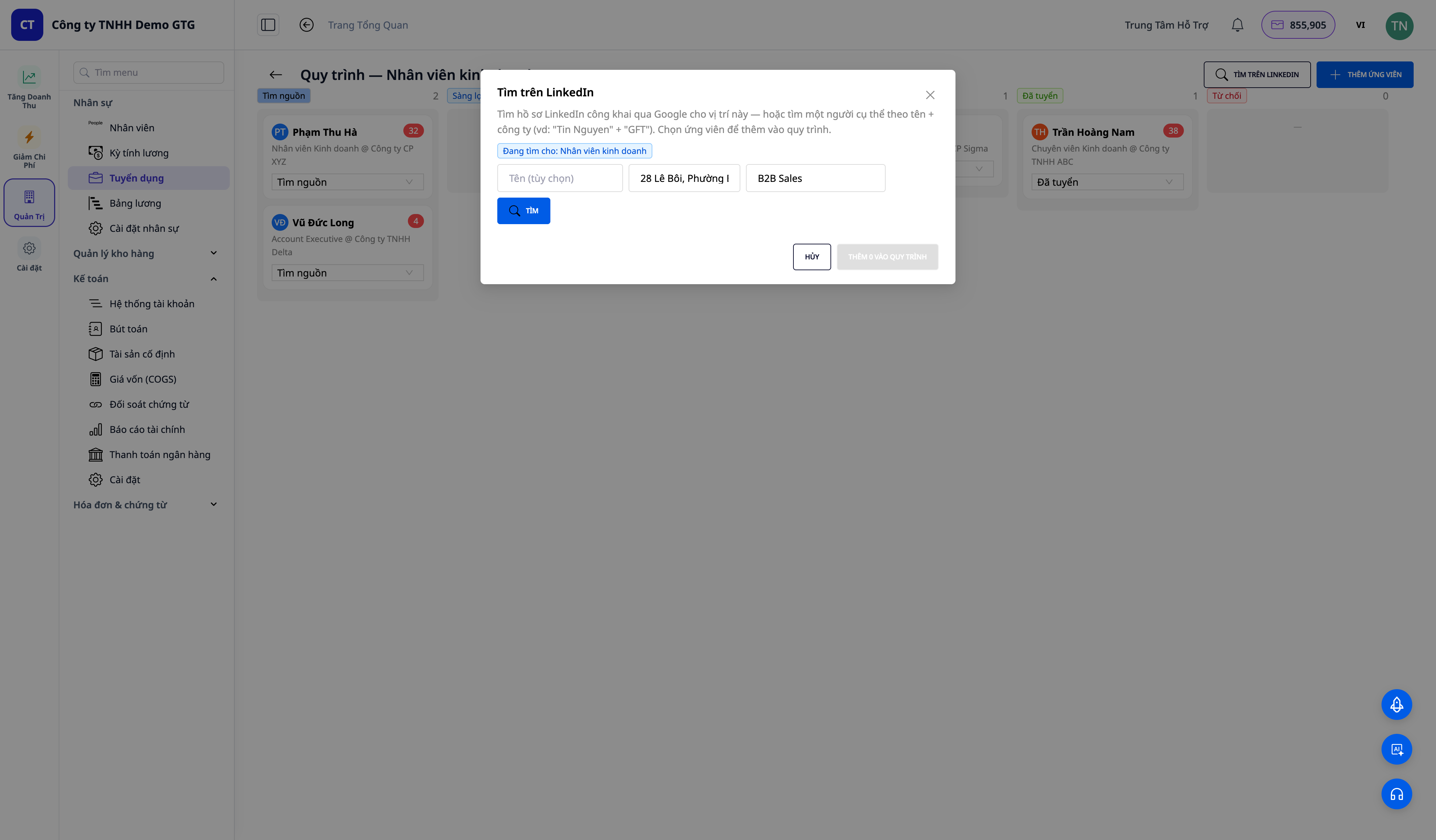
- 在招聘信息行上,点击流程 (Pipeline) → 看板将打开 → 点击在 LinkedIn 上搜索。
- 地点将从职位中自动填写。设置公司/技能(例如:
Solution Architect) → 点击搜索。 - 勾选 1-2 名候选人 → 添加到流程。
✅ 预期结果:将显示公开的 LinkedIn 个人资料列表(首字母头像、姓名、职位 @ 公司、地点、“正在找工作”标签(如果可用))。选定的候选人将出现在寻源列中,显示基本信息;加载更多按钮可获取更多候选人页面。
第 3 步 — 通过拖放简历添加候选人(AI 阅读 + 评分)
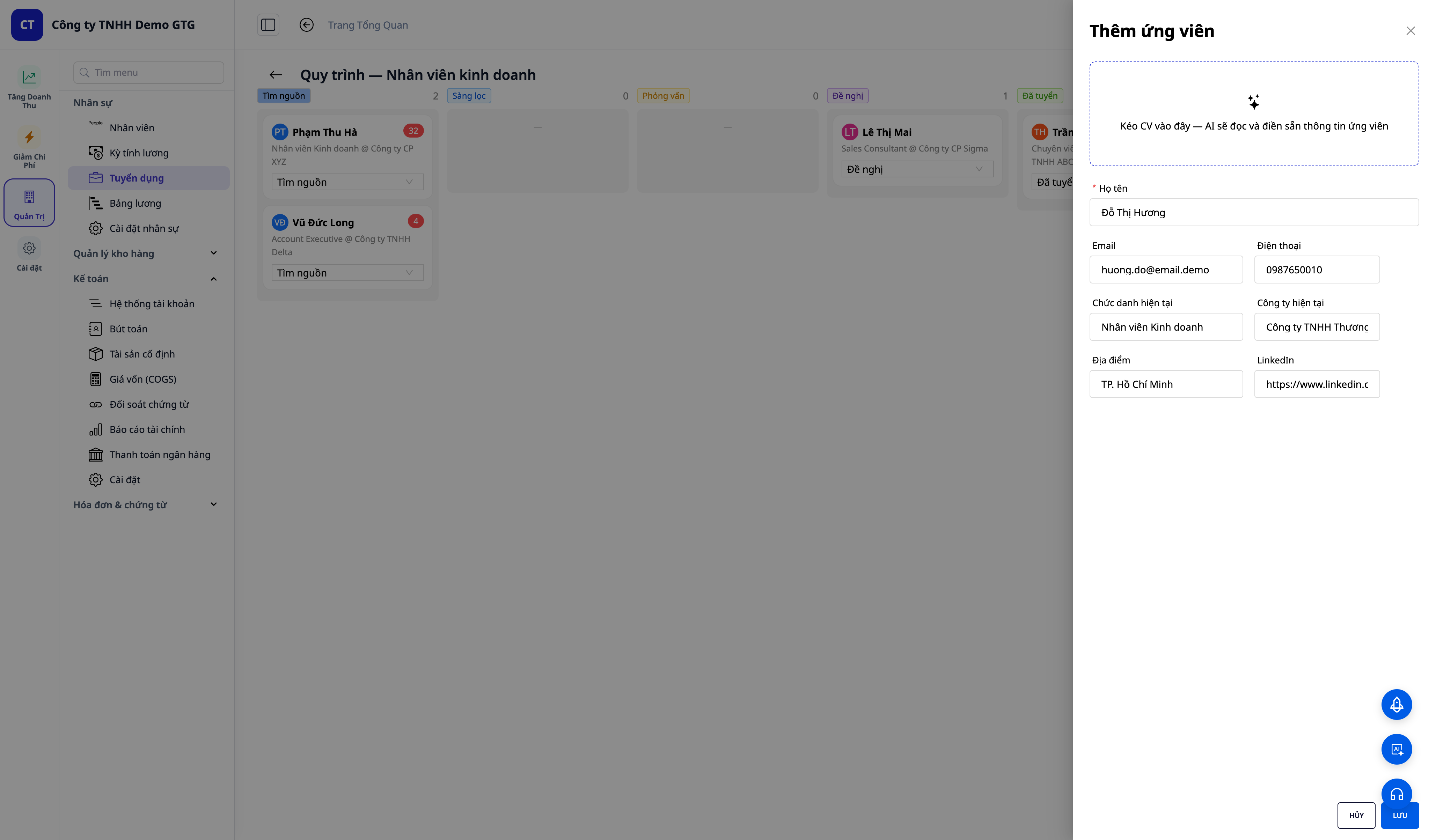
- 在流程看板上,点击添加候选人 → 将简历(PDF/DOCX)拖放到放置区域。
- 等待“正在读取简历…” → 字段(姓名、电子邮件、电话、职位)将从简历中自动填写。
- 点击保存。
✅ 预期结果:显示“AI 正在评分…”然后弹出“已添加 — AI 匹配得分:NN/100”。候选人将出现在寻源列中,并带有彩色分数标签(绿色 ≥75,黄色 50-74,红色 <50)。
第 4 步 — 管理看板流程 + 备注
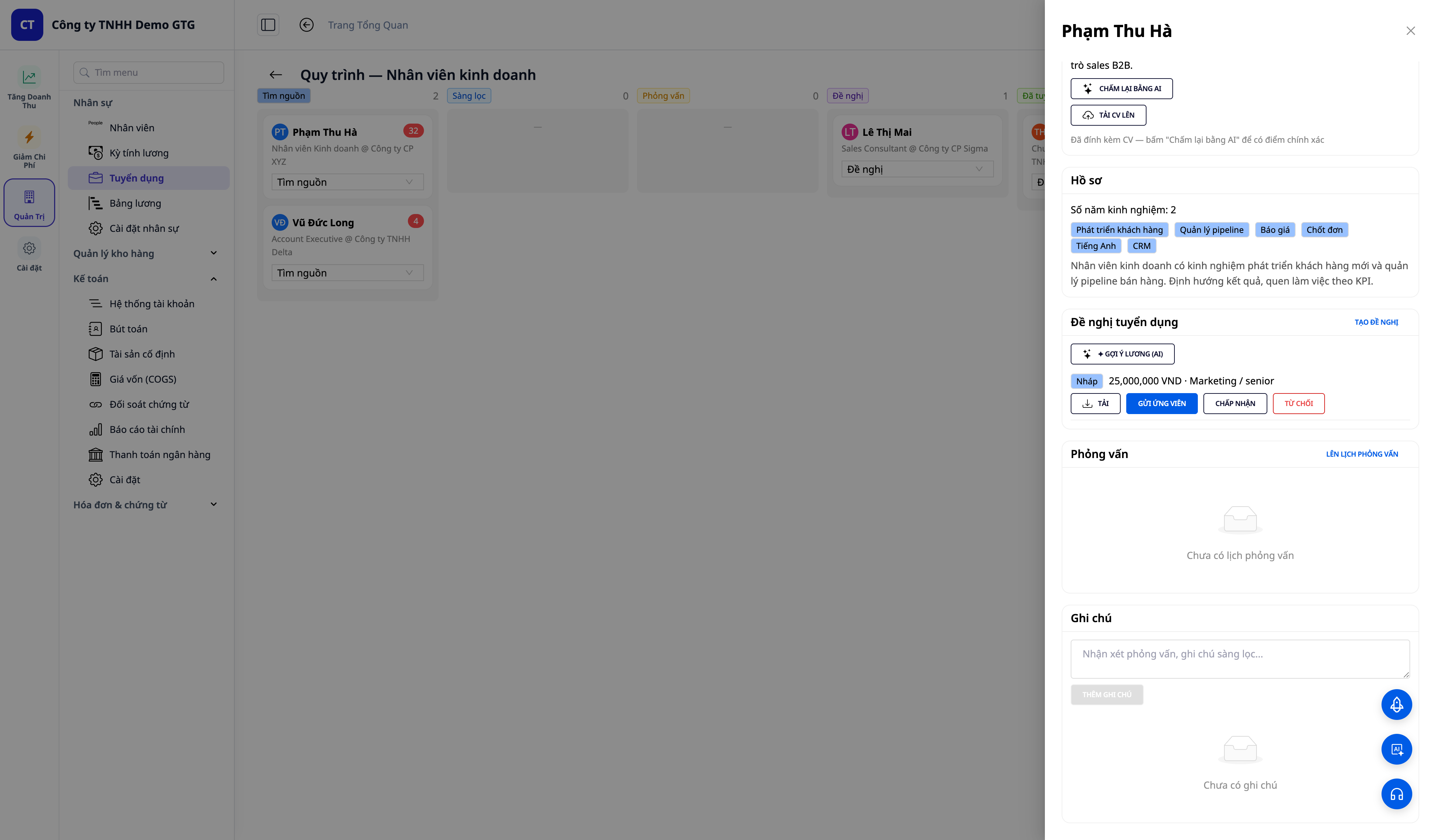
- 点击候选人卡片 → 打开候选人详情。
- 查看联系方式标签(电子邮件/电话/LinkedIn 链接/下载简历)、AI 得分 + 解释、个人资料。
- 通过下拉菜单更改状态 → 例如:
筛选。添加一个备注,然后点击添加备注。
✅ 预期结果:卡片将移动到新的列,计数将更新。备注将显示带有时间戳,并在页面刷新后保存。
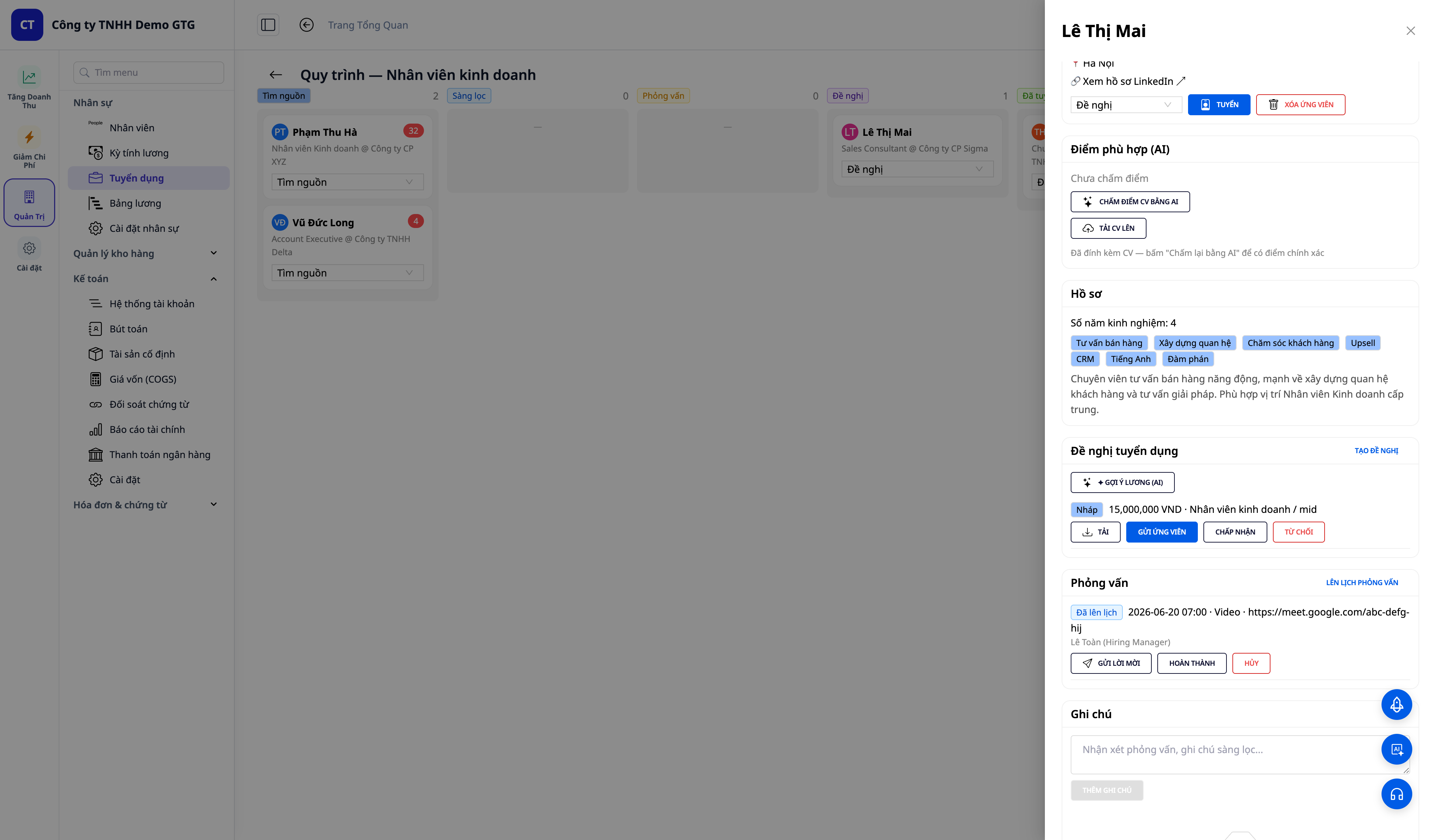
第 5 步 — 创建 offer 并发送给候选人
- 在候选人详情中 → 招聘提议 (Offers) 标签 → 创建提议 (Create offer)(职位、薪资、货币;可以点击✦ AI 薪资建议) → 保存。提议将以草稿 (Draft) 状态显示。
- 在草稿提议行上,点击下载 (Download) 获取正式的 .docx 格式的 offer 信(根据国家)。(没有单独的“AI 生成 offer 信”按钮 — offer 信文本直接从提议的下载按钮生成和下载。)
- (需要候选人的电子邮件 + 已连接的邮箱)点击发送给候选人 (Send to candidate)。
✅ 预期结果:草稿提议将显示薪资 + 职位;点击下载将下载 offer 信文件(例如:Job_Offer_Letter_(Formal).docx)。发送时:弹出“已发送电子邮件”通知,状态变为已发送。如果候选人没有电子邮件,则“发送给候选人”按钮将被锁定,并带有提示添加电子邮件的工具提示(不会导致后端错误)。
第 6 步 — 安排和发送面试邀请
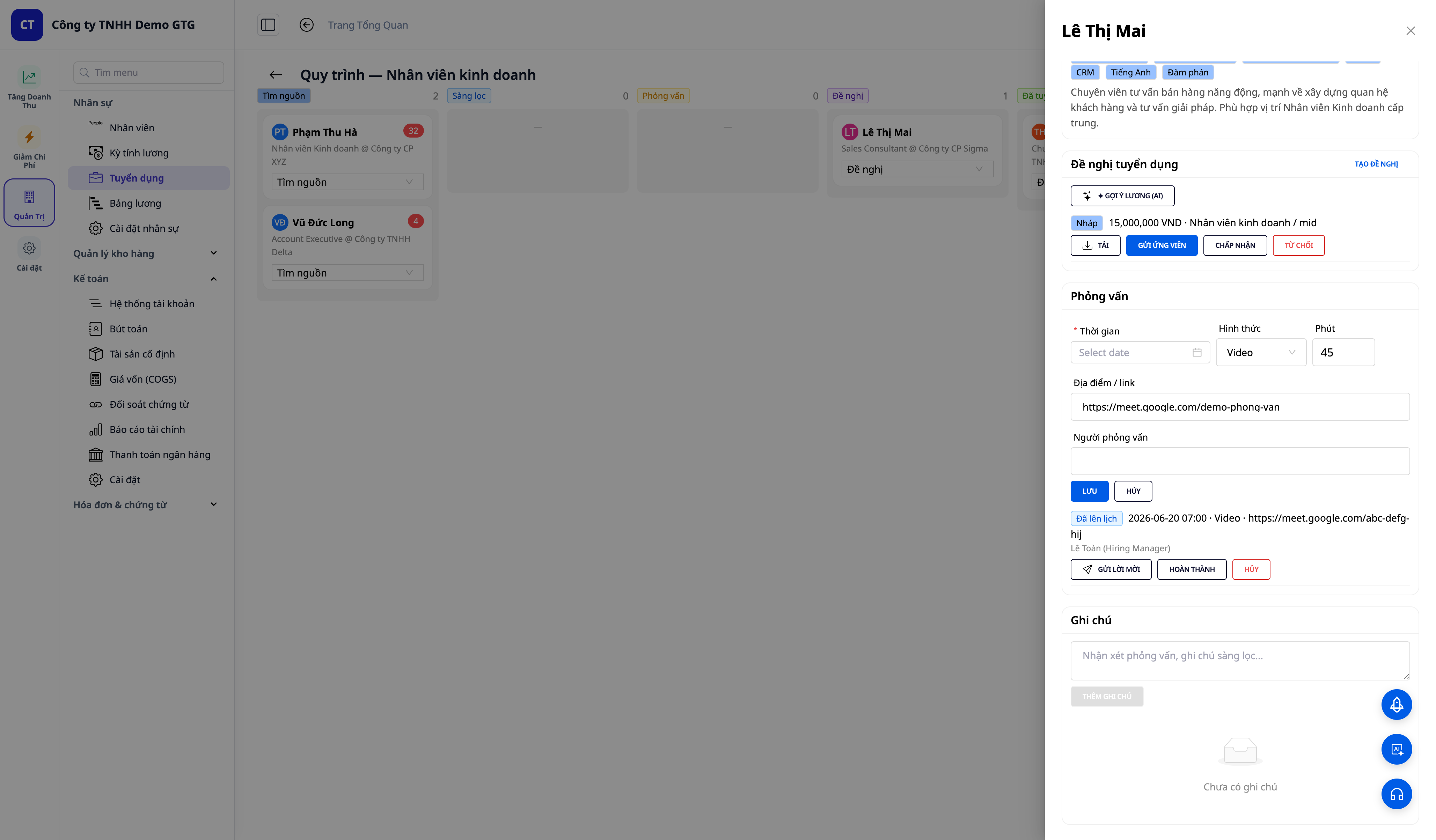
- 在候选人详情中 → 面试 (Interviews) 标签 → 安排面试 (Schedule interview) → 填写何时(时间)、类型(形式,默认为视频)、时长(分钟)、地点/链接(会议地址或链接)、面试官(面试人员) → 保存 (Save)。
- (需要电子邮件 + 邮箱)在刚创建的面试行上,点击发送邀请 (Send invite)。
✅ 预期结果:将出现一行已安排 (Scheduled) 的面试,显示日期 · 形式 · 链接 · 面试官,以及发送邀请 / 完成 (Complete) / 取消 (Cancel) 按钮。发送邀请时:弹出“已发送”通知,候选人收到带有日期/形式/链接的电子邮件 — 时间显示为您的时区,电子邮件标题包含公司名称。
第 7 步 — 招聘候选人 → 自动成为员工
- 在已获得被接受的 offer(含薪资)的候选人上,点击招聘 (Hire)(或选择已招聘状态然后确认)。
✅ 预期结果:弹出“已招聘 — 已创建员工 EMP-xxxx”;候选人将移至已招聘列。进入人事 → 员工,可以看到此人是真正的员工(简历 + 随身携带的个人资料)以及一份已根据 offer 准备好的草稿劳动合同 — 只需审阅然后激活。
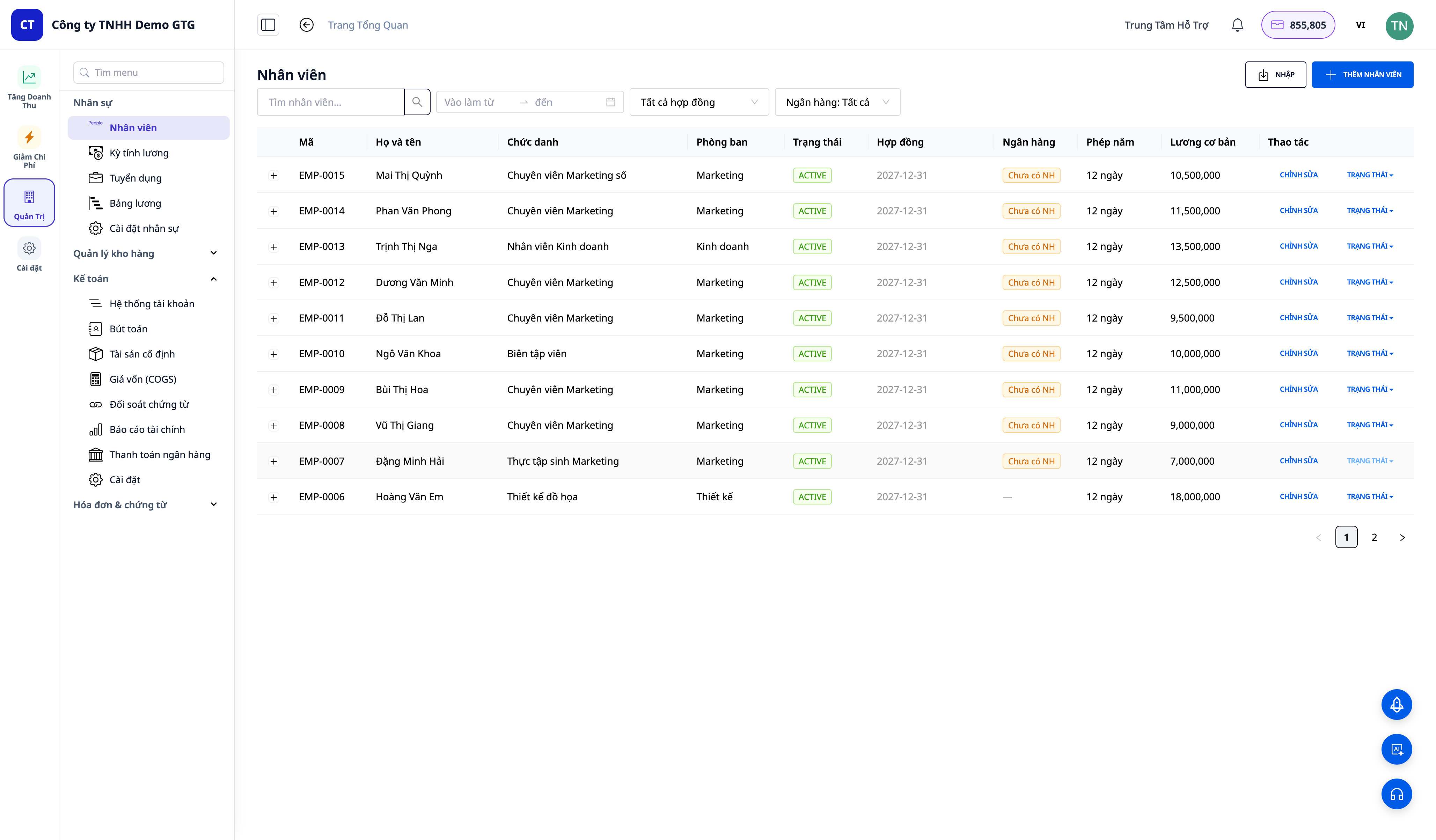
ℹ️ 注意:招聘 (Hire) 按钮位于候选人详情的抽屉中。招聘后,候选人将出现在人事 → 员工屏幕中,成为一名真正的员工(代码 EMP-xxxx,携带简历 + 个人资料),并附有一份草稿劳动合同 — 人事部门只需审阅然后激活。
快速参考预期结果表
| 操作 | 您将看到的结果 |
|---|---|
| 创建职位 + ✨ AI 创建(第 1 步) | 几秒钟内出现结构化 JD;职位 OPEN/草稿 |
| LinkedIn 搜索(第 2 步) | 公开的个人资料 + 首字母头像;添加到寻源列;加载更多 |
| 拖放简历(第 3 步) | 表单自动填充 + “已添加 — AI 得分:NN/100” + 彩色分数标签 |
| 更改列 + 备注(第 4 步) | 卡片移动列,计数更新;带有时间戳的备注,刷新后保存 |
| 创建 + 发送 offer(第 5 步) | Offer 信文本 + 下载;发送 → “已发送”;缺少电子邮件 → 锁定按钮 + 工具提示 |
| 面试(第 6 步) | “已安排”行;发送 → 根据时区 + 公司名称的电子邮件 |
| 招聘(第 7 步) | “已招聘 — EMP-xxxx”;员工 + 草稿劳动合同自动创建 |
注意事项
- 发送 offer / 邀请需要已连接的邮箱(人事设置)以及候选人的电子邮件;如果没有,系统会显示友好的提示,文本仍然可以下载。
- LinkedIn 寻源使用公开来源(SERP)— 没有头像(使用首字母头像),也没有现成的电子邮件/电话;通过上传简历并重新评分来丰富个人资料。
- 招聘权限可以独立于员工管理权限(HRM_*_RECRUITMENT)授予。获得权限后,重新登录以使令牌生效。


