
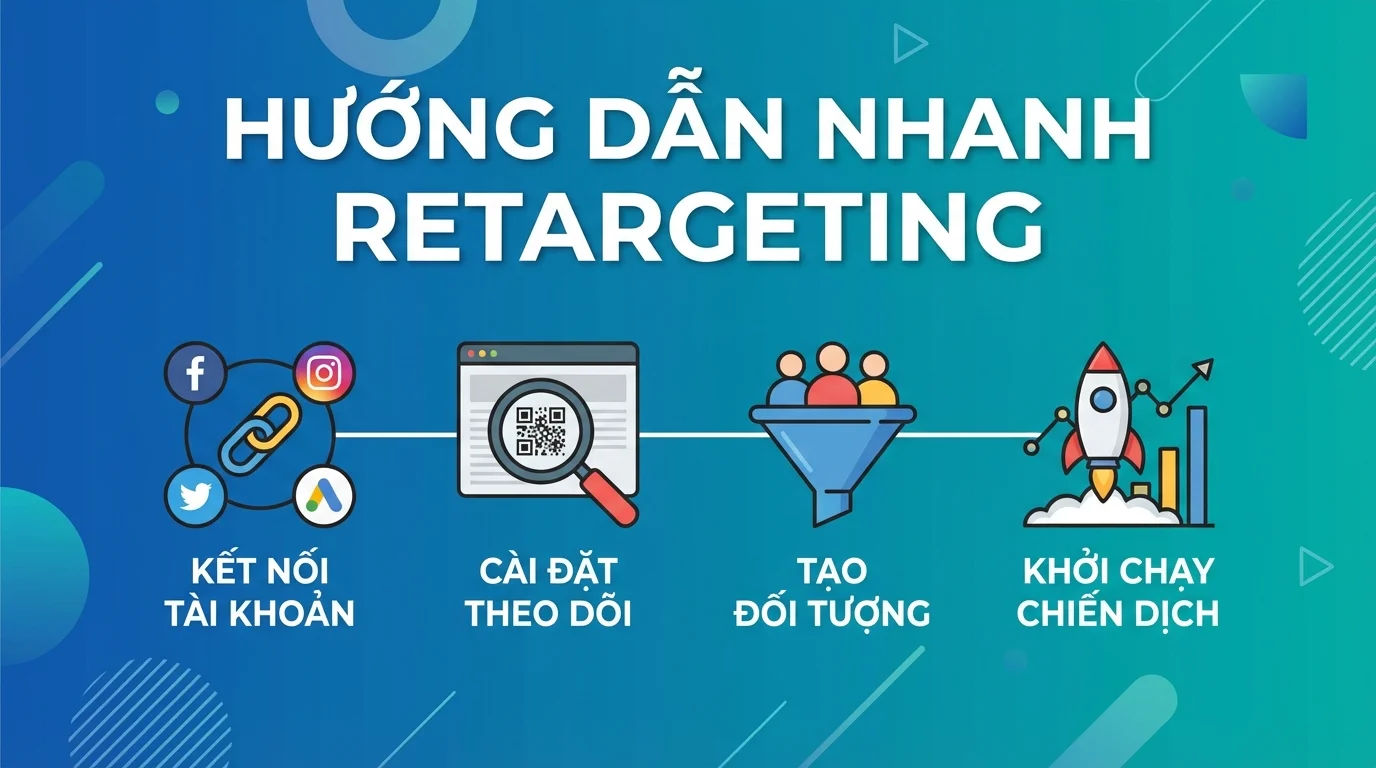
重定向广告是重新触达那些曾经访问过您的网站但未完成转化的用户的最有效广告方式之一。即使您是新手,本指南也能帮助您在短短 30 分钟内启动您的第一个重定向广告系列。
您将从本指南中获得什么?
完成以下步骤后,您将:
- 广告账户已成功连接。
- 第一个重定向对象文件已创建。
- 部署并激活重定向广告活动。
步骤 1:连接您的广告帐户
适用于 Facebook
- 前往“设置”→“集成”→“Facebook”
- 点击“连接 Facebook 帐户”
- 登录你的Facebook账号。
- 选择要连接的商务管理平台和广告帐户。
- 授予所请求的权限。
- 按“完成”按钮即可。
适用于谷歌广告
- 前往“设置”→“集成”→“Google Ads”。
- 点击“激活 Google 帐户”
- 登录您的谷歌账号。
- 选择Google Ads 帐户
- 授权确认
- 按完成
步骤 2:检查跟踪是否正常工作。
快来看看 Facebook Pixel 吧!
Facebook Pixel 通常已预装。要确认这一点:
- 在 Chrome 浏览器上安装Facebook Pixel Helper扩展程序。
- 访问您的网站
- 点击实用程序图标。
- 如果在PageView事件中看到 ✅ 符号,则表示该像素正在工作。
如果 Pixel 手机无法正常工作,您需要检查 Pixel 手机的设置。
查看 Google 标签
- 在Chrome浏览器上安装Google Tag Assistant扩展程序。
- 访问网站
- 打开扩展程序并选择“启用”。
- 重新加载页面
如果您在 Google Ads 卡片上看到绿色 ✅ 图标,则表示跟踪已准备就绪。
步骤 3:创建您的第一个重定向对象文件。
在此步骤中,您将创建一个简单的入门级文件:要创建过去 30 天所有网站访问者的文件,请按照以下步骤操作:
在 Facebook 上创建文件
- 前往“市场营销”→“营销活动”。
- 选择Facebook 广告帐户
- 打开“受众群体”选项卡。
- 点击“创建受众群体”→“网站自定义受众群体”
- 请填写以下信息:
- 名称:所有访客 – 30 天
- 包括:所有网站访问者
- 保留期限: 30 天
- 点击“创建受众群体” 。
在 Google Ads 上创建文件
- 前往“市场营销”→“营销活动”。
- 选择Google Ads 帐户
- 打开“受众群体”选项卡。
- 点击“创建受众群体”→“网站访客”。
- 请填写以下信息:
- 名称:所有访客 – 30 天
- 规则: URL包含
- 持续时间: 30天
- 点击“创建受众群体” 。
注意:对象文件通常需要 24-48 小时才能开始积累用户数据。
第四步:实施重定向营销活动
当目标文件达到最小大小时:
- Facebook:来自 1,000 人
- Google Ads:来自 100 人
你准备好开展竞选活动了吗?
创建重定向广告系列
- 前往“市场营销”→“营销活动”。
- 点击“创建活动”
- 选择重定向目标
- 选择您的平台:Facebook 或 Google
活动配置(推荐)
- 预算:20万至40万越南盾/天
- 时长:至少 2 周
- 目标受众:所有访客 - 30 天
- 显示位置:自动
创建您的第一条广告。
以下是一个简单内容的建议:
- 标题: “还在考虑吗?”
- 内容: “回来看看你可能错过了什么。[您的优惠]”
- 图片:畅销产品或品牌图片
- 行动号召: “立即购买”或“了解更多”
发起活动
- 请再次检查所有设置。
- 点击“发布”或“启动活动”
- 广告将在 15-60 分钟内审核通过。
跑步之后,接下来应该做什么?
在最初的24-48小时内
- 查看活动状态(进行中)
- 确认广告已获得曝光量。
- 监控政策违规警报(如有)。
第一周
- 监测初始指标
- 检查点击率(重定向点击率应为 0.5% 或更高)。
- 跟踪每次点击成本
两周后
- 转化率数据分析
- 创建更详细的文件:
- 添加到购物车
- 查看产品页面
- 查看价格页面
- 尝试使用新的广告模板。
快速掌握有效重定向技巧
应该怎么做
- 先从宽泛的文件开始,然后逐步缩小范围。
- 使用引人注目的图片。
- 有明确的行动号召。
- 限制展示频率为每周 3-5 次。
- 测试多种广告版本。
不应该这样做。
- 重复展示同一广告
- 重新定位已转化客户。
- 预算设定过低会导致无法获得最佳数据。
- 过早结束宣传活动(活动至少应该持续两周)


