
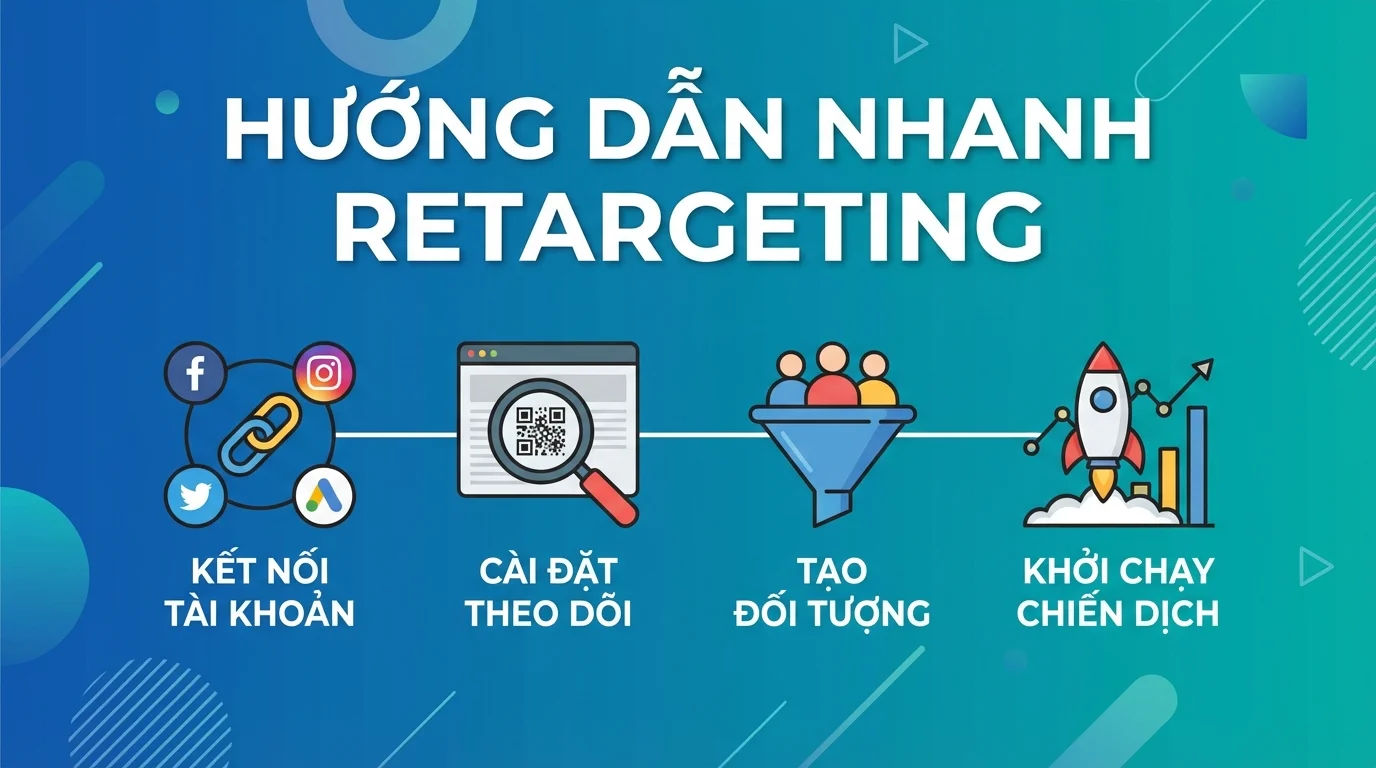
การรีทาร์เก็ตติ้งเป็นหนึ่งในวิธีการโฆษณาที่มีประสิทธิภาพมากที่สุดสำหรับการเข้าถึงกลุ่มคนที่เคยเยี่ยมชมเว็บไซต์ของคุณแต่ยังไม่ได้ทำการซื้อสินค้าหรือบริการ คู่มือนี้จะช่วยให้คุณเปิดตัวแคมเปญรีทาร์เก็ตติ้งครั้งแรกได้ภายในเวลาเพียง 30 นาที แม้ว่าคุณจะเป็นมือใหม่ก็ตาม
คุณจะได้รับอะไรจากคู่มือนี้?
หลังจากทำตามขั้นตอนด้านล่างเสร็จแล้ว คุณจะสามารถ:
- เชื่อมต่อบัญชีโฆษณาสำเร็จแล้ว
- ไฟล์ออบเจ็กต์การกำหนดเป้าหมายใหม่ไฟล์แรกได้ถูกสร้างขึ้นแล้ว
- ปรับใช้และเปิดใช้งานแคมเปญรีทาร์เก็ตติ้ง
ขั้นตอนที่ 1: เชื่อมต่อบัญชีโฆษณาของคุณ
สำหรับเฟซบุ๊ก
- ไปที่ การตั้งค่า → การผสานรวม → Facebook
- คลิก เชื่อมต่อบัญชี Facebook
- เข้าสู่ระบบบัญชี Facebook ของคุณ
- เลือก Business Manager และ Ad Account ที่คุณต้องการเชื่อมต่อ
- โปรดให้สิทธิ์ตามที่ร้องขอ
- กด เสร็จสิ้น เพื่อดำเนินการต่อ
สำหรับ Google Ads
- ไปที่ การตั้งค่า → การผสานรวม → Google Ads
- คลิกที่ เปิดใช้งานบัญชี Google
- เข้าสู่ระบบบัญชี Google ของคุณ
- เลือก บัญชี Google Ads
- การยืนยันการอนุญาต
- กด เสร็จสิ้น
ขั้นตอนที่ 2: ตรวจสอบว่าระบบติดตามทำงานหรือไม่
ลองดู Facebook Pixel สิ
โดยปกติแล้ว Facebook Pixel จะติดตั้งมาให้แล้ว เพื่อยืนยัน:
- ติดตั้งส่วนขยาย Facebook Pixel Helper บนเบราว์เซอร์ Chrome
- เข้าถึงเว็บไซต์ของคุณ
- คลิกที่ไอคอนยูทิลิตี้
- หากคุณเห็นเหตุการณ์ PageView ที่มีสัญลักษณ์ ✅ แสดงว่าพิกเซลทำงานแล้ว
หาก Pixel ของคุณใช้งานไม่ได้ คุณต้องตรวจสอบการตั้งค่า Pixel ของคุณ
ตรวจสอบแท็กของ Google
- ติดตั้งส่วนขยาย Google Tag Assistant บนเบราว์เซอร์ Chrome
- เข้าชมเว็บไซต์
- เปิดส่วนขยายแล้วเลือก เปิดใช้งาน
- โหลดหน้าเว็บใหม่
หากคุณเห็นไอคอนสีเขียว ✅ บนการ์ด Google Ads ของคุณ แสดงว่าการติดตามพร้อมใช้งานแล้ว
ขั้นตอนที่ 3: สร้างไฟล์ออบเจ็กต์การกำหนดเป้าหมายใหม่ (Retargeting object file) ไฟล์แรกของคุณ
ในขั้นตอนนี้ คุณจะสร้างไฟล์อย่างง่ายสำหรับผู้เริ่มต้น: ในการสร้างไฟล์ข้อมูลผู้เข้าชมเว็บไซต์ทั้งหมดในช่วง 30 วันที่ผ่านมา ให้ทำตามขั้นตอนต่อไปนี้:
สร้างไฟล์บน Facebook
- ไปที่ การตลาด → แคมเปญ
- เลือก บัญชีโฆษณา Facebook
- เปิดแท็บ " กลุ่มเป้าหมาย "
- คลิก สร้างกลุ่มเป้าหมาย → กลุ่มเป้าหมายที่กำหนดเองสำหรับเว็บไซต์
- กรุณากรอกข้อมูล:
- ชื่อ: ผู้เข้าชมทั้งหมด – 30 วัน
- รวมถึง: ผู้เข้าชมเว็บไซต์ทั้งหมด
- ระยะเวลาเก็บรักษา: 30 วัน
- คลิก สร้างกลุ่มเป้าหมาย
สร้างไฟล์บน Google Ads
- ไปที่ การตลาด → แคมเปญ
- เลือก บัญชี Google Ads
- เปิดแท็บ " กลุ่มเป้าหมาย "
- คลิก สร้างกลุ่มเป้าหมาย → ผู้เข้าชมเว็บไซต์
- กรุณากรอกข้อมูล:
- ชื่อ: ผู้เข้าชมทั้งหมด – 30 วัน
- กฎ: URL ประกอบด้วย
- ระยะเวลา: 30 วัน
- คลิก สร้างกลุ่มเป้าหมาย
หมายเหตุ: โดยทั่วไปไฟล์อ็อบเจ็กต์จะใช้เวลา 24-48 ชั่วโมงในการเริ่มรวบรวมข้อมูลผู้ใช้
ขั้นตอนที่ 4: ดำเนินการแคมเปญรีทาร์เก็ตติ้ง
เมื่อไฟล์วัตถุมีขนาดถึงขนาดขั้นต่ำ:
- เฟซบุ๊ก: จาก 1,000 คน
- Google Ads: จาก 100 คน
คุณพร้อมที่จะเริ่มแคมเปญแล้วหรือยัง?
สร้างแคมเปญรีทาร์เก็ตติ้ง
- ไปที่ การตลาด → แคมเปญ
- คลิก สร้างแคมเปญ
- เลือกเป้าหมาย การกำหนด เป้าหมายใหม่
- เลือกแพลตฟอร์มของคุณ: Facebook หรือ Google
การกำหนดค่าแคมเปญ (แนะนำ)
- งบประมาณ: 200,000-400,000 VND ต่อวัน
- ระยะเวลา: อย่างน้อย 2 สัปดาห์
- กลุ่มเป้าหมาย: ผู้เข้าชมเว็บไซต์ทุกคน - 30 วัน
- ตำแหน่งการแสดงผล: อัตโนมัติ
สร้างโฆษณาชิ้นแรกของคุณ
นี่คือตัวอย่างเนื้อหาที่เรียบง่าย:
- พาดหัวข่าว: "ยังคิดอยู่หรือเปล่า?"
- เนื้อหา: "กลับมาดูสิ่งที่คุณอาจพลาดไป [ข้อเสนอของคุณ]"
- ภาพ: ภาพสินค้าหรือแบรนด์ที่ขายดีที่สุด
- CTA: "ซื้อเลย" หรือ "เรียนรู้เพิ่มเติม"
เปิดตัวแคมเปญ
- ตรวจสอบการตั้งค่าทั้งหมดอีกครั้ง
- คลิกเผยแพร่หรือเริ่มแคมเปญ
- โฆษณาจะได้รับการตรวจสอบภายใน 15-60 นาที
หลังจากวิ่งเสร็จแล้ว คุณควรทำอะไรต่อ?
ในช่วง 24-48 ชั่วโมงแรก
- ตรวจสอบสถานะแคมเปญ (ใช้งานอยู่)
- ตรวจสอบว่าโฆษณาได้รับการแสดงผลแล้ว
- ตรวจสอบการแจ้งเตือนการละเมิดนโยบาย (หากมี)
ในช่วงสัปดาห์แรก
- ตรวจสอบตัวชี้วัดเบื้องต้น
- ตรวจสอบอัตราการคลิกผ่าน (การกำหนดเป้าหมายใหม่ควรอยู่ที่ 0.5% ขึ้นไป)
- ติดตามต้นทุนต่อการคลิก
หลังจาก 2 สัปดาห์
- การวิเคราะห์ข้อมูลการแปลง
- สร้างไฟล์ที่มีรายละเอียดมากขึ้น:
- เพิ่มลงในตะกร้า
- ดูรายละเอียดสินค้า
- ดูหน้าราคา
- ทดลองใช้เทมเพลตโฆษณาใหม่ๆ
เคล็ดลับง่ายๆ เพื่อการกำหนดเป้าหมายใหม่ที่มีประสิทธิภาพ
ควรทำอย่างไรดี
- เริ่มต้นด้วยการเลือกไฟล์ข้อมูลที่มีขอบเขตกว้าง จากนั้นค่อยๆ จำกัดขอบเขตให้แคบลง
- ใช้ภาพที่ดึงดูดสายตา
- มีคำกระตุ้นการตัดสินใจที่ชัดเจน
- จำกัดการแสดงผลไว้ที่ 3-5 ครั้งต่อสัปดาห์
- ทดสอบโฆษณาหลายรูปแบบ
ไม่ควรทำเช่นนั้น
- การแสดงโฆษณาเดียวกันซ้ำมากเกินไป
- กำหนดเป้าหมายลูกค้าที่เคยซื้อสินค้าแล้วอีกครั้ง
- การตั้งงบประมาณต่ำเกินไปอาจทำให้ได้ข้อมูลที่ไม่เหมาะสม
- การยุติแคมเปญเร็วเกินไป (ควรดำเนินการอย่างน้อย 2 สัปดาห์)


