
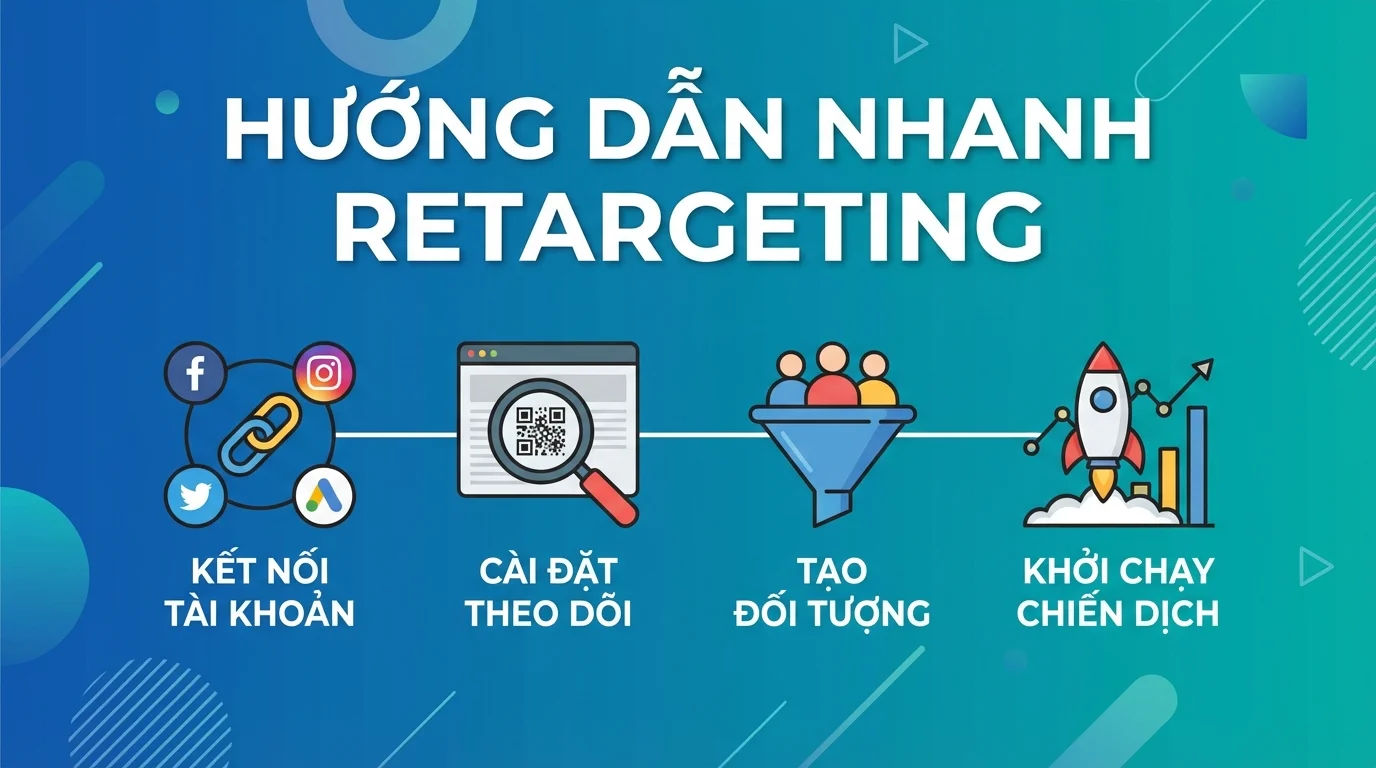
リターゲティングは、以前ウェブサイトを訪問したもののコンバージョンに至らなかったユーザーに再度リーチするための、最も効果的な広告手法の一つです。このガイドは、初心者の方でもわずか30分でリターゲティングキャンペーンを開始できるようお手伝いします。
このガイドから何が得られますか?
以下の手順を完了すると、次のようになります。
- 広告アカウントが正常に接続されました。
- 最初のリターゲット オブジェクト ファイルが作成されました。
- リターゲティング キャンペーンを展開してアクティブ化します。
ステップ1: 広告アカウントを接続する
Facebookの場合
- 設定→統合→Facebookへ移動
- Facebookアカウントを接続をクリック
- Facebookアカウントにログインします。
- 接続するビジネス マネージャーと広告アカウントを選択します。
- 要求された権限を付与します。
- 「完了」を押して完了します。
Google広告の場合
- 設定→統合→Google広告に移動します
- Googleアカウントを有効にするをクリックします
- Google アカウントにログインします。
- Google広告アカウントを選択
- 承認確認
- 完了を押す
ステップ 2: 追跡が機能しているかどうかを確認します。
Facebook Pixelをチェック
Facebook Pixelは通常プリインストールされています。確認するには:
- Chrome にFacebook Pixel Helper拡張機能をインストールします。
- ウェブサイトにアクセスする
- ユーティリティアイコンをクリックします。
- PageViewイベントに ✅ 記号が表示されている場合、ピクセルは動作しています。
Pixel が動作しない場合は、Pixel の設定を確認する必要があります。
Googleタグを確認する
- Chrome にGoogle Tag Assistant拡張機能をインストールします。
- ウェブサイトにアクセスする
- 拡張機能を開き、 「有効にする」を選択します。
- ページを再読み込み
Google 広告カードに緑色の ✅ アイコンが表示されている場合は、トラッキングの準備ができています。
ステップ 3: 最初のリターゲット オブジェクト ファイルを作成します。
このステップでは、初心者向けの簡単なファイルを作成します。過去 30 日間のすべての Web サイト訪問者のファイルを作成するには、次の手順に従います。
Facebookでファイルを作成する
- マーケティング → キャンペーンへ移動
- Facebook広告アカウントを選択
- 「オーディエンス」タブを開きます。
- 「オーディエンスを作成」→「ウェブサイトカスタムオーディエンス」をクリック
- 情報を入力してください:
- 名前:すべての訪問者 – 30日間
- 対象:ウェブサイト訪問者全員
- 保存期間: 30日間
- 「オーディエンスを作成」をクリック
Google 広告でファイルを作成する
- マーケティング → キャンペーンへ移動
- Google広告アカウントを選択
- 「オーディエンス」タブを開きます。
- 「オーディエンスを作成」→「ウェブサイト訪問者」をクリック
- 情報を入力してください:
- 名前:すべての訪問者 – 30日間
- ルール: URLに
- 期間: 30日間
- 「オーディエンスを作成」をクリック
注:オブジェクト ファイルにユーザー データが蓄積され始めるまで、通常 24 ~ 48 時間かかります。
ステップ4:リターゲティングキャンペーンを実施する
オブジェクト ファイルが最小サイズに達した場合:
- Facebook: 1,000人から
- Google 広告: 100 名から
キャンペーンを実行する準備はできていますか?
リターゲティングキャンペーンを作成する
- マーケティング → キャンペーンへ移動
- 「キャンペーンを作成」をクリック
- リターゲティング目標を選択
- プラットフォームを選択してください: FacebookまたはGoogle
キャンペーン設定(推奨)
- 予算: 20万~40万VND/日
- 期間: 最低2週間
- 対象者: すべての訪問者 - 30 日間
- 表示位置: 自動
最初の広告を作成します。
シンプルなコンテンツの提案は次のとおりです。
- 見出し: 「まだ検討中?」
- 内容: 「戻ってきて、見逃したかもしれないものを見てみましょう。[あなたのオファー]」
- 画像:ベストセラー製品またはブランドイメージ
- CTA: 「今すぐ購入」または「詳細を見る」
キャンペーンを開始する
- すべての設定を再度確認してください。
- 「公開」または「キャンペーンを開始」をクリックします
- 広告は15~60分以内に審査されます。
走った後、次は何をすればいいでしょうか?
最初の24~48時間
- キャンペーンのステータスを確認する(アクティブ)
- 広告がインプレッションを獲得したことを確認します。
- ポリシー違反アラート(ある場合)を監視します。
最初の1週間
- 初期指標を監視する
- CTRを確認します(リターゲティングは0.5%以上である必要があります)。
- クリック単価を追跡する
2週間後
- コンバージョンデータ分析
- より詳細なファイルを作成します。
- カートに追加
- 製品ページを見る
- 価格ページを見る
- 新しい広告テンプレートを試してみましょう。
効果的なリターゲティングのための簡単なヒント
何をすべきか
- 最初は幅の広いファイルから始めて、徐々に幅を狭めていきます。
- 目を引く画像を使用します。
- 明確な CTA があります。
- 表示頻度を週3~5回に制限します。
- 複数の広告バリエーションをテストします。
それはすべきではない。
- 同じ広告を何度も表示する
- コンバージョンした顧客をリターゲットします。
- 予算を低く設定しすぎると、最適なデータが得られなくなる可能性があります。
- キャンペーンを早期に終了する(少なくとも 2 週間は実行する必要があります)


