
مقدمة عن الميزة
في نهاية الشهر عند المطابقة، تلاحظ أن فاتورة كهرباء المكتب قد سُجِّلت بالخطأ في حساب مستلزمات المكتب. القيد تم ترحيله بالفعل. حذفه يضيع الأثر، وكتابته فوقه لا يوضح للقارئ لاحقًا ماذا تغيّر ولماذا. وحتى إذا كنت أنت من أنشأ هذا القيد، فقد لا يراجعه أحد قبل ترحيله إلى الدفتر.
في GTG CRM، يمر القيد اليدوي على المُعتمِد أولًا ثم يُرحَّل إلى الدفتر (افتراضيًا يكون شخصًا آخر). يمكن عكس القيد المُرحَّل أو تعديله بقيد جديد، بينما يبقى الأصل كما هو. أربعة أشياء يمكنك القيام بها:
- عكس القيد المُرحَّل أو تعديله: لا يُحذف الأصل ولا يُستبدل بالكتابة فوقه.
- إرساله إلى المُعتمِد: افتراضيًا، لا يُرحَّل القيد إلا بعد موافقة شخص آخر.
- إنشاء قيد يدوي: تملأ أنت التاريخ، ورقم المستند، والسبب، وقيود المدين والدائن.
- استيراد رصيد أول المدة من ملف: ملف أرصدة الدفتر القديم (CSV أو Excel)، تُراجعه ثم ترسله للاعتماد. فقط بتاريخ 01/01، مرة واحدة لكل شركة؛ والقيود الكاملة موضحة أدناه مباشرة.

رصيد أول المدة: الحدود الحالية
- يمكن الاستيراد فقط بتاريخ 01/01: يدعم GTG CRM حاليًا السنة المالية وفق السنة الميلادية. ولكل شركة (workspace) رصيد أول مدة واحد فقط.
- يجب ألا يكون هناك أي قيد مُرحَّل بتاريخ سابق لتاريخ رصيد أول المدة؛ وإن وُجد، يرفض GTG CRM العملية عند الضغط على إرسال للمراجعة.
- لا يمكن إدخال رصيد بتاريخ يقع في منتصف السنة. أما الشركة التي تبدأ في منتصف السنة فتُدخل رصيد بداية السنة، ثم تُسجل الحركات من بداية السنة حتى الآن عبر شاشات الفواتير، وفواتير الشراء، وكشوفات الحساب البنكي.
- تظهر أرصدة الذمم المدينة، والذمم الدائنة، والمخزون، والأصول الثابتة في الدفتر المحاسبي، لكنها لا تظهر في قوائم فواتير البيع أو الشراء، ولا في شاشة المخزون، ولا في دفتر الأصول الثابتة.
المشكلات التي تواجهها الشركات
| الطريقة القديمة | النتيجة |
|---|---|
| قيد يُدخل يدويًا، والشخص نفسه هو من يرحّله | سطر خاطئ يدخل الدفتر دون أن يراجعه أحد |
| تصحيح القيد الخاطئ بالحذف أو بالكتابة فوقه | لا يبقى أثر يوضح من عدّل، ومتى، ولماذا |
| كل شخص يصحح الخطأ بطريقة مختلفة، من دون ذكر السبب | يصعب تفسير رقم معيّن عند الرجوع إليه لاحقًا |
| إعادة إدخال أرصدة أول السنة سطرًا سطرًا من الدفتر القديم | من السهل خلط الأرقام، أو الخلط بين الفاصلة والنقطة |
يجمع GTG CRM بين الإنشاء، والاعتماد، والعكس أو التعديل في شاشة القيود نفسها.
أبرز المزايا
1. إنشاء قيد يدوي: أنت تكتب، والنظام لا يملأ تلقائيًا
انتقل إلى المالية & الموارد البشرية ▸ المحاسبة ▸ القيود، ثم اضغط + قيد جديد، واختر قيد يدوي. يظل تاريخ القيد، وتاريخ المستند، ورقم المستند فارغة، ولا يقوم النظام بملئها تلقائيًا. يظهر صف الإجمالي في أسفل الصفحة بحالة متوازن أو غير متوازن مع مقدار الفرق، ولا يمكن إرسال القيد إذا لم يكن متوازنًا. لا يمكن إرفاق ملف مستند بعد (يوجد حقل المستند الأصلي المرفق لكتابة ملاحظة)، ويُسجَّل القيد فقط بعملة الدفتر.

- الفائدة: يُسجَّل السبب، ورقم المستند، والمستند الأصلي مع القيد نفسه، بحيث يمكن لأي شخص يفتحه لاحقًا أن يفهم لماذا تم الترحيل.
2. افتراضيًا، لا يُرحَّل القيد إلا بعد موافقة شخص آخر
انقر إرسال للمراجعة، وسيُنقل المسودة إلى تبويب المسودات بحالة بانتظار المراجعة. يمكن لشخص آخر لديه صلاحية مراجعة القيود اليدوية أن ينقر مراجعة، فيطّلع على التاريخ، والمستند، والسبب، وقيود المدين والدائن في شاشة واحدة، ثم يختار اعتماد وتسجيل القيد أو رفض مع سبب ليقرأه المنشئ. افتراضيًا، لا يستطيع المنشئ اعتماد قيده بنفسه: تعرض الشاشة النص "لقد أنشأت هذا القيد. يجب على شخص آخر اعتماده."، كما أن النظام يرفض ذلك إذا تمت المحاولة على أي حال. يظهر في القيد المُرحَّل حقلا المنشئ والمعتمد؛ ويعرض تبويب الأنشطة من قام بكل خطوة ومتى.
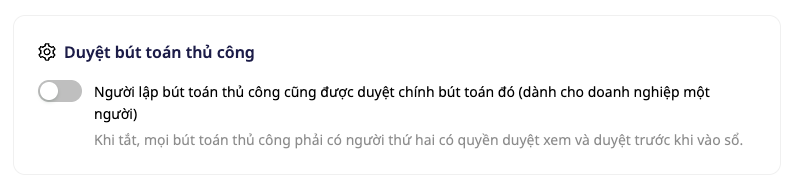
شركة فردية؟ يمكن للشخص الذي لديه صلاحية إدارة مستخدمي مساحة العمل وصلاحية إدارة إعدادات المحاسبة تفعيل خيار السماح للمنشئ بأن يعتمد بنفسه، وذلك من المحاسبة ▸ الإعدادات ضمن اعتماد القيود اليدوية. يكون الخيار مُعطَّلًا افتراضيًا. عند التفعيل، توضّح رسالة التأكيد العواقب، ويُخطر الأشخاص الذين لديهم صلاحيات الاعتماد، ويسجل النظام الاسم والتاريخ اللذين تم فيهما التفعيل، ويحمل القيد وسم معتمد من المنشئ نفسه.
توجد إشعاران مُعدّان مسبقًا (للمعتمد والمنشئ) ضمن مخزن الأتمتة ويظلان متوقفين إلى أن يقوم أحد بتفعيلهما؛ ويأخذ زر الأتمتة في شاشة القيود اليدوية المستخدم مباشرةً إلى هناك.
- الفائدة: يُظهر السجل أي قيد، ومن الذي أنشأه، ومن الذي اعتمده، وإذا تم تجاوز خطوة الاعتماد فسيُظهر من اتخذ القرار وفي أي يوم.
3. عكس أو تعديل قيد مُرحَّل: يبقى الأصل كما هو، ويرتبط القيدان ببعضهما
في القيد اليدوي أو رصيد الافتتاح المُرحَّل، انقر عكس أو تعديل. السؤال الأول هو لماذا تقوم بهذا الإجراء؟ مع خيارين، ولا يوجد أي خيار محدد مسبقًا. بعد ذلك، يسأل GTG CRM فقط عن الأسئلة المناسبة لحالتك، بما في ذلك طريقة التصحيح: تعديل الفرق فقط (قيد تعديل يرحّل فقط مقدار الفرق) أو عكس القيد بالكامل ثم تسجيل القيد الصحيح؛ وهاتان الطريقتان تختارهما بنفسك.

الإجابات هي إجاباتك أنت: يسجل GTG CRM ما كتبته تمامًا كما كتبته، دون تحقق، ويمكن للمعتمد قراءتها، كما أنه لا يقدم أي نصيحة ضريبية أو محاسبية. افتراضيًا، يحتاج القيد المعكوس أو القيد الصحيح أو قيد التعديل أيضًا إلى اعتماد شخص آخر.
لا يتم تعديل الأصل أو حذفه: بعد العكس، يحمل وسم تم عكسه وسطر تم عكسه بواسطة متبوعًا برقم القيد المعكوس. وعند عكس القيد بالكامل ثم تسجيل القيد الصحيح، يظهر أيضًا سطر تم تعديله بواسطة متبوعًا برقم القيد الصحيح؛ أما عند تعديل الفرق فقط، فيبقى مُرحَّلًا ويظهر هذا السطر.
- الفائدة: عندما يسأل أحدهم لماذا تغيّر رقم ما، يمكنك فتح القيد الأصلي ثم النقر على سطر الارتباط لتظهر لك القيد المعدِّل، والمنشئ، والمعتمد، والسبب.
ℹ️ القيود التي تُنشئها أجزاء أخرى من GTG CRM (مثل الفواتير، معاملات البنك، الرواتب، المخزون وبعض التدفقات الأخرى) لا يمكن عكسها من هذه الشاشة: فالشاشة توضح أي جزء أنشأ القيد. القيد المعكوس لا يمكن عكسه مرة أخرى. إذا كان رصيد الافتتاح مدخلًا بشكل خاطئ، فاختر عكس أو تعديل، وأجب بـ "هذا القيد خاطئ"، ثم أدخله من جديد. توجد بعض عمليات التعديل التي لا يستطيع GTG CRM ترحيلها بعد؛ وعندها توضح الشاشة السبب ولا تسمح بالإرسال؛ فعلى سبيل المثال، في حالة الخطأ الجوهري للسنة السابقة، تعرض الشاشة: "يتطلب الخطأ الجوهري للسنة السابقة تعديلًا بأثر رجعي، لكن هذا الإصدار لا يمكنه الترحيل بعد. يُرجى التشاور مع محاسبك."
4. رصيد الافتتاح: اسحب ملف دفتر الحسابات القديم، راجعه ثم أرسله للمراجعة
في + قيد جديد، اختر أرصدة أول المدة: أربع خطوات، ولا يتم حفظ أي شيء حتى إرسال للمراجعة في الخطوة الأخيرة. ستحتاج إلى ملف أرصدة من الدفتر القديم (مُصدَّر من برنامج أو مُعدّ يدويًا)، مع صف لعناوين الأعمدة؛ ولا توجد في الشاشة خانة لإدخال الأرقام مباشرة. اسحب ملف CSV أو Excel (بحد أقصى 5 MB، وExcel يقرأ ورقة العمل الأولى فقط) وأفلته؛ ترتيب الأعمدة لا يهم، وأسماء الأعمدة بالعربية أو الإنجليزية مقبولة، لأنك في الخطوة التالية ستُعرّف GTG CRM أي عمود يقابل أي حقل. يتم قراءة الملف داخل المتصفح فورًا، ولا يغادر أي شيء جهازك حتى تختار اقتراح بالذكاء الاصطناعي أو إرسال للمراجعة. يستهلك الاقتراح بالذكاء الاصطناعي رصيدًا لكل ملف (ويظهر عدد الرصيد على الشاشة قبل النقر)، ويرسل أسماء الأعمدة وما يصل إلى 8 صفوف نموذجية إلى خدمة الذكاء الاصطناعي؛ والذكاء الاصطناعي يقترح الأعمدة فقط، وأنت تراجع كل عمود. أما اختيار استخدام تعييني (الربط اليدوي للأعمدة) فلا يستهلك أي رصيد.
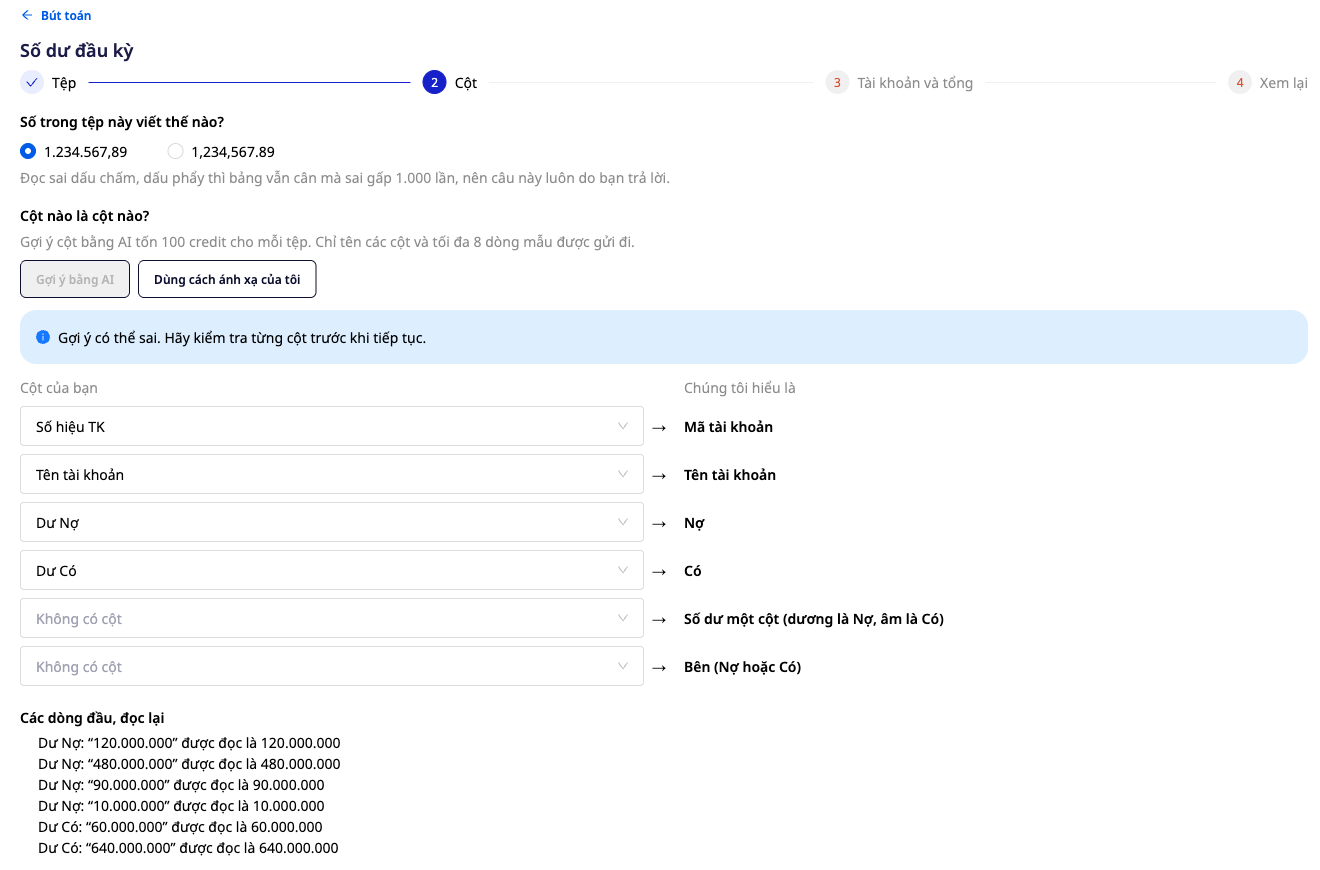
طريقة كتابة الأرقام (1.234.567,89 أو 1,234,567.89) هو الخيار الذي تحدده أنت، ويتم إعادة قراءة الصفوف الأولى لتتأكد فورًا إن كان هناك خطأ. يتم ربط كل صف بالحساب في دليل الحسابات لديك وفقًا للرمز أولًا، ثم الاسم؛ وأي صف يظهر غير مطابق تختاره يدويًا، ولا يقوم GTG CRM بتخمين الحساب. تقبل أرصدة أول المدة الحسابات الخاصة بالأصول والخصوم وحقوق الملكية فقط، ويجب أن يساوي إجمالي المدين إجمالي الدائن. بعد الاعتماد، يفتتح ميزان المراجعة بأرقامك في عمودَي رصيد أول المدة مدين ورصيد أول المدة دائن. افتراضيًا، تحتاج أرصدة أول المدة أيضًا إلى مراجعة من شخص آخر؛ وتنطبق القيود المذكورة أعلاه على هذا القسم.
- الفائدة: يمكنك مراجعة الأرقام التي ستُفتتح بها الدفاتر قبل إرسالها للمراجعة، من دون الحاجة إلى إعادة تسمية الأعمدة.
الفوائد للشركة
| الميزة | الفائدة العملية لك |
|---|---|
| مسودة ومراجع | يرى المراجع التاريخ، والمستند، والسبب، وصفوف المدين والدائن في شاشة واحدة |
| مفتاح للشركات الصغيرة ذات الشخص الواحد | يمكنك الاستمرار حتى من دون مراجع منفصل؛ ويُسجَّل اسم ووقت قرار تجاوز خطوة المراجعة |
| عكس أو تعديل | يبقى الأصل كما هو، مرتبطًا بالقيد الجديد، مع الإجابة والسبب |
| أرصدة أول المدة من ملف | تحقق من الأعمدة والصفوف المقروءة قبل الإرسال للمراجعة |
لمن يناسب هذا؟
- المحاسبون، ومديرو الحسابات الذين يريدون أن تُراجع القيود التي يعدّونها، مع الحفاظ على الأصل عند التعديل.
- مكاتب المحاسبة التي تحتاج إلى توثيق من أنشأ كل قيد يدويًا ومن اعتمده ومتى.
- أصحاب الشركات الصغيرة الذين يديرون دفاترهم بأنفسهم ويريدون مفتاحًا مستقلًا، مع تسجيل الاسم والتاريخ، لاعتماد القيود ذاتيًا.
- الشركات التي تبدأ سنة مالية جديدة على GTG CRM وتريد استيراد أرصدة أول المدة من ملف، ضمن الحدود المذكورة أعلاه.
كيف تبدأ؟
انتقل إلى المالية والموارد البشرية ▸ المحاسبة ▸ القيود اليومية وانقر على + قيد يومي جديد (للاطلاع على الصورة العامة للمحاسبة، راجع المقال المحاسبة المزدوجة مباشرة داخل CRM)؛ يجب تفعيل المحاسبة وتطبيق دليل الحسابات الخاص بالشركة أولًا، وإذا لم يكن ذلك مفعّلًا فستُظهر الشاشة ما يجب فعله بوضوح. يحتاج مساحة العمل إلى شخص لديه صلاحية إنشاء قيد يومي لإعداده، وشخص آخر لديه صلاحية اعتماد القيود اليومية يدويًا لاعتماده، ويتم ضبط ذلك في الإعدادات ▸ التحكم في مستوى الوصول والإعدادات ▸ إدارة المستخدمين (أما صلاحية اعتماد القيد اليومي الخاصة بفواتير الشراء فهي صلاحية مختلفة). هل تحتاج إلى خطوات مفصلة مع صور؟ راجع مقال دليل القيود اليومية اليدوية: الإنشاء، الاعتماد، العكس أو التعديل ومقال دليل إدخال أرصدة بداية الفترة من ملف CSV أو Excel.
جرّب مجانًا — لا حاجة لبطاقة ائتمان.

