
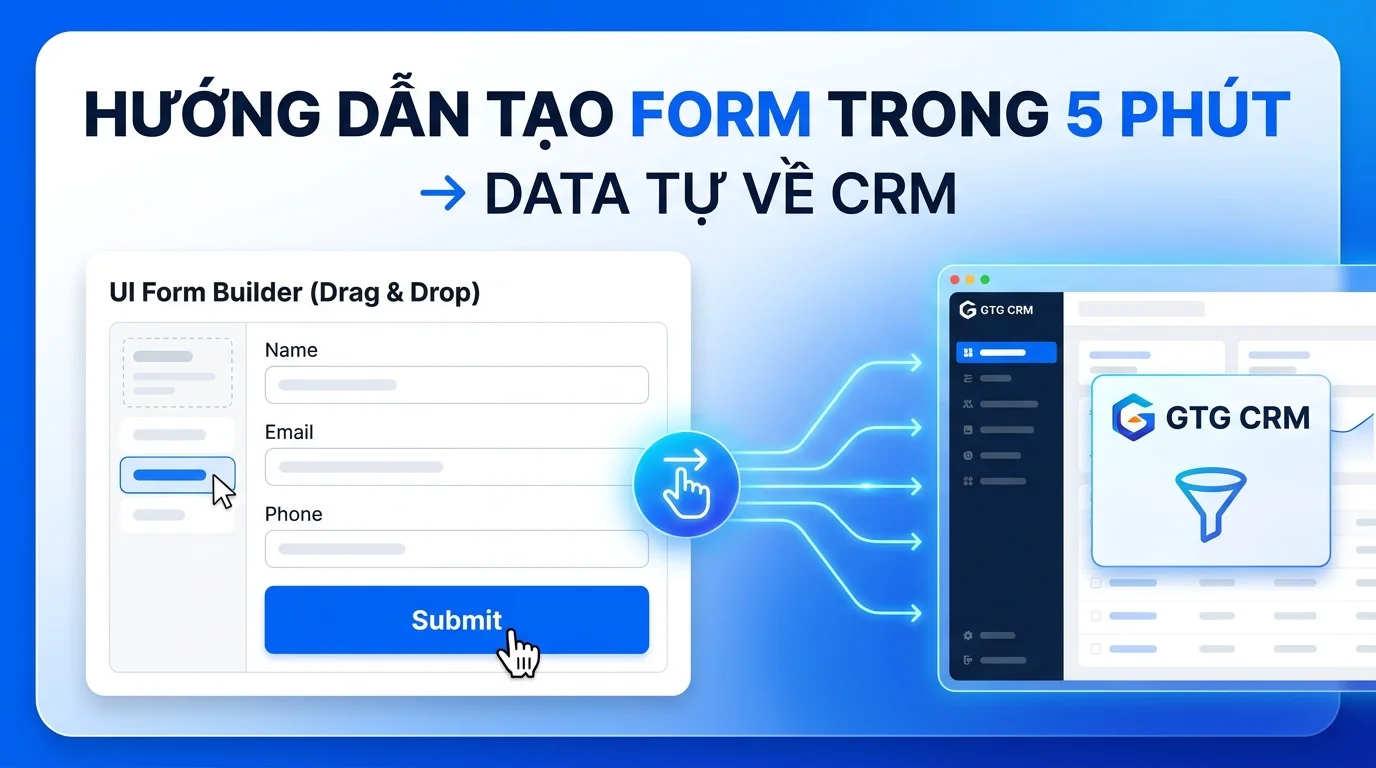
في أثناء تشغيل النشاط التجاري، يُعد جمع معلومات العملاء بسرعة ودقة عاملًا حاسمًا في فعالية تحويلهم. يوفّر GTG CRM أداة إنشاء النماذج المخصصة التي تساعدك على بناء استمارات احترافية لجمع المعلومات، ومزامنة البيانات تلقائيًا إلى نظام إدارة العملاء دون الحاجة إلى معرفة بالبرمجة أو دمج خدمات أطراف ثالثة.
تتيح لك هذه الميزة إنشاء نماذج بواجهة مخصصة بالكامل، من الألوان والتخطيط إلى حقول المعلومات المطلوب جمعها. وبعد الإنشاء، يمكنك تضمين النموذج مباشرة في موقع WordPress أو Shopify أو غيرهما من منصات الويب بمقطع برمجي بسيط. وستظهر جميع معلومات العملاء التي يملؤونها في النموذج تلقائيًا في قائمة جهات الاتصال في GTG CRM، لتتمكن من إدارة العملاء والاعتناء بهم بفعالية.
الميزات الرئيسية
- إنشاء نماذج مخصصة بمحرر سحب وإفلات بديهي، دون الحاجة إلى كتابة أي شيفرة
- إضافة حقول المعلومات وترتيبها بمرونة مع إمكانية ضبط عرض كل حقل
- تخصيص مظهر النموذج بالكامل، من الألوان وأنواع الخطوط إلى تخطيط العرض
- مزامنة البيانات تلقائيًا إلى قائمة جهات الاتصال في النظام
- يوضح جهة الاتصال الجديدة التي أنشأها نموذج أو موقع معيّن أي نموذج أو موقع أحضر العميل، ويمكن الاطلاع على ذلك في صفحة جهات الاتصال وفي عمود القائمة وفي أداة التصفية
- تضمين النموذج في الموقع عبر Script أو iFrame أو رابط مشاركة
- متابعة إحصاءات عدد المشاهدات وعدد الإرسالات ونسبة التحويل الخاصة بالنموذج
- الاطلاع على كل إرسال: من قام بالتعبئة، والنقر على الاسم لفتح جهة الاتصال، وفي نماذج الحجز يظهر التاريخ والوقت والخدمة التي اختارها العميل
- مشاركة النموذج عبر فيسبوك وZalo للوصول إلى العملاء بسرعة
دليل تفصيلي لإنشاء النموذج
الخطوة 1: إنشاء نموذج جديد من واجهة الإدارة
ادخل إلى قسم إدارة النماذج في GTG CRM واضغط على زر "إنشاء نموذج". هنا، عليك تسمية النموذج وفقًا للغرض من استخدامه، مثل "شراء منتج" أو "تسجيل استشارة".
إذا لم تكن مساحة العمل تحتوي على أي نموذج بعد، ستظهر لك الشاشة عبارة "أنشئ أول نموذج لك"، مع معاينة توضيحية. أما الحسابات التي لا تملك صلاحية إنشاء النماذج فلن ترى هذا الزر، وستظهر لها فقط رسالة تطلب من مدير مساحة العمل إنشاء أول نموذج.
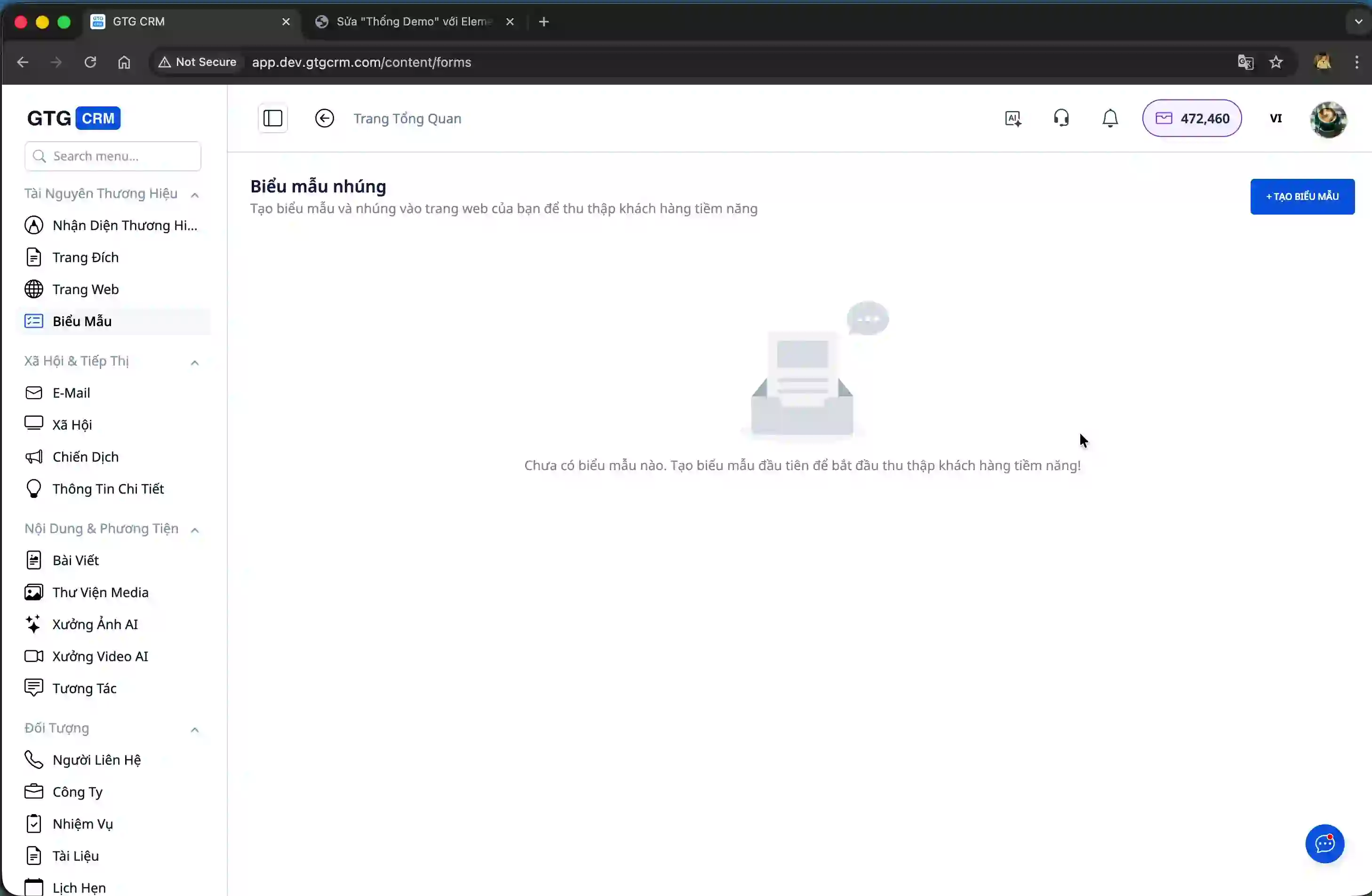
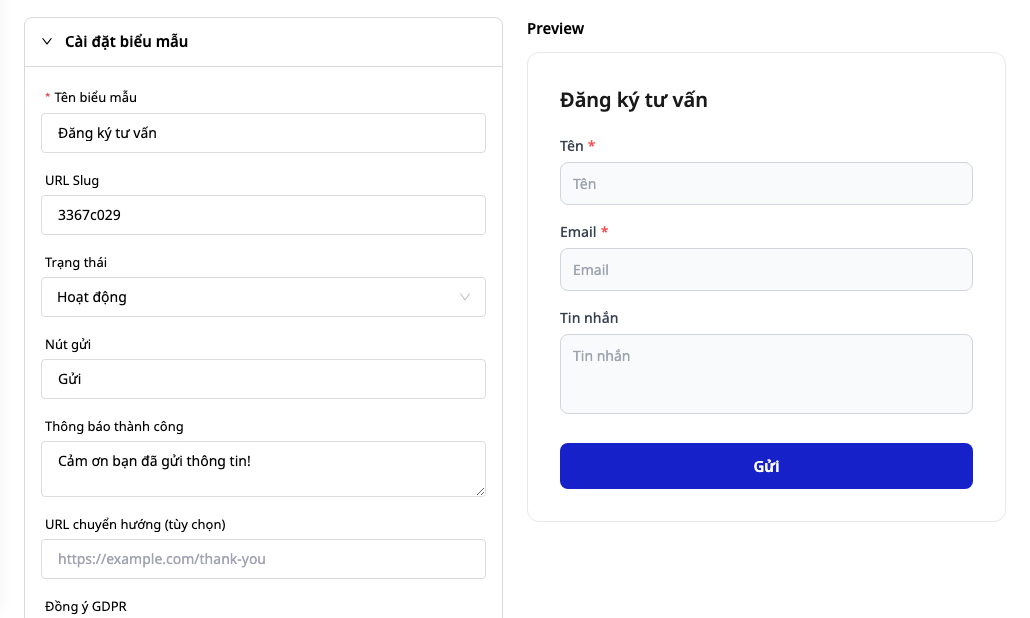
بعد إدخال الاسم والضغط على زر الإنشاء، سيقوم النظام تلقائيًا بإنشاء نموذج تجريبي بواجهة أساسية. يتضمن هذا النموذج عددًا من حقول المعلومات الافتراضية، لكن عليك تعديلها بما يتناسب مع احتياجك لجمع المعلومات.
الحقول الافتراضية (الاسم، البريد الإلكتروني، الرسالة؛ ويضاف إليها في نموذج الحجز حقلا الهاتف وموعد الحجز)، والنص الموجود على زر الإرسال (إرسال، أو احجز الآن في نموذج الحجز)، ورسالة الشكر بعد الإرسال، تُكتب باللغة التي تستخدمها وقت إنشاء النموذج. فإذا أنشأت النموذج وأنت تستخدم الواجهة بالفيتنامية، فسيقرأ عملاؤك النص بالفيتنامية منذ البداية.
النماذج التي أنشئت سابقًا تحتفظ بنصوصها القديمة. ولتغيير أي نص، عدّل التسمية الخاصة بكل حقل، أو عدّل زر الإرسال ورسالة النجاح في إطار إعدادات النموذج.
الخطوة 2: إضافة حقول المعلومات وترتيبها
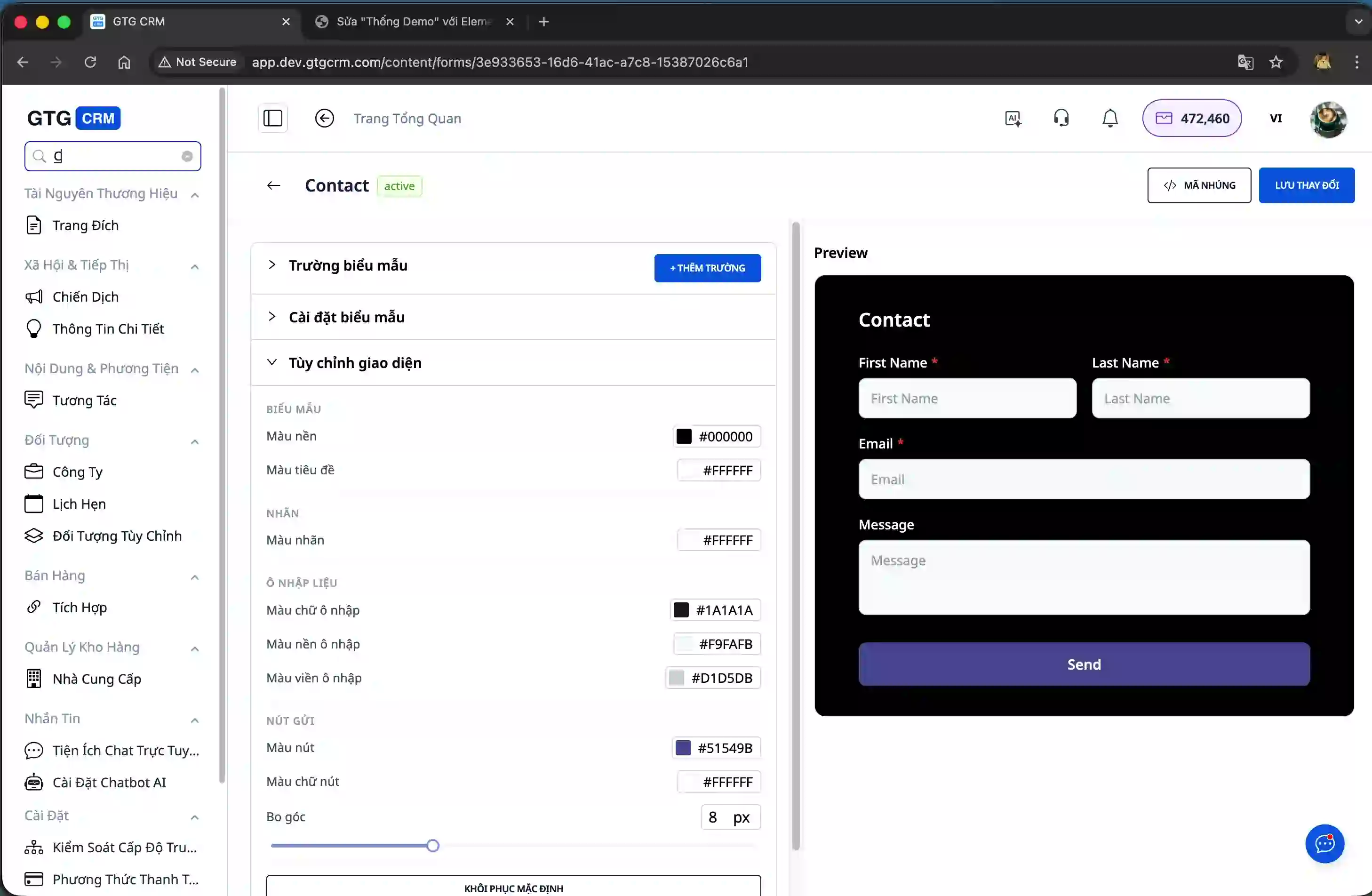
في واجهة تعديل النموذج، يمكنك إضافة حقل معلومات جديد بالضغط على زر إضافة حقل. ويمكن سحب كل حقل وإفلاته لإعادة ترتيبه بسهولة، مما يجعل تخطيط النموذج منطقيًا وسهل التعبئة.
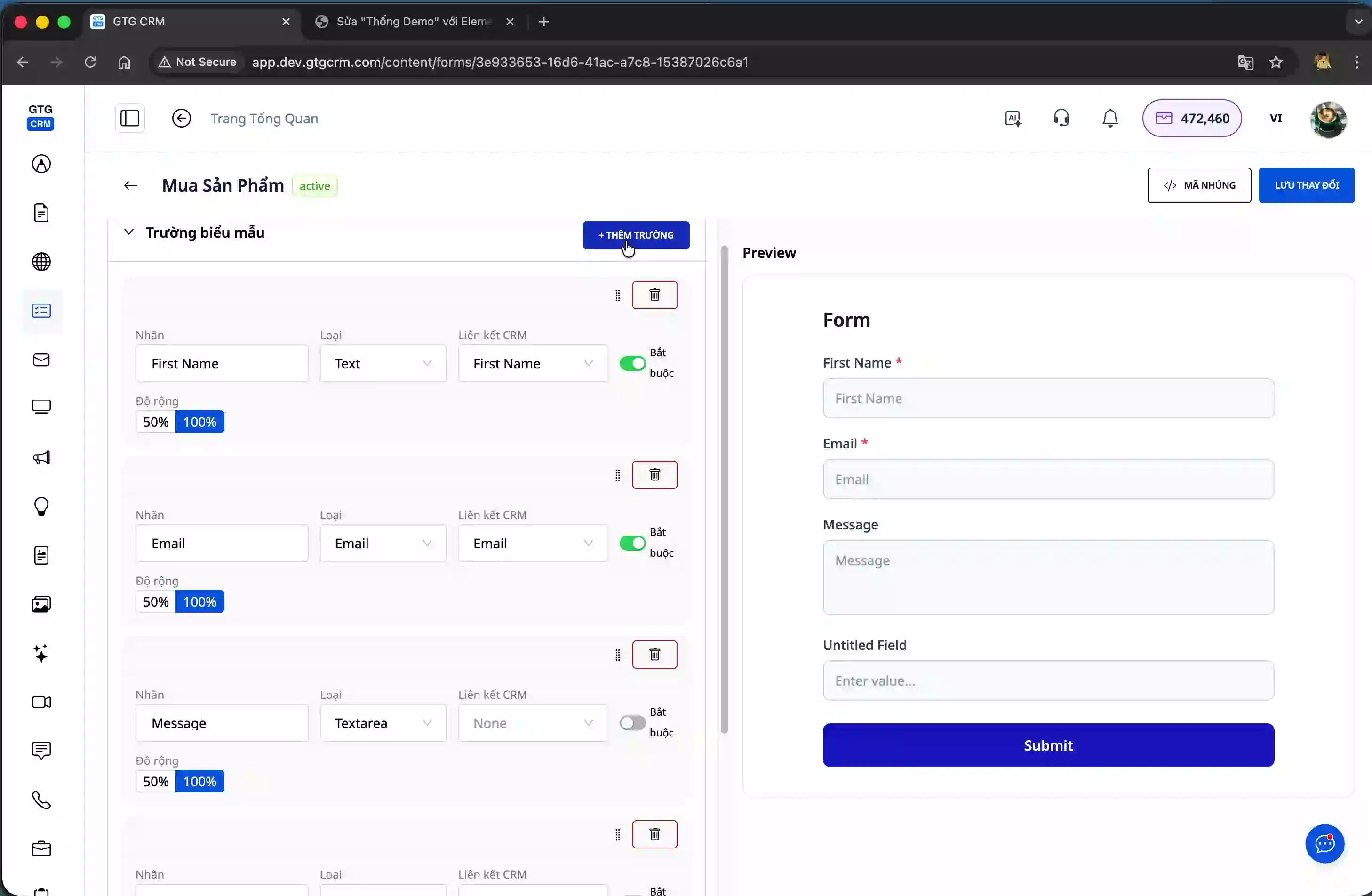
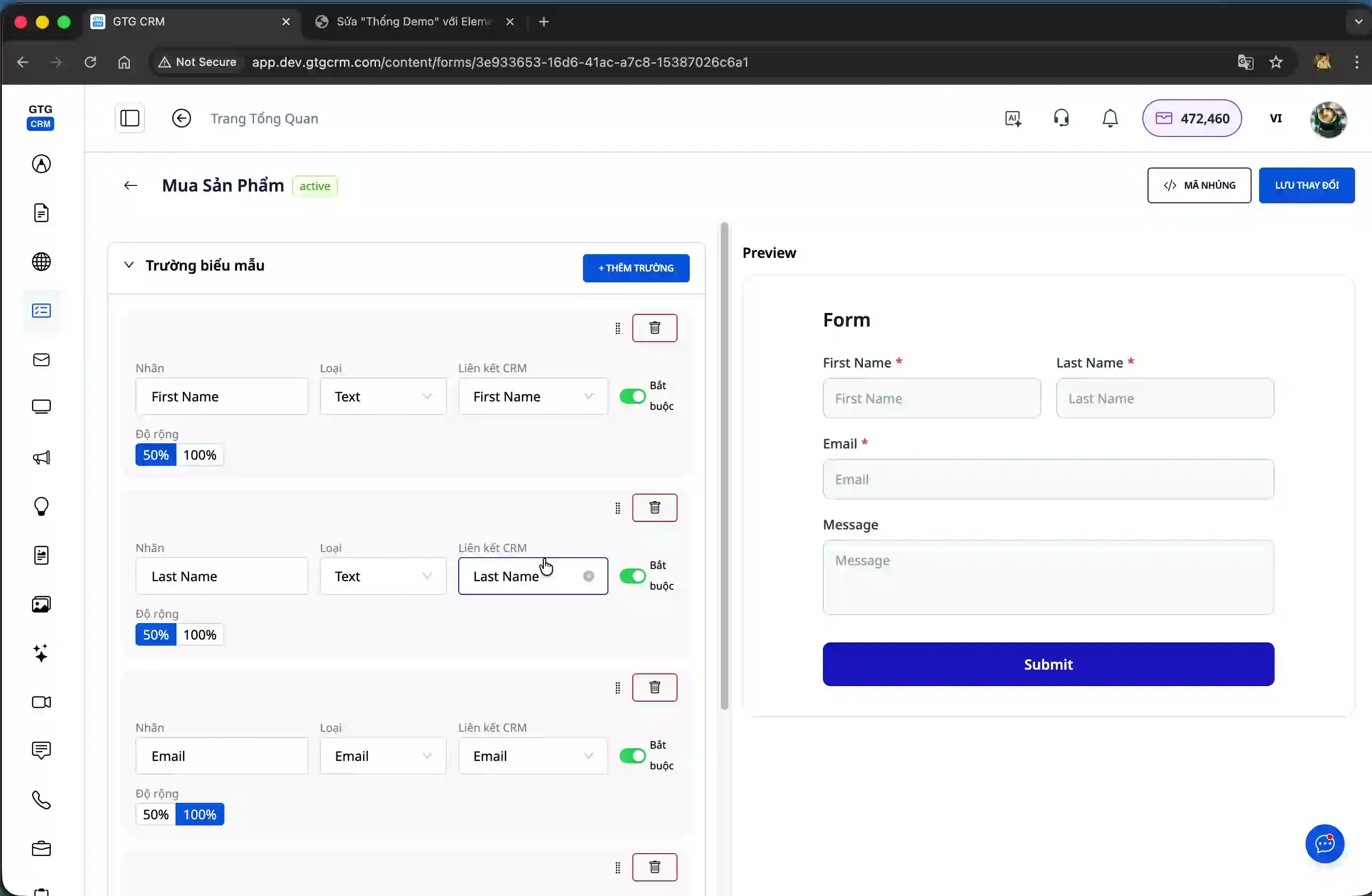
الأمر المهم هو أن تقوم بربط حقول المعلومات بشكل صحيح مع الخصائص في نظام GTG CRM. على سبيل المثال، عند إنشاء حقل "الاسم"، عليك اختيار الربط بحقل "First Name" في معلومات جهة الاتصال لضمان مزامنة البيانات بدقة.
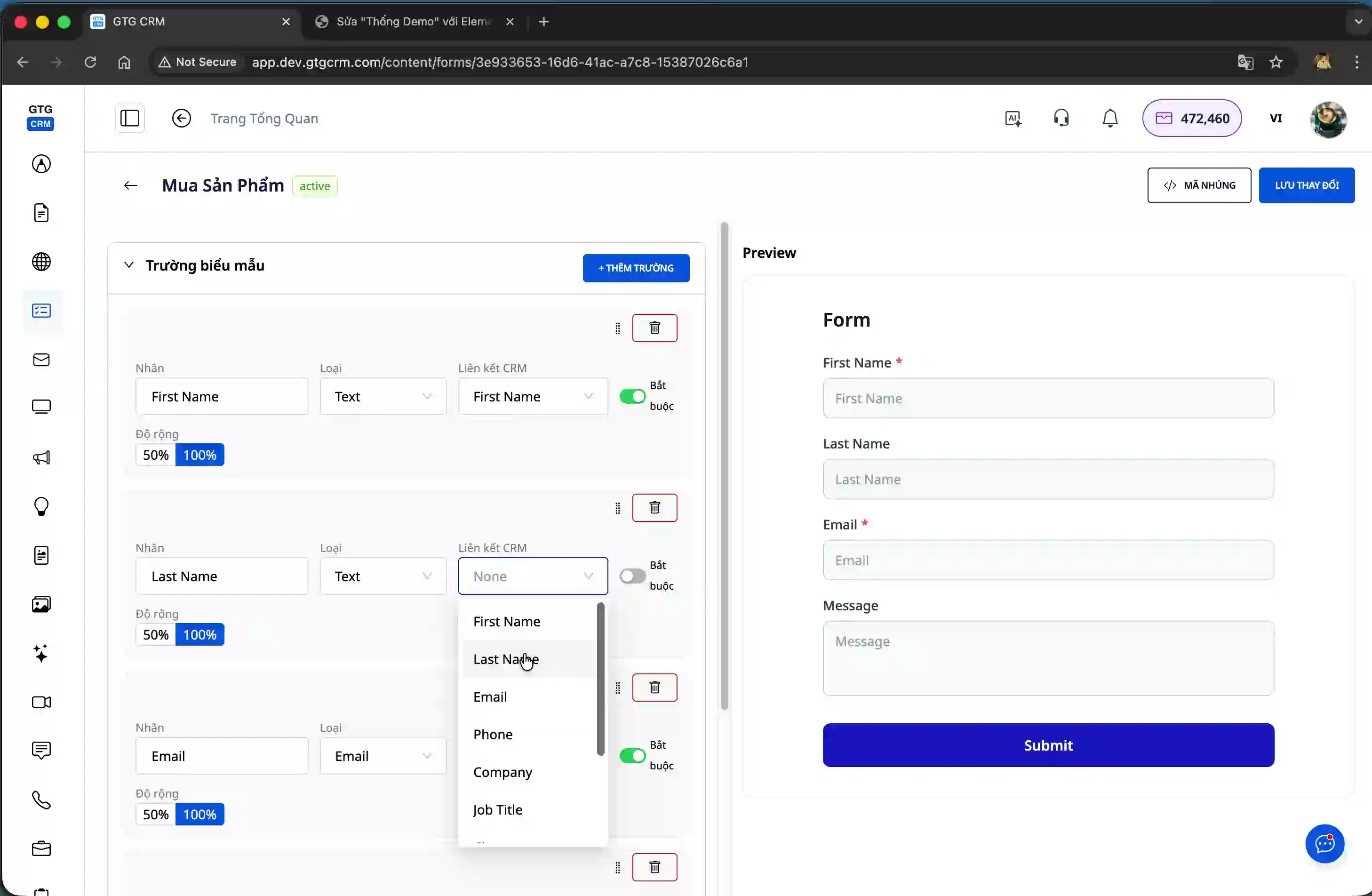
يمكنك أيضًا ضبط عرض كل حقل من حقول المعلومات. عند تحديد حقلين بعرض 50%، سيتم ترتيبهما تلقائيًا جنبًا إلى جنب في الصف نفسه، مما يساعد على تحسين المساحة المعروضة للنموذج.
الخطوة 3: تخصيص واجهة النموذج
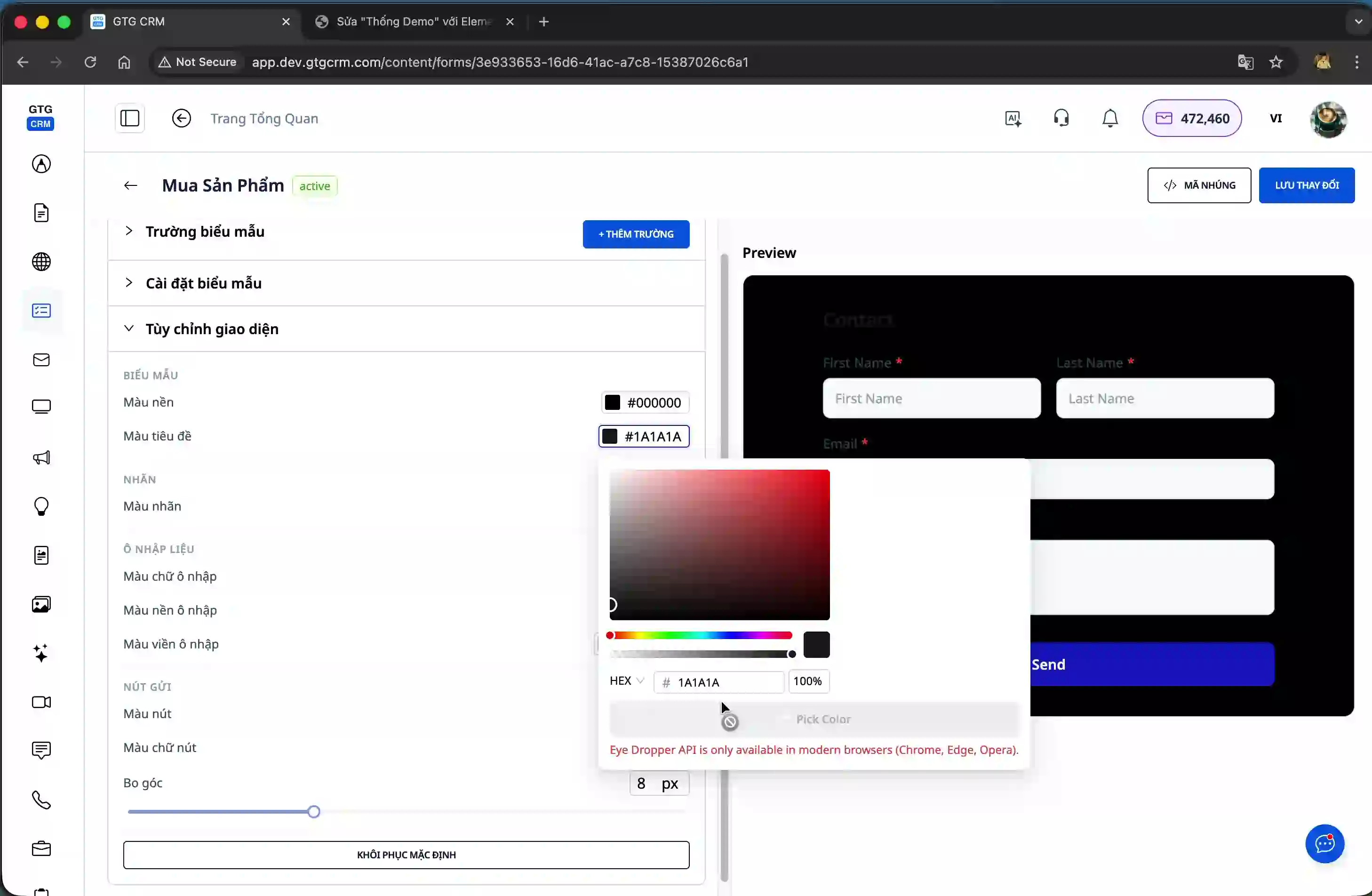
يتيح لك GTG CRM تخصيص واجهة النموذج بشكل شامل لتتناسب مع هوية علامتك التجارية. يمكنك تغيير لون الخلفية ولون النص وغيرها من خصائص العرض.
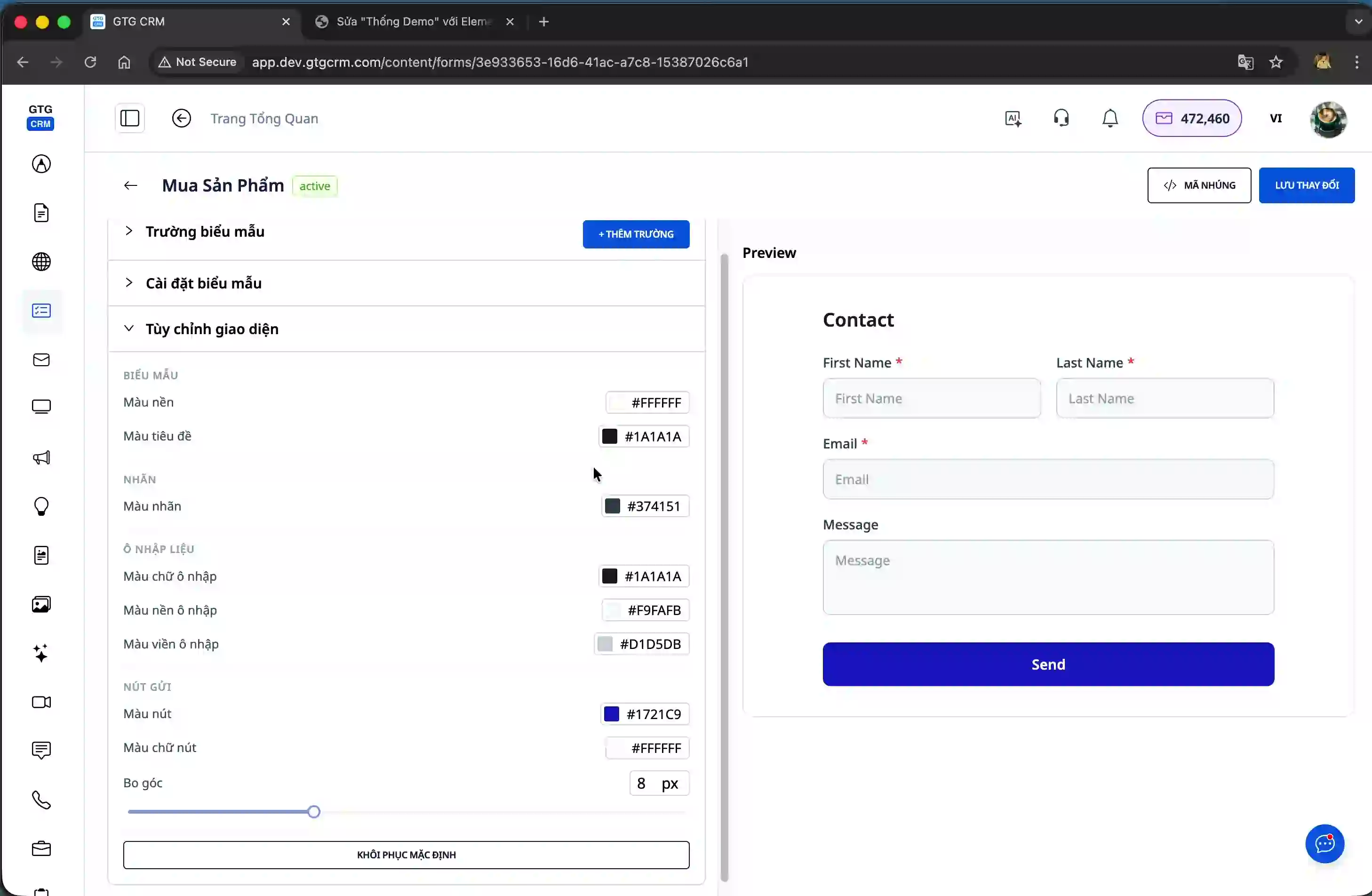
إلى جانب الألوان، يمكنك أيضًا تعديل نوع الخط وحجمه ليصبح النموذج أكثر احترافية وسهولة في القراءة. تساعد هذه التغييرات على انسجام النموذج مع التصميم العام للموقع.
بعد الانتهاء من تعديل الواجهة وحقول المعلومات، انقر على زر "حفظ" ليقوم النظام بحفظ إعدادات النموذج الخاصة بك.
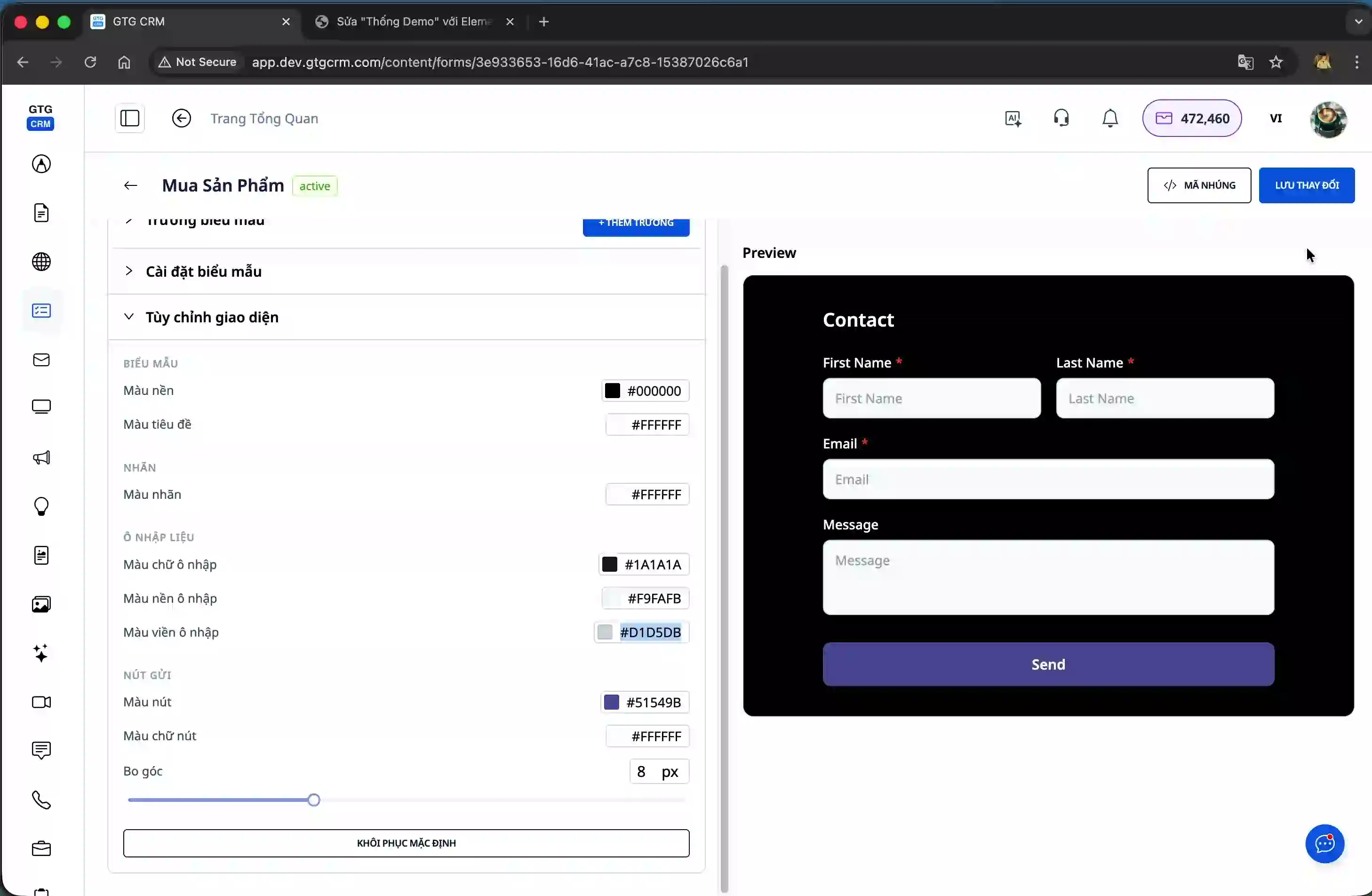
الخطوة 4: الحصول على كود التضمين لدمجه في الموقع
بعد إنشاء النموذج، تحتاج إلى الحصول على كود التضمين لإضافة النموذج إلى موقعك. انقر على زر "كود التضمين" في واجهة إدارة النموذج.
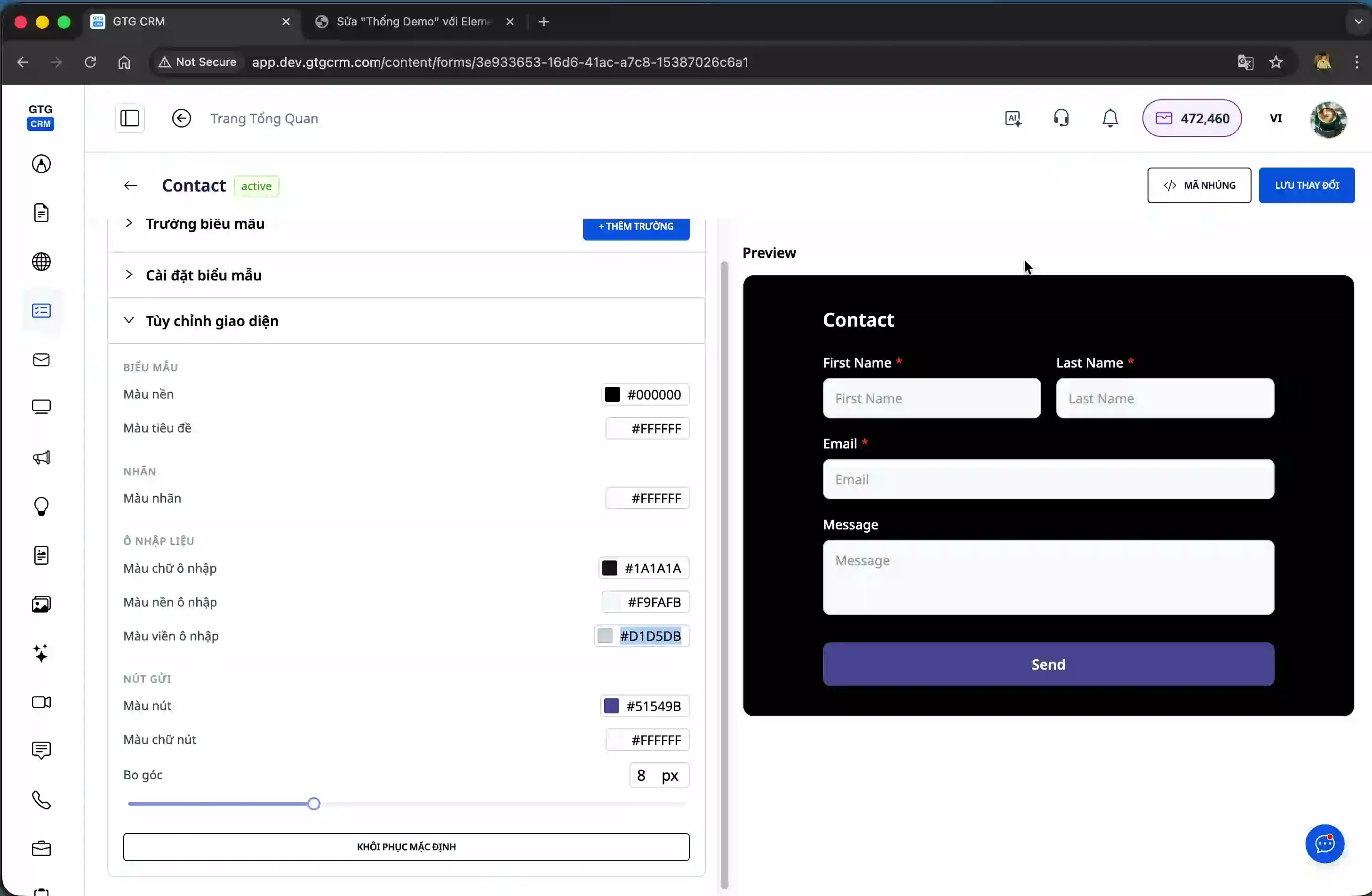
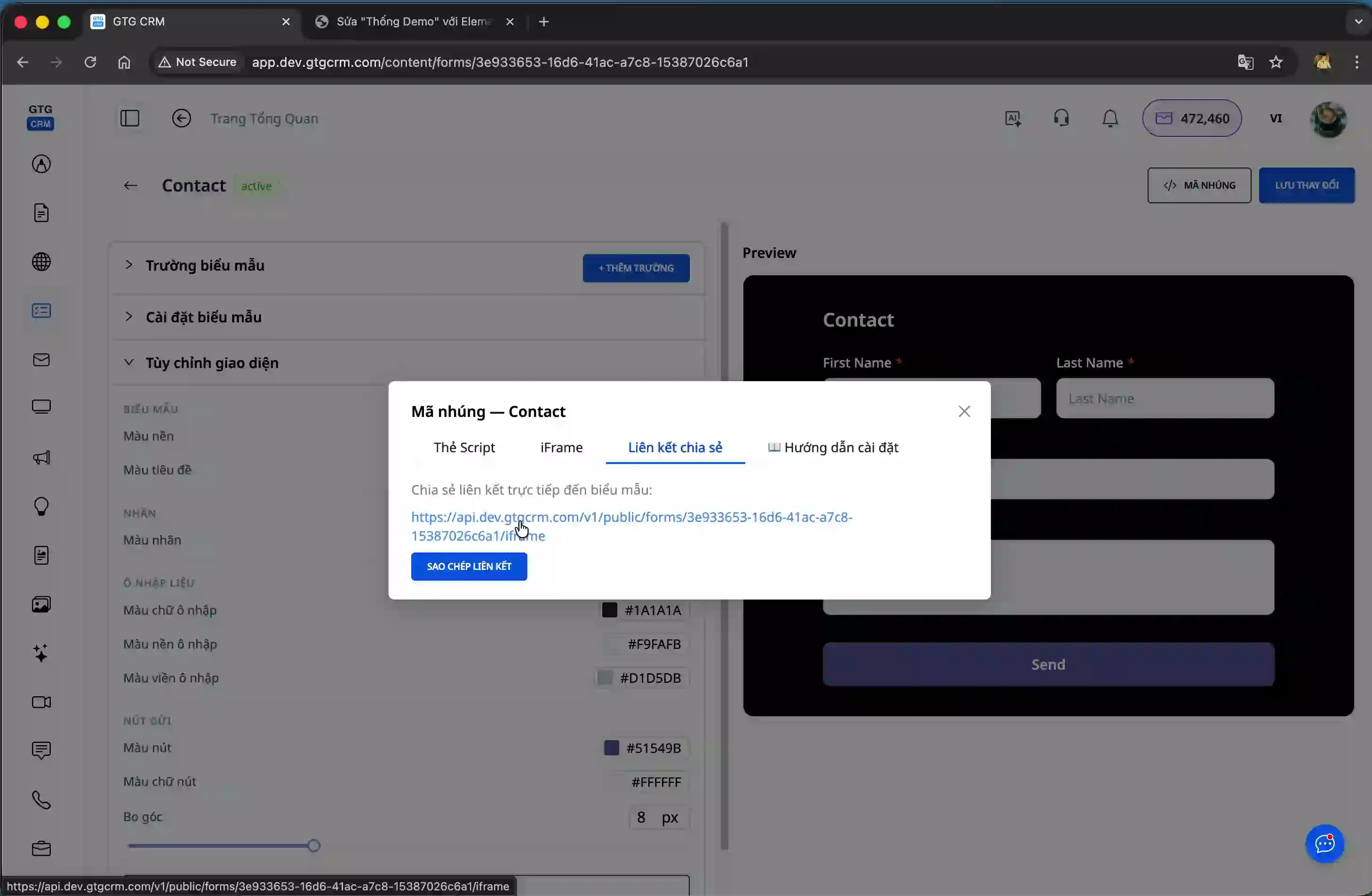
يوفر النظام ثلاث طرق لدمج النموذج في موقعك. الأولى هي Script، وهي مناسبة لمعظم المواقع. والثانية هي iFrame، وتناسب الحالات التي تحتاج فيها إلى عرض النموذج بشكل مستقل. والثالثة هي رابط المشاركة، الذي ينشئ رابطًا خاصًا يمكنك إرساله عبر وسائل التواصل الاجتماعي مثل Facebook أو Zalo.
الخطوة 5: دمج النموذج في WordPress
لتوضيح طريقة الدمج، سنرشدك إلى تضمين النموذج في موقع WordPress. أولًا، قم بتسجيل الدخول إلى لوحة إدارة WordPress الخاصة بك.
بعد تسجيل الدخول، اختر الصفحة التي تريد تضمين النموذج فيها. قد تكون هذه صفحة بيع، أو صفحة اتصال، أو أي صفحة أخرى تحتاج إلى جمع معلومات العملاء.
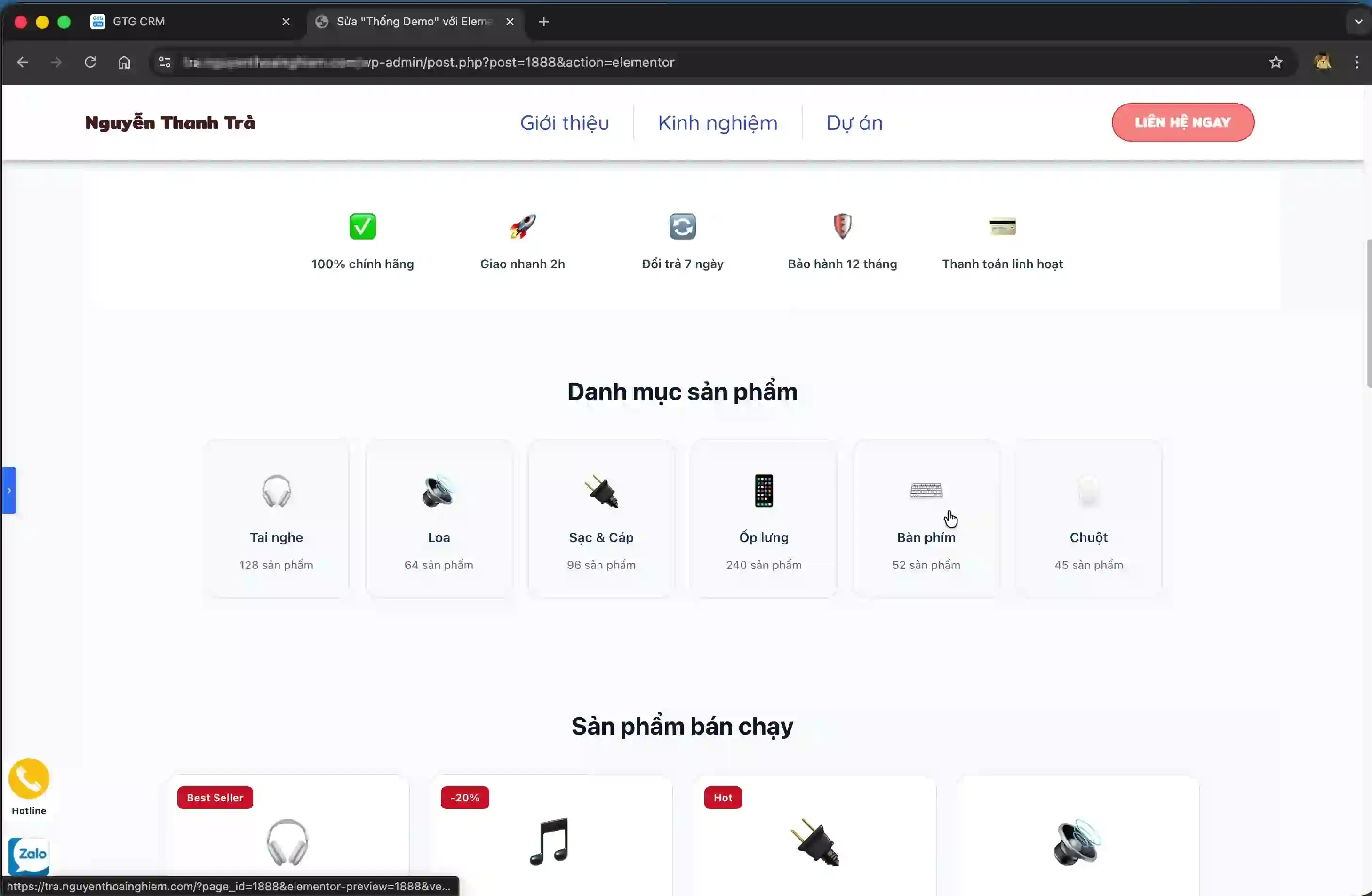
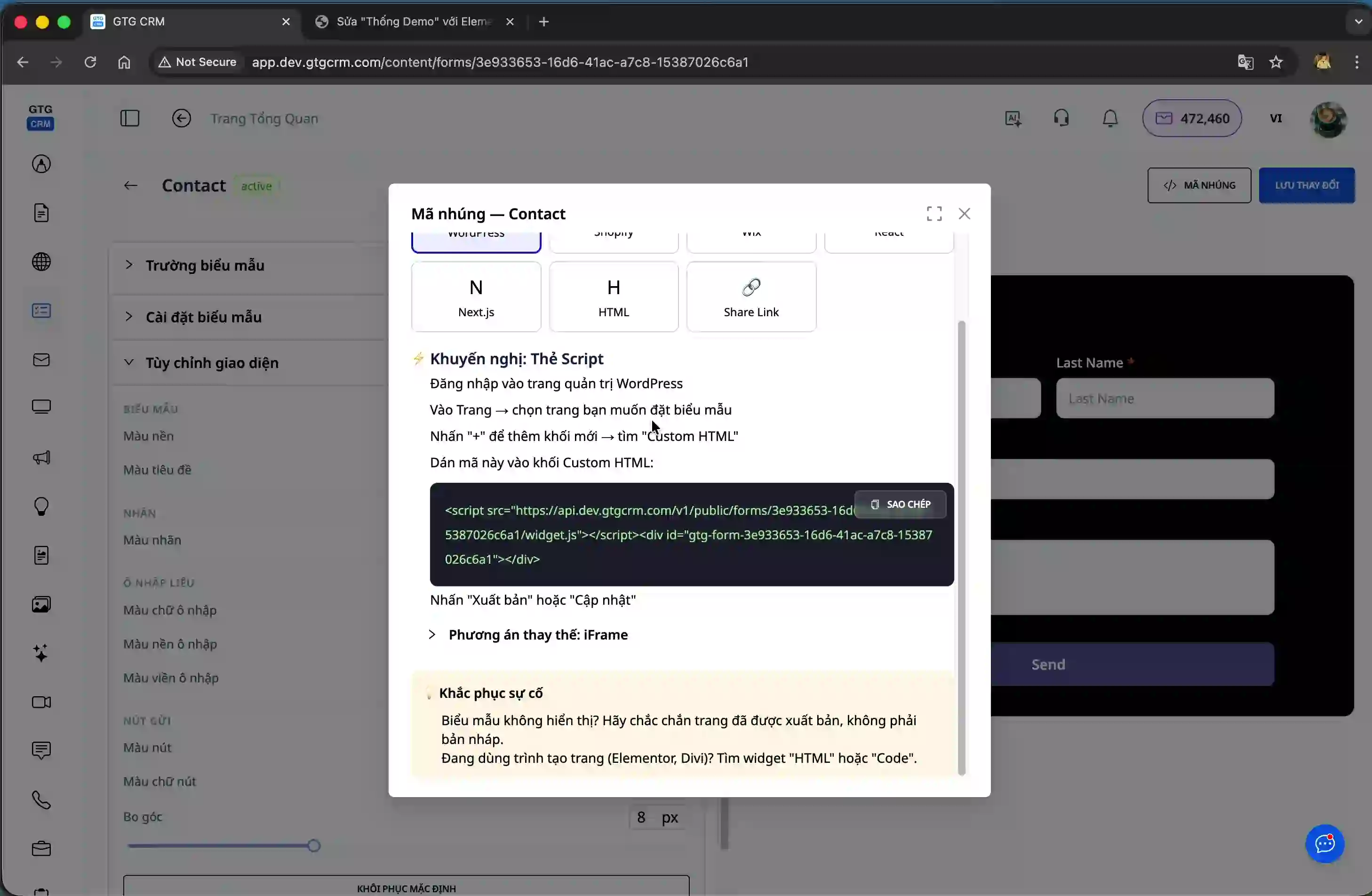
في محرر صفحات WordPress، حدد الموضع الذي تريد وضع النموذج فيه، وانقر على علامة الجمع لإضافة كتلة جديدة. في قائمة الكتل، ابحث عن "Custom HTML" واختره.
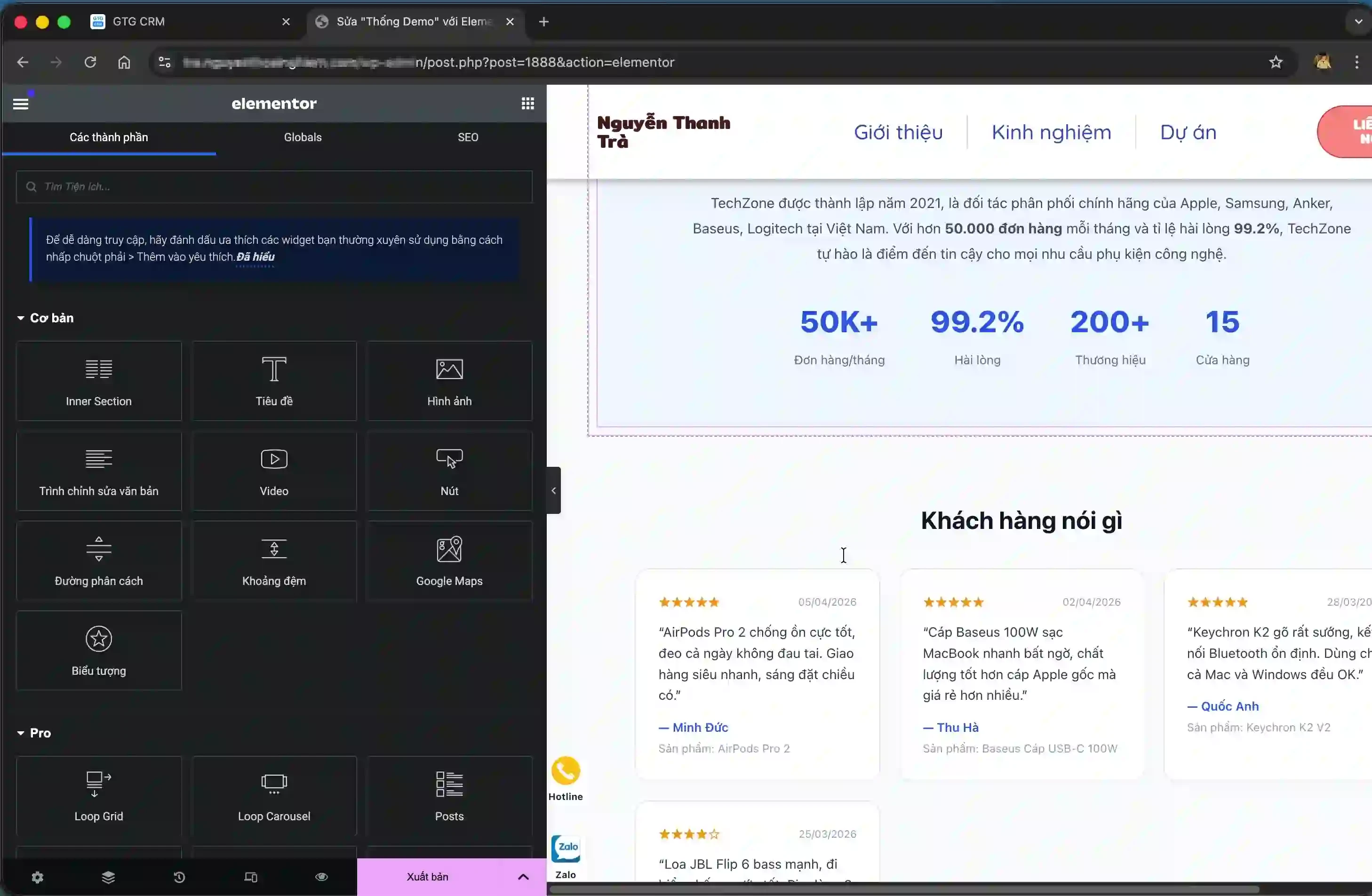
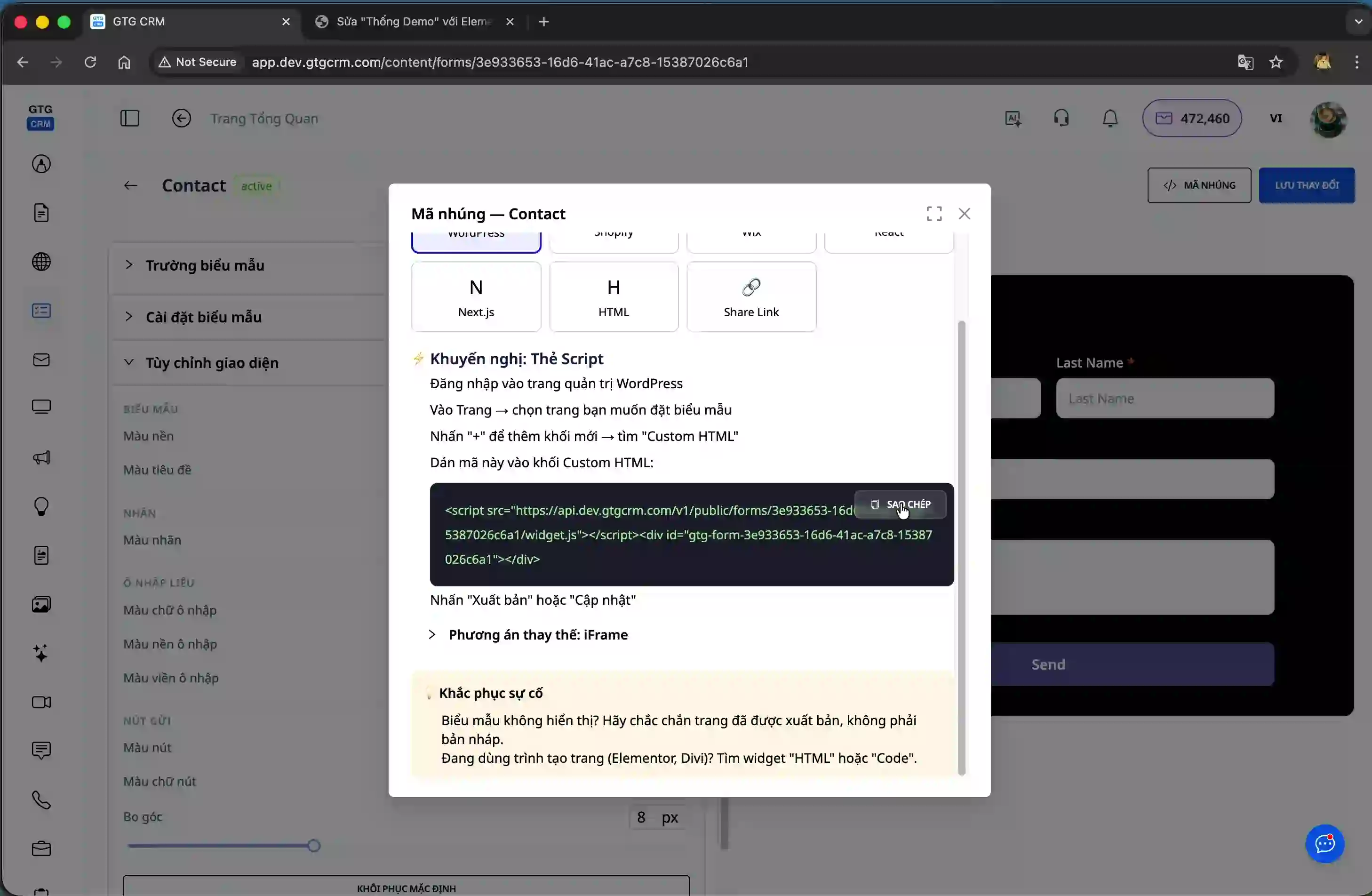
ارجع إلى GTG CRM، وانسخ كود Script الذي أنشأه النظام للنموذج الخاص بك. ثم الصق هذا الكود في كتلة Custom HTML التي أنشأتها للتو على WordPress.
انقر على زر "تحديث" أو "حفظ" لحفظ التغييرات. لقد تم دمج النموذج الخاص بك بنجاح في صفحة WordPress.
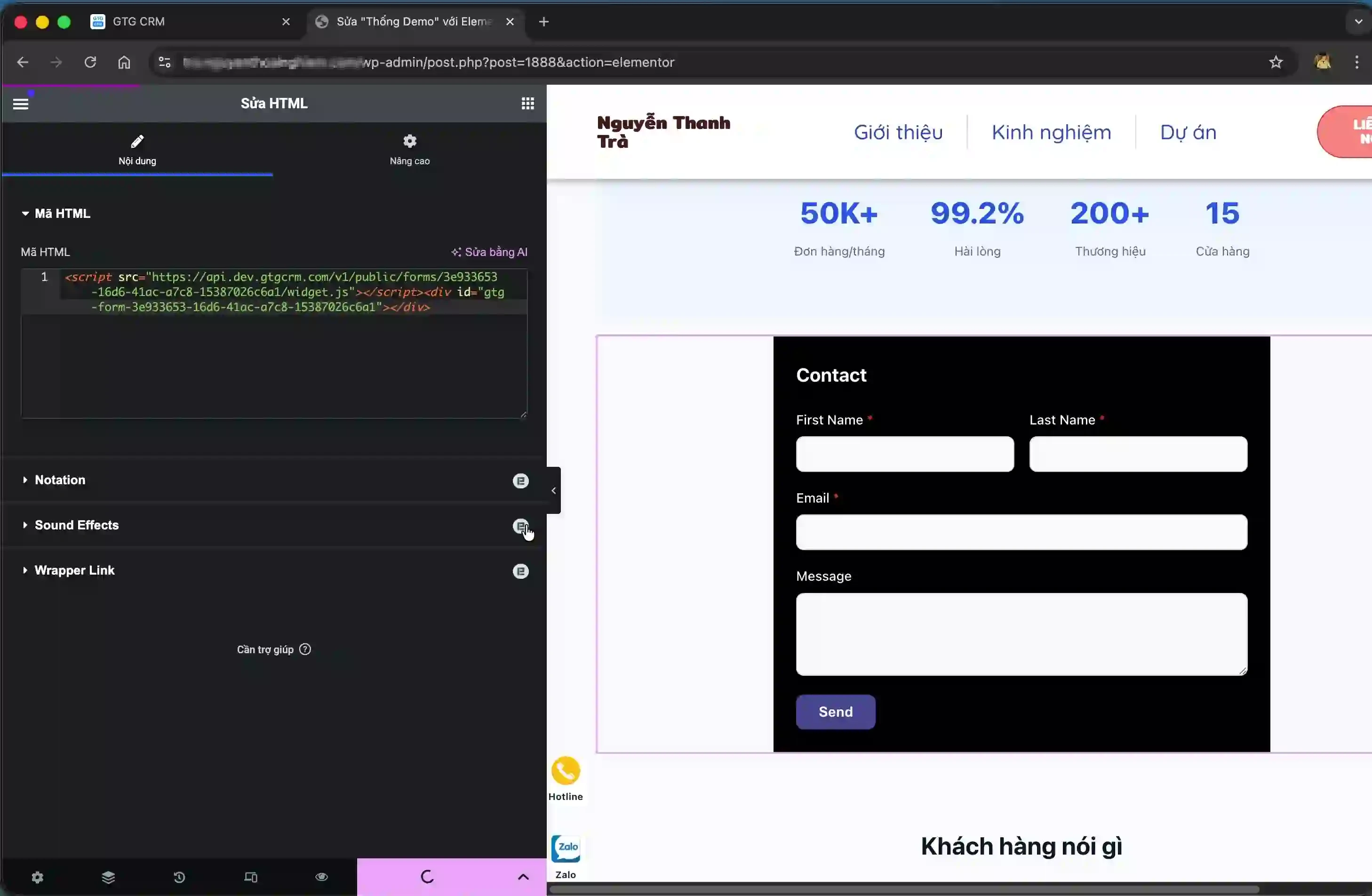
الخطوة 6: التحقق من النموذج وجمع المعلومات
قم بزيارة صفحة الويب التي قمت للتو بتضمين النموذج فيها للتحقق من مظهره. سيظهر النموذج بجميع حقول المعلومات التي قمت بإعدادها.
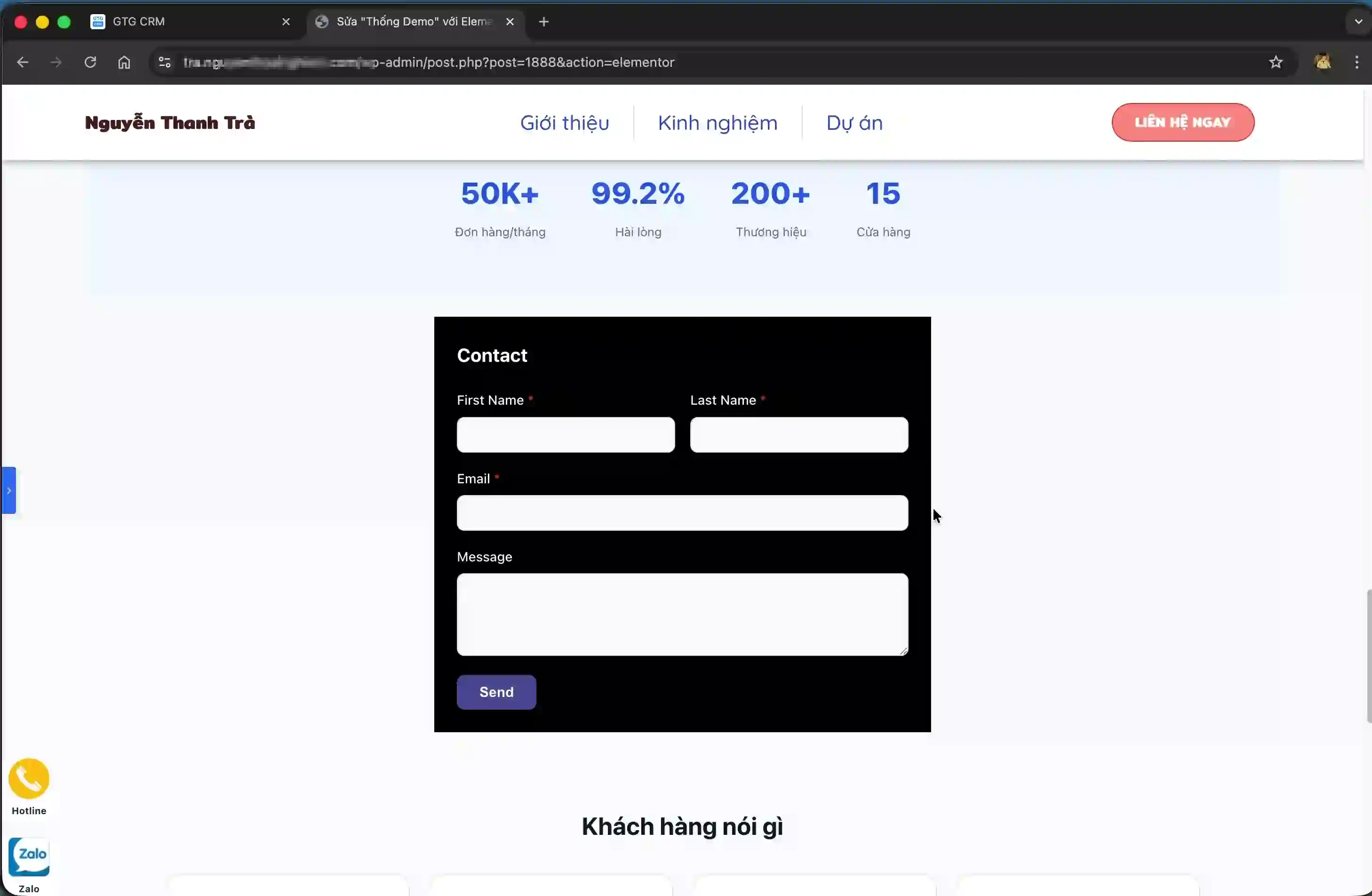
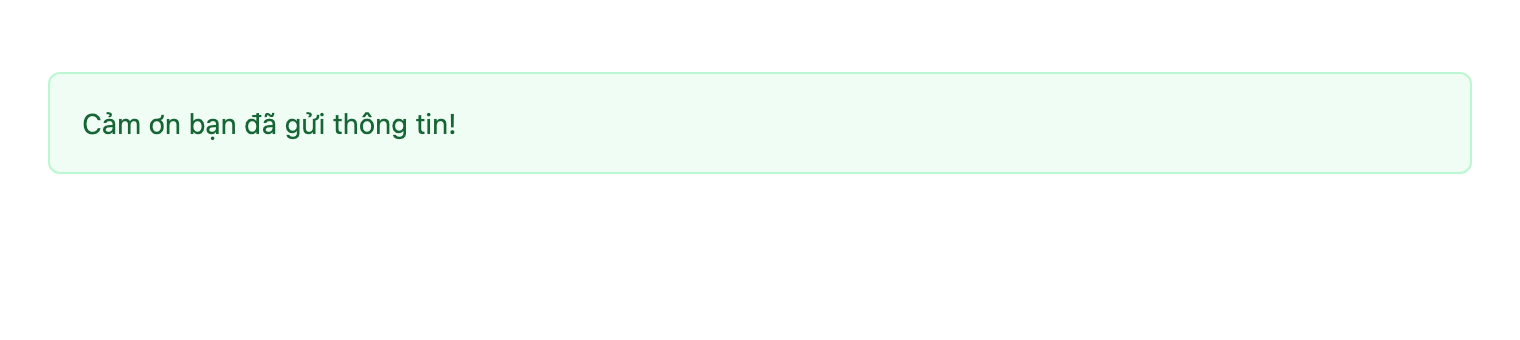
يمكن للعميل ملء جميع المعلومات في النموذج والنقر على زر "إرسال". بعد الإرسال الناجح، سيعرض النظام رسالة نجاح النموذج لتأكيد اكتمال التسجيل. بالنسبة للنموذج الذي أنشأته باستخدام الواجهة الفيتنامية، تكون الرسالة الافتراضية "شكراً لك على إرسال المعلومات!"؛ يمكنك تغييرها إلى عبارة شكر خاصة بك في حقل رسالة النجاح ضمن إعدادات النموذج.
الخطوة 7: إدارة معلومات العملاء في النظام
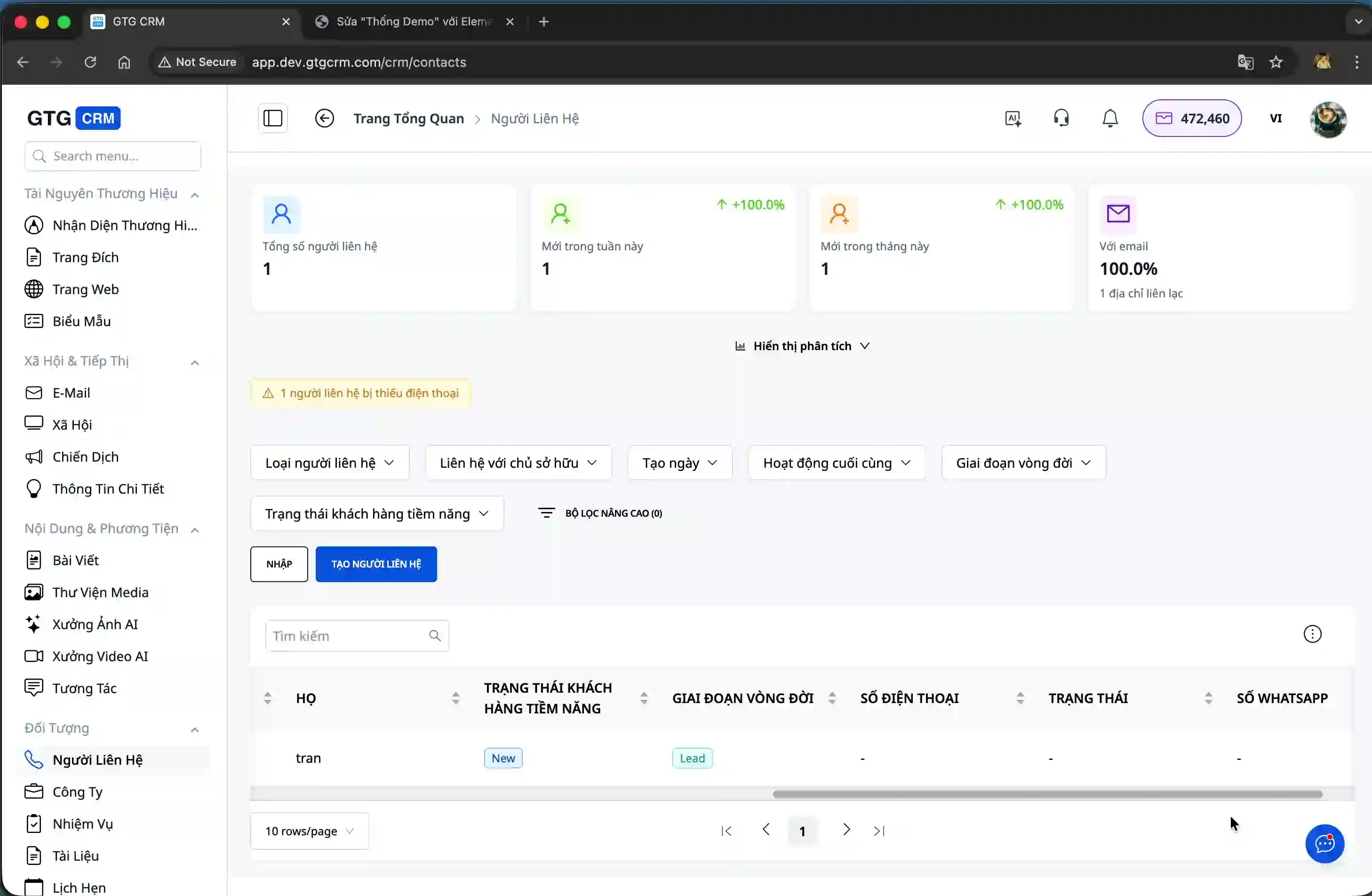
ارجع إلى GTG CRM، وادخل إلى قسم "جهات الاتصال" لعرض قائمة معلومات العملاء التي تم جمعها من النموذج.
هنا ستجد المعلومات التفصيلية للعميل الذي ملأ النموذج للتو، بما في ذلك الاسم والبريد الإلكتروني وسائر حقول المعلومات الأخرى التي قمت بإعدادها.
إذا كنت تشغّل نموذجين أو ثلاثة نماذج أو عدة مواقع في وقت واحد، مثلاً نموذج "طلب عرض سعر" وموقع Spa Lotus، وتريد أن تعرف أي مصدر يجلب العملاء؟ كل جهة اتصال تُنشأ من نموذج أو من موقع تُسجَّل الآن مع مصدرها، فلا داعي لأن تسأل أحداً أو تخمّن. طريقة العرض: افتح جهة اتصال، وفي تبويب نظرة عامة، انظر إلى شريط نظرة عامة سريعة. بجانب حقل مصدر جهة الاتصال يوجد حقل آخر. إذا جاء العميل من نموذج فهذا الحقل هو النموذج المصدر، ويكتب اسم النموذج. وإذا أرسل العميل نموذجاً على موقعك الذي أنشأته في GTG CRM فهذا الحقل هو صفحة المصدر، ويكتب اسم الموقع مع عبارة (وقت إرسال العميل)، وهو نص فقط لا يمكن النقر عليه. النموذج المضمَّن في موقعك لا يحتاج إلى إعادة تضمين، والموقع لا يحتاج إلى تثبيت أي شيء إضافي: جهات الاتصال الجديدة تحصل على هذا الحقل تلقائياً.

لعرض عملاء كل مصدر، استخدم القائمة: ادخل إلى جهات الاتصال، واضغط تعديل الأعمدة، وضع علامة على النموذج أو صفحة المصدر، ثم اضغط تطبيق. يقع هذا العمود مباشرة بعد درجة الملاءمة والموافقة على تلقي التسويق (إن لم تره فمرّر الجدول أفقياً)، ويكتب اسم النموذج أو اسم الموقع لكل عميل. ولحفظ اختيار الأعمدة يلزم أن يكون لدى الحساب صلاحية تعديل جهات الاتصال. أما العملاء الذين لم يأتوا من نموذج أو موقع فتبقى الخانة فارغة.
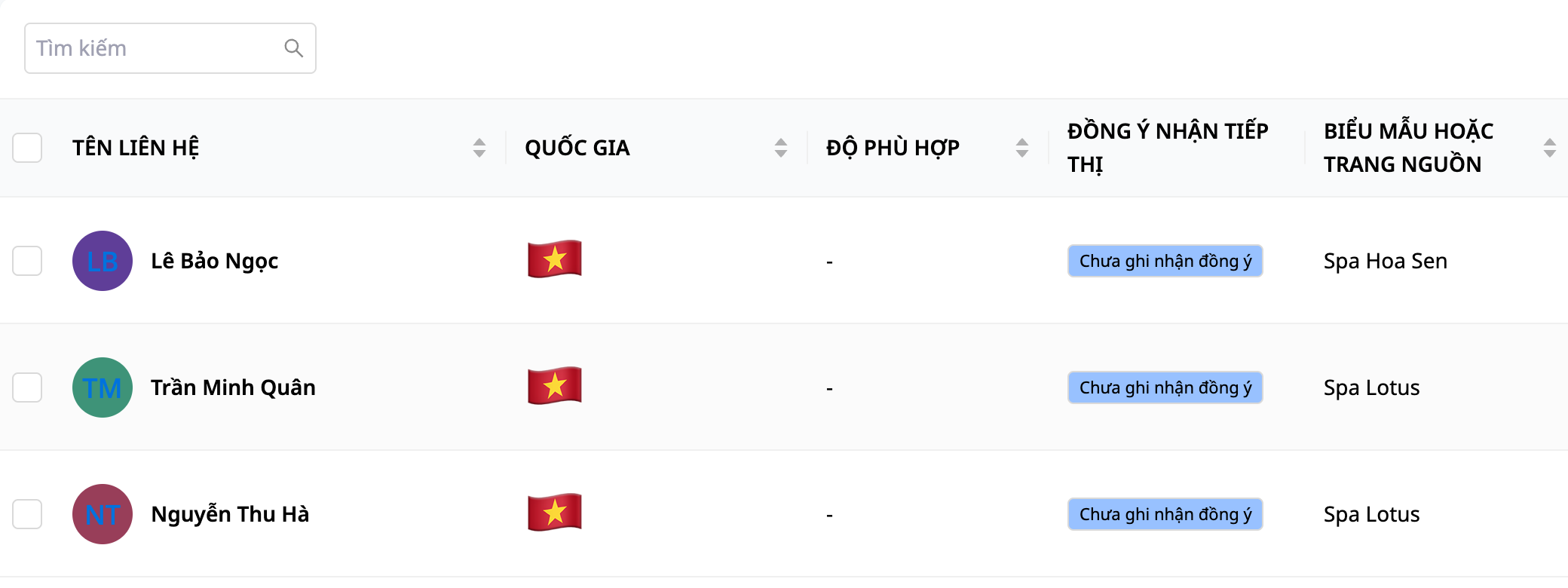
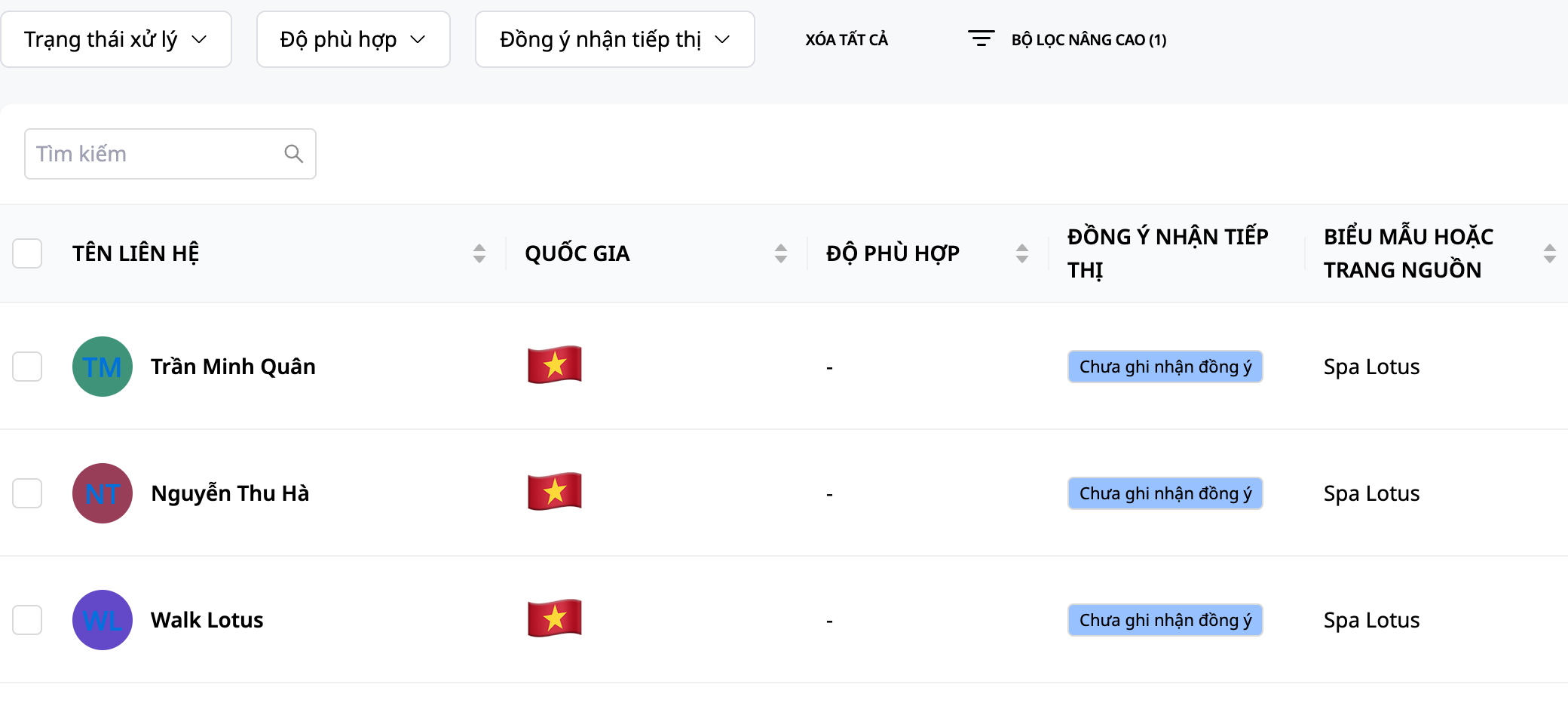
لعرض عملاء مصدر واحد فقط، افتح الفلتر المتقدم، واختر النموذج أو صفحة المصدر، واكتب اسم النموذج أو اسم الموقع تماماً كما يظهر في العمود، واضغط Enter ثم اضغط حفظ؛ وسيظهر على زر الفلتر المتقدم الرقم 1. الصورة أدناه تعرض القائمة بعد التصفية حسب Spa Lotus. صفِّ كل مصدر على حدة، فتستطيع أن تقارن أي مصدر يجلب عملاء أكثر. ولعرض الكل مرة أخرى، اضغط مسح الكل.
بعض الأمور التي ينبغي معرفتها:
- في حقل مصدر النموذج في صفحة جهة الاتصال، إذا كان حسابك يتيح الوصول إلى التسويق > موارد العلامة التجارية > النماذج، فإن اسم النموذج يكون رابطًا: النقر عليه يفتح النموذج في تبويب متصفح جديد. وإذا لم يكن لديك هذا الوصول، فستظهر لك تسمية النموذج كنص فقط دون إمكانية النقر عليها.
- إذا غيّرت اسم النموذج، فستعرض صفحة جهة الاتصال الاسم الجديد (والحسابات التي لا تستطيع الوصول إلى قسم النماذج ستظل ترى الاسم الذي كان عند إرسال العميل). أما العمود والفلاتر فيحتفظان بالاسم الذي كان عند إرسال العميل، لذلك عند التصفية اكتب الاسم بالضبط كما يظهر في العمود. النموذج المحذوف يظل يظهر اسمه مع عبارة (محذوف) للحسابات التي تستطيع الوصول إلى قسم النماذج.
- يحتفظ حقل صفحة المصدر باسم الموقع الإلكتروني وقت إرسال العميل: إذا غيّرت اسم الموقع لاحقًا، فستظل جهات الاتصال القديمة تحمل الاسم القديم، بينما تعرض قائمة الاختيار في الأتمتة الاسم الجديد.
- إذا أرسل الشخص نفسه مرة أخرى عبر نموذج أو موقع آخر، فستحتفظ جهة الاتصال بالمصدر الأول ولا يتغير.
- قد لا تحتوي جهات الاتصال التي أُنشئت قبل توفر هذا القسم على حقلي مصدر النموذج أو صفحة المصدر. وعندما لا يُعرف النموذج أو الموقع الذي جاء منه العميل، لا يظهر هذا الحقل، إذ لا يقوم النظام بالتخمين.
في الأتمتة، عند وضع شروط لجهة الاتصال، يمكنك أيضًا اختيار النموذج أو صفحة المصدر من قائمة بالأسماء: تقع النماذج ضمن مجموعة النماذج، وتقع المواقع الإلكترونية ضمن مجموعة المواقع الإلكترونية، ولا تحتاج إلى كتابة أي رموز. ولا تظهر هذه القائمة إلا للحسابات التي تملك صلاحية الوصول إلى النماذج والمواقع الإلكترونية. مثال: العملاء القادمون من نموذج "طلب عرض سعر" يتبعون مسارًا خاصًا، بينما يتبع العملاء القادمون من موقع "Spa Lotus" مسارًا مختلفًا.
جرّب الآن: انتقل إلى جهات الاتصال، وافتح عميلًا أرسل النموذج للتو (إن لم يكن لديك واحد، فأرسل نموذجك أو نموذج موقعك الإلكتروني مرة واحدة باستخدام بريدك الإلكتروني؛ وإذا كان لديك مسار تلقائي لهذا النموذج أو الموقع، فسيعمل هذا المسار أيضًا)، ثم ابحث عن حقل مصدر النموذج أو صفحة المصدر في نظرة عامة سريعة.
الخطوة 8: متابعة إحصاءات فعالية النموذج
يوفر GTG CRM ميزة تحليل مفصلة لأداء النماذج. يمكنك الاطلاع على إجمالي عدد مرات الإرسال، ونسبة التحويل، ومؤشرات مهمة أخرى لتقييم فعالية جمع بيانات العملاء.
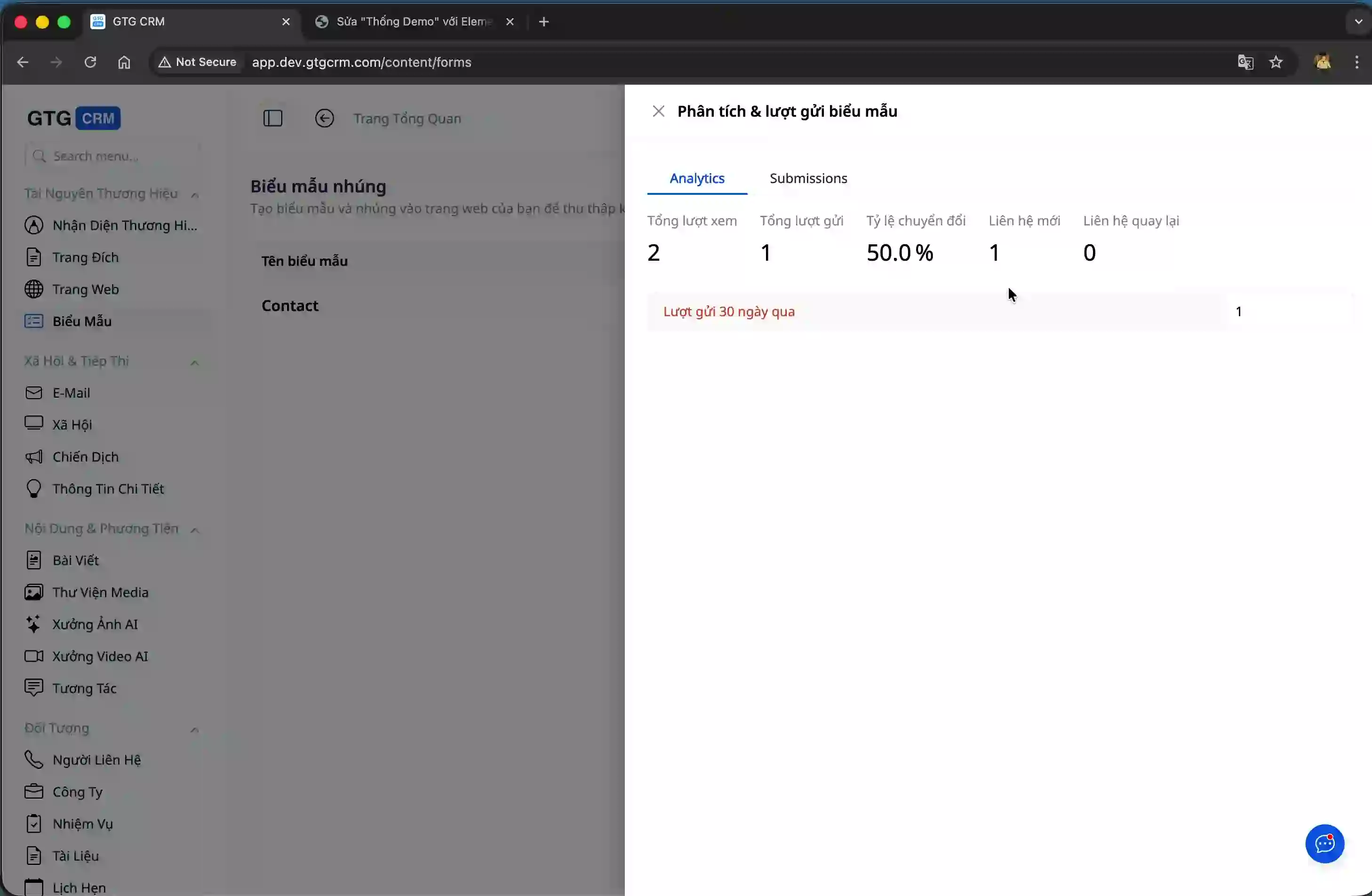
تساعدك هذه الأرقام على فهم سلوك العملاء بشكل أفضل، وتحسين النموذج لرفع نسبة التحويل.
يخبرك عدد مرات الإرسال بعدد الاستجابات التي حصل عليها النموذج، لكنه لا يخبرك إن كان أصحاب هذه الاستجابات قد أصبحوا عملاء فعليين. أسفل الأرقام في تبويب التحليلات مباشرةً، يجيب قسم ماذا أصبح هؤلاء العملاء عن هذا السؤال. تُحسب الأرقام على جميع العملاء الذين أنشأهم النموذج، وليس فقط على صفحة الإرسالات التي تشاهدها (وإذا كان حسابك يتيح رؤية جزء فقط من جهات الاتصال، فستُحسب الأرقام على ذلك الجزء فقط، راجع نهاية الخطوة 8):
- عملاء لديهم صفقات: عدد العملاء الذين لديهم صفقة واحدة على الأقل، مثل 2 من أصل 4.
- إيرادات الصفقات الناجحة: إجمالي قيمة الصفقات الناجحة، مع عدد هذه الصفقات.
- الصفقات المفتوحة (Pipeline): إجمالي قيمة الصفقات المفتوحة، مع عدد هذه الصفقات.
- الصفقات الخاسرة: عدد الصفقات الخاسرة (يُحسب العدد فقط، دون مبالغ مالية).
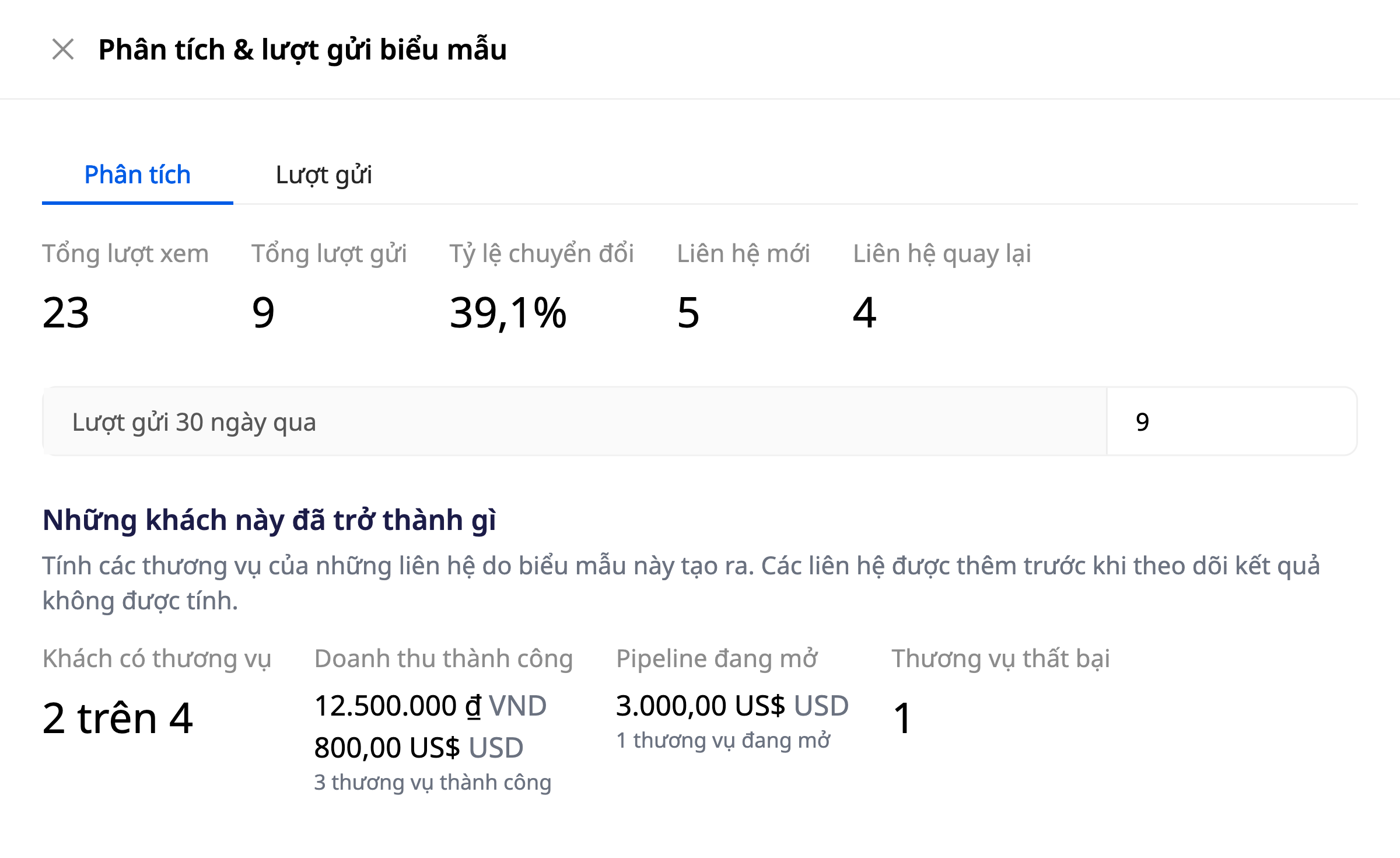
يُؤخذ المبلغ من القيمة المسجّلة على كل صفقة في CRM. تظهر كل عملة في سطر منفصل، على سبيل المثال 12.500.000 ₫ VND و800,00 US$ USD، ولا يجمع النظام العملات المختلفة معًا. الصفقة التي لا تحدد عملتها تُحسب بالدولار الأمريكي، ويذكر المربع عدد الصفقات مباشرةً أسفل الرقم.
يحتسب هذا القسم صفقات جهات الاتصال التي أنشأها هذا النموذج نفسه، ويوضح السطر أسفل العنوان ذلك. أما جهة الاتصال الموجودة في CRM قبل تعبئة النموذج، فإذا كان المصدر الذي جلبها أولًا ما زال يُنسب إليها (حقل نموذج المصدر في الخطوة 7)، فإنها تبقى تابعة لذلك المصدر ولا تُحسب لهذا النموذج. كما لا تُحسب جهات الاتصال التي أُضيفت قبل بدء تتبع النتائج. وعندما لا تكون هناك جهة اتصال محسوبة بعد، يظهر في المربع النص لا توجد جهات اتصال محسوبة لهذا النموذج حتى الآن بدلًا من الرقم 0. ولا يظهر هذا المربع في نموذج جدولة المواعيد، كما لا يوجد عمود النتيجة أدناه.
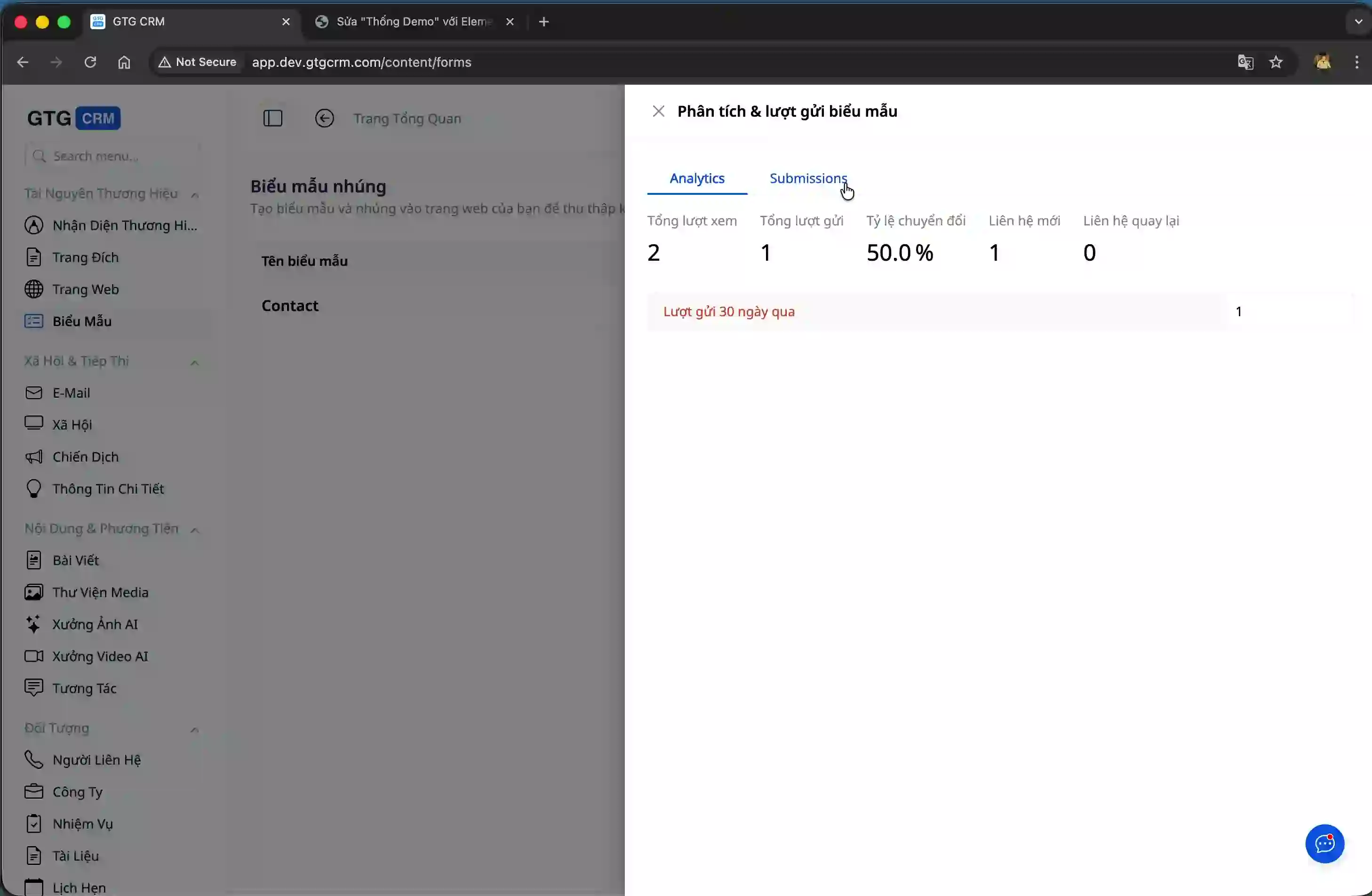
يُعلمك النموذج بوصول إرسال جديد، لكن الرقم الإجمالي لا يخبرك من قام بتعبئته. تجيب علامة التبويب الإرسالات عن هذا السؤال بدقة: من، ومتى، ومن أي صفحة. انتقل إلى التسويق > موارد العلامة التجارية > النماذج، واضغط على أيقونة الرسم البياني (التلميح التحليلات) في سطر النموذج، ثم انتقل إلى علامة التبويب الإرسالات.
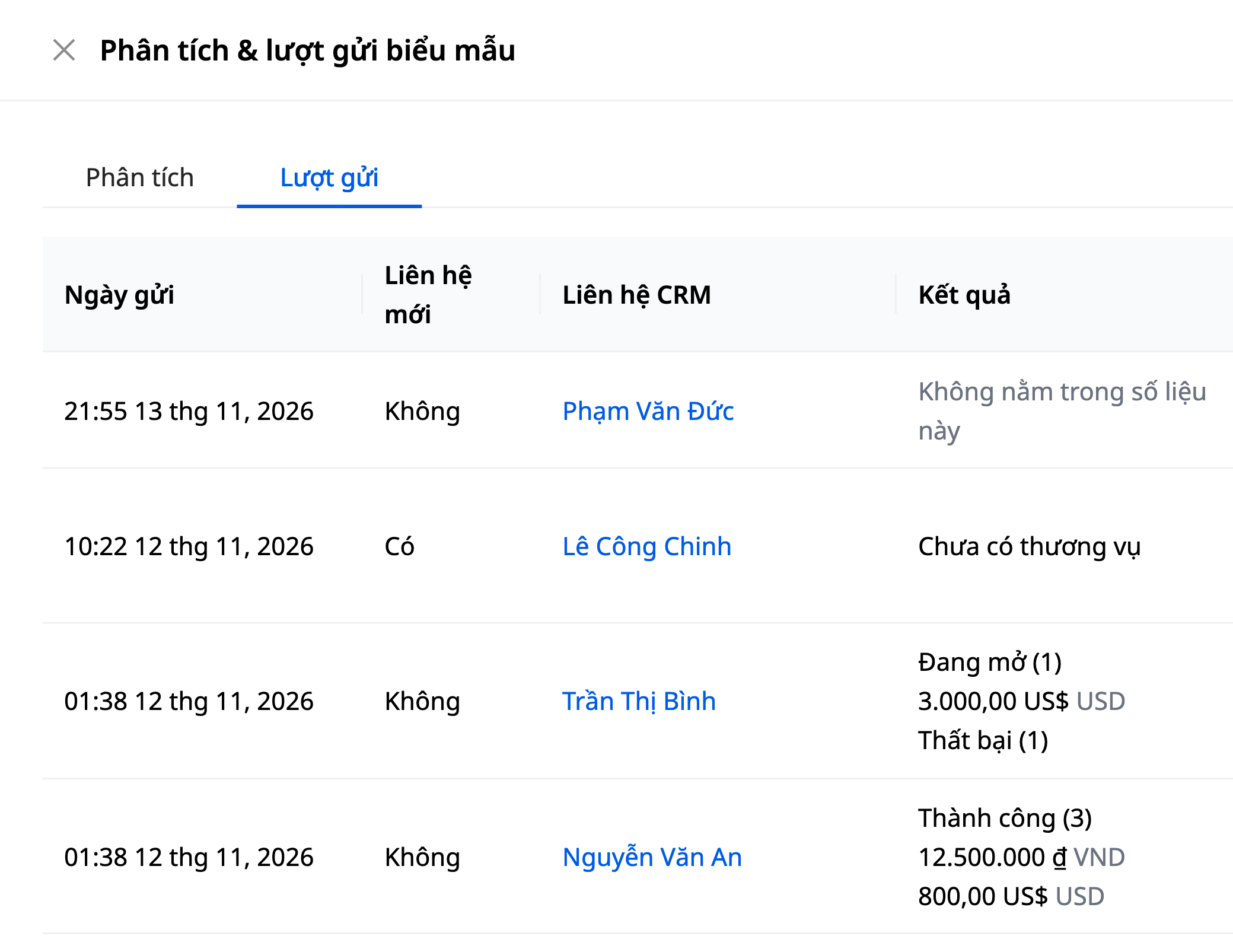
كل سطر يمثل إرسالًا واحدًا. يعرض عمود جهة اتصال CRM اسم من عبأ النموذج (إذا لم يكن لجهة الاتصال اسم فيُكتب البريد الإلكتروني أو رقم الهاتف، وإن لم يتوفر أي منهما فيُكتب جهة اتصال بلا اسم، وإذا لم يكن الإرسال مرتبطًا بأي جهة اتصال فتظهر شرطة). وعند رؤية الاسم، اضغط مرة واحدة للانتقال إلى ملف ذلك الشخص للاتصال به أو مراسلته: يفتح ملف جهة الاتصال في نافذة متصفح جديدة، بينما تبقى قائمة الإرسالات مفتوحة في النافذة القديمة.
يأتي عمود النتيجة مباشرة بعد عمود جهة اتصال CRM ويوضح ما آلت إليه تلك الجهة. يُكتب كل نوع من الصفقات في سطر منفصل:
- ناجحة (3)، وتحتها المبلغ، مع كل عملة في سطر، على سبيل المثال 12.500.000 ₫ VND و800,00 US$ USD. الرقم بين القوسين هو عدد الصفقات.
- مفتوحة (1)، مع مبالغ الصفقات المفتوحة.
- فاشلة (1)، مع العدد فقط.
- لا توجد صفقة: هذا الشخص ضمن الجهات المحسوبة للنموذج لكن لا توجد له أي صفقة بعد.
- غير مشمول في هذه البيانات: مرّر مؤشر الفأرة للاطلاع على السبب. وهذا يعني أن جهة الاتصال أُضيفت قبل تتبع النتائج، أو أُنشئت بطريقة أخرى غير هذا النموذج، أو دُمجت أو حُذفت، أو أنك لا تملك صلاحية الاطلاع عليها.
قد يظهر الشخص الذي عبأ النموذج مرتين في سطرين بالنتيجة نفسها، لكن المربع في علامة التبويب التحليلات يحسبه مرة واحدة فقط. النتيجة نص فقط ولا يمكن النقر عليها: لرؤية كل صفقة على حدة، اضغط الاسم في عمود جهة اتصال CRM لفتح ملف جهة الاتصال. وإذا لم يكن الإرسال مرتبطًا بجهة اتصال، تظهر شرطة في هذا العمود.
قد يُخفى عمودان في الطرف الأيمن (عنوان URL المصدر وقيمة الحقول)، خاصة في نموذج جدولة المواعيد، لذا مرّر الجدول أفقيًا لترى كل شيء. يعرض عمود عنوان URL المصدر الصفحة التي كان الزائر يتصفحها عند إرسال النموذج. أما النموذج المضمّن في موقع آخر فيظهر عنوان ذلك الموقع (غالبًا عنوان صفحته الرئيسية فقط، لأن المتصفح والموقع المضيف هما من يقرران إرسال العنوان الكامل للصفحة أو لا)، وإذا لم يُفصح المتصفح عن المصدر فتظهر عبارة نموذج مضمّن. وبذلك تعرف من أي صفحة أو موقع تأتي الإرسالات، ومن أين يُحضر لك العملاء.
يعرض عمود قيمة الحقول ما كتبه الزائر، وتُعرض خانات الاختيار بالكلمة نعم أو لا.
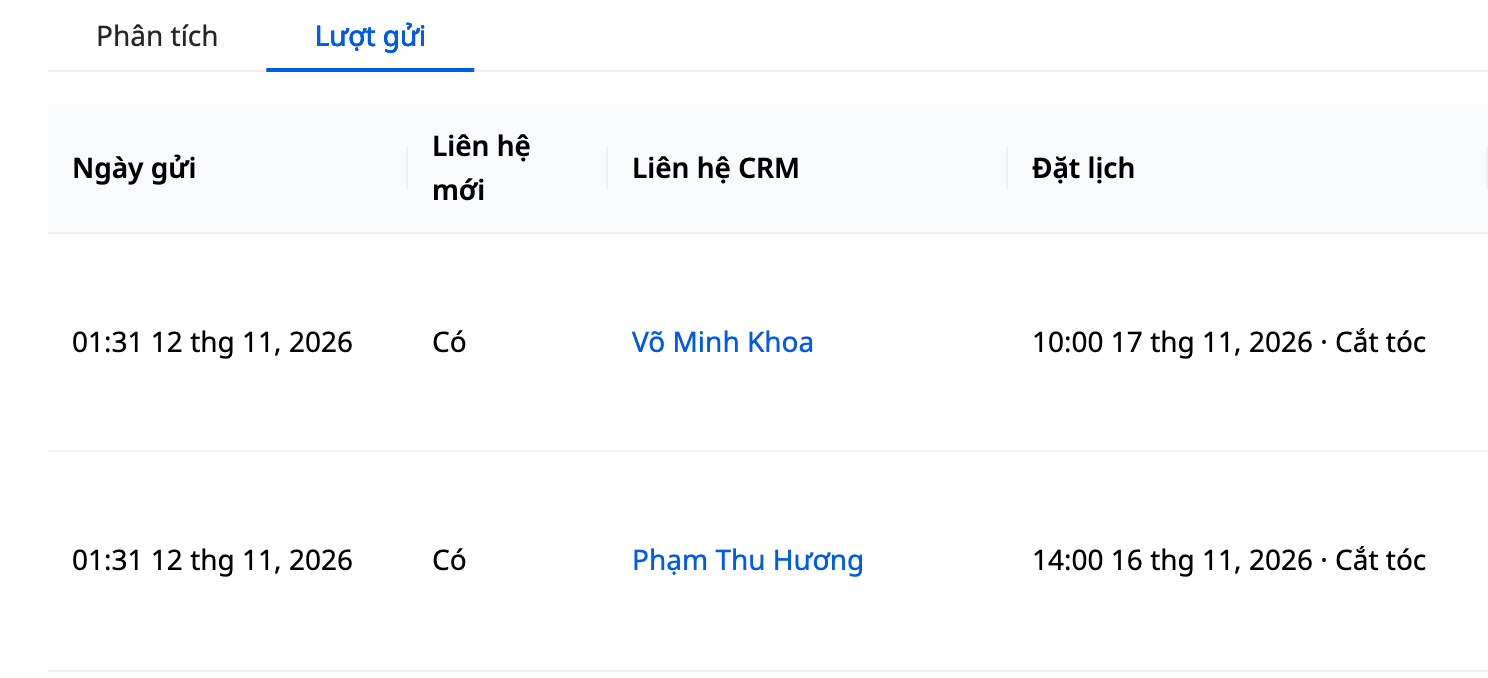
يضم نموذج الحجز عمودًا إضافيًا باسم الحجز: التاريخ والوقت والخدمة التي اختارها العميل، مثلًا 10:00 17 نوفمبر 2026 · قص الشعر. يُعرض الوقت حسب المنطقة الزمنية في متصفحك، لذا فإن زميلًا في منطقة زمنية أخرى يقرأ موعد الحجز نفسه سيرى وقتًا مختلفًا.
إذا رأى زميلك عمود جهة اتصال CRM مختلفًا عما تراه، فالسبب هو صلاحيات الحساب الذي يستخدمه:
- يظهر الاسم، وهو رابط: يستطيع الحساب عرض جهة الاتصال تلك.
- فتح جهة الاتصال: لا يستطيع الحساب عرض إلا جهات الاتصال المسندة إليه شخصيًا (وجهات الاتصال غير المسندة إلى أحد)، لذلك تعرض القائمة لجهات الاتصال الأخرى هذا النص بدلًا من الاسم. لا يدل هذا النص على ما إذا كانت جهة الاتصال لا تزال موجودة أم حُذفت.
- جهة اتصال محذوفة أو مدمجة: حُذفت جهة الاتصال، أو دُمجت في جهة اتصال أخرى. يظهر هذا النص فقط للحسابات التي تستطيع عرض جميع جهات الاتصال.
- لا توجد صلاحية وصول: لا يملك الحساب صلاحية عرض جهات الاتصال، لذلك لا يظهر الاسم. أما أعمدة تاريخ الإرسال والرابط المصدر وقيم الحقول فتُقرأ بشكل طبيعي؛ وفي نماذج الحجز يعرض عمود الحجز هذا النص أيضًا. اطلب من مدير النظام منح الحساب صلاحية عرض جهات الاتصال.
- تعذر التحميل: لم يتمكن النظام هذه المرة من جلب الاسم أو موعد الحجز. أغلق إطار التحليلات ثم أعد فتحه، أو أعد تحميل الصفحة.
يتغير أيضًا كلٌّ من قسم ماذا أصبح هؤلاء العملاء وعمود النتيجة حسب صلاحيات الحساب الذي تستخدمه:
- الحساب الذي يستطيع عرض جهات الاتصال المسندة إليه شخصيًا (وجهات الاتصال غير المسندة إلى أحد) لا يُحتسب له إلا أولئك العملاء. يظهر حينها تحت عنوان القسم السطر يتم احتساب صفقات العملاء الذين يمكنك عرضهم، ويظهر للعملاء المسندين إلى غيرك النص غير مشمول في هذه الأرقام دون أي مبلغ. الزميل الذي يستطيع عرض جميع جهات الاتصال قد يرى أرقامًا أكثر.
- لا توجد صلاحية وصول: لا يملك الحساب صلاحية عرض جهات الاتصال، لذلك يعرض القسم والعمود هذا النص. تبقى بقية إطار التحليلات قابلة للقراءة بشكل طبيعي. اطلب من مدير النظام منح الحساب صلاحية عرض جهات الاتصال.
- تعذر التحميل: لم يتمكن النظام هذه المرة من جلب النتيجة، ولا يعرض الإطار الرقم صفر بدلًا منها. أغلق إطار التحليلات ثم أعد فتحه.
جرّب الآن: انقر على أيقونة التحليلات في النموذج الذي تعمل عليه، وافتح تبويب عمليات الإرسال، وانقر على أحد الأسماء للتجربة.
فوائد استخدام ميزة منشئ النماذج
توفر ميزة إنشاء النماذج في GTG CRM فوائد عملية كثيرة للمؤسسات في إدارة العملاء. لست بحاجة إلى الاستعانة بمبرمج أو استخدام خدمات طرف ثالث، مما يوفر تكاليف الوقت والمال في التنفيذ بشكل ملحوظ. تتم مزامنة جميع معلومات العملاء تلقائيًا إلى نظام CRM، فتساعدك على إدارتها بشكل مركزي دون فقدان للبيانات.
تتيح إمكانية تخصيص واجهة النموذج إنشاء تجربة احترافية تتناسب مع الهوية البصرية للشركة. وهذا يعزز ثقة العملاء ويرفع نسبة إكمال النموذج.
تتيح أدوات الإحصاء المدمجة متابعة فعالية جمع المعلومات بالتفصيل، ومن ثم اتخاذ قرارات تحسّن استراتيجية الوصول إلى العملاء. ويمكنك مشاركة النموذج بسهولة عبر قنوات متعددة، من الموقع الإلكتروني ووسائل التواصل الاجتماعي إلى التسويق عبر البريد الإلكتروني، مما يوسّع نطاق الوصول إلى العملاء المحتملين.
ملاحظات مهمة
عند إنشاء النموذج، تأكد من ربط حقول المعلومات بالخصائص الصحيحة في نظام GTG CRM لضمان مزامنة البيانات بدقة. ولا تجمع إلا المعلومات الضرورية فعلًا لتجنب أن يتردد العملاء في تعبئة النموذج بسبب كثرة الحقول الإلزامية.
ينبغي فحص مظهر النموذج بدقة على الأجهزة المختلفة، من أجهزة الكمبيوتر إلى الهواتف المحمولة، لضمان أفضل تجربة للمستخدم. تابع الإحصائيات بانتظام لاكتشاف نقاط الضعف في تصميم النموذج ومعالجتها، ومن ثم تحسين معدل التحويل.
مع أداة إنشاء النماذج في GTG CRM، أصبح جمع معلومات العملاء وإدارتها أبسط وأكثر فعالية من أي وقت مضى.
ابدأ الآن: انتقل إلى التسويق ← موارد العلامة التجارية ← النماذج واضغط على "إنشاء نموذج". أما الحسابات التي لا تملك صلاحية إنشاء النماذج فستظهر لها رسالة تطلب من مسؤول مساحة العمل إنشاء النموذج الأول.


