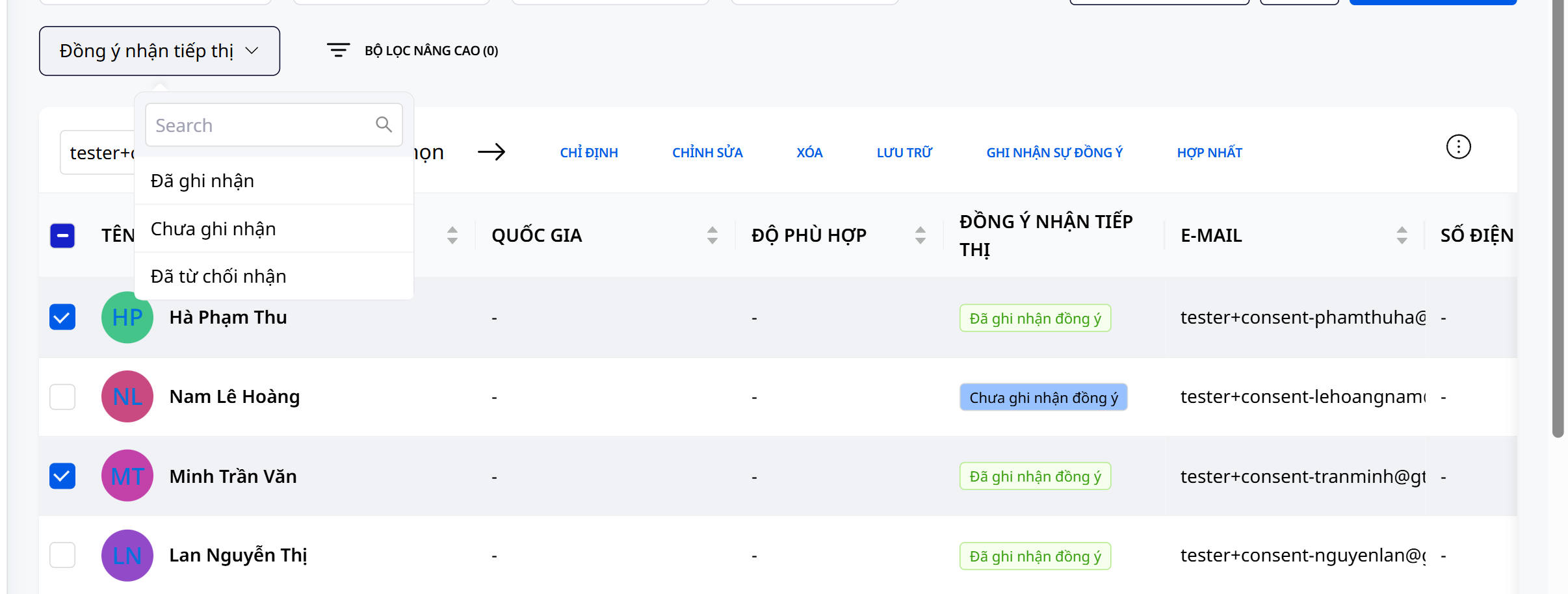
Sản phẩm đang hết hàng, nhưng bạn biết một đợt hàng sẽ về sau vài tuần và đã có người hỏi mua. Hướng dẫn này đi qua trọn vòng đó trên website của chính bạn: bật đặt hàng trước cho một sản phẩm, nhận đơn và tiền cọc khi hàng chưa về, xác nhận chuyển khoản, giao cho người mua đang chờ khi hàng về, và xử lý khi có người hủy hoặc không trả nốt phần còn lại. Cả quá trình, số tồn kho trên hệ thống vẫn đúng.
dành cho chủ cửa hàng hoặc người phụ trách bán hàng đã có website được xuất bản trong GTG CRM. Có ba người tham gia: bạn (người thiết lập và giao hàng)، người duyệt hoàn tiền do bạn chọn tên (nếu cửa hàng chỉ có mình bạn thì chọn chính bạn)، và người mua، họ chỉ dùng website của cửa hàng، không cần tài khoản vào GTG CRM. Tính năng này dành cho website của cửa hàng bạn، không phải nút đặt trước của Shopee hay TikTok.
ما الذي ستتمكن من فعله بعد هذا الدليل
تفعيل الطلب المسبق لأحد المنتجات ← يقوم العميل بالطلب والدفع على الموقع ← تؤكد أنت وصول مبلغ التحويل إلى الحساب ← عند وصول البضاعة، تراجعها ثم تسلمها للعميل المنتظر حسب الترتيب ← عند إلغاء الطلب أو عدم دفع المبلغ المتبقي، تقرر استرداد المبلغ أو الاحتفاظ بالعربون وفقاً لشروطك الخاصة.
الاستعداد المسبق
| # | الشرط | لماذا هو ضروري |
|---|---|---|
| 1 | أن يكون موقع المتجر منشوراً | يقوم العميل بالطلب المسبق على موقعك. إذا لم يكن الموقع منشوراً فلن يمكن تفعيل المفتاح، وستظهر في البطاقة زر نشر الموقع |
| 2 | طريقة دفع مسبق واحدة على الأقل (الدفع الإلكتروني أو التحويل المصرفي) | لا يقبل الطلب المسبق إلا المال المدفوع مقدماً بإحدى هاتين الطريقتين، ولا يوجد تحصيل للمال عند التسليم |
| 3 | سطر مخزون واحد للمنتج في مستودع واحد، ويجوز أن تكون الكمية صفراً | تُحسب رسوم شحن العميل من هذا المستودع |
| 4 | نص الشروط ونص الاسترداد من كتابتك أنت (للمتاجر في فيتنام: يجب أن تكون الشروط باللغة الفيتنامية) | لا يملأ النظام أي نص تلقائياً. يقرأ العميل هذا النص ويوافق عليه بالضبط عند الطلب. وبالنسبة للمتاجر في فيتنام، لا يمكن تفعيل المفتاح دون وجود شروط باللغة الفيتنامية |
| 5 | اسم مراجع الاسترداد | عند إلغاء طلب تم دفعه، تُسند عملية الاسترداد إلى هذا الشخص |
| 6 | صلاحية تعديل المنتج للإعداد؛ وصلاحية تسجيل دفع الطلب لتأكيد التحويل | الشخص الذي لديه صلاحية عرض المنتج فقط يمكنه قراءة البطاقة لكنه لا يستطيع تغيير أي شيء |
الخطوة 1 — تفعيل الطلب المسبق لأحد المنتجات
يتم تفعيل الطلب المسبق لكل منتج على حدة، والوضع الافتراضي هو متوقف. لا يمكن تفعيل المفتاح إلا بعد إجابتك عن جميع الحقول الإلزامية، لأن المال المستلم قبل التسليم يترتب عليه قرارات لا يملكها إلا صاحب المتجر.
- افتح المبيعات وإدارة العلاقات ▸ الكتالوج ▸ مركز المنتجات، ثم افتح المنتج الذي تريد بيعه مسبقًا للتعديل، واختر تبويب معلومات البيع.
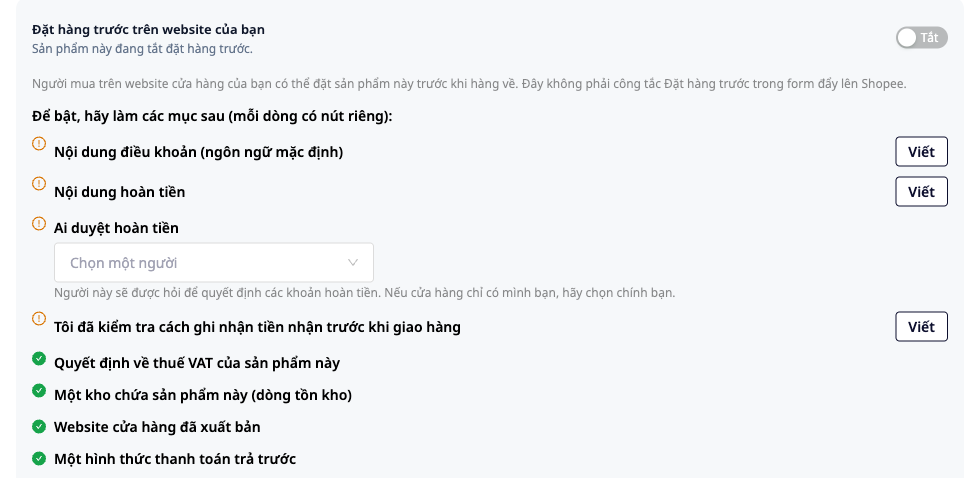
- ابحث عن بطاقة الطلب المسبق على موقعك الإلكتروني. أسفل السطر "لتفعيلها، أكمل البنود التالية (لكل سطر زر خاص به)" توجد قائمة بالمهام الناقصة. أكمل كل سطر بالزر الخاص به، بالترتيب. قد تختلف أسماء البنود قليلًا، فاتبع الأسطر التي تظهر في البطاقة. تطلب البطاقة حاليًا: محتوى الشروط (اللغة الافتراضية). وإذا كان المتجر في فيتنام، أضف سطر "الشروط باللغة …" مع اسم اللغة (الفيتنامية)، لأن تفعيل الخيار لا يتم إلا بوجود الشروط بالفيتنامية. كما تطلب محتوى الاسترداد (وهو لازم في الدفع الكامل والعربون معًا)، ومن يعتمد الاسترداد، وأؤكد أنني راجعت طريقة تسجيل المبالغ المستلمة قبل تسليم الطلب (جملة تكتبها بنفسك، وتُحفظ مع اسمك ووقت كتابتها)، والقرار المتعلق بضريبة القيمة المضافة لهذا المنتج (تختاره بنفسك في خانة ضريبة القيمة المضافة للمنتج)، ومستودع واحد يحتوي هذا المنتج (سطر المخزون)، والموقع الإلكتروني للمتجر منشور، وطريقة دفع مسبق واحدة، وحقلين هما الكمية التي تستلمها ومتوقع ابتداءً من (لكل حقل زر حفظ منفصل، انظر الخطوة التالية).
تتضمن البطاقة أيضًا قسمًا بعنوان عادةً ما تشمل شروط البيع في سوقك: قائمة تذكيرية تشمل مدة التسليم، وطريقة الدفع والاسترداد، والإرجاع والاسترداد مع المدد والجهة التي تتحمل الرسوم، وحدود الكمية، وطريقة تقديم الشكاوى، وسريان العروض. وهذه مجرد تذكيرات تساعدك على مقارنة شروطك بها. لا تُضاف أي كلمة منها إلى محتواك، ولا يُلزم بأي بند منها لتفعيل الخيار.
✅ النتيجة المتوقعة: يختفي كل سطر من القائمة بعد إكماله، وعند انتهاء الأسطر يصبح المفتاح قابلًا للتفعيل.
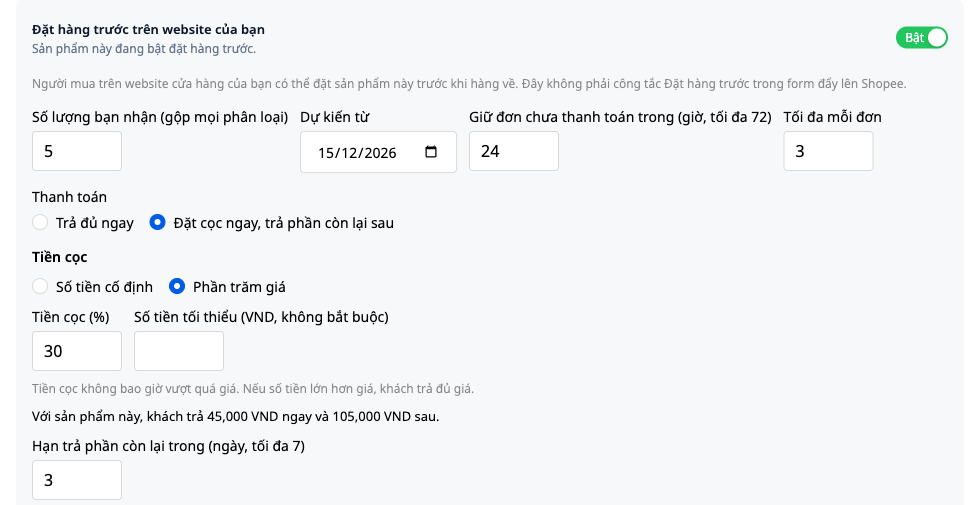
- حدد الكمية التي تستلمها (مجموع جميع التصنيفات)، وهي إجمالي الوحدات التي تقبل استلامها، ولن يُقبل أكثر من هذا الرقم. وحدد متوقع ابتداءً من، وهو تاريخ وصول البضاعة المتوقع، مثل 15/12/2026. يُحفظ كل حقل على حدة. وهذان الحقلان ضمن قائمة المهام، لذلك لا يمكن تفعيل المفتاح ما دامت القيمتان ناقصتين. فعّل المفتاح إلى تفعيل، ثم حدد: مدة الاحتفاظ بالطلب غير المدفوع (بالساعات، بحد أقصى 72)، فإذا انتهت المدة دون دفع يُلغى الطلب تلقائيًا وتُعاد الكمية لآخرين، ويرفض النظام أي رقم أكبر من 72. ثم الحد الأقصى لكل طلب. ثم إلغاء الطلب من المشتري مسموح، واختر فقط عند التواصل مع المتجر (الافتراضي) أو حتى تُسلَّم البضاعة إليه.
- في الدفع، اختر الدفع الكامل فورًا أو دفع عربون فورًا، والباقي لاحقًا.
✅ النتيجة المتوقعة: تعرض البطاقة المفتاح مفعّلًا مع المعلمات التي حددتها للتو. يُسجَّل كل تغيير في سجل نشاط المنتج مع اسم الشخص الذي أجراه.
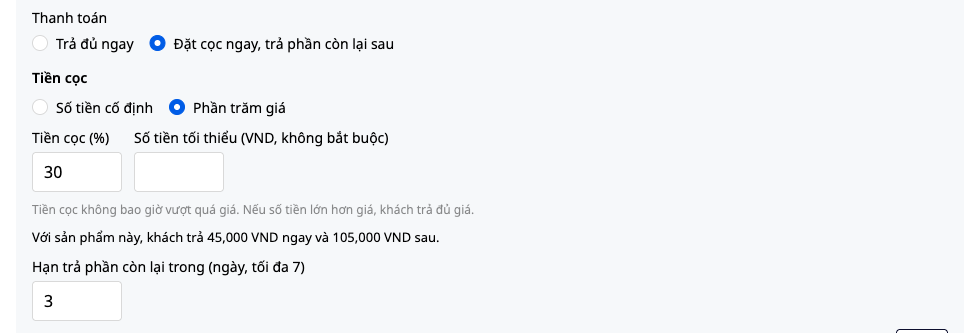
إذا اخترت الدفع العربوني، فحدد قاعدة لهذا المنتج:
- اختر مبلغ ثابت، أو نسبة مئوية من السعر مع الحد الأدنى للمبلغ (اختياري).
- حدد مهلة دفع الباقي خلال (بالأيام، بحد أقصى 7): أدخل بنفسك من 1 إلى 7 أيام، فلا توجد مدة محددة مسبقًا.
- اكتب ما يحدث للدفعة الأولى إذا أُلغي الطلب بعبارتك الخاصة، ولا يوجد نص افتراضي. وهذا النص هو ما يراه المشتري قبل أن يقدّم الطلب.
في خيار العربون، يجب أن تتضمن البطاقة هذه البنود الثلاثة (قاعدة العربون، وعدد الأيام لدفع المبلغ المتبقي، ومحتوى الدفعة الأولى) حتى يمكن تفعيلها أو حفظها. السطر الذي يظهر مباشرةً أسفل حقل الإدخال يحسب تلقائياً لمساعدتك: «بالنسبة لهذا المنتج، يدفع العميل … الآن و… لاحقاً.» مثال: منتج سعره 1.500.000 ₫، وعربون ثابت 300.000 ₫، فيدفع العميل 300.000 ₫ الآن و1.200.000 ₫ لاحقاً. منتج سعره 2.000.000 ₫، وعربون 15% بحد أدنى 500.000 ₫: نسبة 15% تساوي 300.000 ₫ فقط، لذا يدفع العميل 500.000 ₫ الآن (رفعاً إلى الحد الأدنى) و1.500.000 ₫ لاحقاً. لا يتجاوز العربون السعر أبداً: إذا كان المبلغ الثابت أكبر من السعر، يدفع المشتري السعر كاملاً فوراً. أما الرصيد الذي يراه المشتري في خطوة الدفع فهو الرصيد الفعلي للطلب: بعد أن يختار طريقة التوصيل، يشمل هذا الرصيد رسوم التوصيل، لذلك قد يكون أكبر من الرقم الذي يحسبه هذا السطر.
✅ النتيجة المتوقعة: يتطابق السطر المحسوب تلقائياً مع الرقم الذي تتوقعه. إذا لم يتطابق، فعدّل القاعدة قبل فتح البيع.
💡 نصيحة: قاعدة العربون وصياغة سياسة الاسترداد هما أكثر ما يقرؤه المشتري بعناية. اكتبهما بعبارات تكون مستعداً لقولها بصراحة للعميل عبر الرسائل، ثم ضع طلباً تجريبياً بنفسك لترى كيف يقرؤونها.
الخطوة 2 — مشاهدة الطلب المسبق للمشتري على الموقع
قبل إبلاغ العميل، قف مرة واحدة في موقع المشتري لتعرف ما الذي يراه.
- افتح صفحة المنتج على موقع المتجر (يفضل استخدام نافذة التصفح الخفي). تعرض الصفحة طلب مسبق، متوقع من مع التاريخ والسعر، إلى جانب زر الإضافة إلى السلة. لا تكتب الصفحة «نفد المخزون»، ولا تكشف أبداً عن العدد الأقصى الذي تقبله. وعندما يكتمل عدد الطلبات المقبولة، أو عندما تقوم بإيقاف الطلب المسبق، تعود صفحة المنتج والقائمة إلى وضع المنتج النافد العادي. أما المشتري الذي وضع المنتج في سلته مسبقاً، فسيُبلَّغ في خطوة الطلب بأن المنتج قد نفد من خيار الطلب المسبق، مع معلومات التواصل مع المتجر.
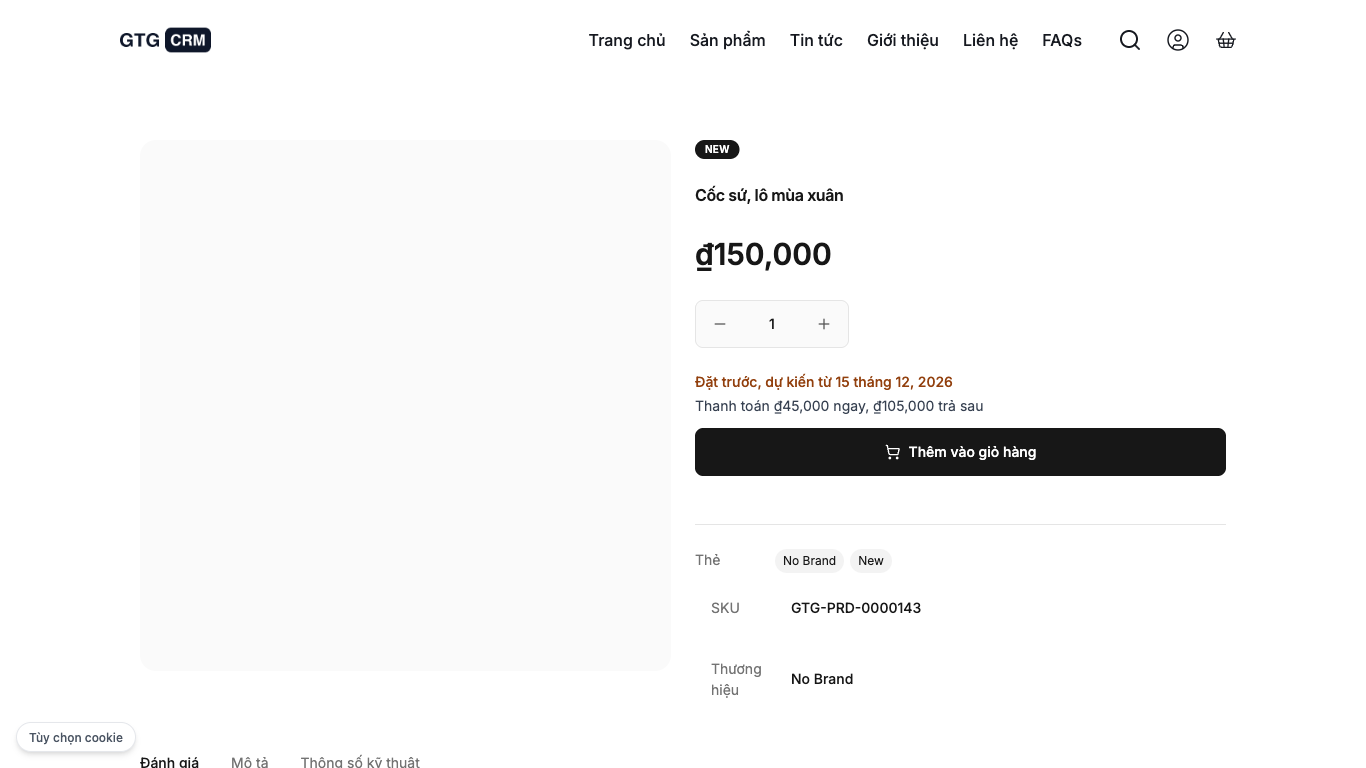
- أضف المنتج إلى السلة وانتقل إلى صفحة الدفع. يحتوي قسم شروط الطلب المسبق على: زر اقرأ شروط المتجر (تفتح الشروط في المكان نفسه)، ومربع الاختيار لقد قرأت شروط المتجر (لا يمكن النقر على زر الطلب قبل تحديده)، وقسم دفعتك (ما تدفعه الآن وما تدفعه لاحقاً)، وسياسة استرداد المتجر (بالنص الذي كتبته في الخطوة 1). الدفع متاح عبر الإنترنت أو بالتحويل البنكي فقط، ولا يوجد تحصيل للمبلغ عند التسليم. يسجّل النظام نسخة الشروط التي وافق عليها المشتري عند الطلب.
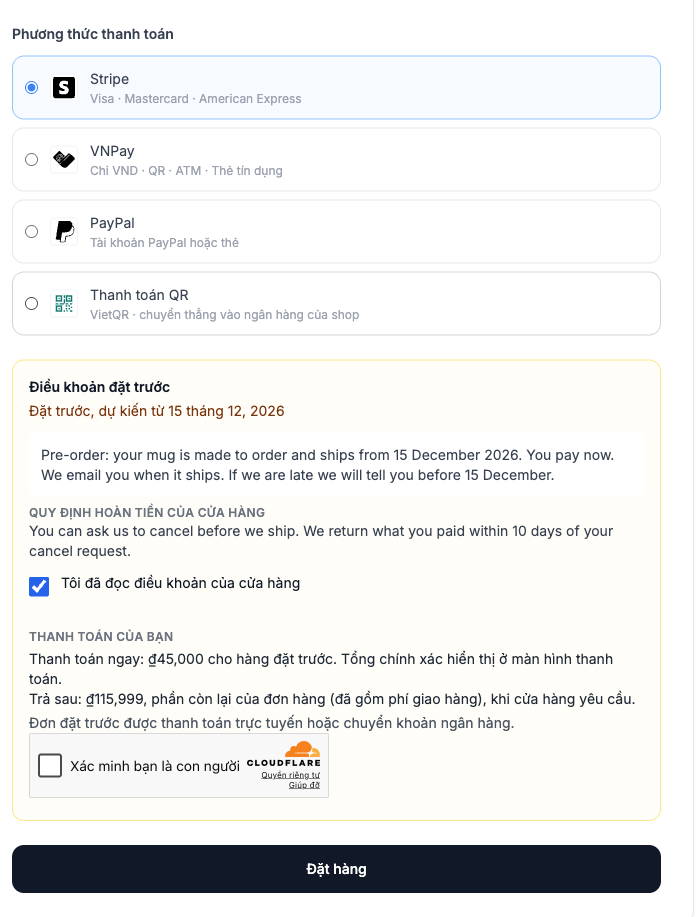
- بعد إتمام الطلب، يرى المشتري صفحة الطلب مع الحالة بانتظار وصول البضاعة، متوقع من مع التاريخ، وتم الدفع؛ وفي حال الطلب بعربون يظهر أيضاً الرصيد المتبقي للدفع لاحقاً. أما المبلغ المستحق للدفع فلا يظهر إلا بعد أن تقوم بتسليم الطلب (الخطوة 4). وإذا كنت تسمح بالإلغاء فقط عند التواصل مع المتجر، فستكتب الصفحة لإلغاء الطلب، يرجى التواصل مع المتجر.
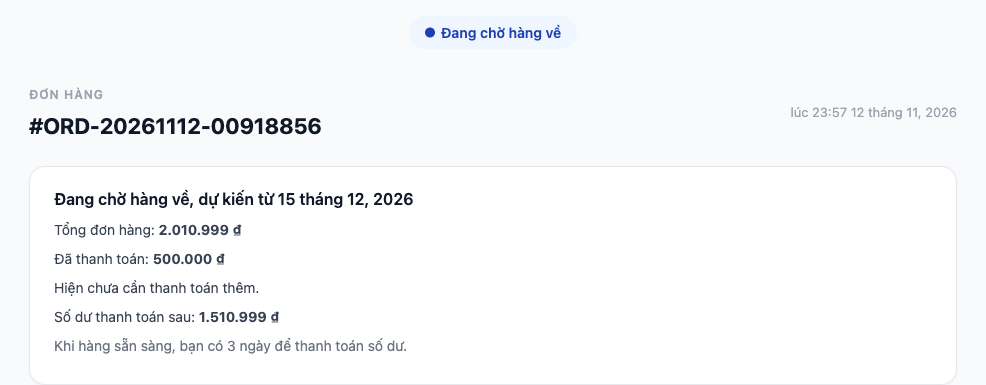
- من جهتك، افتح العمليات ▸ التجارة ▸ طلبات البيع. تظهر الطلبات الجديدة بحالة الطلب المسبق (عند تمرير مؤشر الفأرة تظهر عبارة «المنتج في انتظار وصول البضاعة. سيتم تسليمه عند تسليمك للمشتري الذي ينتظره.»).
- افتح التبويب الأخير، الطلب المسبق. لكل منتج وتصنيف، سترى قيد الانتظار، وتم الدفع (يُحتسب العربون ضمن ما تم دفعه)، ولم يتم الدفع، ولا يزال يجب شراؤه، والمتوفر. يمثل لا يزال يجب شراؤه عدد الوحدات التي عليك طلبها أيضًا من المورّد. اضغط تنزيل .xlsx إذا أردت استخدام هذا الجدول لتقديم طلب الشراء.
✅ النتيجة المتوقعة: يظهر الطلب التجريبي في الطلب المسبق، وتبقى أرقام المخزون للمنتج كما هي: الكمية الموجودة والمحجوزة والقابلة للبيع لا تتغير، لأن الطلبات المسبقة تُسجَّل بشكل منفصل ولا تُحتسب من مخزون الأرفف. الطلبات غير المدفوعة تُلغى تلقائيًا عند انتهاء مدة الحجز، ويُعاد الكمية للبيع لغيرك. ينطبق هذا أيضًا على الطلبات المدفوعة بالتحويل البنكي: تأكد من وصول المال (الخطوة 3) قبل انتهاء مدة الحجز. وإذا احتوت السلة على منتجات متوفرة ومنتجات بالطلب المسبق معًا، فهي تبقى طلبًا واحدًا، مع ملاحظة بأن المنتجات المتوفرة ستُسلَّم مع منتجات الطلب المسبق، ويمكن للمشتري إزالة بند الطلب المسبق لاستلام الباقي فورًا.
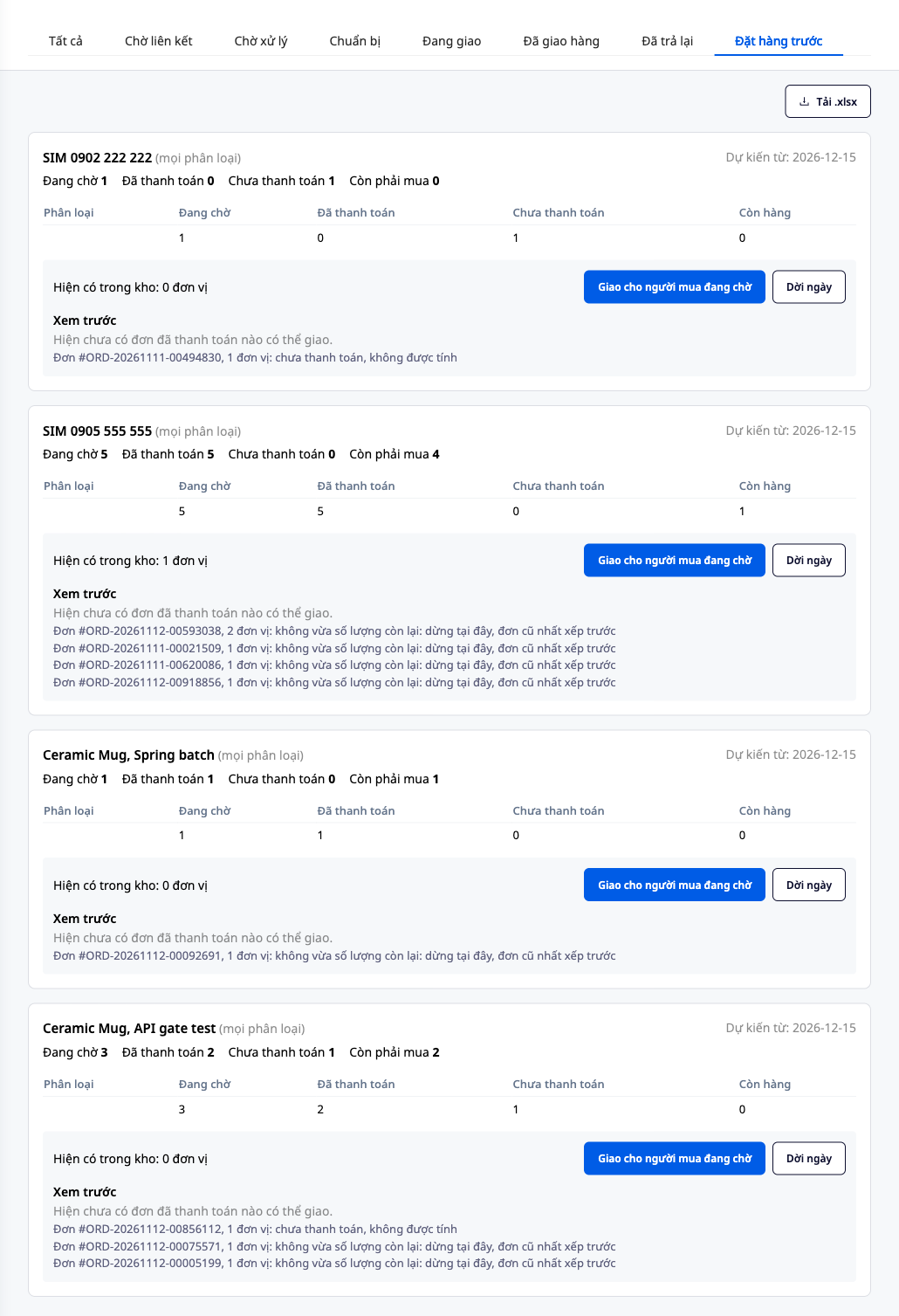
الخطوة 3 — تأكيد التحويل البنكي
عندما يدفع المشتري بالتحويل البنكي، يكون التحويل إلى حساب المتجر البنكي، وهو أمر لا يستطيع النظام رؤيته. لذلك أنت من يؤكد وصول المال. أما الطلبات المدفوعة عبر بوابة دفع تستطيع تأكيد الدفع تلقائيًا، فتُؤكَّد تلقائيًا ولا يلزمك أي إجراء.
- في تبويب الطلب المسبق، ابحث عن سطر المشتري غير المدفوع (مثلًا مشتري طلب وحدتين بإجمالي 300.000 ₫) واضغط تأكيد استلام التحويل البنكي.
- افتح تطبيق البنك، ولا تتابع إلا بعد أن ترى المبلغ في الحساب. تذكّرك نافذة الحوار بهذا تحديدًا.
- املأ المبلغ المستلم (القيمة الافتراضية هي المبلغ المستحق الآن، ولا يجوز أن تتجاوز إجمالي الطلب)، وتاريخ وصول المال إلى الحساب (القيمة الافتراضية اليوم، ولا يجوز أن يكون تاريخًا مستقبليًا)، ومحتوى التحويل (اختياري).
- اضغط تأكيد استلام المال.
✅ النتيجة المتوقعة: يُحتسب الطلب مدفوعًا (أو يُعتبر العربون مستلمًا)، ويصبح جاهزًا للتسليم حسب الترتيب. وإذا كنت قد سجّلت هذه الدفعة يدويًا من قبل، فالنظام يعتمد الدفعة المسجلة ولا يحتسبها مرتين. يسجّل سجل نشاط الطلب من أكّد الدفع، والمبلغ، والتاريخ.
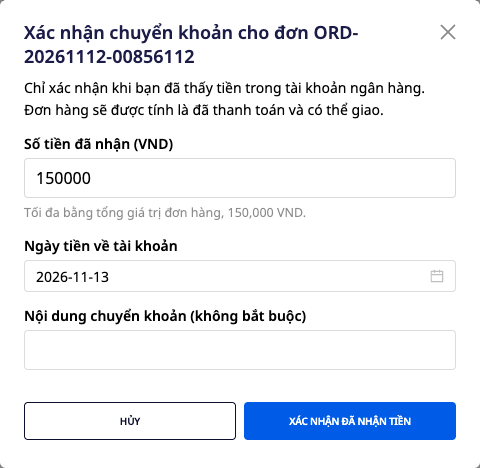
الخطوة 4 — عند وصول البضاعة: المراجعة والتسليم للمشتري المنتظر
- بعد استلام المستودع للبضاعة، يعرض النظام عدد الوحدات المدفوعة التي تنتظر هذه الدفعة، مع رابط فتح الطلبات المسبقة. انقر عليه، أو أعد فتح تبويب الطلبات المسبقة يدويًا.
- يظهر قسم المعاينة للمنتج متاحًا عند وصول البضاعة: يعرض النظام ما سيحدث دون تغيير أي شيء. الترتيب هو الطلبات المدفوعة الأقدم أولًا. الطلبات غير المدفوعة لا تُحتسب أبدًا. وإذا كان أحد الطلبات أكبر من الكمية المتبقية، يتوقف التسليم عند ذلك الطلب تحديدًا حتى لا يُتجاوز أحد عن طريق الخطأ؛ وتبقى الكمية غير المستخدمة متاحة.
- إذا بدا لك الأمر مناسبًا، انقر تسليم للعميل المنتظر، ثم أعد قراءة السؤال "تسليم {n} وحدة لـ {m} طلبًا منتظرًا؟" وانقر نعم، تسليم.
✅ النتيجة المتوقعة: تُعرض النتيجة لكل طلب على حدة: تم التسليم، أو تخطي: لم يُدفع، أو توقف: تجاوز الكمية المتبقية، مع عدد الوحدات التي لا تزال في الانتظار. الطلبات التي ليس لها مستودع استلام حاليًا تظهر تخطي: لا يوجد مستودع (في المعاينة: "لم يُختر مستودع، سيتم تخطيه")، لذا أدخل البضاعة إلى المستودع الصحيح الذي تُستلم منه الطلبات. النقر مرة أخرى مباشرةً بعد ذلك لا يغيّر شيئًا. تخرج الطلبات المسلَّمة من الطلبات المسبقة، وتصبح الكمية مخزونًا فعليًا، وتسير الطلبات كأي طلب آخر من الموقع: تصرف الكمية من المستودع وتسلّمها لشركة الشحن.
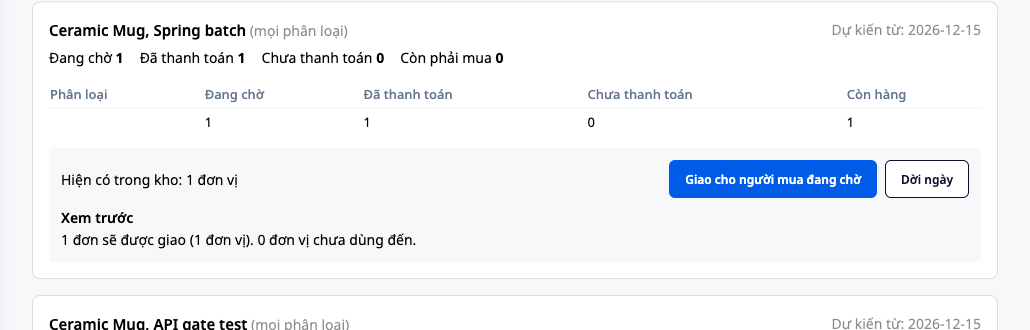
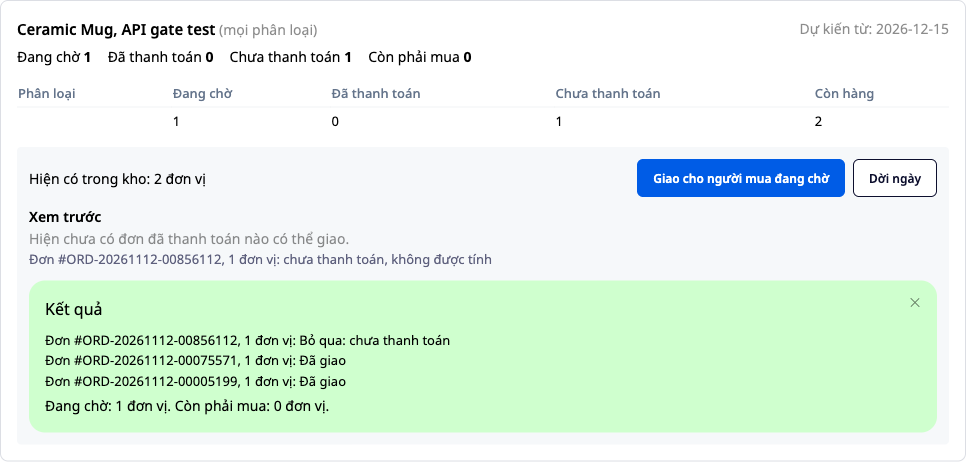
بالنسبة للطلبات المدفوعة عربونًا: بعد التسليم، يتلقى العميل بريدًا إلكترونيًا يُعلمه بأن عليه دفع المبلغ المتبقي، وتعرض صفحة الطلب دفع المبلغ المتبقي. مهلة الدفع هي عدد الأيام التي حددتها في الخطوة 1 (بحد أقصى 7 أيام).
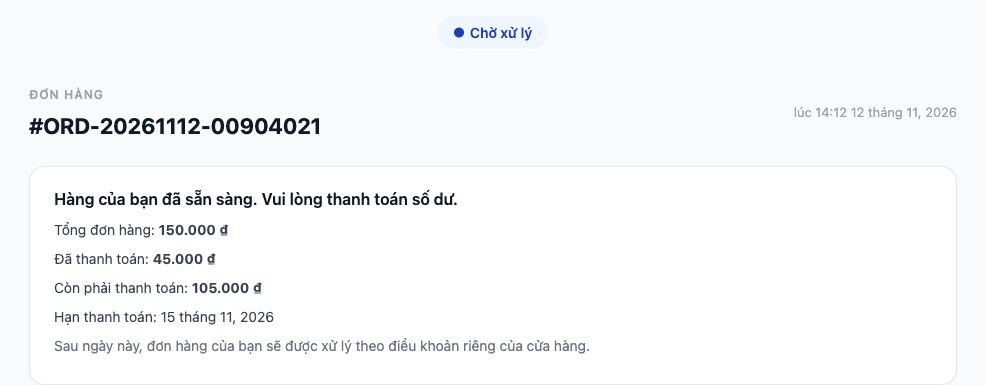
إذا لم تصل البضاعة في الوقت المحدد: انقر تغيير التاريخ، وهو الزر الذي يفتح بطاقة المنتج عند حقل المتوقع من؛ أدخل التاريخ الجديد واحفظه هناك لتغيير التاريخ للمنتظرين. لا يُبلَّغ العميل بالتاريخ الجديد إلا بعد أن توافق على الرسالة في المهام، وهذا يمر عبر قالب أتمتة افتراضي معطّل (انظر قسم الملاحظات). وما دام القالب معطّلًا، لا يُبلغ النظام أحدًا تلقائيًا، وتُبلغ أنت العميل بنفسك. ويوضح بريد التاريخ الجديد للعميل أيضًا كيف يطلب الإلغاء إذا لم يعد التاريخ الجديد مناسبًا (زر الإلغاء إذا كنت قد سمحت له بالإلغاء بنفسه في الخطوة 1، وإلا فعليه التواصل مع المتجر)، ويذكّره بأن المتجر يقرر استرداد المبلغ وفق الشروط التي قبلها، وأنه لا يوجد أي مبلغ يُسترد تلقائيًا.
الخطوة 5 — عندما يلغي العميل الطلب أو لا يدفع المبلغ المتبقي
لا يسترد النظام المبلغ تلقائيًا، ولا يحتفظ بالعربون تلقائيًا. بل ينشئ مهمة للشخص الذي اخترته، وذلك الشخص يسجّل قراره. يسمّي البريد المرسل للعميل وعنوان المهمة المبلغ المستلم الدفعة الأولى، سواء كان دفعًا كاملًا أو عربونًا.
5أ. إلغاء طلب مدفوع. بشكل افتراضي، يتواصل العميل مع المتجر، ثم تنقر أنت إلغاء في صفحة الطلب (نقرة واحدة تكفي للإلغاء دون نافذة تأكيد). تُعاد الكمية إلى المخزون. وإذا كان العميل قد دفع، فسيرى المسؤول عن الاسترداد في المهام مهمةً بعنوان "طلب مسبق {رقم الطلب}: استرداد للعميل"، وعند فتحها تظهر كتلة تم إلغاء طلب مسبق مدفوع تتضمن بيانات العميل والطلب والمبلغ المدفوع وملاحظة الاسترداد الخاصة بك (للقراءة فقط).
- انقر على فتح إجراء استرداد الأموال للطلب.
- استرد المبلغ للمشتري عبر قناتك أولاً (تحويل مرة أخرى أو طريقة أخرى)، ثم انقر على تم استرداد المبلغ في الطلب لتسجيله في السجلات. تم استرداد المبلغ في GTG CRM يسجّل المبلغ المسترد في الدفاتر فقط، ولا يحوّل الأموال نيابةً عنك.
- ارجع إلى المهمة، وضع علامة على لقد استرددت المبلغ، ثم انقر على تسجيل قراري.
✅ النتيجة المتوقعة: يتم تسجيل قرارك. إذا لم يتخذ أحد أي إجراء، تُرفع المهمة (تصعيد) في اليوم المكتوب مباشرةً على المهمة. تعمل هذه المهمة حتى لو لم تفتح قسم الأتمتة من قبل.
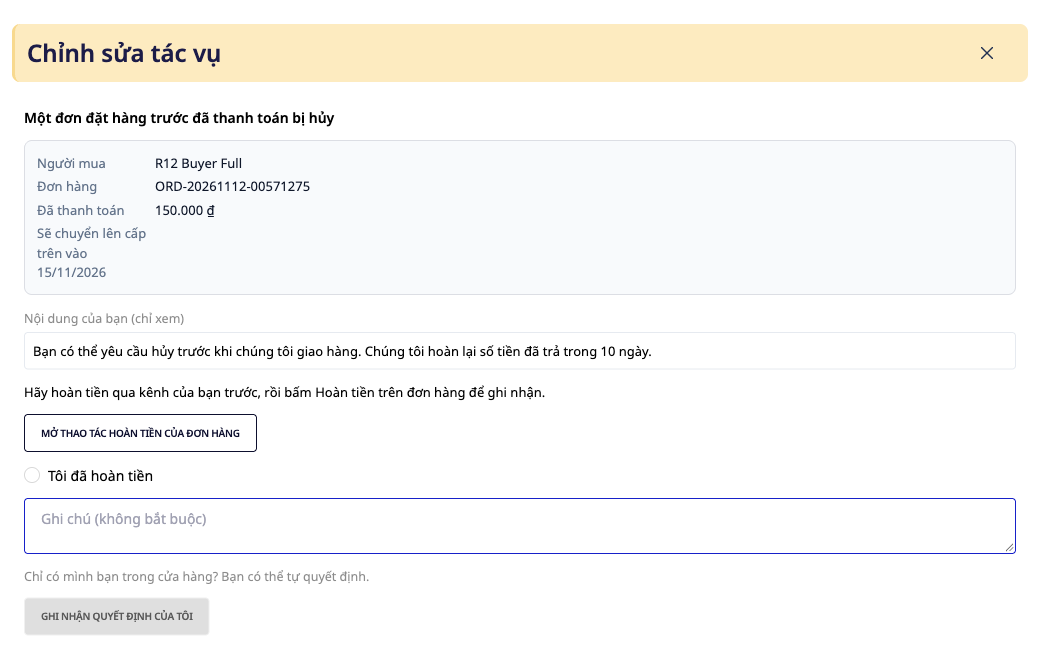
5ب. يلغي المشتري الطلب بنفسه. يحدث هذا فقط إذا اخترت حتى يتم تسليم الطلب إليهم في الخطوة 1، ولا يظهر إلا بعد أن تنقر على تسليم إلى المشتري المنتظر في الخطوة 4 لذلك الطلب. تحتوي صفحة الطلب الخاصة بهم على قسم إلغاء طلبي المسبق، مع تفاصيل الاسترداد التي كتبتها مباشرةً فوق الزر. الرابط صالح للاستخدام مرة واحدة. بعد الإلغاء، يرى المشتري الرسالة "تم إلغاء طلبك المسبق. تم طلب استرداد المبلغ الذي دفعته للمتجر." وتُنشأ له مهمة الاسترداد الموضحة أعلاه، ويتابعها كما في 5أ.
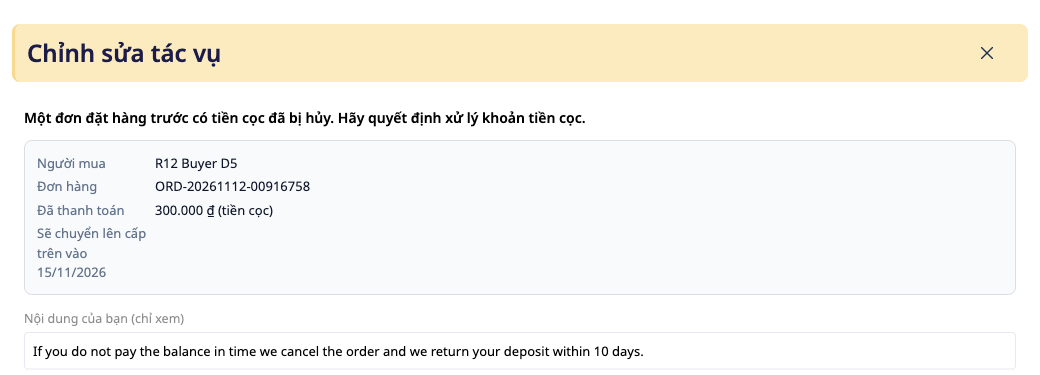
5ج. طلب العربون دون دفع الباقي. إذا انتهت المهلة التي حددتها ولم يُدفع المبلغ المتبقي، يُلغى الطلب تلقائياً وتعود الكمية إلى المخزون. يتلقى مراجع الاسترداد مهمة طلب مسبق مع عربون تم إلغاؤه. قرر كيفية التعامل مع مبلغ العربون. (إذا لم يتعامل معها أحد، تُرفع المهمة إلى مالك المتجر) مع خيارين: لقد استرددت المبلغ أو لن أعيد المبلغ (قراري). لا يتم اختيار أي خيار مسبقاً. في قائمة المهام، تحمل هذه المهمة الاسم "الطلب المسبق {رقم الطلب}: قرار بشأن الدفعة الأولى". تعرض المهمة نص الشرط الذي وافق عليه المشتري عند الطلب بالحرف. اختر خياراً وسجّله.
✅ النتيجة المتوقعة: يُسجَّل القرار باسم الشخص الذي سجّله، مع الوقت. قارِن ذلك بالشرط الذي كتبته في الخطوة 1. لا يستطيع GTG CRM الحكم على ما إذا كان عدم إعادة المبلغ مشروعاً أم لا: اسأل مستشارك عن القواعد المعمول بها في بلدك.
جدول مرجعي سريع للنتائج المتوقعة
| Thao tác | Kết quả bạn sẽ thấy |
|---|---|
| فتح البطاقة قبل إكمال جميع البنود | قائمة "لتفعيل، أكمل البنود التالية"، ولا يمكن تشغيل المفتاح |
| إكمال جميع البنود ثم تحويل المفتاح إلى "تشغيل" | تظهر المعلومات: عدد الوحدات المستلمة، التاريخ المتوقع، مدة الاحتفاظ بالطلب، الحد الأقصى لكل طلب، طريقة الدفع، حق الإلغاء |
| إدخال مدة احتفاظ بالطلب أكبر من 72 | يرفض النظام القيمة |
| اختيار الدفع العربون، السعر 1.500.000 ₫، العربون الثابت 300.000 ₫ | "بالنسبة لهذا المنتج، يدفع العميل 300.000 ₫ الآن و1.200.000 ₫ لاحقًا." |
| عرض صفحة المنتج على الموقع | "طلب مسبق، التاريخ المتوقع من …"، ولا تظهر عبارة نفدت الكمية، ولا يظهر الحد الأقصى للعدد |
| اكتمال عدد الوحدات المحجوزة، أو إيقاف الطلب المسبق | تظهر الصفحة كمنتج نفد من المخزون بشكل عادي |
| لم يضع المشتري علامة الموافقة على الشروط | زر الطلب لا يمكن الضغط عليه |
| أتم المشتري الطلب | يكون الطلب في حالة "طلب مسبق"، ولا يتغير رصيد المخزون |
| الضغط على "تأكيد استلام المبلغ" | يُعتبر الطلب مدفوعًا (أو تم استلام العربون)؛ ويسجل السجل الشخص والمبلغ والتاريخ |
| فتح تبويب "الطلب المسبق" قبل وصول البضاعة | يعرض قسم "معاينة" الأمور التي ستحدث، دون تغيير أي شيء |
| الضغط على "نعم، تسليم" | تم التسليم؛ "تخطي": لم يتم الدفع، أو "إيقاف": تجاوز الكمية المتبقية، مع عبارة "ما زال في الانتظار"؛ والضغط مجددًا لا يغير شيئًا |
| الضغط على "تأجيل التاريخ" | يتغير التاريخ المتوقع؛ ولا يُبلغ المشتري إلا بعد أن توافق على الرسالة في "المهام" (قوالب الأتمتة الافتراضية متوقفة) |
| إلغاء طلب مدفوع | تظهر مهمة "تم إلغاء طلب مسبق مدفوع" لمن يوافق على الاسترداد |
| تجاوز طلب العربون مهلة دفع المتبقي | يُلغى الطلب تلقائيًا، وتظهر مهمة قرار مصير العربون |
ملاحظات
- الصلاحيات، بلغة بسيطة: تغيير بطاقة الطلب المسبق يتطلب صلاحية تعديل المنتج؛ أما قراءة البطاقة فتتطلب صلاحية عرض المنتج. يظهر زر تأكيد التحويل فقط لمن لديه صلاحية تسجيل دفع الطلبات؛ ويحتاج موافق الاسترداد إلى هذه الصلاحية أيضًا لتسجيل قراره. تسليم الطلبات وتأجيل التاريخ يتطلبان صلاحية تعديل الطلب. ولا يستطيع مسار آلي أو تكامل أو مساعد ذكي تأكيد التحويل: فوصول المال أو عدم وصوله أمر يجب أن يقرره شخص.
- لا شيء يُسترد أو يُحتجز تلقائيًا. استرداد المبالغ وحجز العربون قرارات تعود إليك، وتُسجَّل كقراراتك. الاسترداد في GTG CRM يُسجَّل في الدفاتر فقط، ولا يحوّل الأموال.
- لا يُحصّل أي مبلغ عند التسليم. الطلب المسبق يقبل الدفع الإلكتروني أو التحويل المصرفي فقط.
- الشروط، ومحتوى الاسترداد، وقواعد العربون، وضريبة القيمة المضافة، وطريقة تسجيل المبالغ المدفوعة مقدمًا تحددها أنت. لا يملأ النظام هذه الحقول مسبقًا، ولا يقترح قيمًا افتراضية، ولا يحكم بصحة أي منها. تختلف طريقة المحاسبة والالتزامات الضريبية للمبالغ المدفوعة مقدمًا من متجر إلى آخر ومن دولة إلى أخرى؛ فيُرجى التأكد مع محاسبك.
- التاريخ المتوقع تقدير منك، وليس وعدًا من النظام. يمكنك تأجيله، ولا يُبلَّغ المشتري إلا بعد موافقتك.
- توجد ثلاثة قوالب أتمتة اختيارية (الموافقة عند وصول البضاعة، ومهمة الاسترداد، وإشعار تغيير التاريخ)، وجميعها متوقفة افتراضيًا؛ ويحتوي تبويب الطلب المسبق على روابط إليها. أما مهمة الاسترداد وقرار مصير العربون في الخطوة 5 فتعملان حتى عند إيقاف الجميع.
- عمولة الإحالة: لا تُحتسب عمولة إحالة على طلبات الطلب المسبق التي ما زالت تنتظر وصول البضاعة. لمزيد من التفاصيل، انظر برنامج إحالة العملاء.
- الطلب المسبق متاح فقط للموقع الذي تنشره بنفسك. أما Shopee وTikTok فلهما إعدادات الطلب المسبق الخاصة بهما، وهذا أمر مختلف.