
نظرة عامة
أنت تعرض قائمة إيصالات استلام المخزون، وتحتاج إلى تغيير كلمة المرور، فتنقر على صورة الملف الشخصي. بعد بضع نقرات، تجد نفسك في صفحة لم تعد فيها القائمة الجانبية على اليسار، ولا تعرف أي زر يعيدك إلى المكان الذي كنت تعمل فيه. يشرح هذا الدليل كيفية فتح حسابك (المعلومات الشخصية، كلمة المرور، الأمان) أو صفحة الفواتير الخاصة بمساحة العمل، ثم العودة إلى الصفحة التي غادرتها بنقرة واحدة.
عند الانتهاء، ستكون قادرًا على:
- فتح حسابك من قائمة صورة الملف الشخصي، عبر خيار واحد هو الحساب؛
- قراءة زر رجوع مع اسم مساحة العمل في أعلى الصفحة لمعرفة أي مساحة عمل جئت منها؛
- التنقل بين المعلومات الشخصية وكلمة المرور والأمان؛
- النقر على رجوع للعودة إلى الصفحة التي غادرتها بالضبط، حتى بعد إعادة تحميل الصفحة؛
- فتح صفحة الفواتير الخاصة بمساحة العمل (إذا كانت لديك الصلاحية) والعودة منها.
هذا الدليل موجّه لأصحاب الأعمال والموظفين الذين يعملون ضمن مساحة عمل، وهي المكان الذي يعمل فيه فريقك معًا ويحمل اسمًا خاصًا به.
التحضير المسبق
| # | الشرط | سبب الحاجة إليه |
|---|---|---|
| 1 | أنت مسجّل الدخول وتفتح مساحة عمل حاليًا | يظهر زر رجوع فقط عندما تكون مساحة عمل مفتوحة، لأنه يحتاج إلى معرفة المكان الذي جئت منه |
| 2 | لفتح الفواتير: أن تكون مالك مساحة العمل أو تملك صلاحية عرض الفواتير | بدون هذه الصلاحية لن يظهر خيار الفواتير في قائمة صورة الملف الشخصي |
معلومة مهمة: صفحة الحساب تخصك وحدك، ولا تنتمي إلى شاشة مساحة العمل. لذلك لن ترى في هذه الصفحات القائمة الجانبية اليسرى ولا اسم مساحة العمل ولا رصيد الأرصدة (credit). وستعود هذه العناصر للظهور عندما ترجع.
الخطوة 1: فتح قائمة صورة الملف الشخصي
- وأنت في صفحة داخل مساحة العمل، مثل قائمة إيصالات استلام المخزون، انقر على صورة الملف الشخصي في الزاوية العلوية اليمنى.
- اقرأ الخيارات الموجودة في القائمة المفتوحة.
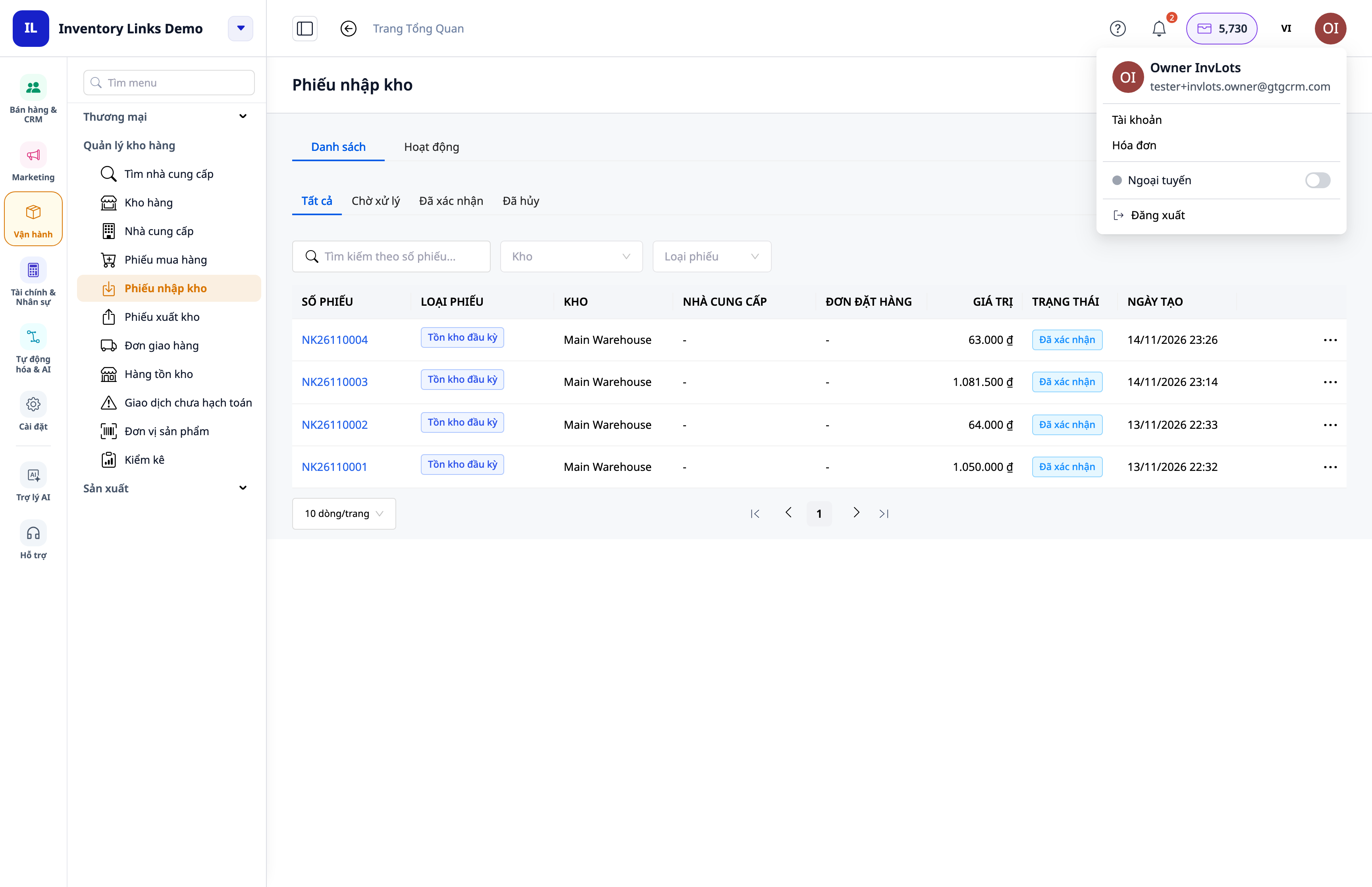
✅ النتيجة المتوقعة: تظهر القائمة اسمك وبريدك الإلكتروني، ثم بالترتيب: الحساب؛ والفواتير (تظهر فقط لمالك مساحة العمل والأعضاء الذين يملكون صلاحية عرض الفواتير)؛ ومفتاح متصل / غير متصل؛ وأخيرًا تسجيل الخروج. لم تعد القائمة تحتوي على خيار منفصل باسم تفاصيل الملف الشخصي: فتح الحساب له خيار واحد فقط هو الحساب.
الخطوة 2: فتح حسابك
- انقر على الحساب.
- انظر إلى أعلى الصفحة التي فُتحت.

✅ النتيجة المتوقعة: تفتح الصفحة على المعلومات الشخصية. لا تظهر القائمة الجانبية اليسرى ولا اسم مساحة العمل ولا رصيد الأرصدة، لأنك في حسابك وليس داخل مساحة عمل. في أعلى الصفحة زرّان هما WORKSPACE وTÀI KHOẢN، وبعدهما زر ← رجوع مع اسم مساحة العمل التي غادرتها للتو، مثل رجوع إلى Inventory Links Demo. ويمكنك معرفة مساحة العمل التي جئت منها من خلال الاسم الموجود في الزر.
الخطوة 3: التنقل بين صفحات الحساب
- في أعلى الصفحة، افتح قائمة TÀI KHOẢN.
- اختر Mật khẩu، ثم اختر Bảo mật.
يرى الجميع ثلاث صفحات: المعلومات الشخصية وكلمة المرور والأمان. أما صفحتا إضافة طريقة دفع وتحديث عنوان الفوترة فتظهران فقط لمالك المساحة أو للأعضاء الذين لديهم صلاحية الدفع.
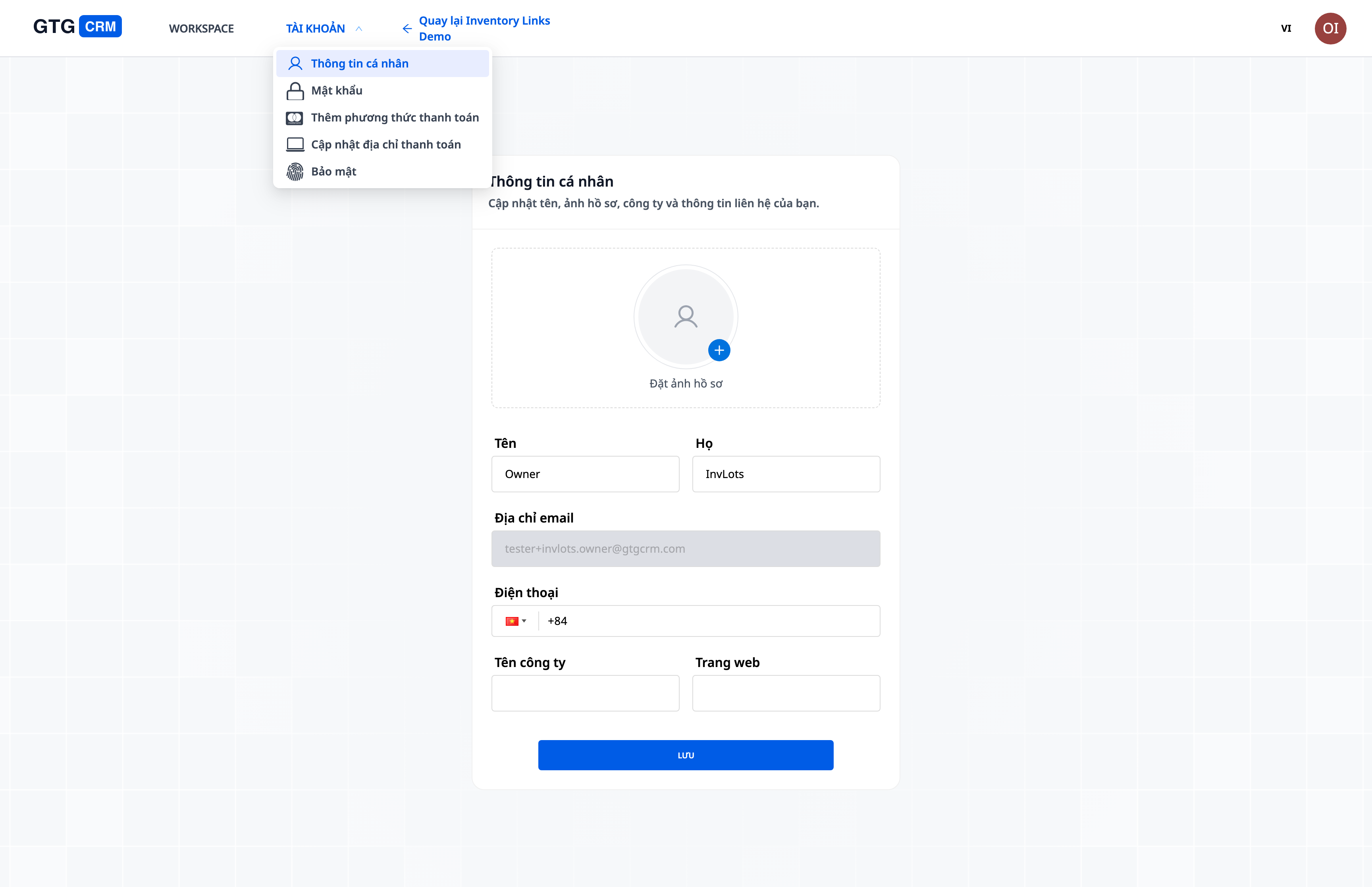
✅ النتيجة المتوقعة: في كل مرة تختار صفحة، يتغير المحتوى إلى الصفحة التي اخترتها. يبقى زر الرجوع في أعلى الصفحة، في جميع صفحات الحساب.
الخطوة 4: العودة إلى مساحة العمل
- اضغط الرجوع مع اسم مساحة العمل في أعلى الصفحة.
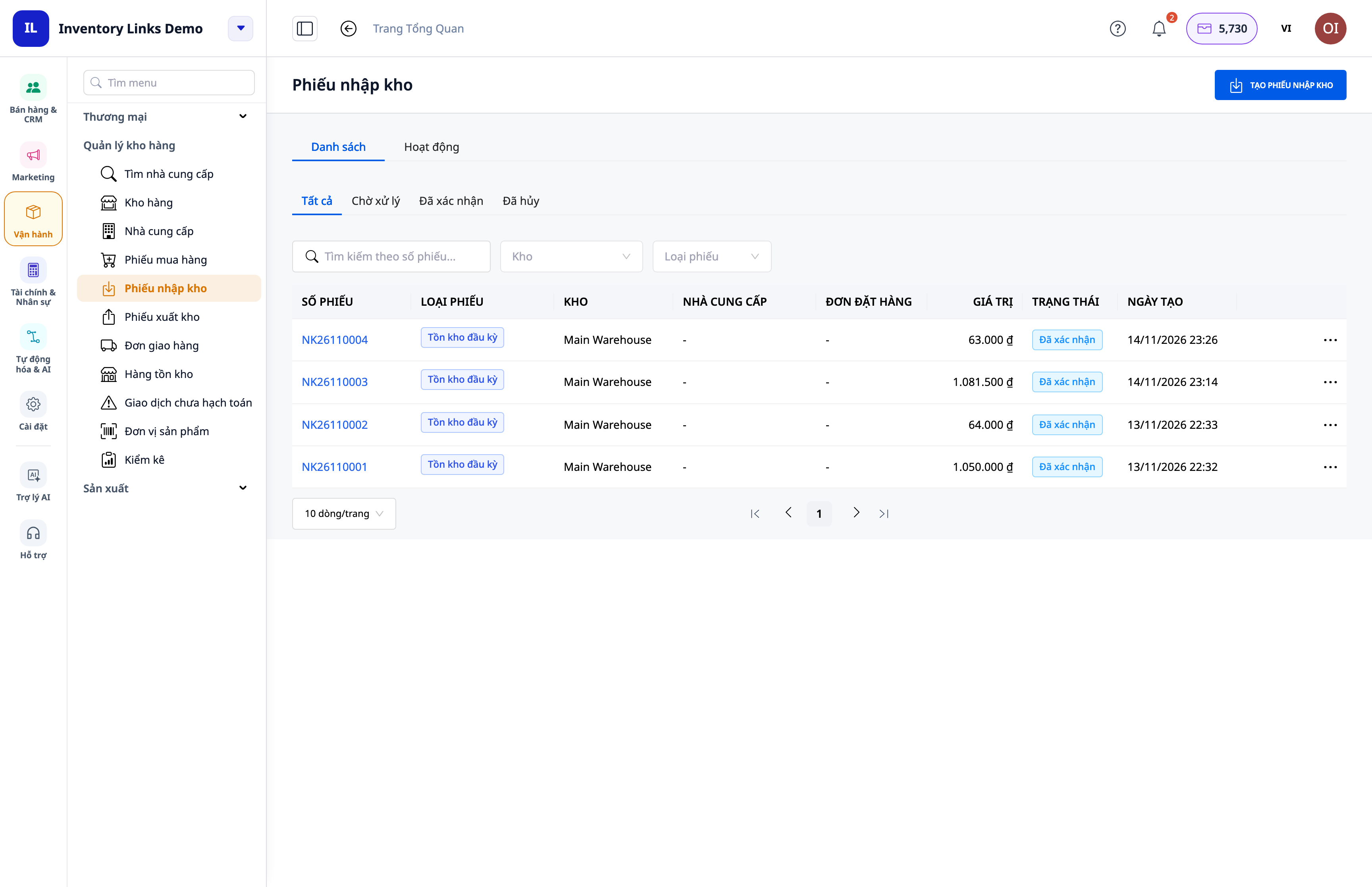
✅ النتيجة المتوقعة: تعود إلى الصفحة نفسها التي كنت فيها عند فتح الحساب، مثل قائمة أوامر الاستلام المخزنية، مع ظهور القائمة الجانبية واسم مساحة العمل وعدد الأرصدة من جديد. لن تُنقل إلى قائمة مساحات العمل أو إلى الصفحة الرئيسية للمساحة. يبقى الزر يعيدك إلى الصفحة الصحيحة بعد إعادة تحميل الصفحة أو بعد التنقل بين عدة صفحات للحساب. وإذا لم تُحفظ أي صفحة، يفتح الزر الصفحة الرئيسية لمساحة العمل.
الخطوة 5: فتح صفحة الفواتير لمساحة العمل
تنطبق هذه الخطوة على مالك مساحة العمل والأعضاء الذين لديهم صلاحية عرض الفواتير.
- من إحدى صفحات مساحة العمل، اضغط على الصورة الرمزية، ثم اختر الفواتير.
- انظر إلى أعلى الصفحة التي فُتحت.
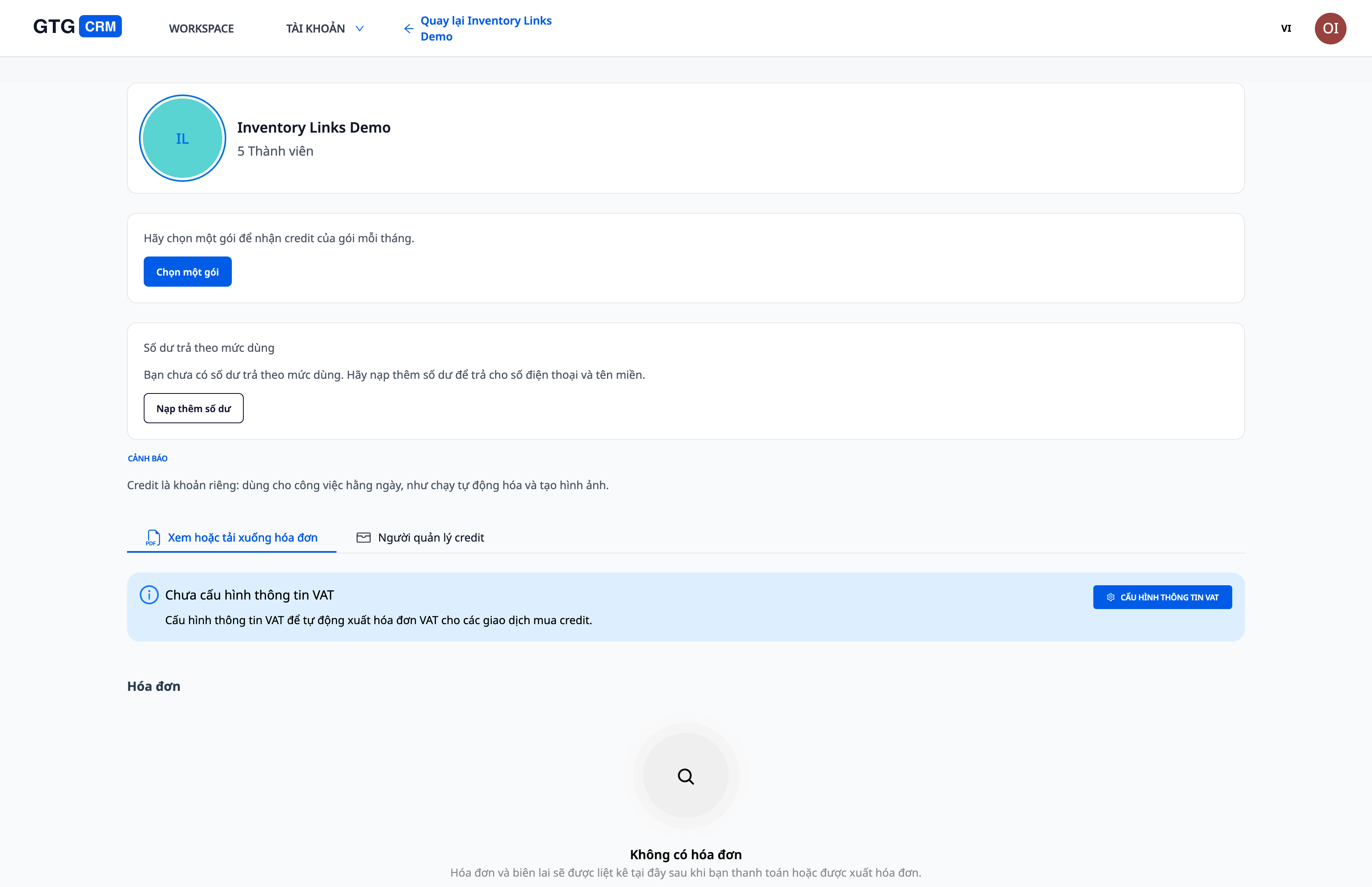
✅ النتيجة المتوقعة: تفتح صفحة الدفع لمساحة العمل، وهي خارج شاشة مساحة العمل أيضًا، مع زر الرجوع نفسه المقترن باسم مساحة العمل. لا يوجد أي زر مضيء في أعلى هذه الصفحة. اضغط الرجوع للعودة إلى الصفحة التي غادرتها.
زر مساحة العمل في أعلى الصفحة له وظيفة مختلفة: يفتح قائمة مساحات العمل لتنتقل إلى مساحة أخرى أو تنشئ مساحة جديدة. لفهم صفحة الدفع، اطّلع على مقال دليل الدفع: الأرصدة ورصيد الدفع حسب الاستخدام في GTG CRM.
الخطوة 6: العمل من الهاتف
- افتح حسابك كما في الخطوة 2.
- انظر إلى أقصى يسار أعلى الصفحة.
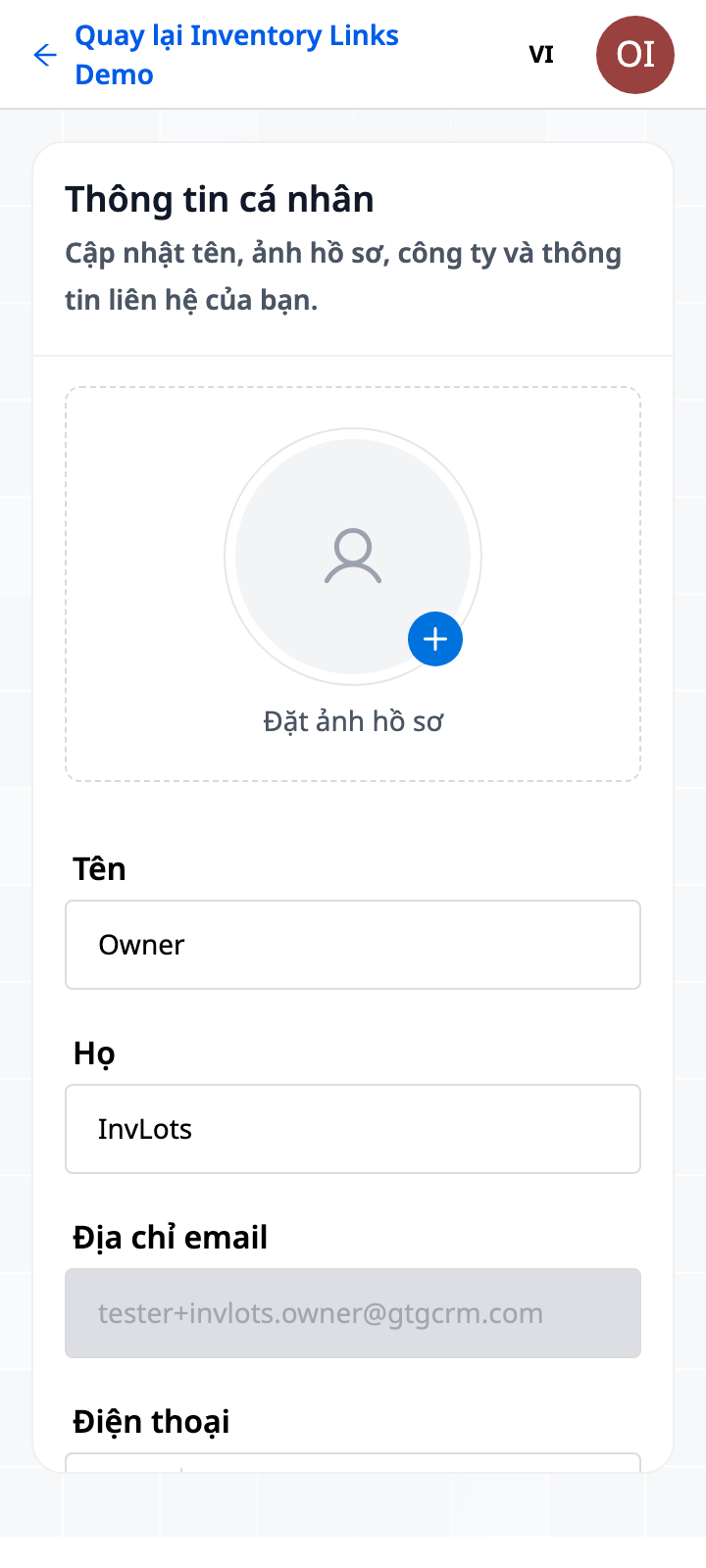
✅ النتيجة المتوقعة: يقع زر الرجوع مع اسم مساحة العمل في أقصى يسار أعلى الصفحة، مكان الشعار. إذا كان اسم مساحة العمل طويلًا، فقد يمتد على سطرين. لا يوجد في الصفحة صف ثانٍ للرجوع: الزر الموجود في أعلى الصفحة هو وسيلة الرجوع الوحيدة.
جدول مرجعي سريع للنتائج المتوقعة
| Thao tác | Kết quả bạn sẽ thấy |
|---|---|
| Nhấp vào ảnh đại diện trong workspace | Tên và email, Tài khoản, Hóa đơn (nếu có quyền), công tắc Trực tuyến / Ngoại tuyến, Đăng xuất |
| Nhấp vào Tài khoản | Trang Thông tin cá nhân, không có menu bên trái, tên workspace và số credit; đầu trang có Quay lại kèm tên workspace |
| Chọn trang trong menu TÀI KHOẢN | Nội dung đổi trang, nút Quay lại vẫn ở đầu trang |
| Nhấp vào Quay lại | Về đúng trang đã rời, menu bên trái, tên workspace và số credit hiện lại |
| Nhấp vào ảnh đại diện, rồi Hóa đơn | Trang thanh toán của workspace, cùng nút Quay lại, không nút nào được tô sáng |
| Thao tác trên điện thoại | Quay lại ở bên trái đầu trang, thế chỗ logo; không có hàng thứ hai trong trang |
Ai Thấy Gì
| Bạn là | Bạn thấy và làm được |
|---|---|
| Chủ sở hữu workspace | Tài khoản và Hóa đơn trong menu ảnh đại diện; các trang Thông tin cá nhân, Mật khẩu, Bảo mật, Thêm phương thức thanh toán, Cập nhật địa chỉ thanh toán; nút Quay lại |
| Thành viên có quyền Xem hóa đơn | Tài khoản và Hóa đơn; nút Quay lại trên cả hai |
| Thành viên không có quyền thanh toán | Tài khoản, các trang Thông tin cá nhân, Mật khẩu, Bảo mật và nút Quay lại; không có Hóa đơn |
Nếu Có Sự Cố
| Bạn gặp | Cách xử lý |
|---|---|
| Menu không có mục Hóa đơn | Tài khoản của bạn chưa có quyền Xem hóa đơn. Nhờ chủ sở hữu workspace cấp quyền. |
| Không thấy các trang Thêm phương thức thanh toán và Cập nhật địa chỉ thanh toán trong menu TÀI KHOẢN | Hai trang này chỉ dành cho chủ sở hữu hoặc thành viên có quyền thanh toán. |
| Không thấy nút Quay lại | Nút chỉ hiện khi có workspace đang mở. Ngay sau khi đăng nhập, hoặc ngay sau khi bạn tạo workspace từ danh sách, chưa có nút này và danh sách workspace là trang chủ. Hãy mở một workspace, rồi mở lại Tài khoản. |
| Tên trong nút Quay lại là workspace khác | Bạn đã chuyển sang workspace đó. Nút luôn ghi tên workspace bạn đang dùng. |
| Nhấp vào Quay lại mà vào trang chủ của workspace, không vào trang cũ | Lúc đó không có trang nào được nhớ, nên nút mở trang chủ của workspace. |
| Trang tài khoản không có menu bên trái và số credit | Đúng như thiết kế: đó là tài khoản của riêng bạn, không phải màn hình workspace. Nhấp vào Quay lại để thấy chúng. |
| Muốn chuyển sang workspace khác hoặc tạo workspace mới | Dùng nút WORKSPACE ở đầu trang, không phải nút Quay lại. |
| Mục Chi tiết hồ sơ đâu rồi? | Không còn mục riêng. Chỉ còn Tài khoản, mở đúng các trang tài khoản của bạn, bắt đầu từ Thông tin cá nhân. |
Bước Tiếp Theo
إذا كنت تريد قراءة صفحة الفواتير، ومعرفة كيف تختلف الأرصدة الائتمانية والرصيد المدفوع حسب الاستخدام، وشحن المبلغ الصحيح، فراجع مقالة دليل الدفع: الرصيد الائتماني والرصيد المدفوع حسب الاستخدام في GTG CRM.


