

Bạn sẽ làm được gì sau hướng dẫn này
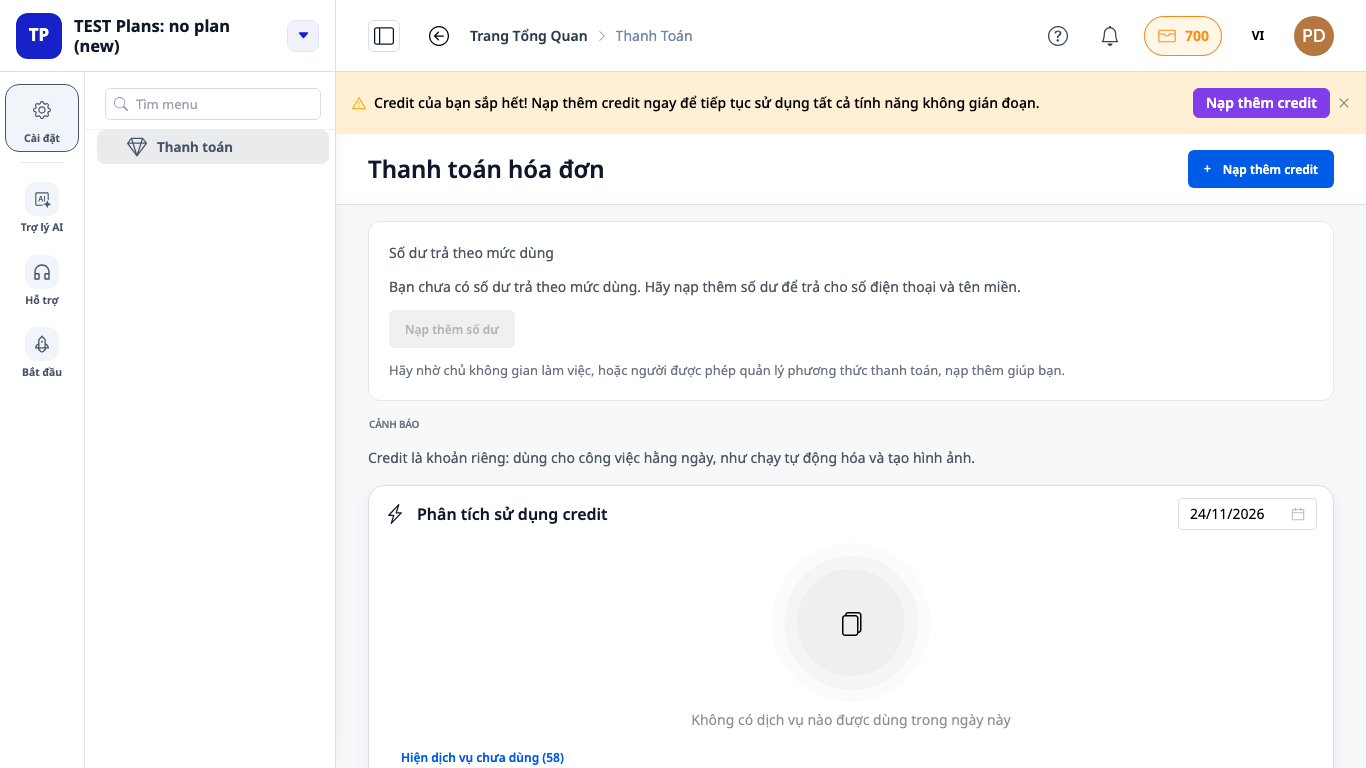
Trên màn hình thanh toán của GTG CRM có hai thứ trông gần giống nhau: ô credit ở thanh đầu trang, và khối Số dư trả theo mức dùng. Chúng là hai khoản riêng. Credit trả cho việc hằng ngày, như chạy tự động hóa và tạo hình ảnh. Số dư trả theo mức dùng là tiền bạn nạp riêng để trả cho số điện thoại và tên miền. Nạp vào khoản này không làm tăng khoản kia.
Làm theo hướng dẫn này, bạn biết mỗi khoản trả cho việc gì, mở đúng màn hình để xem, nạp thêm đúng khoản, và biết phải làm gì khi nút nạp số dư bị mờ.
Quy trình ngắn: mở màn hình thanh toán → đọc hai khoản → nạp thêm credit hoặc nạp thêm số dư.
Nên biết trước
- Credit và số dư trả theo mức dùng là hai khoản riêng. Nạp thêm số dư không làm tăng credit, và nạp thêm credit không làm tăng số dư.
- Thuê số điện thoại và đăng ký tên miền trả bằng tiền từ số dư, không trừ credit. Cước các cuộc gọi tổng đài vẫn tính bằng credit.
- Màn hình thanh toán có hai lối vào: Cài đặt → Thanh toán và ảnh đại diện → Hóa đơn. Hai lối vào cho cùng một khối số dư với cùng chữ.
- Khi bạn bấm nạp số dư, GTG CRM đưa bạn sang một trang thanh toán bảo mật để trả tiền.
- Màn hình viết “không gian làm việc”; hướng dẫn này gọi là workspace.
Chuẩn bị trước
| # | Điều kiện | Vì sao cần |
|---|---|---|
| 1 | Bạn là chủ sở hữu workspace, hoặc thành viên được phép xem hóa đơn. | Thành viên không có quyền này không mở được màn hình thanh toán (xem bảng Ai nạp được số dư). |
| 2 | Để bấm được Nạp thêm số dư: bạn là chủ sở hữu, hoặc được phép quản lý phương thức thanh toán. | Người chỉ được xem thấy nút này bị mờ. |
Bước 1: Mở màn hình thanh toán
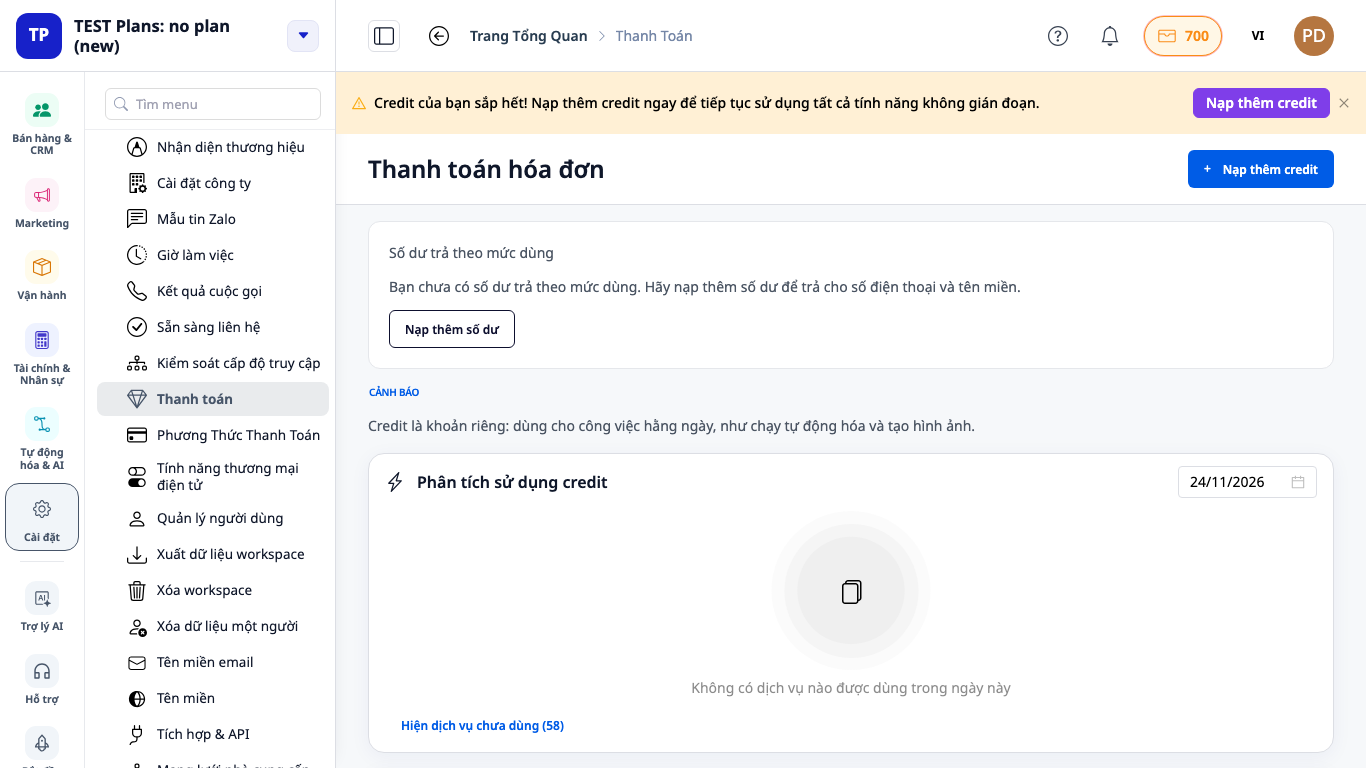
- Cách 1: ở menu bên trái chọn Cài đặt, rồi chọn Thanh toán. Màn hình có tiêu đề Thanh toán hóa đơn.
- Cách 2: bấm ảnh đại diện của bạn ở góc trên, rồi chọn Hóa đơn.
✅ Kết quả mong đợi: bạn thấy khối Số dư trả theo mức dùng. Nếu bạn chưa nạp lần nào, khối ghi Bạn chưa có số dư trả theo mức dùng. Hãy nạp thêm số dư để trả cho số điện thoại và tên miền. kèm nút Nạp thêm số dư. Dưới liên kết Cảnh báo có một dòng chữ: Credit là khoản riêng: dùng cho công việc hằng ngày, như chạy tự động hóa và tạo hình ảnh. Ở lối vào Hóa đơn, phía trên khối này còn một thẻ để chọn gói.
Bước 2: Đọc hai khoản của bạn
- Nhìn nút + Nạp thêm credit ở đầu màn hình thanh toán: đó là chỗ nạp credit.
- Nhìn khối Số dư trả theo mức dùng: đó là chỗ nạp số dư.
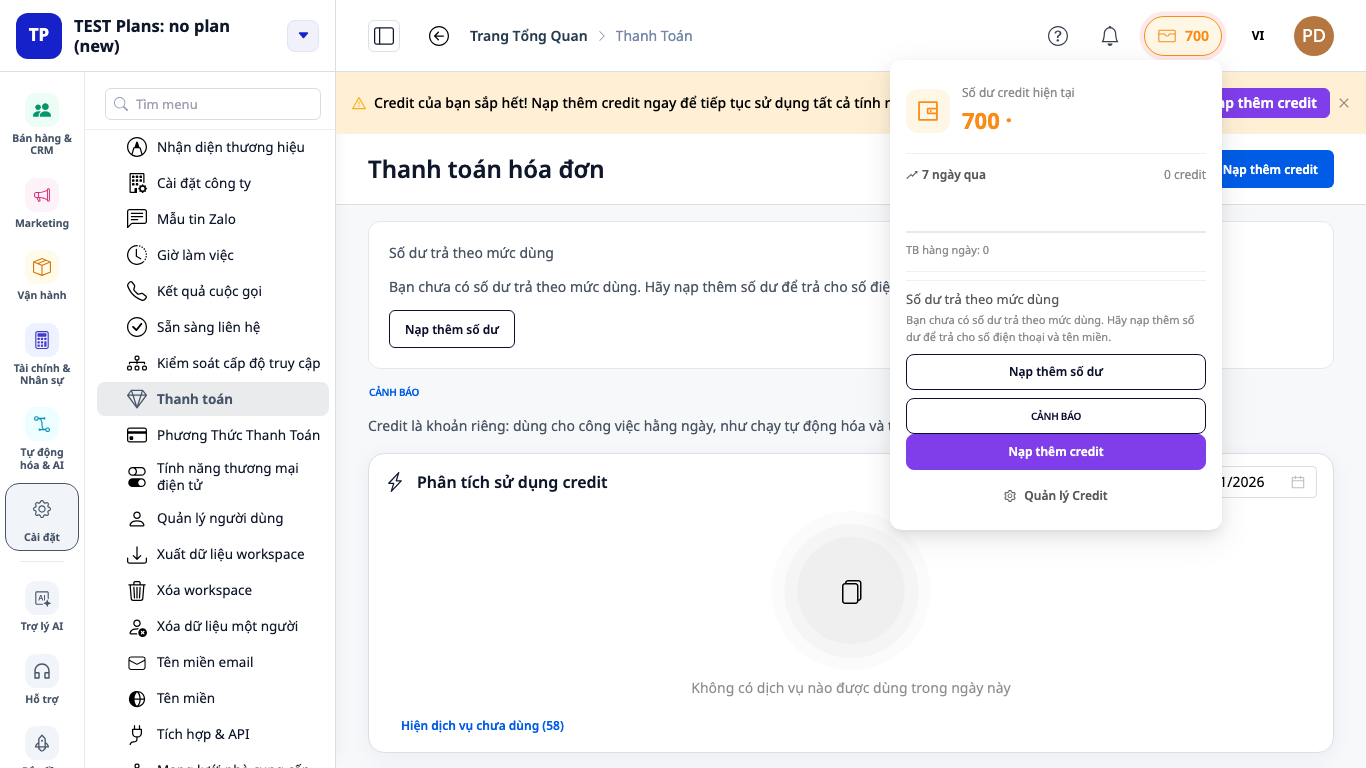
- Muốn xem nhanh ở bất kỳ màn hình nào, bấm vào ô credit trên thanh đầu trang. Cửa sổ hiện Số dư credit hiện tại, mức dùng 7 ngày qua, khối Số dư trả theo mức dùng và liên kết Quản lý Credit.
✅ Kết quả mong đợi: bạn đọc được hai con số với hai tên khác nhau: Số dư credit hiện tại (credit) và Số dư trả theo mức dùng (tiền). Trên các màn hình này, khoản nọ không mang tên khoản kia.
ℹ️ Trên màn hình điện thoại, ô credit không hiện ở thanh đầu trang. Hãy xem hai khoản ở màn hình thanh toán.
Bước 3: Nạp thêm credit
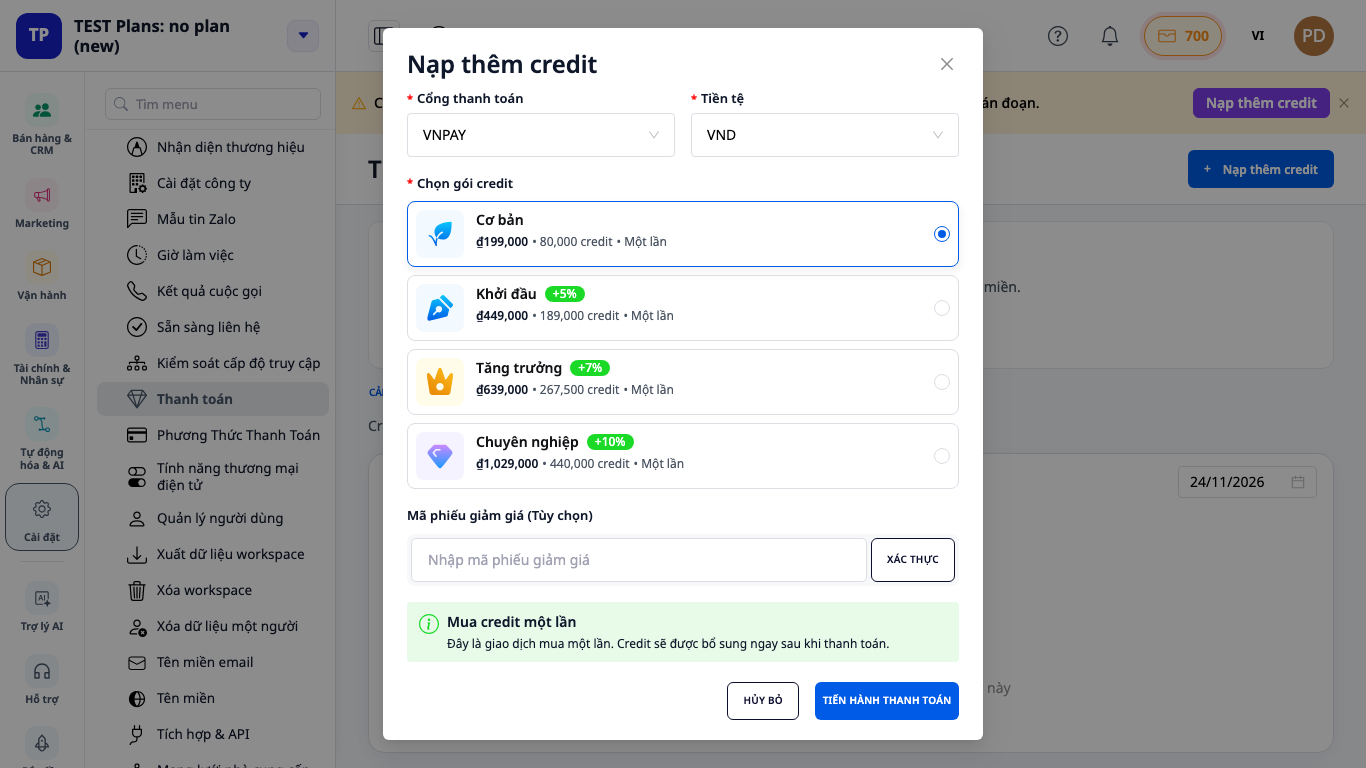
- Bấm + Nạp thêm credit ở màn hình thanh toán, hoặc Nạp thêm credit trong cửa sổ ô credit, hoặc ở thanh nhắc Credit của bạn sắp hết khi nó hiện.
- Làm theo màn hình mua credit mở ra.
✅ Kết quả mong đợi: màn hình mua credit mở ra. Credit mới thuộc khoản credit, không cộng vào Số dư trả theo mức dùng.
Bước 4: Nạp thêm số dư trả theo mức dùng
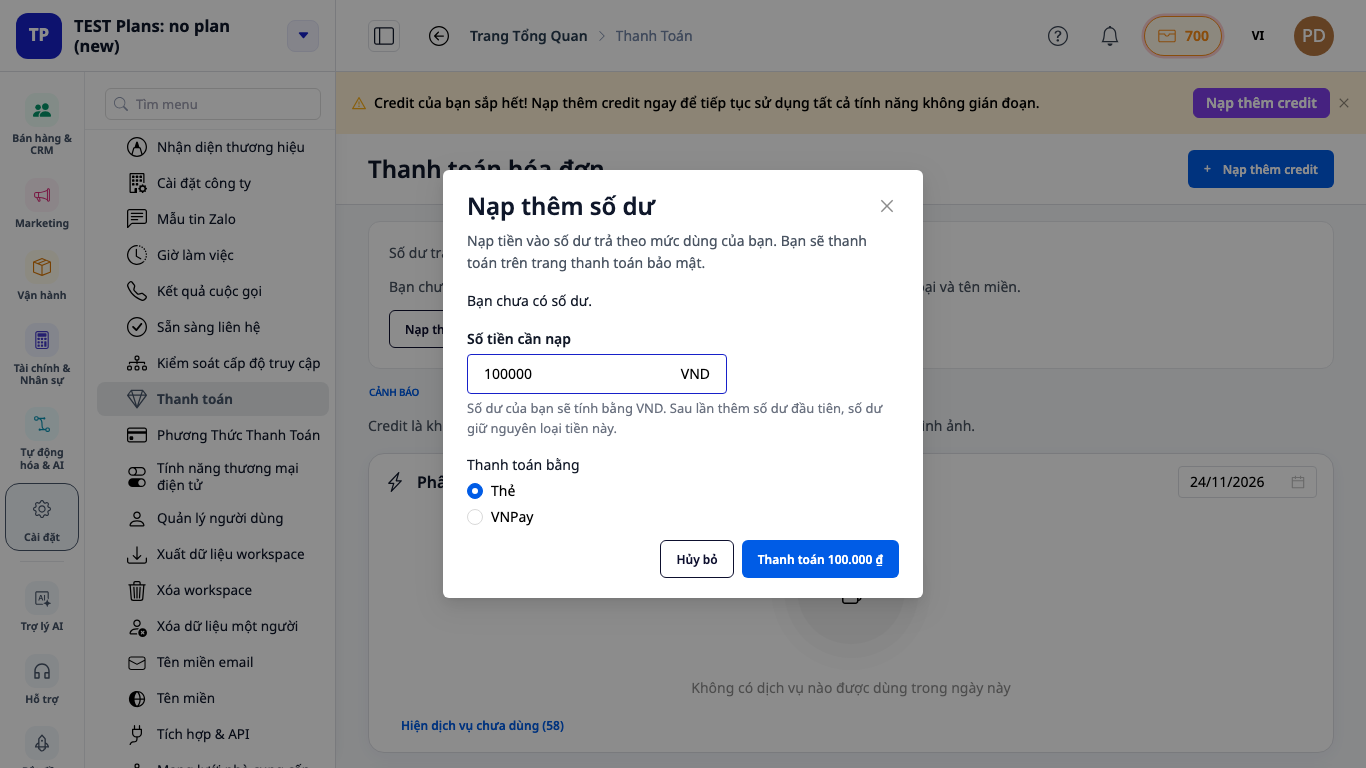
- Ở khối Số dư trả theo mức dùng, bấm Nạp thêm số dư.
- Trong hộp thoại Nạp thêm số dư, đọc dòng Nạp tiền vào số dư trả theo mức dùng của bạn. Bạn sẽ thanh toán trên trang thanh toán bảo mật.
- Nhập Số tiền cần nạp.
- Bấm nút Thanh toán, rồi trả trên trang thanh toán bảo mật mở ra.
✅ Kết quả mong đợi: sau khi trả xong và quay lại GTG CRM, màn hình báo Đã nhận thanh toán. Số dư của bạn đã được cập nhật. và khối Số dư trả theo mức dùng hiện số tiền mới. Ở lần nạp đầu tiên, hộp thoại cho bạn biết số dư sẽ tính bằng loại tiền nào; từ lần sau, số dư giữ nguyên loại tiền đó.
Bước 5: Khi nút Nạp thêm số dư bị mờ
Bước này dành cho thành viên chỉ được xem thanh toán. Nếu bạn là chủ sở hữu hoặc được quản lý phương thức thanh toán, bạn không thấy những gì tả dưới đây.
- Mở màn hình thanh toán như ở Bước 1.
- Nhìn nút Nạp thêm số dư và câu bên cạnh nó.
✅ Kết quả mong đợi: khối số dư vẫn hiện cùng chữ, nhưng nút Nạp thêm số dư bị mờ, kèm câu nhờ bạn hỏi đúng người: Hãy nhờ chủ không gian làm việc, hoặc người được phép quản lý phương thức thanh toán, nạp thêm giúp bạn.
Mỗi khoản trả cho việc gì
| Việc bạn làm | Trả bằng | Xem ở đâu |
|---|---|---|
| Chạy tự động hóa, tạo hình ảnh và các việc hằng ngày khác | Credit | Ô credit trên thanh đầu trang: Số dư credit hiện tại |
| Cước các cuộc gọi tổng đài | Credit | Như trên |
| Thuê số điện thoại tổng đài | Số dư trả theo mức dùng (tiền) | Khối Số dư trả theo mức dùng |
| Đăng ký tên miền | Số dư trả theo mức dùng (tiền) | Như trên |
Ai nạp được số dư
| Bạn là | Bạn thấy và làm được |
|---|---|
| Chủ sở hữu workspace | Mở màn hình thanh toán, đọc hai khoản, bấm Nạp thêm số dư. |
| Thành viên được phép quản lý phương thức thanh toán | Nút Nạp thêm số dư bật. Để mở màn hình thanh toán, bạn cũng cần được phép xem hóa đơn. |
| Thành viên chỉ được phép xem hóa đơn | Mở màn hình thanh toán và đọc hai khoản. Nút Nạp thêm số dư bị mờ, kèm câu nhờ chủ không gian làm việc. |
| Thành viên khác | Không mở được màn hình thanh toán. Màn hình ghi Bạn không thể truy cập trang này và Hãy nhờ chủ sở hữu không gian làm việc cấp quyền truy cập cho bạn. |
Bảng tra nhanh kết quả mong đợi
| Thao tác | Kết quả bạn sẽ thấy |
|---|---|
| Mở Cài đặt → Thanh toán, hoặc ảnh đại diện → Hóa đơn | Khối Số dư trả theo mức dùng, nút Nạp thêm số dư và dòng nói credit là khoản riêng |
| Bấm ô credit trên thanh đầu trang | Số dư credit hiện tại, 7 ngày qua, khối số dư và Quản lý Credit |
| Bấm + Nạp thêm credit | Màn hình mua credit; credit mới thuộc khoản credit |
| Bấm Nạp thêm số dư, nhập số tiền, Thanh toán | Trang thanh toán bảo mật; xong thì Đã nhận thanh toán. Số dư của bạn đã được cập nhật. |
| Chỉ được xem hóa đơn | Nút Nạp thêm số dư bị mờ kèm câu nhờ chủ không gian làm việc |
| Không có quyền vào màn hình thanh toán | Bạn không thể truy cập trang này |
Nếu có sự cố
- Không thấy Thanh toán trong Cài đặt, hoặc Hóa đơn trong menu ảnh đại diện: tài khoản của bạn chưa được xem hóa đơn. Nhờ chủ sở hữu workspace cấp quyền.
- Nút Nạp thêm số dư bị mờ: bạn chỉ được xem. Nhờ chủ không gian làm việc, hoặc người được quản lý phương thức thanh toán, nạp giúp.
- Hộp thoại ghi Chưa thể nạp thêm: màn hình ghi Bạn sẽ sớm có thể nạp thêm vào số dư trả theo mức dùng. Lúc này bạn chưa nạp được.
- Màn hình ghi chưa thể hiển thị số dư: GTG CRM chưa đọc được số dư lúc đó. Kiểm tra lại sau vài phút.
- Muốn được báo trước khi số dư cạn: bấm liên kết Cảnh báo cạnh khối số dư và đặt mức mà bạn muốn được báo khi số dư trả theo mức dùng xuống dưới.
Lưu ý
- Credit và số dư là hai khoản riêng: hết credit không làm hết số dư, và ngược lại.
- Khi số dư hết, màn hình ghi Số dư trả theo mức dùng của bạn đã hết. Hãy nạp thêm số dư để tiếp tục trả cho số điện thoại và tên miền. Việc chạy tự động hóa hay tạo hình ảnh dùng credit, không dùng số dư.
- Workspace đã đăng ký gói thấy trang Hóa đơn có thêm tab và nút riêng. Hướng dẫn này tả màn hình của workspace chưa có gói.
- Giá xem ở trang Bảng giá.
Bước tiếp theo: muốn biết tiền thuê số điện thoại hiện ra thế nào khi bạn đăng ký số tổng đài, xem Hướng dẫn sử dụng Call Center.


