
ما الذي ستتمكن من القيام به بعد هذا الدليل
قراءة سريعة لقائمة المهام حسب لون الحالة/الموعد النهائي ولوحة "اليوم" → إنشاء مهمة مع قائمة تحقق، ووقت بدء، ومراجعين متعددين، وأشخاص معنيين → إرفاق ملف من المكتبة وإدراج رابط داخلي → تقسيمها إلى مهام فرعية وعرض التقدم المجمع تلقائيًا → ربط المهمة بصفقة/طلب → التعليق مع ذكر @mention لزميل → إكمال المهمة → عرض علامة التبويب "تحليلات" وتتبع "Activity 360" → تشغيل أتمتة المهام.
لم تستوعب نظرة عامة على الميزات؟ شاهد مقطع الفيديو التمهيدي إدارة المهام 2.0.
التحضير المسبق
1. تسجيل الدخول إلى GTG CRM، والوصول إلى وحدة CRM → المهام. — المكان الذي تقوم فيه بإنشاء المهام وإدارتها.
2. (موصى به) وجود صفقات/طلبات/فواتير لربطها. — لاستخدام ميزة ربط الكائنات ذات الصلة.
3. (موصى به) وجود بعض الزملاء في مساحة العمل. — لتعيين المراجعين والأشخاص المعنيين وذكرهم في التعليقات.
الخطوة 1 — قراءة سريعة لقائمة المهام: ألوان الحالة/الموعد النهائي + لوحة "اليوم"
- انتقل إلى CRM → المهام.
- لاحظ صفوف المهام: لكل حالة لون مميز؛ المهام المستحقة قريبًا باللون الكهرماني، والمهام المتأخرة باللون الأحمر.
- في أعلى الصفحة، انظر إلى لوحة "اليوم": انقر على مجموعات "متأخرة / مستحقة اليوم / مستحقة قريبًا / ذات أولوية عالية / مهامي" للتصفية السريعة.
✅ النتيجة المتوقعة: يتم عرض القائمة بألوان وفقًا للحالة والموعد النهائي؛ النقر على مجموعة في لوحة "اليوم" يقوم بتصفية القائمة إلى تلك المجموعة بشكل صحيح.

💡 انقر على "اقتراحات الذكاء الاصطناعي" للحصول على خطة أولوية لليوم (ميزة تستخدم الرصيد).
الخطوة 2 — إنشاء مهمة مع قائمة تحقق، ووقت بدء، ومراجعين & أشخاص معنيين
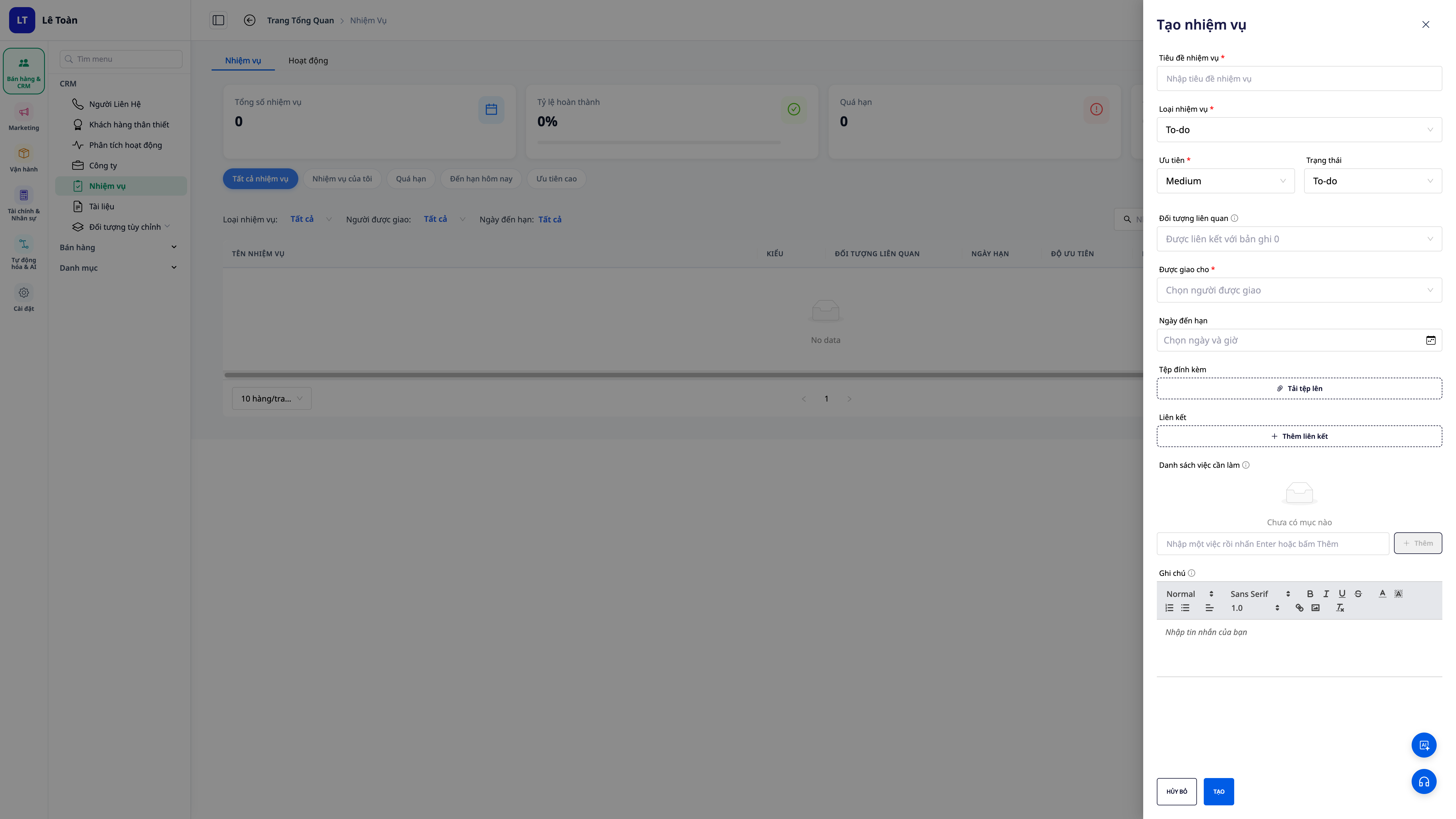
- انقر لإنشاء مهمة جديدة.
- أدخل العنوان، الوصف، الموعد النهائي، الأولوية، المسؤول.
- قم بتعيين وقت البدء وأضف الأشخاص المعنيين (الأشخاص الذين يحتاجون إلى متابعة المهمة).
- في قسم الأدوار، قم بتعيين مراجع واحد أو أكثر و مُبلّغ (Reporter) إذا كانت العملية تتطلب موافقة/متابعة.
- أضف قائمة تحقق للخطوات التي يجب اتخاذها فور الإنشاء.
✅ النتيجة المتوقعة: يتم إنشاء المهمة مع قائمة تحقق، ووقت بدء، وقائمة بالمراجعين (متعددين) والأشخاص المعنيين معروضة بالكامل.

الخطوة 3 — إرفاق ملف من المكتبة & إدراج رابط داخلي
- في المهمة، افتح قسم المرفقات → اختر علامة التبويب "الاختيار من المكتبة" للحصول على ملف/صورة موجودة بالفعل في مساحة العمل.
- افتح قسم الروابط → اختر "إدراج رابط داخلي" لربط موقع ويب أو صفحة هبوط أو منشور من مساحة العمل.
✅ النتيجة المتوقعة: يتم إرفاق الملفات من المكتبة والروابط الداخلية بالمهمة دون الحاجة إلى إعادة تحميلها أو لصق عناوين URL يدويًا.

الخطوة 4 — التقسيم إلى مهام فرعية وعرض التقدم المجمع تلقائيًا
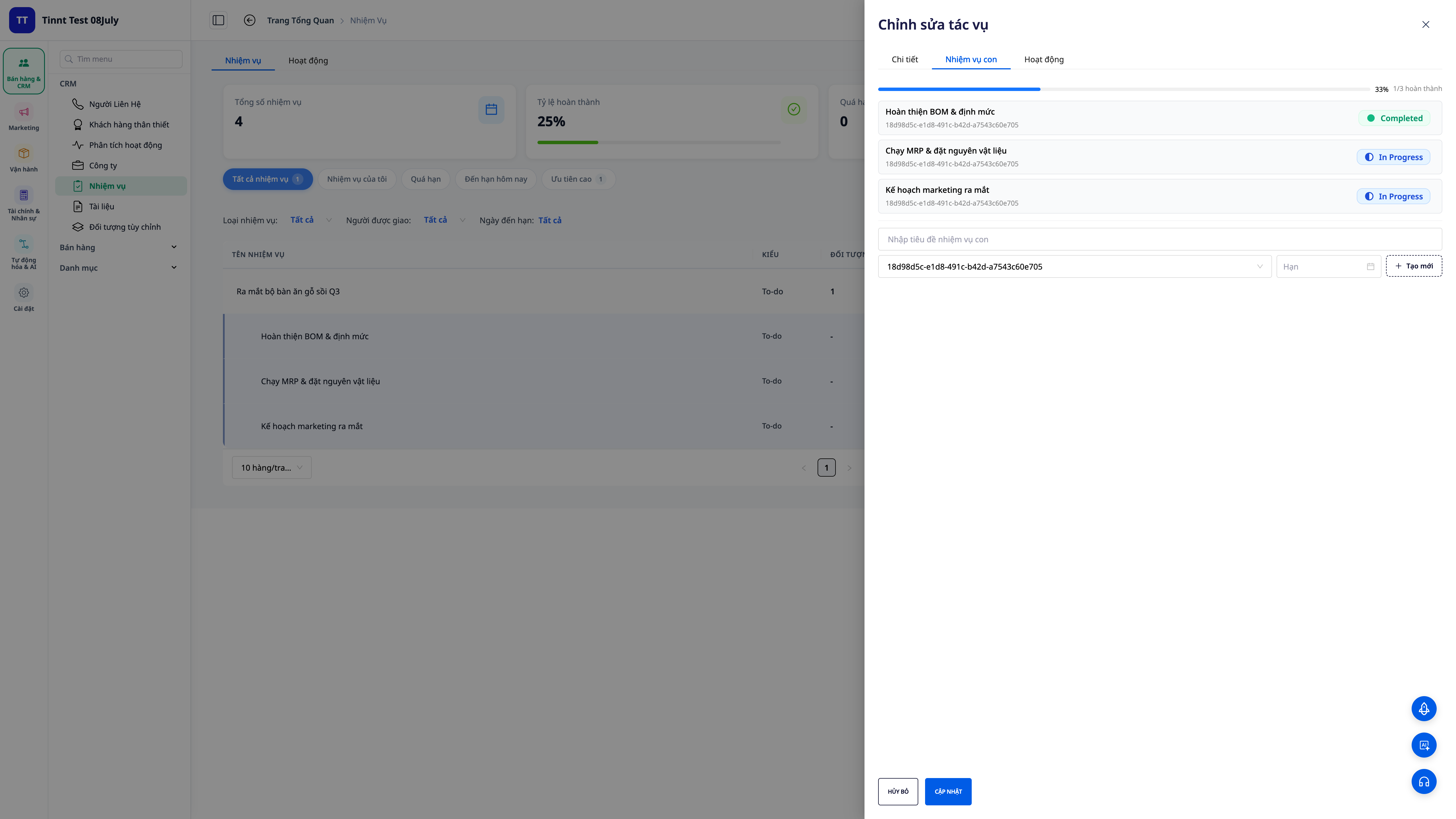
- افتح المهمة التي تم إنشاؤها حديثًا، وأضف مهام فرعية (sub-task) — يمكنك إنشاء ما يصل إلى مستويين؛ كل مهمة فرعية لها مسؤولها وموعدها النهائي وحالتها الخاصة.
- أكمل المهام الفرعية تدريجيًا.
✅ النتيجة المتوقعة: شريط تقدم المهمة الأم يتجمع تلقائيًا بناءً على عدد المهام الفرعية المكتملة — لا تحتاج إلى إدخال النسبة المئوية يدويًا.
الخطوة 5 — ربط المهام بالصفقات، المنتجات، الطلبات، الفواتير
- في المهمة، افتح قسم الكائنات ذات الصلة (related objects).
- اربط الصفقة / المنتج / الطلب / الفاتورة المناسبة.
✅ النتيجة المتوقعة: تعرض المهمة الكائنات المرتبطة؛ من تلك الصفقة/الطلب، يمكنك أيضًا رؤية المهام ذات الصلة بالمقابل.
الخطوة 6 — التعليق & ذكر @mention للزملاء
- افتح علامة التبويب التعليقات للمهمة، وأدخل المحتوى.
- اكتب
@ثم اختر اسم زميل للإشارة إليه؛ انشر التعليق.
✅ النتيجة المتوقعة: يتم عرض الاسم المشار إليه باللون الأزرق؛ يتلقى الشخص المشار إليه إشعارًا داخل التطبيق (وبريدًا إلكترونيًا إذا كانت أتمتة إشعارات البريد الإلكتروني للمنشن مفعلة — انظر الخطوة 10).

الخطوة 7 — إكمال المهمة
- ضع علامة على المهمة بأنها مكتملة.
✅ النتيجة المتوقعة: يتم تسجيل الحالة ووقت الإكمال بواسطة النظام (وليس بواسطة ساعة جهاز الكمبيوتر الشخصي)، لذا فإن البيانات متسقة عند المقارنة وإعداد التقارير.
الخطوة 8 — عرض علامة التبويب "تحليلات": حجم العمل لكل شخص
- في قائمة المهام، افتح علامة التبويب تحليلات (Analytics).
- انظر إلى بطاقات النظرة العامة والرسوم البيانية؛ انقر على عضو لرؤية ما يفعله هذا الشخص بعمق.
✅ النتيجة المتوقعة: تعرض علامة التبويب "تحليلات" إجمالي المهام / المهام قيد التنفيذ / المكتملة / المتأخرة / نسبة الإنجاز + الاتجاهات، ورسم بياني لحجم العمل لكل شخص.

الخطوة 9 — تتبع التطورات في Activity 360
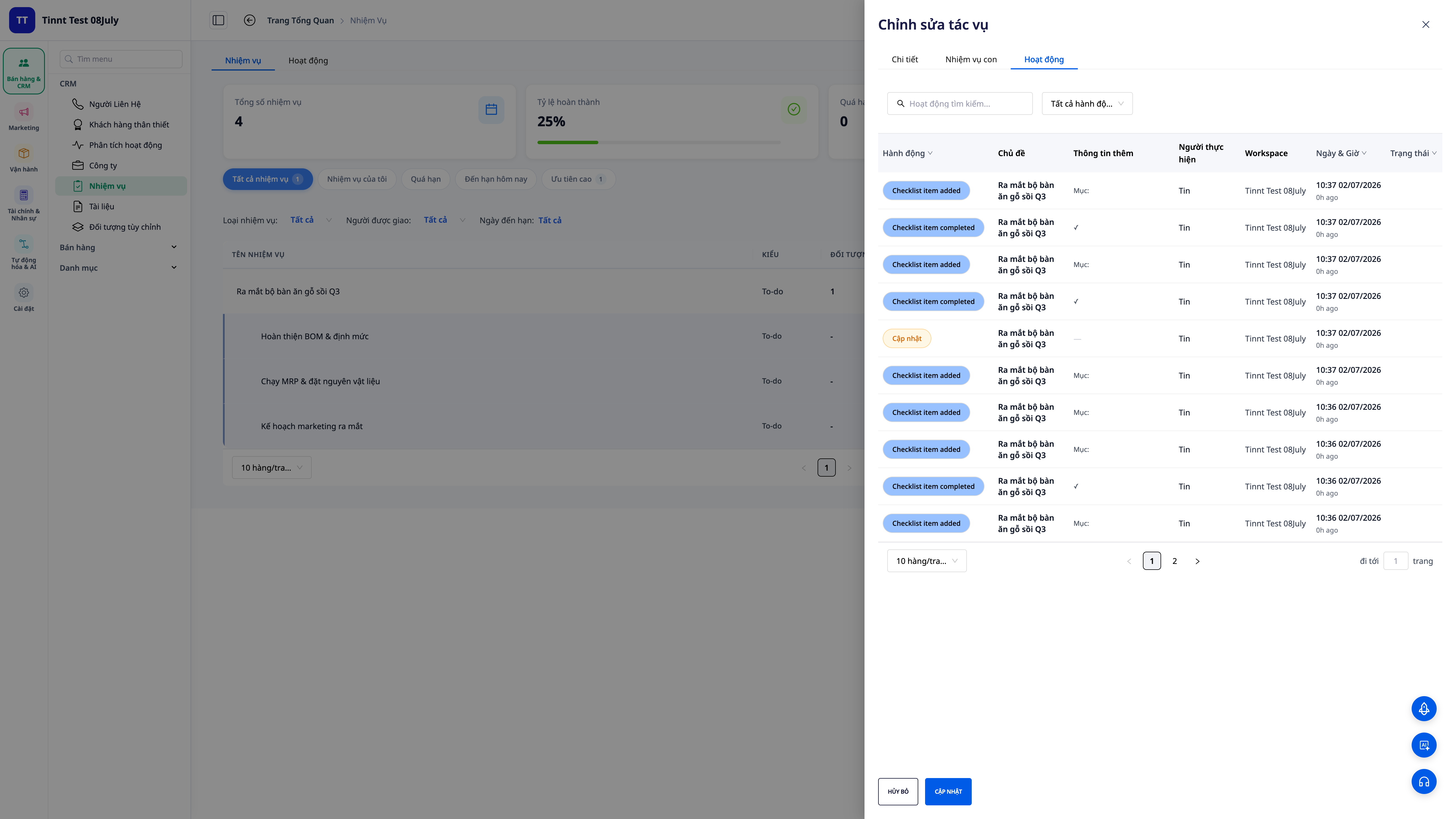
- افتح علامة التبويب Activity 360 للمهمة.
✅ النتيجة المتوقعة: جدول زمني سهل القراءة يوضح جميع التطورات حول المهمة (الإنشاء، التحديث، الإكمال، الارتباط، التعليقات) — من فعل ماذا، ومتى.
الخطوة 10 — تشغيل أتمتة المهام
- في قائمة المهام، افتح علامة التبويب الأتمتة (أو انتقل إلى كتالوج الأتمتة، قسم المهام).
- قم بتشغيل السيناريوهات المناسبة: إشعارات عند تعيين مهمة جديدة، عند تغيير حالة المهمة، عند اكتمال المهمة، وبريد إلكتروني عند الإشارة في تعليق.
✅ النتيجة المتوقعة: يتم إرسال الإشعارات المقابلة تلقائيًا؛ عند تشغيل إشعارات البريد الإلكتروني للمنشن، يتلقى الشخص المشار إليه بريدًا إلكترونيًا إضافيًا بالإضافة إلى الإشعار داخل التطبيق.

جدول سريع للنتائج المتوقعة
فتح قائمة المهام — صف المهام ملون حسب الحالة/الموعد النهائي؛ لوحة "اليوم" تجمع المهام التي تحتاج إلى معالجة
إنشاء مهمة + قائمة تحقق + مراجعين — مهمة مع قائمة تحقق، ومراجعين متعددين، ووقت بدء، وأشخاص معنيين
الإرفاق من المكتبة / رابط داخلي — يتم إرفاق الملفات والروابط الداخلية بالمهمة دون الحاجة إلى تحميلها/لصق عناوين URL
إضافة مهام فرعية — يجمع تقدم المهمة الأم تلقائيًا
ربط الكائنات ذات الصلة — صفقات/منتجات/طلبات/فواتير مرتبطة في اتجاهين
التعليق + @mention — اسم مشار إليه باللون الأزرق؛ يتلقى الشخص المشار إليه إشعارًا (وبريدًا إلكترونيًا إذا تم تشغيله)
إكمال المهمة — يتم تسجيل وقت الإكمال بواسطة النظام
فتح علامة التبويب "تحليلات" — حجم العمل لكل شخص + اتجاهات الإنجاز
فتح Activity 360 — جدول زمني لتطورات المهمة
تشغيل الأتمتة — إشعارات تعيين المهام/تغيير الحالة/الإكمال + بريد إلكتروني للمنشن
ملاحظات
- تدعم المهام الفرعية بحد أقصى مستويين — كافٍ للتقسيم دون تعقيد.
- يتم تجميع تقدم المهمة الأم تلقائيًا من المهام الفرعية — قم بتعديل حالة المهمة الفرعية، ولا تقم بتعديل نسبة المهمة الأم يدويًا.
- المراجعون يمكن أن يكونوا الآن متعددين؛ المُبلّغ لا يزال شخصًا واحدًا.
- البريد الإلكتروني عند المنشن هو خيار تشغيل/إيقاف لمساحة العمل بأكملها؛ الإشعارات داخل التطبيق تُرسل دائمًا للشخص المشار إليه.
- يتم جلب المرفقات من المكتبة من الملفات في نطاق مساحة العمل بأكملها؛ تقترح الروابط الداخلية فقط مواقع الويب/صفحات الهبوط/المقالات المنشورة.
- لا تزال الأتمتة قادرة على إنشاء/تعيين مهام لك كما كان من قبل (على سبيل المثال، عند انتقال صفقة إلى مرحلة أخرى).


