
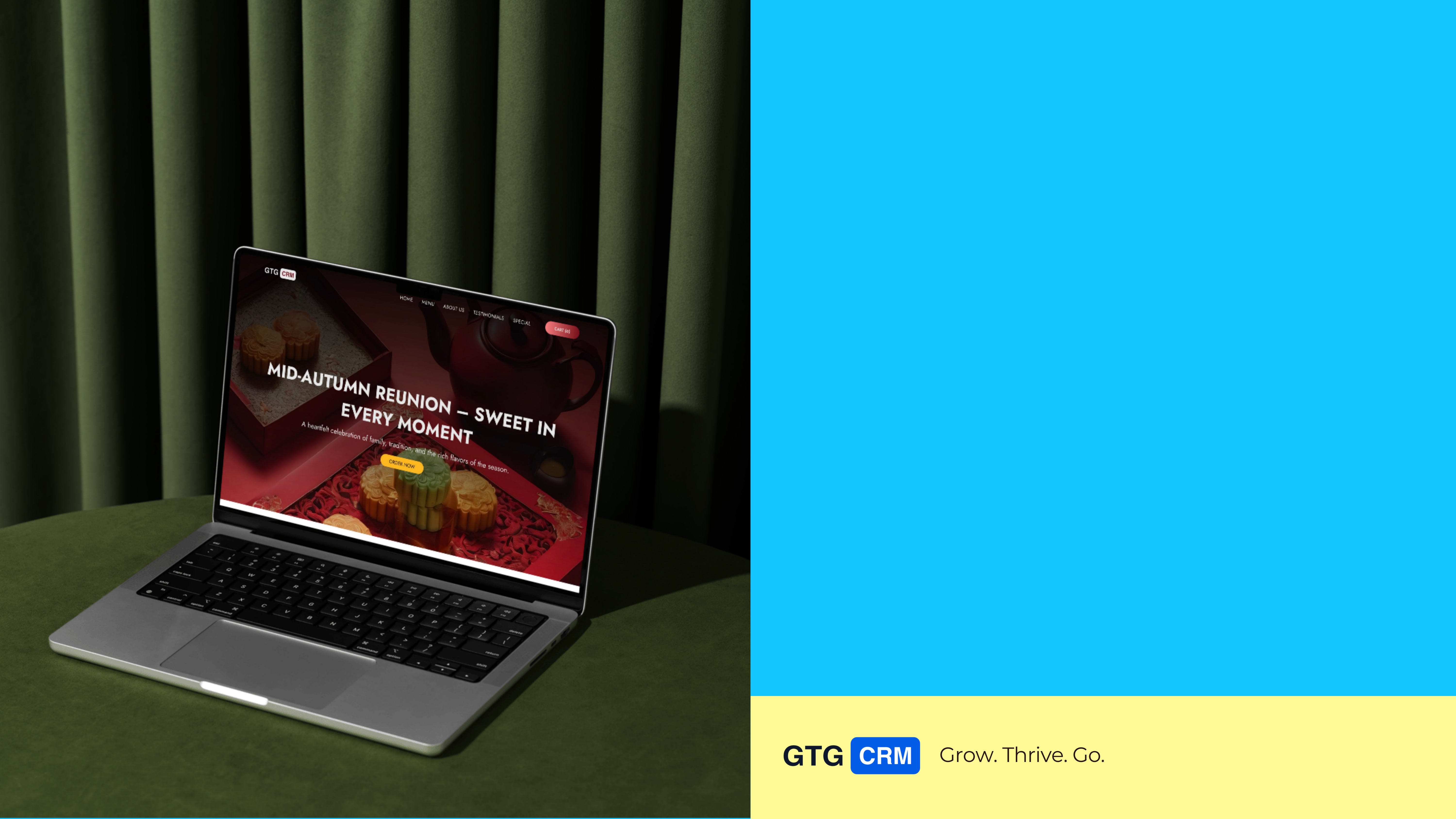
تساعدك أداة إنشاء صفحات الهبوط في نظام إدارة علاقات العملاء GTG على إنشاء صفحات مبيعات احترافية دون الحاجة إلى معرفة البرمجة أو توظيف مصمم . كل شيء، بدءًا من واجهة المستخدم والمحتوى ونماذج جمع البيانات وصولًا إلى صفحة الدفع، مدعوم بالذكاء الاصطناعي ومتكامل مع نظام إدارة علاقات العملاء.
يرشدك هذا المقال خلال العملية بأكملها - من الخطوة الأولى وحتى إطلاق صفحة الهبوط الخاصة بك وتلقي الطلبات الفعلية.
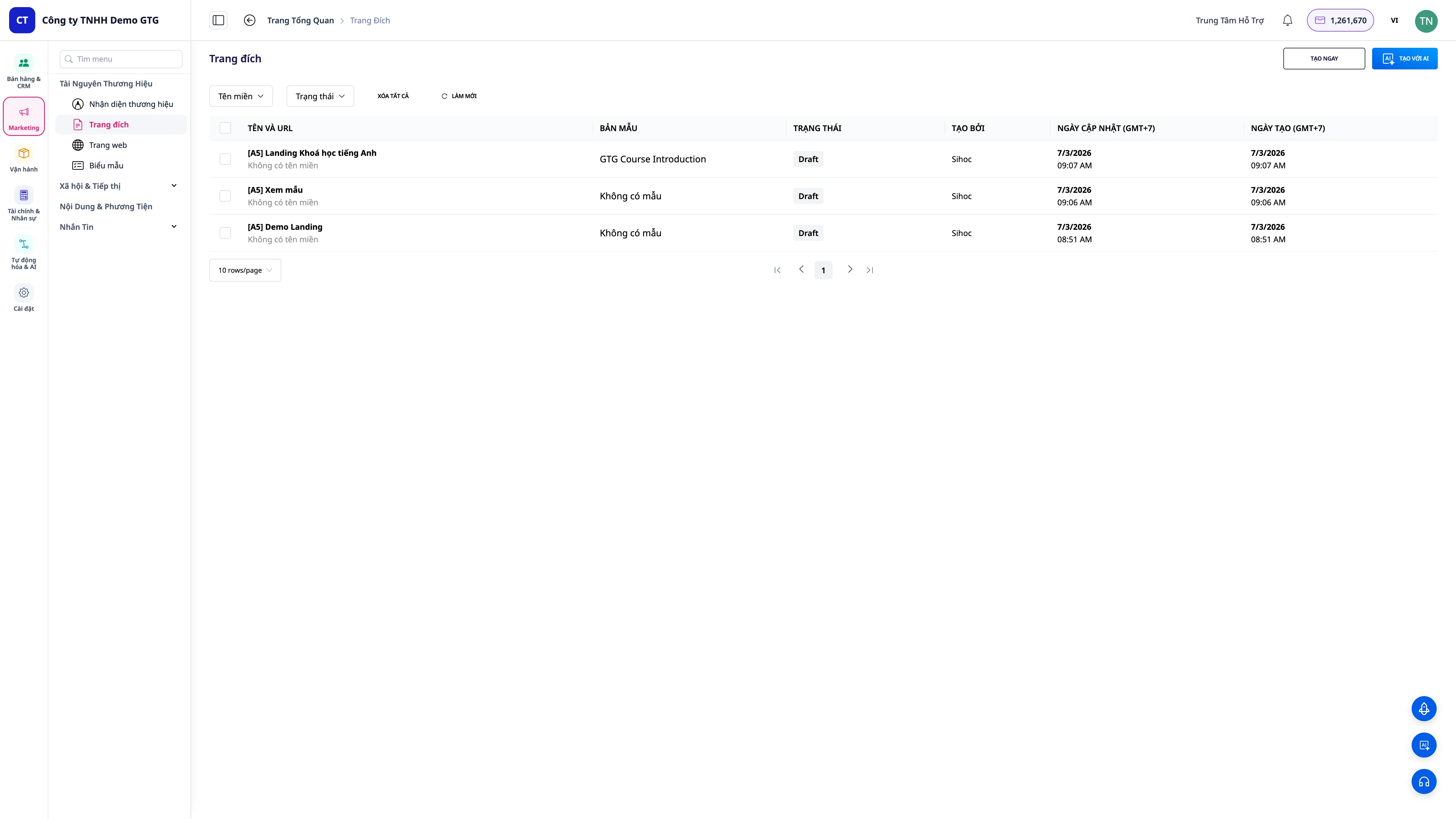
1. قم بزيارة أداة إنشاء صفحات الهبوط
من القائمة الرئيسية لنظام إدارة علاقات العملاء GTG:
الموقع الإلكتروني ← صفحات الهبوط
تعرض الشاشة قائمة بالصفحات المقصودة التي تم إنشاؤها. إذا لم تكن هناك صفحات، فسترى واجهة فارغة مع زر "إنشاء صفحة مقصودة" .
ملاحظة : أنت بحاجة إلى إذن
CREATE_LANDING_PAGEلإنشاء وتعديل صفحات الهبوط.
2. أنشئ صفحة هبوط جديدة.
انقر على "+ إنشاء صفحة هبوط" → سيفتح النظام نموذج إنشاء جديد:
| مدرسة | يصف |
|---|---|
| اسم صفحة الهبوط | أسماء داخلية لتمييز الصفحات (غير مرئية للضيوف) |
| غاية | توليد العملاء المحتملين / المبيعات / تسجيل الفعاليات / تقديم الخدمات |
| لغة | الفيتنامية أو الإنجليزية أو لغات أخرى |
بعد إدخال المعلومات → متابعة → الانتقال إلى خطوة اختيار القالب.
3. اختر قالبًا
مكتبة قوالب واسعة
يقدم نظام إدارة علاقات العملاء GTG ما يقرب من 100 نموذج لصفحات الهبوط مصنفة حسب القطاع:
- التجارة الإلكترونية / البيع عبر الإنترنت
- خدمات التجميل / المنتجع الصحي / العناية بالبشرة
- الأطعمة والمشروبات / المطاعم / المقاهي
- التعليم / الدورات التدريبية عبر الإنترنت
- العقارات
- فعالية / ورشة عمل
- اللياقة البدنية / اليوغا / الرياضة
- التكنولوجيا / البرمجيات كخدمة / التطبيقات
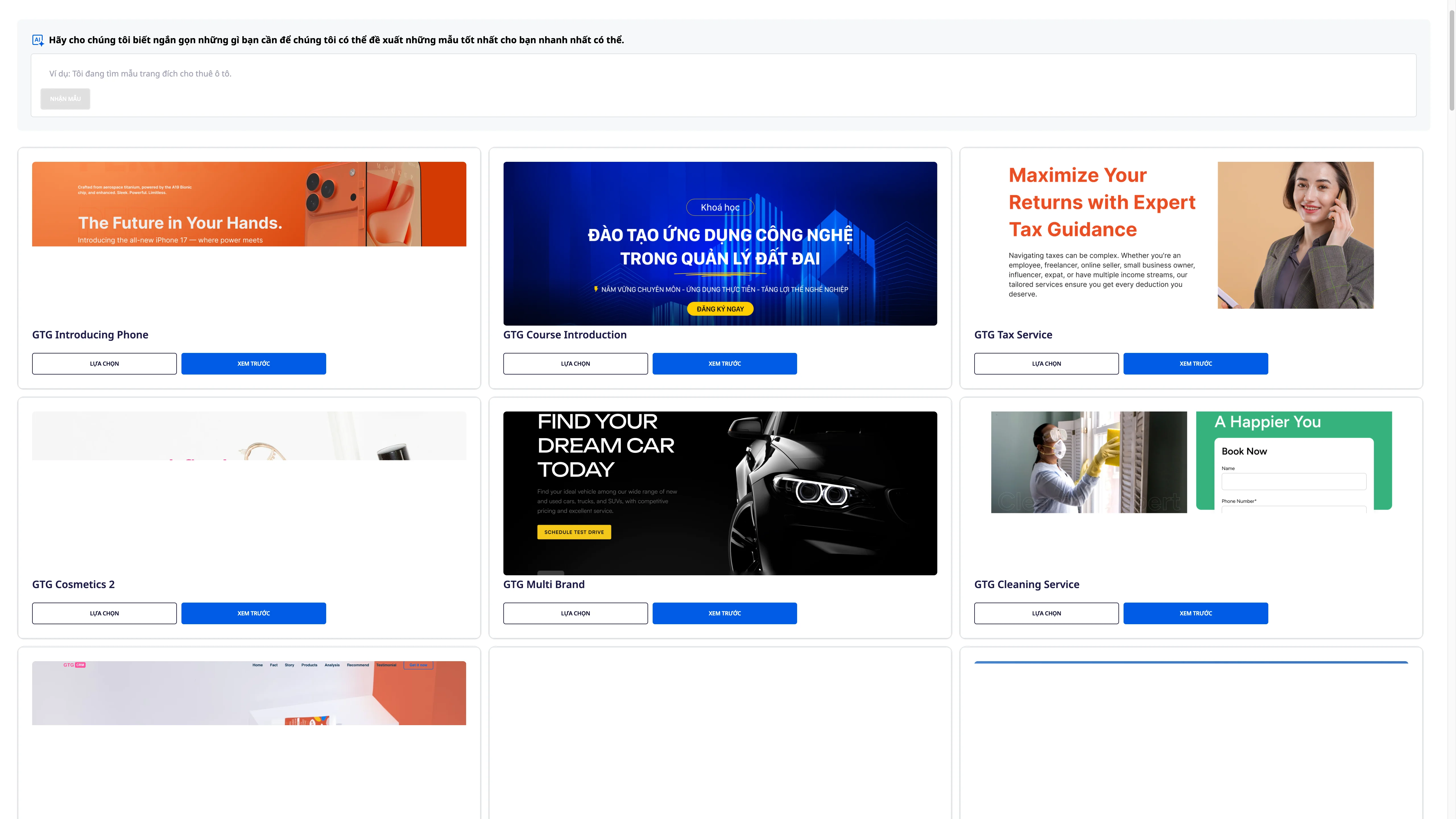
البحث عن القوالب المدعوم بالذكاء الاصطناعي
بدلاً من تصفح كل قالب على حدة، يمكنك وصف ما تريده بالكلمات :
صفحة لبيع قمصان تيشيرت للجنسين مناسبة للشباب من عمر 20 إلى 30 عامًا. صفحة هبوط للتسجيل في دورات التواصل باللغة الإنجليزية، بأسلوب احترافي.
سيقترح الذكاء الاصطناعي قوالب تتناسب بشكل أفضل مع وصفك.
معاينة قبل الاختيار
انقر على أي قالب لمعاينة كاملة على كل من سطح المكتب والجوال قبل اتخاذ القرار.
4. متطلبات التصميم المخصصة
إذا لم تجد قالبًا يعجبك، يمكنك أن تطلب من الذكاء الاصطناعي إنشاء تصميم جديد تمامًا :
الخطوة 1 : اختر "إنشاء تصميمك الخاص" بدلاً من الاختيار من المكتبة.
الخطوة الثانية : وصف تفصيلي للمتطلبات: - مجال العمل - أسلوب التصميم (بسيط، نابض بالحياة، فاخر، إلخ) - الألوان الرئيسية - الأقسام المطلوبة (صفحة رئيسية، صفحة المنتج، صفحة آراء العملاء، نموذج الاتصال، إلخ) - الجمهور المستهدف
الخطوة 3 : يقوم الذكاء الاصطناعي بتحليل وإنشاء تصميم مناسب - عادةً ما يستغرق ذلك من دقيقة إلى ثلاث دقائق
نصيحة : كلما كان وصفك أكثر تفصيلاً، كلما اقترب الذكاء الاصطناعي من توقعاتك. يمكنك تعديله حتى بعد انتهاء الذكاء الاصطناعي من إنشائه.
5. ترجم لغة الصفحة بأكملها.
إذا كنت بحاجة إلى صفحة هبوط تدعم أسواقًا متعددة، فإن نظام إدارة علاقات العملاء GTG CRM يدعم ترجمة جميع المحتويات بنقرة واحدة فقط:
الإعدادات ← اللغة ← إضافة لغة ← تحديد اللغة المستهدفة ← الترجمة التلقائية
سيقوم الذكاء الاصطناعي بترجمة جميع النصوص الموجودة على الصفحة إلى اللغة التي تختارها. يمكنك بعد ذلك تعديل الأقسام الفردية إذا لزم الأمر، وتكييف الأسلوب ليناسب السوق المستهدف.
اللغات المدعومة : الإنجليزية، الفيتنامية، الصينية، اليابانية، الكورية، التايلاندية، وغيرها الكثير.
6. تخصيص النمط والخط
في قسم التصميم في المحرر:
لون
- اللون الأساسي - لون الأزرار والعناوين الرئيسية والتمييزات
- اللون الثانوي - أقسام الخلفية، الحدود
- لون النص - لون الخط في الصفحة الكاملة
- يدعم إدخال رمز HEX مباشرةً أو اختياره من منتقي الألوان.
نوع الخط
اختر زوجًا من الخطوط لما يلي: - العنوان - لجعله بارزًا وملفتًا للنظر - النص - لجعله سهل القراءة وواضحًا
يتوفر أكثر من 50 خطًا من خطوط جوجل المختارة بعناية لأنماط متنوعة.
7. تعديل رأس الصفحة وهوية العلامة التجارية
7.1 رأس الصفحة
يظهر رأس الصفحة في أعلى كل صفحة. يمكنك تفعيل/تعطيل رأس الصفحة وتخصيصه كما يلي: - إظهار/إخفاء رأس الصفحة - لون الخلفية، لون النص - الارتفاع والتباعد الداخلي
7.2 الشعار
حمّل شعار علامتك التجارية إلى رأس الصفحة: - الصيغ المدعومة: PNG، JPG، SVG، WebP - يُنصح باستخدام صورة PNG شفافة، الحد الأدنى للحجم 200×60 بكسل - سيتم تغيير حجم الشعار تلقائيًا ليتناسب مع ارتفاع رأس الصفحة
7.3 الهوية التلقائية للعلامة التجارية
إذا كنت قد قمت بالفعل بإعداد هوية العلامة التجارية في نظام إدارة علاقات العملاء GTG، فسيقترح النظام تلقائيًا تطبيقها:
| معلومات هوية العلامة التجارية | تطبيق على الصفحة المقصودة |
|---|---|
| الشعار | رأس الصفحة، أيقونة الموقع |
| الألوان السائدة | الأزرار، والعناوين، والتمييزات |
| اللون الثانوي | الخلفيات، فواصل الأقسام |
| نوع الخط | الصفحة بأكملها |
| أيقونة الموقع (جديد 4/2026) | علامات تبويب المتصفح، الإشارات المرجعية |
جديد (أبريل 2026) - تتضمن مجموعة أدوات العلامة التجارية الآن أيقونات المواقع (أيقونات علامات تبويب المتصفح). بعد تعيين أيقونة الموقع في هوية العلامة التجارية، تستخدم جميع صفحات الهبوط هذه الأيقونة تلقائيًا عند نشرها.
7.4 شعار الذكاء الاصطناعي
ليس لديك شعار بعد؟ استخدم مولد الشعارات المدعوم بالذكاء الاصطناعي : ١. أدخل اسم علامتك التجارية ووصف أسلوبها. ٢. سيقوم الذكاء الاصطناعي بإنشاء أربعة إصدارات مختلفة من الشعار. ٣. اختر الشعار الذي تفضله ← عدّل الألوان إذا لزم الأمر ← احفظ.
7.5 قائمة التنقل وعبارات الحث على اتخاذ إجراء
تكوين القائمة في رأس الصفحة: - إضافة/إزالة/ترتيب عناصر القائمة - رابط إلى قسم داخل الصفحة (رابط مرجعي) أو عنوان URL خارجي - زر دعوة لاتخاذ إجراء: النص، اللون، رابط الوجهة (نموذج، صفحة الدفع، صفحة الاتصال)
7.6 الروابط الاجتماعية
عرض أيقونات وسائل التواصل الاجتماعي في رأس الصفحة أو تذييلها: - فيسبوك، إنستغرام، تيك توك، يوتيوب، زالو، لينكد إن، X (تويتر) - يتم استردادها تلقائيًا من اتصال Social Hub إذا كان مرتبطًا بالفعل.
7.7 نمط رأس الصفحة
- رأس الصفحة الثابت - رأس الصفحة الذي يبقى ثابتًا عند تمرير الصفحة.
- رأس شفاف - رأس شفاف في قسم البطل يتغير لونه عند التمرير.
- مضغوط - يتقلص رأس الصفحة عند التمرير لأسفل
8. إعداد نموذج التجميع
يُعدّ النموذج جوهر الصفحة المقصودة - حيث يترك العملاء معلوماتهم أو يقدمون طلباتهم.
8.1 إعداد النماذج الأساسية
في قسم إعدادات النموذج : - عنوان النموذج — النص المعروض أعلى النموذج - زر الإرسال — النص واللون والحجم - رسالة النجاح — تظهر بعد إرسال المستخدم
8.2 الذكاء الاصطناعي ينشئ محتوى النموذج
انقر على "اقتراحات الذكاء الاصطناعي" ← يقترح الذكاء الاصطناعي ما يلي: - عنوان نموذج جذاب يتناسب مع غرض الصفحة - نص زر دعوة لاتخاذ إجراء عالي التحويل (بدلاً من نص "إرسال" المعتاد) - رسالة تأكيد سهلة الاستخدام
8.3 حقول البيانات
إضافة/إزالة/ترتيب الحقول في النموذج:
| المدرسة الافتراضية | نوع البيانات |
|---|---|
| الاسم الكامل | نص |
| رقم التليفون | هاتف |
| بريد إلكتروني | بريد إلكتروني |
| عنوان | نص |
| ملحوظة | منطقة نصية |
إضافة حقول مخصصة : قائمة منسدلة، مربع اختيار، زر اختيار، منتقي التاريخ، تحميل ملف...
عندما يُدخل العميل رقم هاتفه، يقوم النظام تلقائيًا بتوحيد التنسيق وفقًا للسوق: - فيتنام : +84 (إزالة الأصفار البادئة إن وجدت) - سنغافورة : +65 (8 أرقام)
تكون البيانات المخزنة في نظام إدارة علاقات العملاء (CRM) دائماً بتنسيق قياسي ولا تتطلب تنظيفاً يدوياً.
8.4 رسوم الشحن
إذا كانت صفحة المبيعات توفر خدمة التوصيل، فقم بضبط الإعدادات التالية: - رسوم شحن ثابتة - تُطبق على جميع الطلبات - شحن مجاني - عند وصول قيمة الطلب إلى حد أدنى - تختلف رسوم الشحن حسب المنطقة - وتختلف حسب المحافظة/المدينة
9. تعديل قسم البطل
يُعد قسم البطل أول ما يراه العملاء - لذا يجب أن يترك انطباعًا قويًا في أول 3 ثوانٍ.
عناصر البطل
- العنوان الرئيسي - العنوان الأساسي، حجم الخط كبير، بارز.
- العنوان الفرعي - وصف قصير لدعم العنوان الرئيسي.
- الخلفية - صورة، فيديو، تدرج لوني، أو لون ثابت
- زر الحث على اتخاذ إجراء - زر الإجراء الرئيسي (اشتر الآن / سجل / احصل على عرض)
- الدليل الاجتماعي - شارة ثقة وبيانات وتقييمات.
بطل مُحسَّن بالذكاء الاصطناعي
انقر على "تحسين الذكاء الاصطناعي" في قسم البطل ← يقوم الذكاء الاصطناعي بتحليل المحتوى الحالي ويقترح ما يلي: - عنوان رئيسي أكثر جاذبية - معدل تحويل أعلى لنص دعوة المستخدم لاتخاذ إجراء - ترتيب هرمي بصري أفضل
بطل إعلامي
- الصور : قم بتحميلها من جهاز الكمبيوتر الخاص بك أو اخترها من مكتبة الوسائط في نظام إدارة علاقات العملاء GTG CRM
- خلفية الفيديو : تدعم صيغ MP4 و WebM - كتم الصوت التلقائي، التكرار
- طبقة شفافة : تضيف طبقة شفافة فوق الوسائط لتسهيل قراءة النص.
10. المبيعات والدفع
10.1 تفعيل ميزة المبيعات
في إعدادات الصفحة المقصودة ← التجارة الإلكترونية : - فعّل خيار "السماح بعمليات الشراء" - اختر المنتجات من مركز المنتجات (نظام إدارة علاقات العملاء GTG) - أو أنشئ منتجات جديدة مباشرةً في الصفحة المقصودة
10.2 تكوين عرض المنتج
لكل منتج في الصفحة: - الاسم، الوصف، السعر - صور المنتج (صور متعددة، اسحبها وأفلتها لترتيبها) - الخيارات: اللون، المقاس، النوع... - كمية المخزون (تتم مزامنتها تلقائيًا من مستودع GTG CRM)
10.3 صفحة الدفع
تحتوي الصفحة الرئيسية على صفحة دفع منفصلة ومتكاملة : - معلومات الشحن (تُملأ تلقائيًا إذا سبق للعميل الشراء) - اختيار طريقة الدفع: الدفع عند الاستلام، التحويل البنكي، بوابة الدفع - ملخص الطلب + رسوم الشحن - تأكيد الطلب عبر البريد الإلكتروني/الرسائل النصية تلقائيًا
10.4 البيع الإضافي والبيع المتقاطع
أضف المنتجات المقترحة إلى الصفحة: - منتجات الترقية : منتج أفضل / نسخة أرقى - منتجات البيع المتقاطع : منتجات تكميلية مناسبة - اعرضها أثناء عملية الدفع أو بعد إتمام الطلب بنجاح
11. إدارة الطلبات وإدارة علاقات العملاء
11.1 عرض الطلبات من الصفحة الرئيسية
تظهر جميع الطلبات من صفحة الهبوط تلقائيًا في نظام إدارة علاقات العملاء (CRM) ← الطلبات : - تصفية حسب المصدر: عرض الطلبات من صفحة هبوط محددة فقط - حالة الطلب: جديد ← قيد المعالجة ← تم التسليم ← مكتمل / مُعاد - تصدير ملف CSV حسب الفترة الزمنية
11.2 تفاصيل الطلب
انقر على أي طلب لعرض: - معلومات العميل الكاملة - المنتجات المطلوبة + الكمية + السعر - عنوان التسليم + رسوم الشحن - سجل الطلبات والملاحظات الداخلية - إنشاء فاتورة إلكترونية (مرتبطة بنظام الفاتورة الإلكترونية)
11.3 حفظ جهات الاتصال تلقائيًا في نظام إدارة علاقات العملاء (CRM)
كل عميل يملأ نموذجًا أو يُجري طلبًا ← يتم حفظ بياناته تلقائيًا في جهات اتصال نظام إدارة علاقات العملاء (CRM) : - لا توجد بيانات مكررة: يقوم النظام بدمج البيانات إذا كان البريد الإلكتروني/رقم الهاتف موجودًا مسبقًا. - تصنيف تلقائي: nguồn: landing-page ، اسم صفحة الهبوط. - يتم ربط سجل الشراء بملف تعريف جهة الاتصال.
11.4 الكائنات المخصصة وخطوط الأنابيب
يمكن لطلبات صفحة الهبوط إنشاء صفقات تلقائيًا ضمن مسار المبيعات: - اضبط الإعدادات في صفحة الهبوط ← تكامل إدارة علاقات العملاء - حدد مسار المبيعات الوجهة والمرحلة الأولية - يتم تعيين الموظفين المسؤولين تلقائيًا وفقًا للقواعد
12. عرض التحليلات
12.1 نظرة عامة على البيانات
في علامة تبويب التحليلات في الصفحة المقصودة:
| فِهرِس | معنى |
|---|---|
| منظر | إجمالي عدد مرات الوصول إلى الصفحة |
| زوار مميزون | العملاء الأفراد (تصفية البيانات المكررة) |
| معدل الارتداد | % اترك الصفحة فوراً |
| متوسط الوقت | الوقت الذي يقضيه الزوار على الصفحة |
| مُحَوِّل | نسبة العملاء الذين يقدمون النموذج / يقومون بتقديم الطلب |
| إجمالي الإيرادات | إذا كانت هناك تخفيضات |
12.2 تحليل الجهاز
معدل الوصول حسب الجهاز: - سطح المكتب / الهاتف المحمول / الجهاز اللوحي - يدعم اتخاذ القرارات المثلى للواجهة (يعطي الأولوية للهواتف المحمولة إذا كان أكثر من 60٪ من حركة المرور تأتي من الأجهزة المحمولة)
12.3 مصادر الوصول
اعرف من أين يأتي عملاؤك: - إعلانات فيسبوك / إعلانات جوجل (عبر UTM) - البحث العضوي - مباشر (كتابة عنوان URL مباشرة) - إحالة (من مواقع ويب أخرى)
12.4 قمع التحويل
انظر في أي مرحلة يتوقف العميل عن الشراء:
Vào trang → Xem form → Điền form → Đặt hàng → Thanh toán [100%] [75%] [40%] [25%] [18%]تحديد المجالات التي تحتاج إلى تحسين لزيادة معدلات التحويل.Vào trang → Xem form → Điền form → Đặt hàng → Thanh toán [100%] [75%] [40%] [25%] [18%]
13. إدارة وتعديل صفحات الهبوط
13.1 قائمة الصفحات المقصودة
تعرض شاشة "الموقع الإلكتروني ← الصفحات المقصودة" جميع الصفحات المُنشأة مع: - اسم الصفحة، الحالة (مسودة / منشورة / متوقفة مؤقتًا) - رابط مباشر - إحصائيات سريعة: المشاهدات، التحويلات، الإيرادات (آخر 7 أيام) - أزرار: تعديل / عرض مباشر / تكرار / حذف
13.2 التحرير وإعادة النشر
لتحديث المحتوى: 1. انقر على "تحرير" ← سيتم فتح المحرر. 2. قم بإجراء التغييرات. 3. انقر على "نشر".
13.3 التعامل مع تجميد النشر
إذا بقيت الصفحة عالقة في وضع "النشر" لفترة طويلة: - يكتشف النظام تلقائيًا عدم وجود تقدم بعد 30 دقيقة. - الاستعادة التلقائية : يعيد النظام تشغيل عملية النشر تلقائيًا. - في حال فشل الاستعادة، يتغير الوضع إلى "فشل" مع رسالة واضحة. - يمكنك الضغط على "إعادة المحاولة" لإعادة النشر فورًا.
لا حاجة للاتصال بالدعم الفني - النظام يتعامل مع معظم الحالات تلقائياً.
13.4 تغيير النطاق
النطاق الافتراضي : <slug>.gtg.in (مجاني)
نطاق خاص : ربط نطاقك: 1. الإعدادات ← النطاقات ← إضافة نطاق 2. أدخل نطاقك (مثال: sale.thuonghieu.com ) 3. سيوفر النظام سجل CNAME ← قم بتحديثه إلى مزود خدمة DNS الخاص بك 4. انتظر تأكيد DNS (عادةً من 5 إلى 30 دقيقة) 5. سيتم إصدار شهادة SSL وتجديدها تلقائيًا
13.5 تكرار صفحة الهبوط
إعادة استخدام التصميم لحملة جديدة: - انقر على "تكرار" ← أدخل اسم الصفحة الجديدة ← تأكيد - يتضمن النص التصميم بالكامل، والنماذج، والإعدادات - ما عليك سوى استبدال المحتوى ونشره بشكل منفصل
13.6 الإيقاف المؤقت والحذف
- إيقاف مؤقت : الصفحة لا تزال موجودة ولكن لا يمكن الوصول إليها (يظهر خطأ 404). البيانات والإعدادات لم تتغير.
- حذف : حذف نهائي - لا يمكن استعادته. تبقى بيانات النموذج/الطلب محفوظة في نظام إدارة علاقات العملاء (CRM).
14. أداة إنشاء النماذج القابلة للتضمين
ميزة جديدة تمامًا - إنشاء نماذج يمكن تضمينها في أي موقع ويب خارج نظام إدارة علاقات العملاء GTG.
14.1 ما هو منشئ النماذج؟
بالإضافة إلى صفحات الهبوط المتكاملة، يتيح لك نظام إدارة علاقات العملاء GTG الآن إنشاء نماذج مستقلة لتضمينها في: - موقعك الإلكتروني على WordPress أو Webflow أو Wix - مدونتك الشخصية - مواقع الشركاء - أي صفحة HTML
يعمل النموذج بسلاسة مع نظام إدارة علاقات العملاء GTG - حيث يتم حفظ كل عملية إرسال تلقائيًا في جهات الاتصال، ويتم إنشاء الصفقات، ويتم تشغيل الأتمتة.
14.2 إنشاء نماذج مضمنة
الموقع الإلكتروني ← صفحات الهبوط ← النماذج القابلة للتضمين ← + إنشاء نموذج
واجهة إنشاء النماذج مشابهة لواجهة منشئ صفحات الهبوط: - إضافة حقول البيانات (نص، بريد إلكتروني، رقم هاتف، قائمة منسدلة، مربع اختيار، إلخ) - ضبط عرض كل حقل - إعداد زر دعوة لاتخاذ إجراء - عرض إشعار بعد الإرسال - الربط بأنظمة إدارة الصفقات الآلية
14.3 طريقتان لتضمين النماذج
الطريقة الأولى: أداة جافا سكريبت (موصى بها)
مُحسّن لتجربة المستخدم والأداء. يتم تحميل النماذج بشكل غير متزامن، دون التأثير على سرعة الصفحة الرئيسية.
<!-- Đặt vào <head> của trang --> <script src="https://widget.gtgcrm.com/form.js" async></script> <!-- Đặt vào nơi muốn hiển thị form --> <div data-gtg-form="FORM_ID_CUA_BAN"></div>أداة آلية: - تحميل النماذج وفقًا للتصميم المُعدّ - معالجة التحقق من صحة البيانات من جانب العميل - إرسالها إلى خادم GTG CRM - عرض رسائل النجاح/الخطأ<!-- Đặt vào <head> của trang --> <script src="https://widget.gtgcrm.com/form.js" async></script> <!-- Đặt vào nơi muốn hiển thị form --> <div data-gtg-form="FORM_ID_CUA_BAN"></div>
الطريقة الثانية: الإطار المضمن (iFrame)
ببساطة، هذا مناسب عندما لا ترغب في إضافة جافا سكريبت:
<iframe src="https://form.gtgcrm.com/embed/FORM_ID_CUA_BAN" width="100%" height="600" frameborder="0" scrolling="no"> </iframe>14.4 الحصول على رمز التضمين<iframe src="https://form.gtgcrm.com/embed/FORM_ID_CUA_BAN" width="100%" height="600" frameborder="0" scrolling="no"> </iframe>
بعد إنشاء النموذج: ١. انقر على "تضمين" في النموذج الذي ترغب باستخدامه. ٢. اختر الطريقة: أداة أو إطار مضمن. ٣. انسخ الكود والصقه في موقعك الإلكتروني الخارجي.
14.5 التتبع والإسناد
تقوم النماذج المضمنة بتتبع ما يلي تلقائيًا: - مصدر الزيارات (معلمات UTM إن وجدت) - الموقع الإلكتروني الذي تم تضمين النموذج فيه (المُحيل) - وقت الإرسال
جميع البيانات مرتبطة بسجلات الاتصال في نظام إدارة علاقات العملاء (CRM) لتحليل فعالية الحملة.
14.6 الحماية من البريد العشوائي
يتضمن النموذج المدمج ميزات حماية من البريد العشوائي: - اختبار CAPTCHA (تفعيل/تعطيل حسب الرغبة) - تحديد معدل الإرسال: تحديد عدد عمليات الإرسال من نفس عنوان IP - حقل مخفي للكشف التلقائي عن البرامج الآلية
نصائح لتحسين صفحات الهبوط
عنوان واضح، فوائد محددة
بدلاً من: "منتج عالي الجودة"، استخدم: "خفض تكاليف التشغيل بنسبة 30% في أول 30 يومًا"
العنوان الجيد يجيب على السؤال: "ماذا سأستفيد من هذه الصفحة؟"
دعوة مميزة وفريدة لاتخاذ إجراء.
ينبغي أن تحتوي كل صفحة هبوط على دعوة رئيسية واحدة لاتخاذ إجراء (CTA ). إن وجود دعوات متعددة لاتخاذ إجراء يربك العملاء ويقلل من معدلات التحويل.
استخدم ألوانًا تتباين بشدة مع الخلفية، وتأكد من أن الحجم كبير بما فيه الكفاية (44 بكسل على الأقل في الارتفاع على الهاتف المحمول).
صور/فيديوهات عالية الجودة
- صور حقيقية > صور عامة
- تساهم مقاطع الفيديو القصيرة (15-30 ثانية) في زيادة معدلات الاحتفاظ بالصفحات.
- تحسين حجم الملف لتحميل الصفحة بشكل أسرع (يقوم نظام إدارة علاقات العملاء GTG بضغط الصور تلقائيًا).
شكل موجز
كل مدرسة إضافية تقلل من نسبة استكمال الاستمارات بنسبة تتراوح بين 10 و15% تقريبًا. اطلب فقط المعلومات الضرورية. اجمع معلومات إضافية بعد التواصل مع المدرسة.
سرعة تحميل الصفحة
مع تقنية SSR V2، يتم عرض صفحات الهبوط من جانب الخادم، مما ينتج عنه سرعات تحميل أسرع بكثير مقارنةً بمنشئي الصفحات التقليديين. وهذا يؤثر بشكل مباشر على نقاط جودة إعلانات جوجل ومعدل الارتداد.
اختبار A/B
أنشئ نسختين من الصفحة المقصودة مع عنصر واحد مختلف (العنوان، لون زر الدعوة إلى اتخاذ إجراء، صورة البطل) → قسّم حركة المرور بالتساوي → قارن معدلات التحويل بعد أسبوع إلى أسبوعين → احتفظ بالنسخة الفائزة.
الأسئلة الشائعة
كم عدد النقاط التي تكلفها صفحة الهبوط؟
الإصدار الأول: 500 رصيد . المراجعات وإعادة النشر اللاحقة: مجانية .
كم عدد صفحات الهبوط التي يمكنني إنشاؤها؟
لا يوجد حد أقصى لعدد الصفحات. تكلفة كل منشور أولي 500 رصيد.
هل يتم تحسين صفحة الهبوط تلقائيًا لتناسب الأجهزة المحمولة؟
نعم. جميع القوالب والتصاميم المبنية بالذكاء الاصطناعي متجاوبة تلقائيًا. يمكنك معاينتها على الهاتف المحمول مباشرةً من داخل المحرر.
هل تعمل النماذج المضمنة مع ووردبريس؟
نعم. الصق كود الأداة أو الإطار المضمن في أي صفحة من صفحات ووردبريس. لا حاجة لتثبيت أي إضافة.
ماذا أفعل إذا كان نطاقي يعاني من خطأ في شهادة SSL؟
انتقل إلى الإعدادات ← النطاق ← انقر على "إعادة إصدار شهادة SSL" . سيقوم النظام بتجديد الشهادة تلقائيًا. إذا استمر الخطأ، فتحقق من سجل CNAME لدى مزود خدمة DNS الخاص بك.
هل من الممكن استخدام صفحة هبوط لبيع المنتجات دون الحاجة إلى موقع ويب منفصل؟
بالتأكيد. صفحات الهبوط الخاصة بنظام إدارة علاقات العملاء GTG مجهزة بالكامل: عرض المنتجات، سلة التسوق، إتمام عملية الشراء، الدفع، وإصدار الفواتير - لا حاجة لموقع ويب منفصل.


