

نظرة عامة على الميزات
كل يوم، يكرر فريقك سلسلة من الإجراءات اليدوية: إرسال بريد ترحيب للعملاء الجدد، تكليف مهام المتابعة، تذكير الفريق عندما تتوقف صفقة، وتحديث حالة الطلبات. كلما زادت الخطوات اليدوية، زاد احتمال النسيان والتأخير، وزاد اختلاف طريقة عمل كل شخص.
لقد انتهى ذلك من اليوم.
الأتمتة (Automation) تتيح لك إنشاء سير عمل يعمل تلقائياً داخل النظام نفسه وفق النموذج المألوف المحفّز ← الشرط ← الإجراء (Trigger → Condition → Action)، دون أي حاجة لكتابة الشيفرة البرمجية. يضيف هذا التحديث مكتبة تضم أكثر من 120 إجراءً تغطي مختلف العمليات، ويقترح الخطوات بالذكاء الاصطناعي عندما لا تعرف ما تختار، وسجلاً مرئياً للتشغيل يوضح بدقة إلى أي مرحلة وصل سير العمل، ويحفظ كل السيناريوهات مرتبة في مكتبة أتمتة ذات مستويين.
المشكلات التي تواجهها الشركات
تنفيذ خطوات متكررة يدوياً — يستهلك وقتاً، ويسهل نسيان الخطوات، ويبطئ الرد على العملاء
كل شخص يعالج الأمور بطريقته — سير العمل غير متسق، ويصعب ضبط الجودة
عدم معرفة المرحلة التي وصل إليها التشغيل أو مكان توقفه — سير عمل يفشل دون معرفة السبب، ويصعب إصلاحه
لوحة إعداد الخطوات فارغة وصعبة البدء — يتردد المستخدمون الجدد في الاستخدام، ولا يكتمل بناء سير العمل أبداً
تجمع الأتمتة كل سير العمل في مكان واحد، وتتيح لك رؤية كل عملية تشغيل بوضوح، وأتمتة مختلف العمليات بشكل متكامل.
أبرز المزايا
1. نموذج المحفّز ← الشرط ← الإجراء، دون الحاجة إلى البرمجة
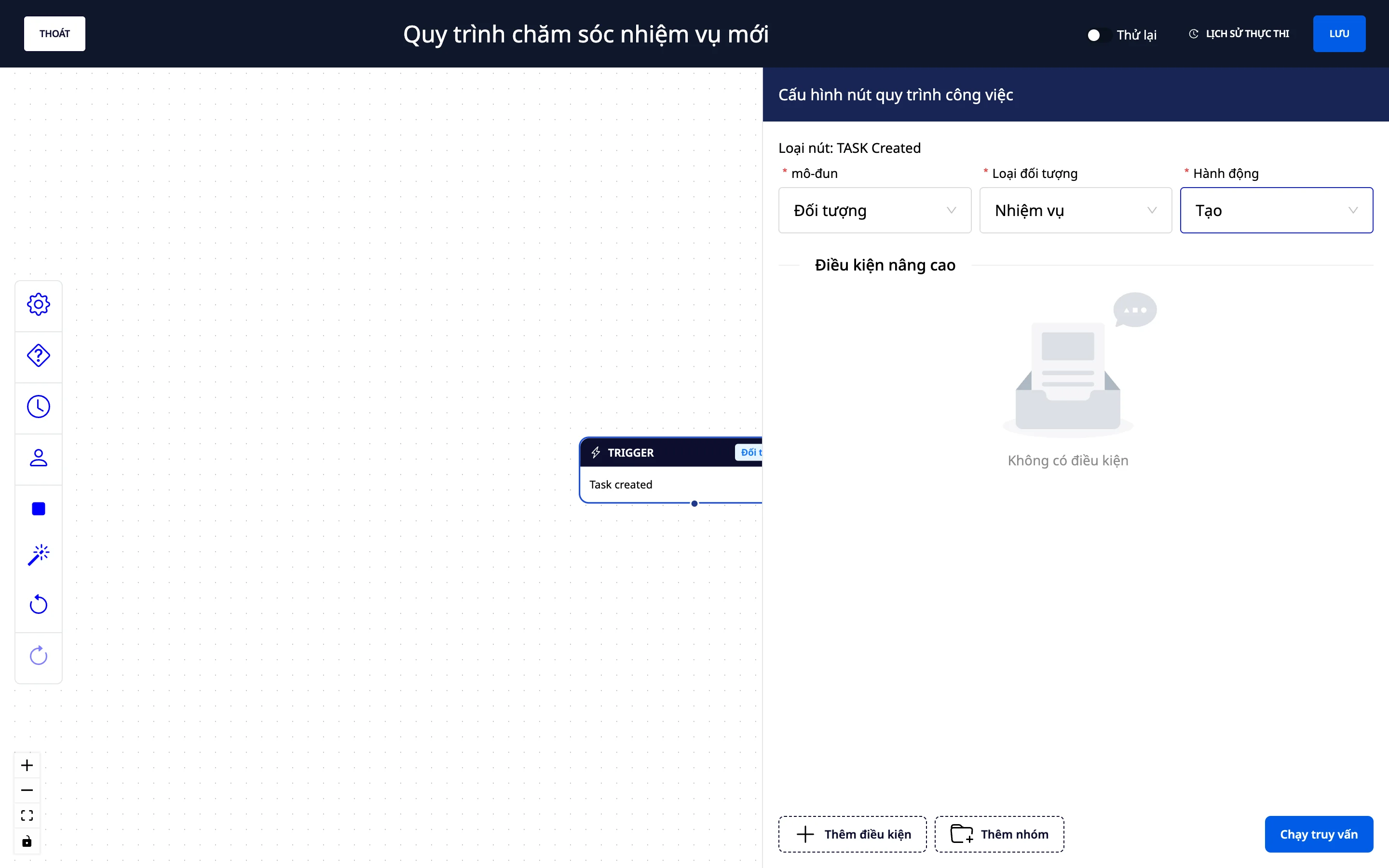
تعمل الأتمتة وفق ثلاثة عناصر سهلة الفهم:
- المحفّز (Trigger): الحدث الذي يبدأ سير العمل، مثل إنشاء جهة اتصال جديدة أو تحديث مهمة.
- الشرط (Condition): الشروط الواجب تحققها قبل متابعة التنفيذ، مثل أن تكون الحالة = "To Do".
- الإجراء (Action): العملية الآلية التي يتم تنفيذها، مثل إرسال بريد إلكتروني أو إنشاء مهمة/تكليفها.
إضافةً إلى ذلك، توجد خطوة الانتظار/التأخير (Wait/Delay) للانتظار لفترة زمنية محددة (بالدقائق أو الساعات أو الأيام)، وخطوة التدخل البشري (Human) لإدراج خطوة يتولاها شخص قبل المتابعة.
2. منشئ سير العمل المرئي — السحب والإفلات، ورؤية شاملة
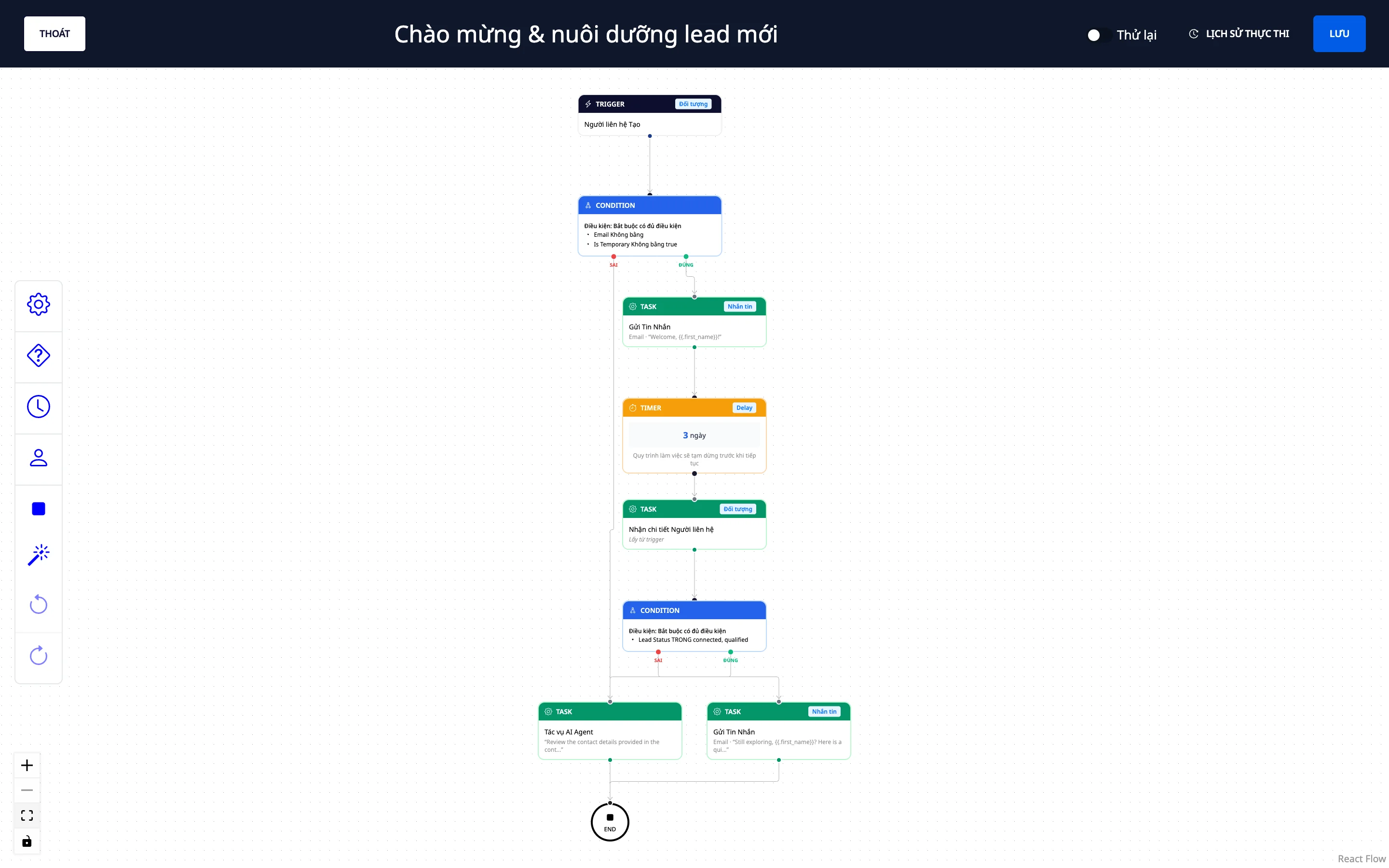
- السحب والإفلات للخطوات بسهولة، وربطها لتكوين مخطط.
- عرض سير العمل بالكامل في شكل مخطط مرئي، مع ترتيب تخطيطه تلقائياً.
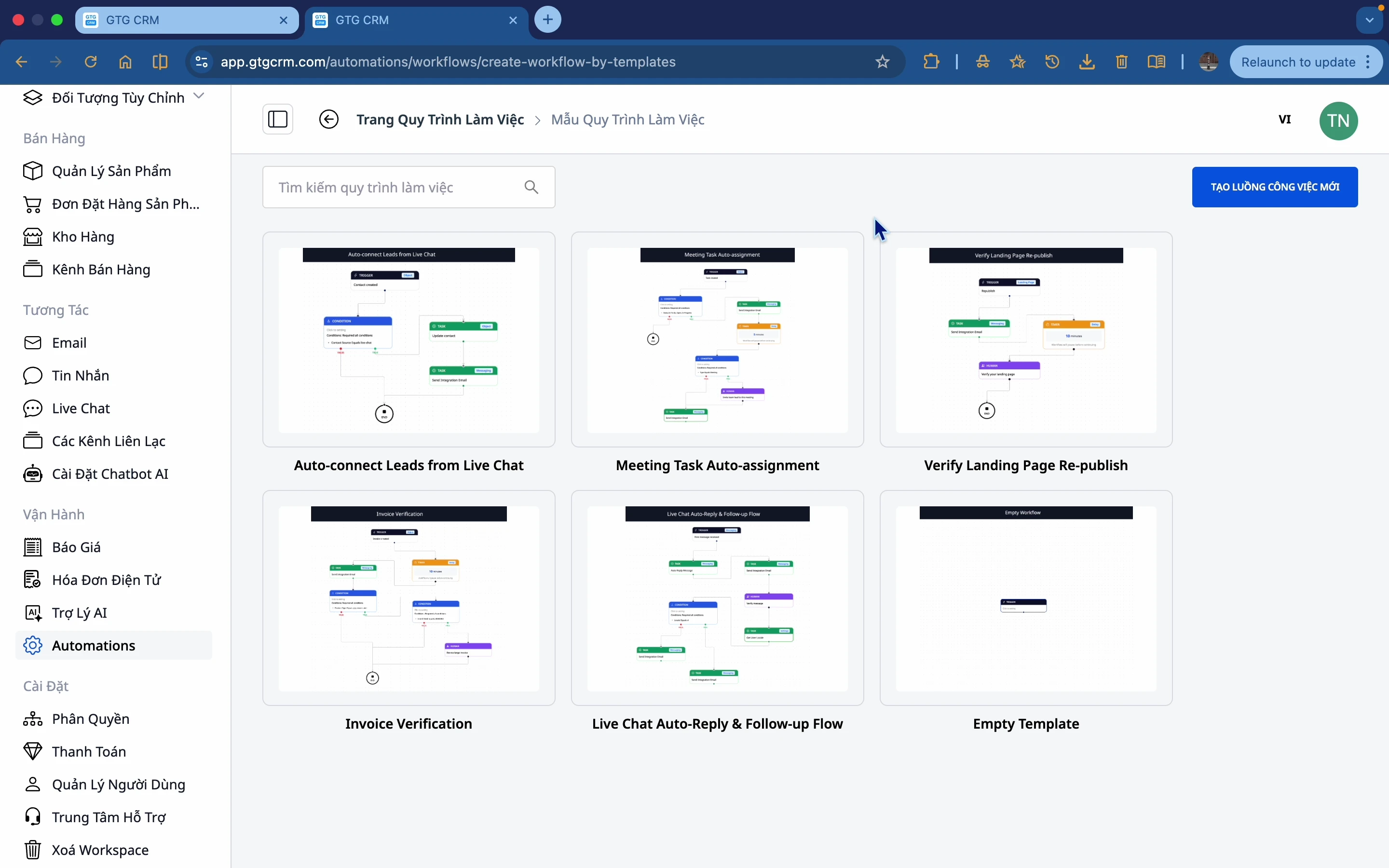
- قوالب جاهزة: ابدأ بسرعة من قوالب سير العمل الشائعة.
3. مكتبة تضم أكثر من 120 إجراءً — تغطي مختلف العمليات
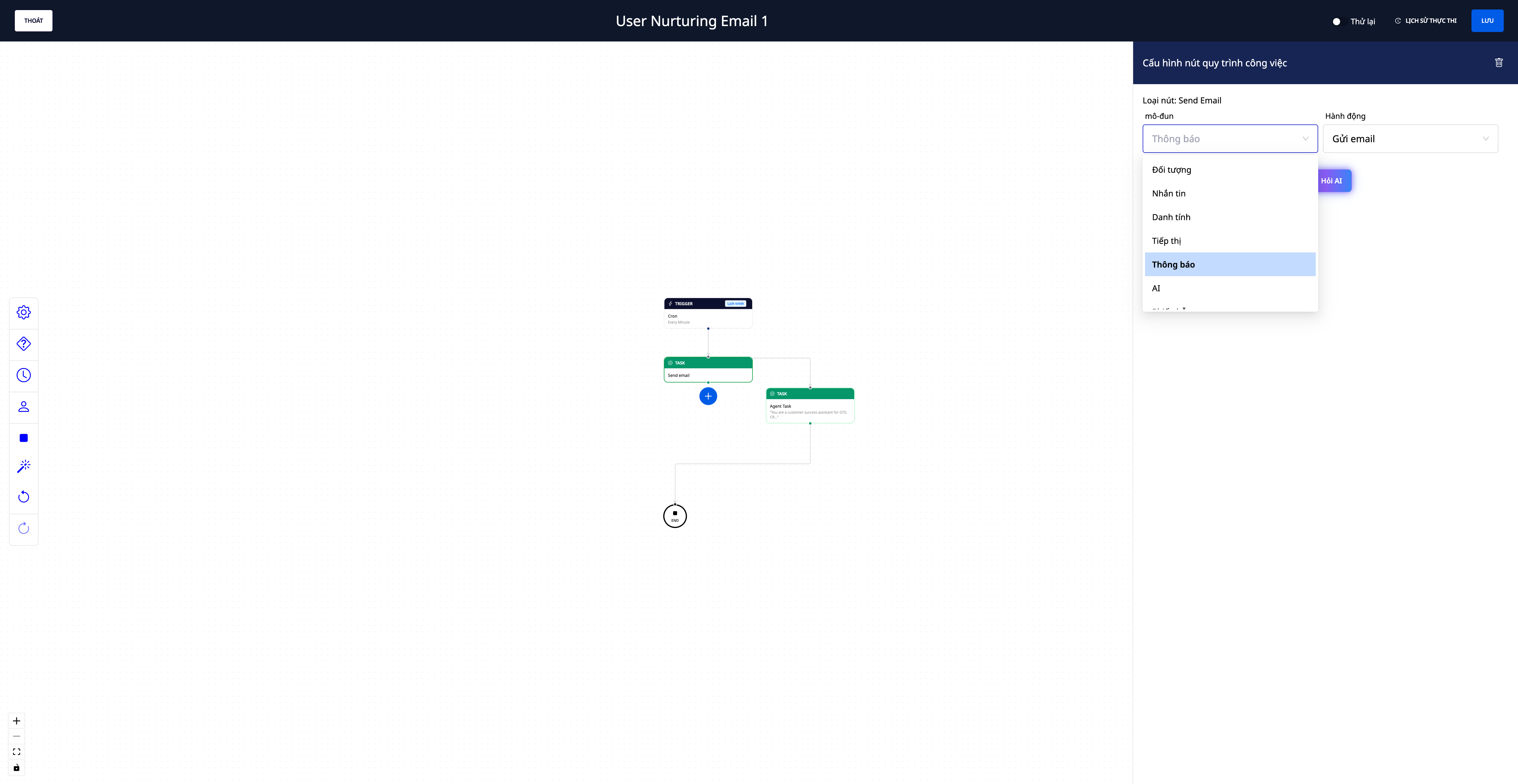
- أكثر من 120 إجراء تلقائي لتركيبها في سير العمل، موزعة على: CRM (جهات الاتصال، الشركات، الصفقات)، المبيعات والطلبات، المخزون (استلام/صرف/نقل)، المحاسبة والفواتير، الرسائل والبريد الإلكتروني، الإشعارات وwebhook، الدعم (التذاكر)، المهام وغيرها.
- سير عمل واحد، عدة عمليات: مثلاً "جهة اتصال جديدة ← إرسال بريد ترحيب ← إنشاء صفقة ← إسناد مهمة متابعة" يعمل بسلاسة عبر عدة أجزاء من النظام.
- يوجد أيضاً خطوات بالذكاء الاصطناعي: استعن بالمساعد الذكي لمعالجة جزء من سير العمل (مثل صياغة المحتوى) عند الحاجة.
4. اقتراح الخطوات بالذكاء الاصطناعي — نهاية معاناة "اللوحة البيضاء الصعبة"
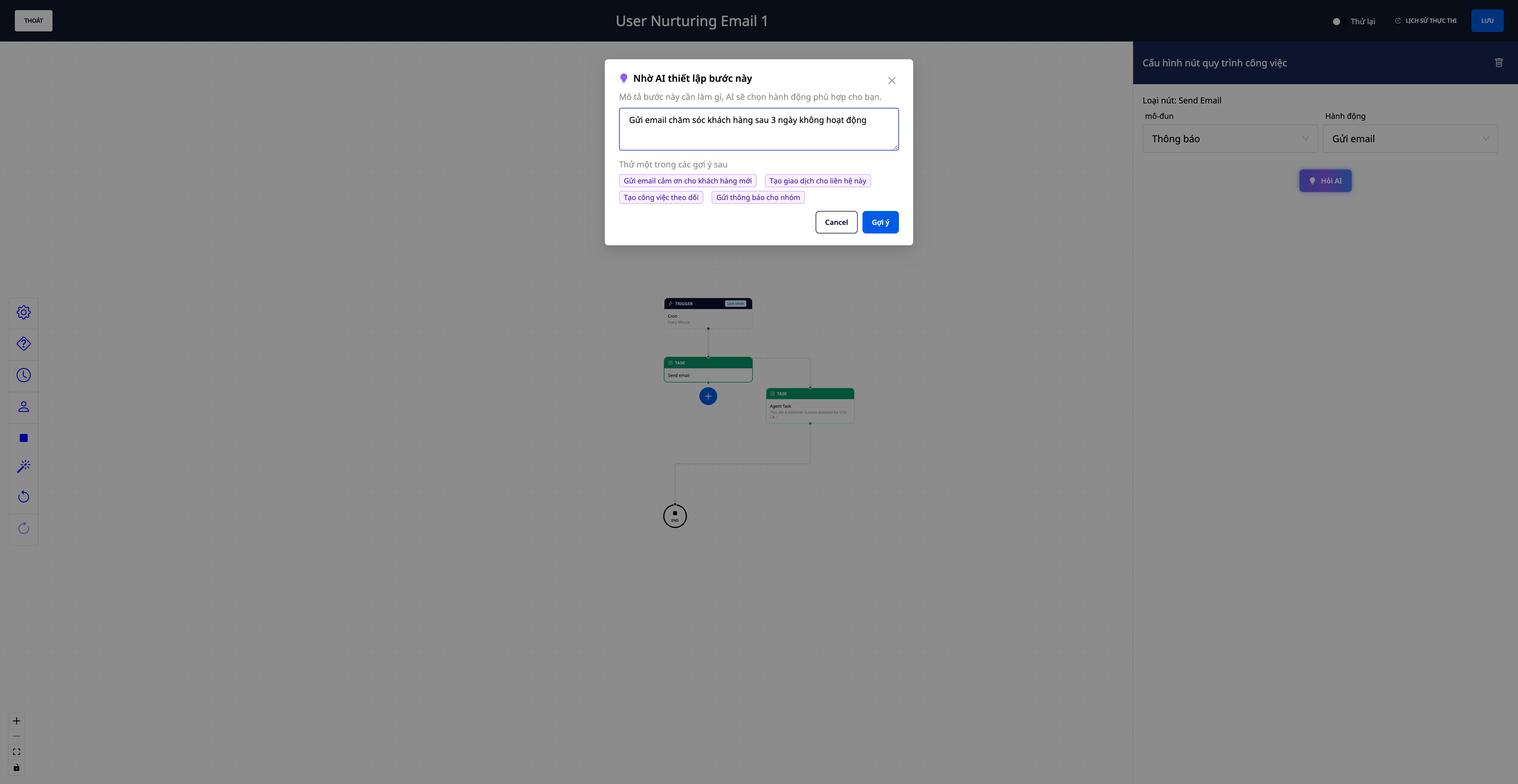
- اكتب ما تريده بكلماتك: مثلاً "أرسل بريد شكر لعميل جديد" — يقوم الذكاء الاصطناعي باختيار الإجراء المناسب تلقائياً وتعبئة إعدادات الخطوة مسبقاً، وما عليك سوى إكمال التفاصيل.
- آمن: يقترح الذكاء الاصطناعي فقط الإجراءات التي يستطيع النظام تنفيذها فعلياً، ولا "يختلق" خطوات.
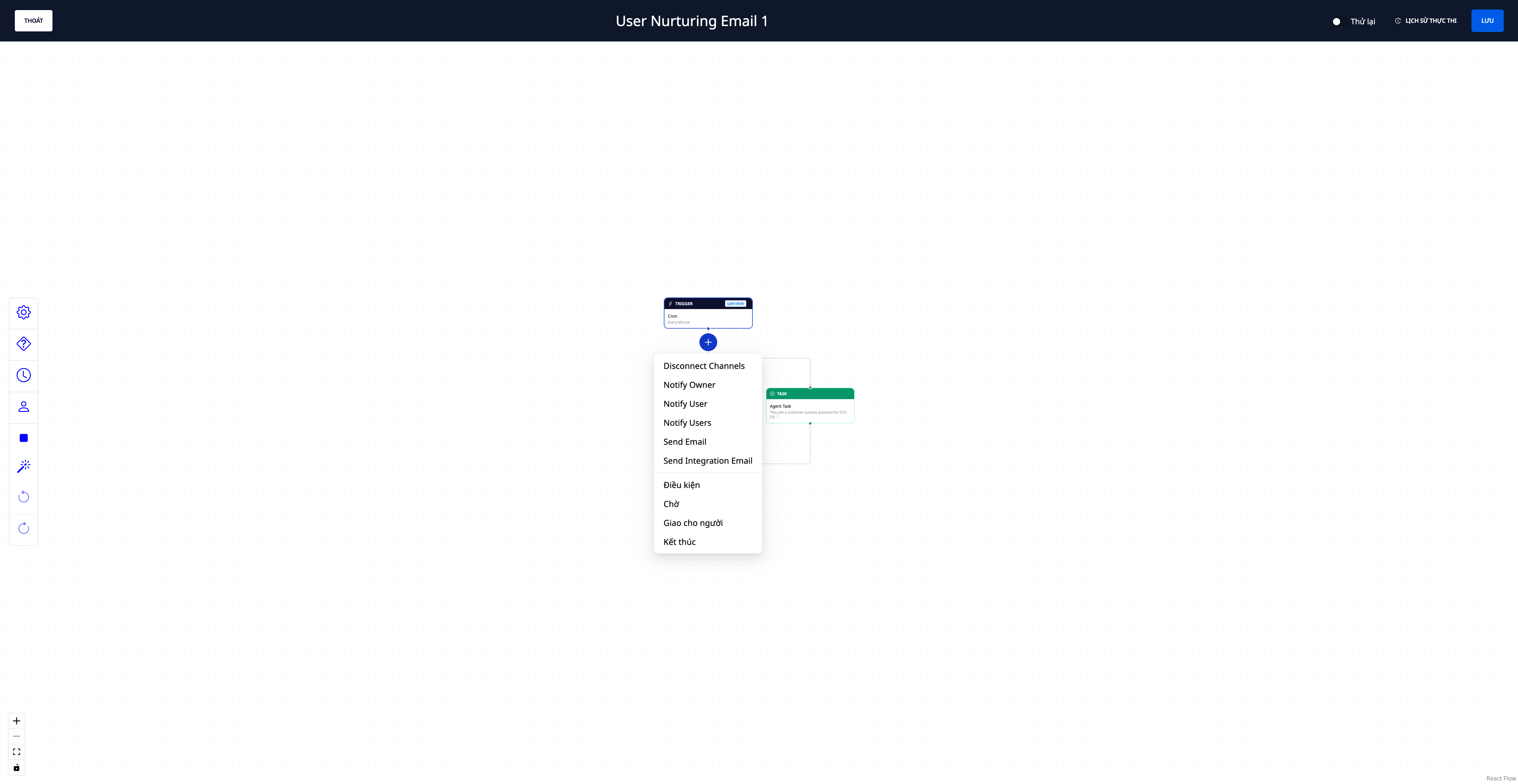
- اقتراح الخطوة التالية حسب السياق: اضغط "+ إضافة خطوة" أسفل أي خطوة، فيقترح النظام الإجراءات المناسبة لذلك الكيان بالتحديد (مثلاً بعد "Contact created" ← إرسال بريد · إنشاء صفقة · تحديث جهة الاتصال · إنشاء مهمة)، واختيار أحدها يضيف خطوة مُعدّة مسبقاً فوراً.
5. سجل التشغيل المرئي — اعرف بدقة إلى أين وصل سير العمل
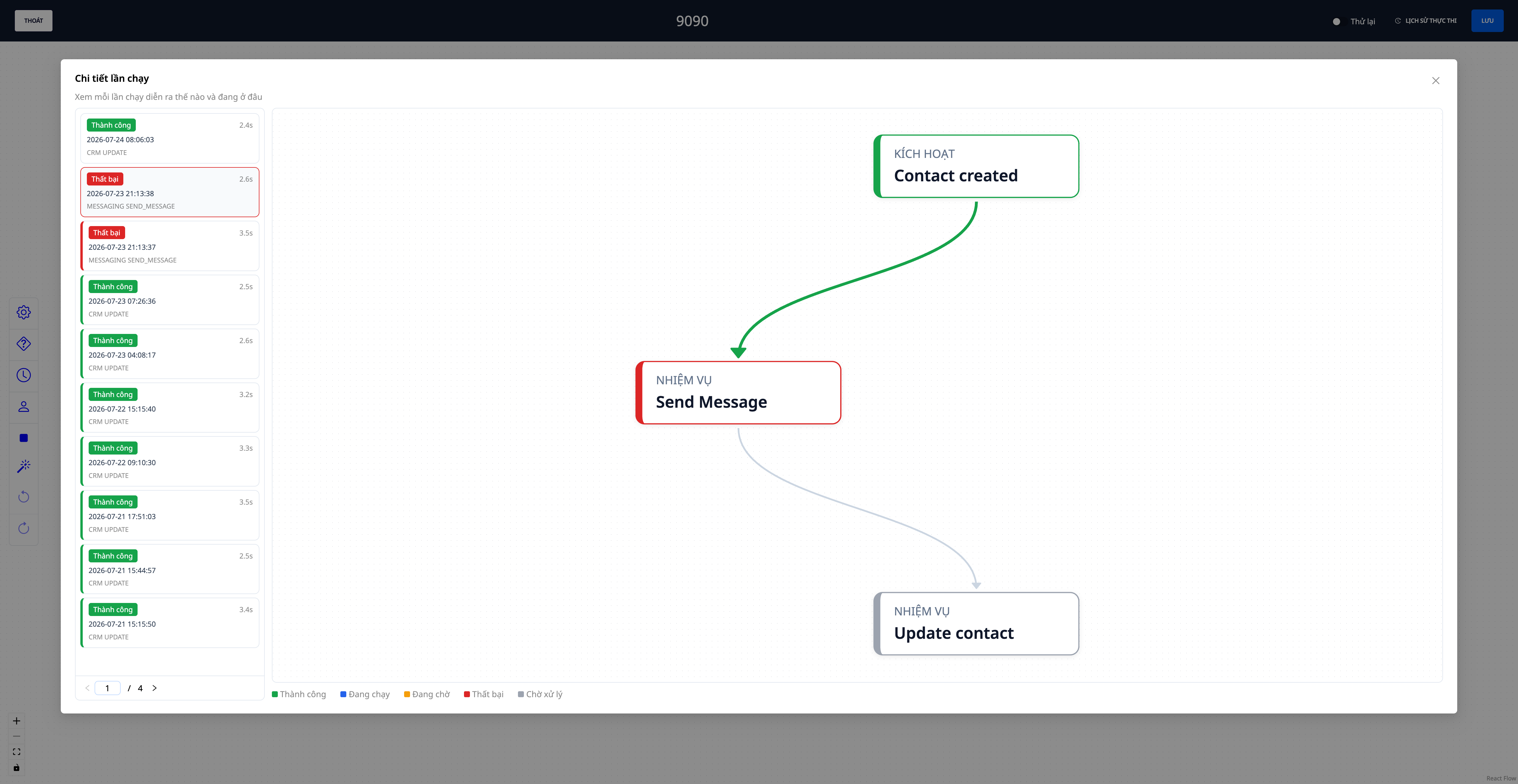
- قائمة عمليات التشغيل مع الحالة (قيد التشغيل · في الانتظار · ناجح · فاشل).
- عرض على مخطط سير العمل نفسه: كل خطوة تُلوَّن حسب حالتها (أخضر = مكتمل، أزرق = قيد التشغيل، كهرماني = في الانتظار، أحمر = خطأ)، وتُبرز الخطوة الحالية أو المتوقفة.
- اضغط على أي خطوة لمشاهدة بيانات العمل التي تعالجها (تم إرسال البريد إلى من، الشرط صحيح أم خاطئ، بانتظار من للمعالجة…) لتعرف فوراً سبب التوقف ومكانه.
6. تشغيل سلس عبر عدة عمليات
- لا توقف في منتصف الطريق: تُمنح الخطوات التلقائية الصلاحيات الكافية لإتمام العمليات الداخلية المرتبطة بها — مثلاً إرسال رسالة لعميل جديد مع تحديث ملفه في الوقت نفسه — لذلك يكتمل سير العمل الممتد عبر عدة عمليات بدلاً من التوقف في منتصفه.
7. مكتبة الأتمتة — فهرس من مستويين، سهل البحث والتفعيل
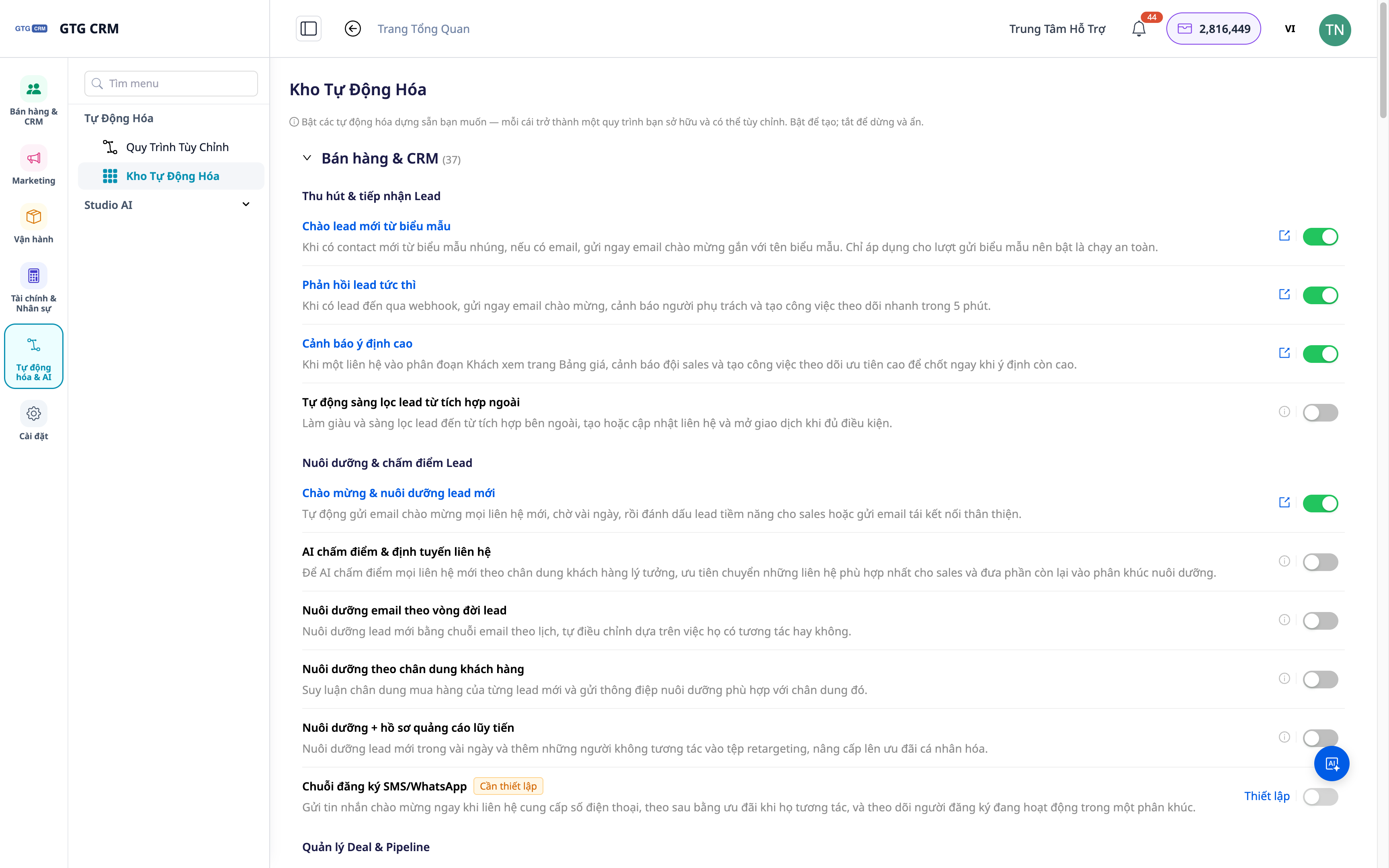
- تجميع حسب المجموعات الوظيفية (إدارة العملاء CRM، والمحاسبة، والموارد البشرية، وإسناد المهام…) ثم الوصول إلى كل سيناريو (playbook) داخلها. أصبحت المحاسبة والموارد البشرية في مكان واحد، ويمكن البحث عنها وتفعيلها بسرعة أكبر.
- سيناريوهات Contact/Company جاهزة: الترحيب، والعناية، وتذكير المتابعة.
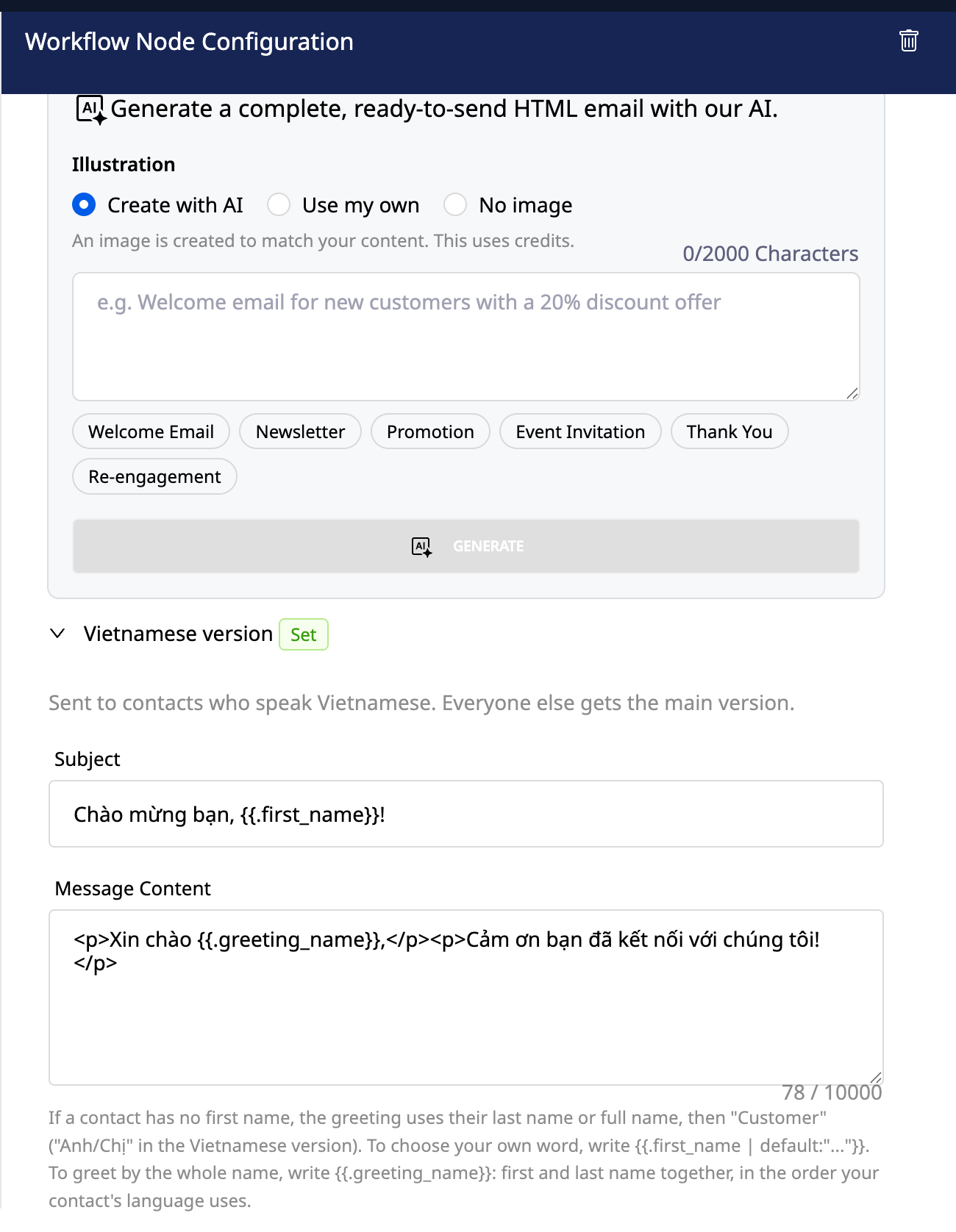
- بريد إلكتروني حسب لغة المستلم: سيناريو الترحيب وتغذية العملاء المحتملين الجدد يرسل النسخة الفيتنامية إلى جهات الاتصال التي لغتها المفضلة هي الفيتنامية، أو بلدها فيتنام، أو رقم هاتفها يبدأ بـ +84. أما الباقون فيتلقون النسخة الأصلية (الإنجليزية). في خطوة إرسال الرسالة، افتح قسم النسخة الفيتنامية (يظهر عليه تسمية تم الإعداد بعد تعبئته) لإدخال الموضوع ومحتوى الرسالة الخاص به. وإذا تُرك الحقل فارغاً، فستُرسل النسخة الأصلية للجميع. الفيتنامية حالياً هي اللغة الثانية الوحيدة المعترف بها، وينطبق رابط إلغاء الاشتراك في أسفل البريد على اللغة نفسها.
- لا تُترك التحية فارغة أبداً: جهة الاتصال التي لا يتوفر لها اسم أول تُحيّى باسم العائلة أو الاسم الكامل. وإذا لم يتوفر شيء، فتُستخدم عبارة "Customer" (في النسخة الإنجليزية) أو "Anh/Chị" (في النسخة الفيتنامية)، ولن يظهر بعد اليوم سطر تحية ناقص مثل "Hi ,". لاستخدام عبارة أخرى، اكتب
{{.first_name | default:"..."}}. ولتحيتها بالاسم الكامل وفق ترتيب لغة جهة الاتصال، اكتب{{.greeting_name}}. - سيناريو البحث عن شركاء وعملاء محتملين: يربط فوراً سلسلة التواصل بجهات الاتصال والشركات التي أضفتها للتو من أداة البحث بالذكاء الاصطناعي.
- تشغيل وإيقاف بسهولة: السيناريوهات غير المستخدمة تُخفى تلقائياً، وعند تفعيلها تبدأ العمل.
مزايا للمؤسسات
شروط ومقارنات وإجراءات دون برمجة: صمّم سير العمل بنفسك دون الحاجة إلى مبرمج
أكثر من 120 إجراءً متعدد الوظائف: سير عمل واحد يتصل بإدارة العملاء CRM والمبيعات والمخزون والمحاسبة والرسائل والدعم وغيرها
اقتراحات خطوات بالذكاء الاصطناعي واقتراح الخطوة التالية: يستطيع المبتدئ بناء سير العمل بسرعة دون أن يقف أمام "صفحة فارغة"
سجل تشغيل مرئي: تعرف فوراً إلى أي مرحلة وصل سير العمل، وأين توقف، ولماذا
تشغيل سلس عبر وظائف متعددة: لا يتوقف سير العمل في منتصف الطريق بسبب عمليات داخلية متعثرة
مكتبة أتمتة من طبقتين: ابحث عن السيناريوهات الجاهزة وفعّلها بسرعة وسهولة
لمن هذا الحل مناسب؟
- أصحاب الشركات الصغيرة والمتوسطة SMB الراغبون في توحيد الإجراءات دون توظيف مشغّلين إضافيين.
- فرق المبيعات والتسويق التي تحتاج إلى أتمتة الترحيب والمتابعة وتذكير الصفقات وتغذية العملاء.
- فرق العمليات والمحاسبة التي تريد أتمتة إسناد المهام والإشعارات والخطوات المتكررة بين الوظائف المختلفة.
كيف تبدأ؟
ادخل إلى Automations في الشريط الجانبي الأيسر، واضغط إنشاء الآن، ثم اختر قالباً جاهزاً أو ابنِ سير العمل من الصفر. جرّب زر "Ask AI" على أي خطوة ليملأ الذكاء الاصطناعي الإجراءات تلقائياً، ثم افتح سجل التشغيل لترى إلى أي مرحلة وصل سير العمل. للاطلاع على دليل إنشاء الأتمتة خطوة بخطوة واتباعه، اضغط هنا. وتريد أتمتة خاصة بعملك؟ اطلع أيضاً على إدارة المهام 2.0.
تجربة مجانية: لا حاجة إلى بطاقة ائتمان.


