
Представяне на функцията
В края на периода на съгласуване забелязвате, че сметката за офис ток е осчетоводена погрешно към сметката за офис консумативи. Записът вече е въведен в счетоводството. Ако го изтриете, ще изчезне следата; ако го пренапишете, следващият читател няма да знае какво е променено и защо. А ако вие самите сте създали този запис, може изобщо никой да не го прегледа преди да влезе в счетоводните книги.
В GTG CRM ръчните счетоводни записи минават през одобрител, преди да бъдат осчетоводени (по подразбиране това е друг човек). Осчетоводените записи могат да бъдат сторнирани или коригирани с нов запис, като оригиналът остава непокътнат. Можете да правите четири неща:
- Сторниране или коригиране на осчетоводен запис: оригиналът не се изтрива и не се пренаписва.
- Изпращане за одобрение: по подразбиране записът се осчетоводява едва след като бъде одобрен от друг човек.
- Създаване на ръчен счетоводен запис: сами попълвате дата, номер на документ, основание и редовете Дебит и Кредит.
- Импортиране на начално салдо от файл: файл със салдата от стария счетоводен регистър (CSV или Excel), проверявате го и го изпращате за одобрение. Само на 01/01, по веднъж за всяка компания; пълните ограничения са точно по-долу.

Начално салдо: текущи ограничения
- Може да се импортира само на 01/01: в момента GTG CRM поддържа финансова година по календарната година. Всяка компания (workspace) може да има само едно начално салдо.
- Не трябва да има осчетоводени записи с дата преди датата на началното салдо; ако има, GTG CRM ще откаже, когато натиснете Изпрати за одобрение.
- Все още не е възможно начално салдо към дата в средата на годината. Компания, която започва по средата на годината, въвежда начално салдо към началото на годината и след това осчетоводява натрупаните движения от началото на годината до момента чрез екраните за фактури, входящи фактури и банкови извлечения.
- Салдата по вземания, задължения, наличности и дълготрайни активи влизат в счетоводните книги, но не се показват в списъците с продажбени фактури, покупни фактури, складовия екран или амортизационния регистър.
Проблемите, с които се сблъскват фирмите
| Стар подход | Последствие |
|---|---|
| Ръчно въведен запис, като същият човек го и осчетоводява | Една грешна редица влиза в счетоводството, без никой да я прегледа |
| Коригиране на грешен запис чрез изтриване или презаписване | Няма следа кой е коригирал, кога е коригирал и защо |
| Всеки поправя по свой начин, без да записва причина | Трудно е да се обясни дадена сума, когато бъде поставен въпрос за нея |
| Преписване на началните салда ред по ред от стария регистър | Лесно се бъркат числа и лесно се смесват точка и запетая |
GTG CRM обединява създаването, одобрението, сторнирането и корекцията в един и същ екран Счетоводни записи.
Основни акценти
1. Създаване на ръчен счетоводен запис: вие пишете, системата не попълва предварително
Отидете в Финанси & Човешки ресурси ▸ Счетоводство ▸ Счетоводни записи, натиснете + Нов запис и изберете Ръчен счетоводен запис. Датата на записа, датата на документа и номерът на документа се оставят празни; системата не ги попълва предварително. Обобщаващият ред в долната част на страницата показва Балансиран или Небалансиран със сумата на разликата, а небалансиран запис не може да бъде изпратен. Все още не може да се прикачи документен файл (има поле Оригинален документ е приложен за бележка), а записът се осчетоводява само във валутата на книгата.

- Полза: основанието, номерът на документа и оригиналният документ се записват заедно със записа, така че по-късно всеки, който го отвори, ще може да прочете защо е бил осчетоводен.
2. По подразбиране записът се осчетоводява едва след като бъде одобрен от друг човек
Натиснете Изпрати за одобрение, черновата се премества в раздела Чернови със статус Чака одобрение. Друг човек с право да Одобрява ръчни счетоводни записвания натиска Преглед, преглежда датата, документа, причината и дебитните и кредитните редове на един екран, след което избира Одобри и осчетоводи или Откажи с причина, за да я прочете създателят. По подразбиране създателят не може да одобрява собствените си записвания: екранът показва „Вие сте създали това записване. Друг човек трябва да го одобри.“ и системата също го отхвърля, ако все пак опита. Осчетоводеното записване показва Създател и Одобряващ; разделът Дейност показва кой е направил всяка стъпка и кога.
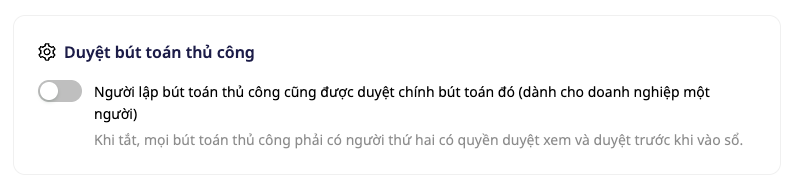
Едноличен бизнес? Човекът с право Управление на потребителите в работното пространство и право Управление на счетоводните настройки може да включи превключвателя, за да позволява на създателя да одобрява сам, в Счетоводство ▸ Настройки, в секцията Одобряване на ръчни счетоводни записвания. Превключвателят е изключен по подразбиране. Когато бъде включен, диалогът за потвърждение ясно описва последиците, хората с право на одобрение са уведомени, системата записва името и датата на включване, а записването получава етикет Одобрено от самия създател.
Двете предварително създадени известия (за одобряващия и за създателя) се намират в Хранилище за автоматизации и са изключени, докато някой не ги включи; бутонът Автоматизации на екрана „Записвания“ отваря директно там.
- Полза: в журнала се вижда кое записване е създадено от кого, кой го е одобрил и, ако е пропусната стъпка на одобрение, кой е взел решението и на коя дата.
3. Обратно сторниране или коригиране на осчетоводено записване: оригиналът остава непроменен, а двете записвания са свързани
При ръчно записване или начално салдо, което вече е осчетоводено, натиснете Обратно сторниране или коригиране. Първият въпрос е Защо правите това?, с два отговора, без предварително избран. След това GTG CRM задава само въпросите, които са приложими за вашия случай, включително начина на корекция: Коригирай само разликата (коригиращо записване, което записва само разликата) или Сторнирай цялото записване и след това осчетоводи правилното; и двата начина се избират от вас.

Отговорите са ваши: GTG CRM записва точно това, което сте отговорили, без проверка; одобряващият може да го прочете и не предоставя данъчни или счетоводни съвети. По подразбиране сторниращото записване, правилното записване или коригиращото записване също трябва да бъдат одобрени от друг човек.
Оригиналът не се променя и не се изтрива: след сторниране той носи етикет Сторнирано и ред Сторнирано от с номера на сторниращото записване. Когато сторнирате цялото записване и след това осчетоводите правилното, то има и ред Коригирано от с номера на правилното записване; когато коригирате само разликата, то остава Осчетоводено и има този ред.
- Полза: когато някой попита защо дадена сума е променена, отваряте оригиналното записване и щраквате върху свързания ред, за да видите коригиращото записване, създателя, одобряващия и причината.
ℹ️ Записвания, създадени от други части на GTG CRM (фактури, банкови транзакции, заплати, склад и някои други потоци), не се сторнират от този екран: екранът посочва към коя част принадлежи записването. Сторнирано записване не може да бъде сторнирано повторно. Ако началното салдо е въведено погрешно, изберете Обратно сторниране или коригиране, отговорете „Това записване е грешно“ и въведете го отново. Има корекции, които GTG CRM все още не може да осчетоводи; екранът ясно посочва причината и не позволява изпращане. Например при съществена грешка от предходна година екранът показва: „Съществена грешка от предходната година изисква ретроспективно коригиране, а тази версия още не може да осчетоводява такива записи. Моля, консултирайте се със своя счетоводител.“
4. Начално салдо: качете файла от стария регистър, проверете и изпратете за одобрение
В + Ново счетоводно записване изберете Начален баланс: това са четири стъпки и нищо не се записва, докато не натиснете Изпрати за одобрение в последната стъпка. Нужен ви е файл с баланс от стария регистър (експортиран от софтуер или изготвен ръчно), със заглавен ред с имена на колони; екранът няма поле за директно въвеждане на суми. Качете CSV или Excel файл (до 5 MB, Excel чете само първия лист) — редът на колоните няма значение, а имената на колоните може да са на български или английски, защото на следващата стъпка посочвате на GTG CRM коя колона за какво е. Файлът се чете веднага в браузъра и нищо не напуска устройството ви, докато не изберете Предложи с AI или Изпрати за одобрение. Предложението с AI струва кредит за всеки файл (кредитите са показани на екрана преди натискане) и изпраща имената на колоните и до 8 примерни реда към AI услугата; AI предлага само колоните, а вие проверявате всяка колона. Ако изберете Използвай моето съпоставяне (ръчно съпоставяне на колони), не се използват кредити.
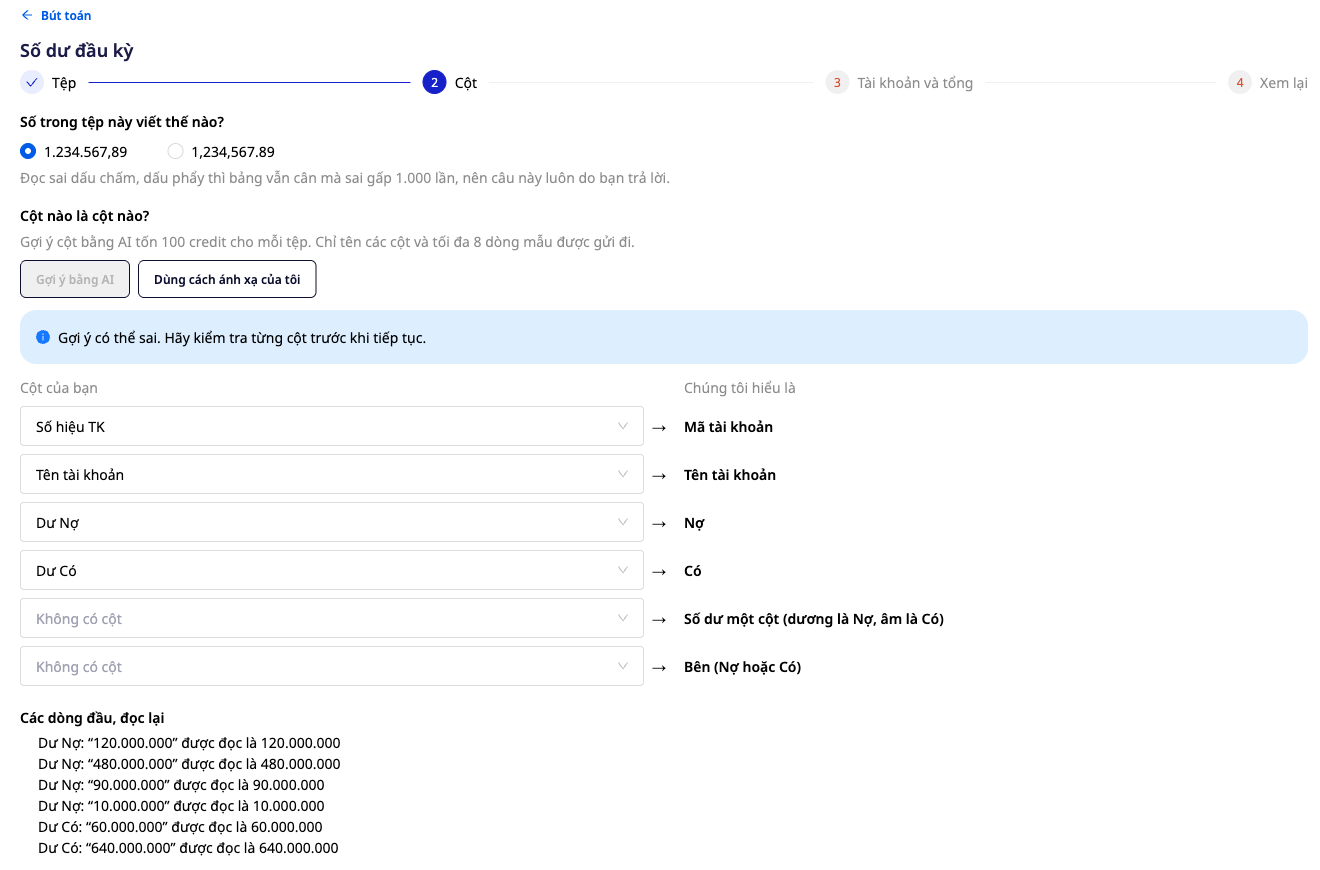
Начинът на изписване на числата (1.234.567,89 или 1,234,567.89) е въпрос, на който вие отговаряте, а първите редове се показват отново, за да видите веднага, ако нещо е грешно. Всеки ред се съпоставя със сметка от вашия сметкоплан първо по код, после по име; редовете, отбелязани като Несъпоставено, избирате ръчно — GTG CRM не отгатва сметки. Началният баланс приема само сметки от активи, пасиви и собствен капитал, а общият Дебит трябва да е равен на общия Кредит. След одобрение Оборотната ведомост започва с вашите суми в двете колони Начален дебитен остатък и Начален кредитен остатък. По подразбиране началният баланс също изисква одобрение от друг човек; ограниченията от горната част важат и за този раздел.
- Полза: виждате сумите, с които ще започне счетоводният регистър, преди да ги изпратите за одобрение, и не се налага да преименувате колоните.
Ползи за бизнеса
| Функция | Практическа полза за вас |
|---|---|
| Чернова и одобрител | Одобрителят вижда датата, документа, причината и редовете Дебит, Кредит на един екран |
| Превключвател за фирми с един човек | Ако все още нямате отделен одобрител, пак можете да го използвате; решението за пропускане на стъпката на одобрение се записва с име и дата |
| Обрат или редакция | Оригиналът остава запазен, свързан с новата счетоводна записка, заедно с отговора и причината |
| Начален баланс от файл | Проверявате колоните и прочетените редове, преди да го изпратите за одобрение |
За кого е подходящо?
- Счетоводители, главни счетоводители, които искат техните записвания да бъдат преглеждани от друг човек и да запазят оригинала, когато го коригират.
- Счетоводни услуги, които се нуждаят всяка ръчна записка да показва ясно кой я е изготвил, кой я е одобрил и кога.
- Собственици на малък бизнес, които сами водят счетоводството си и искат отделен превключвател, с име и дата, за самоодобрение.
- Фирми, които започват нова финансова година в GTG CRM и искат да импортират начален баланс от файл, в рамките на ограниченията, описани по-горе.
Как да започнете?
Отидете в Финанси & Човешки ресурси ▸ Счетоводство ▸ Проводки и кликнете + Нова проводка (общата счетоводна картина е в статията Двойно счетоводство директно в CRM); първо трябва да активирате Счетоводство и да приложите сметкоплана на компанията, ако това още не е направено, екранът ясно ще ви покаже какво трябва да се направи. Работното пространство трябва да има един човек с право Създаване на проводки, който да ги изготвя, и друг човек с право Ръчно одобряване на проводки, който да ги одобрява; настройките се намират в Настройки ▸ Контрол на нивото на достъп и Настройки ▸ Управление на потребителите (правото Одобряване на проводки за покупки е отделно право). Нуждаете се от стъпки с изображения? Вижте статията Ръководство за ръчни счетоводни проводки: Създаване, одобряване, сторниране или редактиране и статията Ръководство за въвеждане на начални салда от CSV или Excel файл.
Опитайте безплатно — не е необходима кредитна карта.

