
Какво ще можете да направите след това ръководство
В края на седмицата отваряте Табло за продажби и виждате Направени поръчки: 6, но Стойност на поръчките показва само 4 от 6 поръчки са включени в изчислението. Тези две числа не си противоречат. Това ръководство ще ви покаже защо: какво точно брои всяка карта на страницата, кои поръчки се включват в стойността, кои само се броят, и как за няколко минути можете сами да проверите числата със списъка с продажбени поръчки.
Стъпки: отворете страницата и изберете период → прочетете шестте карти → разберете кои поръчки се включват в стойността → сверете числата със списъка на поръчките → разберете защо Доставена не е същото като Завършена → прочетете графиката и двете таблици по-долу.
Какво трябва да знаете предварително
- Картата, която преди се наричаше Общи приходи, сега се нарича Стойност на поръчките. Това е общата стойност на вашите поръчки, а не счетоводна или данъчна цифра. Счетоводните данни се взимат от книгите в Счетоводство.
- Поръчките от POS (каса) и поръчките на маса вече се включват в стойността на поръчките. Преди тези поръчки се броеха като 0, така че ако продавате на каса, числото може да е по-високо от преди.
Подготовка
| # | Условие | Защо е необходимо |
|---|---|---|
| 1 | Работното пространство има поръчки за периода, който искате да видите (поръчки от уебсайта, създадени ръчно, от каса, от маса или от платформа). | Ако работното пространство все още няма поръчки, страницата показва примерен преглед с тестови числа, а не вашите реални данни. Ако работното пространство има поръчки, но във избрания период няма нито една (например Днес още няма продажби), всички карти показват 0. |
| 2 | Право за преглед на списъка Продажбени поръчки, ако искате да изпълните стъпка 4. | Списъкът с поръчки е мястото, където проверявате всяко число. |
Стъпка 1: Отворете страницата и изберете период
- Отидете в Продажби и CRM → Продажби → Табло за продажби.
- В горния десен ъгъл отворете полето за избор на период и изберете един от четирите: Днес, Вчера, Последните 7 дни, Последните 30 дни. Страницата се отваря с Последните 30 дни.
- Прочетете реда под заглавието: Поръчки и стойност на поръчките. За да видите процеса на продажба, отворете Thương Vụ. Тази страница се отнася до поръчките. Възможностите и етапите на продажбата се намират в Thương Vụ (връзката е в същия ред).
✅ Очакван резултат: шестте карти показват числата за избрания период. Докато страницата се зарежда, виждате индикатор за зареждане, а не нули. Ако основните данни не могат да се заредят, виждате блок Данните не могат да се заредят с бутон Опитай отново.

Стъпка 2: Прочетете шестте карти
| Карта | Какво отчита |
|---|---|
| Стойност на поръчките | Общата стойност на включените поръчки (стъпка 3). Допълнителният ред показва N от M включени поръчки |
| Направени поръчки | Всички поръчки за периода, независимо от статуса, включително Чернова и Отказана. Допълнителен ред: всички статуси |
| Средна стойност на поръчка | Стойността на поръчките, разделена на броя на включените поръчки (допълнителен ред: на включена поръчка) |
| Клиенти с поръчка | Броят клиенти с включена поръчка за периода; допълнителният ред показва колко от тях са поръчали за първи път |
| Завършени поръчки | Броят поръчки в статус Завършена и делът им спрямо направените поръчки |
| Продадени продукти | Общият брой продукти във включените поръчки. Три еднакви ризи в една поръчка са 3, а не 1 |
✅ Очакван резултат: под шестте карти има текст, който се вижда без нужда от посочване с мишката. Той изброява включените статуси и показва, че поръчките в различна валута се събират като числа, без преизчисляване.
Стъпка 3: Коя поръчка се включва в Стойност на поръчките
Поръчката се добавя към Стойност на поръчките, когато е в един от шестте статуса: Потвърдена, Подготовка на стоката, Чака вземане, Доставя се, Доставена или Завършена. Поръчката се отнася към периода според датата на поръчката.
- Поръчка в друг статус, например Чернова или Отказана, не се добавя към стойността, но остава в Направени поръчки. Затова 4 от 6 не е противоречие: 6 е броят направени поръчки, а 4 е броят поръчки във включените статуси.
- Картите Клиенти с поръчка и Продадени продукти, диаграмата Графика на стойността на поръчките и таблицата Най-продавани продукти използват същите включени поръчки.
- Поръчките от касата и от масата се броят като онлайн поръчките.
✅ Очакван резултат: текстът под шестте карти изброява точно шестте статуса по-горе.
Стъпка 4: Сверете числата със списъка с поръчки
- Отидете на Операции → Търговия → Продажби.
- Оставете раздела Всички и другите филтри в Всички…. В полето Изберете дата изберете същия период като на таблото.
- Съберете сумите на поръчките с включени статуси от стъпка 3 (без Чернова, Отказана и всички статуси извън горните шест).
✅ Очакван резултат: сборът ви е равен на числото в картата Стойност на поръчките, а броят поръчки, които сте събрали, е N в реда N от M включени поръчки. Броят поръчки в списъка (включително Чернова и Отказана) е равен на M.
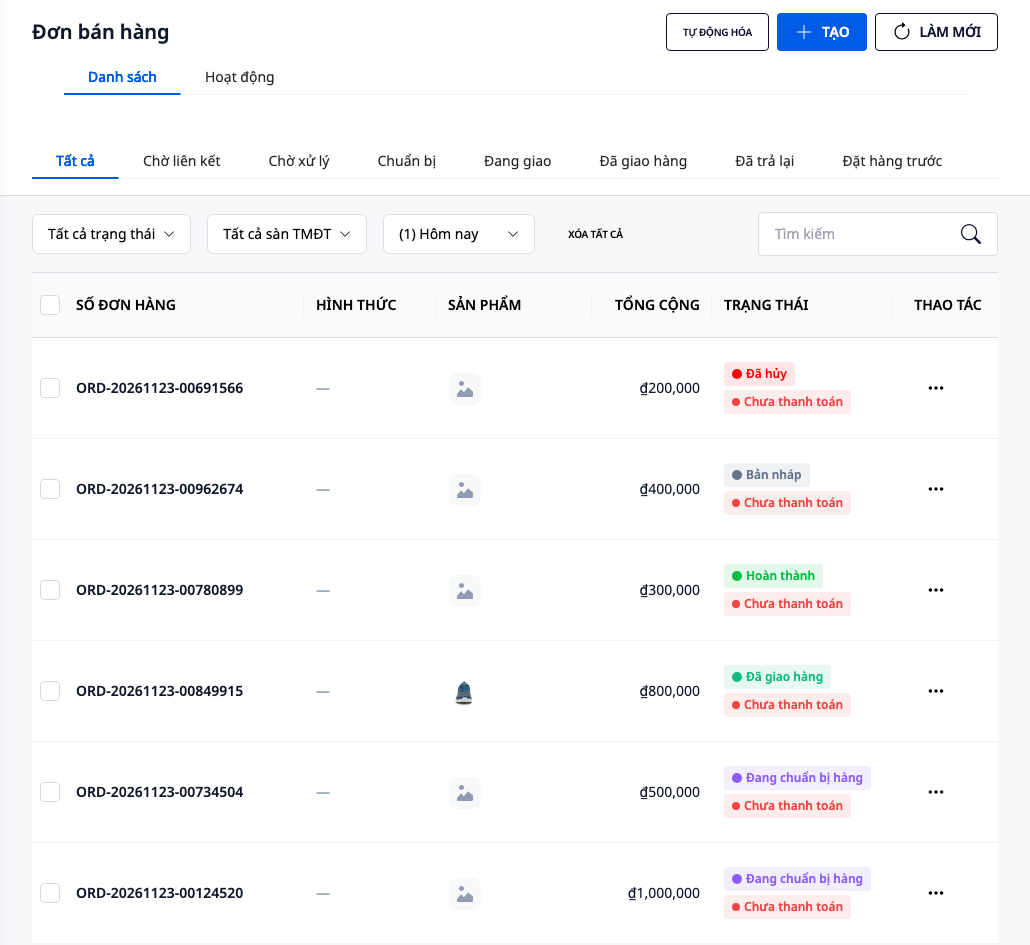
Lưu ý về Hôm nay và Hôm qua: trên bảng điều khiển, Hôm nay và Hôm qua tính theo ngày UTC (ngày mới bắt đầu lúc 07:00 sáng giờ Việt Nam), còn ô Chọn ngày của danh sách đơn tính theo ngày của bạn. Một đơn đặt trong khoảng 00:00 đến 07:00 giờ Việt Nam có thể nằm ở ngày này của bảng điều khiển và ngày kia của danh sách. Muốn ít bị lệch, dùng kỳ 7 ngày qua hoặc 30 ngày qua (vẫn có thể lệch ở ngày đầu và ngày cuối), hoặc bỏ qua các đơn đặt trong khoảng 00:00 đến 07:00 giờ Việt Nam khi cộng.
Стъпка 5: Разбиране защо „Доставено“ не е същото като „Завършена“
Доставено означава, че стоката е стигнала до клиента, но поръчката още не е приключена. Поръчка, създадена в GTG CRM, става Завършена само когато някой натисне Завършена в детайлите на поръчката; поръчка от продажба на място се завършва веднага при продажбата; поръчка от търговска платформа следва статуса на платформата. Затова карточката Завършени поръчки може да показва 0, докато вече има поръчки със статус Доставено.
- Погледнете карточката Завършени поръчки: ако има доставени поръчки, които още не са приключени, карточката показва допълнителен ред N доставени, не са приключени.
- За да приключите доставена поръчка, отворете я в Операции → Търговия → Продажби и натиснете Завършена.
✅ Очакван резултат: N доставени, не са приключени е броят доставени поръчки, които чакат да бъдат приключени (за поръчките, създадени в GTG CRM, това означава, че чакат да натиснете Завършена). И двата статуса Доставено и Завършена вече са включени в Стойност на поръчките, така че натискането на Завършена не променя стойността.
Стъпка 6: Четене на диаграмата и двете таблици отдолу
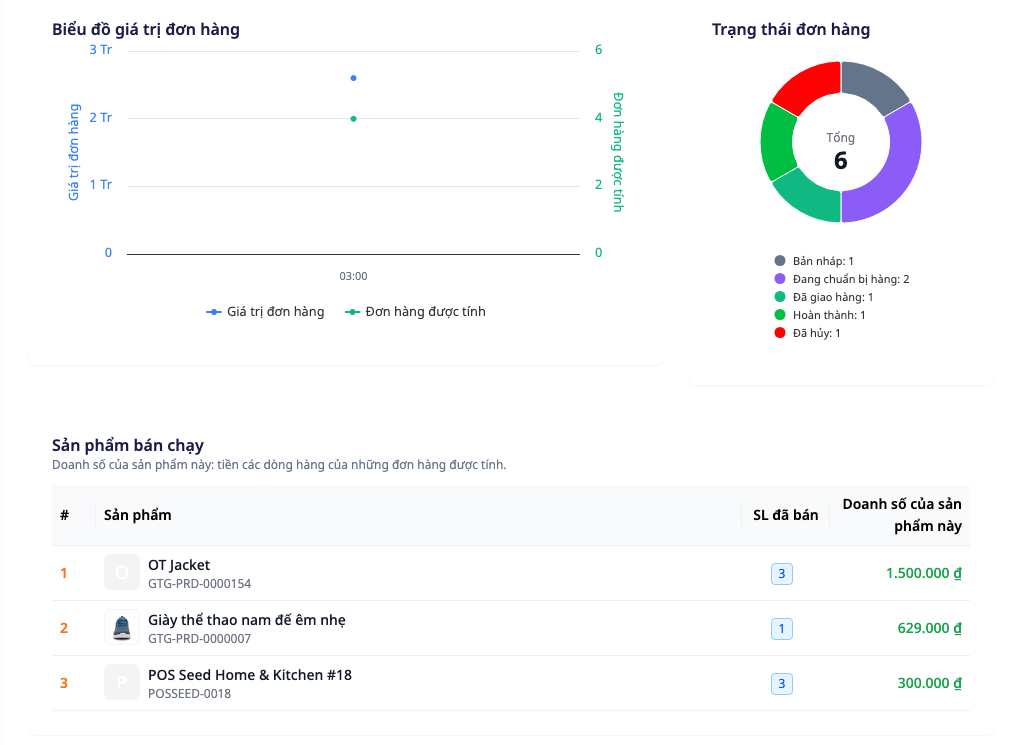
- Диаграма на стойността на поръчките: стойността във времето за избрания период, заедно с броя Изчислени поръчки. При Днес и Вчера хоризontalната ос е по UTC часове (с 7 часа назад спрямо българското/виетнамското време – при Виетнам е 7 часа напред от UTC), затова часовете може да се различават от тези в таблицата Последни поръчки.
- Статуси на поръчките: броят поръчки по всеки статус; имената на статусите съвпадат с тези в списъка Продажби. Частта Други статуси обединява поръчките със статуси, които нямат отделен дял, затова всички части винаги сумират точно Поръчки общо в центъра на кръга.
- Най-продавани продукти: по един ред за всеки продукт, като вариантите на един и същ продукт се сумират. Колоната Продажби на този продукт е сумата от редовете на изчислените поръчки, затова десетте реда заедно не са задължително равни на карточката Стойност на поръчките.
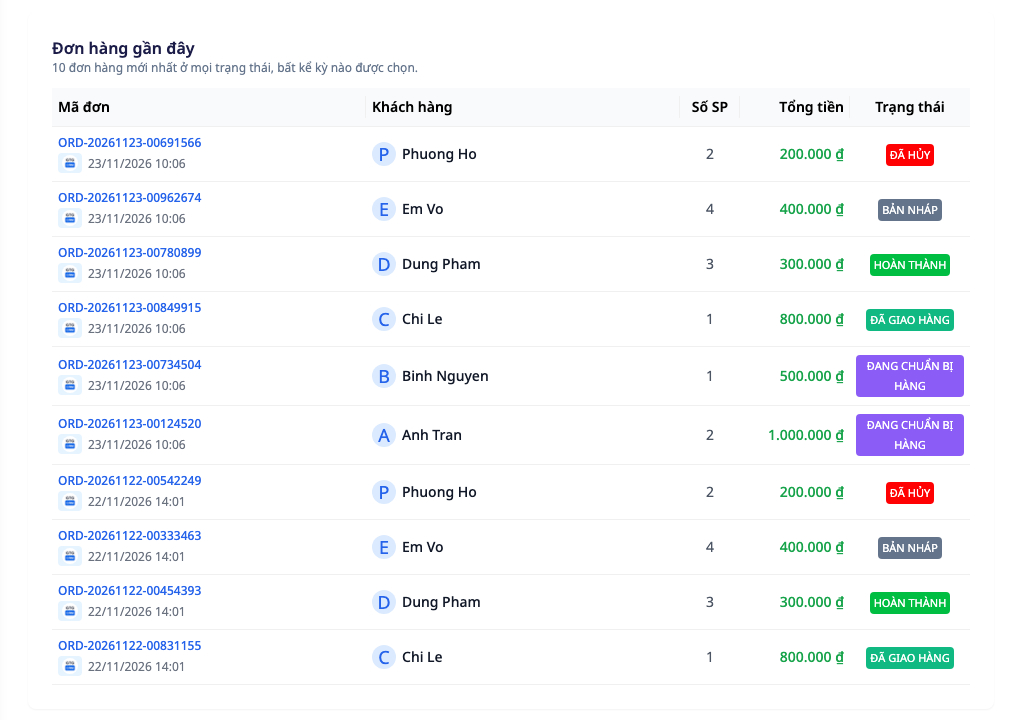
- Последни поръчки: 10-те най-нови поръчки във всички статуси, независимо от избрания период (поясненито под заглавието на таблицата казва същото). Във всеки ред е посочен броят продукти по количество, както в карточката Продадени продукти.
✅ Очакван резултат: имената на статусите в диаграмата и в таблицата Последни поръчки съвпадат с текста в списъка Продажби.
Бърз справочник за очакваните резултати
| Какво виждате | Какво означава |
|---|---|
| 4 от 6 поръчки се броят | 6 поръчки, направени през периода; 4 от тях са в шест статуса, които се броят в стойността |
| всички статуси под Направени поръчки | Тази карта брои и Чернови, и Отменени |
| N доставени, не са приключени | N поръчки са доставени и чакат да бъдат затворени (за поръчки, създадени в GTG CRM: чакат да натиснете Завърши) |
| Продадени продукти е по-голямо от броя редове с артикули | Картата брои количеството, а не редовете |
| Блокът Данните не можаха да се заредят и бутонът Опитай отново | Основното четене на данните е неуспешно; страницата не показва нула вместо грешката |
Забележка
- Поръчки в различни валути се събират като числа, без конвертиране. Workspace продава в няколко валути, затова прочетете тази стойност заедно със списъка с поръчки.
- На Начало блокът с данни за продажбите също чете Стойност на поръчките с ред последните 30 дни, и диаграмата Тенденция на стойността на поръчките: същото изчисление (същата стойност като в таблото, когато изберете последните 30 дни; Начало показва съкратен вид).
- На телефон картите се подреждат компактно, таблиците се показват като карти, а текстът се пренася напълно.
Следваща стъпка: вижте Ръководство за продажби в GTG CRM от A до Я за целия процес от поръчка до фактура.


