Продуктът е без наличност, но знаете, че след няколко седмици ще пристигне нова доставка и вече има хора, които са попитали за него. Това ръководство минава през целия цикъл в уебсайта на вашия магазин: включване на предварителна поръчка за даден продукт, приемане на поръчки и депозити, докато стоката не е пристигнала, потвърждаване на банков превод, предаване на чакащите купувачи при пристигане на стоката и обработка на случаите, в които някой се откаже или не заплати остатъка. През целия процес наличностите в системата остават верни.
Предназначено за собственици на магазини или отговорници по продажбите, които имат публикуван уебсайт в GTG CRM. Участват три страни: вие (този, който настройва и доставя), одобряващият за възстановяване на суми, избран от вас по име (ако магазинът е само ваш, изберете себе си), и купувачът, който използва само уебсайта на магазина и не се нуждае от акаунт в GTG CRM. Функцията е за уебсайта на вашия магазин, а не за бутона за предварителна поръчка в Shopee или TikTok.
Какво ще можете да направите след това ръководство
Включване на предварителна поръчка за продукт → купувачът поръчва и плаща на уебсайта → вие потвърждавате, че банковият превод е постъпил в сметката → стоката пристига, вие я проверявате и я предавате на чакащите купувачи по ред → при отказ или неплащане на остатъка решавате дали да възстановите сумата или да задържите депозита според вашите собствени условия.
Подготовка
| # | Условие | Защо е необходимо |
|---|---|---|
| 1 | Уебсайтът на магазина е публикуван | Купувачите правят предварителната поръчка на вашия уебсайт. Ако не е публикуван, превключвателят не може да се включи и в картата ще се появи бутонът Публикуване на уебсайта |
| 2 | Един начин на плащане с предплата (онлайн плащане или банков превод) | Предварителната поръчка приема пари предварително само по тези два начина, без плащане при доставка |
| 3 | Един ред с наличност за продукта в един склад, количество 0 също е допустимо | Цената на доставката за купувача се изчислява от този склад |
| 4 | Текстът на условията и на възстановяването на суми е написан от вас (магазин във Виетнам: условията трябва да са на виетнамски език) | Системата не попълва предварително никакъв текст. Купувачът чете и приема точно този текст при поръчка. За магазини във Виетнам превключвателят не може да се включи без условия на виетнамски език |
| 5 | Име на одобряващия за възстановяване на суми | Когато платена поръчка бъде отменена, възстановяването на сумата се възлага на това лице |
| 6 | Право за редактиране на продукти за настройката; право за записване на плащания по поръчки за потвърждаване на банков превод | Потребител, който има само право да преглежда продукти, може да чете картата, но не може да промени нищо |
Стъпка 1 — Включване на предварителна поръчка за даден продукт
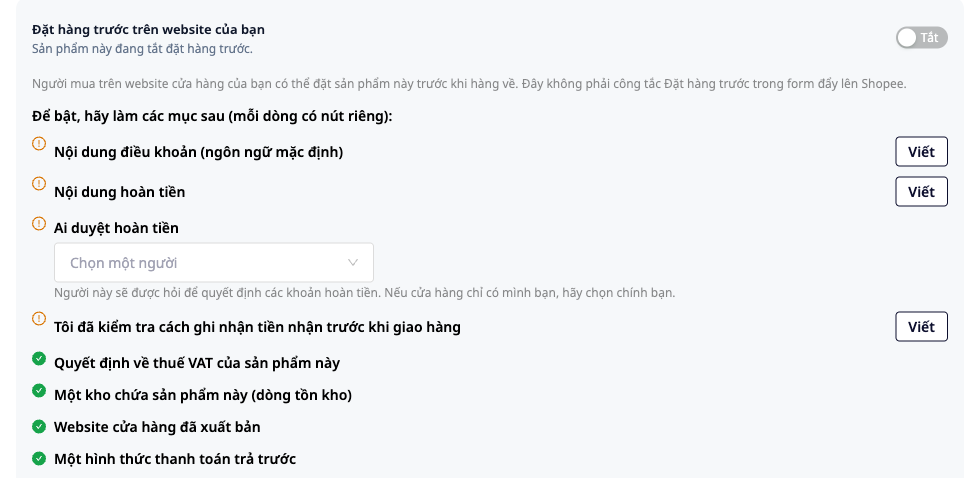
Предварителната поръчка се включва за всеки продукт поотделно и по подразбиране е Изключено. Превключвателят може да се включи само след като отговорите на всички задължителни полета, тъй като парите, получени преди доставката, водят до решения, които може да вземе само собственикът на магазина.
- Отворете Продажби и CRM ▸ Каталог ▸ Център за продукти, първо отворете продукта, който искате да редактирате, и изберете раздела Информация за продажба.
- Намерете картата Предварителна поръчка на вашия уебсайт. Под реда „За да я включите, изпълнете следните точки (всеки ред има собствен бутон)“ е списъкът с липсващите стъпки. Изпълнявайте ги една по една с бутона на съответния ред. Наименованията може леко да се различават, затова следвайте редовете, които картата показва. Картата изисква: Текст на условията (основен език); ако магазинът е във Виетнам, добавете ред „Условия на … език“ с името на езика (виетнамски), тъй като функцията се включва само когато условията са на виетнамски; Текст за възстановяване на суми (нужен както при пълно плащане, така и при депозит); Кой одобрява възстановяването на суми; Потвърждавам, че проверих как се отчита полученото плащане преди доставка (изречение, което пишете сами и което се записва заедно с вашето име и времето); Решение за ДДС на този продукт (избирате го сами в полето за ДДС на продукта); Едно складово място за този продукт (ред за наличност); Уебсайтът на магазина е публикуван; Един начин за авансово плащане; и двете полета Получено количество и Очаквано от (всяко има собствен бутон за запис, вижте следващата стъпка).
Картата съдържа и блок Условията за продажба на вашия пазар обикновено включват: списък с напомняния за срока на доставка, начина на плащане и възстановяване на суми, връщане и възстановяване със срокове и посочване кой плаща таксите, ограничения на количеството, начина за подаване на рекламации и валидността на промоциите. Това са само напомняния, за да сверите със собствените си условия: нито една дума не се добавя към вашето съдържание и никоя точка не е задължителна за включване.
✅ Очакван резултат: след като изпълните всеки ред, той изчезва от списъка; когато списъкът се изчисти, превключвателят може да се включи.
- Задайте Получено количество (общо за всички варианти) (общият брой единици, които сте готови да приемете; не приемайте повече от това число) и Очаквано от (очаквана дата на пристигане на стоката, например 15.12.2026), като всяко поле се записва отделно. Тези две полета са в списъка със задачи: превключвателят не може да се включи, докато им липсват стойности. Включете превключвателя на Вкл., след което задайте: Задържане на неплатена поръчка за (часа, макс. 72) (ако не се плати до изтичане на времето, поръчката се анулира автоматично и количеството се освобождава за други купувачи; системата отхвърля стойности над 72); Максимум на поръчка; Купувачът може да анулира, като избирате Само при връзка с магазина (по подразбиране) или Докато стоката не му бъде доставена.
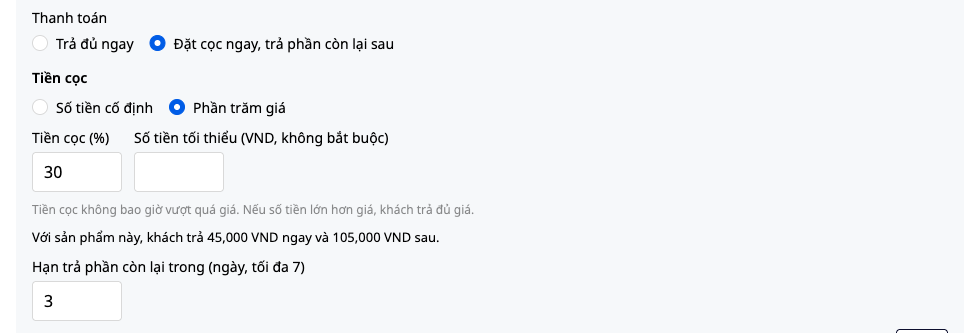
- В Плащане изберете Пълно плащане веднага или Депозит веднага, остатъкът по-късно.
✅ Очакван резултат: картата показва превключвател Вкл. и зададените от вас параметри. Всяка промяна се записва в списъка с дейности на продукта, заедно с името на извършилия я.
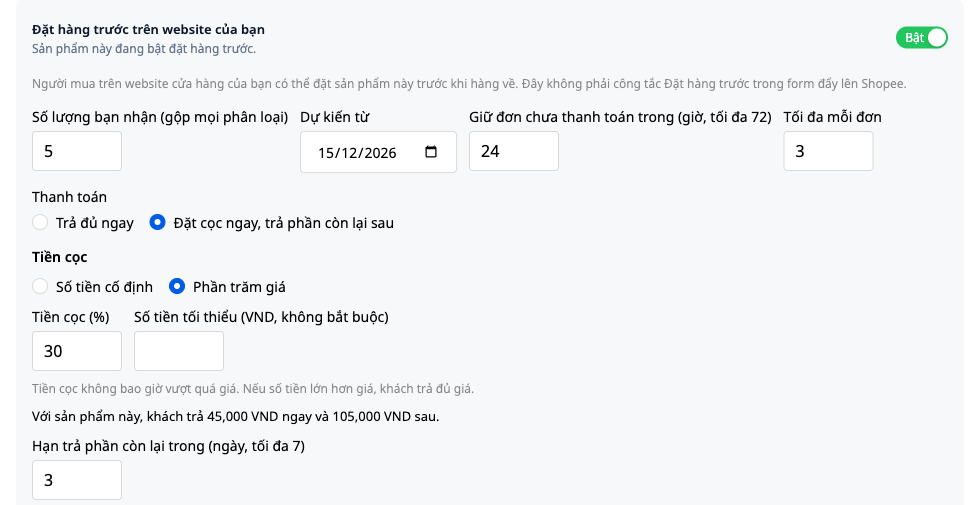
Ако изберете депозит, задайте правило за продукта:
- Изберете Фиксирана сума или Процент от цената с Минимална сума (по желание).
- Задайте Срок за плащане на остатъка (в дни, макс. 7): въвеждате сами стойност от 1 до 7 дни, няма предварително зададен брой дни.
- Напишете със свои думи Какво се случва с първото плащане, ако поръчката бъде анулирана. Няма текст по подразбиране. Това е текстът, който купувачът вижда преди да направи поръчката.
При режим на депозит картата трябва да има и трите полета (правило за депозита, брой дни за плащане на остатъка и описание на първото плащане), за да може режимът да се включи или да се запази. Редът непосредствено под полето за въвеждане, който се изчислява автоматично, ви помага: "За този продукт клиентът плаща … веднага и … по-късно." Пример: продукт на цена 1.500.000 ₫, фиксиран депозит 300.000 ₫ — клиентът плаща 300.000 ₫ веднага и 1.200.000 ₫ по-късно. Продукт на цена 2.000.000 ₫, депозит 15% с минимум 500.000 ₫: 15% е само 300.000 ₫, затова клиентът плаща 500.000 ₫ веднага (повишено до минималната сума) и 1.500.000 ₫ по-късно. Депозитът никога не надвишава цената: ако фиксираната сума е по-голяма от цената, купувачът плаща пълната цена веднага. Салдото, което купувачът вижда на стъпката за плащане, е действителното салдо на поръчката: след като избере начин на доставка, сумата вече включва таксата за доставка и затова може да е по-голяма от сумата, изчислена на този ред.
✅ Очакван резултат: редът с автоматичното изчисление съвпада с избраната от вас сума. Ако не съвпада, поправете правилата, преди да пуснете продукта в продажба.
💡 Съвет: правилата за депозита и текстът за възстановяване на суми са нещата, които купувачите четат най-внимателно. Пишете ги с думи, които бихте казали директно на клиент в съобщение, и след това направете тестова поръчка, за да видите как ги възприемат.
Стъпка 2 — Преглед на предварителната поръчка от страна на купувача в уебсайта
Преди да уведомите клиентите, застанете веднъж на мястото на купувача, за да видите какво виждат.
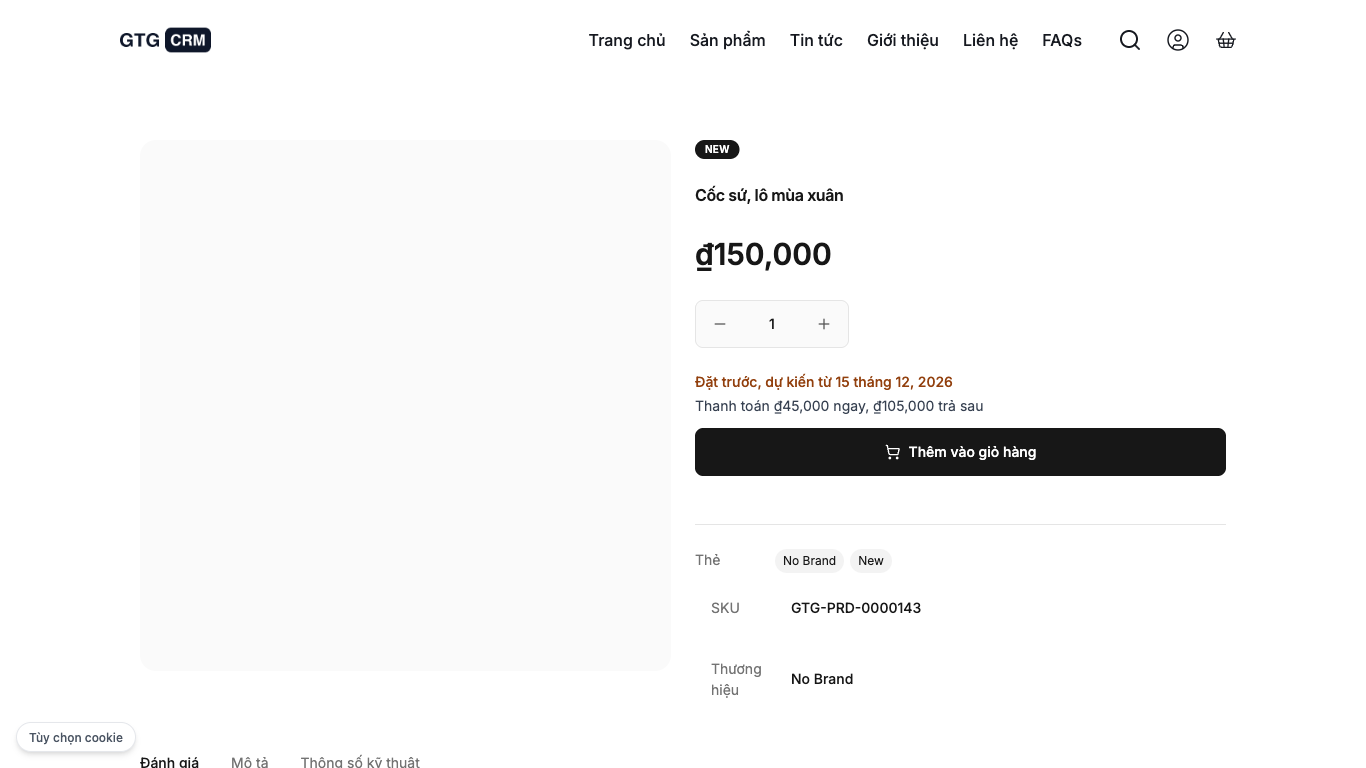
- Отворете страницата на продукта в уебсайта на магазина (за предпочитане в режим инкогнито). Страницата показва Предварителна поръчка, очаквано от с дата и цена, заедно с бутона за добавяне в количката. Страницата не показва "изчерпано" и никога не разкрива максималния брой поръчки, които приемате. Когато броят приети поръчки е достигнат или вие изключите предварителните поръчки, страницата на продукта и списъкът се връщат към обикновен изчерпан продукт. Купувачите, които вече са добавили продукта в количката, ще бъдат уведомени на етапа на поръчката, че предварителните места за продукта са изчерпани, заедно с информация за връзка с магазина.
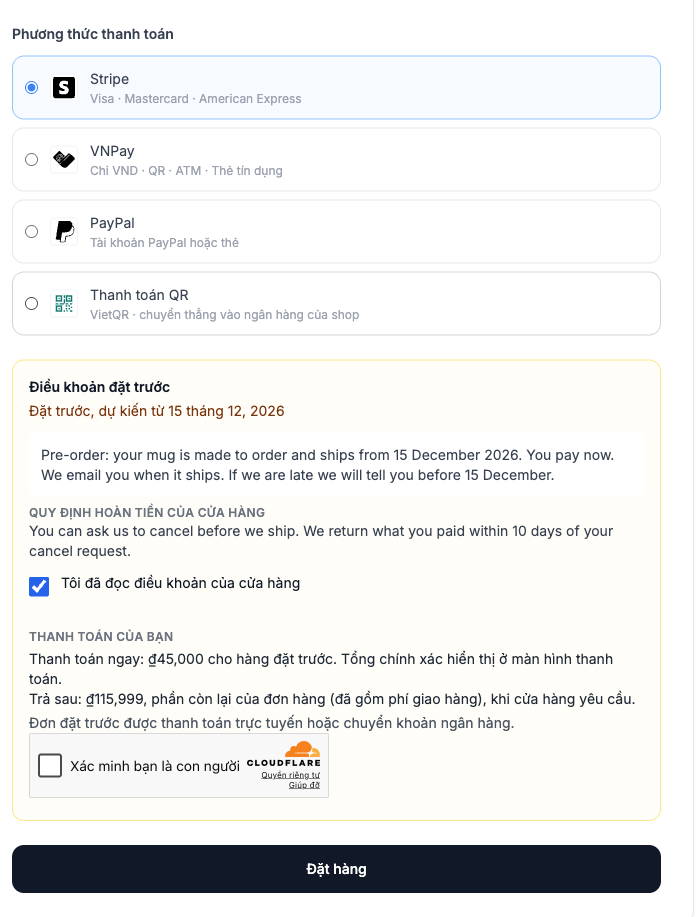
- Добавете продукта в количката и преминете към плащане. Блокът Условия за предварителна поръчка съдържа: бутон Прочетете правилата на магазина (условията се отварят веднага на място), отметка Прочетох правилата на магазина (докато не е отметната, бутонът за поръчка не може да се натисне), секцията Вашето плащане (колко се плаща веднага и колко по-късно) и Правила за възстановяване на суми на магазина (точният текст, който написахте в Стъпка 1). Приемат се само онлайн плащания или банков превод, без наложен платеж при доставка. Системата записва версията на условията, която купувачът е приел при поръчката.
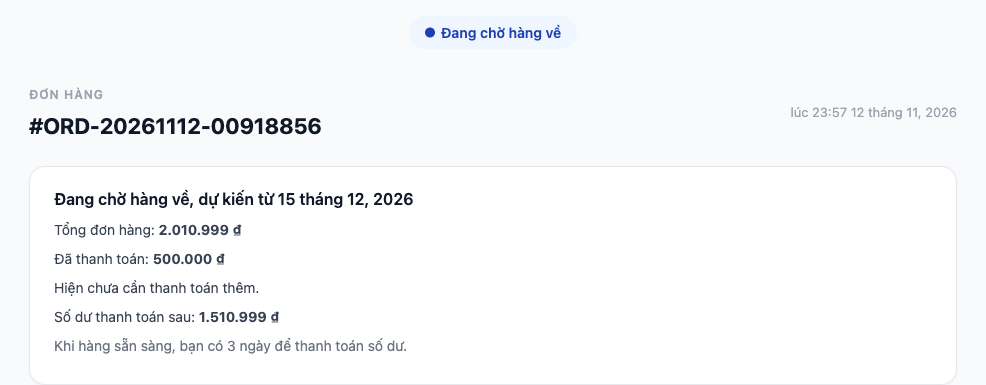
- След поръчката купувачът вижда страницата с поръчката със статус Очаква пристигане на стоката, очаквано от с дата и Платено; при поръчка с депозит се показва и Остатък за плащане по-късно. Остава за плащане се показва едва след като изпратите продукта (Стъпка 4). Ако позволявате отмяна само при връзка с магазина, страницата показва За да отмените поръчката, моля, свържете се с магазина.
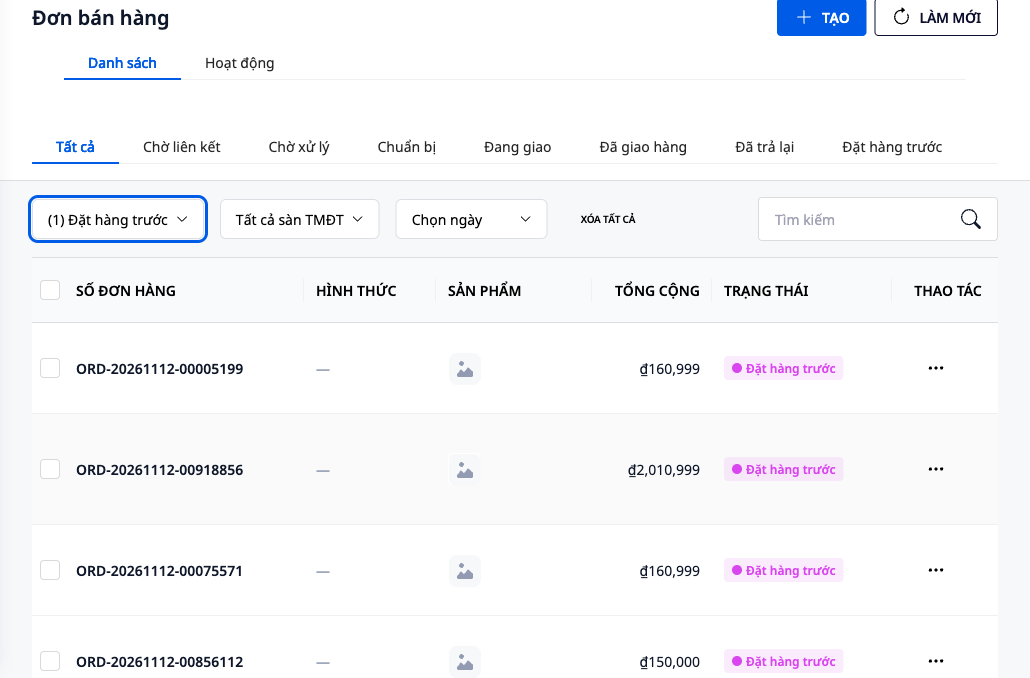
- От вашата страна отворете Операции ▸ Търговия ▸ Поръчки за продажба. Новите поръчки имат статус Предварителна поръчка (при задържане на курсора ще видите „Очаква се доставка на стоката. Ще бъде изпратена, когато я предадете на купувача, който чака.“).
- Отворете последния раздел, Предварителна поръчка. За всеки продукт и вариант ще видите Очаква се, Платено (депозитите също се броят като платени), Неплатено, Още за закупуване и В наличност. Още за закупуване е броят единици, които още трябва да поръчате от доставчика. Натиснете Изтегляне .xlsx, ако искате да използвате тази таблица за поръчка към доставчика.
✅ Очакван резултат: тестовата поръчка се намира в Предварителна поръчка, а наличностите на продукта не се променят: наличното, резервираното и продаваемото остават същите, тъй като предварителните поръчки се водят отделно и не са стока в склада. Неплатена поръчка се анулира автоматично при изтичане на времето за задържане, а количеството се освобождава за други купувачи. Това важи и за поръчките с банков превод, затова потвърдете получаването на парите (Стъпка 3) преди изтичане на времето за задържане. Ако количката съдържа и налични, и предварително поръчани стоки, това остава една поръчка с бележка, че наличните стоки ще бъдат изпратени заедно с предварително поръчаните. Купувачът може да премахне предварително поръчания ред, за да получи останалото веднага.
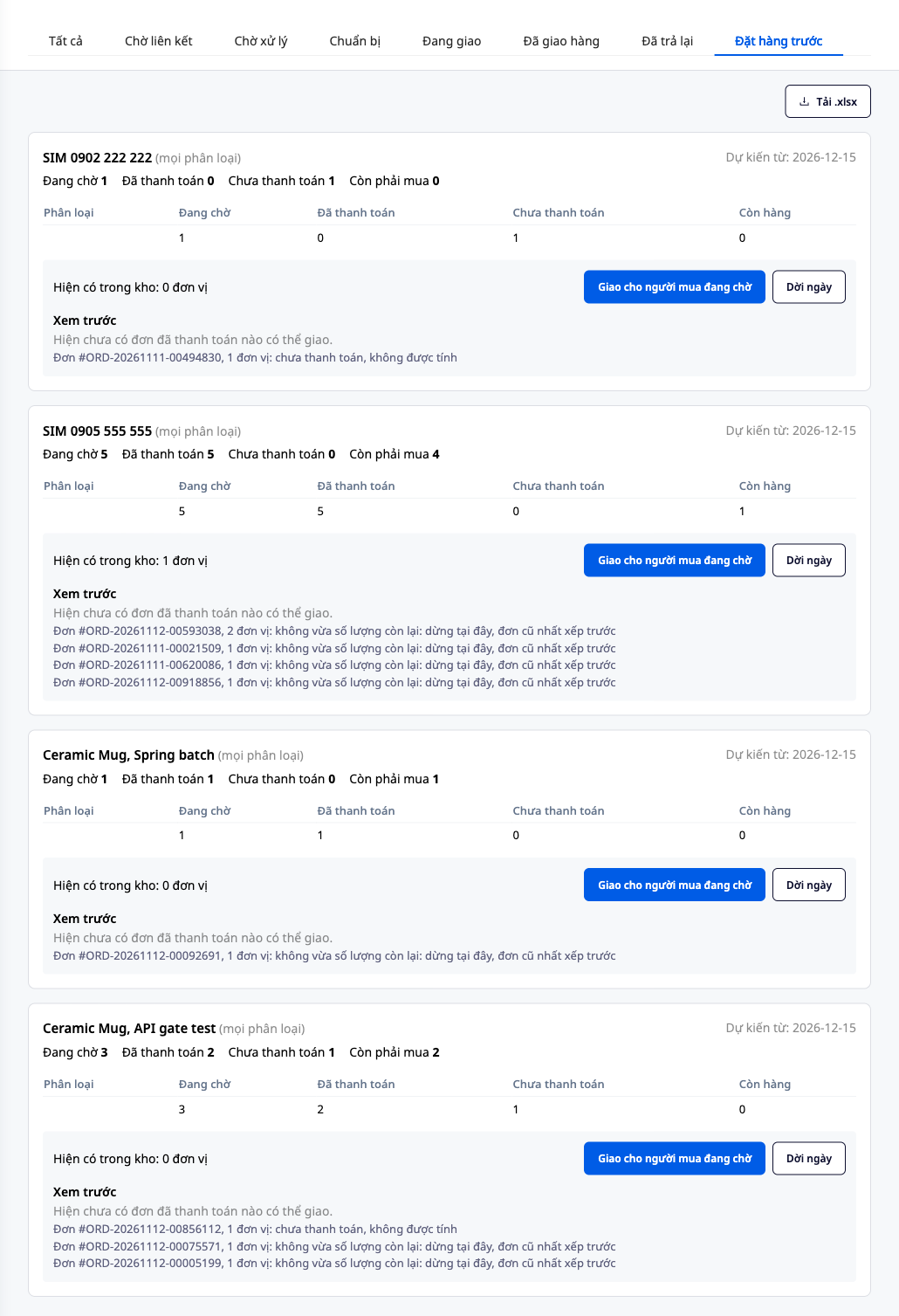
Стъпка 3 — Потвърждаване на банковия превод
Купувач, който плаща с банков превод, превежда парите по банковата сметка на магазина, която системата не вижда. Затова именно вие потвърждавате, че парите са пристигнали. Поръчките, платени през платежен портал, който може да потвърждава плащания, се потвърждават автоматично и няма какво да натиснете.
- В раздел Предварителна поръчка намерете реда с неплатеното количество на купувача (например купувач с 2 единици на обща стойност 300.000 ₫) и натиснете Потвърди получен банков превод.
- Отворете приложението на банката и продължете само след като видите парите в сметката. Диалоговият прозорец напомня именно за това.
- Попълнете Получена сума (по подразбиране е сумата, която трябва да се плати сега, и не може да надвишава общата стойност на поръчката), Дата на постъпване на парите по сметката (по подразбиране е днешната дата, не може да бъде бъдеща) и Основание за превода (незадължително).
- Натиснете Потвърди получаването на парите.
✅ Очакван резултат: поръчката се отчита като платена (или с получен депозит) и е готова да бъде изпратена по ред на постъпване. Ако вече сте записали ръчно това плащане, системата приема тази сума и не я брои два пъти. Списъкът с действията по поръчката показва кой е потвърдил, каква сума и на коя дата.
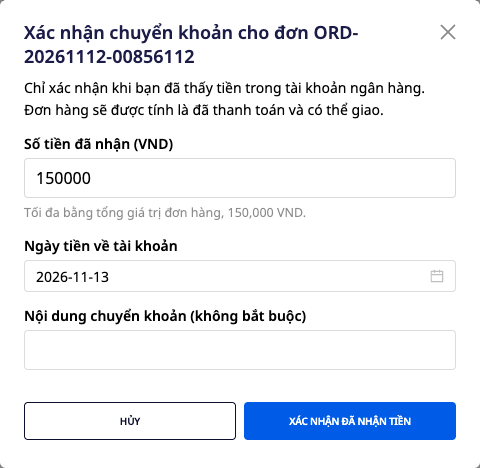
Стъпка 4 — Когато стоката пристигне: преглед и изпращане към чакащите купувачи
- След като складът получи стоката, системата показва колко единици от платени поръчки чакат тази доставка, със связка Отвори предварителните поръчки. Натиснете я или отворете отново раздела Предварителни поръчки.
- Секцията Преглед на продукта се показва, когато стоката пристигне: системата изброява какво ще се случи, без да променя нищо. Редът е най-старата платена поръчка първа. Неплатените поръчки никога не се включват. Ако една поръчка е по-голяма от оставащото количество, доставката спира точно при тази поръчка, за да не бъде пропуснат някой по грешка; неизползваните единици остават свободни.
- Ако сте доволни, натиснете Доставка към чакащите купувачи, прочетете отново въпроса "Доставка на {n} единици към {m} чакащи поръчки?" и натиснете Да, доставяй.
✅ Очакван резултат: резултатът се показва поръчка по поръчка: Доставено, Пропуснато: неплатено или Спряно: надвишава оставащото количество, заедно с броя единици Все още чака. Поръчките, за които още няма избран склад за вземане, показват Пропуснато: няма склад (в прегледа: "не е избран склад, ще бъде пропусната"), затова въведете стоката в същия склад, от който вземат поръчките. Натискането отново веднага след това не променя нищо. Доставените поръчки излизат от Предварителни поръчки, количеството се записва като реална наличност и поръчката продължава като всяка поръчка от уебсайта: изписвате стоката от склада и я предавате на куриерската фирма.
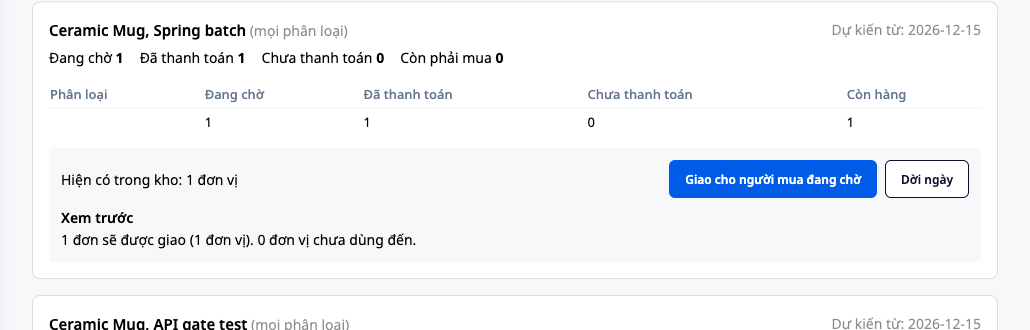
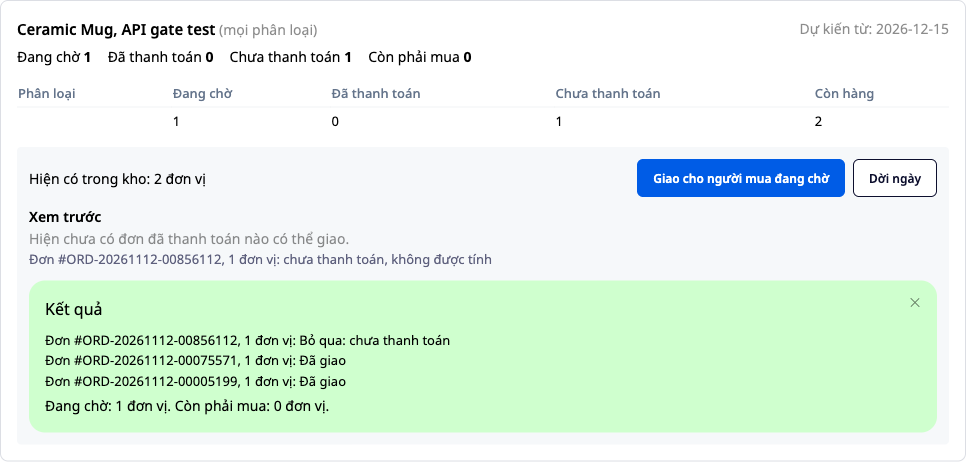
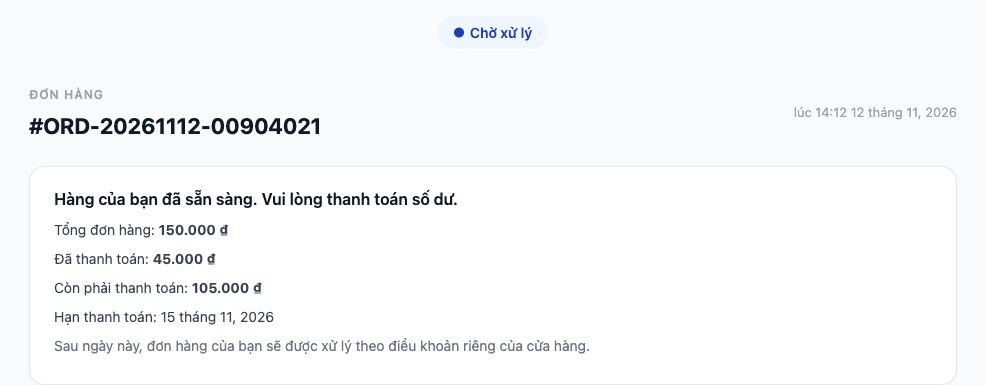
При поръчки с депозит: след доставката купувачът получава имейл, че му остава да плати остатъка, а страницата с поръчката показва Плати остатъка. Срокът за плащане е броят дни, които сте задали в Стъпка 1 (най-много 7 дни).
Ако стоката не пристигне навреме: натиснете Отложи датата, бутонът, който отваря картата на продукта в полето Очаквано от; въведете новата дата и запазете там, за да смените датата за чакащите. Купувачите получават новата дата едва след като одобрите съобщението в Задачи, а това минава през автоматизационен шаблон, който е изключен по подразбиране (вижте раздела Забележка). Докато шаблонът е изключен, системата не уведомява никого автоматично и вие информирате купувачите сами. Имейлът с новата дата показва и на купувача как да поиска отмяна, ако новата дата вече не му е удобна (бутон за отмяна, ако сте му позволили да отмени сам в Стъпка 1; иначе се свързва с магазина), и напомня, че магазинът решава за възстановяването на сумата според условията, които е приел, и че нищо не се възстановява автоматично.
Стъпка 5 — Когато купувачът откаже или не плати остатъка
Системата не възстановява сама суми и не задържа депозит. Тя създава задача за човека, когото сте избрали, и той записва решението си. Имейлът до купувача и заглавието на задачата наричат получената сума първо плащане, независимо дали е пълно или депозит.
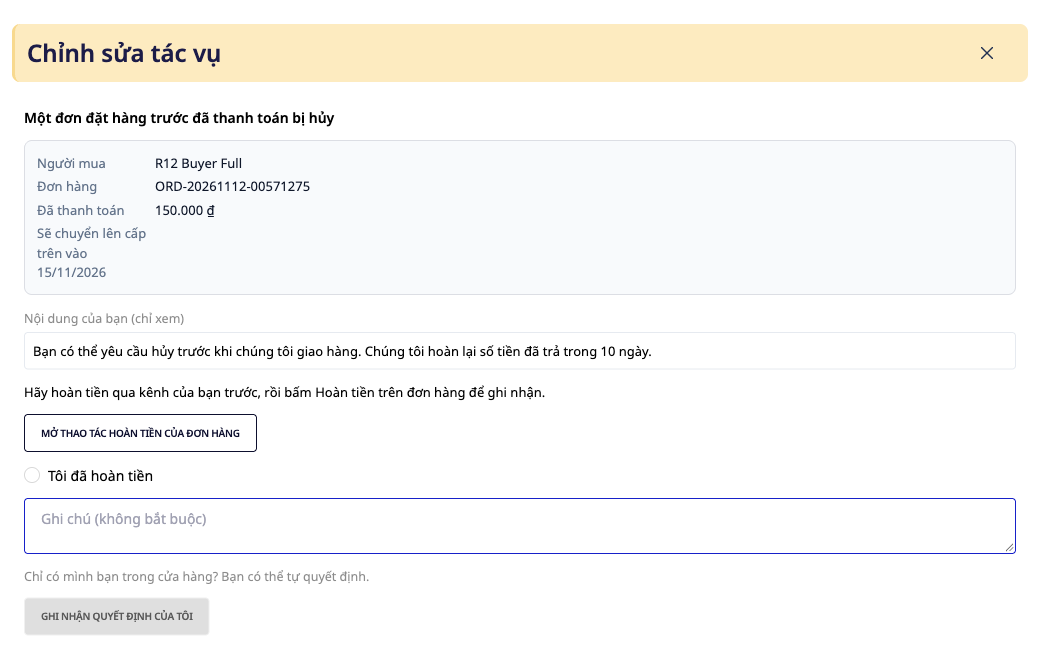
5a. Платена поръчка е отменена. По подразбиране купувачът се свързва с магазина, след което вие натискате Отмени на страницата с поръчката (с едно натискане се отменя, без допълнителен въпрос). Количеството се връща. Ако е платил, човекът, който одобрява възстановяванията, вижда в Задачи задача със заглавие "Предварителна поръчка {номер на поръчката}: възстановяване на сумата към купувача". Когато я отвори, вижда блок Отменена платена предварителна поръчка с купувача, поръчката, платената сума и текста за възстановяване, написан от вас (само за четене).
- Nhấn Mở thao tác Hoàn tiền của đơn hàng.
- Hoàn tiền cho người mua qua kênh của bạn trước (chuyển khoản lại, hoặc cách khác), rồi nhấn Hoàn tiền trên đơn hàng để ghi vào sổ. Hoàn tiền trong GTG CRM chỉ ghi nhận khoản hoàn vào sổ sách, không chuyển tiền thay bạn.
- Quay lại nhiệm vụ, đánh dấu Tôi đã hoàn tiền và nhấn Ghi nhận quyết định của tôi.
✅ Kết quả mong đợi: quyết định của bạn được ghi lại. Nếu không ai xử lý, nhiệm vụ sẽ được chuyển lên cấp trên (leo thang) vào ngày được ghi ngay trên nhiệm vụ. Nhiệm vụ này vẫn chạy ngay cả khi bạn chưa từng mở phần Tự động hóa.
5b. Người mua tự hủy. Chỉ xảy ra khi bạn đã chọn Cho đến khi hàng được giao cho họ ở Bước 1, và chỉ sau khi bạn nhấn Giao cho người mua đang chờ ở Bước 4 cho đơn đó. Trang đơn hàng của họ có mục Hủy đơn đặt trước của tôi, kèm nội dung hoàn tiền của bạn ngay phía trên nút. Liên kết chỉ dùng được một lần. Sau khi hủy, họ thấy "Đơn đặt trước của bạn đã được hủy. Cửa hàng đã được yêu cầu hoàn lại số tiền bạn đã thanh toán." và nhiệm vụ hoàn tiền ở trên sẽ được tạo cho bạn, bạn xử lý tiếp như mục 5a.
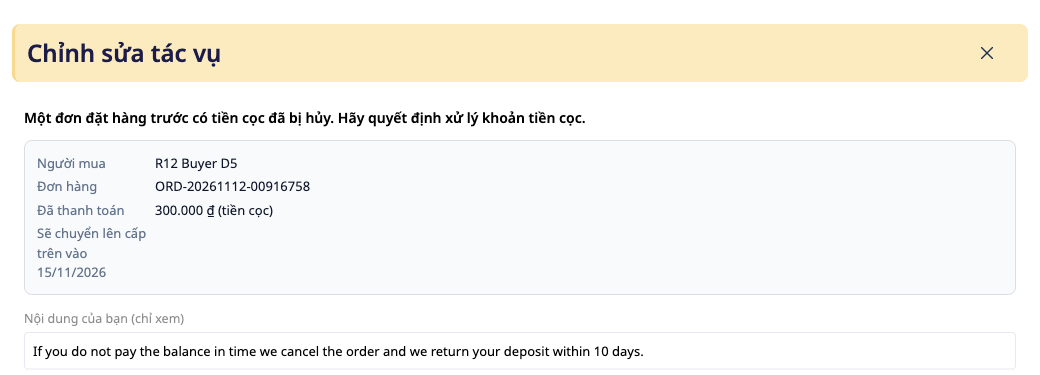
5c. Đơn đặt cọc không trả phần còn lại. Khi quá hạn mà người mua vẫn chưa trả phần còn lại, đơn tự động hủy và số lượng sản phẩm quay về kho. Người duyệt hoàn tiền sẽ nhận nhiệm vụ Một đơn đặt hàng trước có tiền cọc đã bị hủy. Hãy quyết định xử lý khoản tiền cọc. (nếu không ai xử lý, nhiệm vụ sẽ được chuyển lên chủ shop) với hai lựa chọn: Tôi đã hoàn tiền hoặc Tôi không trả lại (quyết định của tôi). Không lựa chọn nào được chọn sẵn. Trong danh sách Nhiệm vụ, nhiệm vụ này có tên "Đơn đặt trước {số đơn}: quyết định về khoản thanh toán đầu tiên". Nhiệm vụ hiển thị nguyên văn điều khoản mà người mua đã chấp nhận khi đặt hàng. Hãy chọn một lựa chọn và ghi nhận.
✅ Kết quả mong đợi: quyết định được ghi nhận là của người đã xử lý, kèm thời điểm. Hãy đối chiếu với điều khoản bạn đã viết ở Bước 1. GTG CRM không thể xác định việc không trả lại tiền có hợp lệ hay không, vì vậy hãy hỏi người tư vấn của bạn về quy định hiện hành ở nước bạn.
Bảng tra nhanh kết quả mong đợi
| Действие | Резултат, който ще видите |
|---|---|
| Отваряне на карта, когато не са изпълнени всички точки | Списък "За да включите, изпълнете следните точки", превключвателят не може да се включи |
| Изпълнете всички точки и преместете превключвателя на Включено | Показват се параметрите: количество за получаване, очаквана дата, време за задържане на поръчката, максимум на поръчка, плащане, право на отмяна |
| Въведете време за задържане на поръчката по-голямо от 72 | Системата отказва |
| Изберете депозит, цена 1 500 000 ₫, фиксиран депозит 300 000 ₫ | "При този продукт клиентът плаща 300 000 ₫ веднага и 1 200 000 ₫ по-късно." |
| Преглед на страницата на продукта в уебсайта | "Предварителна поръчка, очаквано от …", няма надпис "Изчерпано", няма максимален брой |
| Количеството за получаване е запълнено или предварителната поръчка е изключена | Страницата изглежда като обикновен изчерпан продукт |
| Купувачът не е отметнал полето с условията | Бутонът за поръчка не може да бъде натиснат |
| Купувачът е направил поръчката | Поръчката е в статус "Предварителна поръчка", наличността не се променя |
| Натиснете "Потвърждаване на получено плащане" | Поръчката се смята за платена (или получен депозит); дневникът записва лицето, сумата и датата |
| Отваряне на таба "Предварителна поръчка" преди пристигане на стоката | Частта "Преглед" изброява какво ще се случи; нищо не е променено |
| Натиснете "Да, доставяне" | Доставено. "Пропусни": не е платено, или "Спри": надвишава оставащото количество, с "Все още чака"; повторно натискане не променя нищо |
| Натиснете "Отложи датата" | Очакваната дата се променя; купувачът ще бъде уведомен едва след като одобрите съобщението в Задачи (автоматизираният шаблон е изключен по подразбиране) |
| Отмяна на платена поръчка | Задачата "Платена предварителна поръчка е отменена" се появява за одобряващия възстановяване на сумата |
| Депозитна поръчка не е платила остатъка в срок | Поръчката се отменя автоматично, появява се задача за решение относно депозита |
Забележки
- Права, на обикновен език: смяната на картата за предварителна поръчка изисква право за редактиране на продукта; само за четене на картата е нужно право за преглед на продукта. Бутонът за потвърждаване на банков превод се показва само на хора с право да записват плащания по поръчки; одобряващият възстановяване също се нуждае от това право, за да запише решението. Доставката и отлагането на датата изискват право за редактиране на поръчки. Автоматизиран процес, интеграция или AI асистент не може да потвърди банков превод: дали парите са пристигнали е нещо, което трябва да потвърди човек.
- Нищо не се възстановява и не се задържа автоматично. Възстановяванията и задържането на депозит са ваше решение, записано като ваше решение. Възстановяване в GTG CRM се записва в счетоводството, но не превежда пари.
- Без плащане при доставка. Предварителната поръчка приема само онлайн плащане или банков превод.
- Условия, текст за възстановяване, правила за депозит, ДДС и начинът на отчитане на авансовите плащания се определят от вас. Системата не попълва предварително, не предлага стойности по подразбиране и не казва какво е валидно. Отчитането и данъчните задължения за авансовите плащания се различават при всеки магазин и всяка държава; потвърдете с вашия счетоводител.
- Очакваната дата е ваша прогноза, а не обещание на системата. Можете да я отложите, а купувачът ще получи известие едва след като одобрите.
- Има три незадължителни автоматизации (одобрение при пристигане на стоката, задача за възстановяване, известие за промяна на дата), по подразбиране всички изключени; табът Предварителна поръчка има връзки към тях. Задачата за възстановяване и решението за депозит в Стъпка 5 продължават да работят, дори когато всички са изключени.
- Препоръка от клиент: предварителните поръчки, които все още чакат стоката, не генерират препоръчителна комисионна. Вижте също Програма за препоръки на клиенти.
- Предварителната поръчка работи само за уебсайта, който публикувате вие. Shopee и TikTok имат собствени превключватели за предварителна поръчка; това е друга тема.