
Tổng quan
Bạn đang xem danh sách Phiếu nhập kho, cần đổi mật khẩu nên bấm vào ảnh đại diện. Vài cú bấm sau, bạn đang ở một trang không còn menu bên trái, và chưa biết nút nào đưa mình về đúng chỗ đang làm dở. Hướng dẫn này chỉ cách mở tài khoản của bạn (thông tin cá nhân, mật khẩu, bảo mật) hoặc trang hóa đơn của workspace, rồi quay lại đúng trang đã rời bằng một cú bấm.
Làm xong, bạn sẽ:
- mở tài khoản của bạn từ menu ảnh đại diện, chỉ qua một mục là Tài khoản;
- đọc nút Quay lại kèm tên workspace ở đầu trang để biết mình đến từ workspace nào;
- chuyển giữa Thông tin cá nhân, Mật khẩu và Bảo mật;
- bấm Quay lại để về đúng trang đã rời, kể cả sau khi tải lại trang;
- mở trang Hóa đơn của workspace (nếu bạn có quyền) và quay lại từ đó.
Hướng dẫn dành cho chủ doanh nghiệp và nhân viên làm việc trong một workspace, tức nơi bạn cùng đội làm việc và có tên riêng của nó.
Chuẩn bị trước
| # | Điều kiện | Vì sao cần |
|---|---|---|
| 1 | Bạn đã đăng nhập và đang mở một workspace | Nút Quay lại chỉ hiện khi có một workspace đang mở, vì nó cần biết bạn đến từ đâu |
| 2 | Muốn mở Hóa đơn: bạn là chủ sở hữu workspace hoặc có quyền Xem hóa đơn | Thiếu quyền này, menu ảnh đại diện không có mục Hóa đơn |
Nên biết trước: trang tài khoản là của riêng bạn, không thuộc màn hình workspace. Vì vậy trên các trang đó bạn không thấy menu bên trái, tên workspace và số credit. Chúng hiện lại khi bạn quay lại.
Bước 1: Mở menu ảnh đại diện
- Đang ở một trang trong workspace, ví dụ danh sách Phiếu nhập kho, bấm vào ảnh đại diện ở góc trên bên phải.
- Đọc các mục trong menu vừa mở.
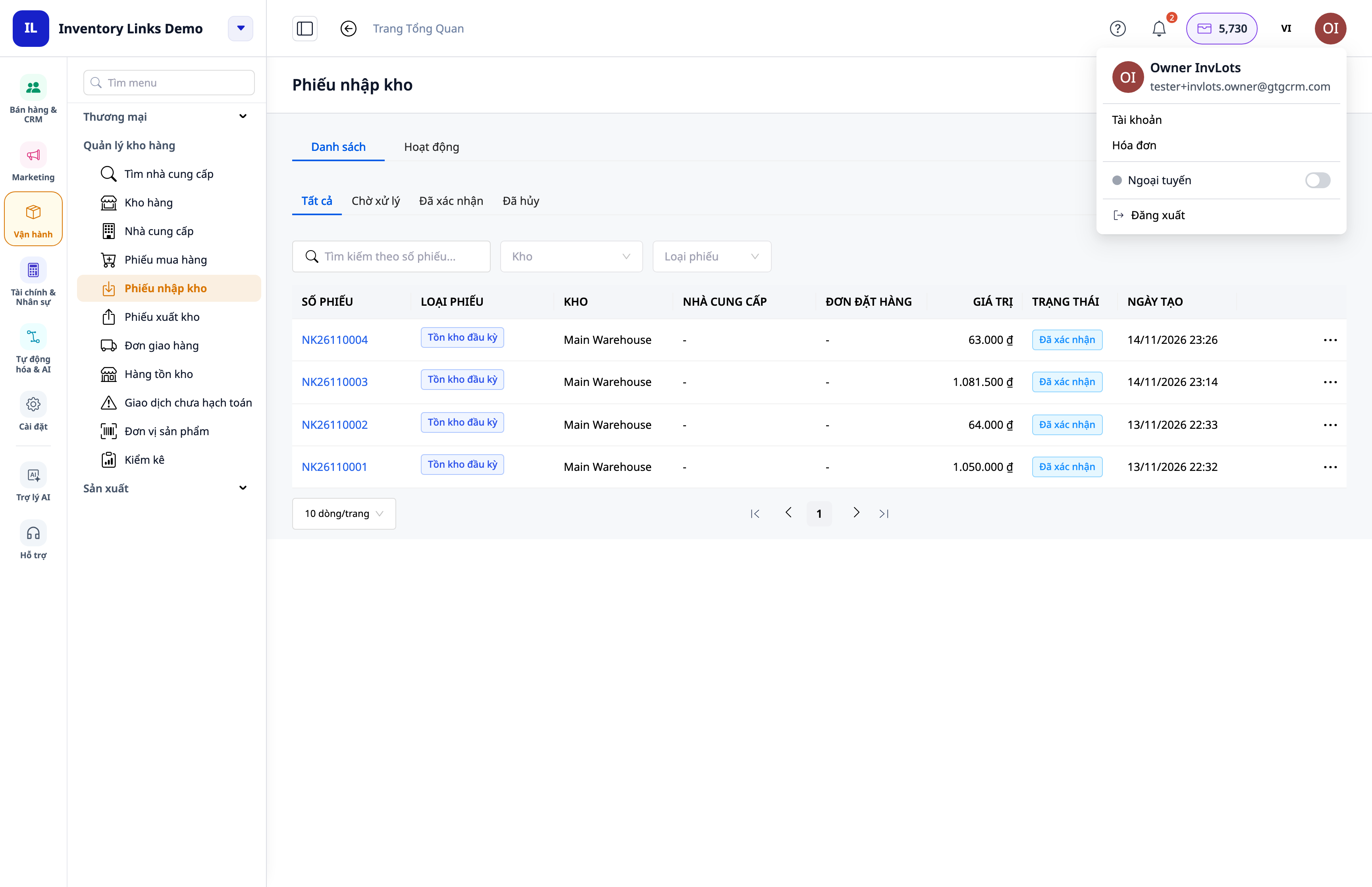
✅ Kết quả mong đợi: menu hiện tên và email của bạn, rồi lần lượt: Tài khoản; Hóa đơn (chỉ hiện với chủ sở hữu workspace và thành viên có quyền Xem hóa đơn); công tắc Trực tuyến / Ngoại tuyến; và cuối cùng là Đăng xuất. Menu không còn mục riêng tên Chi tiết hồ sơ: mở tài khoản chỉ có một mục là Tài khoản.
Bước 2: Mở tài khoản của bạn
- Bấm Tài khoản.
- Nhìn lên đầu trang vừa mở.

✅ Kết quả mong đợi: trang mở ở Thông tin cá nhân. Menu bên trái, tên workspace và số credit không hiện, vì bạn đang ở tài khoản của mình, không ở trong workspace. Đầu trang có hai nút WORKSPACE và TÀI KHOẢN, và sau hai nút đó là nút ← Quay lại kèm tên workspace bạn vừa rời, ví dụ Quay lại Inventory Links Demo. Nhìn tên trong nút là biết mình đến từ workspace nào.
Bước 3: Chuyển giữa các trang tài khoản
- Ở đầu trang, mở menu TÀI KHOẢN.
- Chọn Mật khẩu, rồi chọn Bảo mật.
Всеки вижда трите страници Лична информация, Парола и Сигурност. Двете страници Добавяне на начин на плащане и Актуализиране на адрес за плащане се показват само на собственика или на членове с право за плащане.
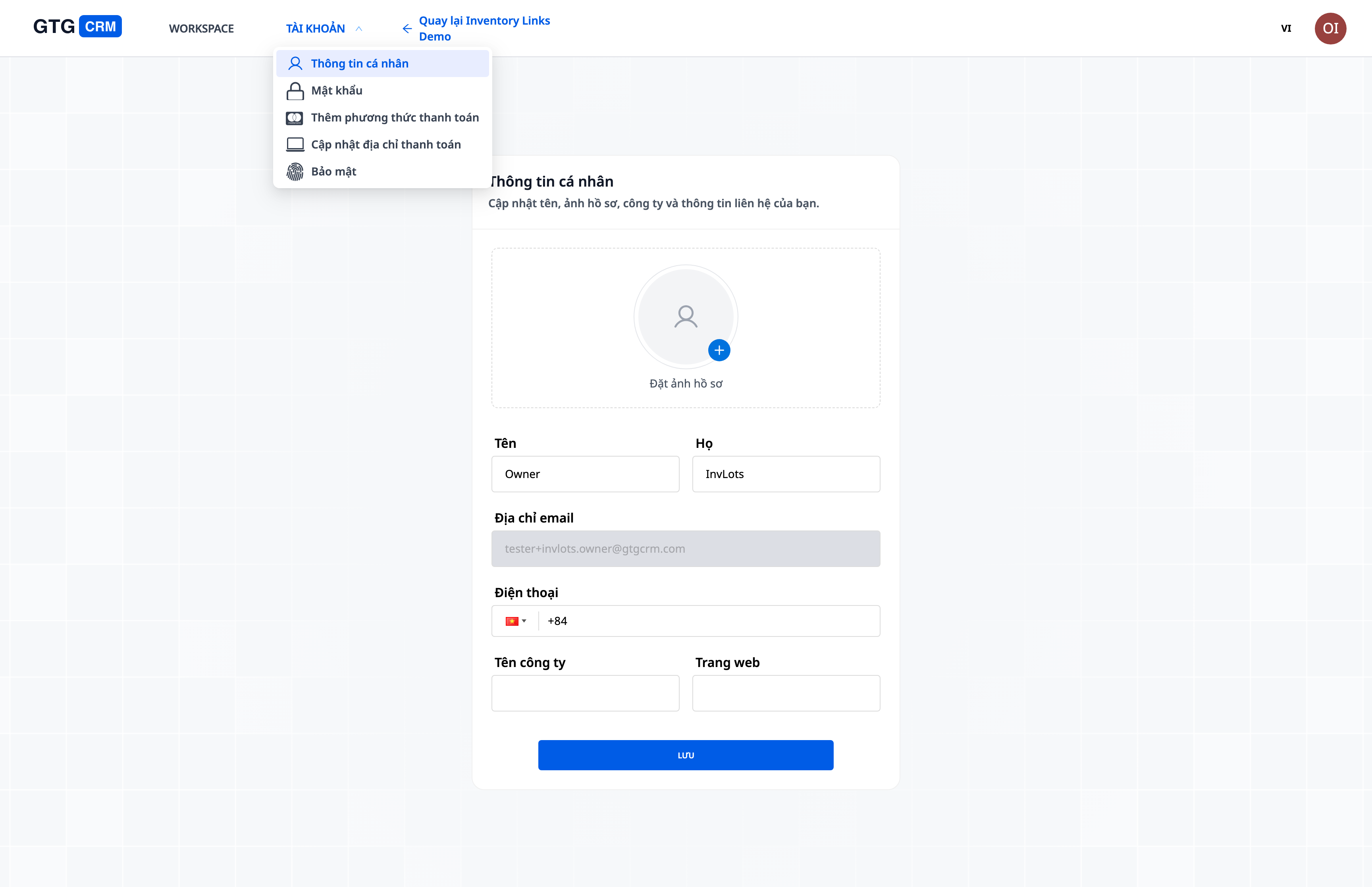
✅ Очакван резултат: при всеки избор съдържанието се сменя съсselected страница. Бутонът Назад остава в горната част на страницата, на всички страници на акаунта.
Стъпка 4: Връщане към workspace
- Натиснете Назад заедно с името на workspace в горната част на страницата.
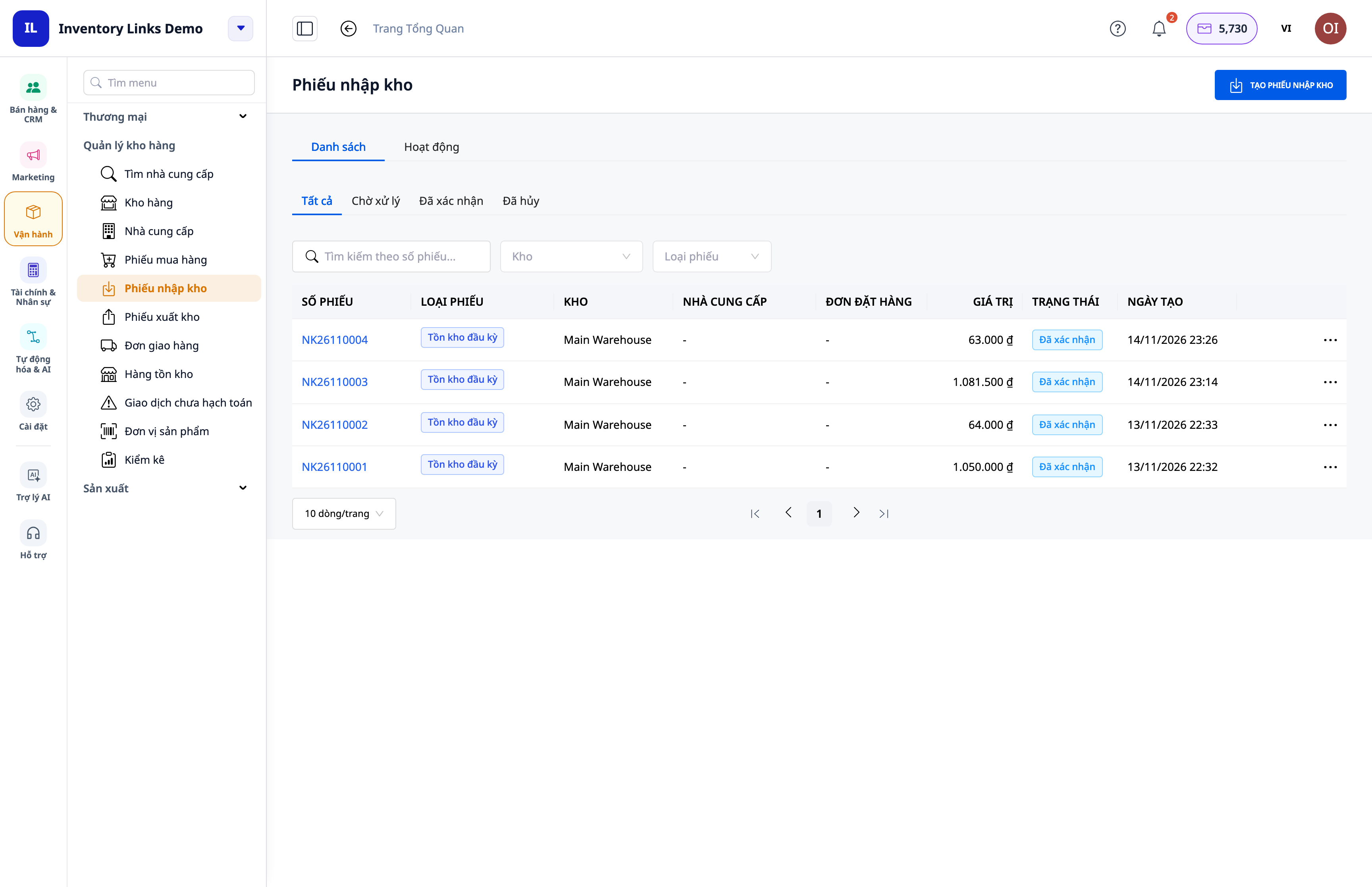
✅ Очакван резултат: връщате се точно на страницата, на която сте били, когато сте отворили акаунта, например списъка Складови приходни документи, с менюто вляво, името на workspace и броя кредити отново показани. Не се връщате към списъка с workspace или към началната страница на workspace. Бутонът продължава да ви връща на правилната страница и след презареждане на страницата или след преминаване през няколко страници на акаунта. Ако няма запомнена страница, бутонът отваря началната страница на workspace.
Стъпка 5: Отваряне на страницата Фактури на workspace
Тази стъпка е за собственика на workspace и за членовете с право Преглед на фактури.
- От която и да е страница в workspace натиснете аватара и изберете Фактури.
- Погледнете в горната част на отворената страница.
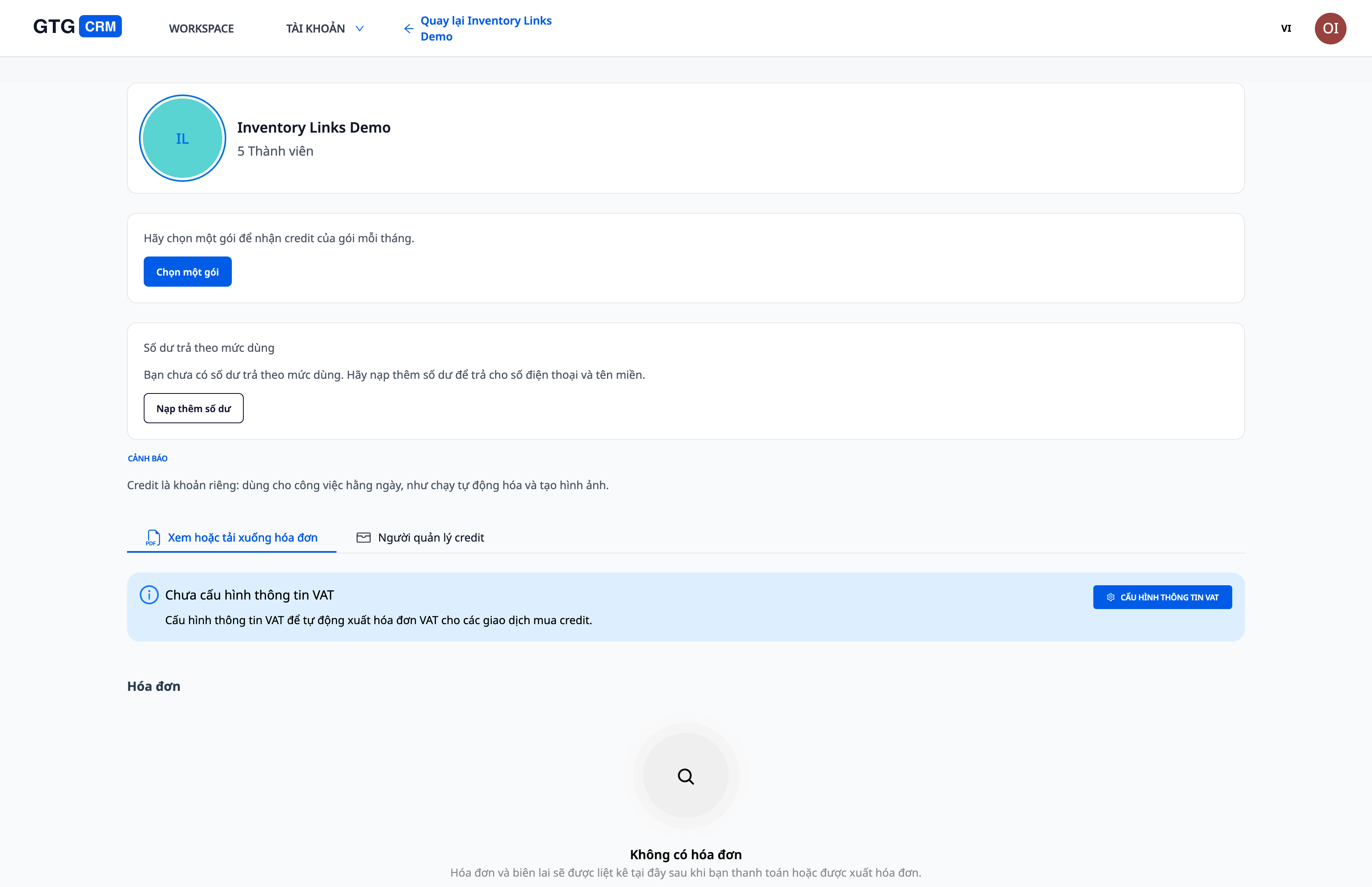
✅ Очакван резултат: отваря се страницата за плащания на workspace, която също е извън екрана на workspace, с същия бутон Назад и името на workspace. На тази страница в горната част няма маркиран бутон. Натиснете Назад, за да се върнете към страницата, която сте напуснали.
Бутонът WORKSPACE в горната част има друга функция: той отваря списъка с workspace, за да превключите към друг workspace или да създадете нов. За да разберете страницата за плащания, прочетете статията Hướng Dẫn Thanh Toán: Credit Và Số Dư Trả Theo Mức Dùng Trong GTG CRM.
Стъпка 6: Работа на телефон
- Отворете вашия акаунт, както в Стъпка 2.
- Погледнете в лявата част на горната част на страницата.
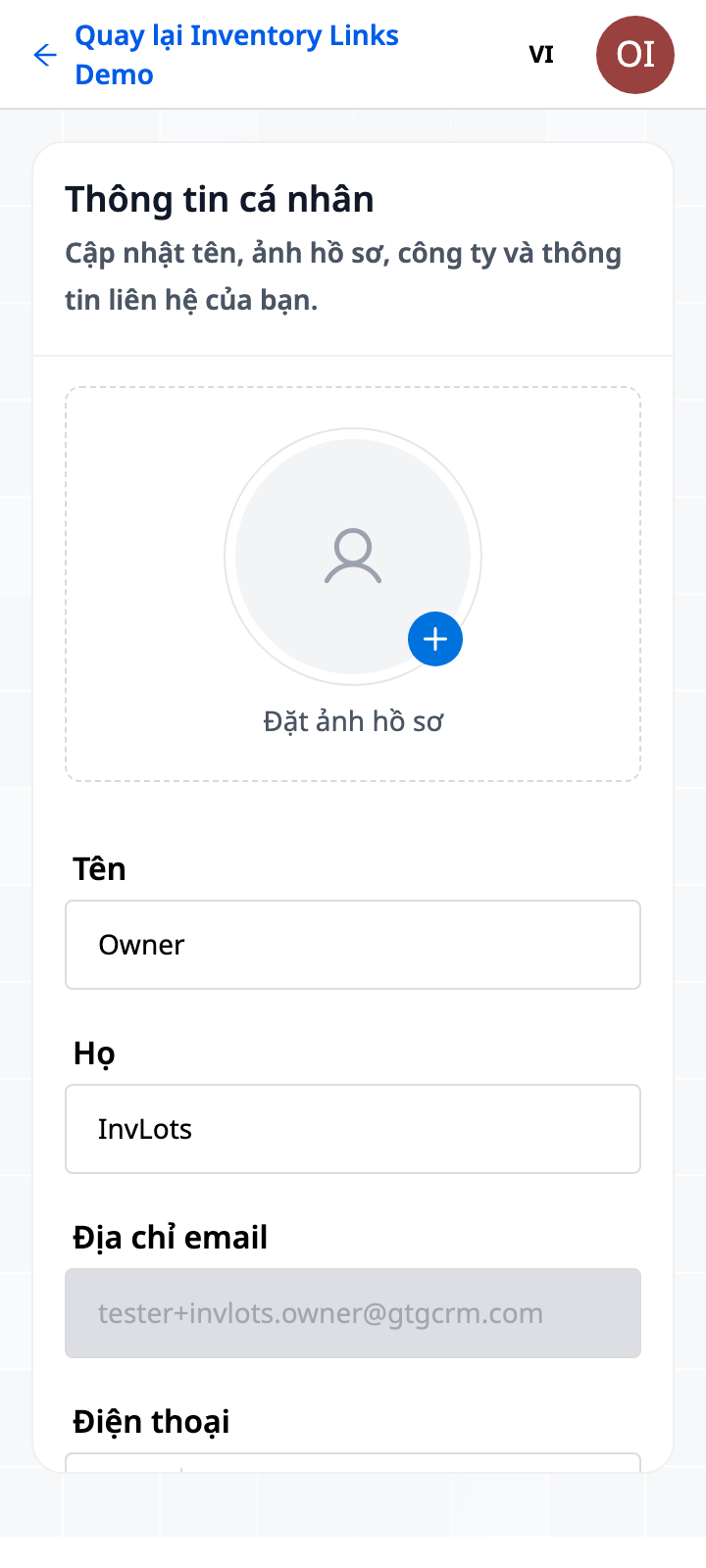
✅ Очакван резултат: бутонът Назад с името на workspace е в лявата част на горната част на страницата, на мястото на логото. Ако името на workspace е дълго, то може да се запише на два реда. На страницата няма втори ред с Назад: бутонът в горната част е единственият начин за връщане.
Бърза справка за очакваните резултати
| Thao tác | Kết quả bạn sẽ thấy |
|---|---|
| Nhấp vào ảnh đại diện trong workspace | Tên và email, Tài khoản, Hóa đơn (nếu có quyền), công tắc Trực tuyến / Ngoại tuyến, Đăng xuất |
| Nhấp vào Tài khoản | Trang Thông tin cá nhân, không có menu bên trái, tên workspace và số credit; đầu trang có Quay lại kèm tên workspace |
| Chọn trang trong menu TÀI KHOẢN | Nội dung đổi sang trang đã chọn, nút Quay lại vẫn ở đầu trang |
| Nhấp vào Quay lại | Quay về đúng trang đã rời, menu bên trái, tên workspace và số credit hiện lại |
| Nhấp vào ảnh đại diện, rồi chọn Hóa đơn | Trang thanh toán của workspace, cùng nút Quay lại, không nút nào được tô sáng |
| Thao tác trên điện thoại | Quay lại ở bên trái đầu trang, thay thế logo; không có hàng thứ hai trong trang |
Ai Thấy Gì
| Bạn là | Bạn thấy và làm được |
|---|---|
| Chủ sở hữu workspace | Tài khoản và Hóa đơn trong menu ảnh đại diện; các trang Thông tin cá nhân, Mật khẩu, Bảo mật, Thêm phương thức thanh toán, Cập nhật địa chỉ thanh toán; nút Quay lại |
| Thành viên có quyền Xem hóa đơn | Tài khoản và Hóa đơn; nút Quay lại trên cả hai |
| Thành viên không có quyền thanh toán | Tài khoản, các trang Thông tin cá nhân, Mật khẩu, Bảo mật và nút Quay lại; không có Hóa đơn |
Nếu Có Sự Cố
| Bạn gặp | Cách xử lý |
|---|---|
| Menu không có mục Hóa đơn | Tài khoản của bạn chưa có quyền Xem hóa đơn. Hãy nhờ chủ sở hữu workspace cấp quyền. |
| Không thấy các trang Thêm phương thức thanh toán và Cập nhật địa chỉ thanh toán trong menu TÀI KHOẢN | Hai trang này chỉ dành cho chủ sở hữu hoặc thành viên có quyền thanh toán. |
| Không thấy nút Quay lại | Nút chỉ hiện khi có workspace đang mở. Ngay sau khi đăng nhập, hoặc ngay sau khi bạn tạo workspace từ danh sách, nút này chưa xuất hiện và danh sách workspace là trang chủ. Hãy mở một workspace, rồi mở lại Tài khoản. |
| Tên trong nút Quay lại là workspace khác | Bạn đã chuyển sang workspace đó. Nút luôn ghi tên workspace bạn đang sử dụng. |
| Nhấp vào Quay lại nhưng lại vào trang chủ của workspace, không vào trang cũ | Lúc đó không có trang nào được ghi nhớ, nên nút sẽ mở trang chủ của workspace. |
| Trang tài khoản không có menu bên trái và số credit | Đúng như thiết kế: đây là tài khoản riêng của bạn, không phải màn hình workspace. Nhấp vào Quay lại để thấy chúng. |
| Muốn chuyển sang workspace khác hoặc tạo workspace mới | Dùng nút WORKSPACE ở đầu trang, không phải nút Quay lại. |
| Mục Chi tiết hồ sơ đâu rồi? | Không còn mục riêng. Hiện chỉ còn Tài khoản, mở đúng các trang tài khoản của bạn, bắt đầu từ Thông tin cá nhân. |
Bước Tiếp Theo
Ако искате да прочетете страницата Фактури, да разберете как кредитите и балансът с плащане според използването се различават и как да заредите правилната сума, вижте статията Ръководство за плащания: Кредити и баланс с плащане според използването в GTG CRM.


