
Какво ще можете да правите след това ръководство
За бизнес, който е активирал Изчисляване на заплати: преглеждайте и коригирайте законовите стойности (проценти, прагове, данъчни ставки) според вашия случай → добавете служители → изготвяйте трудови договори с AI → стартирайте месечния фиш за заплати → преглеждайте и финализирайте заплатите → виждайте автоматичните счетоводни записвания на заплатите в главната книга → изпращайте фишове за заплати на служителите. Целият процес по човешки ресурси и заплати, в една и съща система с продажбите и счетоводството.
Още не сте се ориентирали в общия преглед на функцията? Вижте първо статията Управление на човешки ресурси & Изчисляване на заплати.
Подготовка предварително
1. Влезте в GTG CRM и да имате предоставени права за управление на Човешки ресурси / Изчисляване на заплати (HR Manager). — Коригиране на набора от данни и финализирането на заплатите са действия на HR мениджъра.
2. Да има вече Сметкоплан (Chart of Accounts) в Счетоводството. — За да могат счетоводните записи за разходите за заплати да бъдат осчетоводени в главната книга. Сметкопланът трябва да включва активна сметка 3382 (Фондове на синдиката): виетнамският сметкоплан по Наредба 99 и Наредба 200, който GTG предоставя, вече го съдържа; ако сами създавате или импортирате собствен сметкоплан, проверете го преди финализиране на заплатите.
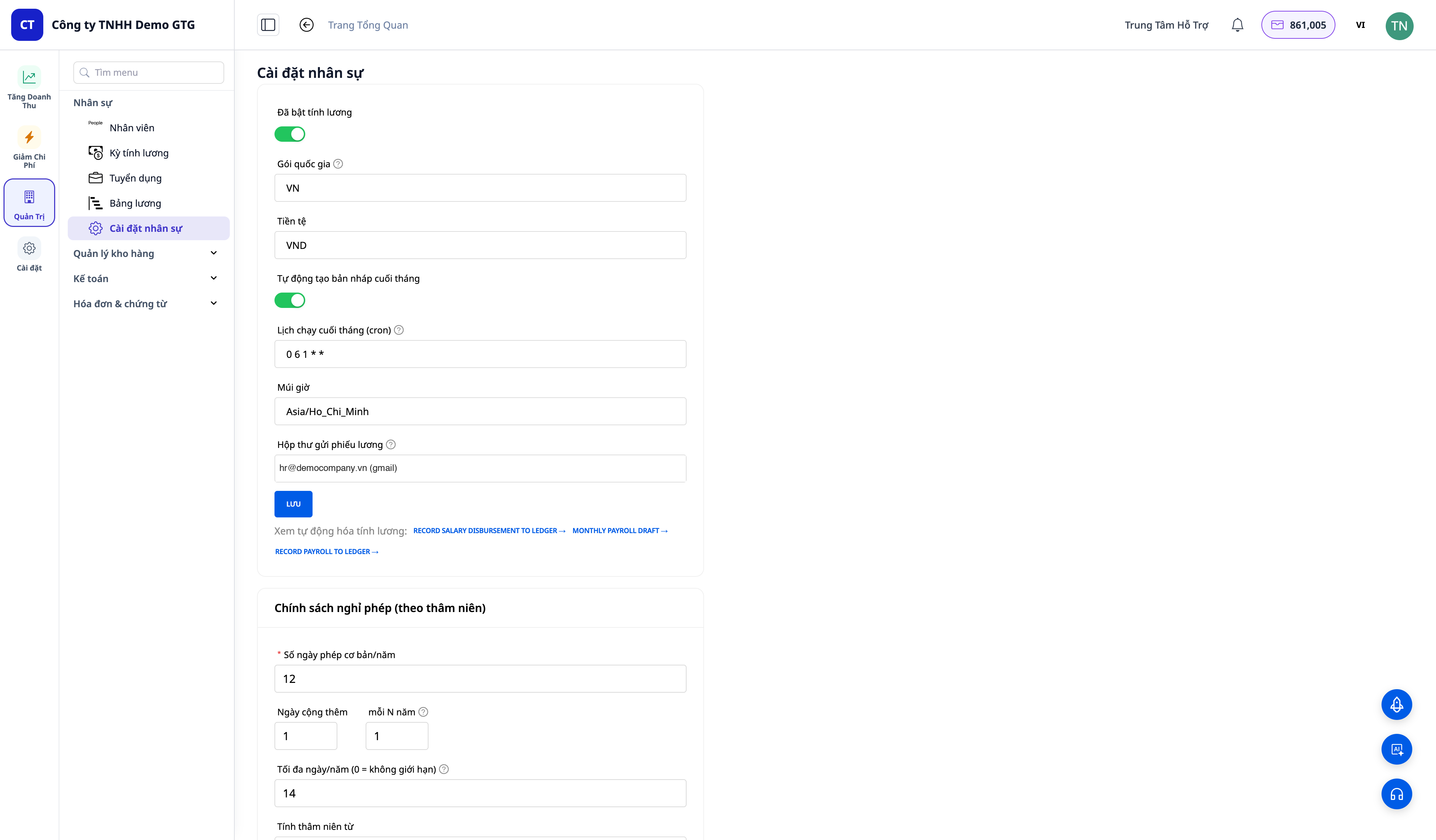
3. Да знаете коя държава се прилага за вашия бизнес. — За да изберете правилния набор от данни за изчисляване на заплати: към момента пълното осчетоводяване на заплати е налично за Виетнам (въведете VN); останалите държави са в подготовка.
Стъпка 1 — Преди да активирате Изчисляване на заплати: свържете се с GTG
Можете да започнете веднага с досиетата на служителите и трудовите договори (Стъпка 3 до Стъпка 5). За месечното изчисляване на заплатите (Стъпка 2 и Стъпка 6 до Стъпка 9), преди да активирате Изчисляване на заплати в Настройки, изпратете съобщение до екипа на GTG, за да прегледате заедно законовите данни за вашата държава.
Стъпка 2 — Преглед и коригиране на набора от данни за изчисляване на заплати (по избор, но препоръчително)
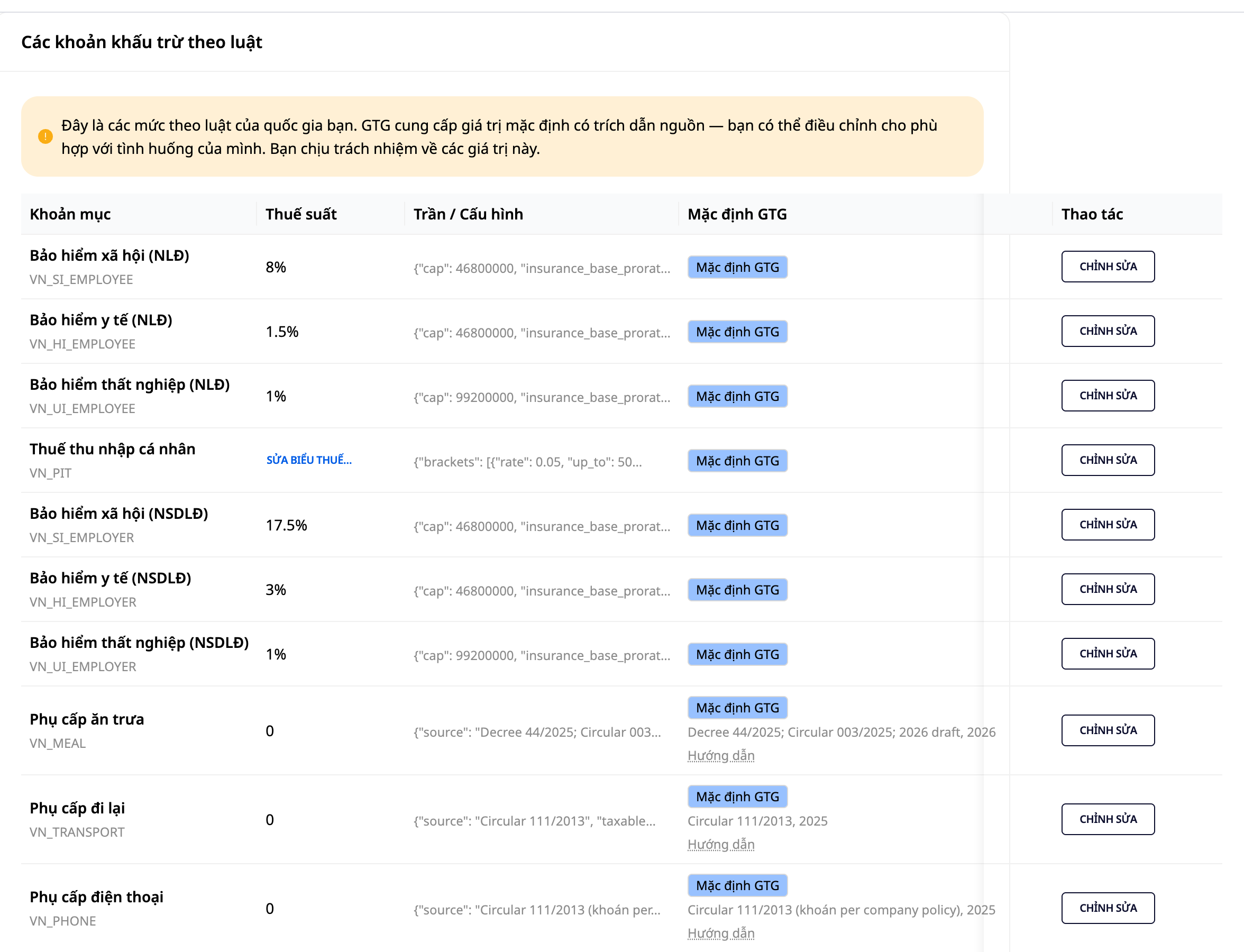
- В Настройки за заплати отворете списъка с законови елементи (осигурителни проценти, прагове, данъчни ставки за ДДФЛ, тавани…).
- Всеки елемент показва стойността по подразбиране от GTG, за да знаете от коя стойност тръгвате.
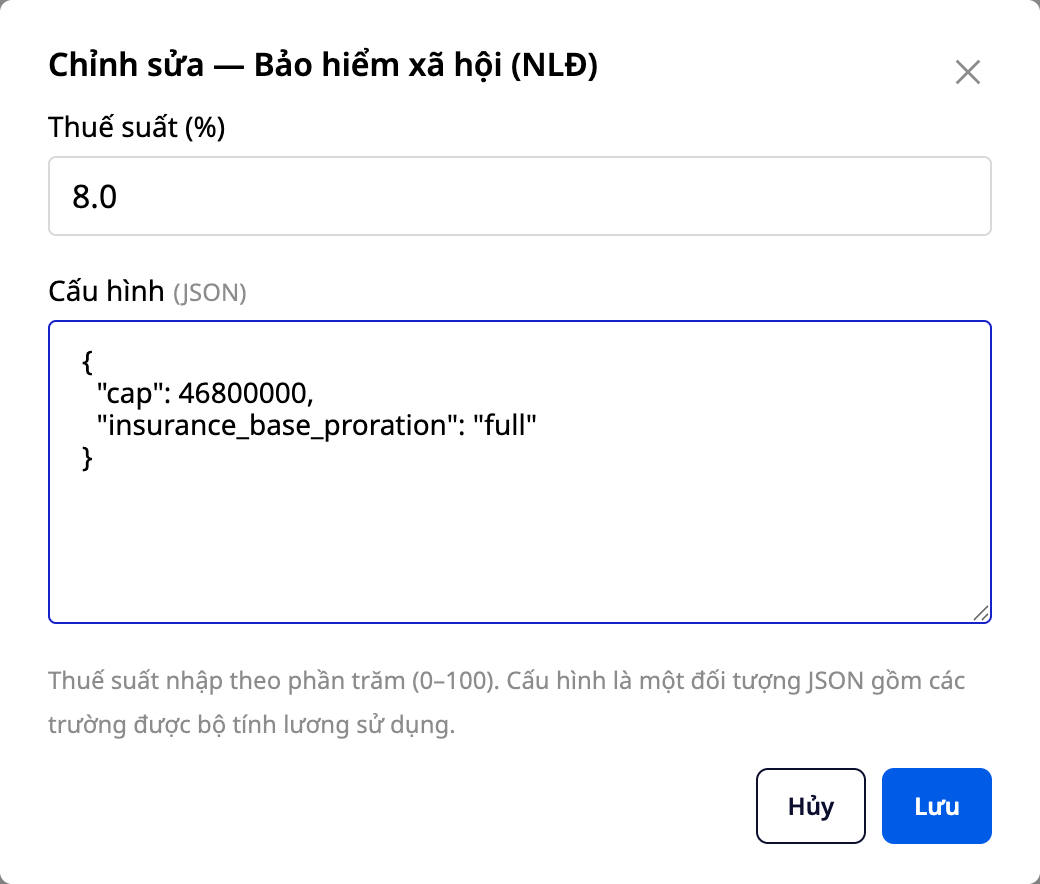
- Натиснете Редактиране на даден елемент, въведете правилната за вас стойност и после Запази.
- Искате да се върнете към стойността от GTG? Натиснете Възстанови по подразбиране.
✅ Очакван резултат: Коригираната от вас стойност се записва и ще се използва за следващия период на заплати; бутонът Възстанови по подразбиране връща елемента към стойността от GTG. Всички промени се записват в дневника на активността на Настройки за заплати (кой е променил, от каква стойност към каква стойност).
💡 Съвет: Ако не сте сигурни, оставете стойностите по подразбиране от GTG — това са стандартните стойности, предоставени от GTG. Вие (или вашият счетоводител) можете да ги коригирате по всяко време, когато законодателството се промени или ситуацията е различна.
Стъпка 3 — Добавете служители
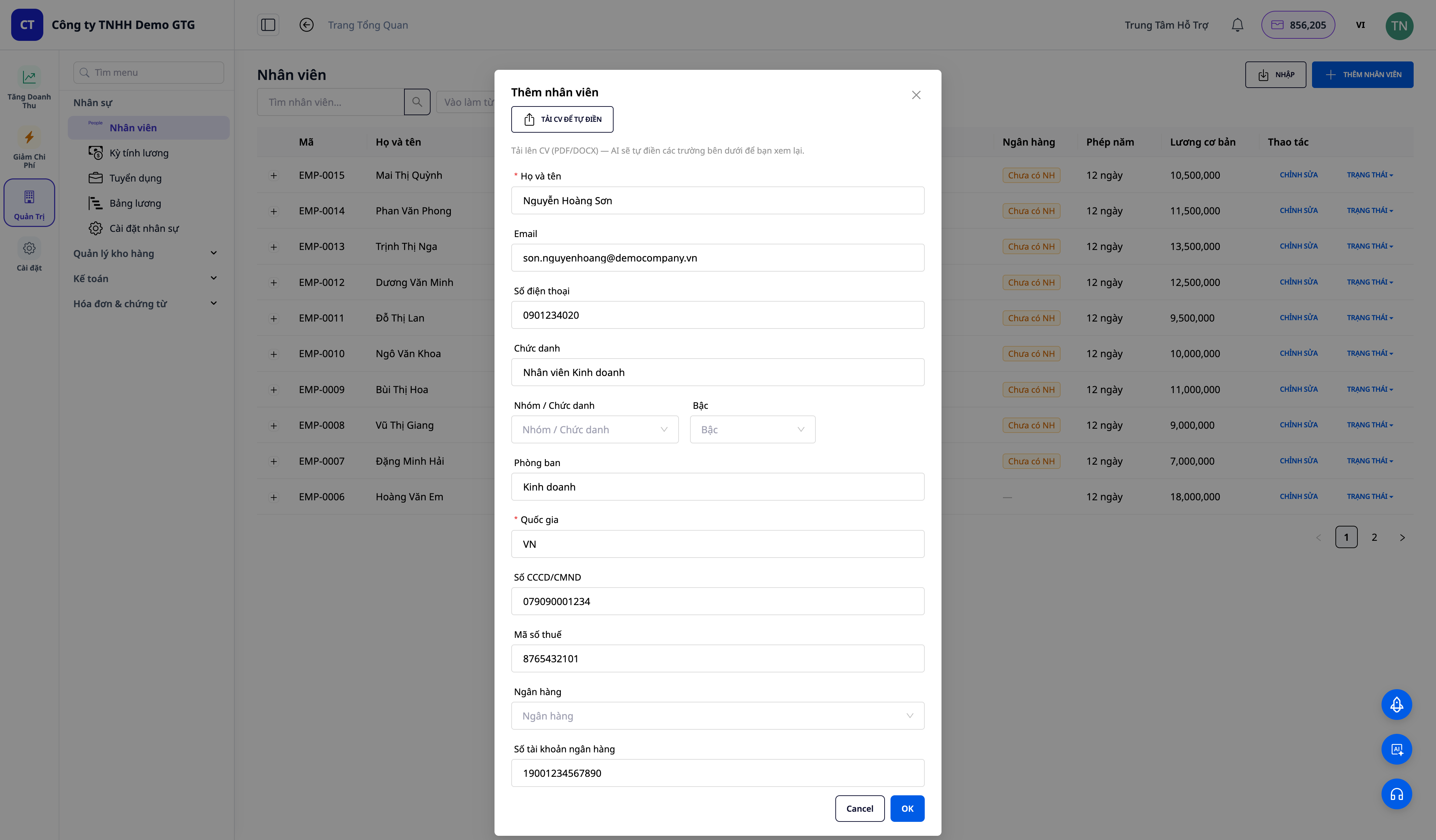
- Отидете в Човешки ресурси → Служители и натиснете добавяне на служител.
- Попълнете основната информация (име, длъжност, отдел, лична карта/паспорт…).
✅ Очакван резултат: Служителят се появява в списъка с пълно досие.
💡 Имате ли списък със служители в Excel? Използвайте масов импорт чрез CSV, за да добавите целия екип само за няколко минути.
Стъпка 4 — Създаване на трудов договор & изготвяне с AI
- Отворете досието на служителя → създайте Трудов договор (вид договор, срок, основна заплата, добавки).
- Натиснете Създай с AI, за да генерирате стандартен текст на трудовия договор (автоматично вмъква бранда на компанията) — или качете вече подписан екземпляр.
✅ Очакван резултат: Има трудов договор (DOCX/PDF), свързан със служителя.
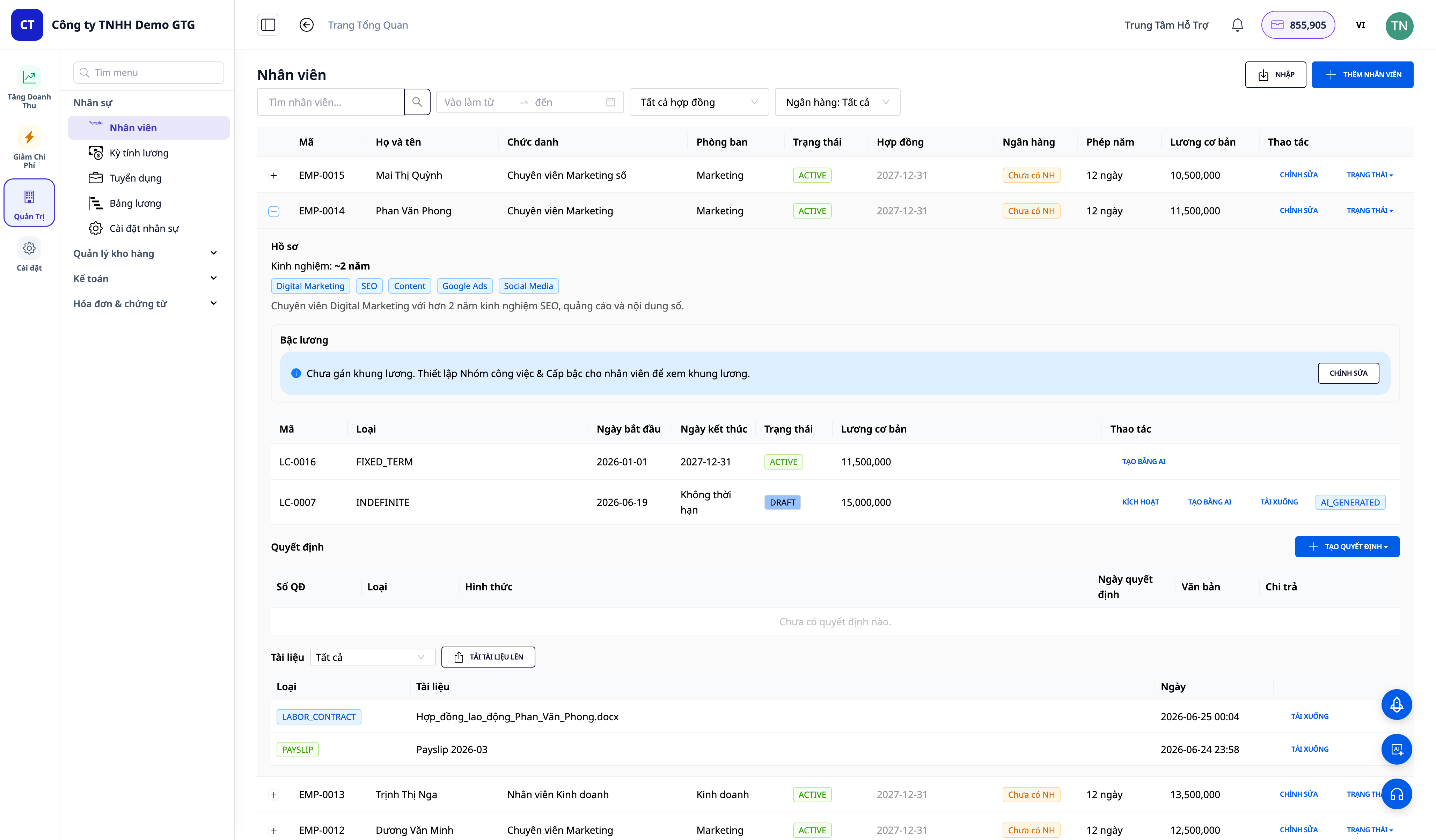
Стъпка 5 — Активиране на договора
- В договора натиснете Активирай (Activate).
✅ Очакван резултат: Договорът е в състояние „активен“; всеки служител може да има само един активен договор в даден момент.
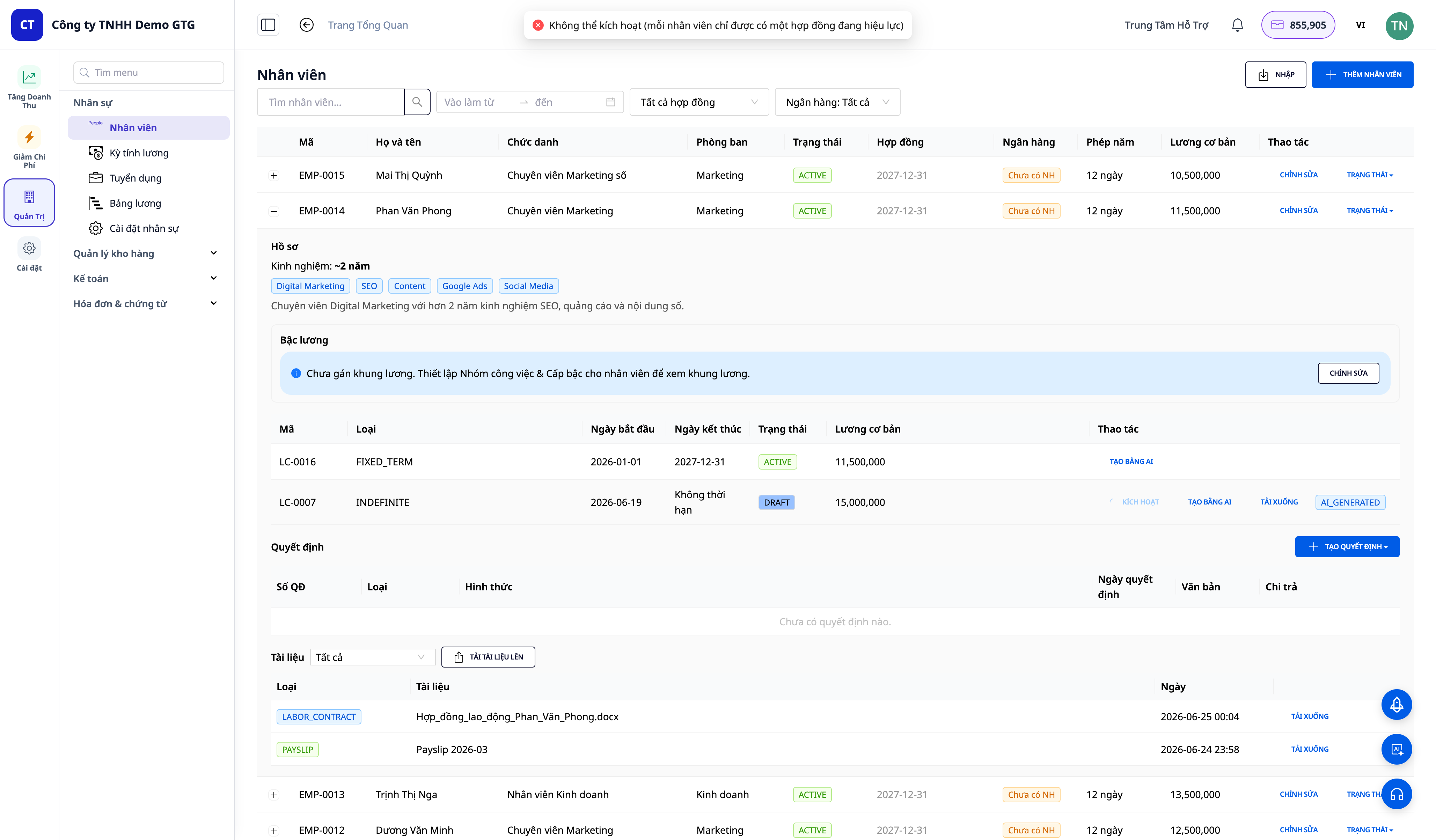
Въведен е грешен тип договор или дата? Отидете в Човешки ресурси → Служители, натиснете знака + на реда на служителя, натиснете Редактирай върху договора (може да се редактира както чернова, така и активен договор), променете Тип, Начална дата или Крайна дата, след което натиснете Запази. Ако изтриете крайната дата, договорът става безсрочен. Заплатата и добавките не се редактират тук и не се показват на потребители без право да виждат заплатите. Типът договор и крайната дата също служат като основание за изготвяне на тримесечната декларация по данък общ доход, така че редактирайте само ако сте въвели грешно: ако правилният договор е за пробен период или под 3 месеца, оставете го непроменен (вж. края на Стъпка 7).
Стъпка 6 — Създаване на месечна ведомост
- Отидете в Човешки ресурси → Период на заплащане и създайте платежен период за месеца.
- Системата изчислява за всеки служител Брутна заплата → СО, ЗО, ДОО → данък общ доход → Нетна заплата според набора от данни (коригиран в Стъпка 2).
✅ Очакван резултат: Ведомостта показва всички колони за брутна заплата, удръжките, данъка и нетната заплата за всеки служител.
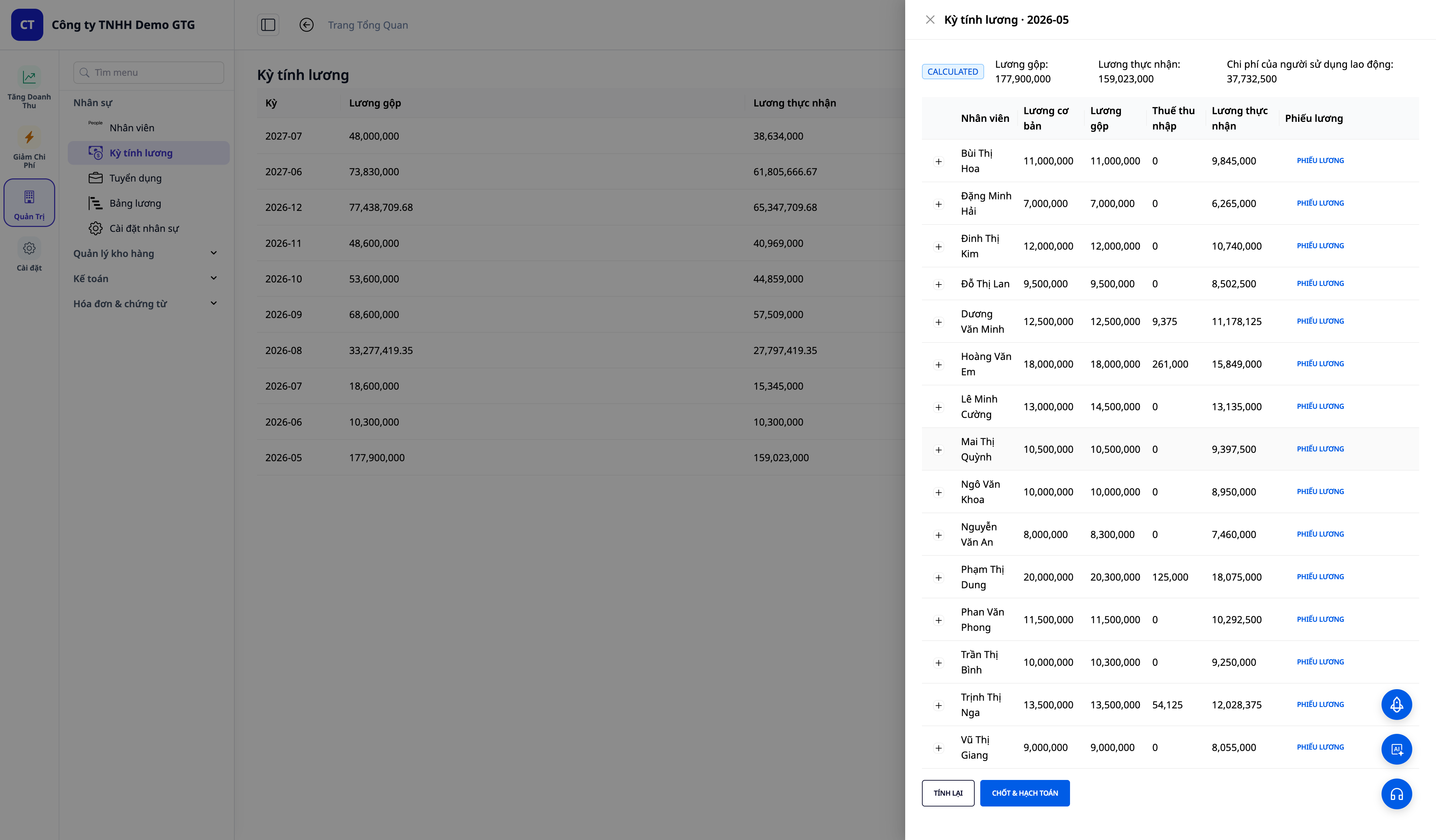
Създадохте ведомост по грешка? Докато ведомостта е още Чернова или Изчислена, отворете я, натиснете Отмени черновата на ведомостта и потвърдете. Отмяната не създава никакви счетоводни записвания и ведомостта преминава в състояние Отменена. Ако искате да пуснете същия месец отново, създайте ведомостта за този месец още веднъж: отменената ведомост се отваря отново като чернова. Това се прави ръчно от отговорния за ведомостите, без автоматизация; ако счетоводството не може да я отмени, обърнете се към този човек. Финализираната ведомост (Стъпка 7) не може да бъде отменена, защото финализирането я осчетоводява в главната книга и не може да бъде върнато назад.
Стъпка 7 — Преглед и финализиране на заплатите (Finalize)
- Проверете сумите; добавете извънредни начисления (off-cycle) / бонуси, ако е необходимо.
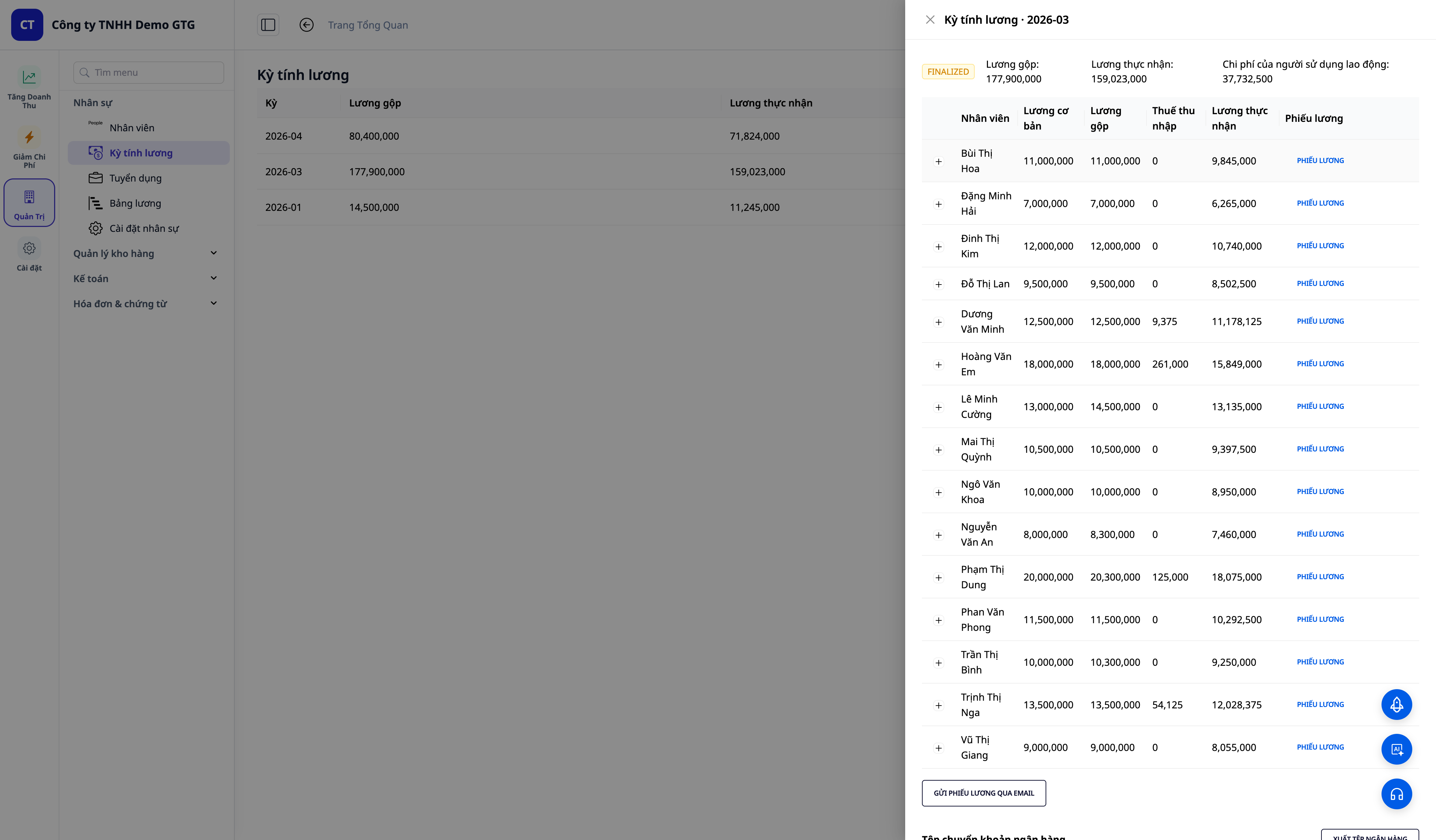
- Натиснете Финализирай заплатите (Finalize).
✅ Очакван резултат: Ведомостта преминава в състояние „финализирана“; системата автоматично създава счетоводни записвания за разходите за заплати.
Въведете датата на изплащане. Във финализираната ведомост (Човешки ресурси → Период на заплащане), в полето Дата на изплащане: изберете Изплатено на дата и въведете датата, на която фирмата действително е превела заплатите, а не датата на натискане на Финализирай & осчетоводяване. Ако още не е изплатено, изберете Не е изплатено към дата и посочете дата: до тази дата ведомостта все още не е изплатена, затова тази сума попада в следващо тримесечие. GTG CRM не попълва това поле автоматично. Тримесечната декларация по данък общ доход (05/KK-TNDOH, GTG CRM я генерира от тримесечие 3/2026 нататък) включва заплатата в тримесечието, в което е тази дата на изплащане, така че без дата на изплащане ведомостта не може да бъде включена в съответната тримесечна декларация. За тримесечие със служители на пробен период, договори под 3 месеца или изплащане на заплата след изтичане на договора GTG CRM не може да я генерира и трябва да я подадете през HTKK. Начин на изготвяне: указанията Счетоводство & Електронни фактури, Стъпка 10b.
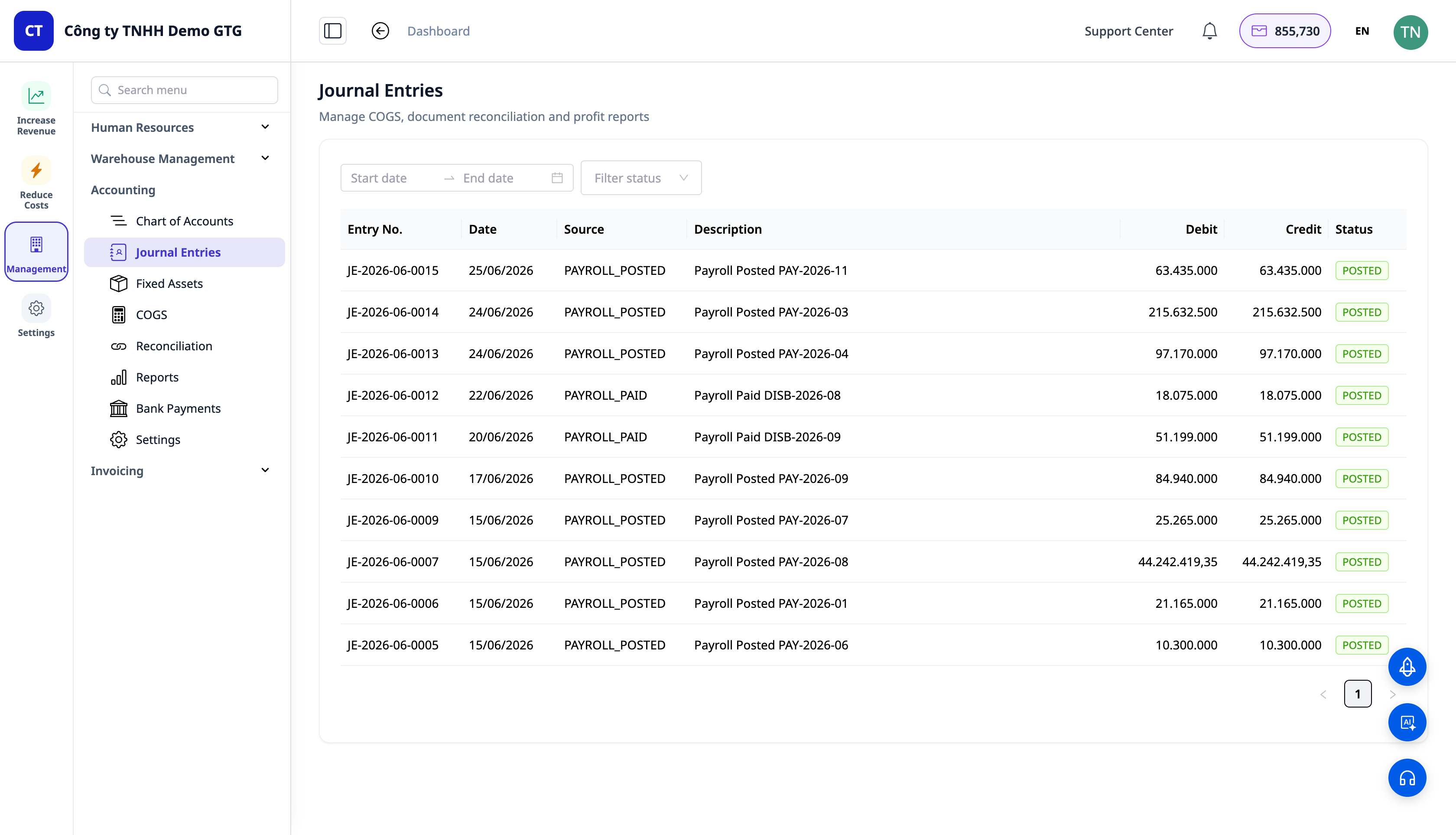
Стъпка 8 — Преглед на автоматичните счетоводни записвания за заплати в главната книга
- Отворете Счетоводство → Главна книга / Записвания.
✅ Очакван резултат: Има балансирано счетоводно записване за разходите за заплати (Дт разходи за заплати / Кт задължения към персонала 334 + начислени осигуровки и синдикални вноски 3382); данъкът върху доходите на физическите лица се осчетоводява отделно при възникване.
Стъпка 9 — Изпратете фишовете за заплата на служителите
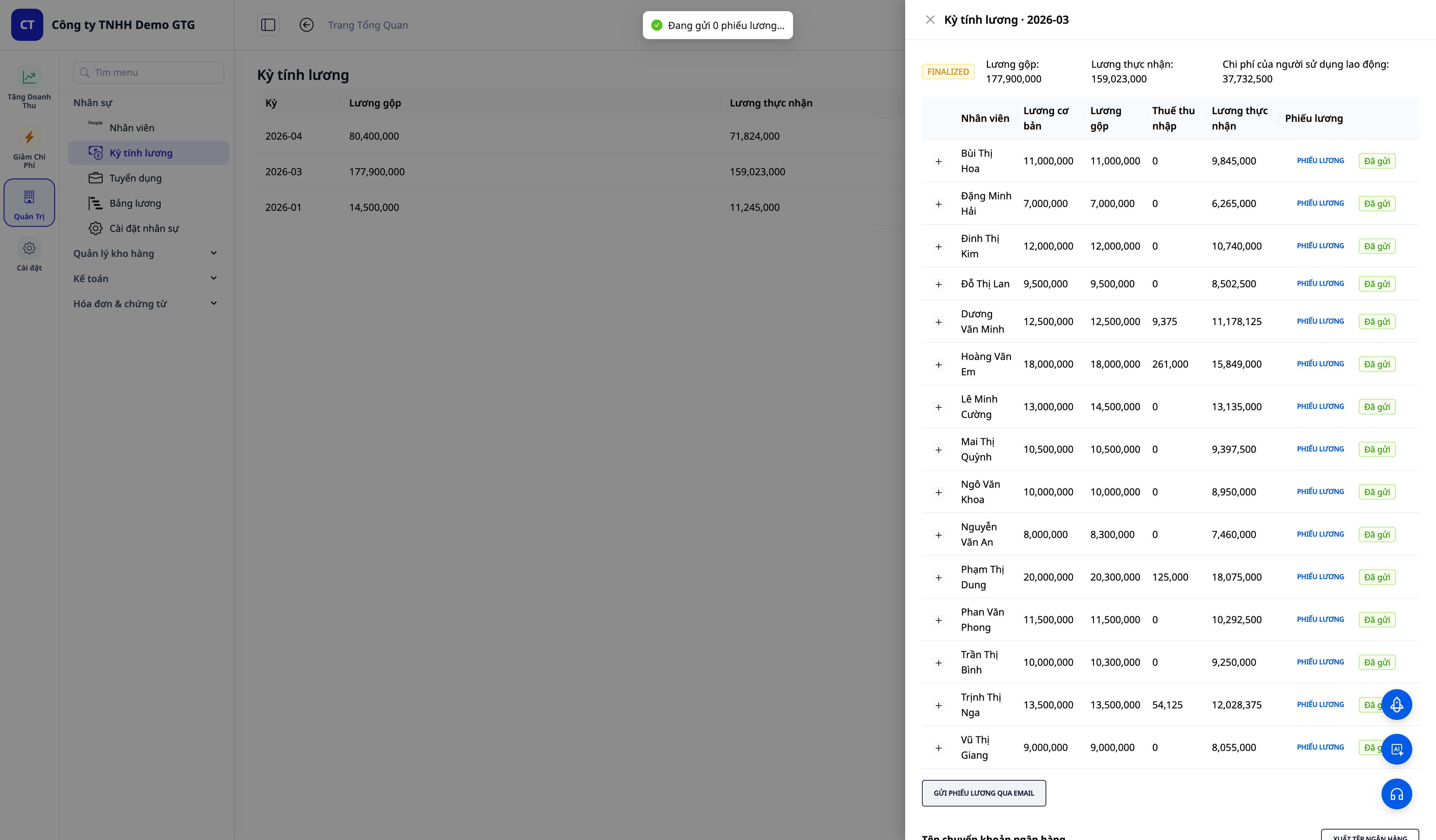
- От финализираната ведомост за заплати изпратете фиш за заплата (payslip) на служителите.
✅ Очакван резултат: Служителите получават имейл с фиша за заплата от самия имейл адрес на вашата фирма.
Бърза справка за очакваните резултати
Изберете националния набор от данни — Показва се списъкът с правните елементи за съответната държава
Променете една ставка и после Запази — Следващият платежен период използва вашата стойност; промените се записват в дневника
Щракнете Възстанови по подразбиране — Елементите се връщат към стойностите, предоставени от GTG
Създайте месечна ведомост — Колони за брутно възнаграждение, осигуровки, данък и нетно възнаграждение за всеки служител
Финализирайте заплатите — Автоматично се генерират счетоводни записвания за разходите за заплати в главната книга
Откажете черновата ведомост — Ведомостта преминава в Състояние: Отказана, без никакви записвания
Запишете датата на изплащане — Полето Дата на изплащане показва избраната от вас дата; тримесечната декларация за ДДФЛ използва тази дата
Бележки
- Вие контролирате числата: GTG предоставя стойности по подразбиране; крайното число, използвано за изчисляване на заплатите, е ваш избор. Проверявайте при промени в законодателството или когато бизнес ситуацията е различна.
- Данните за заплатите са чувствителни: само потребителите с право на достъп до заплатите могат да виждат заплати/банкови данни/данъци; системата води дневник кой е преглеждал.
- Държава: въведете VN; в момента само Виетнам осчетоводява заплатите в главната книга, а другите държави са в подготовка.


