
Какво ще постигнете след това ръководство
Описание с думи кой търсите → вижте списък с компании и контакти, върнати от AI → запазете и повторете историята на търсене → изберете най-подходящите резултати и ги въведете директно в Контакти и Компании → прикачете сценарий за поддръжка, за да започнете да достигате. От идеята „трябва да намеря клиенти/партньори“ до чист списък в CRM само за няколко минути.
Все още не разбирате общата картина? Вижте предварително статията Намиране на потенциални партньори и клиенти чрез AI.
Подготовка
| # | Условия | Защо е необходимо |
|---|---|---|
| 1 | Влезте в GTG CRM, имайте права за създаване на Контакти/Компании. | За да въведете намерените резултати в Контакти и Компании. |
| 2 | Имате кредити в работното си пространство. | Всяко търсене консумира малко количество кредити. |
Стъпка 1 — Отворете инструмента и опишете кого търсите
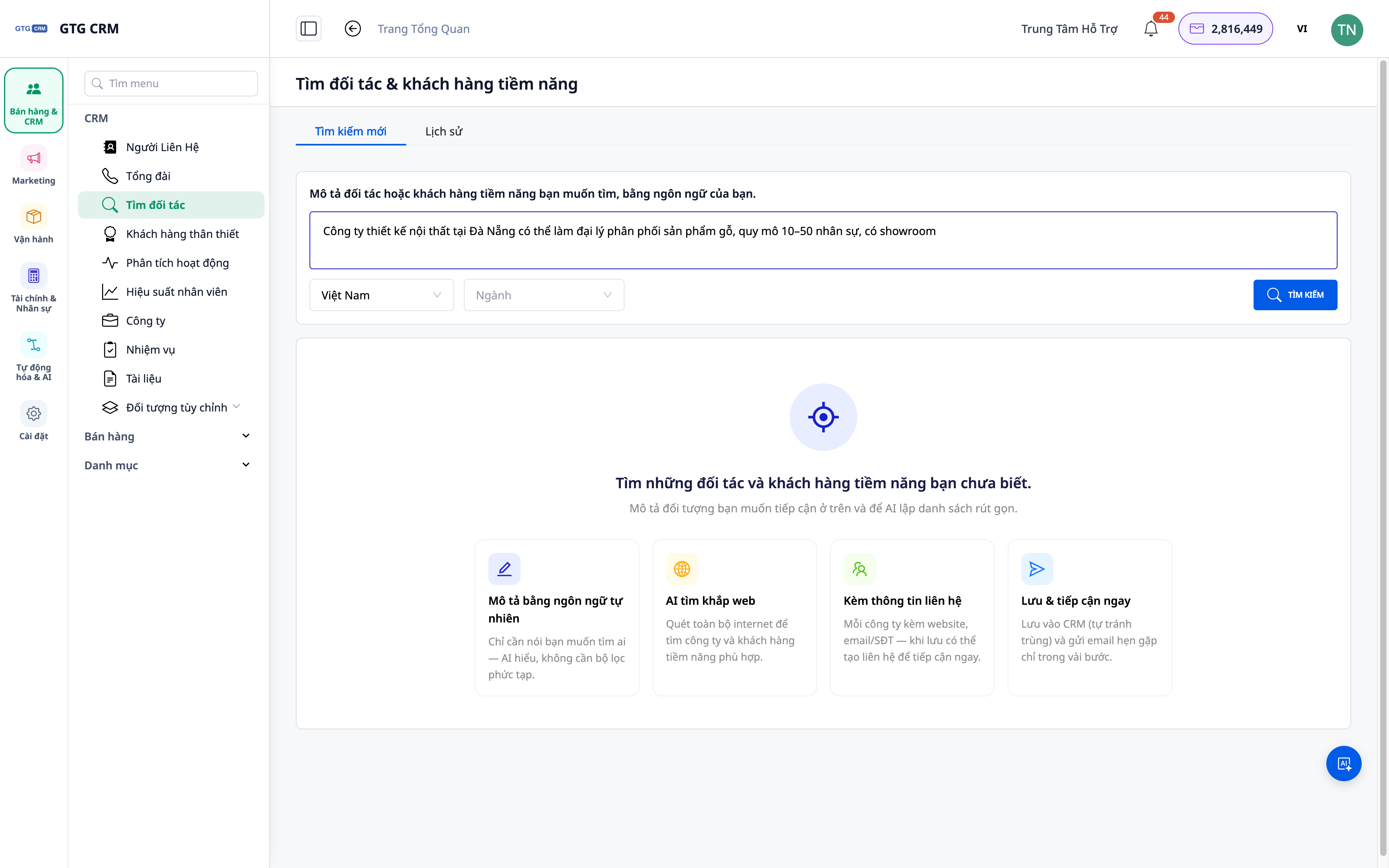
- Отидете на Контакти ▸ Намиране на партньори и потенциални клиенти.
- Въведете описание на естествен език: индустрия, регион, тип (например: „мебелна компания в Ханой, нуждаеща се от маркетингови услуги“).
- Натиснете Търсене.
✅ Очаквани резултати: Системата показва статус на търсене, след което връща списък с резултати, включващ компании (и свързани контакти).
Стъпка 2 — Прегледайте резултатите за компании и контакти
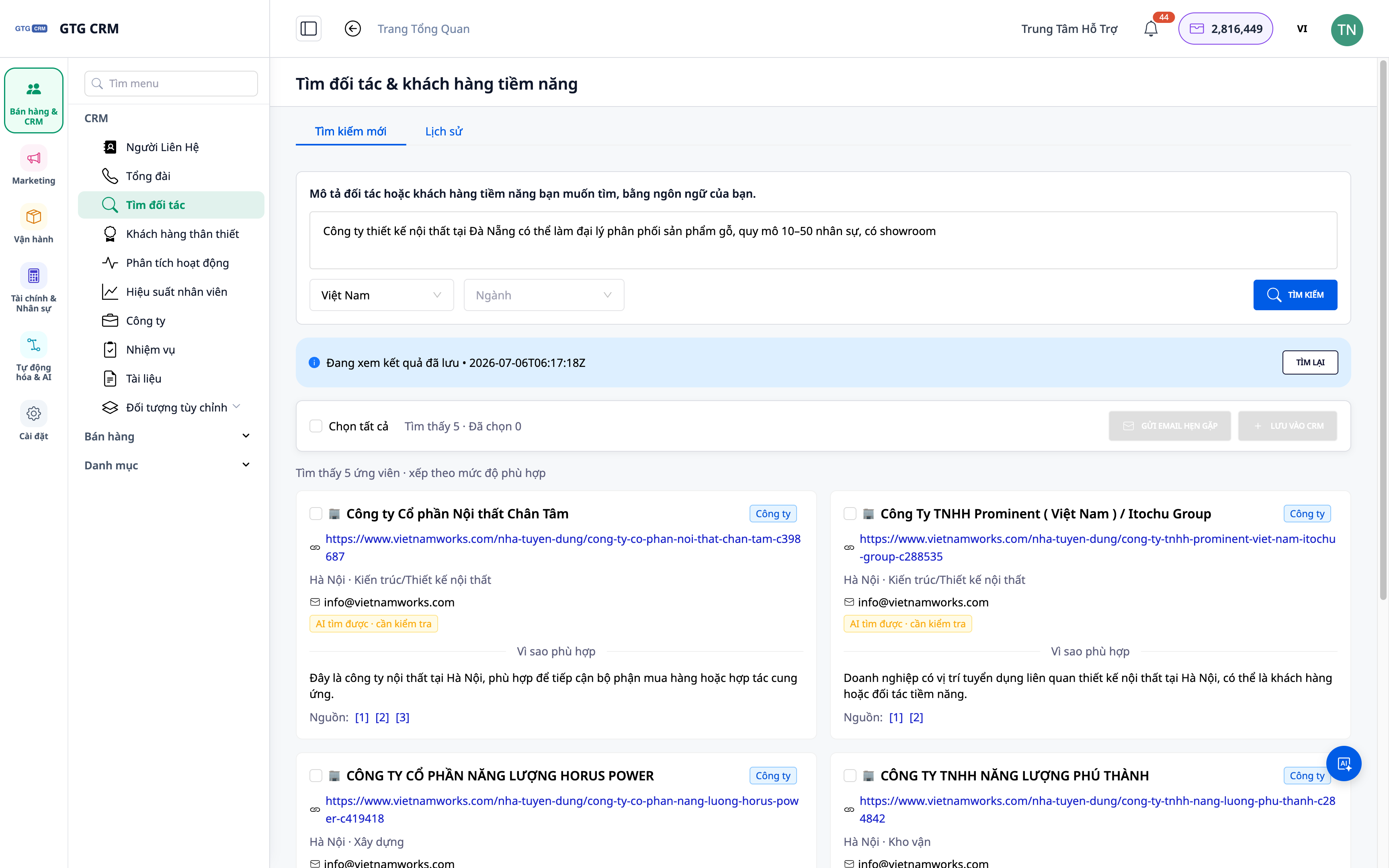
- Разгледайте списъка: всеки резултат включва име на компания и свързана информация за контакт.
- Отворете резултат, за да видите подробности, преди да решите да го запазите.
✅ Очаквани резултати: Виждате списък с истински компании + контакти; можете да видите подробности за всеки резултат.
Стъпка 3 — Въведете резултатите в Контакти и Компании
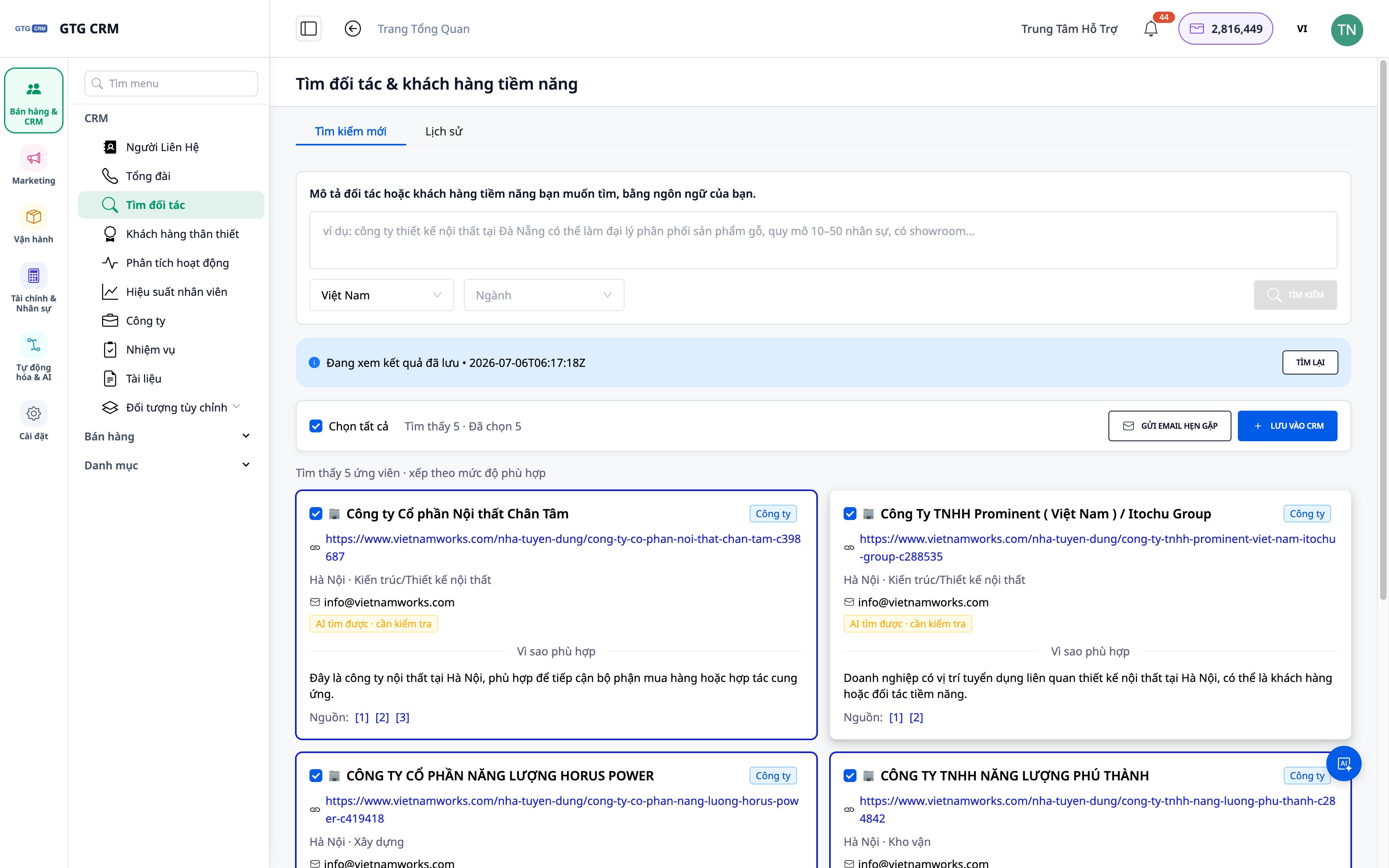
- Изберете подходящи резултати (един или повече), или използвайте Запази всички от лентата отгоре.
- Потвърдете въвеждането в CRM като Контакт/Компания.
✅ Очаквани резултати: Избраните резултати се появяват във вашите Контакти/Компании, с източник „намерени чрез AI“.
Стъпка 4 — Прегледайте и повторете историята на търсене
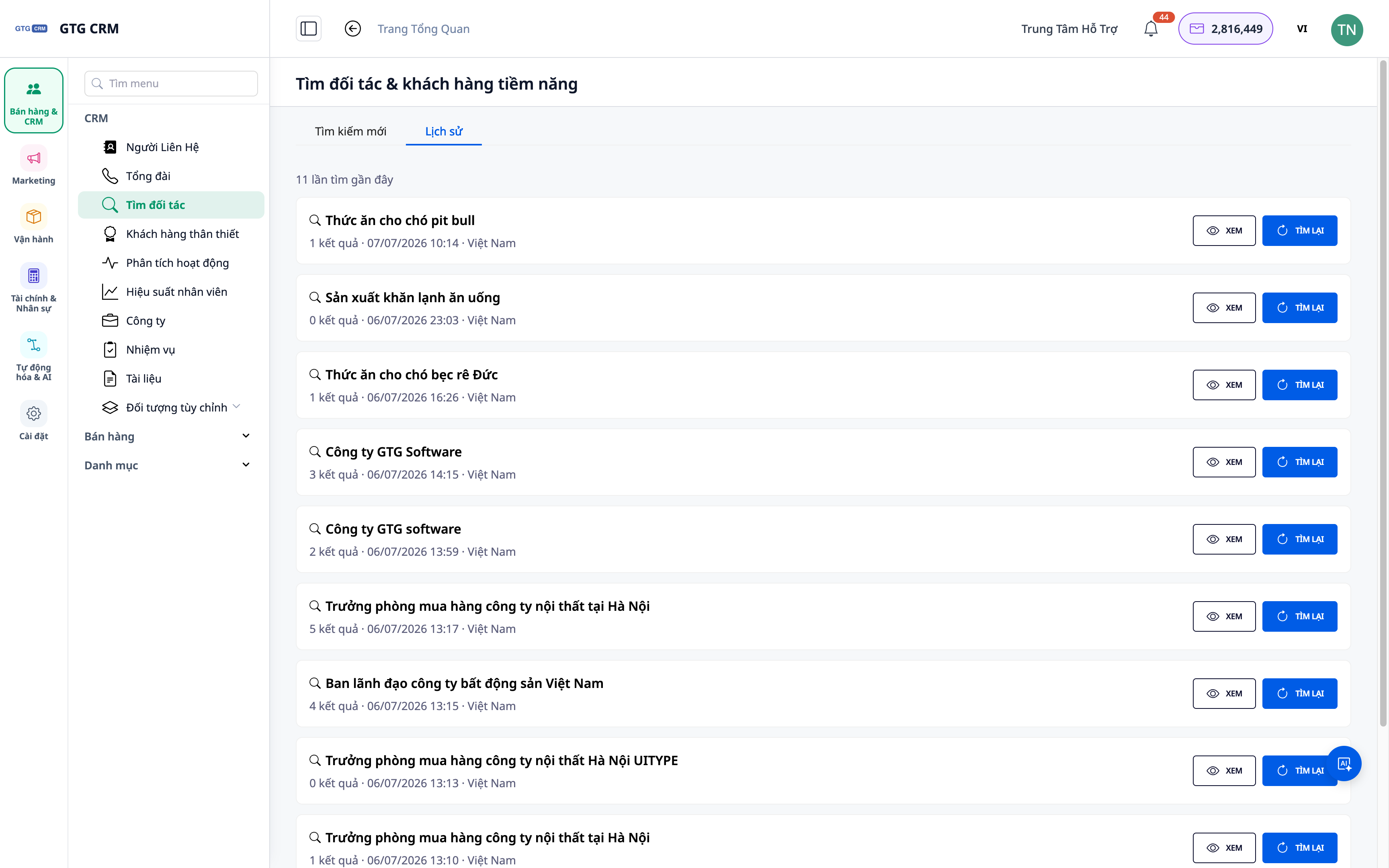
- Отворете секцията История на търсене.
- Изберете предишно търсене, за да прегледате резултатите, или повторете заявката.
✅ Очаквани резултати: Появява се списък с предишни търсения; можете да отворите стари резултати или да ги повторите, за да ги актуализирате.
Стъпка 5 — Прикачете сценарий за поддръжка, за да започнете достигането
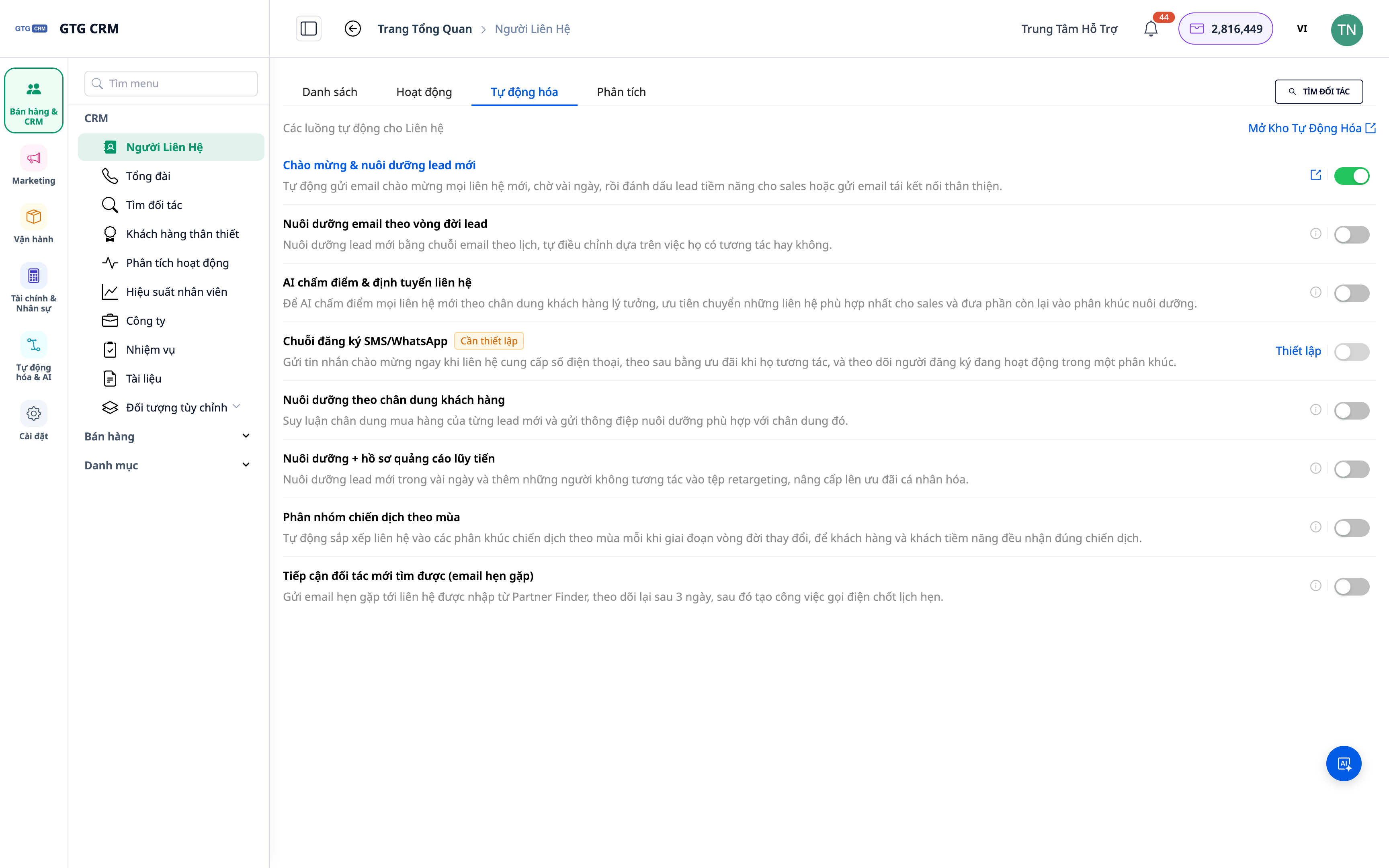
- За нововъведените контакти/компании, прикачете сценарий (playbook) за поддръжка от Хранилището за автоматизация.
- Активирайте, за да стартирате последователността на достигане (имейли/напомняния за задачи…).
✅ Очаквани резултати: Новосъздадените Контакти/Компании са включени в автоматизиран работен процес за поддръжка; следите напредъка директно в CRM.
Бърза справка за очакваните резултати
| Действие | Резултат, който ще видите |
|---|---|
| Описание + Търсене | Списък компании + контакти |
| Преглед на резултати | Подробности за всяка компания/човек |
| Въвеждане в CRM | Контакт/Компания се появява в Контакти |
| Отвори история | Преглед/повторно изпълнение на предишни търсения |
| Прикачи playbook | Стартиране на автоматизиран процес на поддръжка |
Забележки
- Всяко търсене консумира малко кредити; бъдете специфични в описанието, за да получите точни резултати.
- Резултатите се базират на публично достъпни данни в уебсайтове — проверете информацията, преди да осъществите контакт.
- Трябва ли да търсите **доставчици** (покупка)? Използвайте инструмента Търсене на Доставчици с AI.


