
Продавате през уебсайт, клиентите купуват и след това "изчезват"? Нямате телефонен номер, нямате имейл, няма как да се свържете отново, за да представите нови продукти или да изпратите промо кодове? Това е често срещан сценарий за много онлайн продавачи — особено когато сте инвестирали в реклама, имате добър трафик, но не можете да запазите информацията за клиентите след първата покупка.
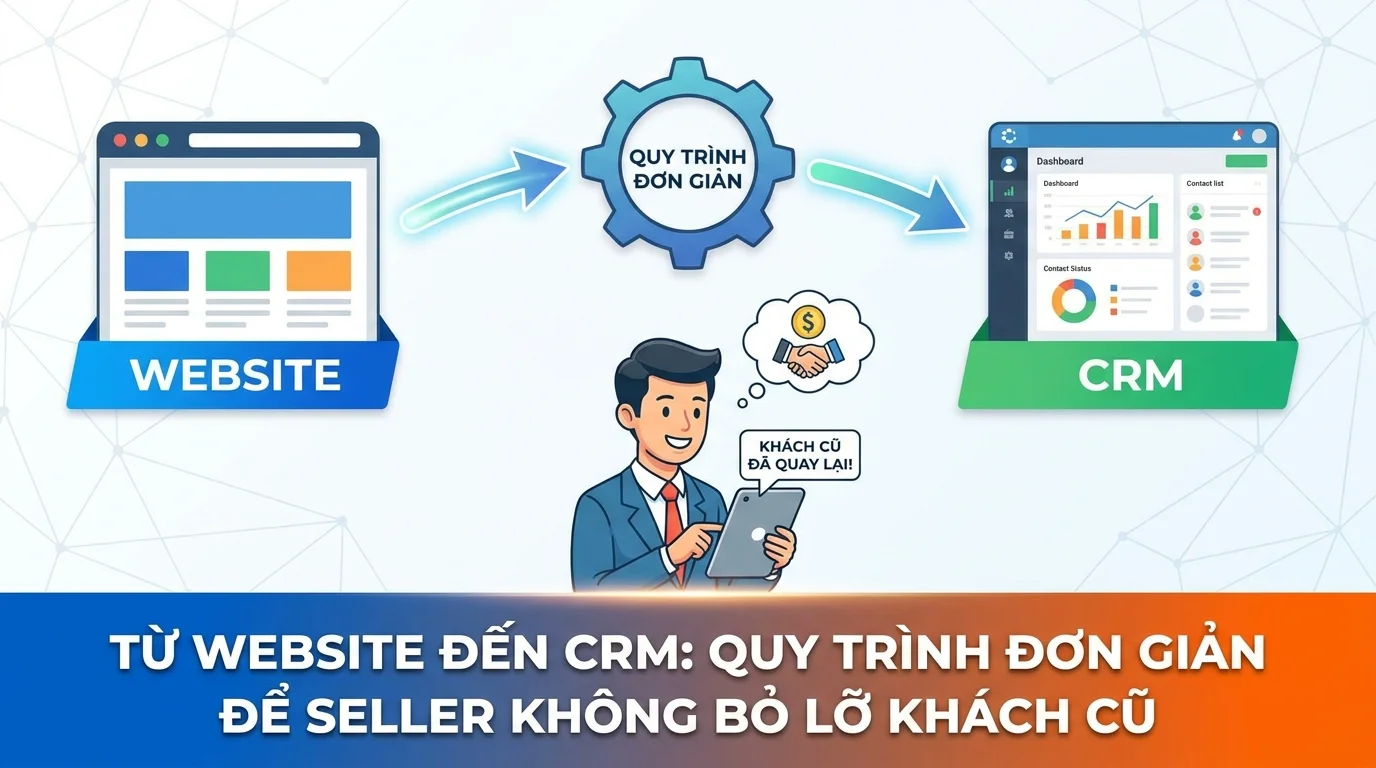
Решението не е толкова сложно, колкото си мислите. Просто свържете уебсайта си с CRM — процес, който всеки продавач може да настрои за 30 минути с GTG CRM. Когато уебсайтът е свързан с CRM за продавач, цялата информация за клиентите от формите на уебсайта автоматично ще постъпва в системата, ще бъде маркирана за класификация и системата автоматично ще извършва последващи действия чрез имейл, Zalo, за да не пропускате възможности за втора, трета продажба.
Общ процес
Уебсайт/Лендинг страница → Форма → CRM (Контакт) → Маркиране → Последващи действия (Имейл, Zalo) → Повторни продажби
Целият процес е автоматизиран — продавачът трябва само да го настрои веднъж, след което системата работи сама.
Стъпка 1: Създаване на форма за събиране на информация на уебсайта
Първо, ще ви е необходима форма на уебсайта или лендинг страницата за събиране на информация за клиентите. В GTG CRM, в секция Форми в лентата с менюта, можете да създадете форма с необходимите полета за информация.
Примерни полета, които трябва да присъстват във формата на продавача:
| Поле във формата | Съответствие с поле в CRM | Цел |
|---|---|---|
| Име и фамилия | First Name, Last Name |
Персонализиране на имейли/съобщения |
| Телефонен номер | Phone |
Директна връзка, изпращане на Zalo |
| Имейл | Email |
Изпращане на имейли за грижа, промоции |
| Продукт, от който се интересува | Custom field (Dropdown) | Да знаете какво иска клиентът, за да изпратите правилното съдържание |
Практически съвет: Колкото по-кратка е формата, толкова по-висок е процентът на попълване. Само 2-3 полета (име + телефон + имейл) са достатъчни за първия път. По-подробна информация може да бъде добавена, след като търговски представител се свърже.
След като приключите със създаването, системата предоставя 3 начина за вграждане на формата: - Script tag — поставете го във всеки уебсайт, формата ще изглежда добре и няма да бъде повлияна от CSS на страницата - iframe — съвместим с всички платформи - Линк за споделяне — изпратете го директно на клиента чрез съобщение
Ако използвате Уебсайт или Лендинг страница от GTG CRM, формата автоматично ще се свърже с CRM без допълнителна настройка.
Стъпка 2: Данните автоматично постъпват в CRM
Когато клиент попълни формата и натисне "Изпрати", информацията автоматично ще бъде прехвърлена в CRM → Контакти. Няма нужда от ръчно въвеждане, няма нужда от копиране от Excel.
Данните, които се съхраняват в CRM, включват:
| Поле в CRM | Стойност | Как работи |
|---|---|---|
| First Name, Last Name | От формата | Автоматично съответствие с полето във формата |
| От формата | Използва се за изпращане на последващи имейли | |
| Phone | От формата | Автоматично се форматира (+84...), използва се за Zalo |
| Source | website или landing_page |
Системата автоматично маркира източника |
| Lifecycle Stage | Lead |
По подразбиране при първоначално постъпване, постепенно се актуализира |
| Owner | Администратор на работното пространство (ръчно зададено) | Системата автоматично задава на администратора, може да се промени чрез Automation Workflow |
Интересното: Ако имейлът на клиента вече съществува в CRM (стар клиент се връща и попълва формата), системата ще актуализира информацията, вместо да създава дубликат — данните винаги са чисти.
Стъпка 3: Тагване на клиенти
Тагването ви помага да групирате клиентите за правилно обслужване. GTG CRM поддържа 2 типа:
Таг за източник — автоматичен: Системата автоматично добавя таг за източника, когато клиентът влезе в CRM: website, landing_page, facebook, zalo, email, live-chat и др.
Персонализирани тагове — чрез Automation Workflow: Създавате автоматизирани потоци за добавяне на тагове според условия. Например:
| Тригер | Условие | Добавен таг |
|---|---|---|
| Order Delivered | Първа поръчка | "Купил веднъж" |
| Order Delivered | Поръчка ≥ 2 милиона | "Клиент с висок разход" |
| Contact Created | Контакт от промоционална LP за Tết | "LP Tết 2026" |
| Contact Updated | Без активност 30 дни | "Нуждае се от повторно обслужване" |
Когато искате да изпратите промоция на клиенти, които са купили веднъж, просто трябва да **филтрирате по таг "Купил веднъж"** → ще получите списък за изпращане на имейл кампания или съобщения в Zalo.
Стъпка 4: Настройка на работен процес за обслужване на съществуващи клиенти
Това е най-важната стъпка — превръщане на CRM данни във вторични приходи. Отидете в **Автоматизация → Процеси**, където създавате автоматизирани сценарии за обслужване.
Сценарий 1: Поздрав на нови клиенти от форма
Тригер: Object → Contact → Contact Created
Клиент попълва форма → Контактът се създава автоматично в CRM (owner = admin)
  → Изпращане на имейл за благодарност (шаблон с {{contact.first_name}})
  → Промяна на собственика на конкретен търговски представител (Assign Contact)
  → Изчакване 1 ден
  → Изпращане на Zalo с представяне на най-продаваните продукти
  → Изчакване 3 дни
  → Напомняне на търговския представител да се обади (ако няма активност)
Сценарий 2: Повторно обслужване на клиенти, закупили веднъж
Тригер: Order Delivered
Доставката на поръчката е успешна
  → Изчакване 3 дни
  → Изпращане на имейл за благодарност + въпроси за обратна връзка
  → Изчакване 7 дни
  → Изпращане на Zalo с препоръка за свързани продукти (cross-sell)
  → Изчакване 30 дни
  → Изпращане на код за отстъпка 10% "Специално за лоялни клиенти"
  → Добавяне на таг "Получил отстъпка втори път"
Сценарий 3: Привличане на "тихи" клиенти
Тригер: Engagement Score Change (спадане до Cold)
Score за ангажираност намалява под 10 (Inactive)
  → Изпращане на имейл "Отдавна не сме се виждали!"
  → Изчакване 5 дни
  → Изпращане на Zalo с ексклузивен код за отстъпка
  → Добавяне на таг "Нуждае се от повторно обслужване"
  → Ако все още няма активност след 14 дни → Напомняне на търговския представител да се обади
Забележка: GTG CRM автоматично оценява активността на клиентите (Lead Score 0–100) въз основа на тяхното поведение: отваряне на имейл (+5 точки), кликване върху връзка (+10), правене на поръчка (+50) и т.н. Тази оценка ви помага да знаете кои клиенти са "горещи" и кои се нуждаят от допълнително обслужване.
Стъпка 5: Изпращане на имейл кампании и редовни съобщения
Освен автоматизацията, можете проактивно да изпращате **Имейл кампании** до конкретни групи клиенти:
- Отидете на **Кампании → Имейл** → създайте нова кампания
- Изберете целеви аудитории: филтриране по таг, етап отжизнения цикъл или използвайте **Smart Segment** (AI автоматично групиране)
- Съставяне на имейл с редактор за плъзгане и пускане (текст, изображения, CTA бутони, колони)
- Или опишете с естествен език → AI ще създаде имейл шаблон за вас
- Изпратете незабавно или насрочете
Проследяване на ефективността след всяка кампания: - Процент на отваряне (Open Rate) - Процент на кликване (Click Rate) - Процент на върнати имейли (Bounce Rate) - Времева линия на активността на всеки контакт
Комбинирайте имейл кампании с **Обединена входяща кутия (Unified Inbox)** — когато клиент отговори на имейл или изпрати съобщение в Zalo, всичко се показва в един и същ интерфейс, за да могат служителите да отговарят бързо.
Реален пример: Онлайн продавач на дрехи
За по-лесно разбиране, ето как продавач на дрехи прилага този процес:
Настройка (1 път): 1. Създайте формуляр на уебсайта: Име + Телефонен номер + Имейл + "От каква продуктова линия се интересувате?" (Избираемо меню: Тениски, Панталони, Аксесоари) 2. Вмъкнете формуляра на страницата "Регистрация за промоции" на уебсайта 3. Създайте 2 работни процеса: поздрав за нови клиенти + грижа след доставка 4. Създайте имейл шаблон "Нови продукти за седмицата", който да се използва за периодични кампании
Автоматични резултати всеки ден:
- Клиент попълва формуляр → влиза в CRM с таг website, жизнен цикъл Lead
- Получава незабавен имейл за добре дошли
- Собственик по подразбиране е администратор, работният процес автоматично се прехвърля към търговски представител
- След покупка → тагът се променя на "Купил веднъж", жизненият цикъл става Customer
- 30 дни по-късно → автоматично получава код за отстъпка "лоялен клиент"
Всяка седмица: Търговец филтрира таг "Купил веднъж" → изпраща имейл кампания "Нови стоки" → част от клиентите се връщат за втора покупка.
Ползи за търговеца
🎯 Без изпуснати клиенти — Всички, които попълнят формуляр, влизат в CRM, без "изтичане" на данни при стартиране на реклами
💰 Нискобюджетни повторни продажби — Изпращане на имейли/Zalo до съществуващи клиенти е почти безплатно, вместо да се търсят нови клиенти чрез реклами
⚡ Напълно автоматично — Настройка веднъж, системата се грижи 24/7, търговецът се фокусира върху продуктите
📊 Познаване на клиентите — CRM съхранява пълна история на покупките, интересни продукти, ангажираност → предлагане на правилните продукти
🔗 Имейл + Zalo + CRM на едно място — Няма нужда от 3-4 отделни инструмента, всичко се управлява в GTG CRM
Важни забележки
⚠️ Тествайте формуляра преди стартиране на реклами: Прехвърляне на голям трафик към уебсайта с неработещ формуляр = загуба на пари за реклама. Тествайте внимателно, като попълните сами формуляра и проверите дали данните влизат правилно в CRM.
⚠️ Спазвайте подходяща честота: Не изпращайте твърде много имейли/Zalo. Препоръка: максимум 1-2 съобщения/седмица за съществуващи клиенти, освен ако не са направили скорошна покупка.
⚠️ Персонализирайте съдържанието: Използвайте променливата {{contact.first_name}} в имейл шаблона, за да се обръщате към клиента по име. Имейлите с името на получателя имат значително по-висок процент на отваряне.
⚠️ Правилно прехвърляне на етапа от жизнения цикъл: Актуализирайте клиента от Lead към Customer, когато направи покупка, за да изпраща работният процес правилното съдържание (не изпращайте "поздрав за нов клиент" на някой, който вече е купил).
Заключение
Процесът Уебсайт → Формуляр → CRM → Таг → Последващи действия → Повторни продажби не е сложен — и именно това е разликата между търговци, които продават еднократно, и такива, които изграждат стабилни приходи от съществуващи клиенти. С GTG CRM ви трябват само 30 минути за настройка, след което системата работи автоматично.
След като свикнете с основният процес, можете да разширите към Многоканален входящ поток (Unified Inbox), за да отговаряте на клиенти от всички канали в един интерфейс, или Управление на сделки (Pipeline), за да следите големите търговски възможности.
Превърнете прочетеното в реални резултати — приложете го веднага с GTG CRM, безплатно.
Приложете сега

